Hướng dẫn cách cài đặt giúp Windows 11 26H2 chỉ dùng 2.5 GB RAM

Phiên bản cập nhật mới của hệ điều hành Microsoft Windows 11 26H2 ngay trên máy tính thường đòi hỏi tài nguyên phần cứng khá lớn để vận hành mượt mà. Tuy nhiên, người dùng hoàn toàn có thể tối ưu hóa mức tiêu thụ bộ nhớ.
Việc nắm rõ cách cài đặt giúp Windows 11 26H2 chỉ dùng 2.5 GB RAM sẽ mang lại giải pháp hiệu quả để thiết bị hoạt động ổn định hơn, đặc biệt hữu ích với những hệ thống có cấu hình giới hạn. Bài viết này sẽ hướng dẫn chi tiết cách cài đặt để tối ưu hóa tài nguyên phần cứng cho thiết bị của bạn!
Cài đặt Windows 11 26H2 chỉ dùng 2.5 GB RAM là gì?
Khái niệm này đề cập đến việc tinh chỉnh và cập nhật hệ điều hành lên phiên bản mới nhất một cách tối ưu, nhằm giảm thiểu lượng bộ nhớ trong bị chiếm dụng. Khi hệ thống được cài đặt sạch hoặc cập nhật đúng quy trình, các dịch vụ chạy ngầm không cần thiết có thể được kiểm soát tốt hơn.
Trong bối cảnh Microsoft bắt đầu phát hành phiên bản 26H2 dưới dạng tùy chọn, người dùng có cơ hội chủ động nâng cấp thay vì chờ đợi hệ thống tự động tải về. Người dùng có thể tối ưu hóa hệ điều hành thông qua việc sử dụng bộ công cụ tạo ổ đĩa cài đặt bên thứ ba, điển hình là phần mềm Rufus. Thay vì để hệ thống tự động tải toàn bộ các dịch vụ mặc định, giải pháp này can thiệp trực tiếp vào quá trình thiết lập ban đầu nhằm loại bỏ các thành phần rác không cần thiết.
Một số dấu hiệu cho thấy bạn cần thực hiện quá trình này bao gồm:
- Máy tính hoạt động chậm chạp: Hệ thống phản hồi trễ khi mở các ứng dụng cơ bản.
- Dung lượng RAM bị chiếm dụng cao: Trình quản lý tác vụ báo cáo mức sử dụng bộ nhớ luôn ở ngưỡng cao dù không chạy phần mềm nặng.
- Chưa nhận được thông báo cập nhật: Thiết bị tương thích, nhưng Windows Update chưa tự động đề xuất phiên bản 26H2.
[Product_Listing categoryid="380" propertyid="" customlink="https://cellphones.com.vn/laptop.html" title="Danh sách Laptop đang được quan tâm nhiều tại CellphoneS"]
Cần chuẩn bị gì trước khi cài đặt Windows 11 26H2 chỉ dùng 2.5 GB RAM?
Trước khi tiến hành các bước cập nhật và thiết lập, bạn cần nắm rõ tình trạng hiện tại của thiết bị để có phương án xử lý phù hợp. Dưới đây là những yếu tố cần chuẩn bị dựa trên nền tảng hệ điều hành đang sử dụng:
- Kiểm tra phiên bản Windows hiện tại: Nếu máy tính đang chạy Windows 11 phiên bản 25H2 hoặc 24H2, quá trình cập nhật sẽ diễn ra nhanh chóng như một bản vá tích lũy thông thường.
- Xác định thời gian nâng cấp cho bản cũ: Đối với thiết bị đang ở phiên bản 23H2 trở về trước hoặc đang dùng Windows 10, quy trình sẽ yêu cầu can thiệp sâu hơn và mất nhiều thời gian hơn để hoàn tất.
- Sao lưu dữ liệu quan trọng: Mặc dù quy trình cập nhật thường an toàn và không gây mất mát tệp tin, việc sao lưu toàn bộ dữ liệu cá nhân là bước bắt buộc để phòng tránh các rủi ro phát sinh trong quá trình cài đặt.
- Đảm bảo cấu hình phần cứng tương thích: Hệ thống của bạn cần nằm trong danh sách hỗ trợ của Microsoft để có thể nhận bản cập nhật đợt đầu một cách suôn sẻ.
Hướng dẫn cách cài đặt giúp Windows 11 26H2 chỉ dùng 2.5 GB RAM
Dưới đây là quy trình thao tác thông qua công cụ cập nhật tích hợp sẵn trên hệ điều hành để đảm bảo an toàn và hiệu quả nhất.
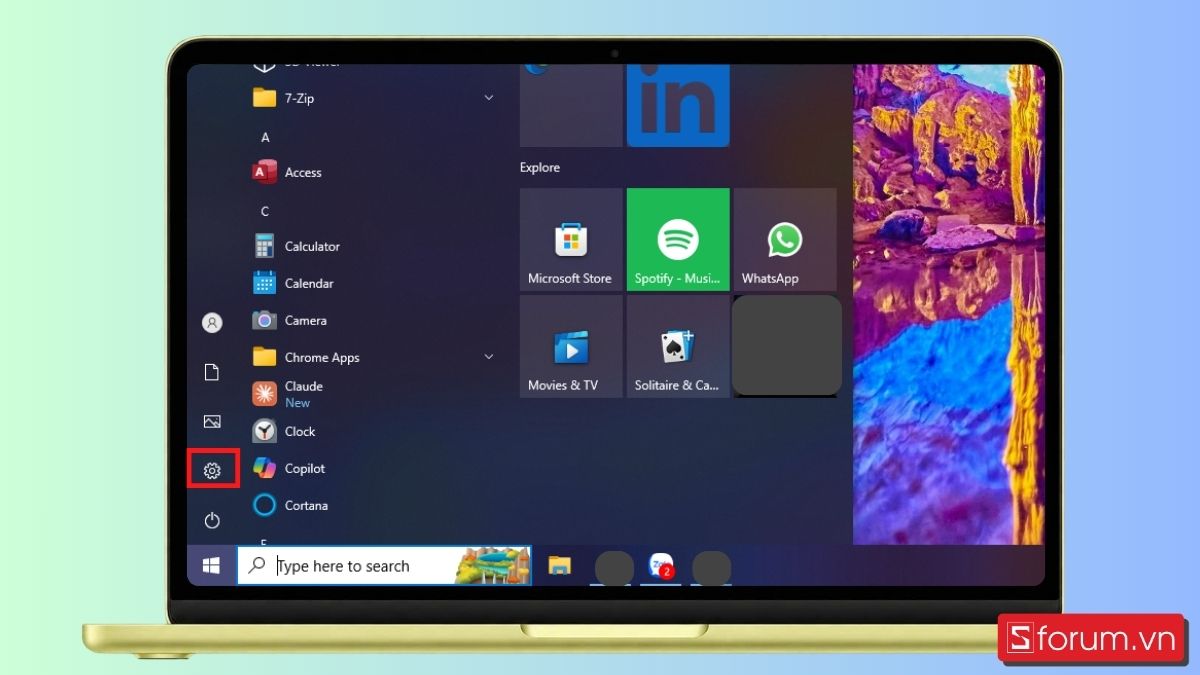
Bước 1: Truy cập vào mục cài đặt hệ thống.
Mở menu Start trên máy tính và chọn biểu tượng Settings (Cài đặt) để truy cập vào bảng điều khiển chính của hệ điều hành.
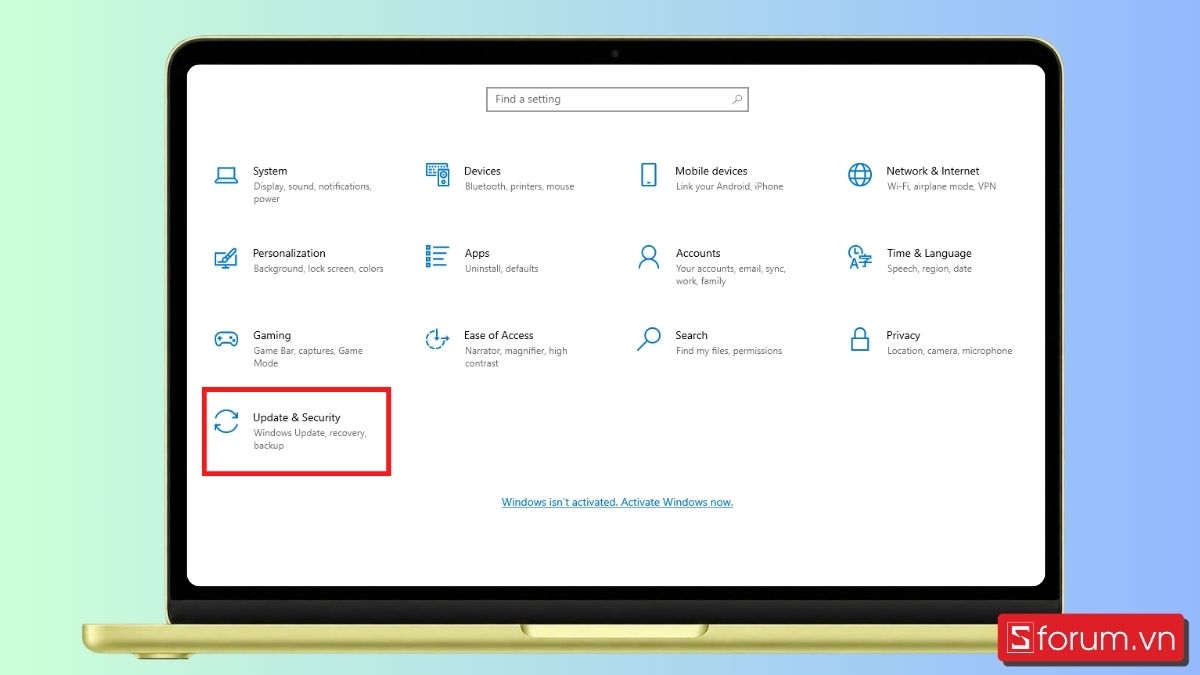
Bước 2: Mở Update & Security.
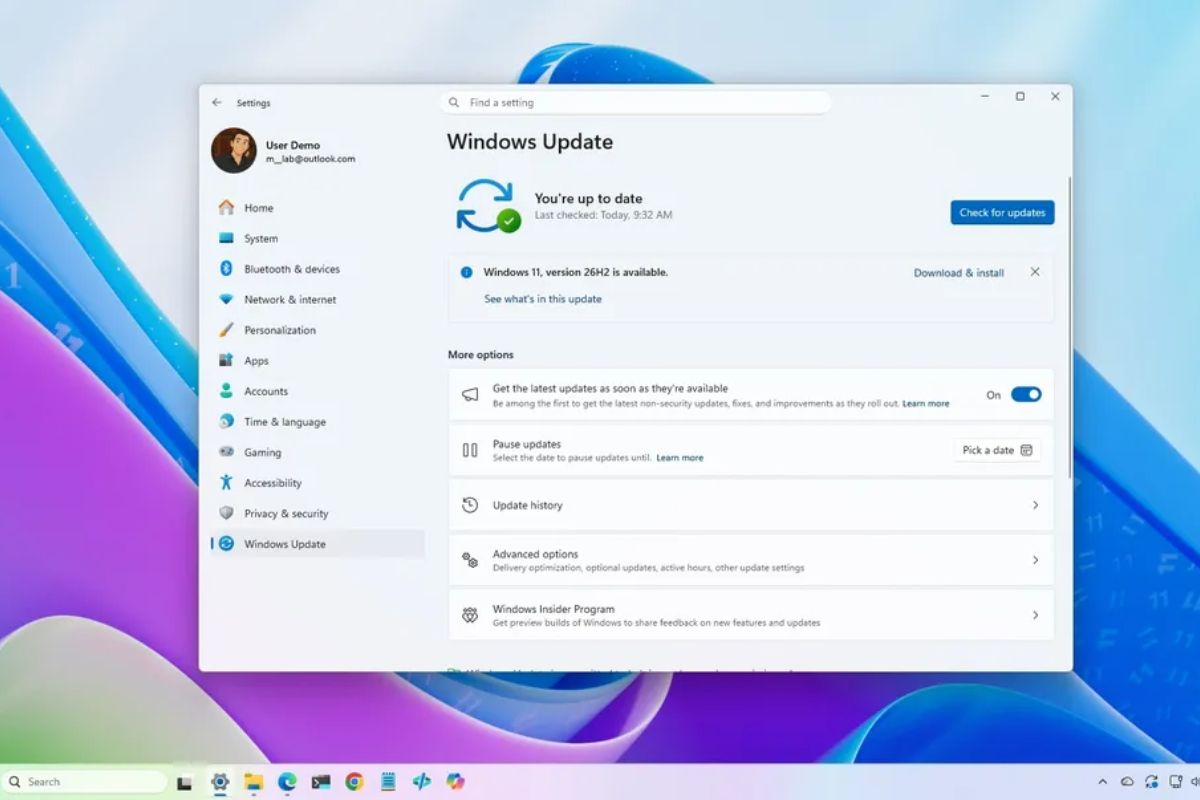
Trong giao diện Settings, tìm và nhấn vào mục Update & Security nằm ở thanh điều hướng bên trái để kiểm tra trạng thái cập nhật của thiết bị.
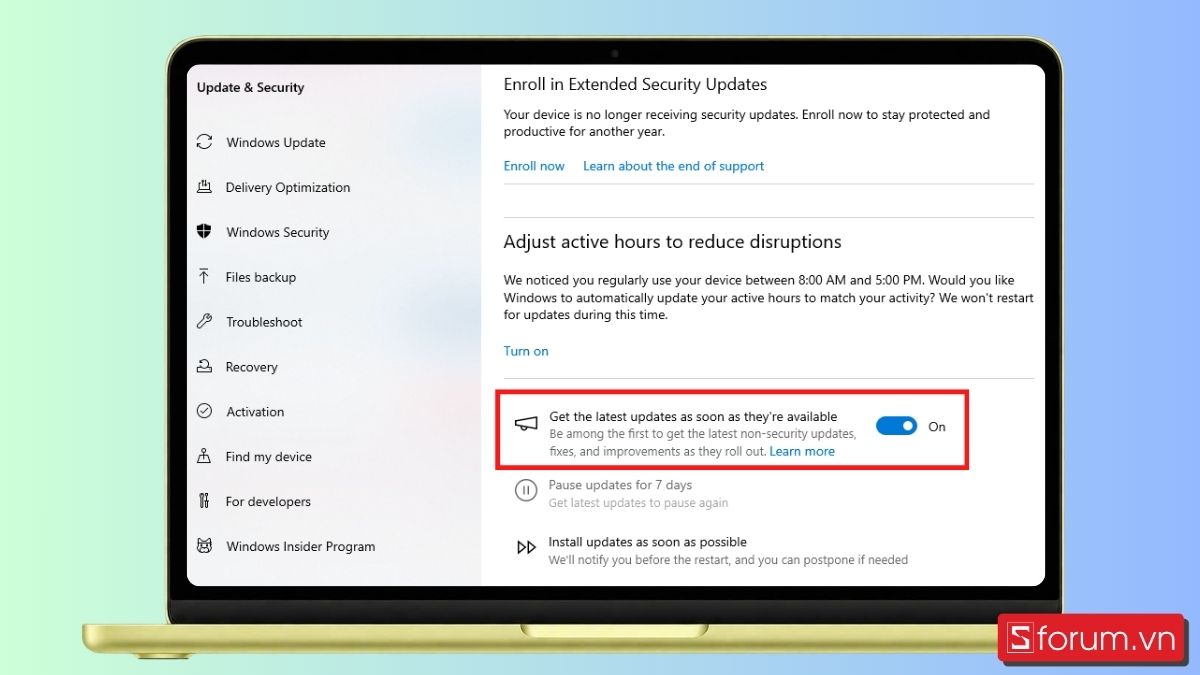
Bước 3: Kích hoạt tùy chọn nhận bản cập nhật sớm. Get the latest updates as soon as they're available.
Tại màn hình Windows Update, tìm đến tùy chọn Nhận các bản cập nhật mới nhất ngay khi có sẵn (Get the latest updates as soon as they're available) và bật công tắc sang trạng thái On.
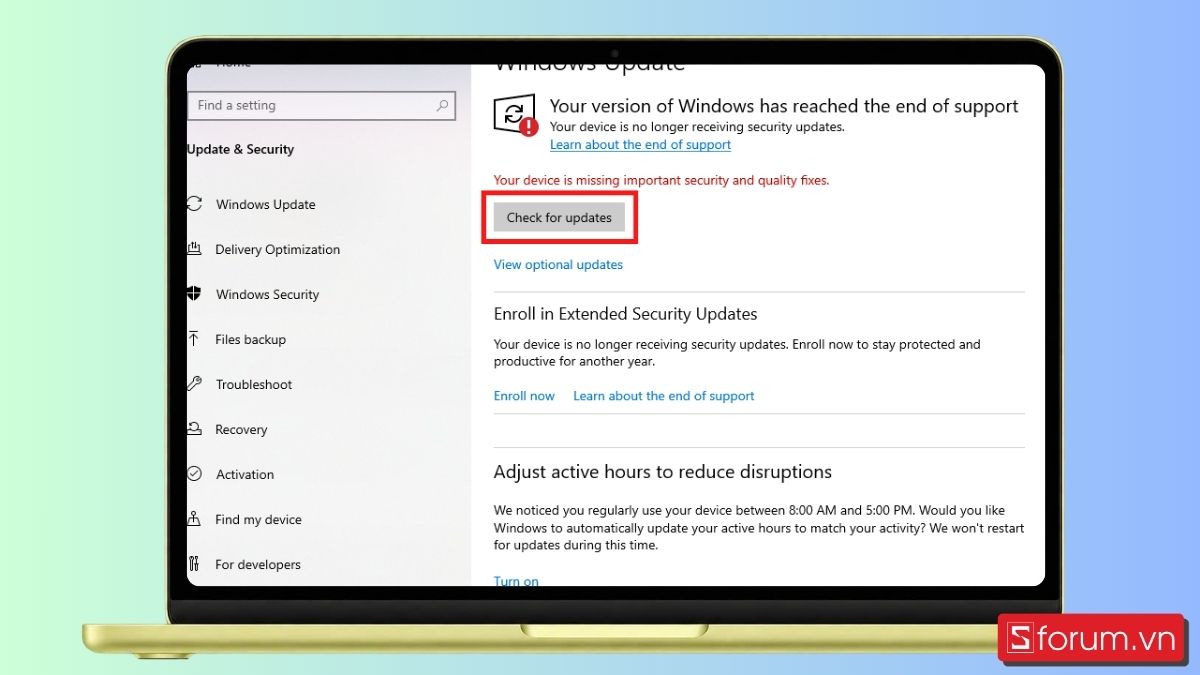
Bước 4: Kiểm tra và tải về phiên bản mới
Nhấn vào nút Kiểm tra cập nhật (Check for updates). Nếu thiết bị của bạn nằm trong danh sách ưu tiên đợt đầu, hệ thống sẽ hiển thị nút tải về và cài đặt cho phiên bản 26H2.
Để tăng trải nghiệm làm việc hứng thú và làm đẹp góc làm việc, bạn có thể tham khảo các mẫu bàn phím với mức giá ưu đãi tại CellphoneS!
[Product_Listing categoryid="1116" propertyid="" customlink="https://cellphones.com.vn/phu-kien/chuot-ban-phim-may-tinh/ban-phim/ban-phim-co.html" title="Danh sách Bàn phím cơ đang được quan tâm nhiều tại CellphoneS"]
Lưu ý khi cài đặt giúp Windows 11 26H2 chỉ dùng 2.5 GB RAM
Mặc dù việc can thiệp này mang lại hiệu quả giải phóng bộ nhớ rõ rệt, bạn vẫn nên cân nhắc một số khía cạnh kỹ thuật để đảm bảo máy tính hoạt động đúng nhu cầu.
- Thiếu hụt tính năng mặc định: Việc loại bỏ các ứng dụng như Copilot, Teams hoặc hệ thống đồng bộ đám mây có thể gây bất tiện nếu công việc của bạn phụ thuộc nhiều vào hệ sinh thái phần mềm nguyên bản từ nhà sản xuất.
- Tính ổn định trên phần cứng cũ: Dù mức tiêu thụ RAM giảm, hệ điều hành vẫn cần xử lý lượng tác vụ nền nhất định. Những thiết bị có bộ vi xử lý quá cũ hoặc dùng ổ cứng HDD truyền thống vẫn có thể gặp hiện tượng nghẽn cổ chai khi tải ứng dụng nặng.
- Khả năng nhận diện trình điều khiển: Việc tinh chỉnh quá sâu đôi khi làm thay đổi cách hệ thống xử lý driver thiết bị ngoại vi như máy in hoặc card âm thanh, đòi hỏi người dùng phải tự tìm kiếm và cài đặt thủ công sau này.
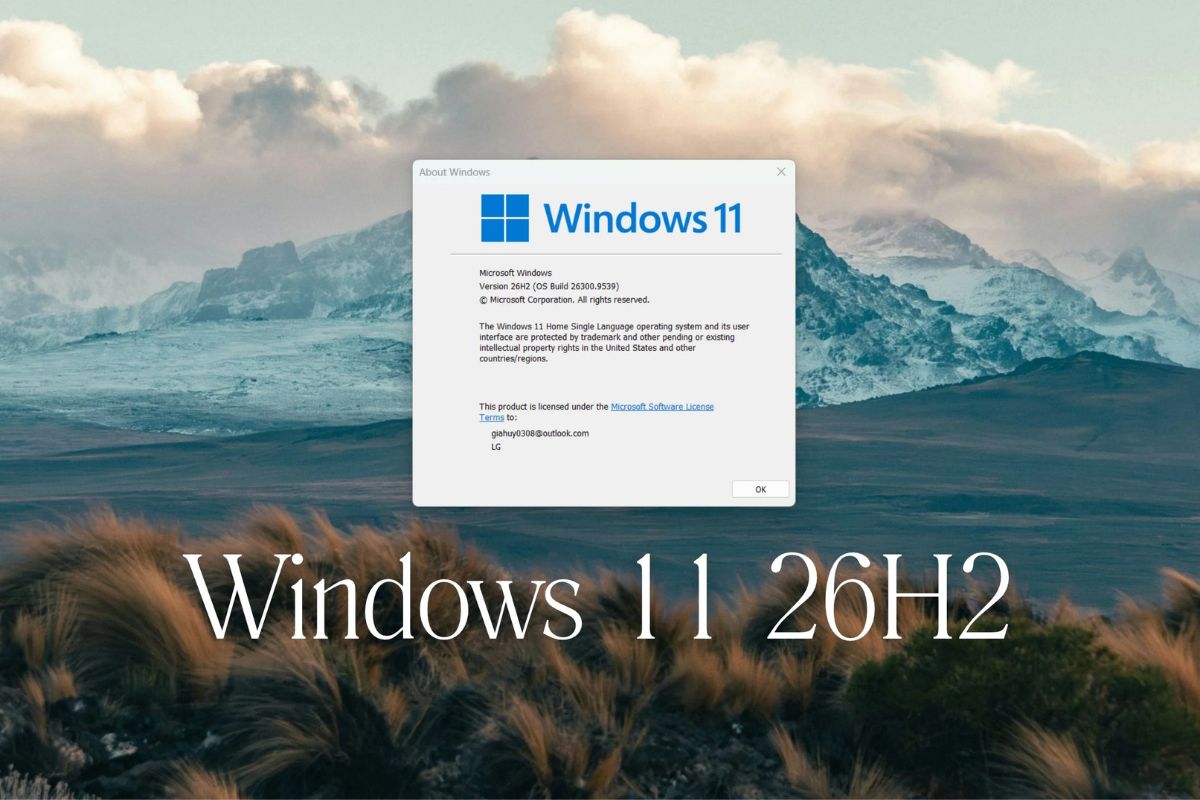
Việc can thiệp vào bộ cài nguyên bản mang lại một giải pháp hữu ích cho những thiết bị có dung lượng bộ nhớ khiêm tốn. Nắm vững cách cài đặt giúp Windows 11 26H2 chỉ dùng 2.5 GB RAM không chỉ giải phóng tài nguyên phần cứng mà còn tạo ra một môi trường làm việc nhẹ nhàng, tập trung hơn bằng cách loại bỏ các ứng dụng chạy ngầm.
Đừng quên theo dõi Sforum để cập nhật thêm nhiều tin tức công nghệ mới nhất và các thủ thuật hữu ích nhé.
Xem thêm:







Bình luận (0)