
Chụp ảnh trên máy tính có filter bằng app và web

Chụp ảnh trên máy tính có filter giúp bạn tạo ảnh selfie với màu sắc, hiệu ứng khuôn mặt hoặc khung hình ngay từ webcam. Nếu không muốn cài phần mềm, bạn có thể dùng Web chụp ảnh trên máy tính có filter như Webcam Toy; còn CyberLink YouCam và ManyCam phù hợp hơn khi cần hiệu ứng trực tiếp trong cuộc gọi video.
Cách chụp ảnh có filter bằng camera có sẵn trên máy tính
Trên Windows, ứng dụng Camera tích hợp hỗ trợ chụp ảnh bằng webcam nhưng không hỗ trợ chụp ảnh tĩnh với filter hoặc hiệu ứng khuôn mặt trực tiếp. Nếu muốn ảnh có filter mà không cài thêm phần mềm, bạn có thể chụp ảnh bằng Camera trước, sau đó mở ảnh trong Photos để chỉnh màu và áp dụng bộ lọc.
- Bước 1: Nhấn Windows, nhập Camera rồi chọn Open để mở Camera.
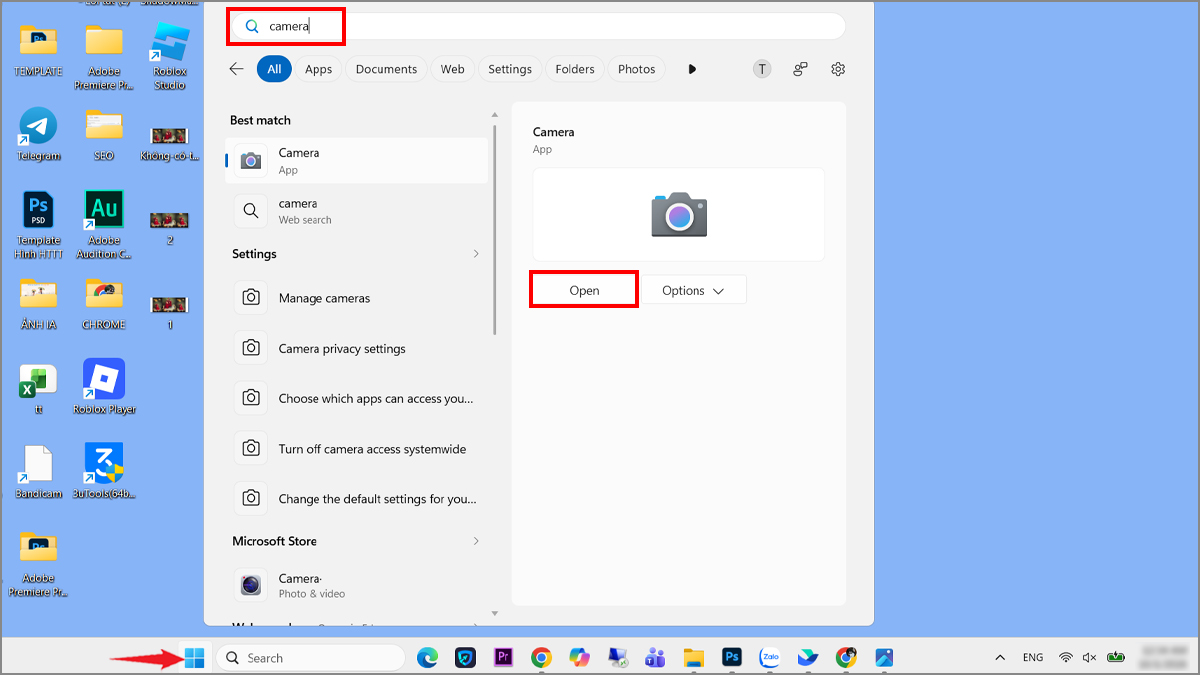
- Bước 2: Chọn chế độ Ảnh, sau đó kiểm tra khung xem trước để căn chỉnh khuôn mặt và bố cục.
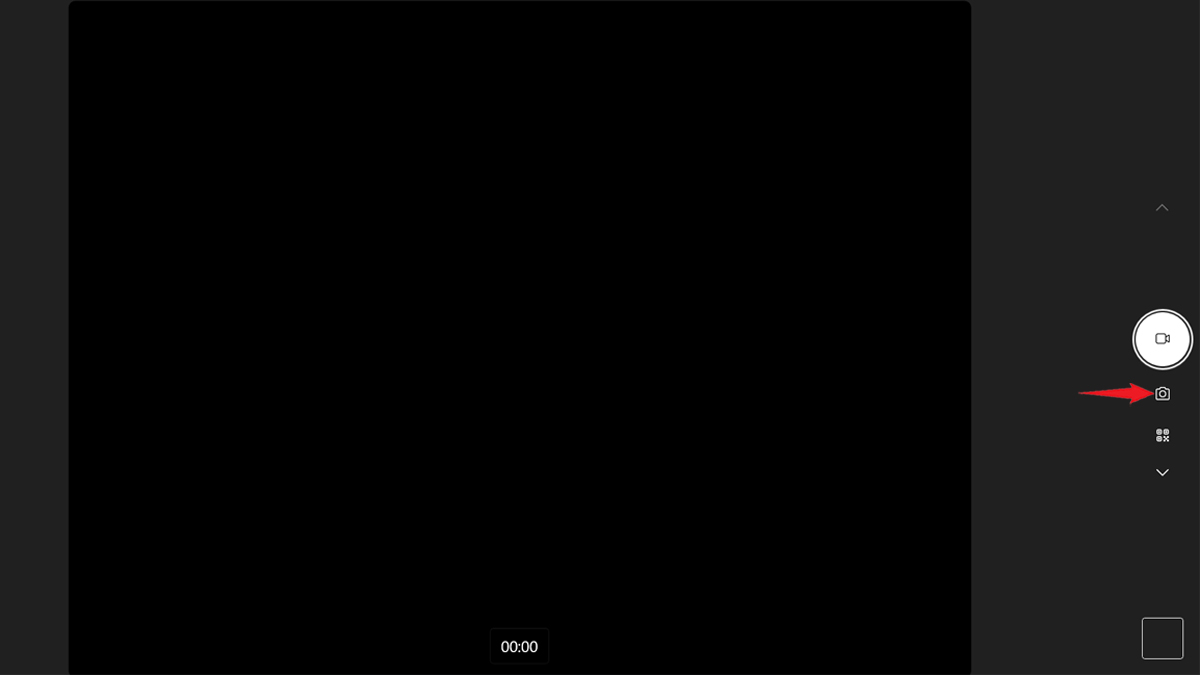
- Bước 3: Nhấn biểu tượng Chụp ảnh để chụp ảnh bằng webcam.
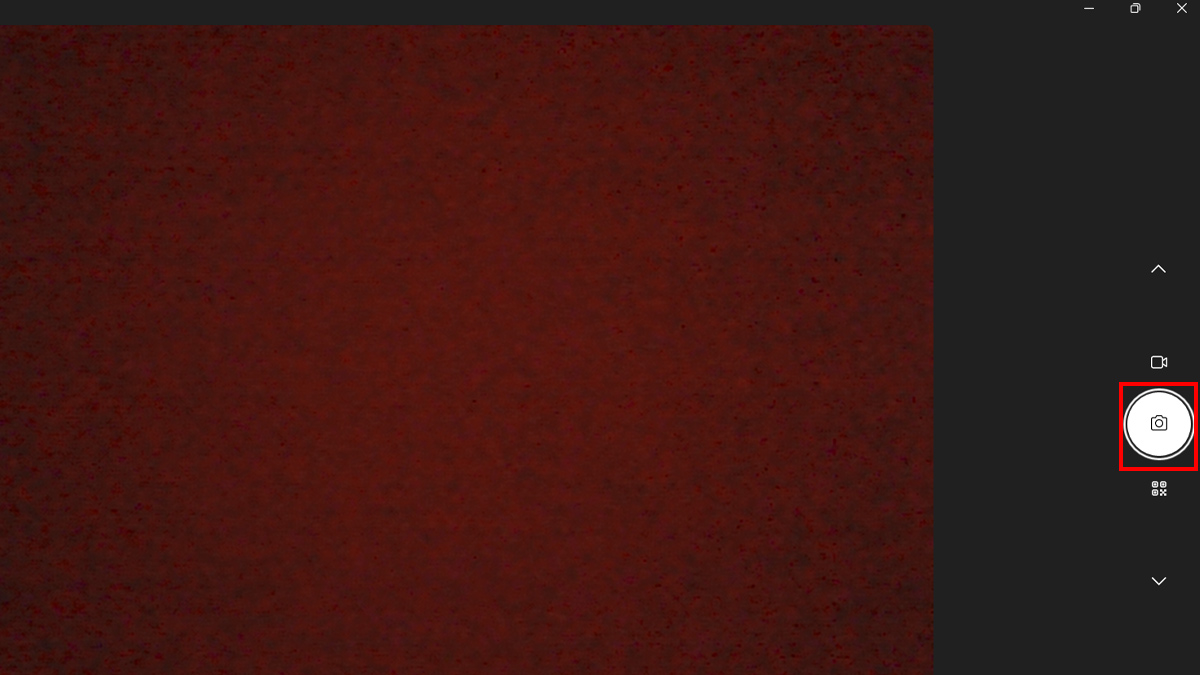
Sau khi chụp, bạn có thể mở ảnh bằng ứng dụng Photos rồi chọn công cụ chỉnh sửa ảnh phù hợp, tìm tùy chọn bộ lọc và chọn hiệu ứng. Nếu muốn filter hiển thị trực tiếp trên ảnh trước khi chụp, nên sử dụng app hoặc web chuyên dụng như YouCam, ManyCam hoặc Webcam Toy.
Trên MacBook, bạn có thể dùng Photo Booth để chụp ảnh bằng camera tích hợp và áp dụng hiệu ứng ngay trước khi chụp. Ứng dụng hỗ trợ nhiều hiệu ứng như đen trắng, Sepia, Fish Eye hoặc hiệu ứng biến dạng khuôn mặt.
- Bước 1: Mở Photo Booth trên MacBook bằng cách tìm ứng dụng trong Launchpad hoặc Spotlight.
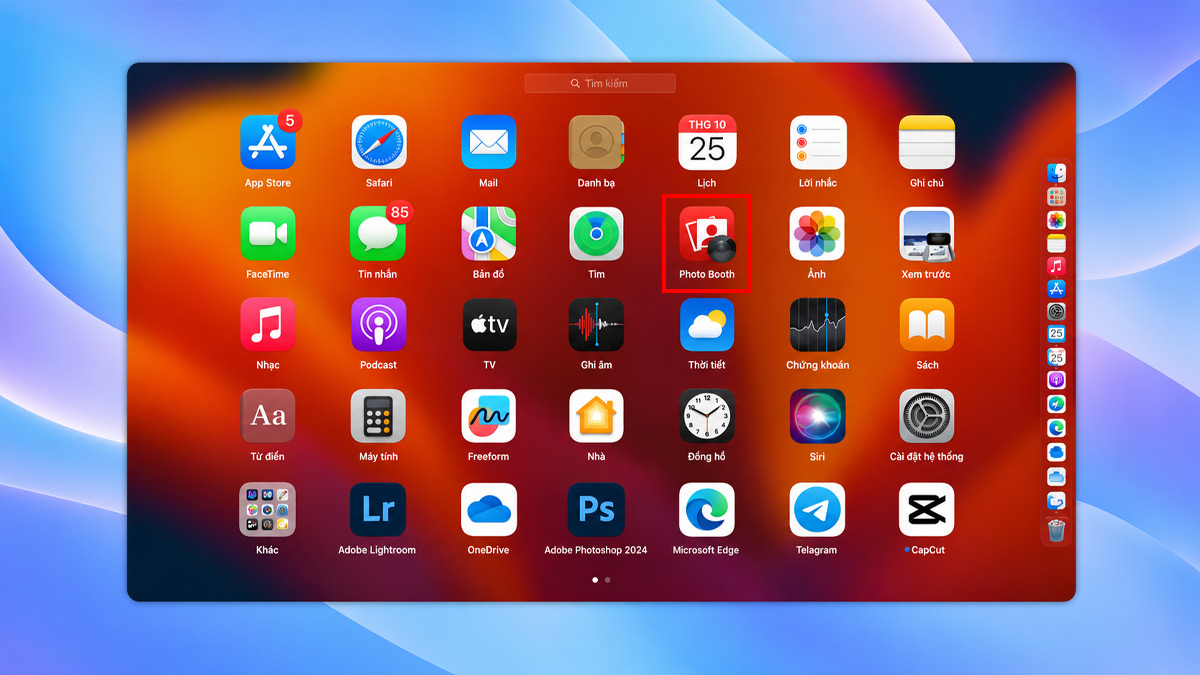
- Bước 2: Chọn Hiệu ứng ở góc dưới bên phải cửa sổ Photo Booth và chọn hiệu ứng muốn sử dụng. Nếu chưa thấy mục này, chọn chế độ xem ảnh hoặc video để trở về giao diện chính.
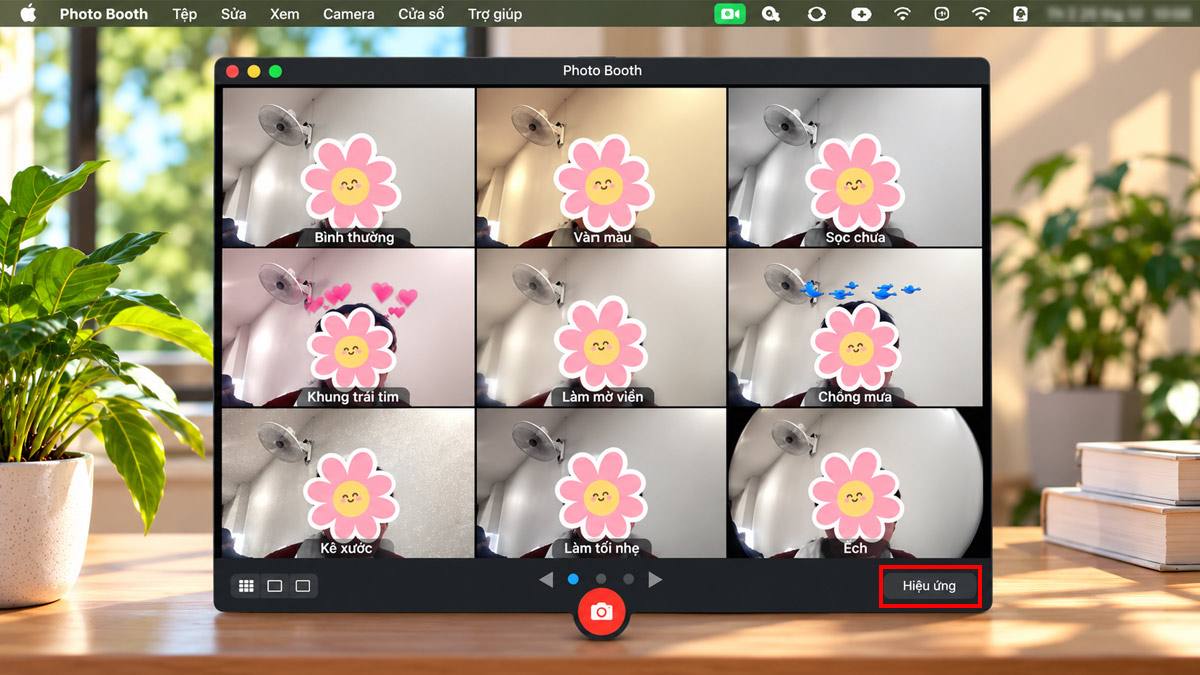
- Bước 3: Nhấn biểu tượng máy ảnh để chụp. Photo Booth sẽ áp dụng hiệu ứng đã chọn vào ảnh.
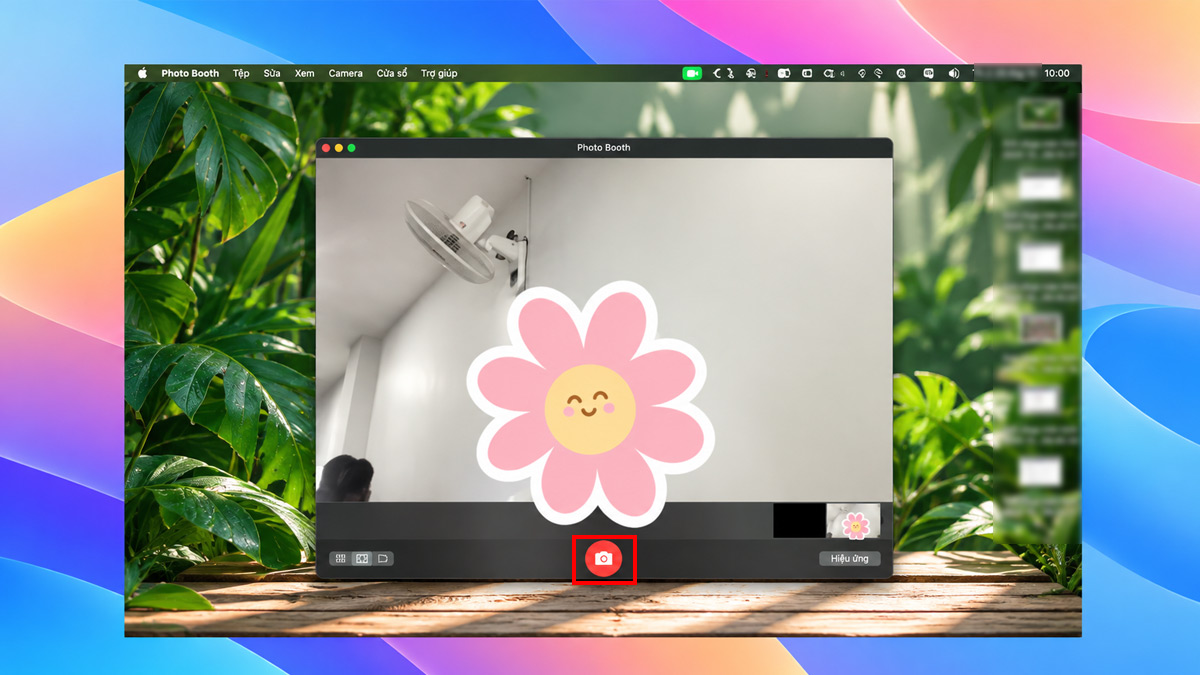
Sau khi chụp, ảnh sẽ xuất hiện dưới dạng hình thu nhỏ trong Photo Booth. Bạn có thể chọn ảnh rồi xuất ra bằng cách chọn File → Export hoặc kéo ảnh trực tiếp ra màn hình. Ảnh Photo Booth được xuất dưới dạng JPEG.
Lưu ý: Photo Booth áp dụng hiệu ứng trực tiếp khi chụp nên phù hợp hơn nếu bạn muốn chụp ảnh trên máy tính có filter ngay từ camera. Nếu muốn chỉnh filter sau khi chụp, bạn cũng có thể mở ảnh trong Photos trên Mac, chọn Edit → Filters rồi chọn bộ lọc mong muốn.
Nếu muốn chụp ảnh trên máy tính với filter đa dạng, bạn có thể tham khảo các mẫu laptop có webcam chất lượng, phù hợp học tập, làm việc và sáng tạo nội dung. Mua sắm tại CellphoneS, bạn có thể chọn hình thức trả góp 0%, nhận hàng nhanh trong 2 giờ và yên tâm với chính sách bảo hành chính hãng.
[Product_Listing categoryid="380" propertyid="" customlink="https://cellphones.com.vn/laptop.html" title="Danh sách Laptop đang được quan tâm nhiều tại CellphoneS"]
Top app chụp ảnh trên máy tính có filter đáng dùng năm 2026
Các công cụ dưới đây được lựa chọn dựa trên 4 tiêu chí chính: có filter hoặc hiệu ứng trực tiếp, hỗ trợ sử dụng webcam để chụp ảnh, khả năng dùng hiệu ứng khi gọi video và hình thức sử dụng app hoặc web. Nhờ đó, bạn có thể chọn công cụ phù hợp với nhu cầu thay vì chỉ dựa vào số lượng filter.
CyberLink YouCam
- Nền tảng: Windows
- Loại công cụ: Phần mềm webcam
- Filter và hiệu ứng: Filter, sticker, emoji, hiệu ứng khuôn mặt, làm đẹp
- Chụp ảnh bằng webcam: Có
- Phù hợp: Người thường xuyên chụp ảnh bằng webcam và muốn dùng filter trong cuộc gọi video

CyberLink YouCam phù hợp nếu bạn cần một ứng dụng xử lý webcam đa năng thay vì chỉ chụp ảnh. Bạn có thể chọn camera, áp dụng hiệu ứng rồi chụp ảnh hoặc sử dụng hình ảnh đã xử lý trong các nhu cầu gọi video. Tính năng cụ thể có thể khác tùy phiên bản YouCam đang sử dụng.
Webcam Toy
- Nền tảng: Trình duyệt web
- Loại công cụ: Web chụp ảnh bằng webcam
- Filter và hiệu ứng: Hơn 80 hiệu ứng, bộ lọc hình ảnh
- Chụp ảnh bằng webcam: Có
- Phù hợp: Người cần chụp ảnh có filter nhanh mà không muốn cài thêm phần mềm
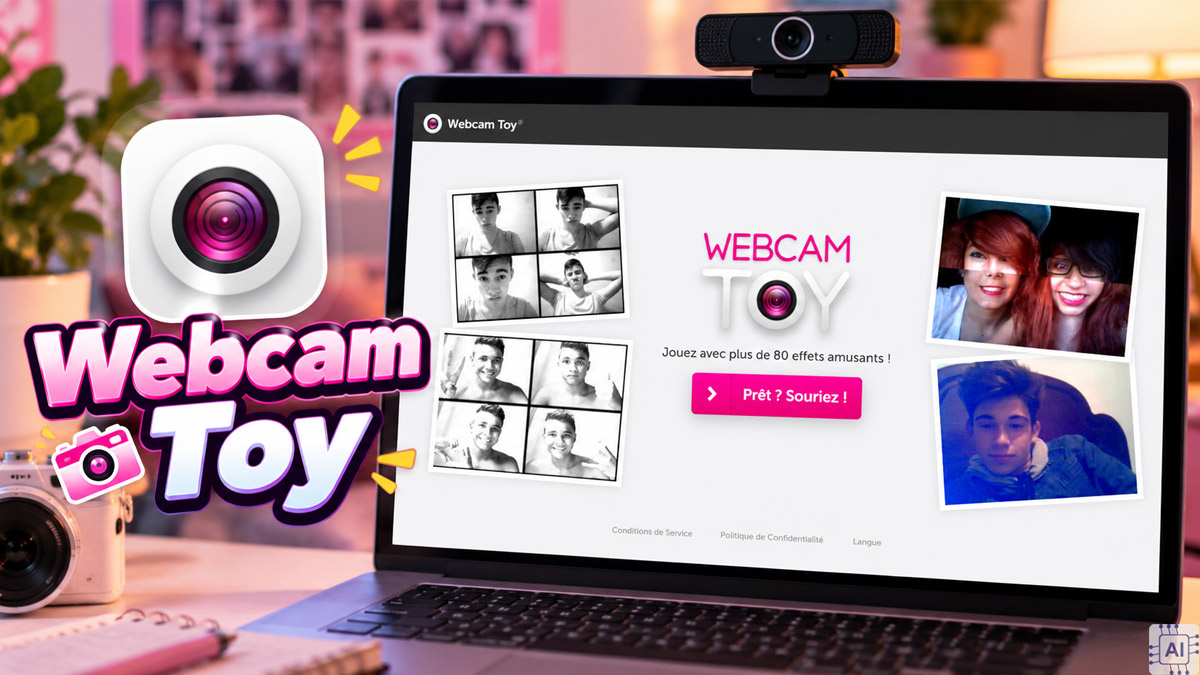
Webcam Toy là lựa chọn đơn giản khi bạn chỉ cần chụp ảnh trên máy tính có filter. Sau khi mở trang web, bạn cấp quyền camera, chọn hiệu ứng và chụp ảnh trực tiếp trên trình duyệt. Nếu camera không hoạt động, hãy kiểm tra quyền truy cập camera và đóng những ứng dụng hoặc website khác đang sử dụng webcam.
ManyCam
- Nền tảng: Windows và macOS
- Loại công cụ: Phần mềm webcam, livestream và gọi video
- Filter và hiệu ứng: Filter, mặt nạ 3D, phụ kiện khuôn mặt, khung hình, hiệu ứng nền
- Chụp ảnh bằng webcam: Có
- Phù hợp: Người muốn vừa chụp ảnh có filter vừa dùng hiệu ứng trong livestream hoặc cuộc gọi video
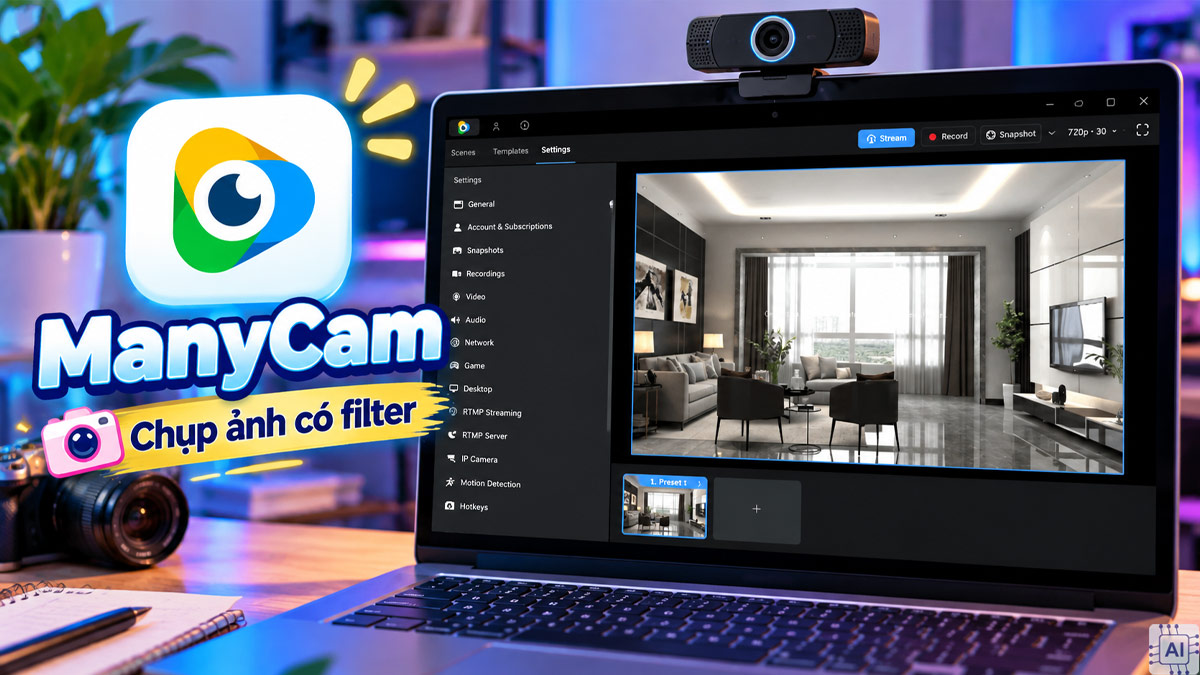
ManyCam có thế mạnh ở khả năng xử lý webcam theo thời gian thực. Phần mềm có phiên bản cho Windows và macOS, đồng thời hỗ trợ sử dụng trong các nhu cầu gọi video và livestream. Một số tính năng có thể yêu cầu phiên bản hoặc gói sử dụng nhất định.
Web chụp ảnh trên máy tính có filter không cần cài phần mềm
Nếu không muốn cài thêm ứng dụng, bạn có thể sử dụng web chụp ảnh trên máy tính có filter để chụp selfie trực tiếp bằng webcam. Webcam Toy là một lựa chọn dễ dùng, cung cấp hơn 80 hiệu ứng và bộ lọc như Cartoon, Bokeh, Vintage, Black & White, Neon, Sketch,... đồng thời hỗ trợ lưu ảnh về máy tính.
Cách chụp ảnh có filter bằng Webcam Toy:
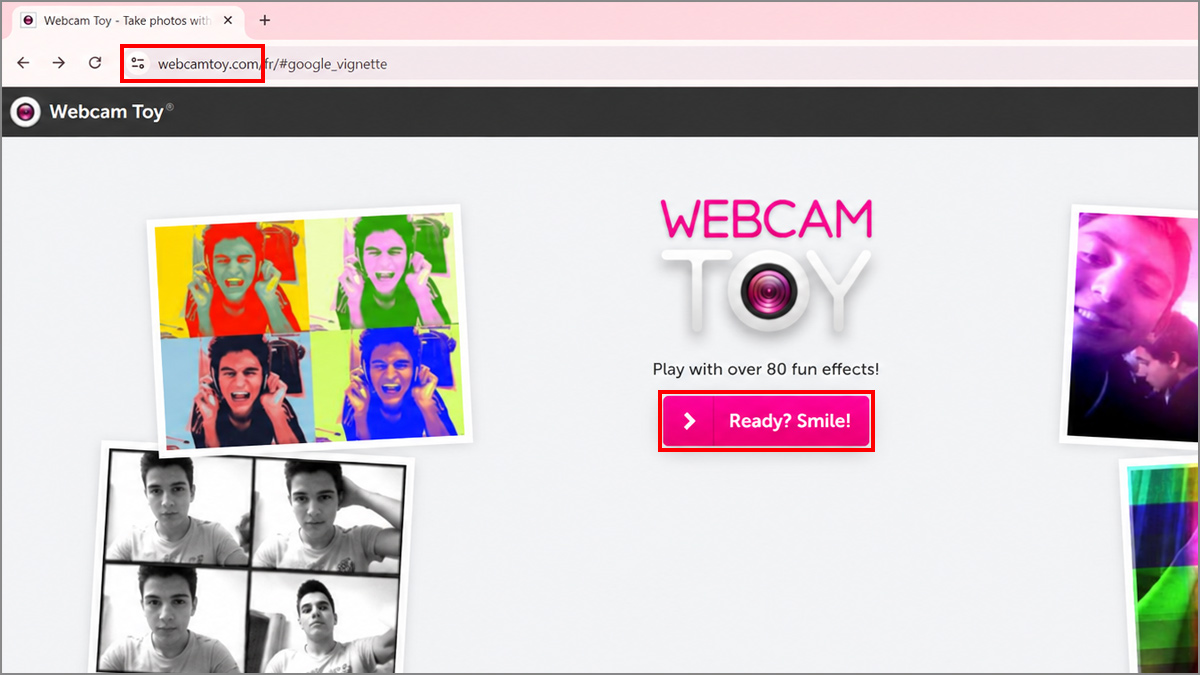
- Bước 1: Truy cập webcamtoy.com trên trình duyệt → Nhấn Ready? Smile! và cho phép website truy cập camera (nếu được yêu cầu).
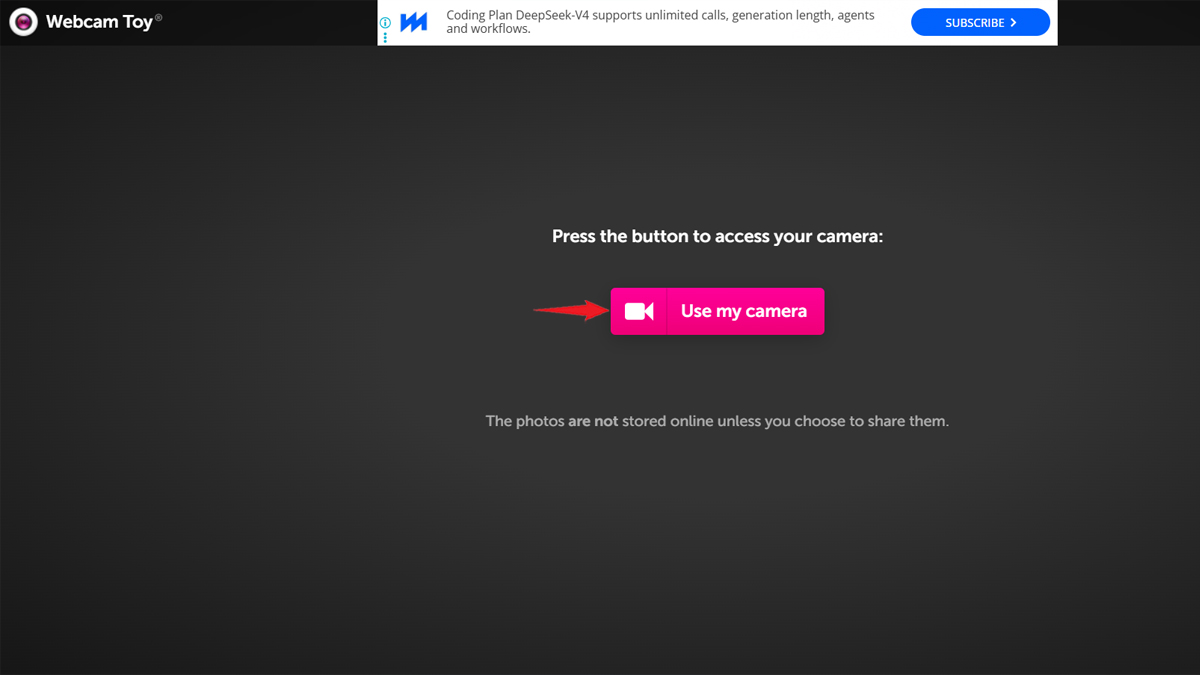
- Bước 2: Nhấn Use my camera để truy cập camera.
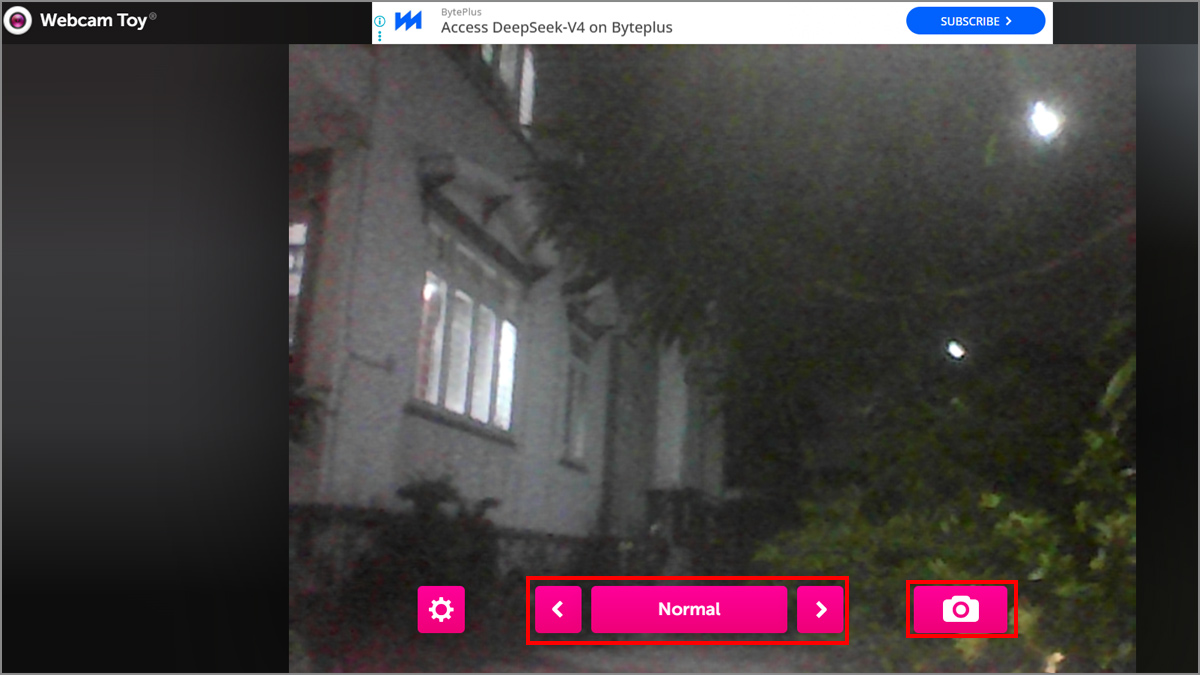
- Bước 3: Chọn hiệu ứng muốn sử dụng trong danh sách filter hiển thị trên màn hình → Căn chỉnh khuôn mặt hoặc khung hình rồi nhấn biểu tượng máy ảnh để chụp.
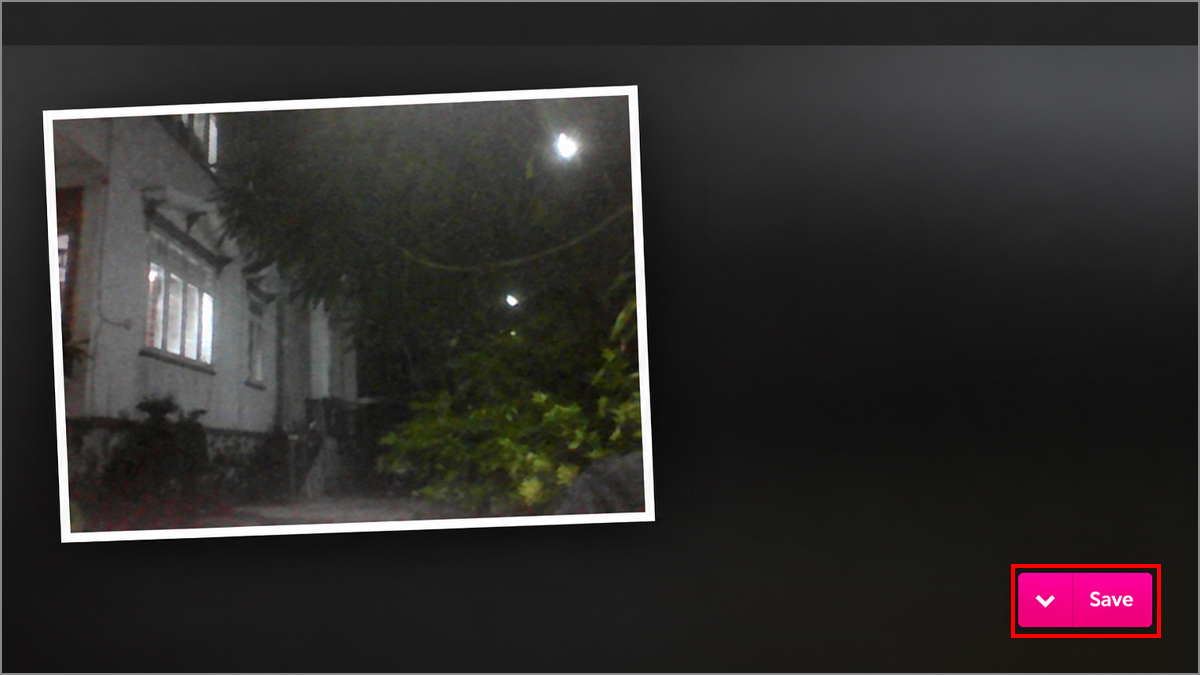
- Bước 4: Sau khi chụp xong, nhấn Save để lưu ảnh về máy tính hoặc chọn chụp lại nếu chưa ưng ý.
Nếu Webcam Toy không nhận camera, hãy kiểm tra quyền truy cập webcam trong trình duyệt và đóng các website hoặc phần mềm khác đang sử dụng camera.
Lưu ý về rủi ro: Khi sử dụng web chụp ảnh, bạn cần cấp quyền truy cập webcam nên có thể phát sinh rủi ro về quyền riêng tư và dữ liệu hình ảnh. Hãy ưu tiên website uy tín, không cung cấp thông tin cá nhân không cần thiết và tắt quyền truy cập camera sau khi sử dụng.
Camera có filter cho máy tính
Camera có filter cho máy tính không nhất thiết phải là một loại webcam đặc biệt. Phần lớn hiệu ứng như làm đẹp, sticker, mặt nạ hay thay đổi màu sắc được tạo bởi phần mềm hỗ trợ webcam.
Trên Windows 11, bạn có thể điều chỉnh một số thông số hình ảnh như độ sáng, độ tương phản, độ bão hòa và độ sắc nét nếu webcam hỗ trợ. Một số thiết bị tương thích còn có Windows Studio Effects để thêm hiệu ứng cho hình ảnh khi gọi video.
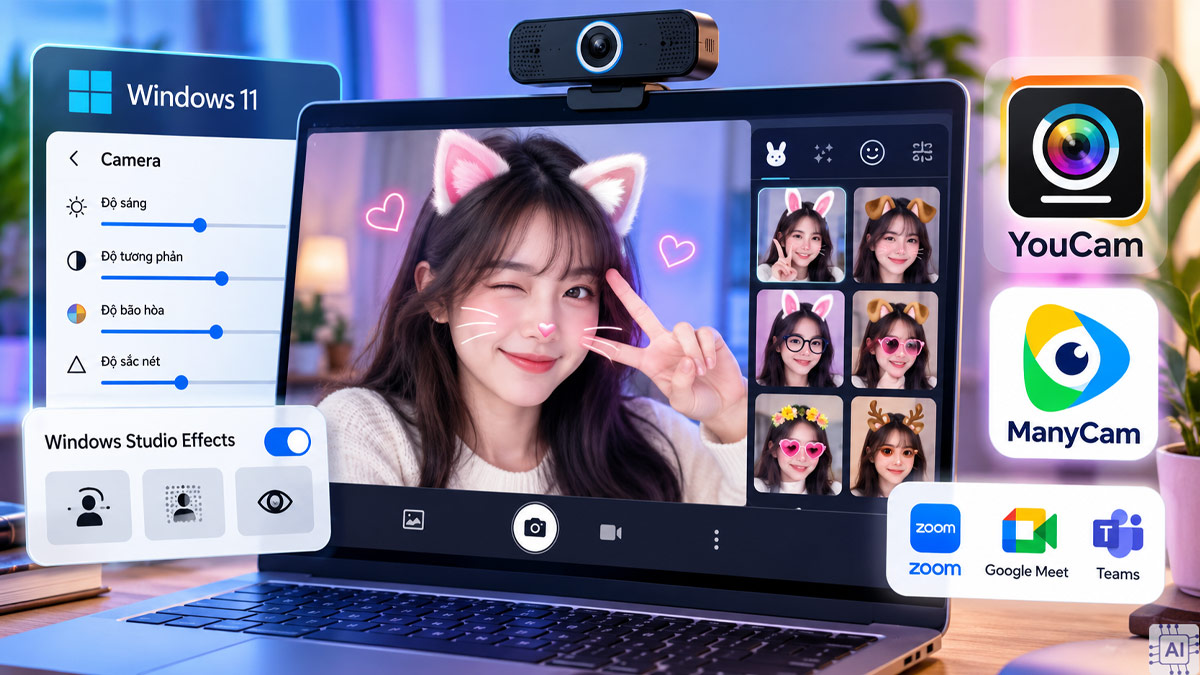
Nếu muốn sử dụng các filter vui nhộn như mặt nạ, sticker hoặc hiệu ứng khuôn mặt, bạn có thể kết hợp webcam với các phần mềm như YouCam hoặc ManyCam. Những công cụ này xử lý hình ảnh từ webcam và áp dụng hiệu ứng trước khi truyền hình ảnh sang Zoom, Google Meet hoặc các ứng dụng khác.
Vì vậy, khi chọn webcam cho máy tính, bạn không nên chỉ quan tâm đến độ phân giải. Hãy kiểm tra thêm khả năng hỗ trợ phần mềm, góc nhìn và các tùy chỉnh hình ảnh để chọn được camera phù hợp với nhu cầu chụp ảnh hoặc gọi video.
Mẹo chọn ánh sáng và góc chụp để filter đẹp hơn
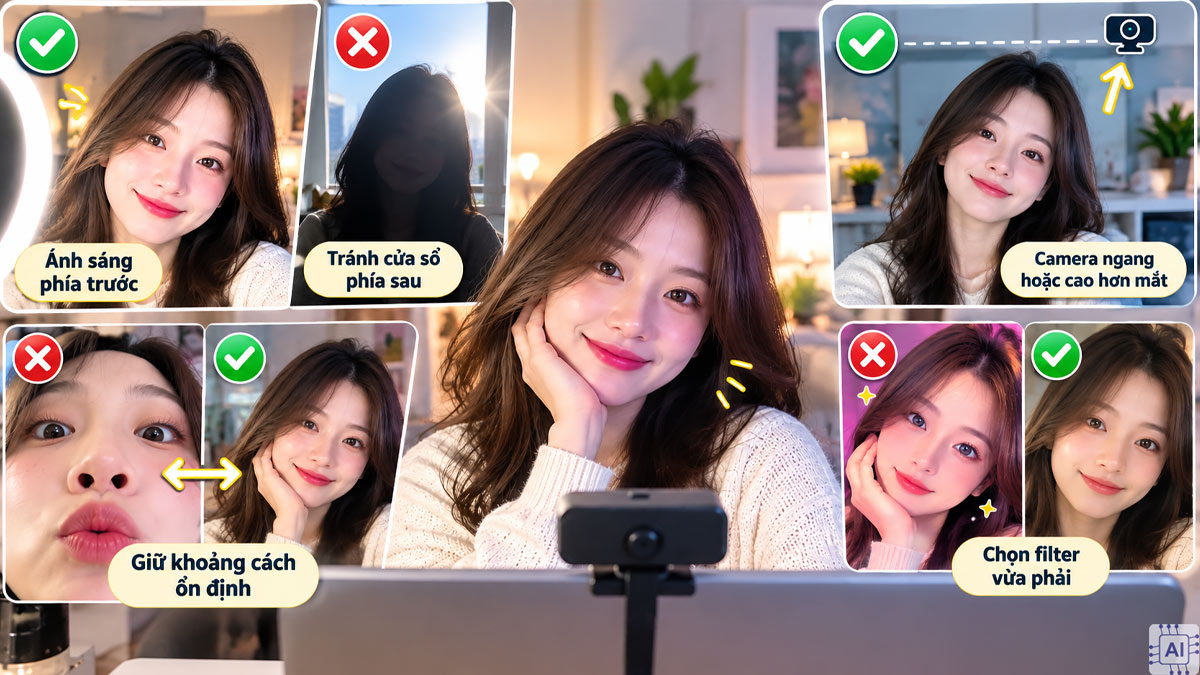
Filter hoạt động trên hình ảnh webcam nên chất lượng hình ảnh ban đầu vẫn ảnh hưởng đáng kể đến kết quả. Một số giải pháp đơn giản dưới đây có thể giúp bạn khắc phục vấn đề:
- Đặt nguồn sáng phía trước: Ánh sáng chiếu từ phía trước giúp khuôn mặt dễ nhận diện hơn và hạn chế vùng tối trên mặt.
- Tránh để cửa sổ ngay phía sau: Nguồn sáng mạnh phía sau có thể khiến khuôn mặt bị tối trong khung hình.
- Đặt camera ngang hoặc cao hơn mắt một chút: Góc này thường giúp khuôn mặt cân đối hơn so với việc đặt webcam quá thấp.
- Giữ khoảng cách ổn định: Không nên đưa mặt quá sát webcam vì có thể làm khuôn mặt bị méo tùy loại ống kính.
- Chọn filter vừa phải: Filter có hiệu ứng quá mạnh có thể che nhiều chi tiết khuôn mặt, khiến hình ảnh kém tự nhiên.
Nếu dùng ManyCam để xử lý nền, chất lượng còn phụ thuộc vào điều kiện ánh sáng, webcam và thiết lập video. Với chế độ chroma key, phần mềm yêu cầu nền màu phù hợp để tách chủ thể khỏi hậu cảnh.
Xử lý lỗi thường gặp khi dùng filter webcam trên máy tính
Trong quá trình chụp ảnh trên máy tính có filter, bạn có thể gặp một số lỗi như webcam không nhận, filter không hiển thị hoặc hình ảnh bị tối. Bạn có thể tham khảo hướng khắc phục tương ứng với từng lỗi dưới đây:
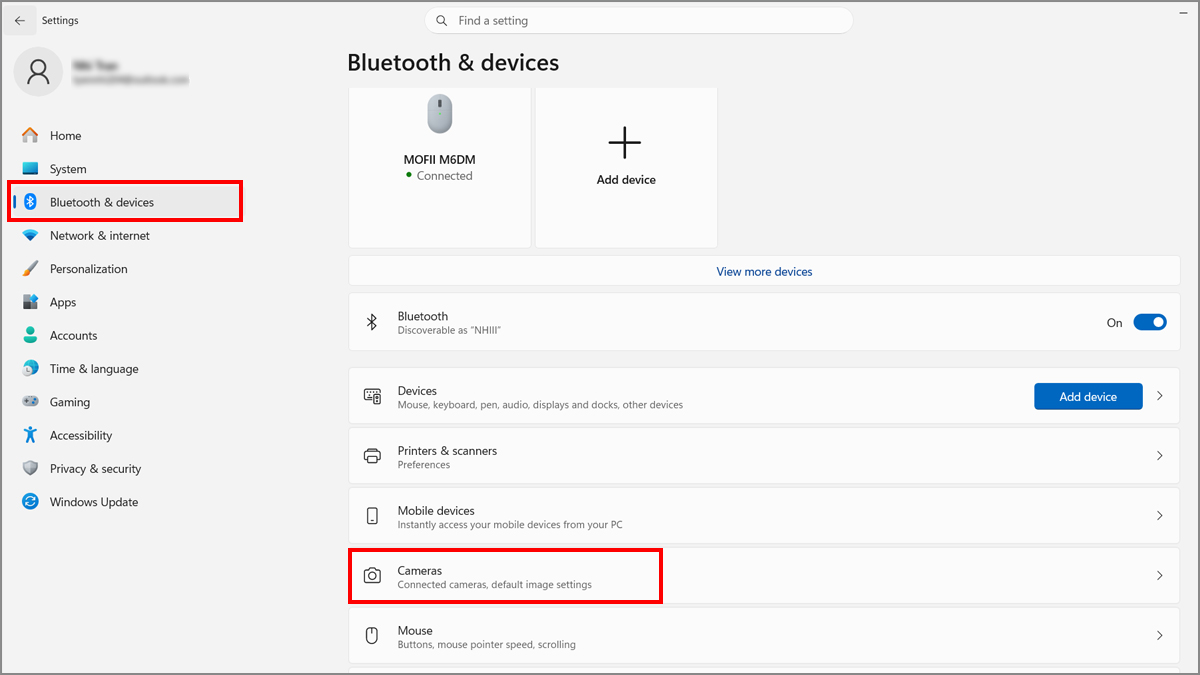
- Webcam không hiển thị: Kiểm tra camera đã được Windows nhận diện và cấp quyền sử dụng hay chưa. Trên Windows 11, bạn có thể vào Cài đặt → Bluetooth & thiết bị → Camera để kiểm tra.
- Website không nhận camera: Kiểm tra quyền truy cập camera của trình duyệt, sau đó đóng các ứng dụng khác đang dùng webcam và tải lại trang. Cách này cũng có thể áp dụng khi Webcam Toy không mở được camera.
- Filter không hiển thị: Kiểm tra lại hiệu ứng đã được bật chưa và chọn đúng nguồn webcam. Nếu sử dụng các phần mềm như YouCam hoặc ManyCam, hãy kiểm tra cài đặt camera và phiên bản phần mềm.
- Hình ảnh tối hoặc filter nhận diện sai: Đảm bảo khuôn mặt đủ sáng, hạn chế ngồi quay lưng về phía nguồn sáng và giữ khuôn mặt nằm trong khung hình. Điều này giúp các filter nhận diện khuôn mặt hoạt động chính xác hơn.
- Webcam bị ứng dụng khác sử dụng: Đóng Zoom, Microsoft Teams, trình duyệt hoặc các phần mềm đang truy cập camera rồi mở lại công cụ chụp ảnh. Khi dùng filter trong cuộc gọi video, hãy kiểm tra ứng dụng đã chọn đúng webcam hoặc camera ảo của phần mềm hay chưa.
Bạn có thể chụp ảnh trên máy tính có filter bằng ứng dụng chuyên dụng hoặc trực tiếp trên trình duyệt. Webcam Toy phù hợp khi cần thao tác nhanh, còn YouCam và ManyCam thích hợp hơn nếu muốn dùng hiệu ứng webcam thường xuyên hoặc kết hợp với cuộc gọi video. Nếu filter hoạt động không đúng, hãy ưu tiên kiểm tra quyền camera, nguồn webcam và điều kiện ánh sáng trước khi thay đổi phần mềm.
>> Xem thêm: Thủ thuật máy tính - laptop - tablet
Câu hỏi thường gặp
Làm cách nào để chụp hình có filter trên máy tính nhanh nhất?
App chụp ảnh có filter trên máy tính nào dùng được cả khi gọi video?
Tại sao filter không hiển thị khi chụp ảnh trên máy tính?







Bình luận (0)