
Hardware-Accelerated GPU Scheduling là gì? Có nên bật?

Hardware-Accelerated GPU Scheduling (HAGS) là tính năng của Windows giúp chuyển một phần công việc lập lịch GPU từ CPU sang bộ xử lý lập lịch chuyên dụng trên GPU. Tính năng này được Microsoft đưa vào Windows 10 phiên bản 2004 và tiếp tục có trên các phiên bản Windows mới hơn khi phần cứng, driver tương thích. Vậy Hardware Accelerated GPU Scheduling là gì, hoạt động ra sao và có nên bật không, cùng tìm hiểu qua các nội dung dưới đây.
Hardware-Accelerated GPU Scheduling là gì?
Hardware-Accelerated GPU Scheduling (HAGS) là cơ chế cho phép GPU đảm nhiệm một phần công việc lập lịch tác vụ đồ họa thay cho CPU. Microsoft giới thiệu tính năng này trên Windows 10 May 2020 Update, tương ứng phiên bản 2004.
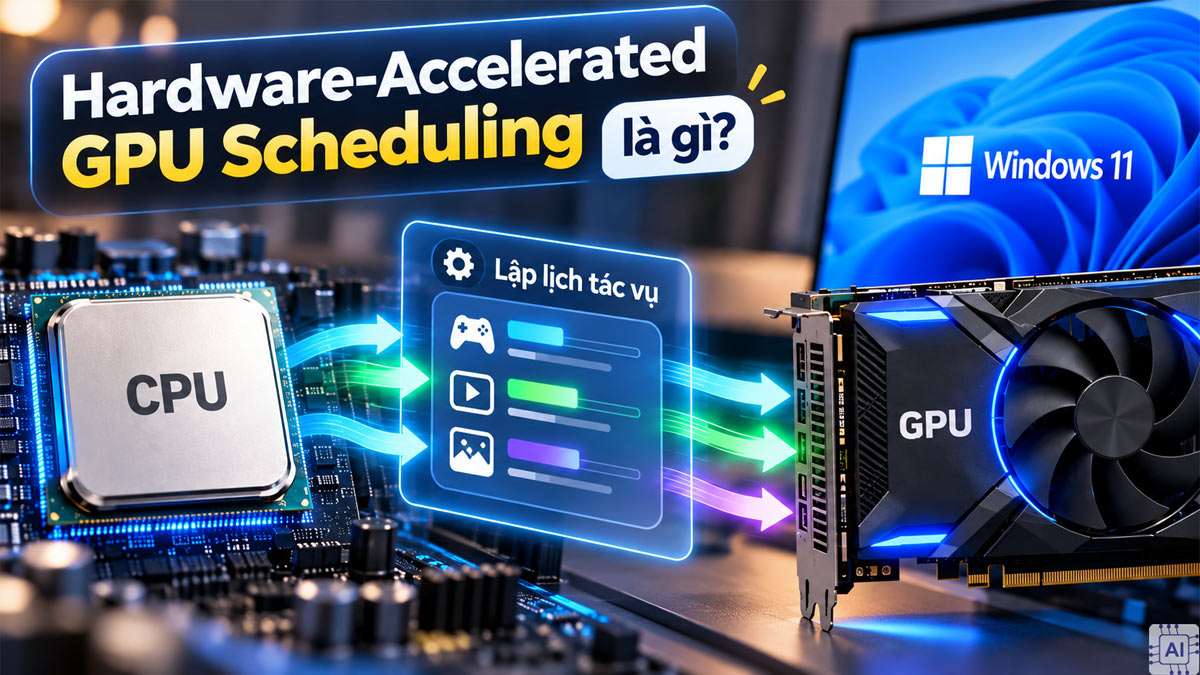
Khi bật HAGS, một phần công việc lập lịch được chuyển sang bộ xử lý trên GPU, trong khi Windows vẫn quản lý mức độ ưu tiên và phân bổ tài nguyên. Trên Windows 11, HAGS chỉ hoạt động khi phần cứng và driver hỗ trợ. Tính năng này có thể giúp giảm độ trễ trong một số trường hợp nhưng không đảm bảo tăng FPS trên mọi máy.
[Product_Listing categoryid="380" propertyid="" customlink="https://cellphones.com.vn/laptop.html" title="Danh sách Laptop đang được quan tâm nhiều tại CellphoneS"]
Yêu cầu hệ thống để sử dụng Hardware-Accelerated GPU Scheduling
HAGS không phải tùy chọn có thể bật trên mọi máy tính. Windows chỉ hiển thị và cho phép sử dụng tính năng khi hệ điều hành, GPU và driver đáp ứng điều kiện tương thích.
Phiên bản Windows hỗ trợ HAGS
HAGS được Microsoft giới thiệu trên Windows 10 phiên bản 2004. Tài liệu kỹ thuật của Microsoft cũng xác nhận khả năng HAGS thuộc hệ thống WDDM và yêu cầu tối thiểu Windows 10 phiên bản 2004 đối với capability tương ứng.
Do đó, nếu đang sử dụng Windows 10, bạn cần phiên bản 2004 trở lên và driver đồ họa tương thích. Trên Windows 11, khả năng xuất hiện tùy chọn HAGS tiếp tục phụ thuộc vào GPU và driver.
GPU và driver tương thích
GPU phải hỗ trợ HAGS thông qua driver. Microsoft xác định khả năng hỗ trợ bằng các capability của WDDM, trong đó driver cung cấp trạng thái hỗ trợ HAGS cho hệ thống.
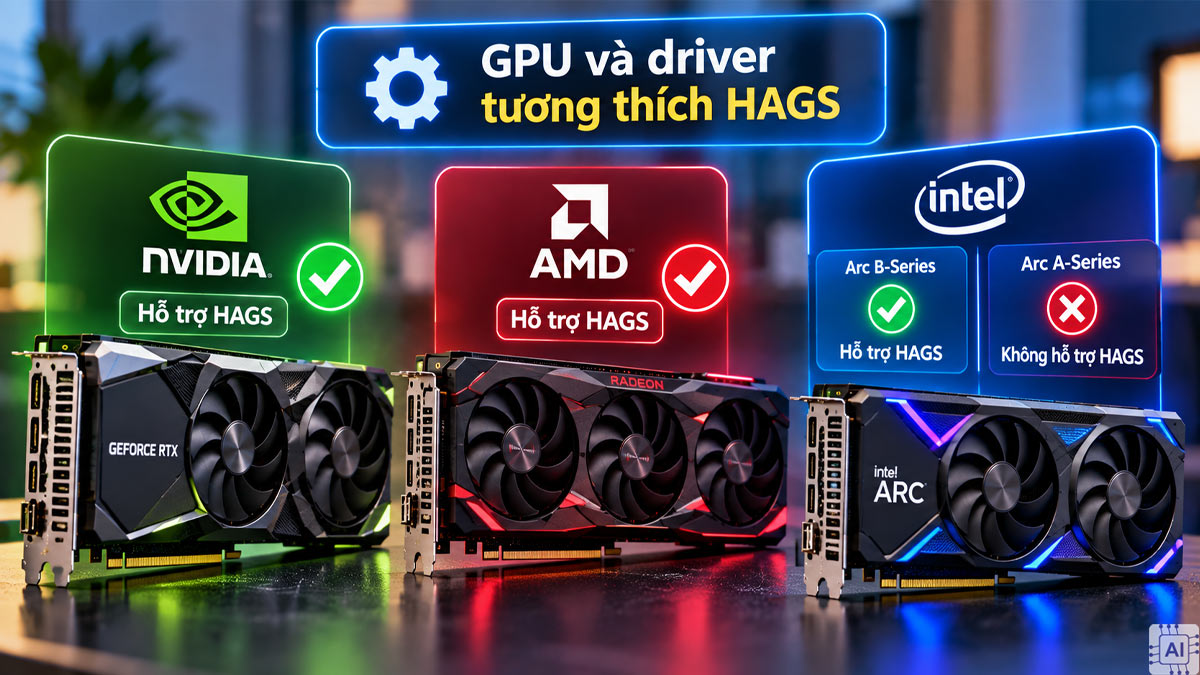
Không nên chỉ dựa vào tên GPU để kết luận máy có HAGS. Cùng một hệ điều hành nhưng driver hoặc GPU không tương thích có thể khiến tùy chọn này không xuất hiện. Intel cũng lưu ý khả năng hỗ trợ HAGS có thể khác nhau giữa các dòng GPU. Chẳng hạn, tài liệu Intel hiện tại xác nhận Arc B-Series hỗ trợ tính năng trên Windows 11 22H2 trở lên, trong khi Arc A-Series không được hỗ trợ theo tài liệu này.
Cách kiểm tra máy tính có hỗ trợ HAGS không
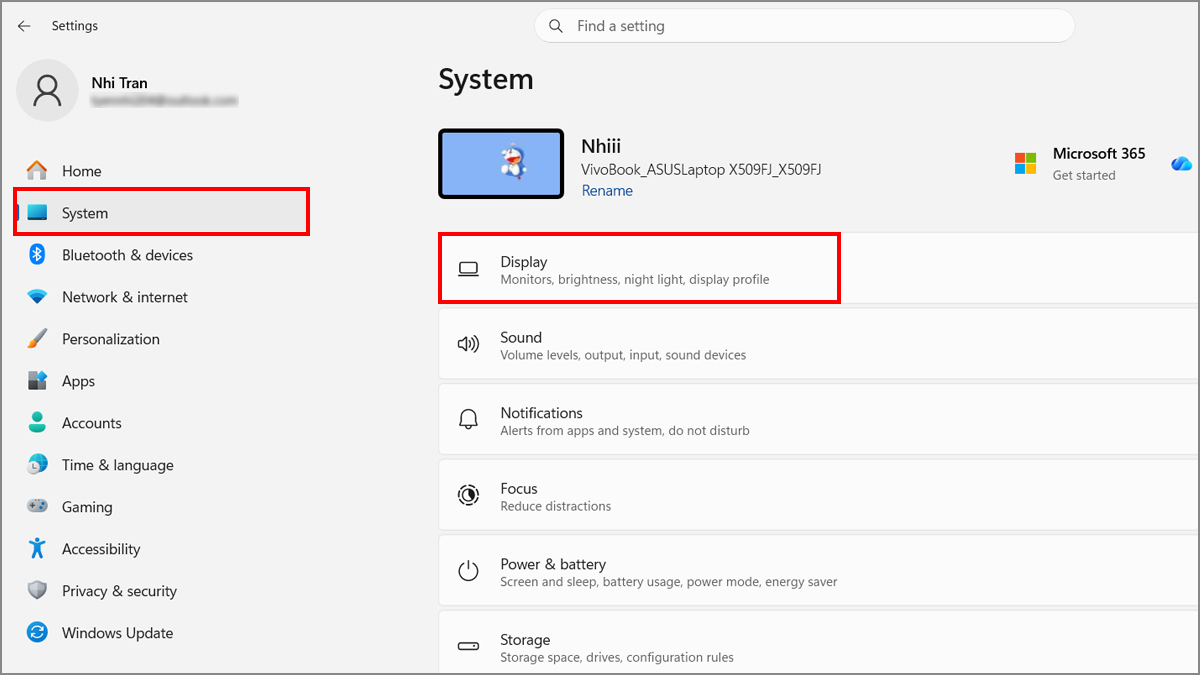
Bạn có thể kiểm tra máy tính có hỗ trợ Hardware-Accelerated GPU Scheduling (HAGS) trực tiếp trong cài đặt Windows như sau:
- Bước 1: Nhấn Windows + I để mở Settings, chọn System → Display.
- Bước 2: Mở Graphics.
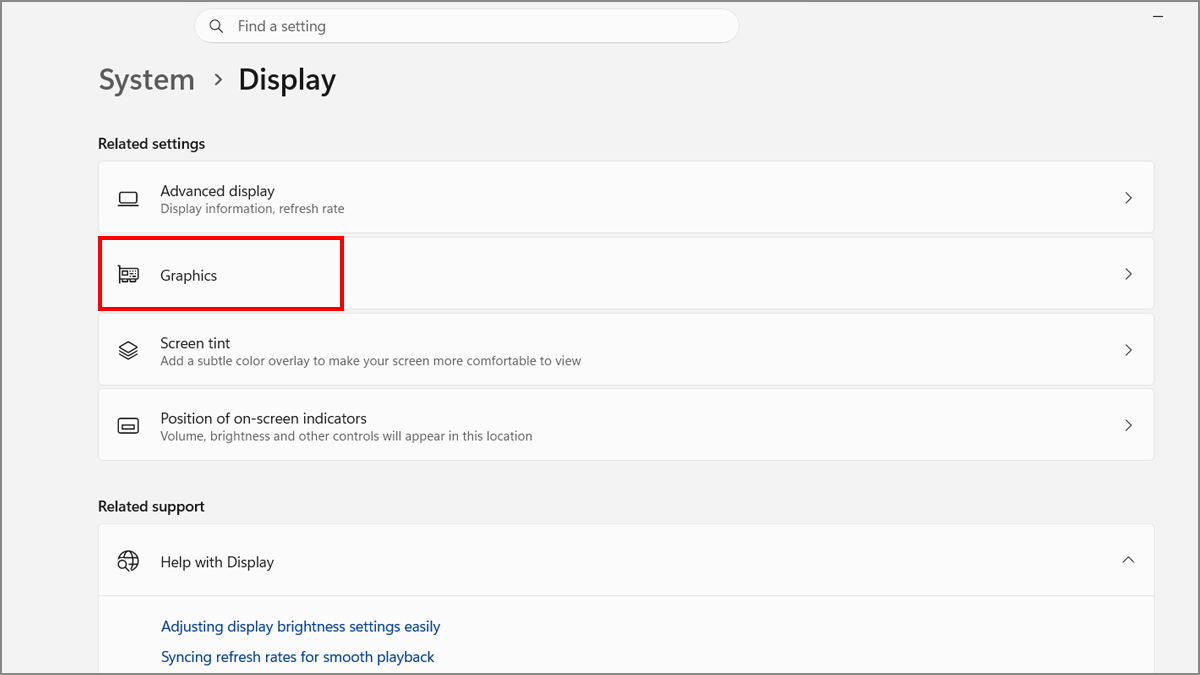
- Bước 3: Tìm mục Hardware-accelerated GPU scheduling trong Advanced graphics settings.
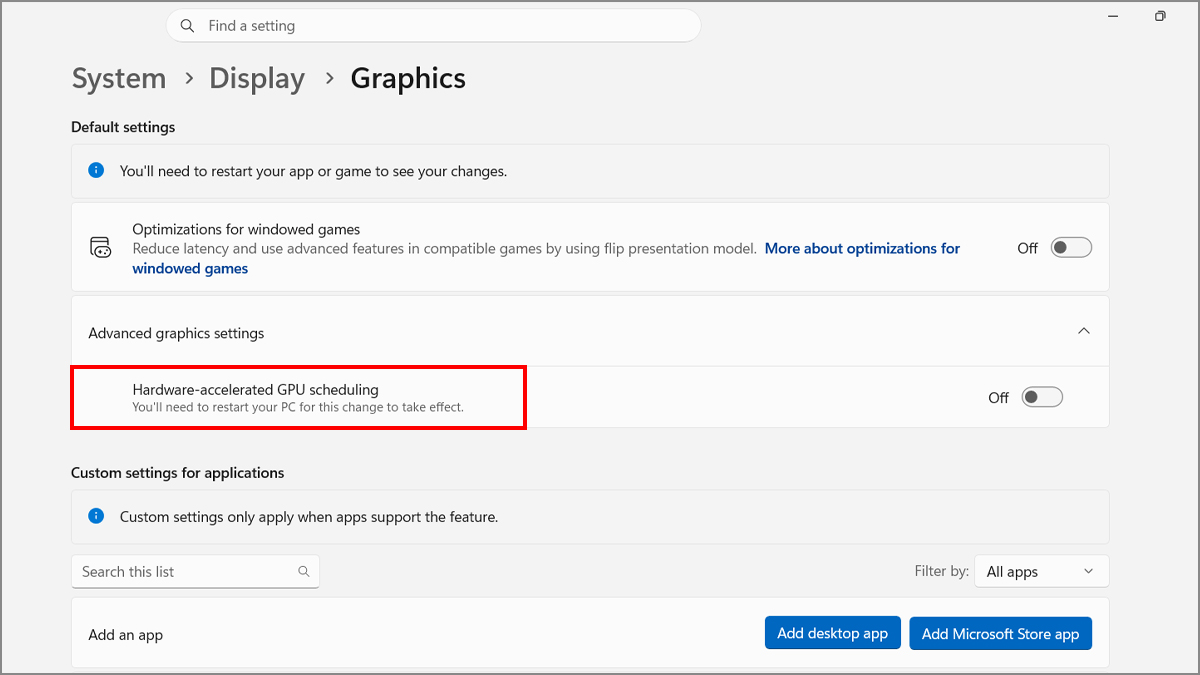
Nếu tùy chọn này xuất hiện và có thể bật, hệ thống hiện nhận diện GPU cùng driver là tương thích. Nếu không thấy, hãy kiểm tra phiên bản Windows và cập nhật driver GPU trước khi kết luận phần cứng không hỗ trợ. Microsoft cũng xác nhận HAGS phụ thuộc vào cả phần cứng và driver, đồng thời WDDM 2.7 trở lên là điều kiện quan trọng để tính năng xuất hiện.
Cơ chế hoạt động của HAGS
HAGS thay đổi vị trí thực hiện một phần công việc lập lịch GPU. Thay vì để CPU xử lý phần lớn công việc lập lịch tần suất cao, Windows có thể chuyển phần này sang bộ xử lý lập lịch trên GPU.
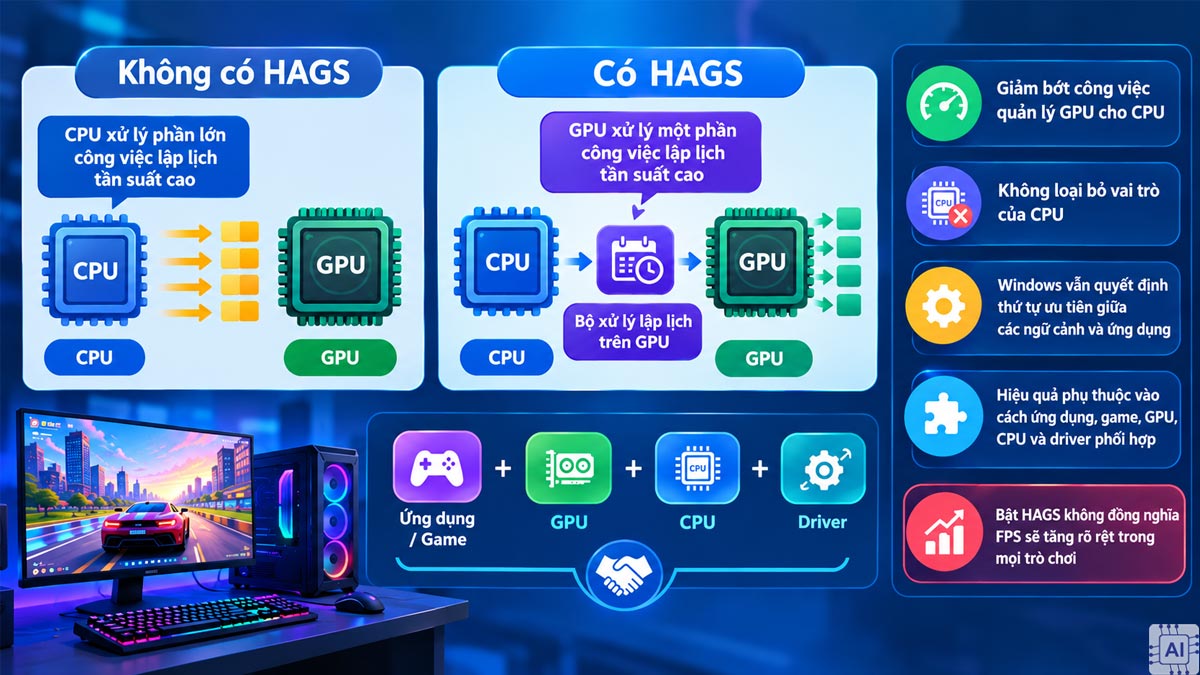
Cơ chế này nhằm giảm lượng công việc quản lý GPU mà CPU phải thực hiện. Tuy nhiên, HAGS không loại bỏ hoàn toàn vai trò của CPU và cũng không biến GPU thành thành phần tự điều khiển mọi tác vụ. Windows vẫn quyết định thứ tự ưu tiên giữa các ngữ cảnh và ứng dụng.
Điểm đáng chú ý là lợi ích của HAGS phụ thuộc vào cách ứng dụng, game, GPU, CPU và driver phối hợp với nhau. Vì vậy, việc bật tính năng không đồng nghĩa FPS sẽ tăng rõ rệt trong mọi trò chơi.
Cách bật Hardware-Accelerated GPU Scheduling trên Windows
Trước khi thay đổi HAGS, bạn nên lưu công việc đang thực hiện vì Windows có thể yêu cầu khởi động lại máy để áp dụng thay đổi. Nếu sau khi bật xuất hiện lỗi đồ họa hoặc giật lag, có thể tắt lại HAGS và kiểm tra driver.
Cách bật HAGS trên Windows 11 và Windows 10
Dưới đây là cách bật HAGS trên Windows 11 và Windows 10 theo từng phiên bản hệ điều hành.
Trên Windows 11:
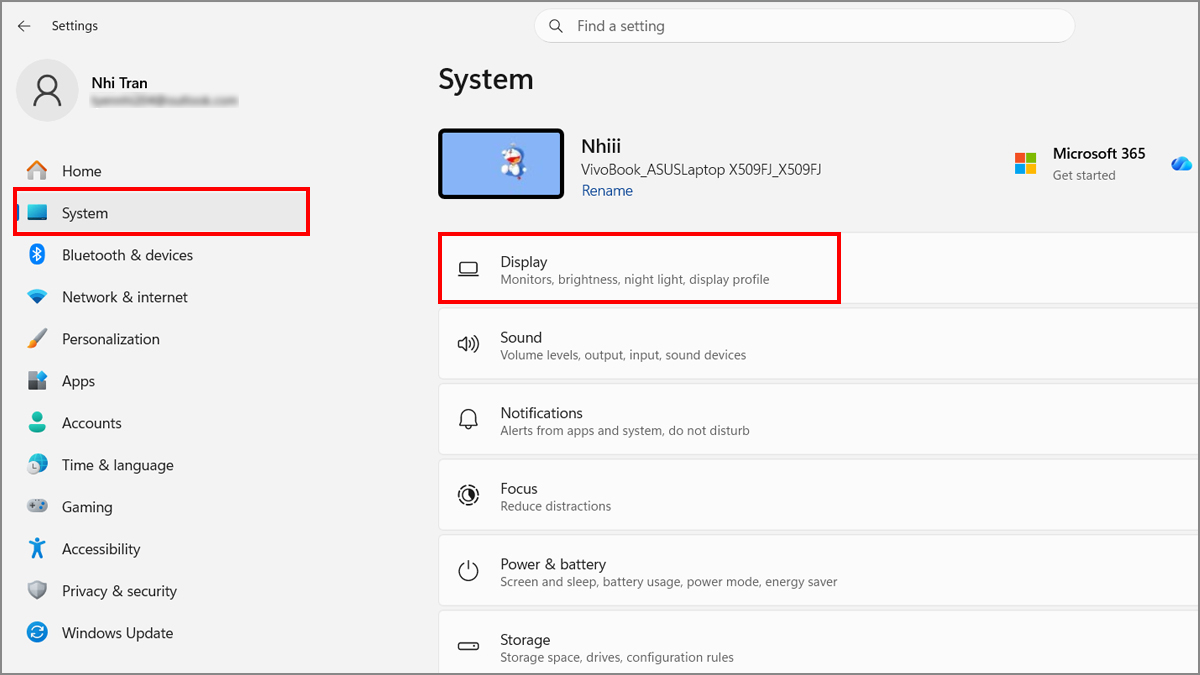
- Bước 1: Nhấn Windows + I để mở Settings → Chọn System → Display.
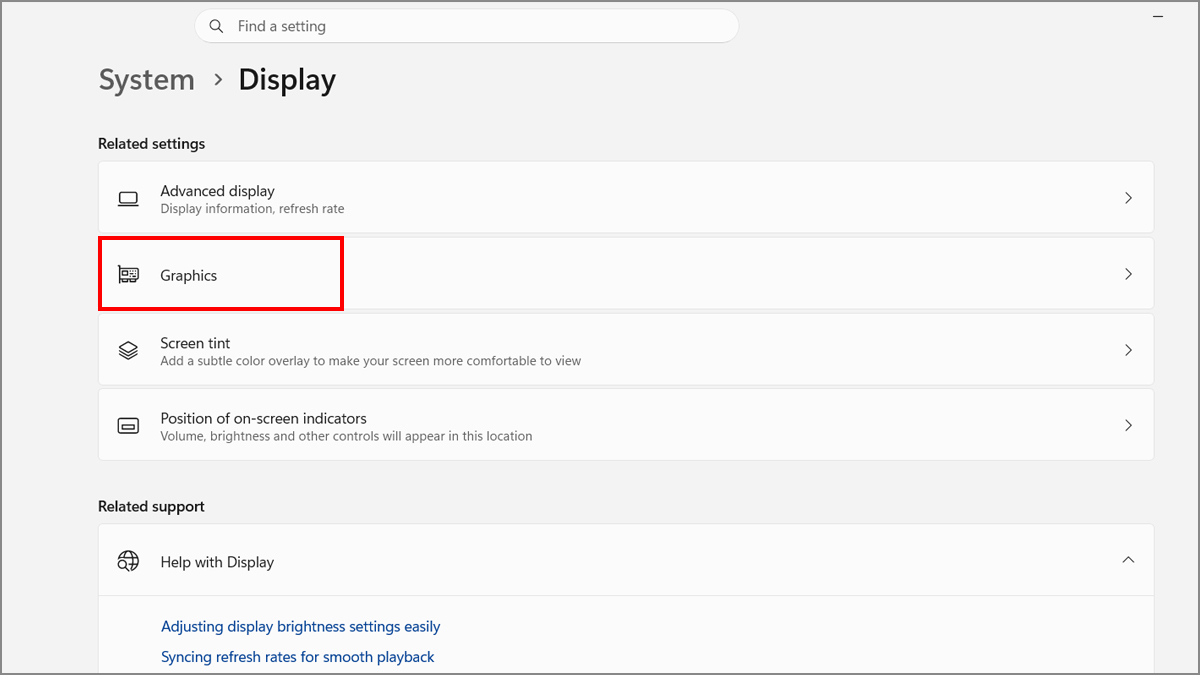
- Bước 2: Cuộn xuống và chọn Graphics.
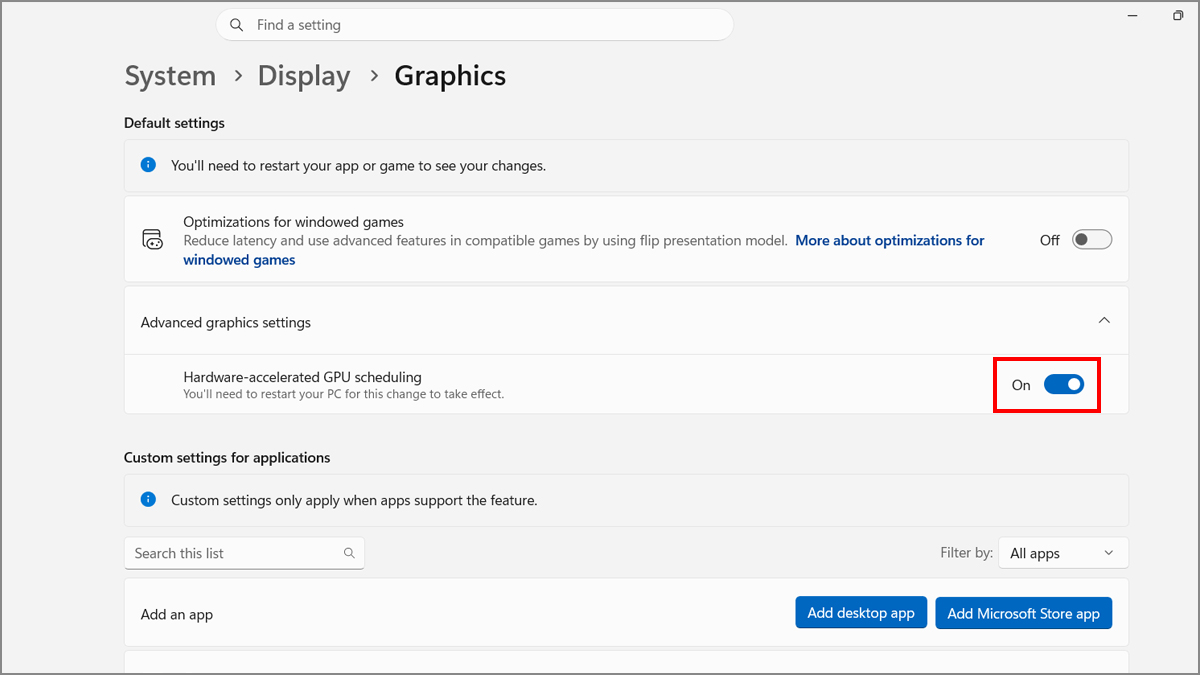
- Bước 3: Tìm tùy chọn Hardware-accelerated GPU scheduling trong Advanced graphics settings → Gạt công tắc sang On và khởi động lại máy tính để áp dụng thay đổi.
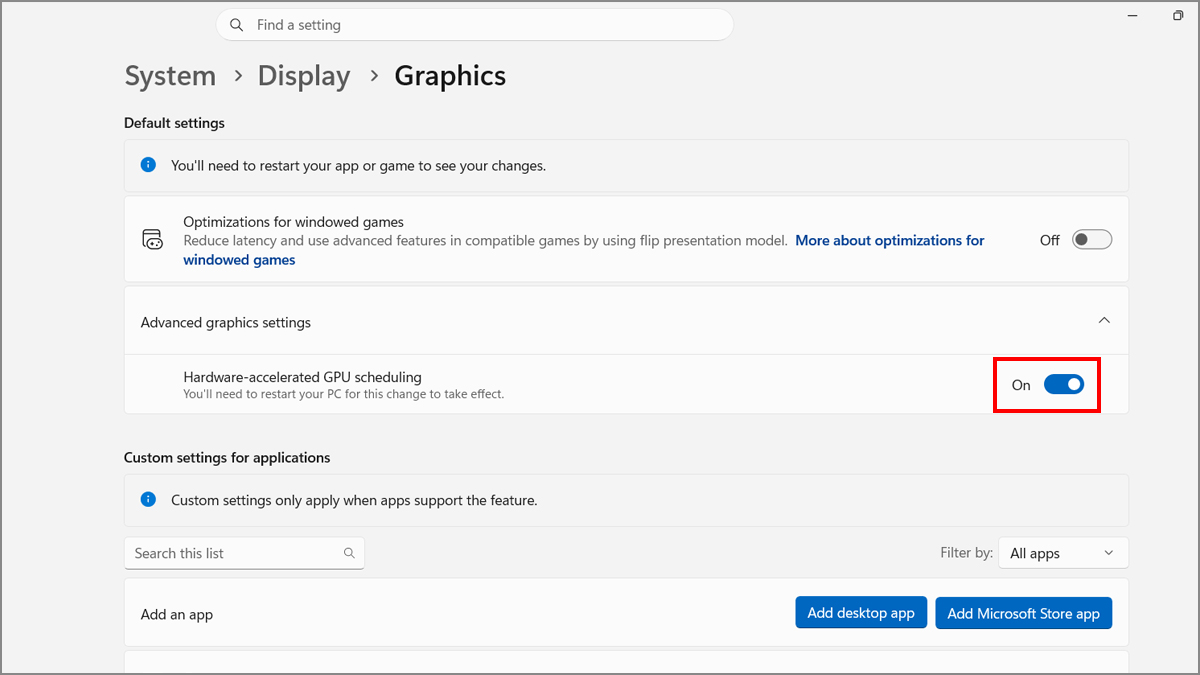
Trên Windows 10, vị trí của HAGS có đôi chút khác biệt nhưng cách thực hiện khá đơn giản:
- Bước 1: Nhấn Windows + I để mở Settings → Chọn System.
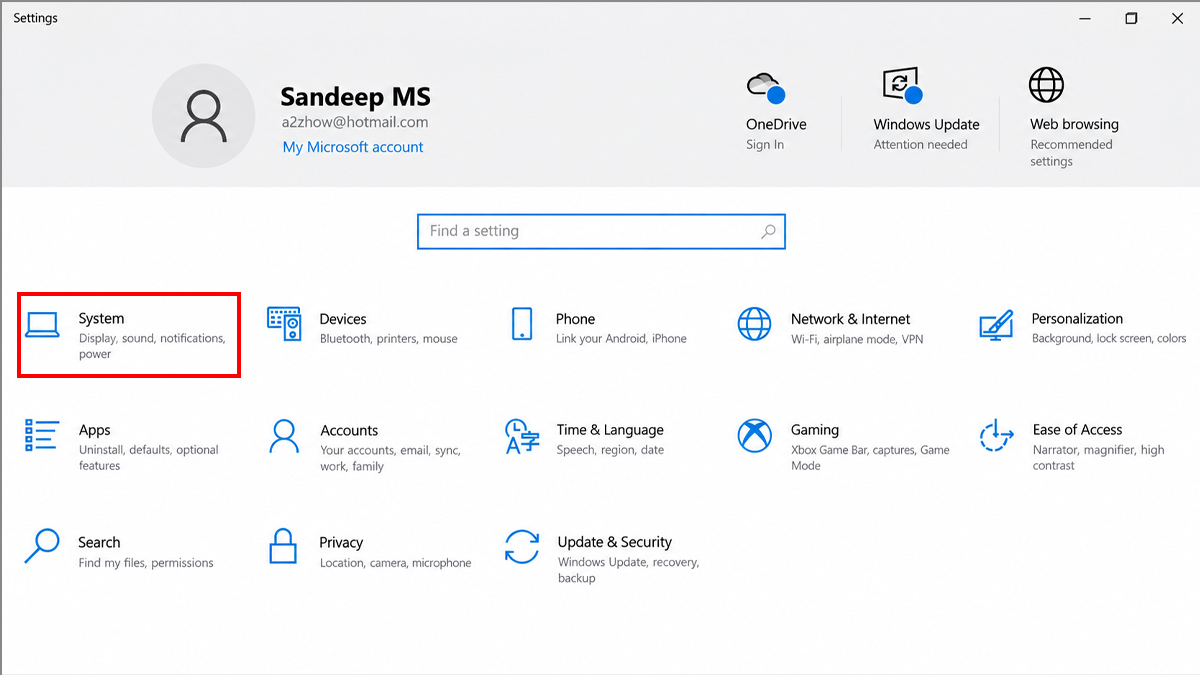
- Bước 2: Chọn Display → Graphics settings.
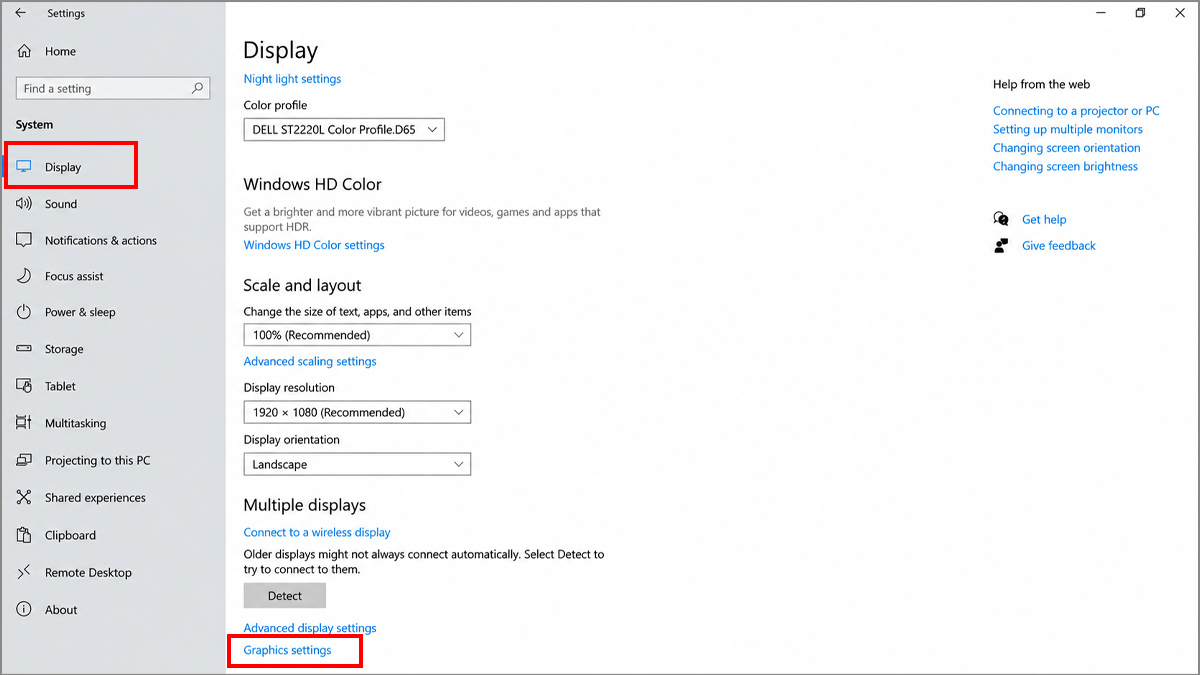
- Bước 3: Tại mục Hardware-accelerated GPU scheduling, chuyển công tắc sang On rồi khởi động lại Windows để tính năng được kích hoạt hoàn toàn.
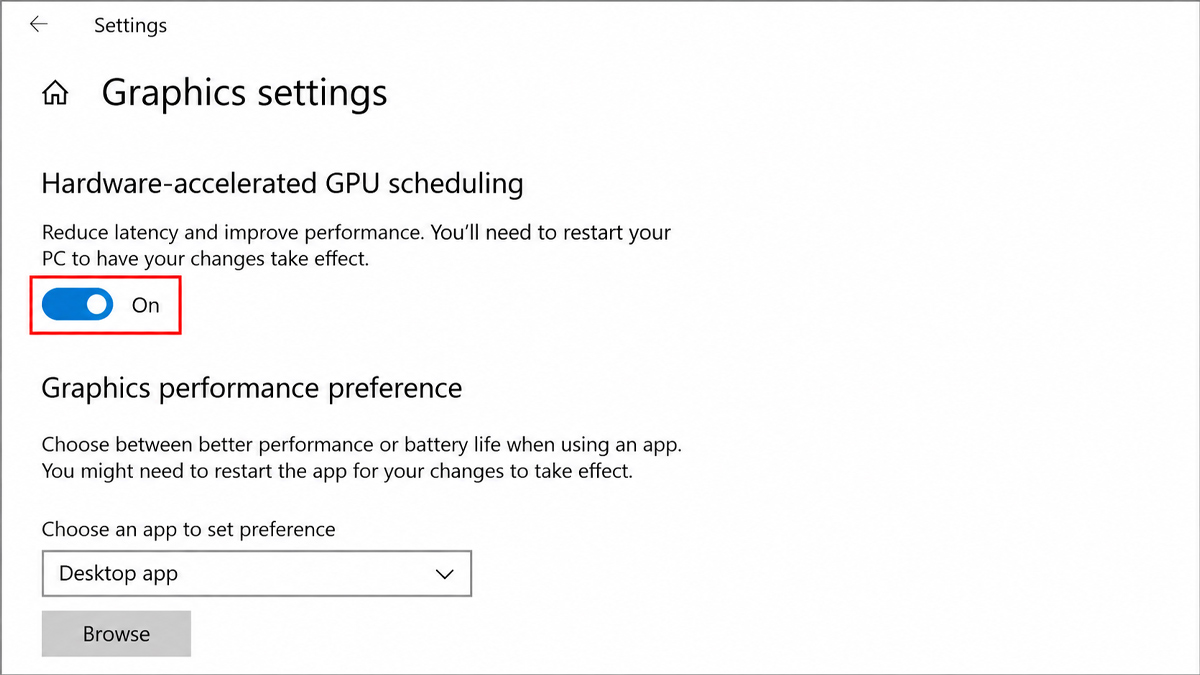
Cách kích hoạt HAGS cho card đồ họa AMD
Với card đồ họa AMD Radeon tương thích, HAGS không được bật bằng một công tắc riêng trong AMD Software: Adrenalin Edition. Bạn cần đảm bảo driver đồ họa tương thích, sau đó bật Hardware-Accelerated GPU Scheduling trong phần cài đặt đồ họa của Windows.
1.Mở AMD Software và kiểm tra cập nhật driver:
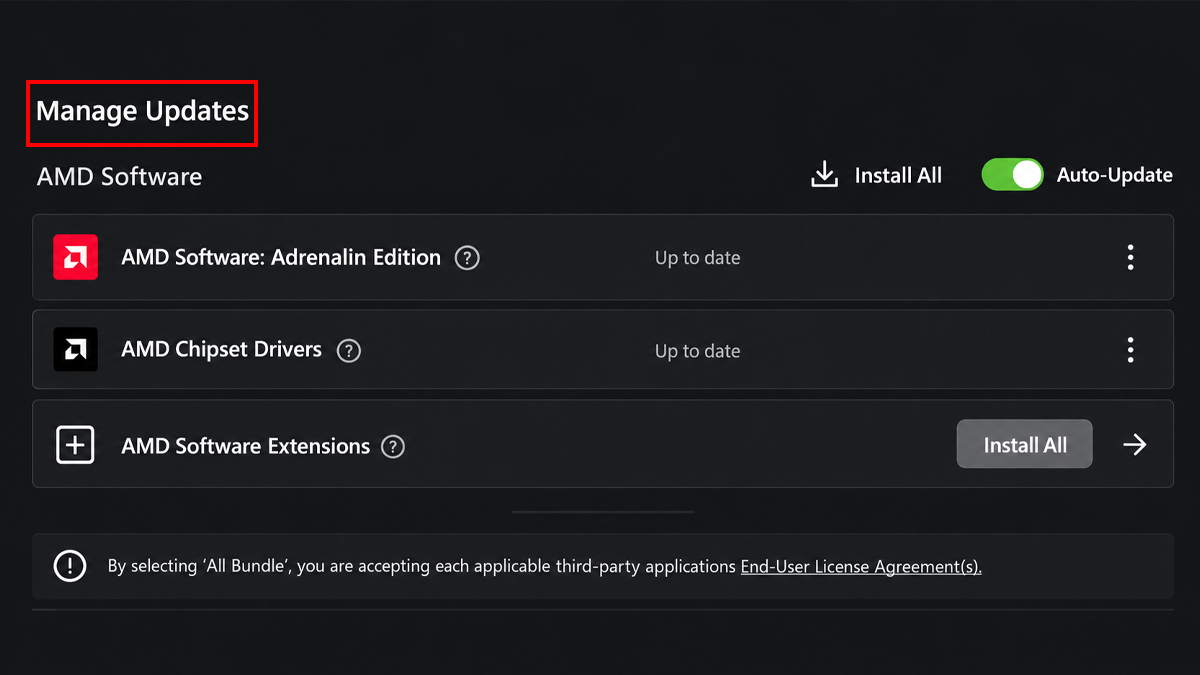
- Nhấn tổ hợp Alt + R để mở AMD Software: Adrenalin Edition. Trong AMD Software, tìm và chọn Manage Updates.
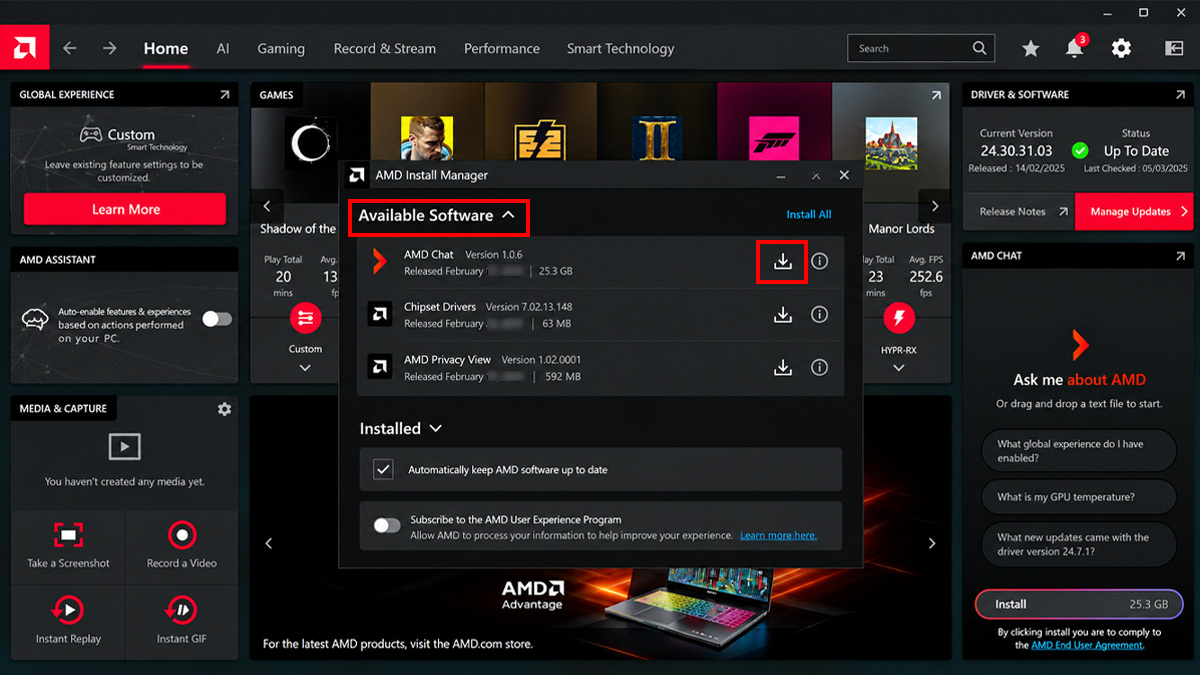
- AMD Install Manager sẽ mở ra. Kiểm tra mục Available Software để xem có bản cập nhật driver tương thích hay không. Nếu có phiên bản mới, bấm mũi tên tải xuống và cài đặt theo hướng dẫn hiển thị trên màn hình.
2.Khởi động lại máy:
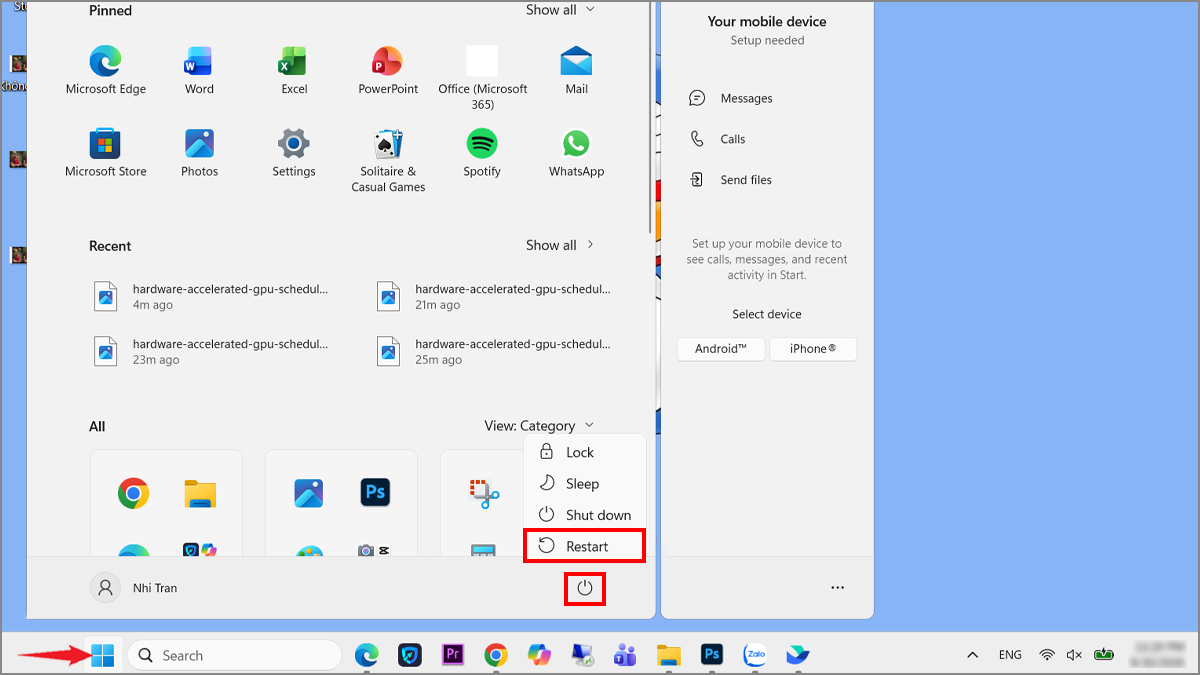
- Sau khi quá trình cập nhật driver hoàn tất, lưu công việc đang thực hiện rồi chọn Start → Nút Nguồn → Restart để khởi động lại máy trước khi tiếp tục bật HAGS.
3.Mở cài đặt HAGS trên Windows:
- Nhấn Windows + I để mở Settings → Chọn System → Display.
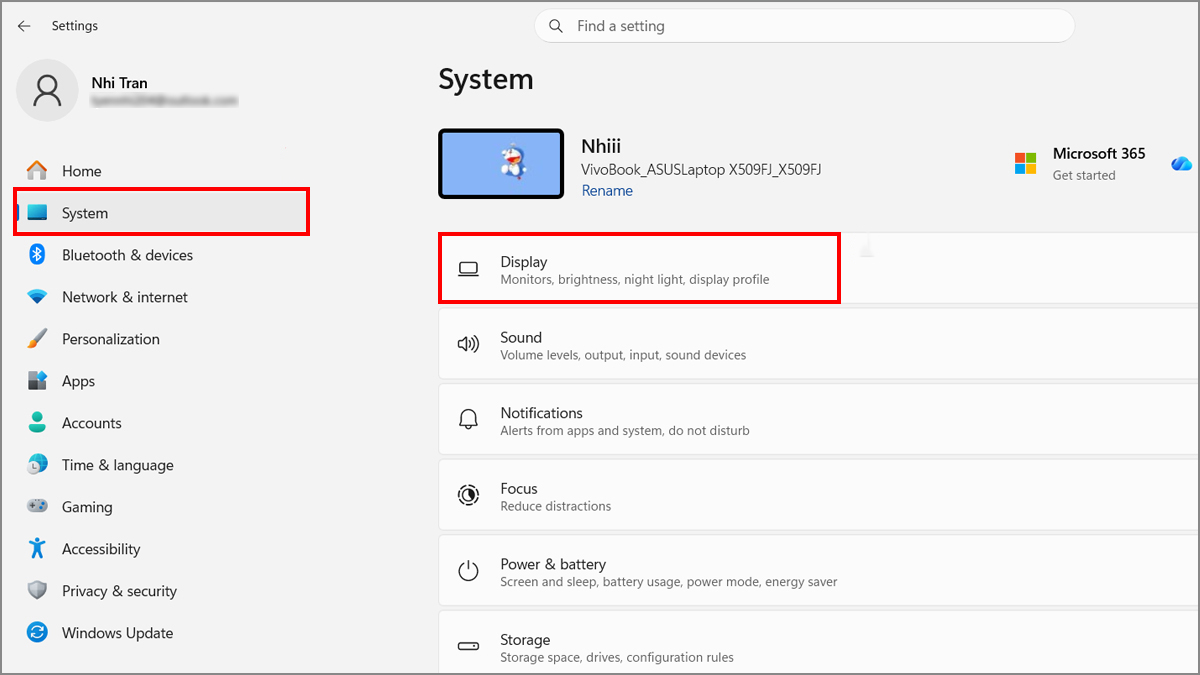
- Chọn Graphics settings.
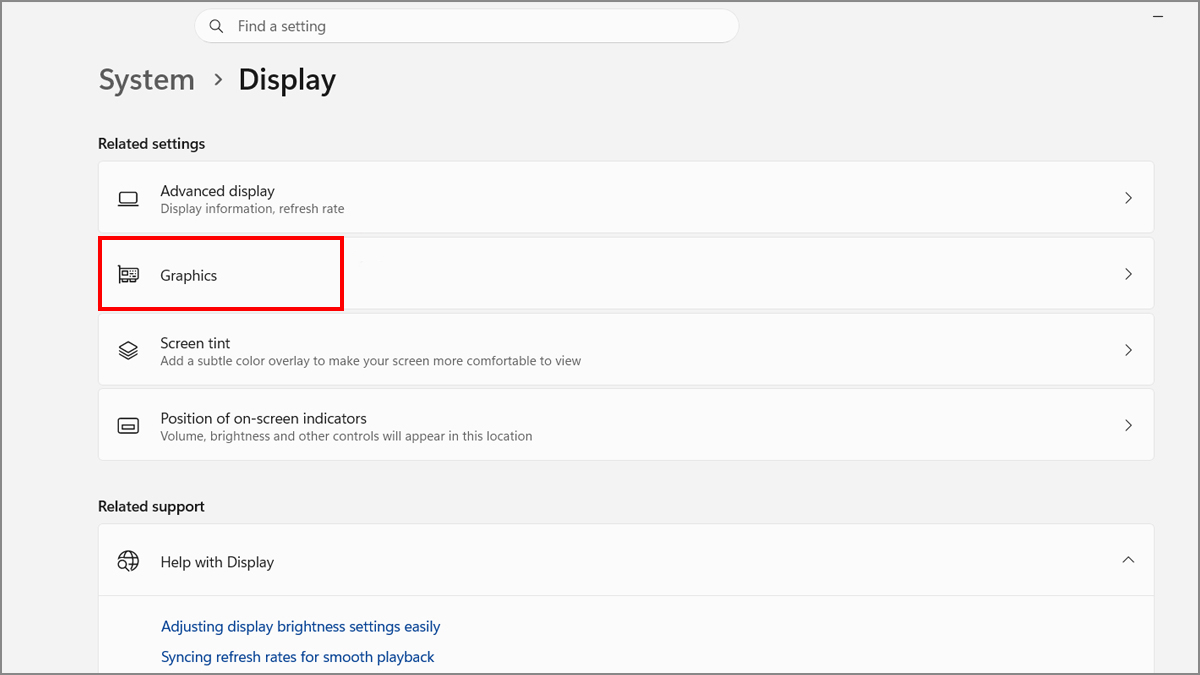
- Mở cửa sổ Advanced graphics settings, chuyển công tắc Hardware-Accelerated GPU Scheduling sang ON. Nếu không thấy tùy chọn, không nên cố ép kích hoạt bằng Registry; hãy kiểm tra lại phiên bản Windows và driver AMD.
Lưu ý: Tên mục và vị trí tùy chọn trong AMD Software: Adrenalin Edition có thể khác nhau tùy phiên bản phần mềm và driver đang sử dụng. Nếu giao diện trên máy không giống hướng dẫn, hãy đối chiếu với phiên bản AMD Software đang sử dụng trước khi thực hiện các bước tiếp theo.
Đánh giá hiệu năng thực tế khi bật HAGS
Không nên xem HAGS như một tùy chọn giúp tăng FPS cố định. Các bài kiểm thử độc lập cho thấy mức chênh lệch có thể rất nhỏ và thay đổi tùy game, CPU, GPU, driver cũng như cách thiết lập hệ thống. Một bài kiểm thử trên Windows 10 cho thấy sự khác biệt giữa bật và tắt HAGS ở nhiều trường hợp khá hạn chế, trong khi kết quả có thể thay đổi giữa từng tựa game và cấu hình.

Do đó, nếu máy đang hoạt động ổn định, bạn có thể bật HAGS và theo dõi FPS, độ ổn định khung hình hoặc độ trễ trong những game thường chơi. Nếu hiệu năng gần như không thay đổi, không cần kỳ vọng HAGS sẽ tạo ra mức tăng FPS lớn.
Ngược lại, nếu xuất hiện giật hình, lỗi hiển thị hoặc ứng dụng gặp vấn đề sau khi bật, việc tắt HAGS là một phương án kiểm tra hợp lý. Một số tài liệu phần mềm hiện tại cũng yêu cầu tắt HAGS đối với những ứng dụng cụ thể, cho thấy tính tương thích vẫn phụ thuộc vào phần mềm và cấu hình.
Cách sửa lỗi xung đột và giật lag khi bật HAGS
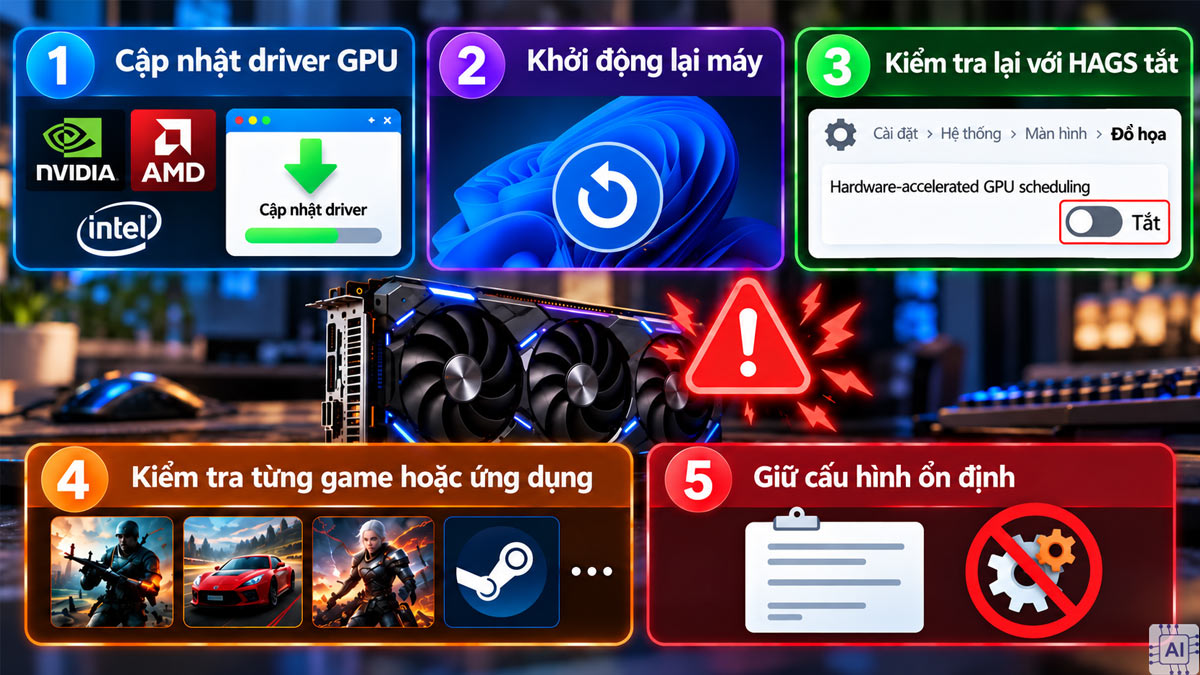
Nếu máy xuất hiện giật lag hoặc lỗi đồ họa sau khi bật HAGS, bạn nên kiểm tra từ nguyên nhân đơn giản trước:
- Cập nhật driver GPU: Cài driver mới phù hợp với GPU từ nhà sản xuất. Driver có thể ảnh hưởng trực tiếp đến khả năng hỗ trợ và độ ổn định của HAGS.
- Khởi động lại máy: Sau khi thay đổi HAGS hoặc driver, hãy khởi động lại Windows trước khi đánh giá hiệu năng.
- Kiểm tra lại với HAGS tắt: Mở Cài đặt → Hệ thống → Màn hình → Đồ họa → Tắt HAGS rồi khởi động lại. Nếu hiện tượng biến mất, HAGS hoặc driver liên quan có thể là yếu tố cần tiếp tục kiểm tra.
- Kiểm tra từng game hoặc ứng dụng: Nếu lỗi chỉ xảy ra với một phần mềm, hãy đối chiếu phiên bản game, driver và các tính năng đồ họa khác thay vì kết luận GPU bị lỗi.
- Giữ cấu hình ổn định: Không nên đồng thời thay đổi nhiều thiết lập hệ thống khi đang tìm nguyên nhân, vì điều này khiến việc xác định yếu tố gây lỗi khó hơn.
AMD cũng đã từng đưa ra hướng dẫn tắt HAGS như một biện pháp tạm thời trong một trường hợp lỗi driver cụ thể. Vì vậy, nếu HAGS gây bất ổn trên cấu hình hiện tại, tắt tính năng để kiểm tra là lựa chọn an toàn hơn việc can thiệp Registry hoặc áp dụng các thủ thuật không được xác minh.
Hiểu Hardware Accelerated GPU Scheduling là gì sẽ giúp bạn dễ cân nhắc việc bật tính năng này trên máy tính. HAGS có thể mang lại lợi ích trong một số trường hợp, nhưng hiệu quả còn tùy thuộc vào phần cứng, driver và nhu cầu sử dụng thực tế.
Xem thêm các bài viết trong chuyên mục: Máy tính - Laptop - Tablet, Thủ thuật máy tính
Nguồn ảnh: Internet và AI








Bình luận (0)