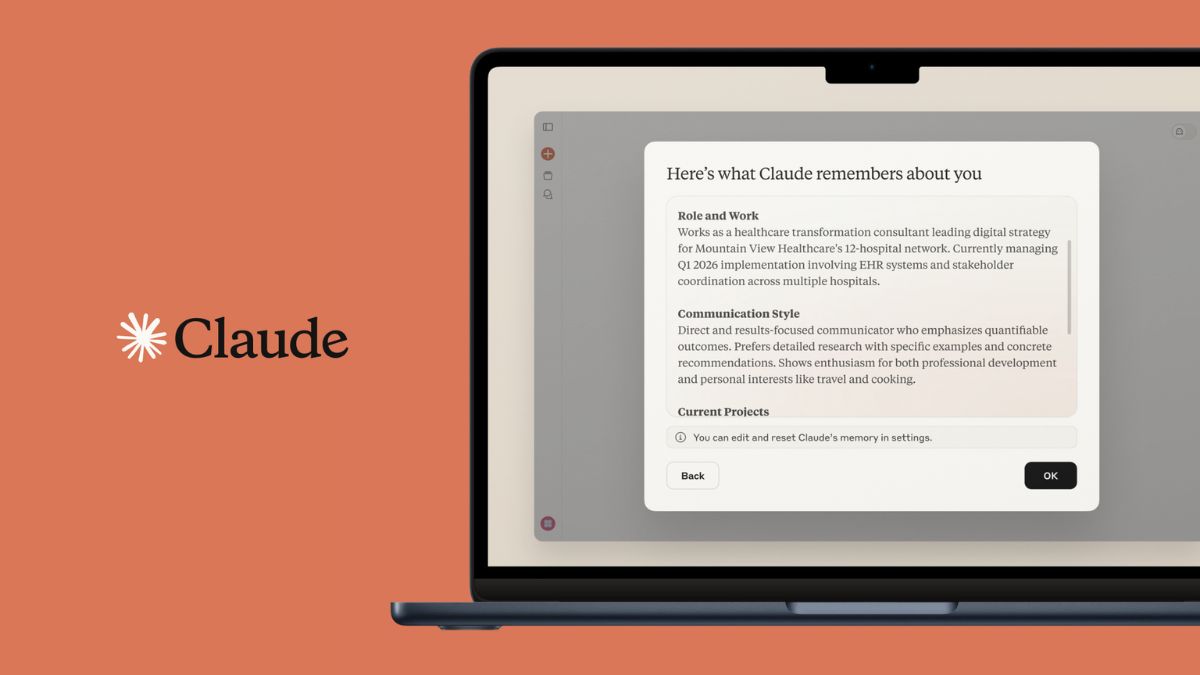
Hướng dẫn xóa bộ nhớ Claude nhanh chóng và đơn giản

Cách xóa bộ nhớ Claude AI là thông tin hữu ích nếu bạn thường xuyên sử dụng chatbot trên laptop và muốn chủ động kiểm soát những dữ liệu, sở thích hoặc thông tin cá nhân được Claude ghi nhớ trong quá trình trò chuyện.
Việc quản lý bộ nhớ không chỉ giúp làm mới ngữ cảnh mà còn hỗ trợ bảo vệ quyền riêng tư khi sử dụng Claude AI. Vậy cách xóa bộ nhớ Claude AI như thế nào? Cùng Sforum tìm hiểu chi tiết các bước thực hiện ngay dưới đây.
.jpg)
Xóa bộ nhớ Claude là gì?
Tính năng bộ nhớ (Memory) trên Claude hoạt động như một kho lưu trữ thông tin cá nhân, tự động ghi nhận lại sở thích, chủ đề quan tâm và hồ sơ của bạn qua các lần trò chuyện. Việc dọn dẹp không gian này đồng nghĩa với việc bạn chủ động loại bỏ những dữ liệu đã được hệ thống thu thập trước đó.
Khi thực hiện thao tác này, chatbot sẽ giải phóng được một phần bộ nhớ nội bộ. Đồng thời, công cụ AI cũng sẽ ngừng sử dụng các thông tin cũ để làm cơ sở cho những câu trả lời trong tương lai. Bạn có thể cân nhắc thực hiện việc này khi gặp các trường hợp sau:
- Câu trả lời đi lệch hướng: Claude AI liên tục dựa vào các thông tin cũ hoặc dự án đã kết thúc để đưa ra gợi ý không còn phù hợp với bối cảnh hiện tại.
- Nhu cầu bảo mật thông tin: Bạn đã từng chia sẻ các dữ liệu cá nhân, địa chỉ hoặc tên công ty trong phiên làm việc trước và nay muốn xóa bỏ hoàn toàn.
- Muốn thiết lập lại hồ sơ: Cần bắt đầu một chuỗi công việc hoàn toàn mới mà không bị ảnh hưởng bởi phong cách hay thói quen cũ đã được AI ghi nhớ.

[Product_Listing categoryid="380" propertyid="" customlink="https://cellphones.com.vn/laptop.html" title="Danh sách Laptop đang được quan tâm nhiều tại CellphoneS"]
Cách xóa bộ nhớ Claude nhanh chóng nhất
Cách này phù hợp khi bạn muốn kiểm tra lại toàn bộ những gì AI đã thu thập và chọn lọc xóa đi các nhóm dữ liệu không còn cần thiết.
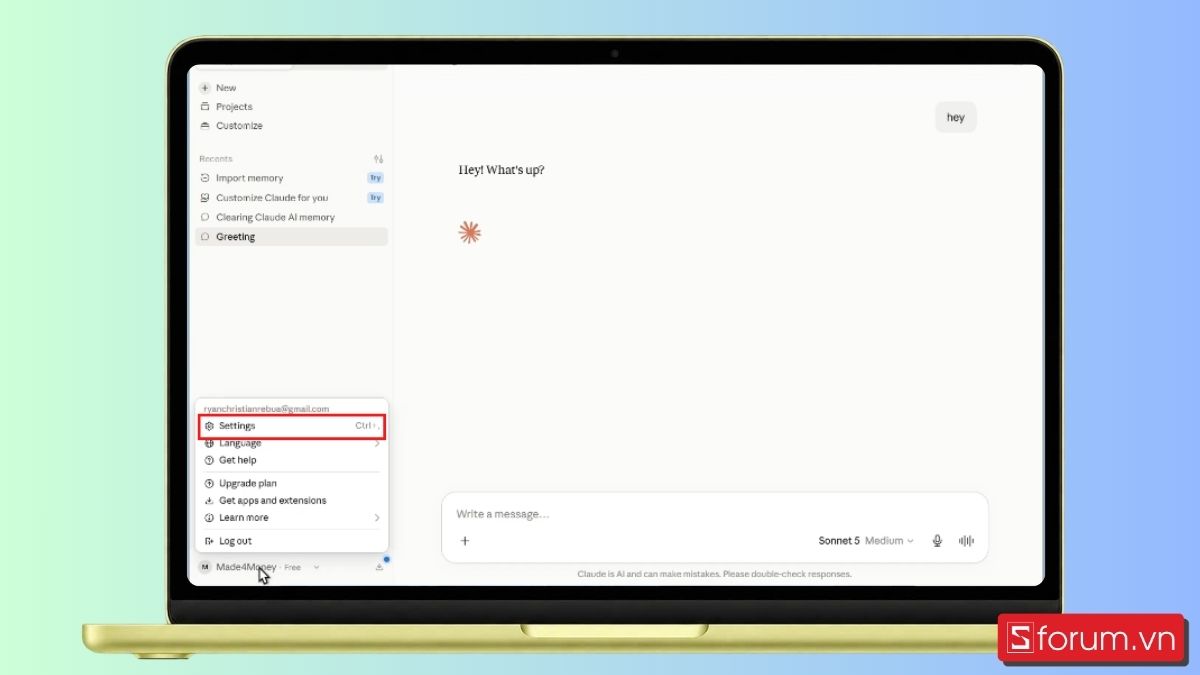
Bước 1: Truy cập vào mục cài đặt bộ nhớ.
Tại giao diện chính, bạn nhấn vào tên tài khoản cá nhân của mình, sau đó chọn mục Settings.
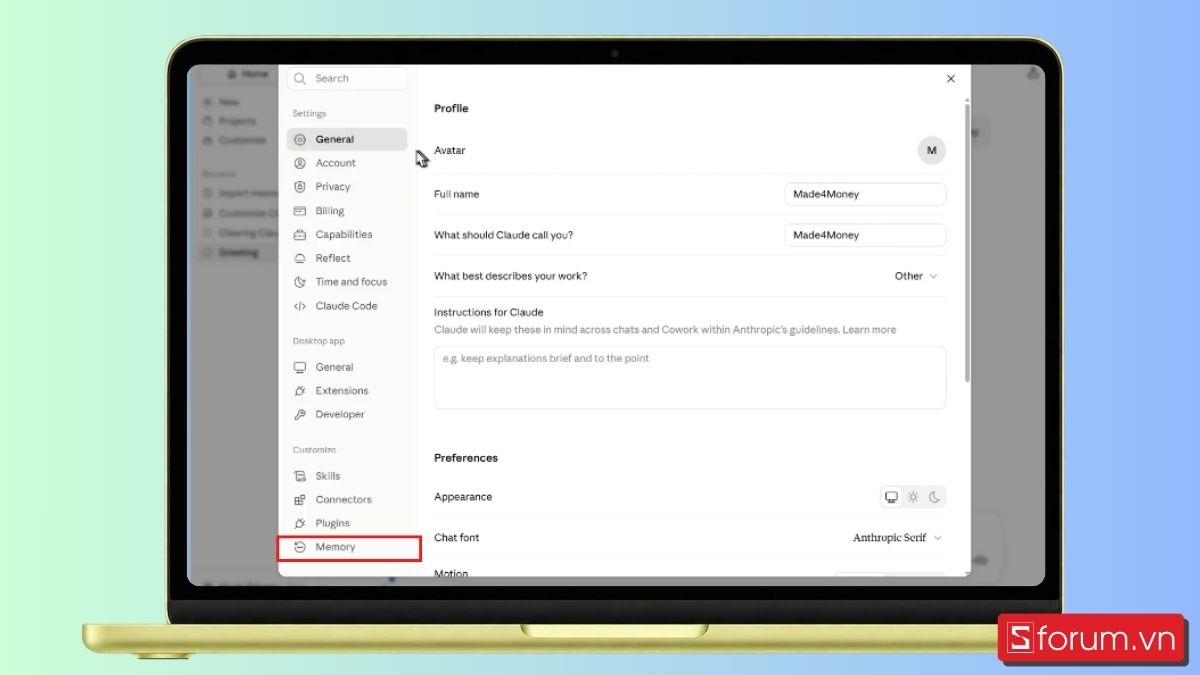
Bước 2: Chọn Memory.
Trong Settings, tìm và chọn Memory (Bộ nhớ). Tại đây, Claude sẽ hiển thị những thông tin mà AI đang ghi nhớ về bạn.
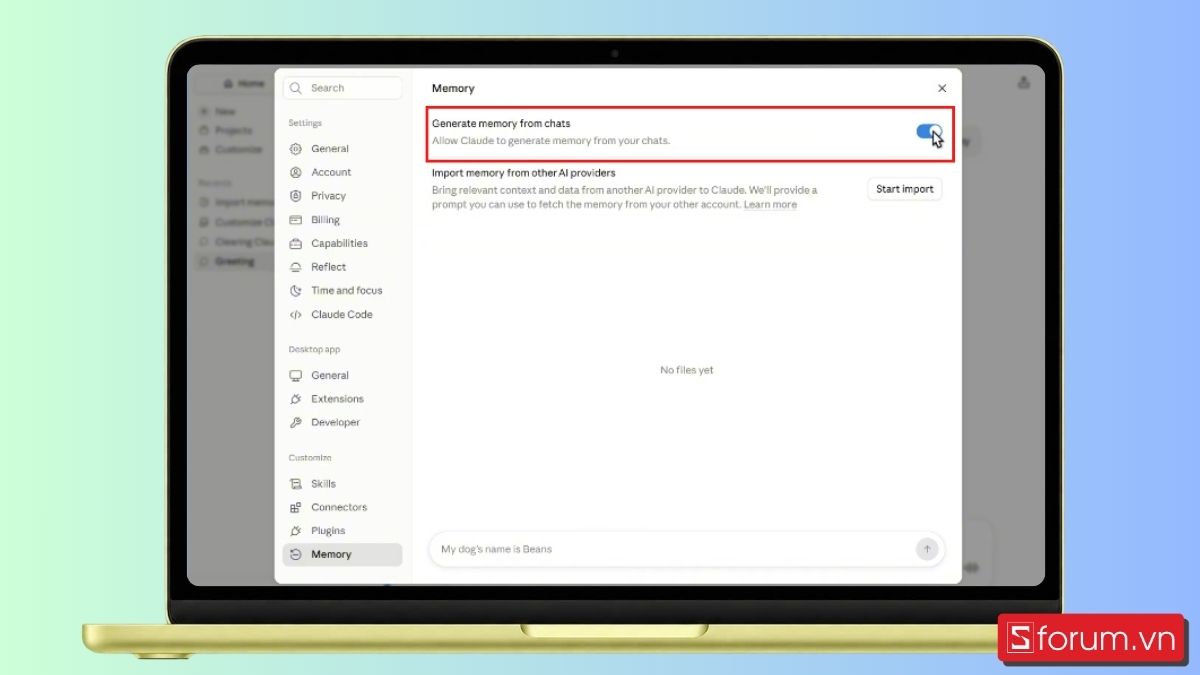
Bước 3: Tắt thiết lập Generate memory from chat history.
Trong giao diện Memory, bạn hãy tắt thiết lập Generate memory from chat history để tắt bộ nhớ trên Claude.
Bước 4: Thực hiện reset toàn bộ bộ nhớ.
Trong giao diện của nhóm bộ nhớ cần dọn dẹp, tick tùy chọn Reset memory và chọn Reset memory để đặt lại toàn bộ hệ thống bộ nhớ.
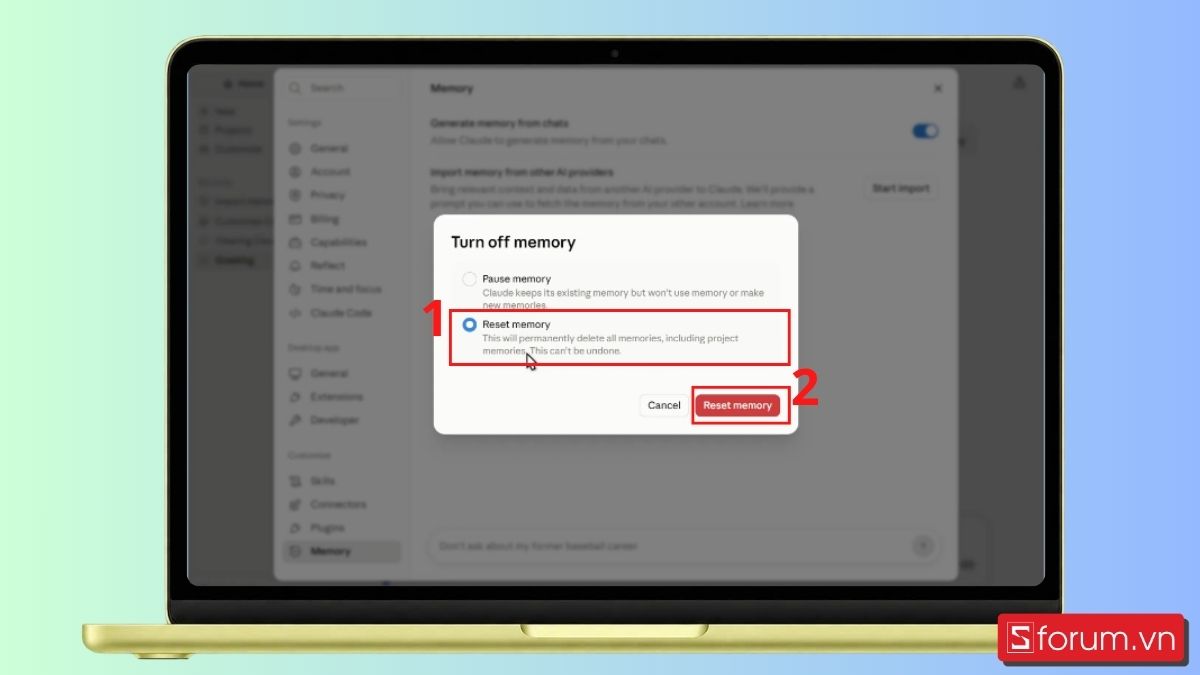
Nếu bạn chỉ muốn Claude ngừng ghi nhớ mà chưa muốn xóa dữ liệu cũ, hãy chọn Pause memory thay vì Reset memory. Pause chỉ tạm dừng việc sử dụng và tạo memory mới, không xóa memory hiện có.
Bạn có thể tham khảo thêm các mẫu laptop AI đang "hot" hiện nay với mức giá siêu ưu đãi tại CellphoneS:
[Product_Listing categoryid="2197" propertyid="" customlink="https://cellphones.com.vn/laptop/ai.html" title="Danh sách Laptop AI đang được quan tâm nhiều tại CellphoneS"]
Lưu ý khi xóa bộ nhớ Claude
Việc quản lý dữ liệu cá nhân trên AI mang lại nhiều lợi ích, nhưng bạn cũng cần cẩn trọng để không làm gián đoạn trải nghiệm sử dụng hàng ngày. Dưới đây là một số vấn đề cần lưu tâm trước khi thực hiện thao tác xóa:
- Mất đi tính cá nhân hóa: Khi chọn Reset memory, toàn bộ sở thích và thói quen làm việc của bạn sẽ biến mất, buộc bạn phải cung cấp lại ngữ cảnh (prompt) từ đầu cho các dự án sau này.
- Cẩn trọng với lệnh xóa trực tiếp: Nếu câu lệnh không rõ ràng, chatbot có thể hiểu lầm và xóa nhầm các thông tin quan trọng khác đang được dùng làm cơ sở cho cuộc trò chuyện hiện tại.
- Khác biệt giữa Pause và Reset: Tạm dừng (Pause) chỉ ngăn AI học thêm thông tin mới nhưng vẫn giữ lại dữ liệu cũ, trong khi đặt lại (Reset) là hành động xóa vĩnh viễn không thể khôi phục.
- Quản lý theo từng nhóm: Thay vì xóa toàn bộ, hãy ưu tiên kiểm tra và xóa thủ công từng nhóm nhỏ để duy trì luồng công việc ổn định cho các tác vụ không bị ảnh hưởng.

Việc nắm vững các thao tác quản lý dữ liệu sẽ giúp bạn làm chủ hoàn toàn công cụ Claude AI. Thông qua bài hướng dẫn xóa bộ nhớ Claude, bạn có thể dễ dàng giải phóng không gian lưu trữ, bảo mật thông tin cá nhân và định hướng lại cách chatbot phản hồi. Tùy vào nhu cầu thực tế, hãy linh hoạt lựa chọn giữa việc xóa từng phần và đặt lại toàn bộ hệ thống để đạt hiệu quả công việc cao nhất.
Đừng quên theo dõi Sforum để cập nhật thêm nhiều tin tức công nghệ mới nhất và các thủ thuật hữu ích nhé!
Xem thêm:





Bình luận (0)