Cách thay đổi ngôn ngữ trong ChatGPT trong một nốt nhạc

Sử dụng sai ngôn ngữ khiến việc viết prompt không chính xác, giảm hiệu suất làm việc, học tập, hoặc không khai thác hết tính năng AI? Bài viết này sẽ mách bạn cách thay đổi ngôn ngữ trong ChatGPT trên điện thoại và máy tính một cách đơn giản và nhanh chóng.
Bạn cũng có thể thay đổi ngôn ngữ để sử dụng ChatGPT phù hợp với mục đích trong học tập và xử lý công việc. Xem ngay bài viết hướng dẫn chi tiết dưới đây nhé!
Có thể thay đổi ngôn ngữ trong ChatGPT không?
ChatGPT cho phép người dùng thay đổi ngôn ngữ giao diện để phù hợp với nhu cầu sử dụng. Bạn có thể chuyển sang tiếng Việt, tiếng Anh và nhiều ngôn ngữ khác trong phần cài đặt của ChatGPT.
Ngoài ngôn ngữ giao diện, bạn cũng có thể trò chuyện với ChatGPT bằng nhiều ngôn ngữ khác nhau mà không cần thay đổi cài đặt. Chỉ cần nhập câu hỏi bằng ngôn ngữ mong muốn, ChatGPT sẽ nhận diện và phản hồi tương ứng.
Tham khảo các mẫu laptop AI, ứng dụng AI mượt mà trong học tập và làm việc với mức giá ưu đãi hấp dẫn tại CellphoneS:
[Product_Listing categoryid="2197" propertyid="" customlink="https://cellphones.com.vn/laptop/ai.html" title="Danh sách Laptop AI đang được quan tâm nhiều tại CellphoneS"]
Cách thay đổi ngôn ngữ trong ChatGPT
Trong phần này, mình sẽ mách cho bạn cách thay đổi ngôn ngữ trong ChatGPT bằng điện thoại và máy tính với các thao tác đơn giản và nhanh chóng.
Cách thay đổi ngôn ngữ trong ChatGPT khi sử dụng trình duyệt trên máy tính
Các thao tác thay đổi ngôn ngữ trong ChatGPT trên máy tính đơn giản như sau:
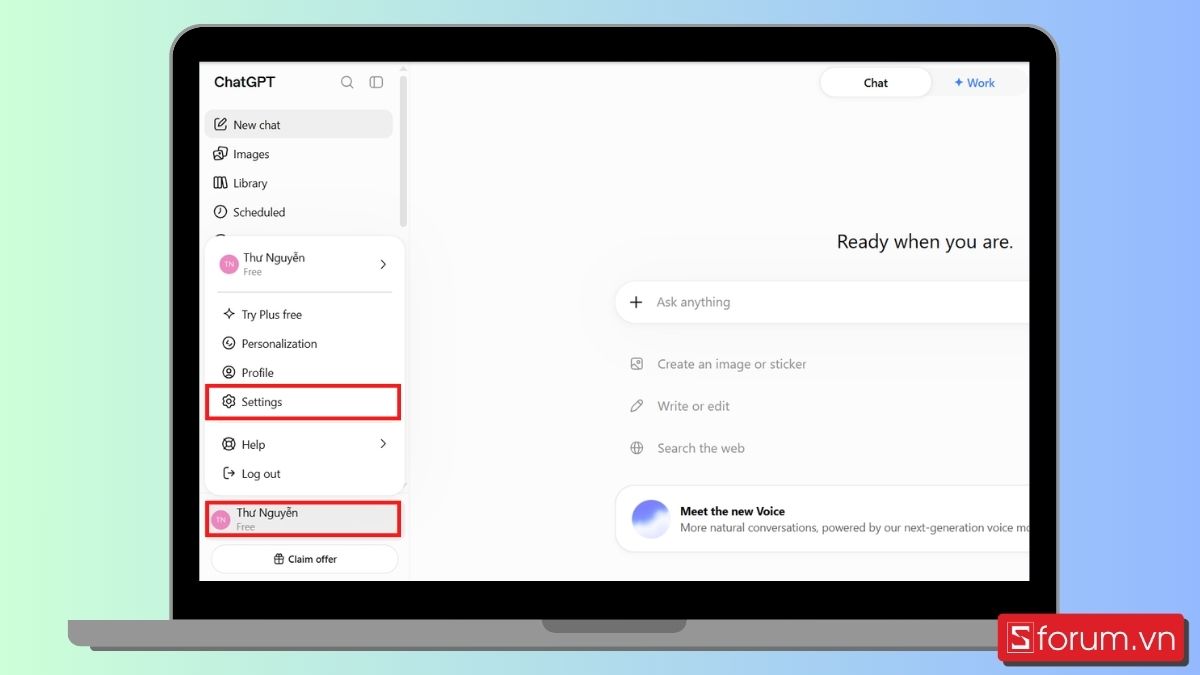
Bước 1: Chọn Settings (Cài đặt)
Đầu tiên, bạn chọn vào tài khoản của mình, sau đó nhấn Settings (Cài đặt).
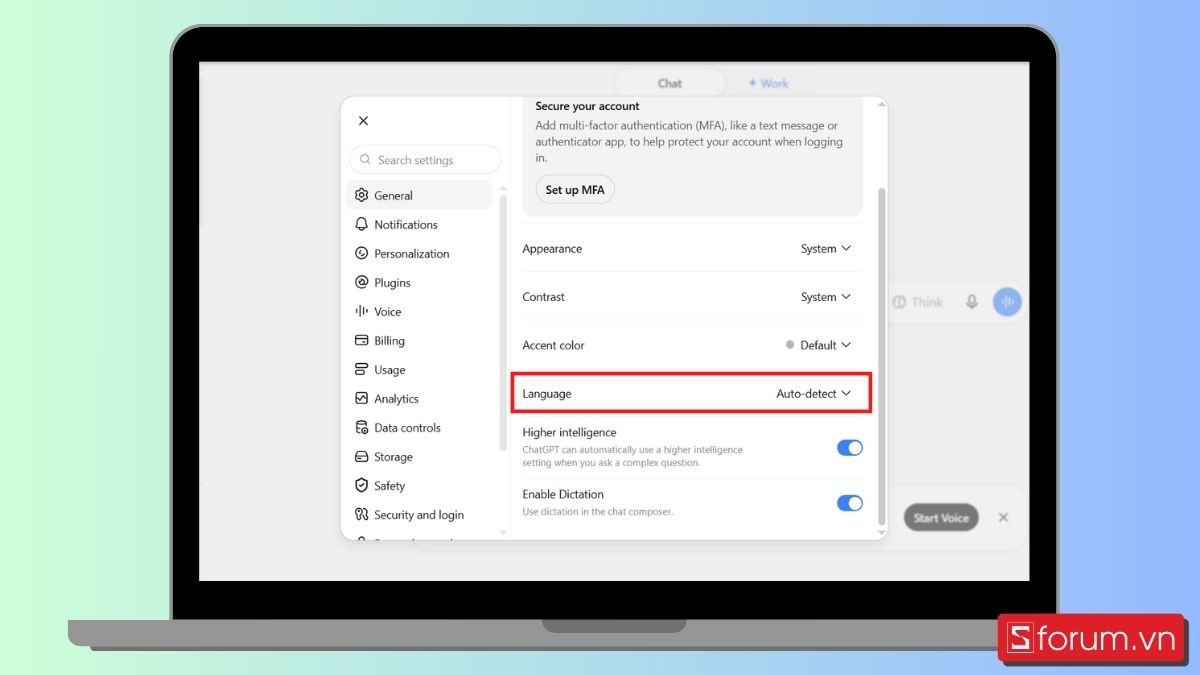
Bước 2: Chọn Language (Ngôn ngữ)
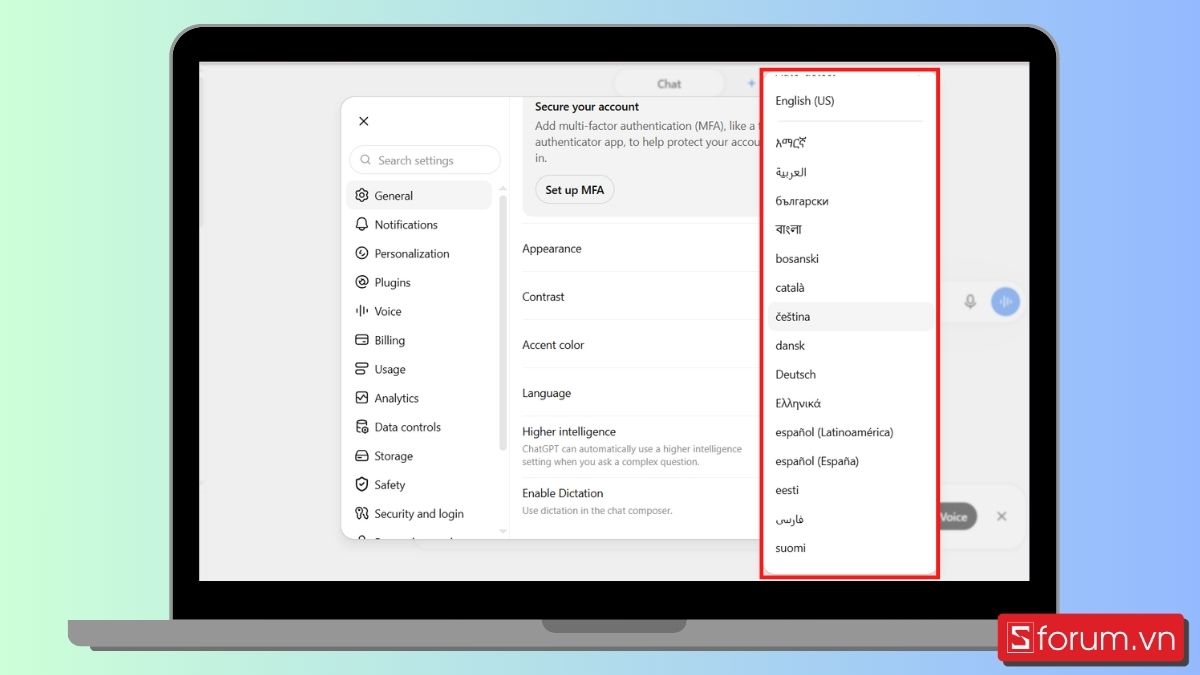
Tại mục General (Chung), bạn chọn Language (Ngôn ngữ).
Bước 3: Chọn loại ngôn ngữ mong muốn
Cuối cùng, bạn chọn ngôn ngữ mà bạn muốn sử dụng trong ChatGPT.
Hướng dẫn thay đổi ngôn ngữ trong ChatGPT khi sử dụng ứng dụng trên điện thoại
Cùng mình tham khảo các bước thay đổi ngôn ngữ ChatGPT trên điện thoại chi tiết:
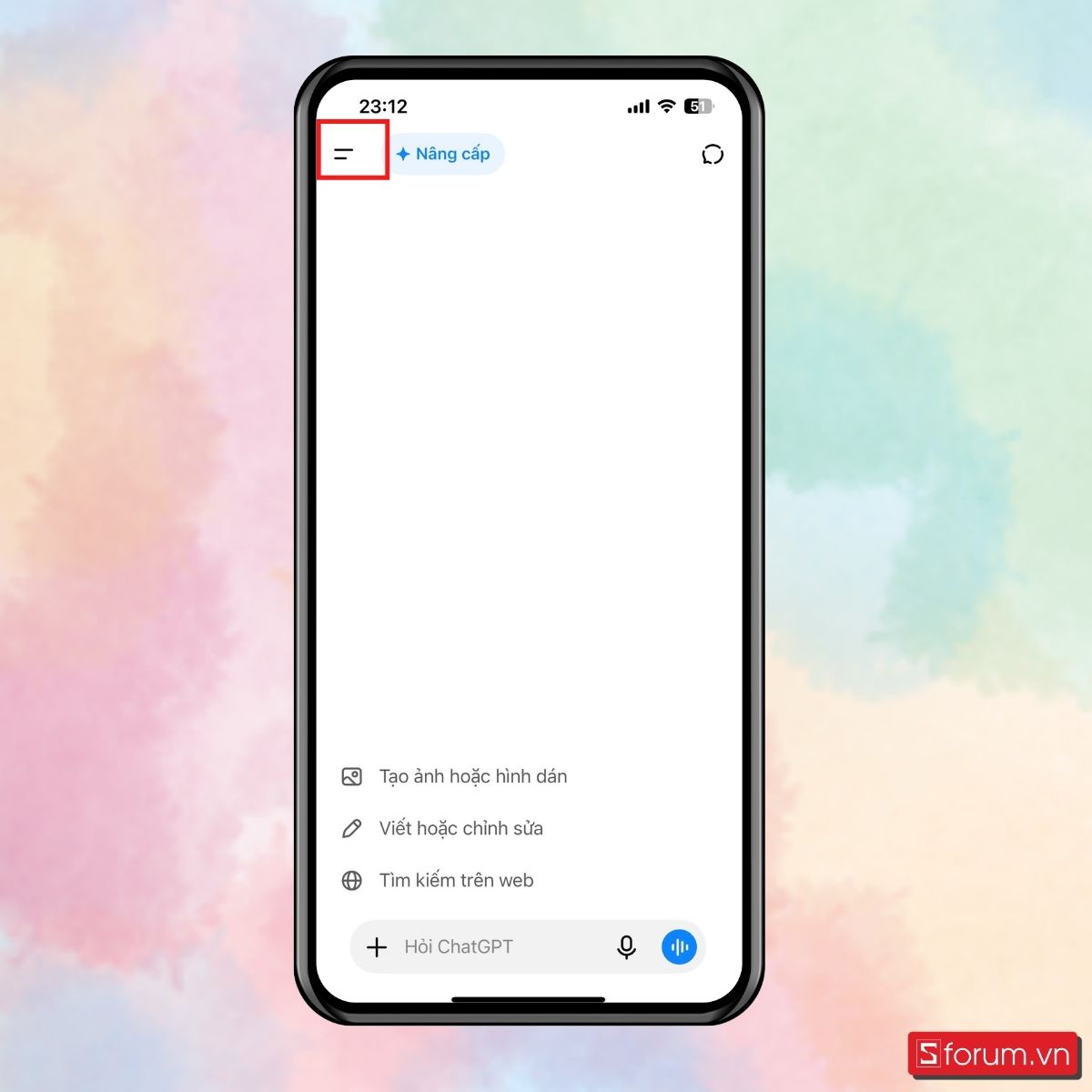
Bước 1: Chọn biểu tượng
Đầu tiên, bạn nhấn chọn biểu tượng =.
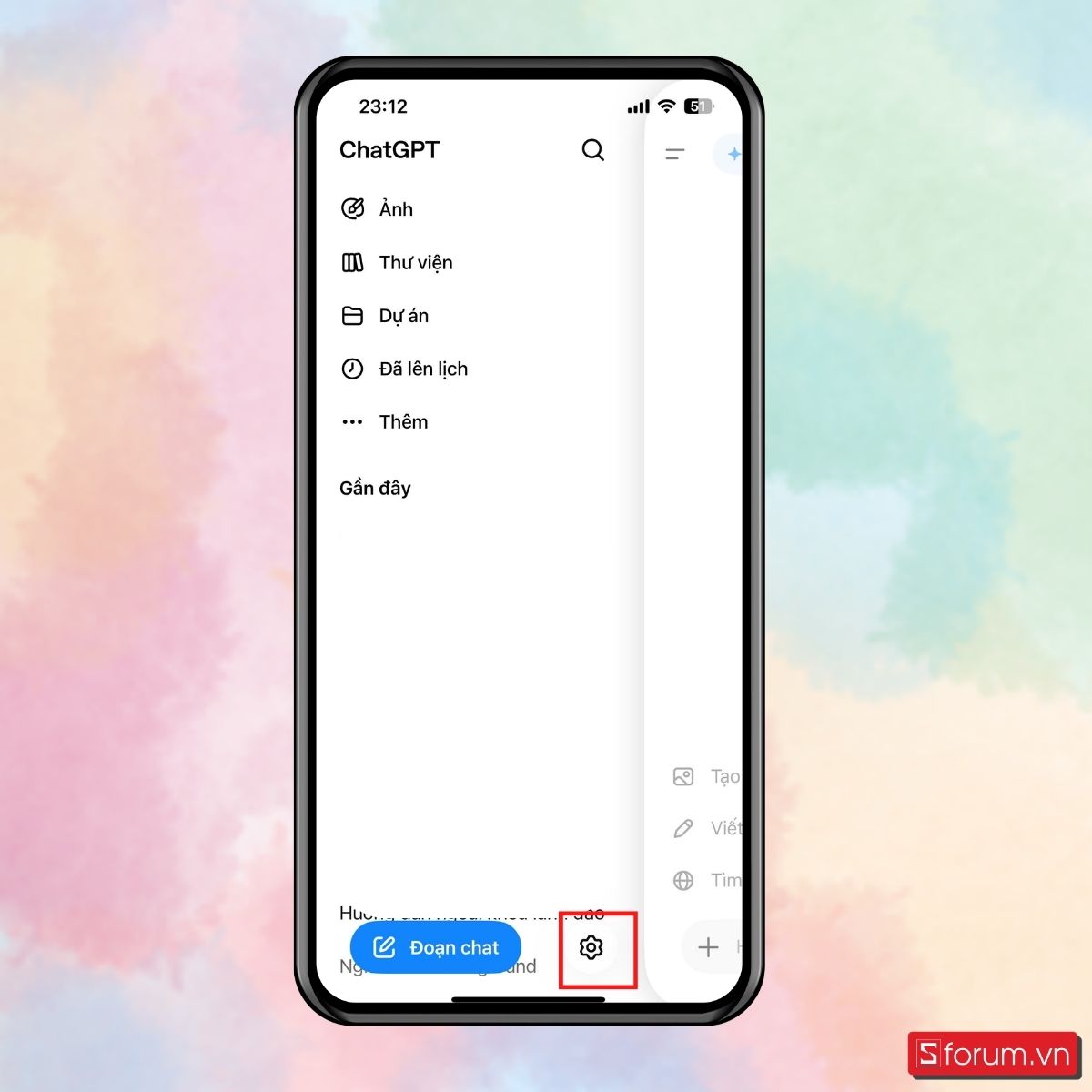
Bước 2: Chọn biểu tượng răng cưa
Sau đó, bạn chọn biểu tượng răng cưa để vào phần cài đặt.
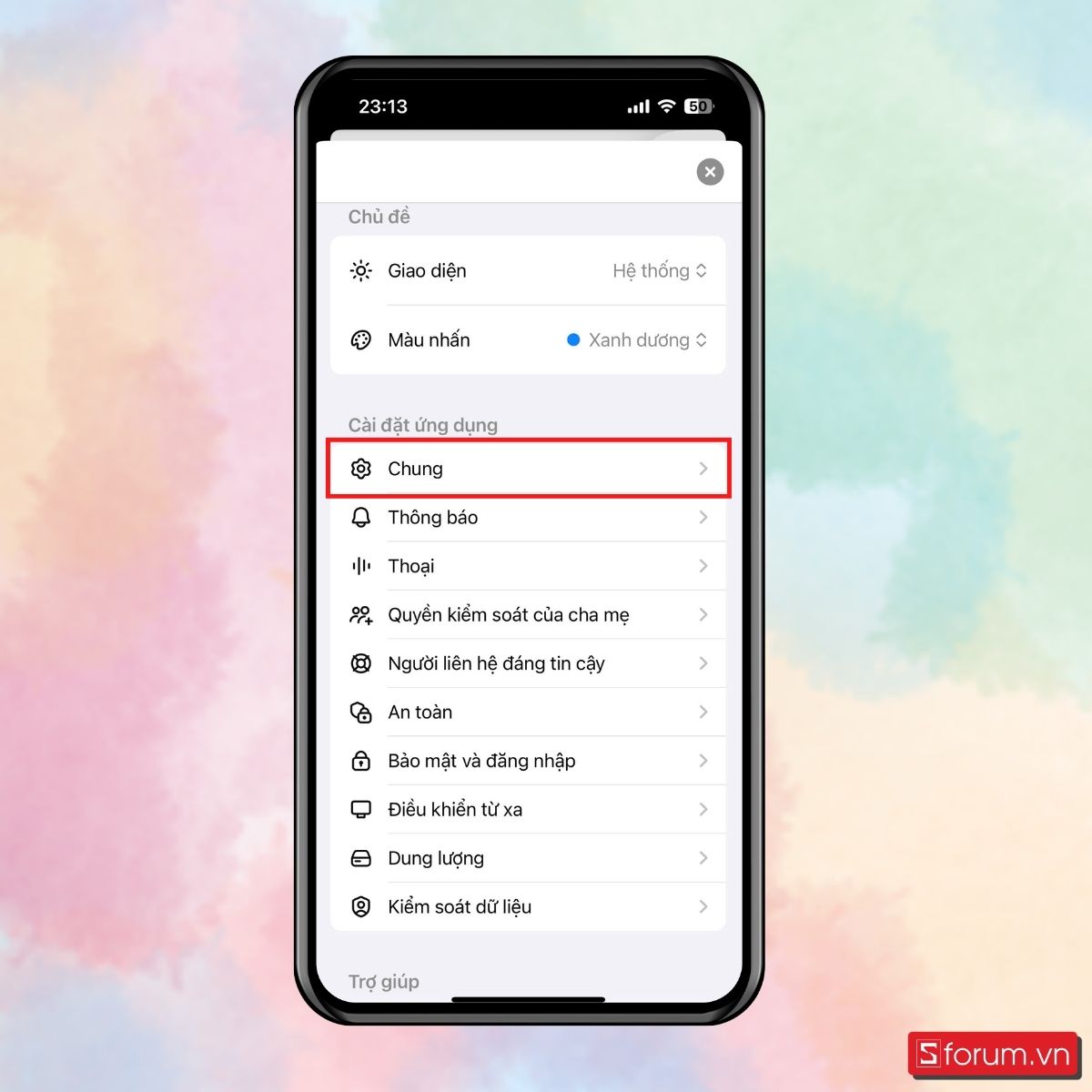
Bước 3: Nhấn chọn Chung
Tiếp đến, bạn chọn mục Chung.
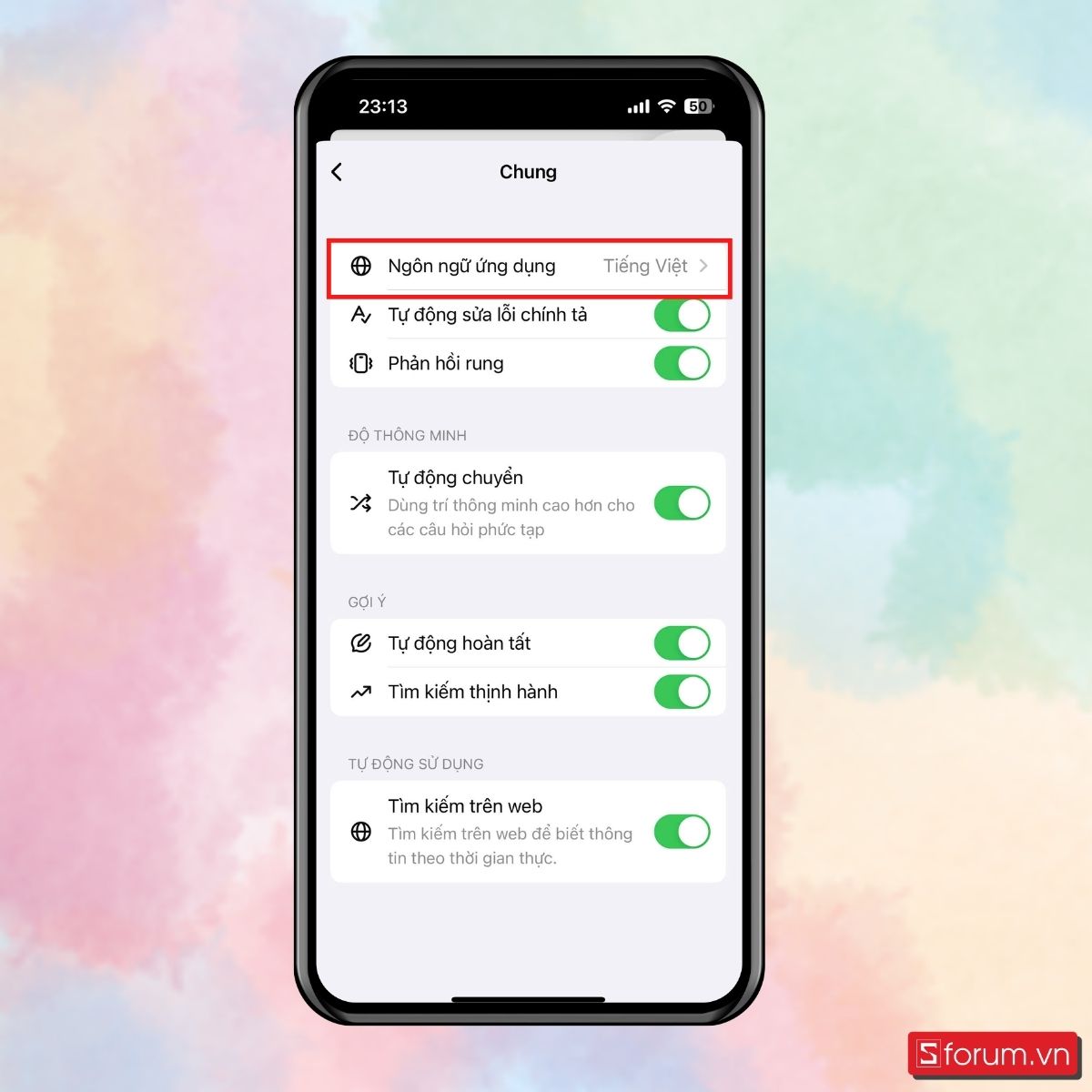
Bước 4: Cài đặt ngôn ngữ ứng dụng
Sau đó, bạn cài đặt ngôn ngữ ứng dụng để sử dụng cho ChatGPT trên điện thoại.
Các ngôn ngữ ChatGPT hỗ trợ
ChatGPT hiện đang hỗ trợ các ngôn ngữ sau đây, bạn có thể tham khảo để lựa chọn ngôn ngữ mà mình muốn sử dụng:
| Albanian | Amharic | Arabic | Armenian | Bengali |
| Bosnian | Bosnian | Bulgarian | Burmese | Catalan |
| Chinese | Croatian | Czech | Danish | Dutch |
| Estonian | Finnish | French | Georgian | German |
| Greek | Gujarati | Hindi | Hungarian | Icelandic |
| Indonesian | Italian | Japanese | Kannada | Kazakh |
| Korean | Latvian | Lithuanian | Macedonian | Malay |
| Malayalam | Marathi | Mongolian | Norwegian | Persian |
| Polish | Portuguese | Punjabi | Romanian | Russian |
| Serbian | Slovak | Slovenian | Somali | Spanish |
| Swahili | Swedish | Tagalog | Tamil | Telugu |
| Thai | Turkish | Ukrainian | Urdu | Vietnamese |
Các mẫu điện thoại cấu hình cao, tốc độ xử lý tác vụ AI tức thì, không giật lag khi dùng app ChatGPT, đang được phân phối chính hãng tại CellphoneS với mức giá hấp dẫn:
[Product_Listing categoryid="3" propertyid="" customlink="https://cellphones.com.vn/mobile.html" title="Danh sách điện thoại đang được quan tâm nhiều tại CellphoneS"]
Lưu ý khi thay đổi ngôn ngữ trong ChatGPT
- Thiết bị di động iOS: Trên hệ điều hành iOS (iPhone/iPad), ngôn ngữ của ứng dụng ChatGPT phụ thuộc vào ngôn ngữ của hệ thống. Vì vậy, bạn cần đổi ngôn ngữ trên iPhone/iPad nếu muốn thay đổi ngôn ngữ của ứng dụng.
- Yêu cầu đăng nhập: Bạn cần phải đăng nhập tài khoản để thiết lập ngôn ngữ trong phần cài đặt của ChatGPT.
- Chế độ tự động: Nếu bạn bật chế độ Tự động phát hiện (Auto-detect), ChatGPT sẽ tự nhận diện ngôn ngữ từ trình duyệt hoặc thiết bị mà bạn đang sử dụng.
Như vậy, bài viết trên đây đã hướng dẫn bạn cách thay đổi ngôn ngữ trong ChatGPT trong một nốt nhạc trên trình duyệt máy tính và ứng dụng điện thoại. Hy vọng những chia sẻ này sẽ giúp ích cho bạn trong quá trình sử dụng AI trong công việc và học tập. Đừng quên theo dõi Sforum để cập nhật thông tin về tin tức công nghệ mới nhất và các mẹo thủ thuật hay ho nhé!
Xem thêm:
- So sánh Gemini Pro và ChatGPT Plus: Nên dùng nền tảng nào?
- Gemini Canvas là gì? Cách sử dụng Canvas tạo đột phá từ A-Z
- Xem thêm bài viết khác tại chuyên mục: Công cụ AI, Chat GPT, Trí tuệ nhân tạo






Bình luận (0)