ChatGPT Images 2.5 là gì? Cách thiết lập và sử dụng đơn giản, chi tiết nhất

Bài viết này sẽ hướng dẫn bạn chi tiết cách thiết lập và sử dụng ChatGPT Images 2.5 trên máy tính để tối ưu hóa quá trình tạo và chỉnh sửa hình ảnh AI hiệu quả.
Công cụ tạo ảnh từ văn bản đang ngày càng trở nên phổ biến trong công việc và sáng tạo nội dung. Gần đây, OpenAI đã mang đến một bản cập nhật đáng chú ý giúp cải thiện tốc độ và độ chính xác của hình ảnh. Việc nắm bắt cách thiết lập và sử dụng ChatGPT Images 2.5 sẽ giúp bạn tận dụng tối đa các tính năng mới, từ đó rút ngắn thời gian xử lý và nâng cao chất lượng sản phẩm đầu ra.
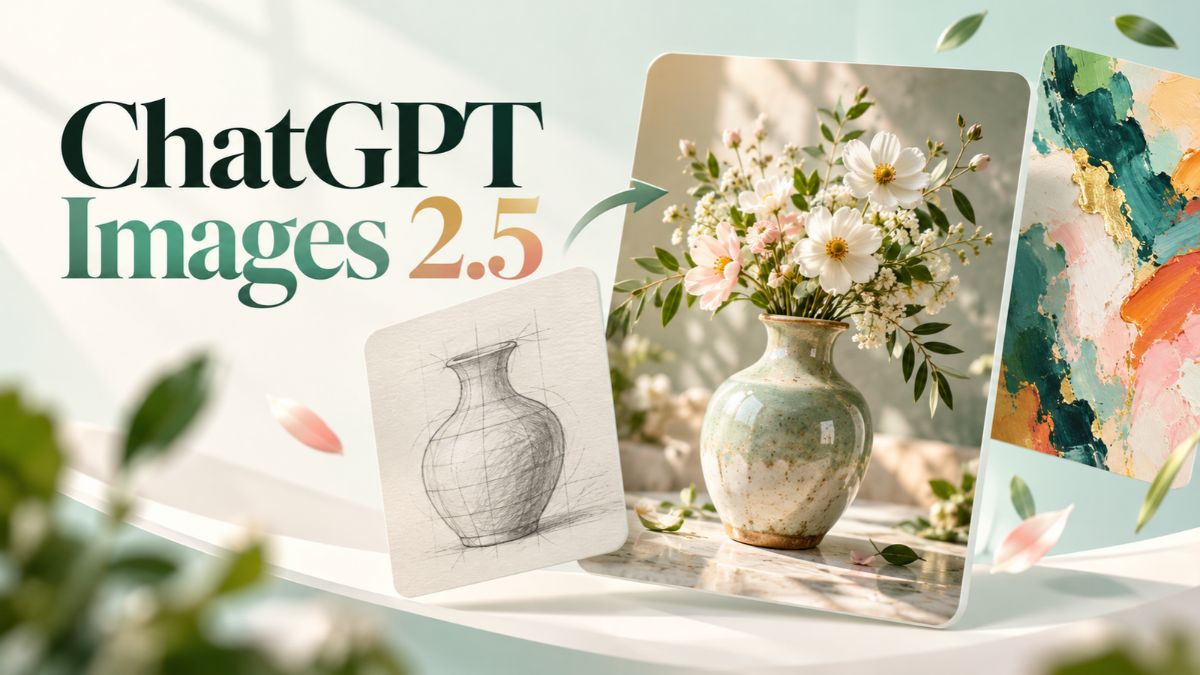
ChatGPT Images 2.5 là gì?
Đây là mô hình hình ảnh tiên tiến mới do OpenAI phát triển, được tối ưu hóa để cung cấp chi tiết sắc nét hơn và khả năng chỉnh sửa chính xác hơn. Bản cập nhật này tập trung vào việc cải thiện độ trung thực của hình ảnh trong quá trình sáng tạo, giúp các chủ thể quen thuộc giữ được đặc điểm riêng biệt khi đặt vào bối cảnh mới. Dưới đây là một số đặc điểm nổi bật của phiên bản này:
- Tốc độ tạo ảnh nhanh hơn: Độ trễ được giảm lên đến 50 phần trăm so với phiên bản trước, giúp người dùng hoàn thiện ý tưởng nhanh chóng.
- Chi tiết sắc nét và chân thực: Ánh sáng tự nhiên, kết cấu phong phú và khả năng bảo toàn chủ thể trong ảnh tham chiếu được xử lý mượt mà.
- Công cụ phác thảo tích hợp: Cho phép người dùng vẽ trực tiếp trong giao diện để làm ảnh tham chiếu cho hình ảnh hoàn chỉnh.
- Chỉnh sửa chính xác qua nhiều lượt: Làm theo hướng dẫn chỉnh sửa một cách đáng tin cậy mà không làm giảm chất lượng hình ảnh qua các lần tinh chỉnh.

[Product_Info id='97063']
Cần chuẩn bị gì trước khi sử dụng ChatGPT Images 2.5?
Để khai thác hiệu quả các tính năng mới của công cụ tạo ảnh này, người dùng cần đảm bảo một số yếu tố nền tảng.
- Tài khoản hỗ trợ tính năng: Phiên bản này hiện khả dụng cho người dùng ChatGPT, ChatGPT Công việc và Codex trên các nền tảng máy tính, thiết bị di động và trình duyệt web.
- Ý tưởng hoặc ảnh tham chiếu rõ ràng: Mô hình hoạt động tốt nhất khi có ảnh tham chiếu hoặc bản phác thảo cụ thể để biến đổi chủ thể quen thuộc trong bối cảnh mới.
- Định hướng phong cách hình ảnh: Xác định trước định dạng cần thiết để sử dụng các mẫu có sẵn như tờ rơi hoặc ảnh sản phẩm, giúp tiết kiệm thời gian thiết lập.
- Môi trường API cho nhà phát triển: Cần chuẩn bị tích hợp hai mô hình Flare hoặc Sunburst tùy theo nhu cầu ưu tiên tốc độ hay độ chính xác của dự án.

Hướng dẫn sử dụng ChatGPT Images 2.5
Bạn có thể tạo và chỉnh sửa hình ảnh trong ChatGPT bằng cách mô tả ý tưởng của mình. Các bước thực hiện như sau:
Lưu ý: ChatGPT Images 2.5 đã được tích hợp trực tiếp vào ChatGPT. Người dùng chỉ cần mở cuộc trò chuyện, nhập yêu cầu tạo ảnh hoặc gửi đi để tạo ảnh.
Bước 1: Mở ChatGPT
Đăng nhập vào tài khoản trên trình duyệt hoặc ứng dụng, sau đó mở một cuộc trò chuyện.
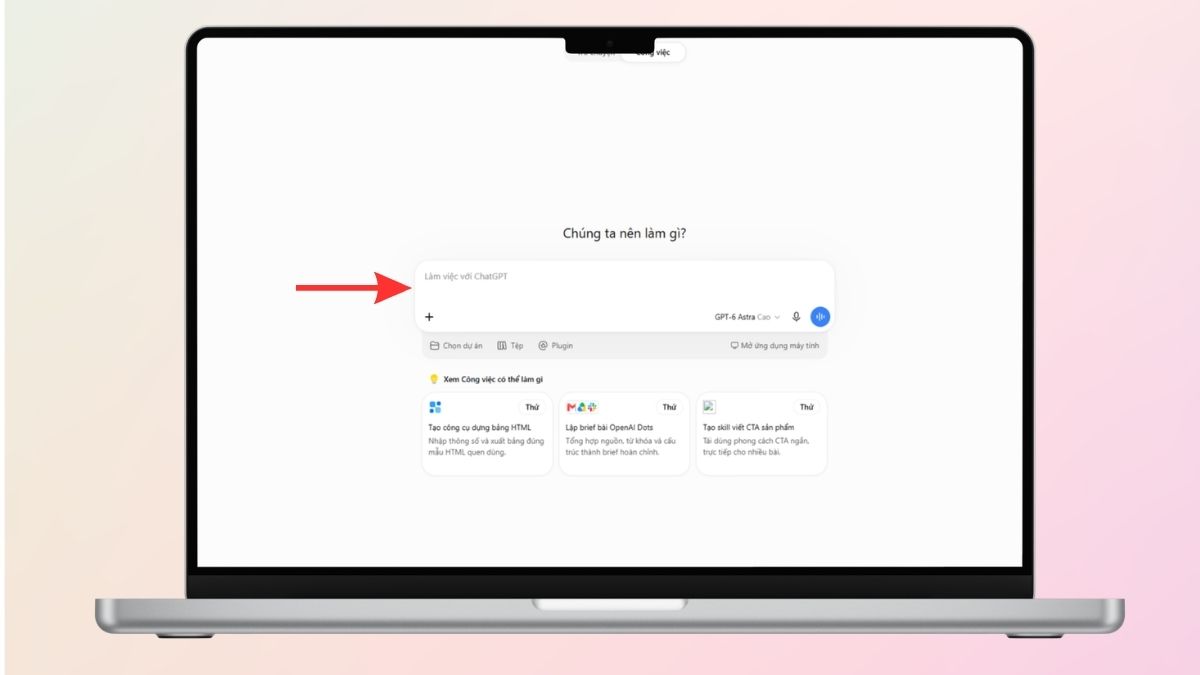
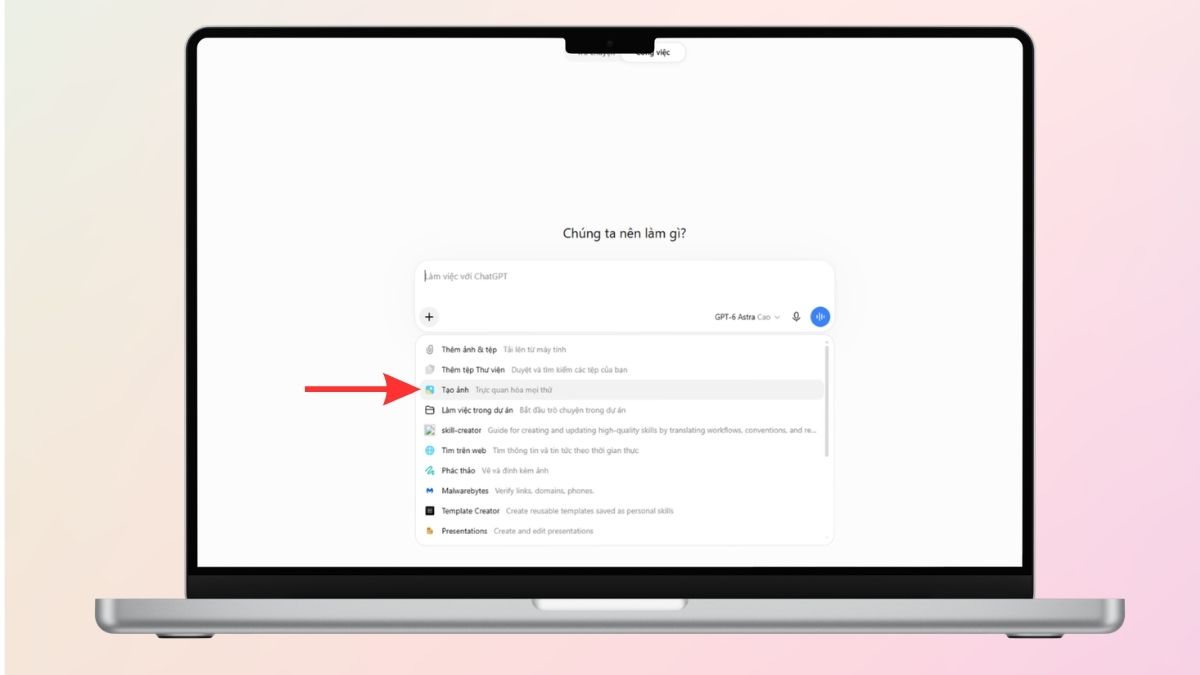
- Nhấn vào dấu "+" như hình và chọn "Tạo ảnh"
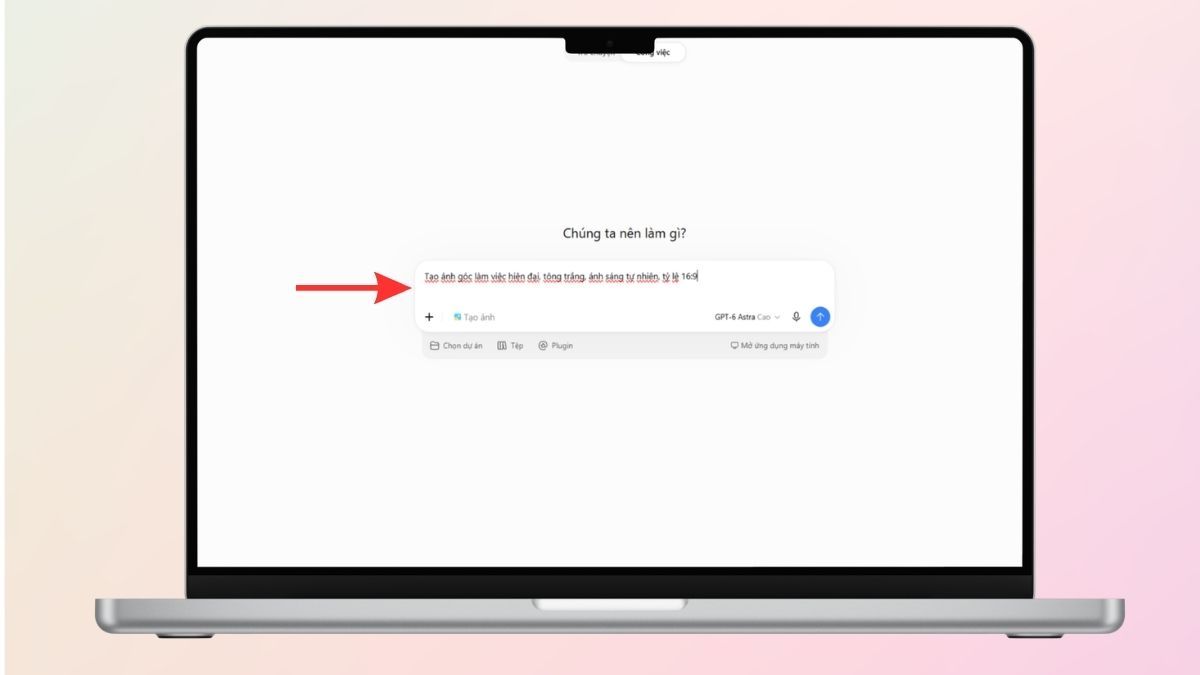
Bước 2: Nhập yêu cầu tạo ảnh
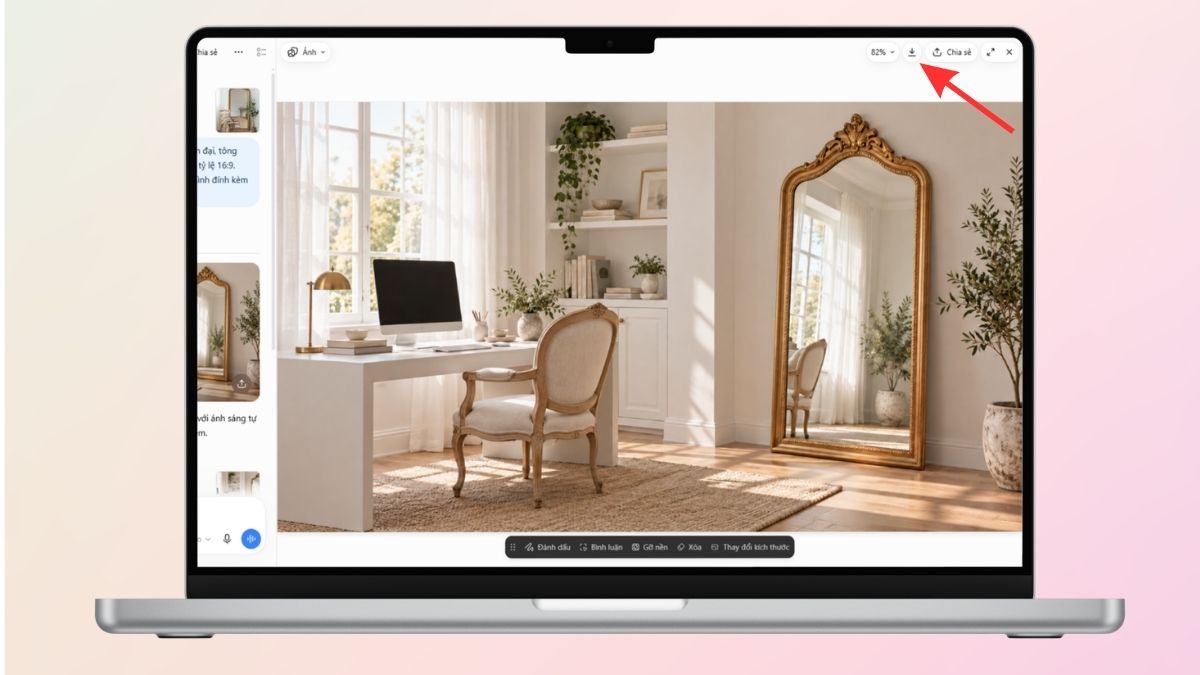
Mô tả chủ thể, phong cách, màu sắc và tỷ lệ khung hình mong muốn. Ví dụ: “Tạo ảnh góc làm việc hiện đại, tông trắng, ánh sáng tự nhiên, tỷ lệ 16:9”.
Bước 3: Thêm ảnh tham chiếu nếu cần
Tải ảnh có sẵn lên và nêu rõ chi tiết cần giữ hoặc thay đổi để công cụ hiểu đúng ý tưởng.
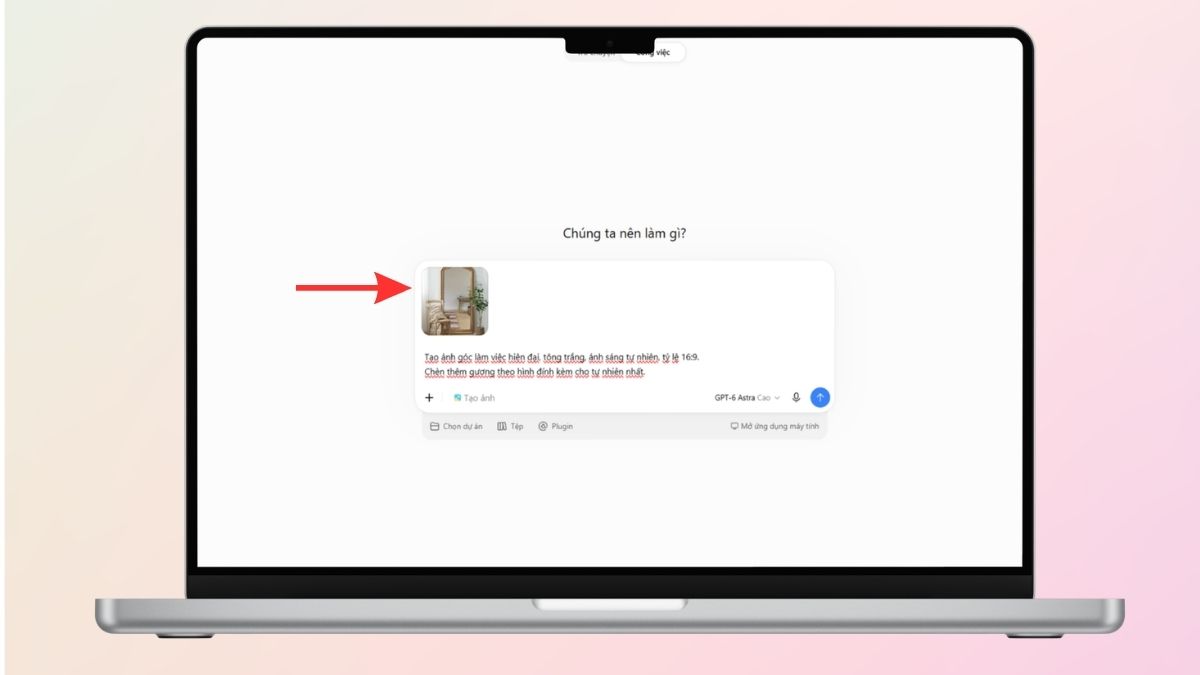
Bước 4: Gửi yêu cầu và chỉnh sửa
Chờ ảnh được tạo, sau đó yêu cầu điều chỉnh những phần chưa phù hợp, chẳng hạn đổi nền, sửa màu hoặc sắp xếp lại bố cục.
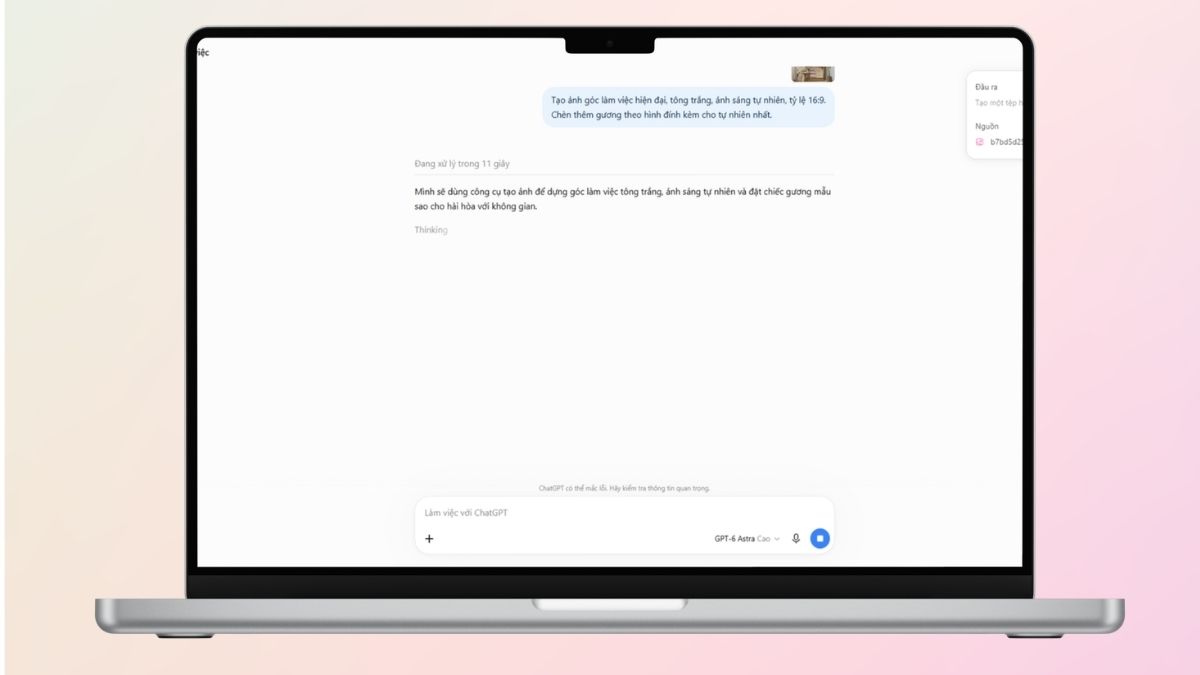
- Ảnh được yêu cầu sẽ được tạo chỉ sau vài giây.
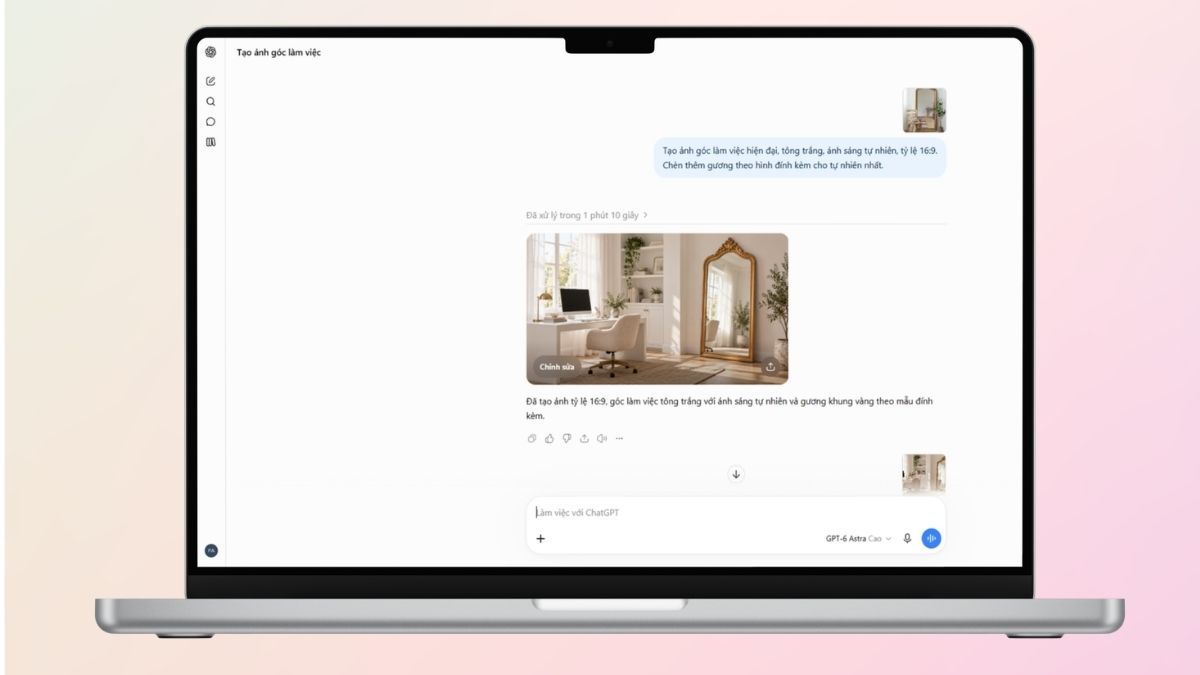
- Bạn có thể tùy chỉnh, chỉnh sửa ngay trên giao diện ảnh vừa được tạo. ChatGPT Images 2.5 bổ sung nhiều công cụ chỉnh sửa khác nhau như hình dưới.
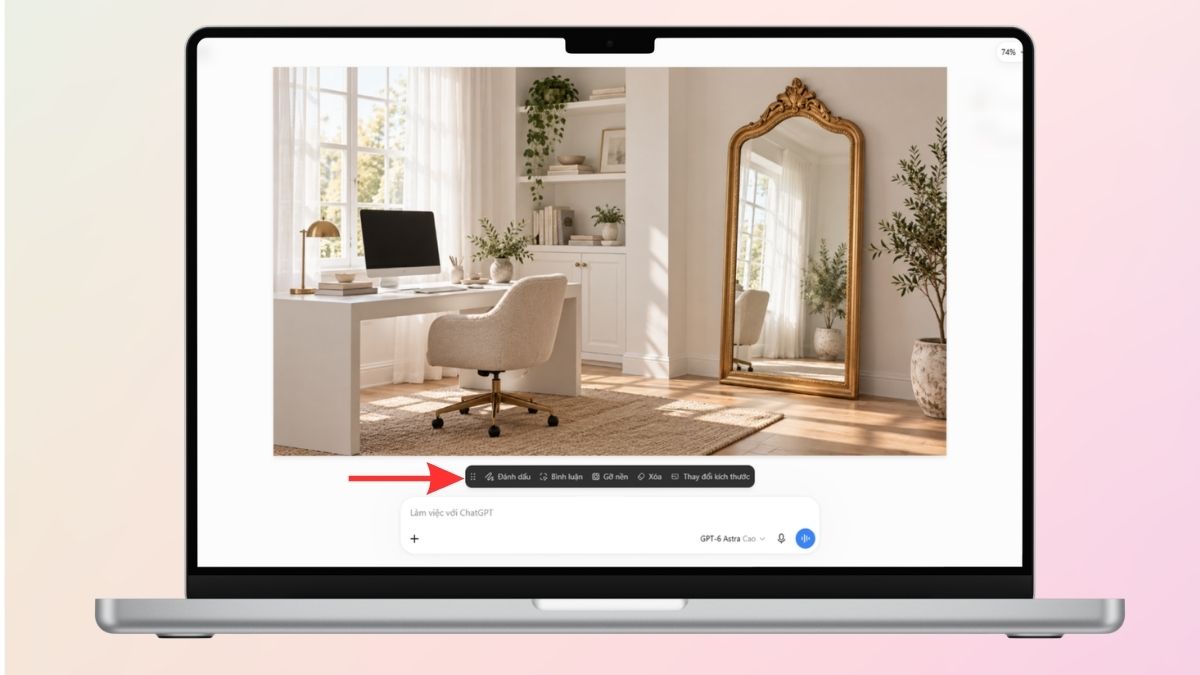
- Nhập lệnh yêu cầu chỉnh sửa ảnh nếu muốn.

Bước 5: Lưu ảnh
Mở hình đã hoàn thiện, chọn Lưu/Save để tải về thiết bị. Kiểm tra lại chữ, chi tiết và kích thước ảnh trước khi sử dụng.
Cách thiết lập và sử dụng tính năng Phác thảo mới trong ChatGPT Images 2.5
Dưới đây là quy trình chi tiết giúp bạn nhanh chóng làm quen và thao tác với các công cụ sáng tạo hình ảnh mới trên nền tảng.
Bước 1: Mở giao diện và chọn tính năng tạo ảnh
Đăng nhập vào tài khoản của bạn trên trình duyệt web hoặc ứng dụng di động. Mở một cuộc trò chuyện mới để bắt đầu quá trình sáng tạo nội dung.
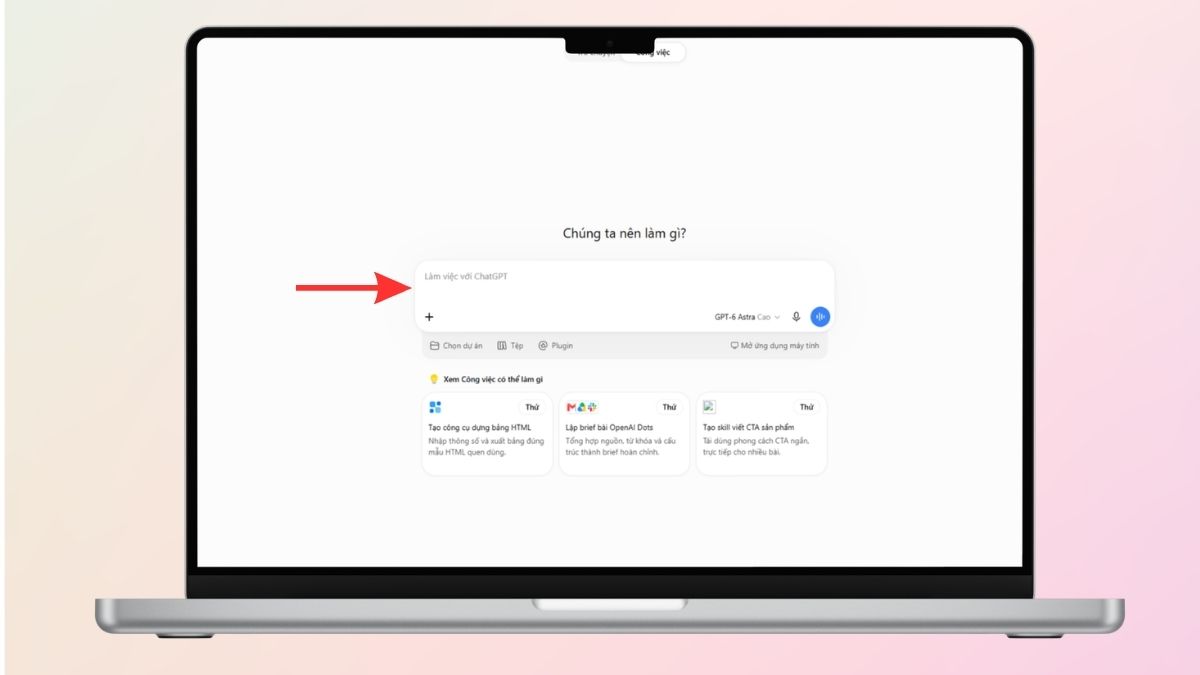
Bước 2: Sử dụng tính năng Phác thảo hoặc Mẫu có sẵn
Nếu bạn có ý tưởng hình ảnh cụ thể, hãy nhập lệnh @Sketch để vẽ trực tiếp bố cục hoặc đường nét cơ bản.
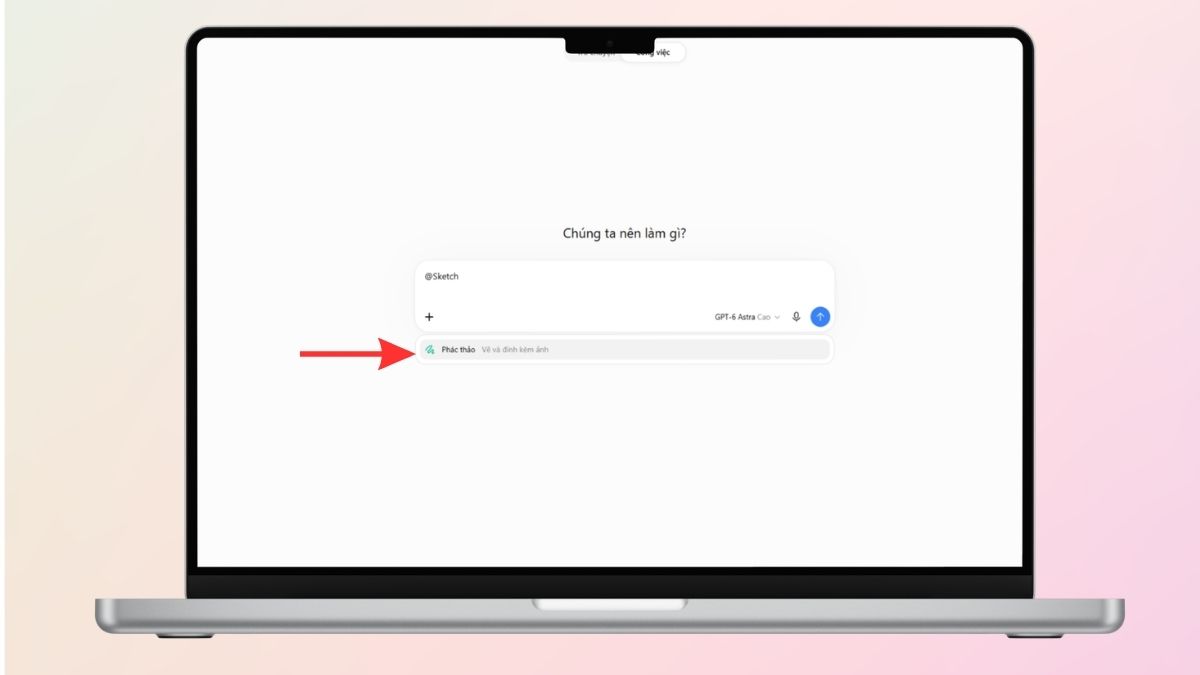
- Nếu cần thiết kế nhanh, hãy chọn các mẫu định dạng phổ biến như áp phích hoặc hình ảnh sản phẩm.
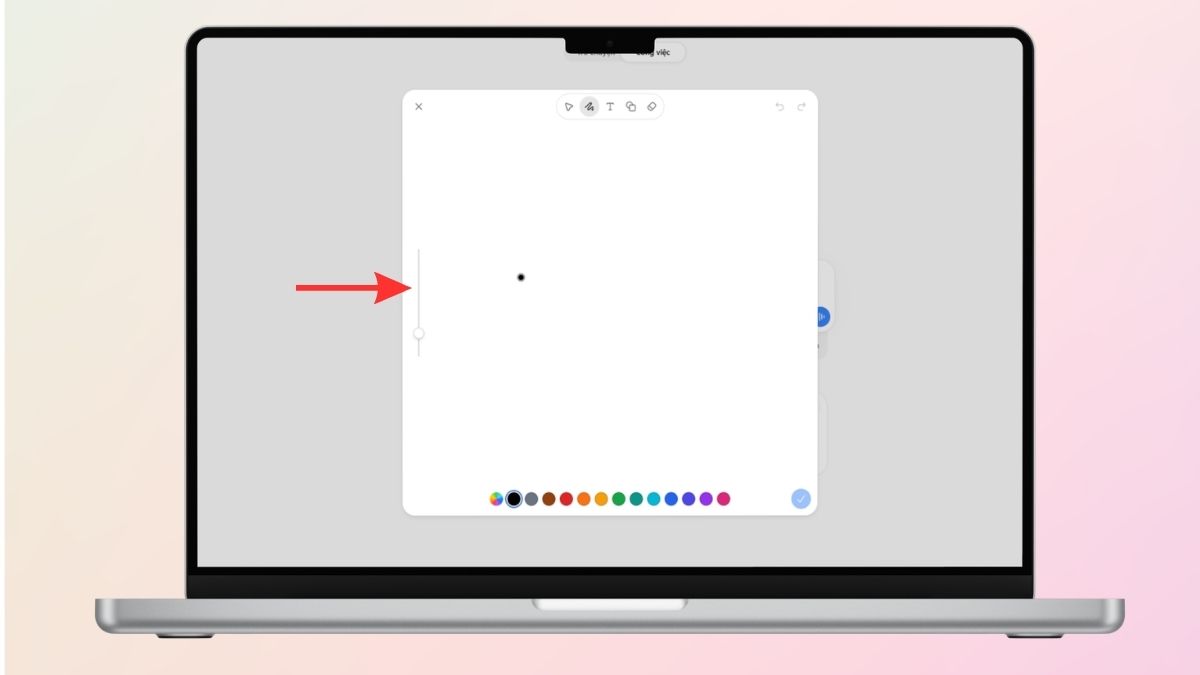
Bước 3: Tiến hành vẽ phác thảo để mô tả chi tiết
Vẽ mô tả rõ ràng hình ảnh về phong cách, ánh sáng và các yếu tố cần thiết. Hệ thống sẽ dựa vào bản phác thảo hoặc mẫu bạn chọn kết hợp với câu lệnh để tạo ra kết quả phù hợp nhất. Tiếp theo, nhấn vào biểu tượng như hình dưới để yêu cầu phác thảo.
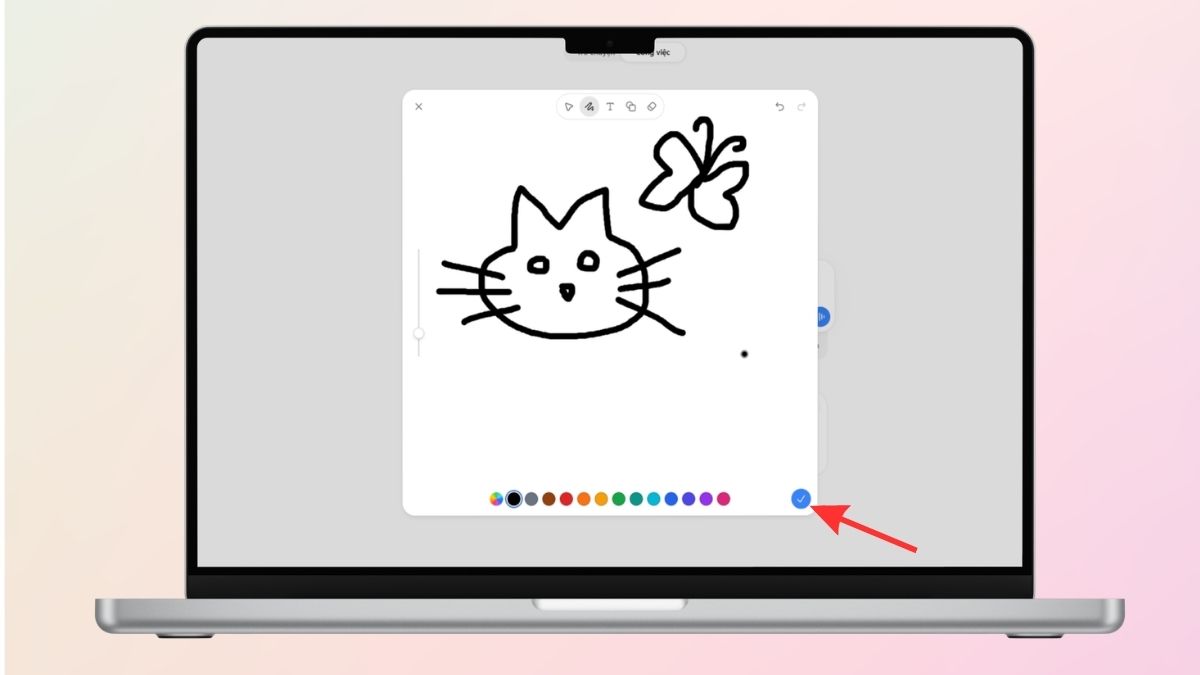
- Bạn có thể nhập thêm prompt yêu cầu về hình ảnh.
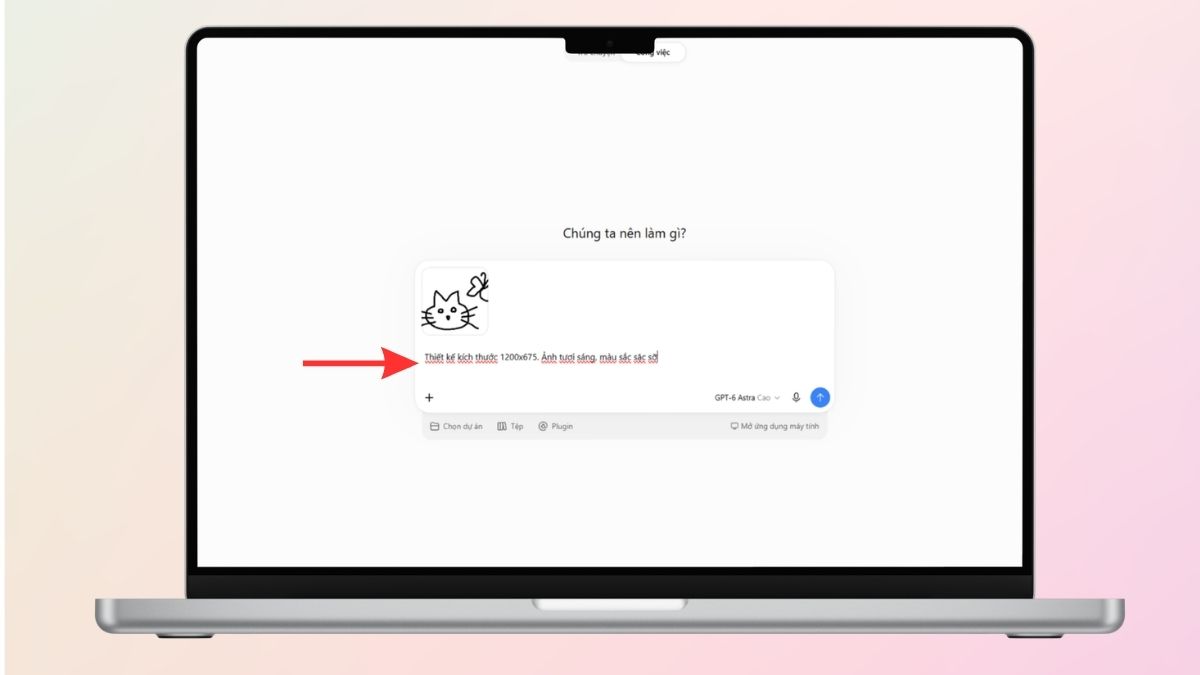
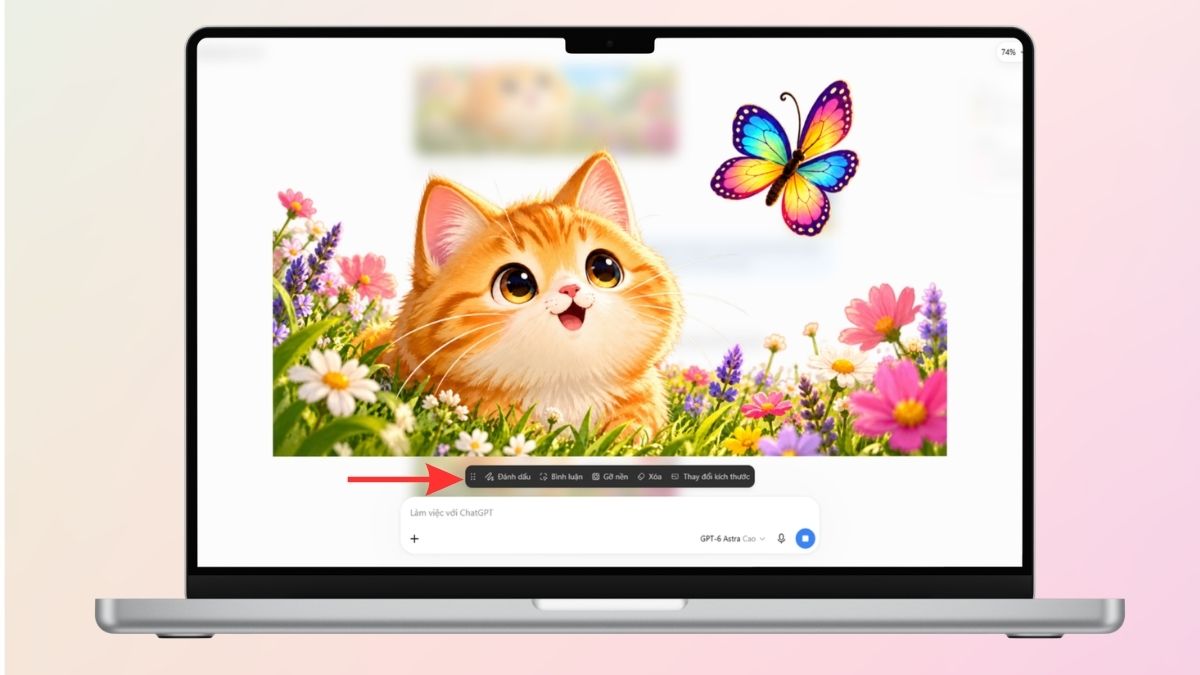
Bước 4: Sử dụng công cụ chỉnh sửa trực tiếp
Sau khi hình ảnh được tạo, bạn có thể đặt nhận xét trực tiếp lên các khu vực cụ thể để yêu cầu thay đổi.
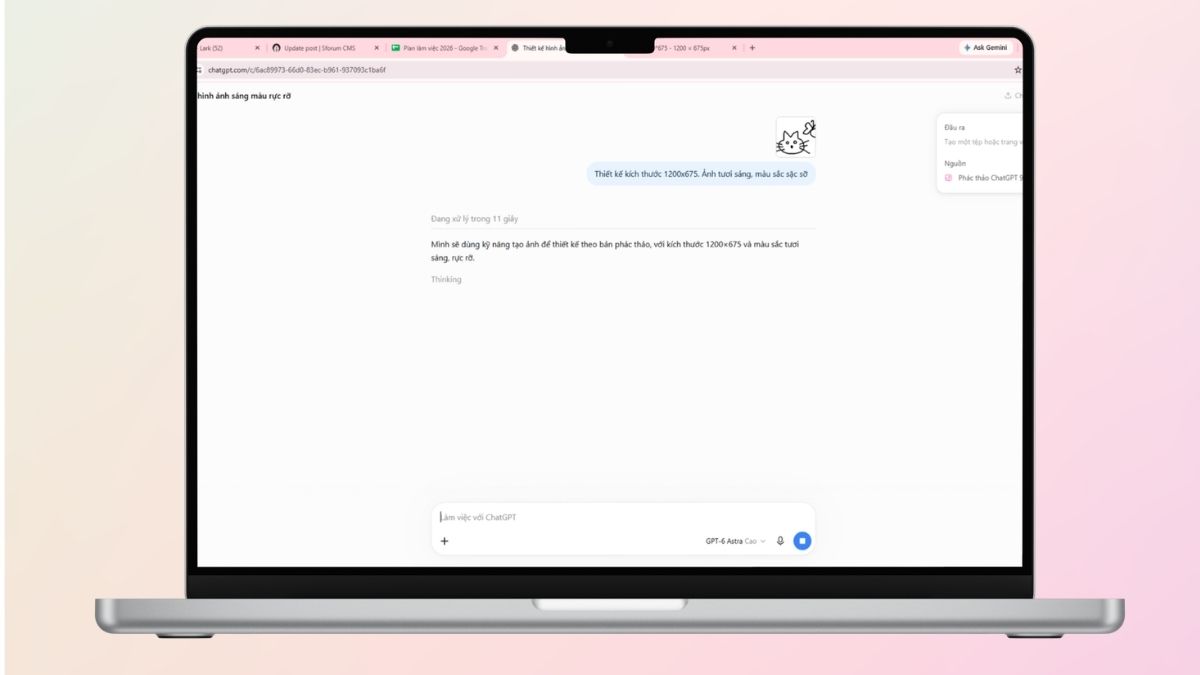
- ChatGPT sẽ hiển thị ảnh theo yêu cầu sau vài giây.
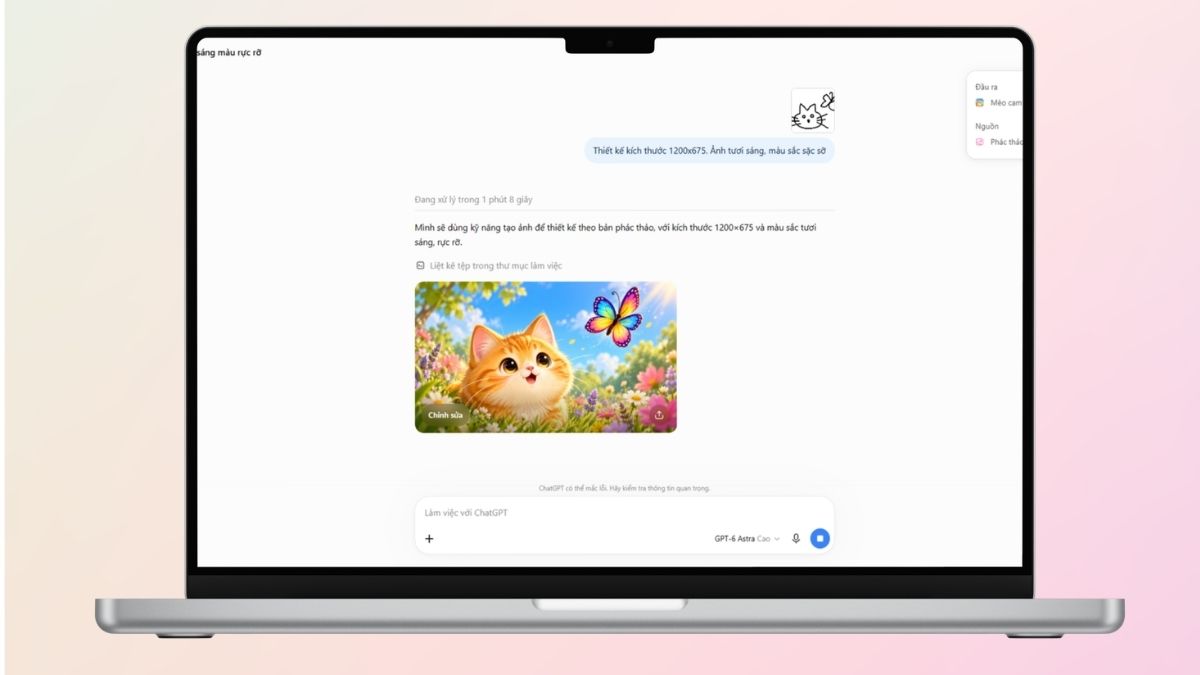
- Hệ thống sẽ giữ nguyên chủ thể và phông nền xung quanh, chỉ chỉnh sửa đúng trọng tâm bạn yêu cầu.
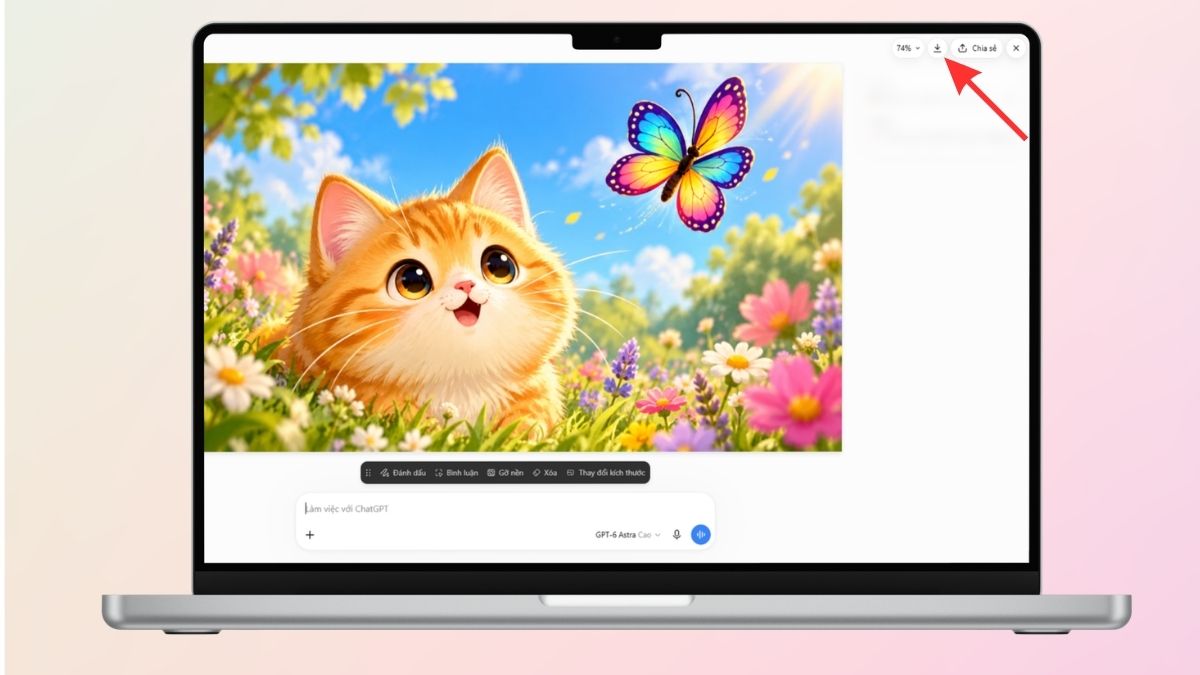
Bước 5: Chia sẻ hình ảnh và câu lệnh
Khi đã có kết quả ưng ý, bạn có thể sử dụng tính năng chia sẻ để gửi hình ảnh kèm theo câu lệnh gốc. Điều này giúp người khác dễ dàng phát triển ý tưởng dựa trên thiết lập ban đầu của bạn.
[Product_Listing categoryid="664" propertyid="" customlink="https://cellphones.com.vn/phu-kien/chuot-ban-phim-may-tinh/chuot.html" title="Danh sách Chuột máy tính đang được quan tâm nhiều tại CellphoneS"]
Lưu ý khi sử dụng ChatGPT Images 2.5
Mặc dù mang lại nhiều công cụ hữu ích cho việc thiết kế, người dùng vẫn cần quan tâm đến một số khía cạnh để tối ưu hóa quá trình làm việc.
- Kiểm tra nội dung đầu ra: Hệ thống có cơ chế kiểm tra câu lệnh và hình ảnh nhằm ngăn chặn nội dung có hại. Bạn cần đảm bảo yêu cầu tuân thủ chính sách an toàn của nền tảng.
- Nhận diện hình ảnh do AI tạo: Nền tảng sử dụng siêu dữ liệu C2PA và hình mờ vô hình để đánh dấu hình ảnh, do đó cần minh bạch khi sử dụng cho mục đích truyền thông.
- Lựa chọn mô hình API phù hợp: Nếu dùng API, hãy ưu tiên Flare cho các tác vụ cần tốc độ cao và Sunburst cho những công việc yêu cầu độ chính xác chi tiết.
- Duy trì tính nhất quán khi chỉnh sửa: Hãy thực hiện các thay đổi có mục tiêu cụ thể qua từng lượt để mô hình kế thừa tốt nhất phần việc trước đó mà không làm suy giảm chất lượng.
Nhìn chung, quy trình thiết lập và sử dụng ChatGPT Images 2.5 mang đến cho người dùng một giải pháp sáng tạo hình ảnh toàn diện, nhanh chóng và chính xác hơn. Việc nắm vững các công cụ như phác thảo, mẫu có sẵn và khả năng chỉnh sửa trực tiếp sẽ giúp bạn hiện thực hóa ý tưởng một cách trọn vẹn, phục vụ tốt cho cả công việc cá nhân lẫn các dự án chuyên nghiệp.
Đừng quên theo dõi Sforum để cập nhật thêm nhiều tin tức công nghệ mới nhất và các thủ thuật hữu ích nhé!
Xem thêm:




Bình luận (0)