Cách sử dụng Daily Brief trên Gemini để quản lý công việc

Trợ lý AI Gemini ngày càng đóng vai trò quan trọng trong việc tối ưu hóa quy trình làm việc cá nhân ngay trên máy tính. Gần đây, Google đã mở rộng tính năng tổng hợp thông tin thông minh cho người dùng miễn phí.
Việc nắm rõ cách sử dụng Daily Brief trên Gemini sẽ giúp bạn dễ dàng theo dõi lịch trình, quản lý email và xử lý các tác vụ ưu tiên ngay khi bắt đầu ngày mới mà không mất quá nhiều thời gian rà soát thủ công. Bài viết này sẽ hướng dẫn cách sử dụng Daily Brief trên Gemini để giúp bạn quản lý email, lịch trình và tối ưu hóa công việc mỗi ngày một cách hiệu quả nhất.
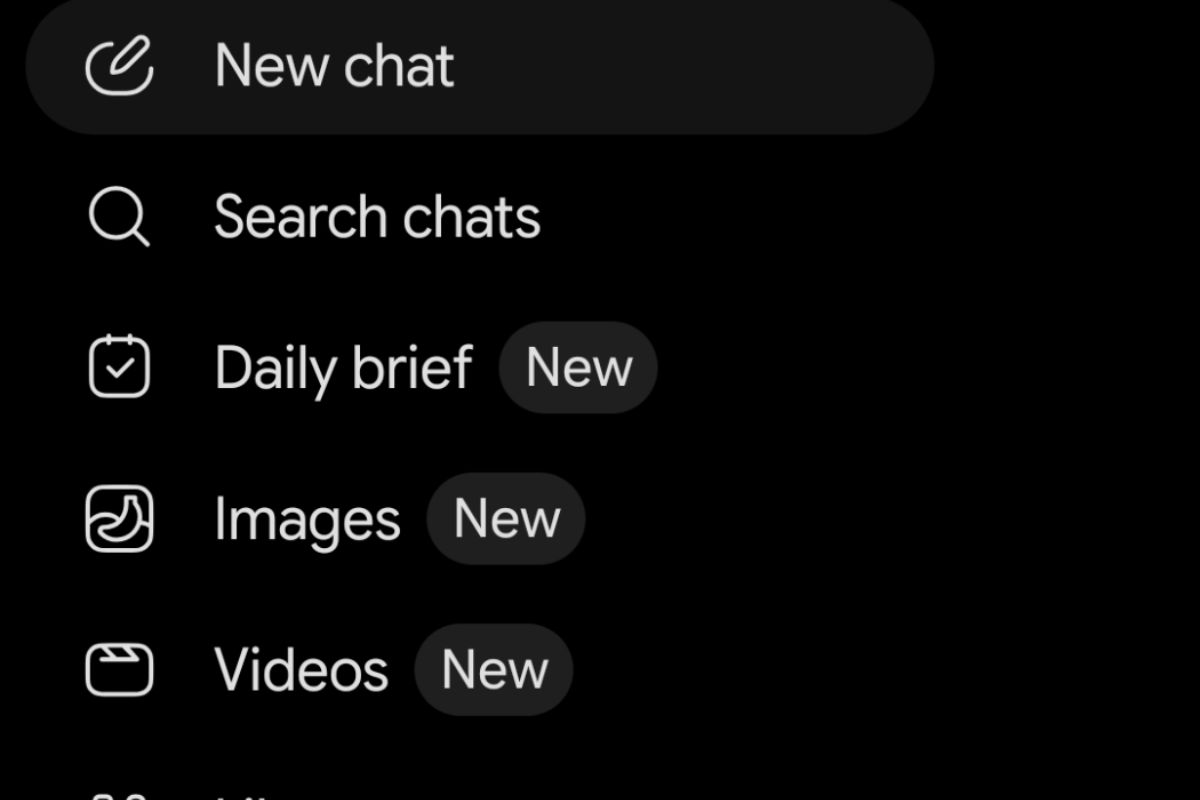
Daily Brief trên Gemini là gì?
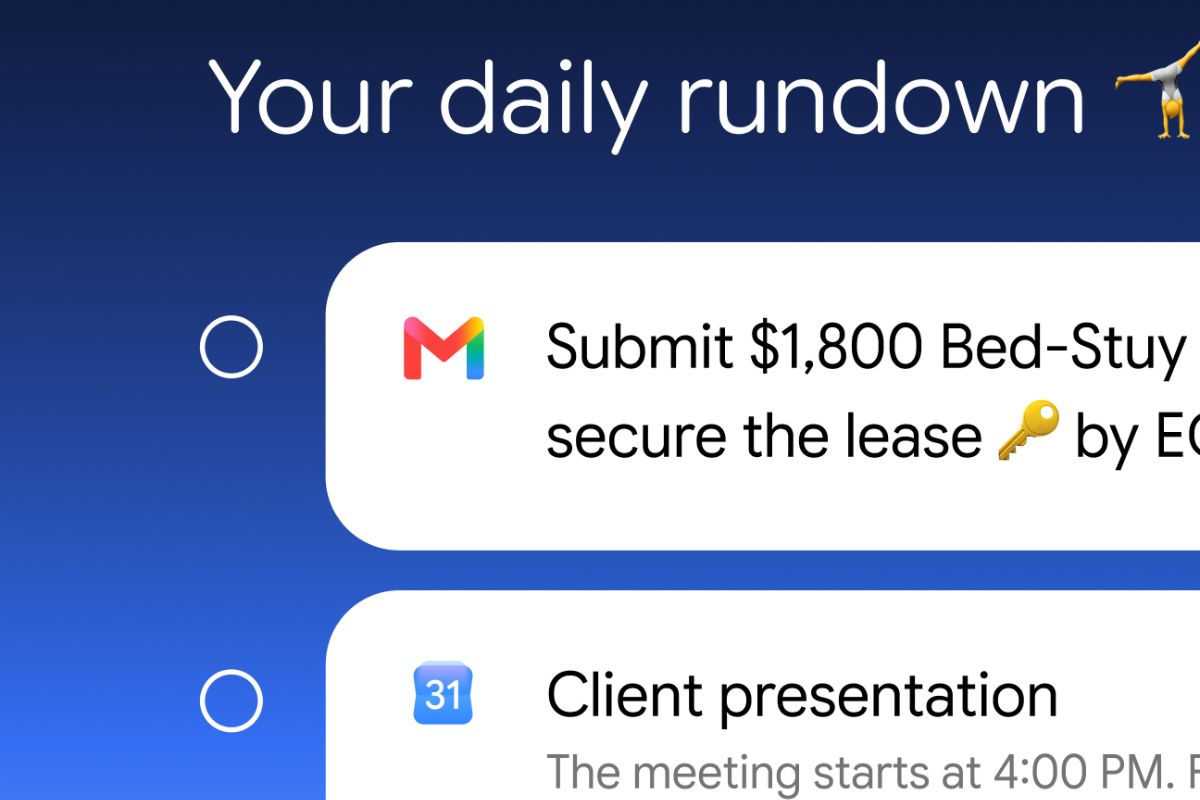
Daily Brief là một tính năng thông minh do Google phát triển, hoạt động như một trợ lý cá nhân ngay bên trong hệ sinh thái Gemini. Công cụ này được thiết kế để tổng hợp các thông tin quan trọng từ nhiều nguồn khác nhau, sau đó trình bày dưới dạng một bản tóm tắt trực quan vào mỗi buổi sáng.
Mục tiêu chính của tính năng này là giúp người dùng nắm bắt nhanh các đầu việc cần làm mà không phải mở từng ứng dụng riêng lẻ.
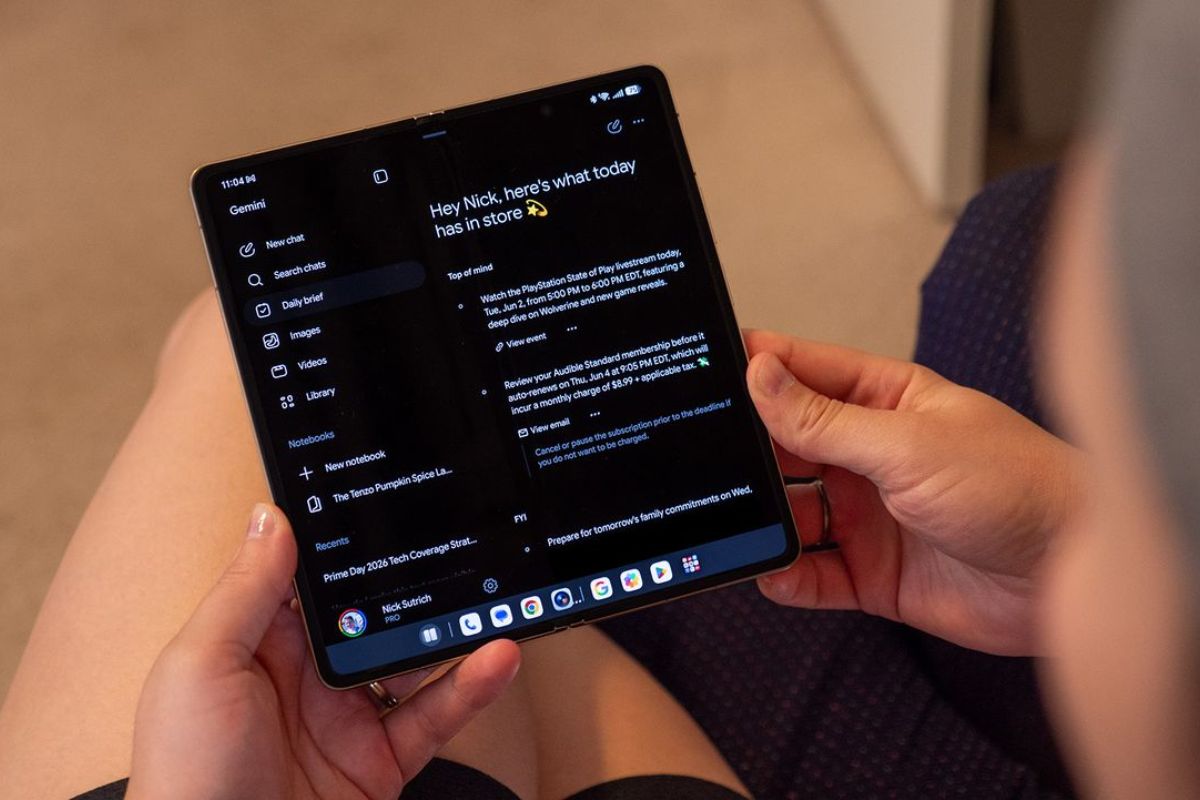
Thay vì chỉ hoạt động như một chatbot thông thường, tiện ích này mang đến những khả năng quản lý chuyên sâu hơn:
- Tổng hợp thông tin đa nguồn: Trích xuất dữ liệu từ Gmail, Google Calendar, Google Docs và cả YouTube để tạo bức tranh toàn cảnh về ngày làm việc.
- Phân loại mức độ ưu tiên: Tự động sắp xếp các đầu việc thành các nhóm như ưu tiên hàng đầu (Top of mind), thông tin cần biết (FYI) và kế hoạch sắp tới.
- Tính tương tác cao: Cung cấp các lối tắt trực tiếp để mở email, lên lịch sự kiện hoặc gợi ý câu lệnh xử lý công việc ngay trên giao diện.
[Product_Listing categoryid="380" propertyid="" customlink="https://cellphones.com.vn/laptop.html" title="Danh sách Laptop đang được quan tâm nhiều tại CellphoneS"]
Cần chuẩn bị gì trước khi sử dụng Daily Brief trên Gemini?
Để hệ thống có thể thu thập và phân tích dữ liệu chính xác, người dùng cần đảm bảo một số điều kiện cơ bản. Dưới đây là những yêu cầu cần thiết trước khi kích hoạt tính năng này:
- Tài khoản Google cá nhân: Tính năng này hiện chỉ hỗ trợ người dùng cá nhân, chưa áp dụng cho các tài khoản công việc hoặc trường học thuộc hệ thống doanh nghiệp.
- Kích hoạt Trí thông minh cá nhân: Bạn cần truy cập vào phần cài đặt của ứng dụng Gemini để bật tùy chọn Personal Intelligence (Trí thông minh cá nhân).
- Kết nối Google Workspace: Hệ thống yêu cầu quyền truy cập vào các tiện ích như Gmail, Google Calendar và Google Drive để có thể đọc và tổng hợp dữ liệu.
- Bật tính năng Bộ nhớ (Memory): AI cần được cấp quyền ghi nhớ các thông tin và ngữ cảnh từ các cuộc trò chuyện trước đó để đưa ra bản tóm tắt phù hợp với thói quen của bạn.
Cách thiết lập và sử dụng Daily Brief trên Gemini
Để kích hoạt công cụ tóm tắt lịch trình thông minh này, bạn chỉ cần thực hiện theo các bước thiết lập cơ bản sau:
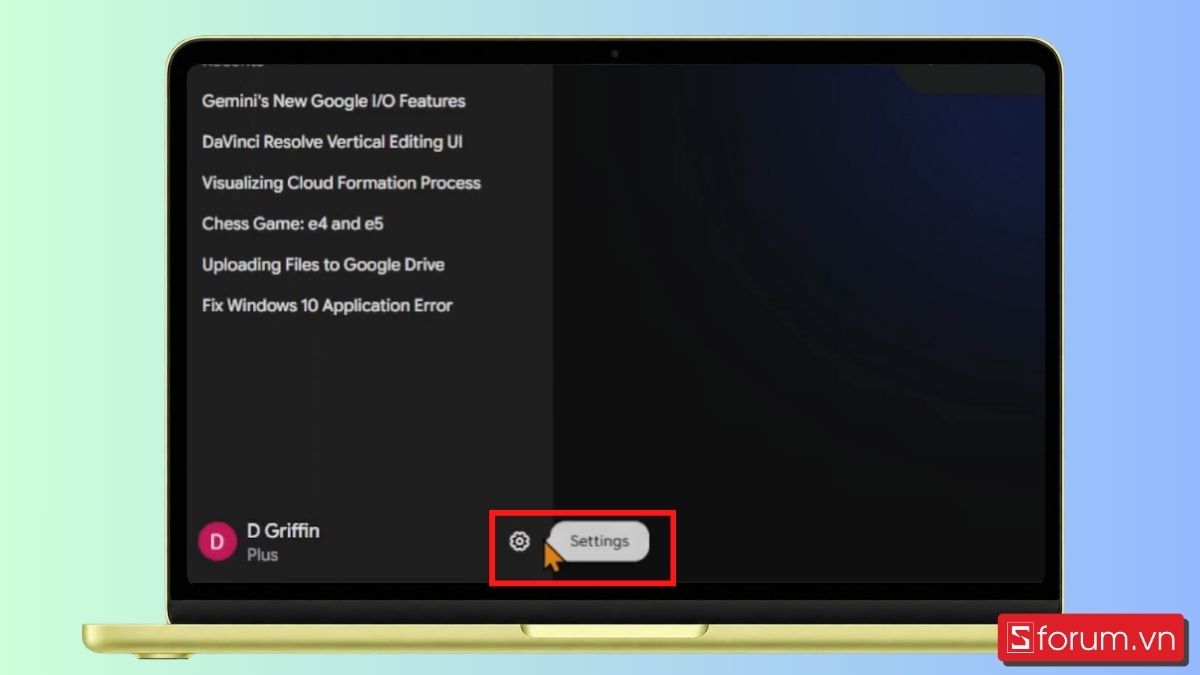
Bước 1: Truy cập vào cài đặt Gemini
Mở ứng dụng Gemini. Tại giao diện chính, tìm đến mục cài đặt tài khoản ở góc màn hình để bắt đầu quá trình thiết lập tính năng.
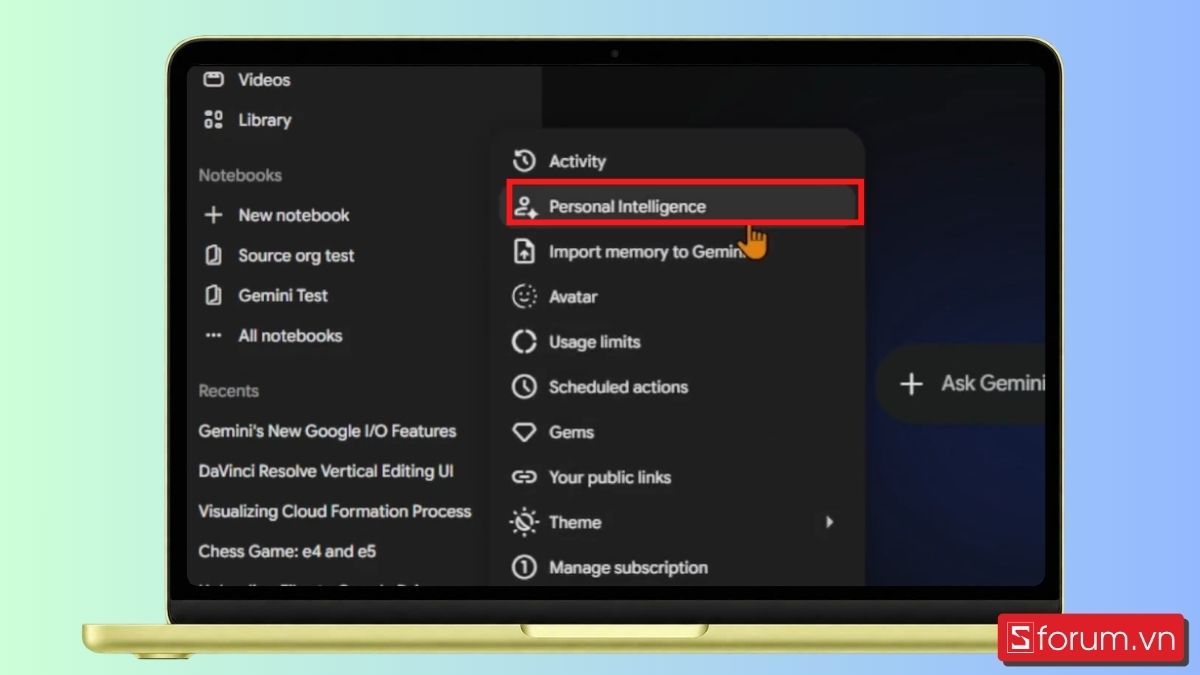
Bước 2: Chọn Personal Intelligence
Trong menu cài đặt, tìm tùy chọn Personal Intelligence.
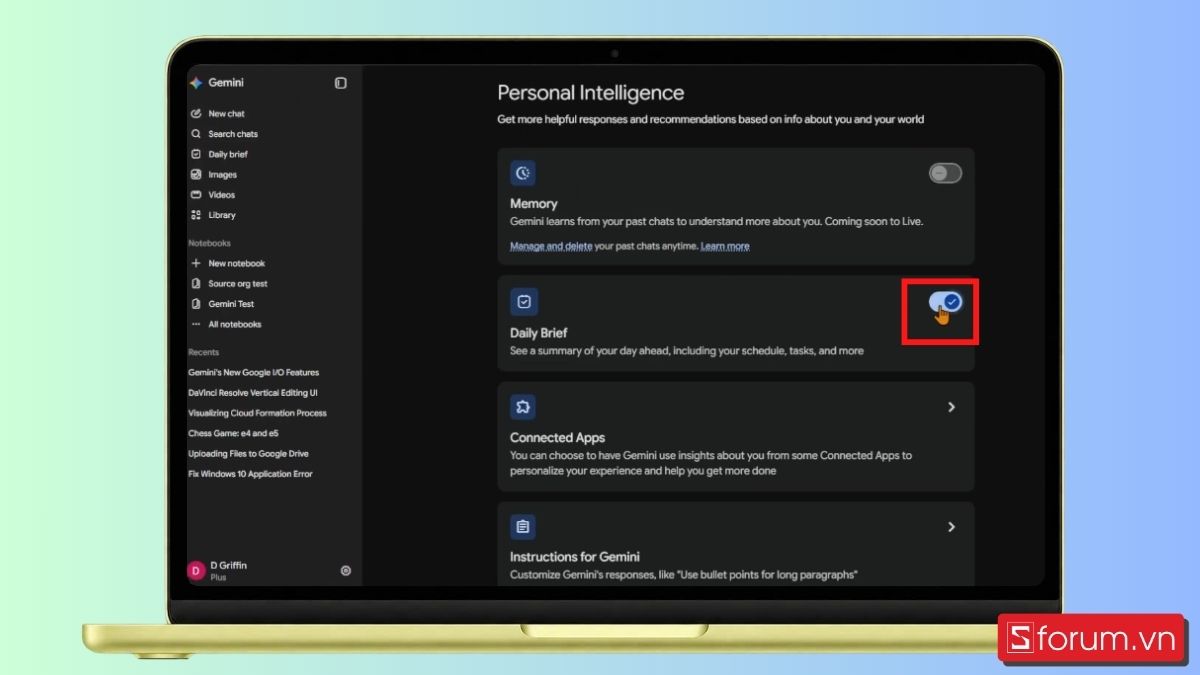
Bước 3: Bật tính năng Daily Brief
Bạn tiếp tục gạt sang phải để bật tính năng Daily Brief.
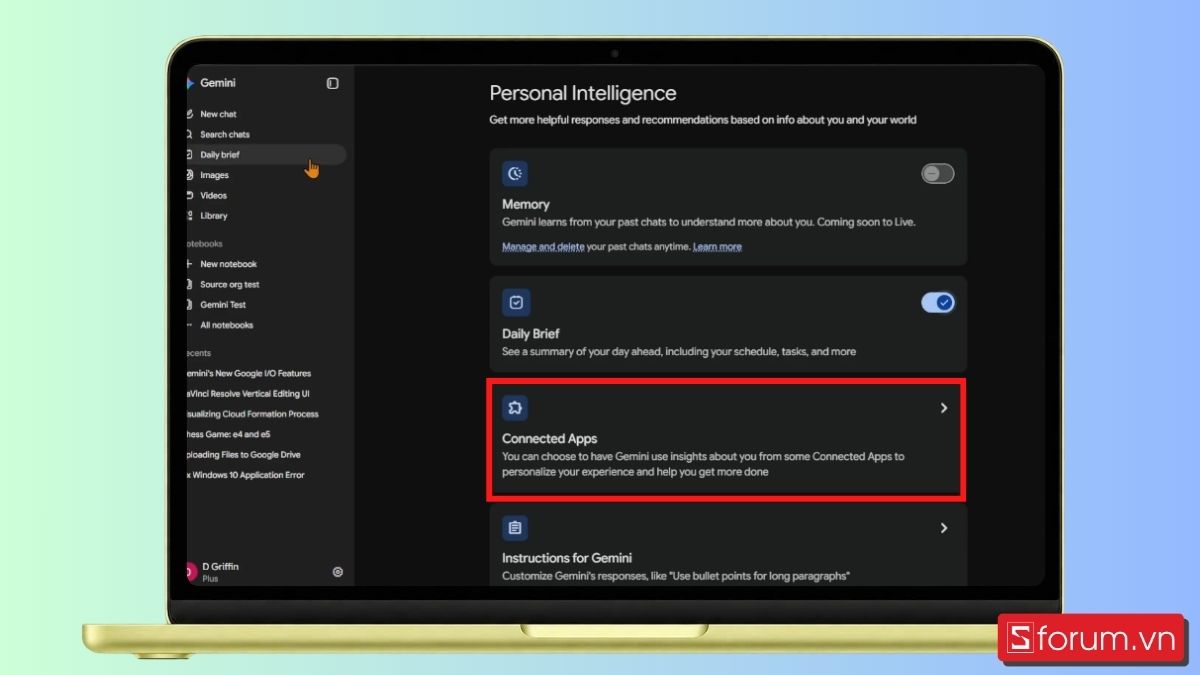
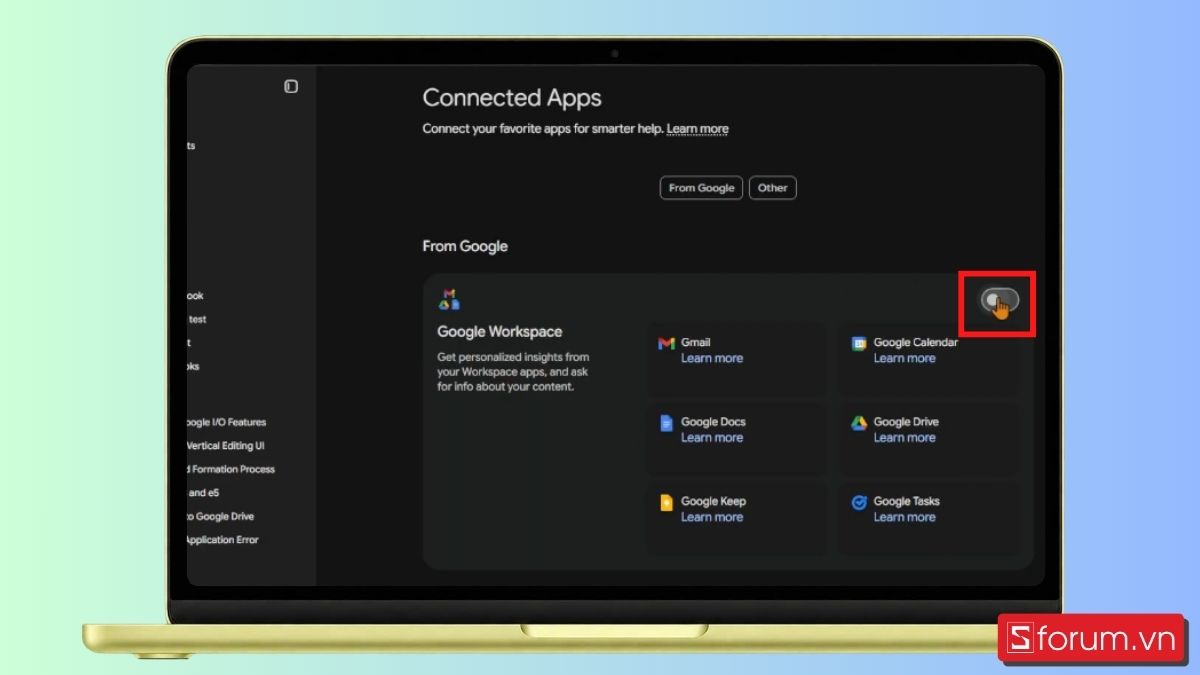
Bước 4: Chọn Connected Apps.
Bạn chọn Connected Apps.
Bước 5: Kết nối các ứng dụng Workspace
Nhấn vào nút gạt sang phải để kết nối ứng dụng bạn muốn liên kết như Gmail, Calendar, Google Docs, Google Drive… Bạn có thể chọn kết nối tất cả để AI có thể thu thập dữ liệu một cách đầy đủ nhất.
Sau khi hoàn tất thiết lập, Daily Brief sẽ tự động xuất hiện ở thanh bên của giao diện Gemini vào mỗi buổi sáng. Bạn có thể nhấp trực tiếp vào từng mục công việc để xem chi tiết, chuyển hướng đến email hoặc theo dõi lịch trình sự kiện.
Lưu ý khi sử dụng Daily Brief trên Gemini
Mặc dù là một công cụ hỗ trợ năng suất mạnh mẽ, việc cấp quyền cho AI truy cập vào dữ liệu cá nhân cũng đòi hỏi người dùng phải lưu tâm đến một số vấn đề bảo mật và giới hạn của hệ thống.
- Giới hạn tài khoản hoạt động: Công cụ này hiện chỉ tạo bản tóm tắt một lần mỗi ngày và chỉ hoạt động đồng bộ với một tài khoản Google duy nhất.
- Quyền riêng tư dữ liệu: Ứng dụng yêu cầu quyền truy cập sâu vào thông tin cá nhân. Do đó, bạn nên cẩn trọng khi kết nối nếu hộp thư chứa nhiều dữ liệu nhạy cảm hoặc bí mật kinh doanh.
- Nguy cơ huấn luyện AI: Google có cảnh báo rằng một số thông tin thu thập có thể được sử dụng để huấn luyện các mô hình AI hoặc được xem xét bởi con người nhằm cải thiện hệ thống.
- Cách vô hiệu hóa tính năng: Nếu không muốn tiếp tục sử dụng, bạn có thể tắt Trí thông minh cá nhân trong phần cài đặt, đồng thời xóa các cuộc trò chuyện cũ để ngắt hoàn toàn kết nối dữ liệu.
Việc nắm vững cách sử dụng Daily Brief trên Gemini sẽ mang lại cho bạn một trợ lý ảo đắc lực, giúp sắp xếp lịch trình và quản lý thông tin hiệu quả ngay khi bắt đầu ngày mới. Thay vì phải kiểm tra từng ứng dụng riêng lẻ, mọi tác vụ quan trọng giờ đây đều được tổng hợp gọn gàng, giúp bạn tập trung xử lý công việc mượt mà hơn.
Đừng quên theo dõi Sforum để cập nhật thêm nhiều tin tức công nghệ mới nhất và các thủ thuật hữu ích nhé.
Xem thêm:






Bình luận (0)