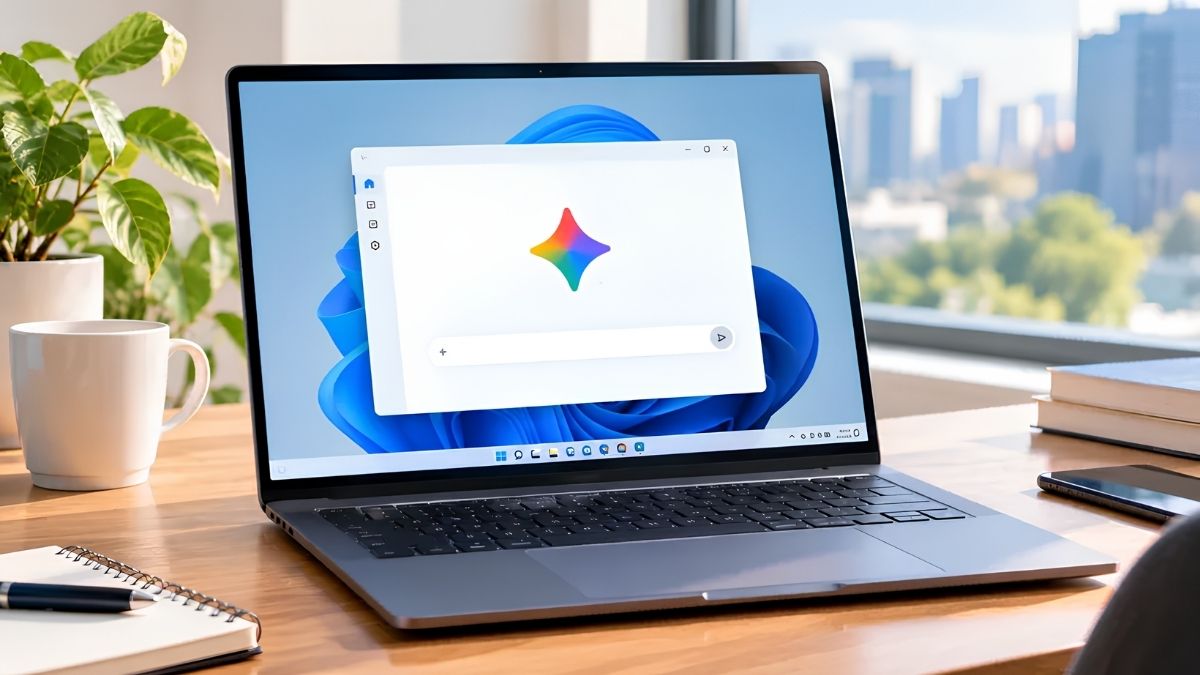
Google tung ứng dụng Gemini cho Windows: Gọi AI chỉ với một phím tắt

Google tung ứng dụng Gemini cho Windows, giúp người dùng gọi trợ lý AI ngay trên máy tính chỉ bằng tổ hợp phím Alt + Space.
Trí tuệ nhân tạo đang ngày càng được tích hợp sâu vào hệ sinh thái máy tính cá nhân để hỗ trợ công việc. Mới đây, sự kiện Google tung ứng dụng Gemini cho Windows đã thu hút sự chú ý của nhiều người dùng công nghệ. Động thái này giúp việc tiếp cận các công cụ AI trở nên liền mạch và tối ưu hơn trên hệ điều hành của Microsoft. Dưới đây là những thông tin chi tiết và cách thiết lập phần mềm này trên thiết bị của bạn. Tham khảo ngay nhé!
Google bất ngờ tung ứng dụng Gemini gốc cho máy tính Windows
Sau phiên bản dành cho Mac, Google tiếp tục giới thiệu ứng dụng Gemini gốc cho Windows 10 và Windows 11. Phần mềm được thiết kế gọn nhẹ, hướng đến khả năng vận hành mượt mà và hạn chế ảnh hưởng đến hiệu năng máy tính khi sử dụng hằng ngày.
Ứng dụng sở hữu giao diện trực quan với thanh trò chuyện ở bên trái và khung tìm kiếm ở trung tâm. Người dùng có thể gọi nhanh Gemini bằng tổ hợp phím Alt + Spacebar, thuận tiện khi cần tra cứu thông tin trong tài liệu hoặc tìm kiếm ý tưởng ngay trong lúc làm việc.
Muốn trải nghiệm Gemini và các công cụ AI mượt mà hơn? Khám phá ngay laptop AI tại CellphoneS, săn ưu đãi hấp dẫn, hỗ trợ trả góp 0% cùng nhiều quà tặng giá trị. Chọn thiết bị phù hợp để nâng cấp trải nghiệm học tập, làm việc mỗi ngày!
[Product_Listing categoryid="2197" propertyid="" customlink="https://cellphones.com.vn/laptop/ai.html" title="Danh sách Laptop AI đang được quan tâm nhiều tại CellphoneS"]
Những tính năng nổi bật của Gemini trên Windows
Gemini trên Windows giúp người dùng tiếp cận trợ lý AI ngay khi đang làm việc trên máy tính. Từ tra cứu thông tin, soạn thảo nội dung đến sáng tạo hình ảnh, ứng dụng mang đến nhiều công cụ hỗ trợ học tập và công việc:
- Truy cập nhanh bằng phím tắt Alt + Space: Người dùng có thể gọi Gemini ngay trên cửa sổ đang làm việc để đặt câu hỏi, tìm ý tưởng hoặc kiểm tra thông tin mà không cần mở trình duyệt. Cách truy cập này giúp giảm thao tác chuyển đổi giữa các ứng dụng.
- Hỗ trợ viết và tóm tắt nội dung: Gemini có thể gợi ý dàn ý, soạn email, viết bản nháp và tóm tắt tài liệu. Người dùng cũng có thể yêu cầu điều chỉnh cách diễn đạt, độ dài hoặc giọng văn để nội dung phù hợp hơn với mục đích sử dụng.
- Khai thác thông tin từ các ứng dụng Google: Khi kết nối các dịch vụ được hỗ trợ như Gmail và Google Drive, người dùng có thể yêu cầu Gemini tìm thông tin liên quan hoặc tổng hợp nội dung phục vụ công việc.
- Sáng tạo hình ảnh và video: Ứng dụng cho phép người dùng tạo hình ảnh từ mô tả để phục vụ bài thuyết trình hoặc phát triển ý tưởng thiết kế. Các công cụ tạo video cũng được tích hợp, nhưng một số tính năng yêu cầu gói Google AI và có giới hạn về phạm vi cung cấp.
- Hỗ trợ lập trình và phân tích hình ảnh: Gemini có thể giải thích đoạn mã, đề xuất cách sửa lỗi và hỗ trợ viết code. Ngoài ra, người dùng có thể tải hình ảnh lên rồi đặt câu hỏi để tìm hiểu nội dung hoặc phân tích thông tin trong ảnh.

Cần chuẩn bị gì trước khi sử dụng Gemini cho Windows?
Để đảm bảo phần mềm hoạt động ổn định và phát huy tối đa các tính năng phân tích dữ liệu, thiết bị của bạn cần đáp ứng một số yêu cầu phần cứng và phần mềm cơ bản theo công bố từ nhà sản xuất.
Cụ thể, thiết bị của bạn cần chạy hệ điều hành Windows 10 trở lên và được trang bị dung lượng RAM tối thiểu từ 8GB. Ổ cứng lưu trữ cũng phải đảm bảo còn ít nhất 200MB dung lượng trống để chứa các tệp tin hệ thống.
Hướng dẫn tải và cài đặt Gemini trên Windows
Người dùng có thể tải Gemini từ trang chính thức của Google và cài đặt trực tiếp trên máy tính Windows. Dưới đây là hướng dẫn chi tiết các bước:
Bước 1: Truy cập trang tải Gemini chính thức
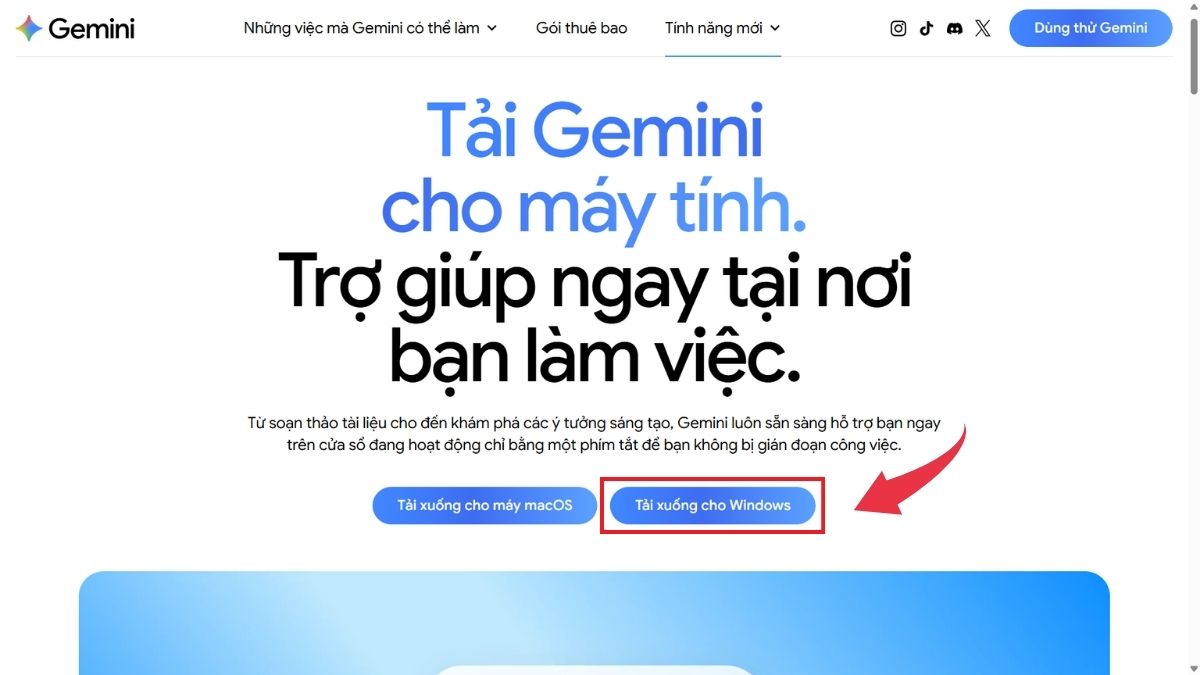
Mở trình duyệt trên máy tính và truy cập gemini.google/desktop. Tại trang tải ứng dụng, chọn phiên bản dành cho Windows nếu có lựa chọn hệ điều hành.
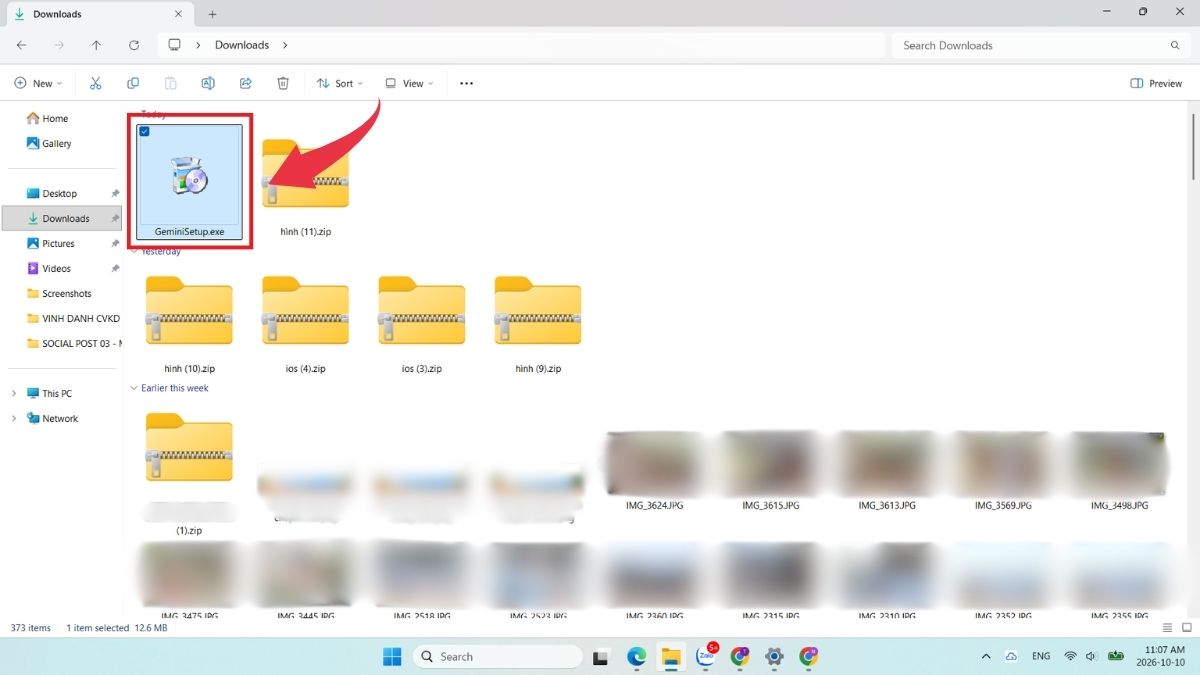
Nhấn "Tải xuống cho Windows" để tải tệp GeminiSetup.exe. Chờ quá trình tải hoàn tất, sau đó tìm tệp trong thư mục Downloads hoặc vị trí lưu mà bạn đã chọn.
Bước 2: Chạy tệp và cài đặt ứng dụng
Nhấp đúp vào tệp GeminiSetup.exe để khởi chạy bộ cài.
Bước 3: Mở Gemini và đăng nhập tài khoản Google
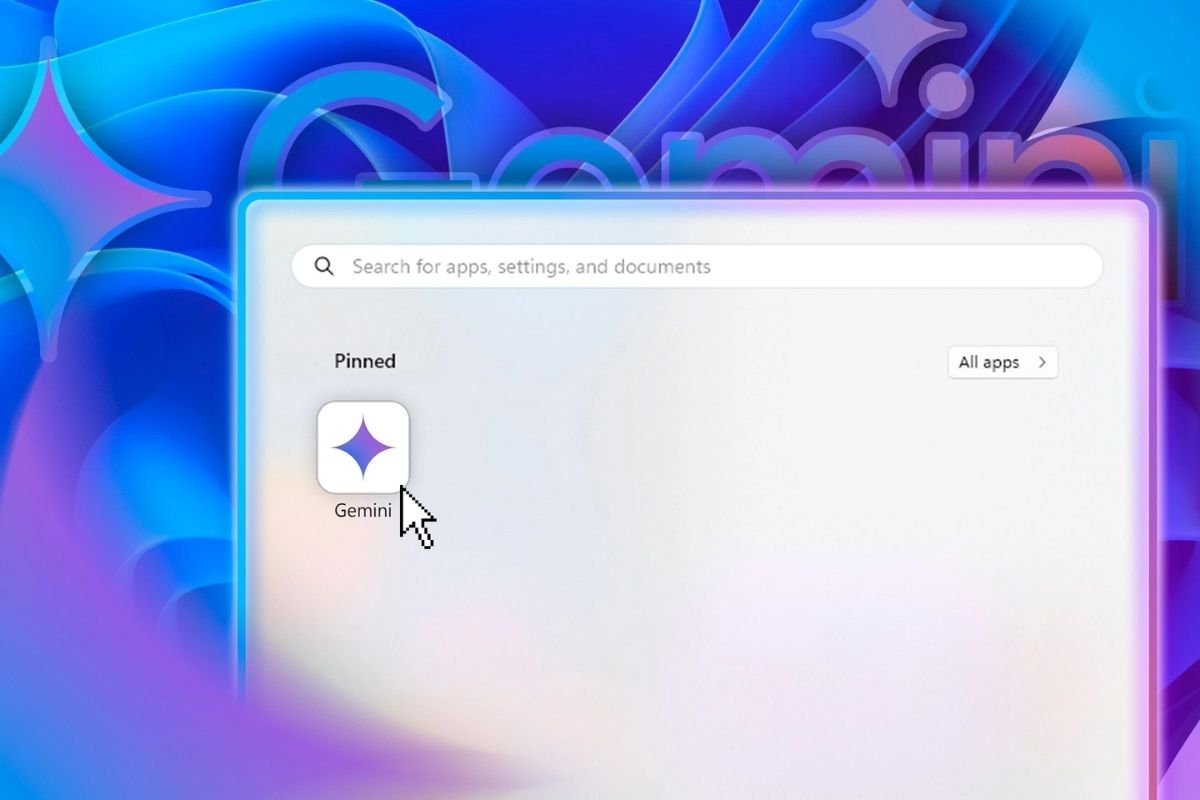
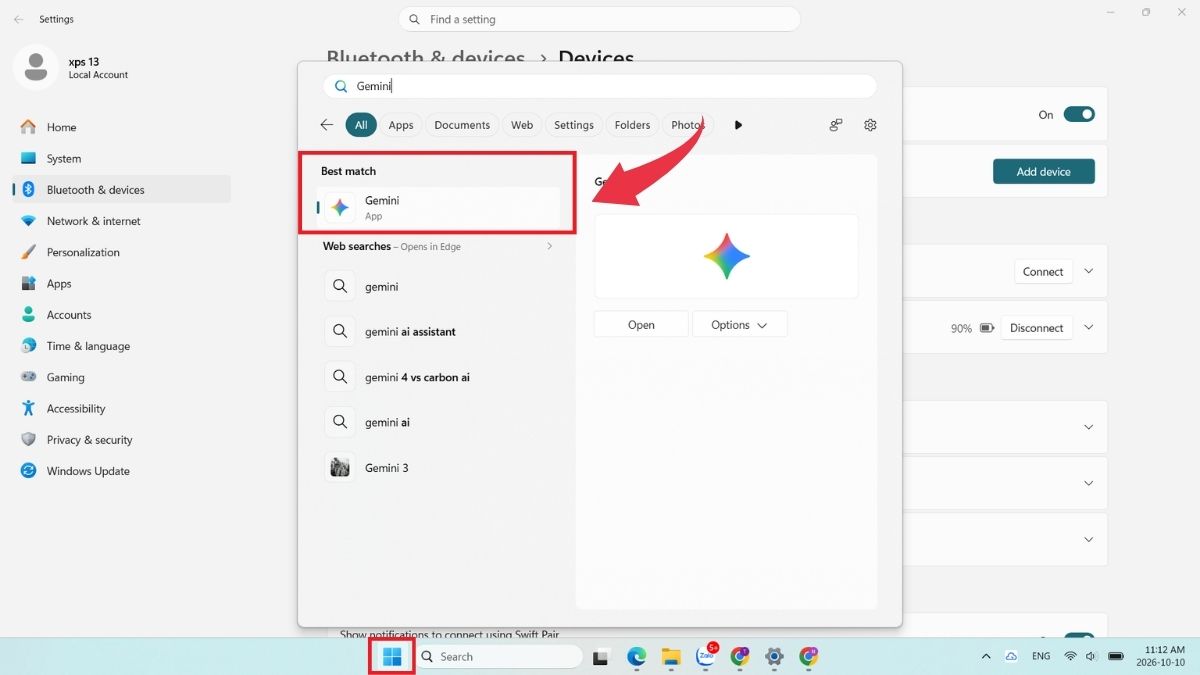
Mở menu Start, tìm "Gemini" rồi nhấn vào biểu tượng ứng dụng. Tiếp theo, đăng nhập bằng tài khoản Google và hoàn tất các yêu cầu xuất hiện trên màn hình.
Bước 4: Bắt đầu sử dụng Gemini trên Windows
Sau khi đăng nhập, nhập câu hỏi hoặc yêu cầu vào ô trò chuyện để bắt đầu sử dụng. Bạn có thể thử yêu cầu Gemini viết email, tóm tắt nội dung hoặc gợi ý ý tưởng. Trong những lần sử dụng tiếp theo, nhấn "Alt + Space" để mở nhanh ứng dụng ngay khi đang làm việc.
.jpg)
Gọi Gemini bằng phím tắt, thao tác tiện hơn với chuột máy tính phù hợp! Ghé CellphoneS khám phá các mẫu chuột phục vụ học tập, làm việc và săn ưu đãi hấp dẫn ngay hôm nay!
[Product_Listing categoryid="664" propertyid="" customlink="https://cellphones.com.vn/phu-kien/chuot-ban-phim-may-tinh/chuot.html" title="Danh sách Chuột máy tính đang được quan tâm nhiều tại CellphoneS"]
Lưu ý khi sử dụng Gemini trên máy tính Windows
Để sử dụng Gemini trên máy tính Windows hiệu quả, người dùng nên lưu ý đến nguồn tải ứng dụng, quyền truy cập dữ liệu và độ chính xác của câu trả lời. Dưới đây là một số lưu ý cần biết:
- Tải ứng dụng từ nguồn chính thức: Truy cập trang tải Gemini của Google để cài đặt, tránh sử dụng các website không rõ nguồn gốc.
- Duy trì kết nối Internet ổn định: Gemini cần kết nối mạng để tiếp nhận yêu cầu và phản hồi. Nếu mạng yếu hoặc bị gián đoạn, quá trình gửi câu hỏi, tải tài liệu và nhận kết quả có thể bị ảnh hưởng.
- Kiểm tra lại thông tin do AI cung cấp: Câu trả lời của Gemini có thể thiếu chính xác hoặc chưa đầy đủ. Với số liệu, thông tin chuyên môn hay nội dung quan trọng, người dùng nên đối chiếu với nguồn đáng tin cậy trước khi sử dụng.
- Cân nhắc trước khi chia sẻ dữ liệu nhạy cảm: Hạn chế nhập mật khẩu, thông tin tài chính, dữ liệu khách hàng hoặc tài liệu nội bộ khi chưa xác định rõ quyền sử dụng và cách dữ liệu được xử lý.
- Kiểm tra điều kiện sử dụng từng tính năng: Một số công cụ nâng cao có thể yêu cầu gói Google AI, giới hạn lượt sử dụng hoặc chỉ khả dụng với những tài khoản và khu vực nhất định.
- Chú ý đến phím tắt và cập nhật ứng dụng: Tổ hợp Alt + Space có thể trùng với phím tắt của phần mềm khác trên máy tính. Nếu gặp xung đột, hãy kiểm tra thiết lập của các ứng dụng liên quan. Đồng thời, cập nhật Gemini khi có thông báo để nhận các bản sửa lỗi và cải tiến mới.
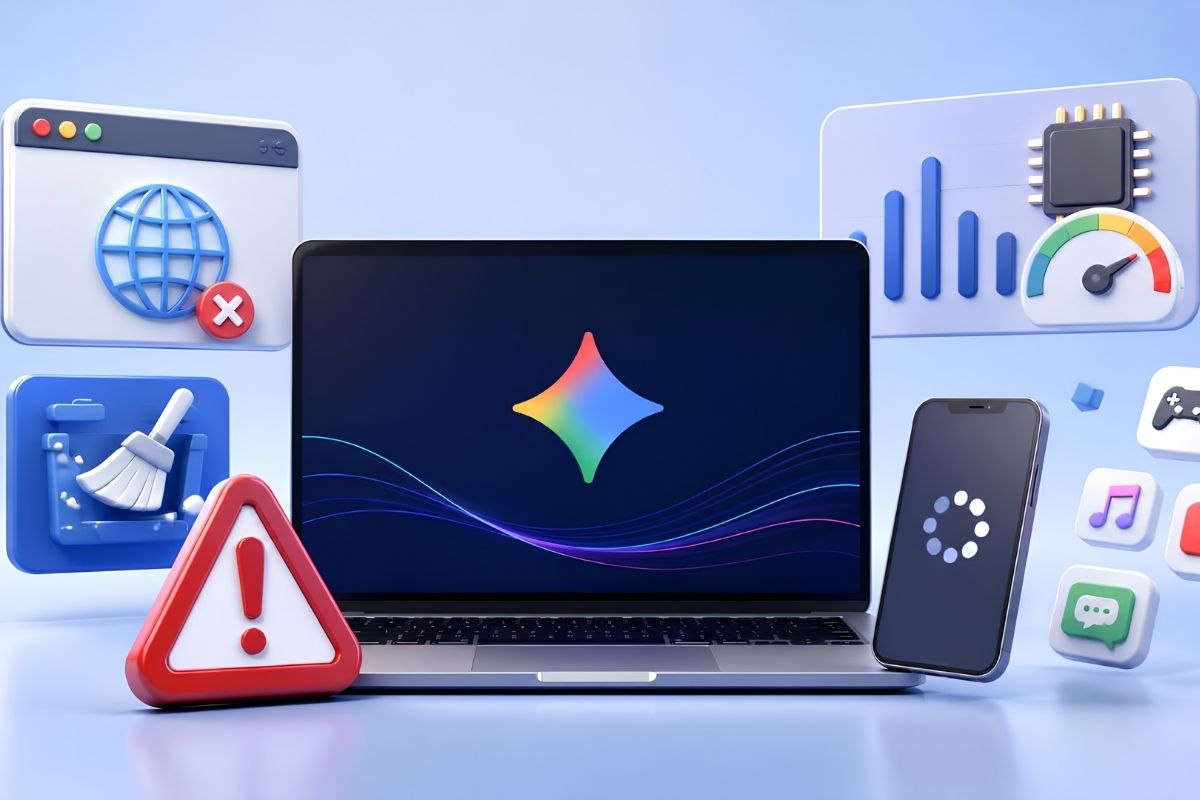
Sự kiện Google tung ứng dụng Gemini cho Windows đã mở ra một phương thức tương tác mới, giúp người dùng khai thác sức mạnh của trí tuệ nhân tạo ngay trên màn hình nền. Với cách thức cài đặt đơn giản và khả năng tích hợp sâu rộng, công cụ này hứa hẹn sẽ tối ưu hóa đáng kể quy trình làm việc hàng ngày.
Đừng quên theo dõi Sforum để cập nhật thêm nhiều tin tức công nghệ mới nhất và các thủ thuật hữu ích nhé!
Xem thêm:





Bình luận (0)