Cách khắc phục lỗi 1152 Gemini đơn giản, hiệu quả

Trong quá trình sử dụng công cụ trí tuệ nhân tạo Gemini của Google để xử lý văn bản hay tìm kiếm thông tin ngay trên điện thoại hoặc máy tính, người dùng đôi khi gặp phải tình trạng gián đoạn kết nối. Một trong những vấn đề thường được ghi nhận là mã lỗi 1152, khiến các câu lệnh không thể thực thi trọn vẹn.
Nắm rõ nguyên nhân và cách khắc phục lỗi 1152 Gemini sẽ giúp bạn nhanh chóng khôi phục tiến độ công việc, đảm bảo quá trình thao tác trên trình duyệt diễn ra ổn định. Cùng tìm hiểu chi tiết qua bài viết dưới đây nhé!
Lỗi 1152 Gemini là gì? Dấu hiệu nhận biết
Mã lỗi 1152 là một dạng thông báo sự cố liên quan đến quá trình giao tiếp giữa trình duyệt web của người dùng và máy chủ cung cấp dịch vụ AI. Khi tình trạng này xảy ra, hệ thống không thể xử lý hoặc phản hồi các yêu cầu đầu vào, dẫn đến việc gián đoạn phiên làm việc hiện tại. Vấn đề này thường xuất hiện trên nền tảng web khi có sự bất đồng bộ dữ liệu hoặc kết nối mạng không ổn định.
Dưới đây là một số dấu hiệu nhận biết phổ biến khi gặp sự cố này:
- Phản hồi bị treo: Giao diện tải liên tục sau khi nhập câu lệnh nhưng không đưa ra kết quả văn bản.
- Thông báo trực tiếp: Màn hình hiển thị cửa sổ pop-up hoặc dòng chữ đỏ chứa mã lỗi 1152 yêu cầu tải lại trang.
- Mất kết nối phiên đăng nhập: Tài khoản tự động bị đăng xuất hoặc yêu cầu xác thực lại đột ngột trong lúc đang thao tác.
[Product_Listing categoryid="380" propertyid="" customlink="https://cellphones.com.vn/laptop.html" title="Danh sách Laptop đang được quan tâm nhiều tại CellphoneS"]
Nguyên nhân gây ra lỗi 1152 Gemini
Tình trạng gián đoạn này thường xuất phát từ các yếu tố liên quan đến môi trường mạng và bộ nhớ tạm của trình duyệt. Dưới đây là những nguyên nhân chính dẫn đến sự cố:
- Kết nối mạng không ổn định: Đường truyền internet bị chập chờn hoặc rớt gói tin khiến máy chủ không nhận được đầy đủ dữ liệu từ câu lệnh của người dùng.
- Xung đột bộ nhớ đệm (Cache): Trình duyệt lưu trữ quá nhiều dữ liệu cũ hoặc cookie bị lỗi, gây ra sự không tương thích khi tải phiên bản mới của trang web.
- Ảnh hưởng từ tiện ích mở rộng: Các phần mềm chặn quảng cáo (Adblocker) hoặc VPN có thể can thiệp vào mã nguồn trang, chặn các tập lệnh cần thiết để AI hoạt động.
- Quá tải máy chủ: Trong những khung giờ cao điểm, lượng truy cập lớn có thể khiến hệ thống tạm thời từ chối các yêu cầu mới, trả về mã lỗi kết nối.
Hướng dẫn cách khắc phục lỗi 1152 Gemini
Để khôi phục trạng thái hoạt động bình thường cho công cụ AI, bạn có thể thực hiện theo các bước xử lý như sau.
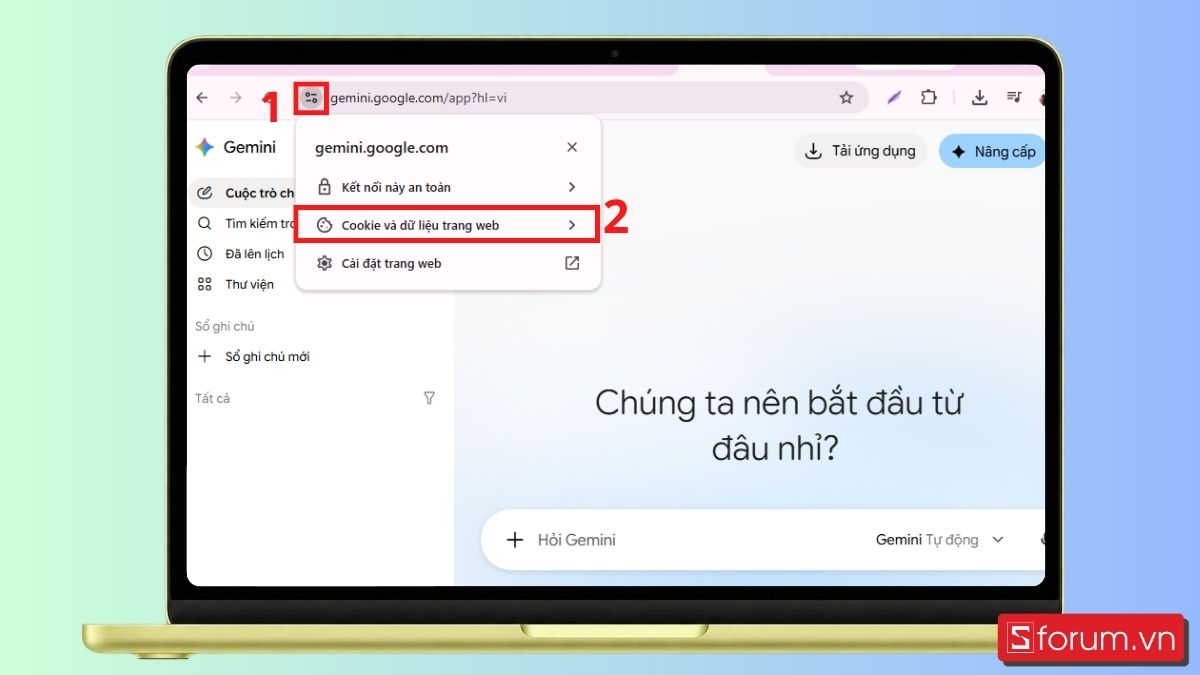
Bước 1: Mở Gemini, chọn gạch ngang ở góc trên bên trái giao diện Gemini, chọn Cookie và dữ liệu trang web.
Nhấn vào biểu tượng gạch ngang ở góc trên bên trái của giao diện Gemini để mở thanh menu. Tiếp theo, chọn Cookie và dữ liệu trang web để truy cập phần dữ liệu trang web.
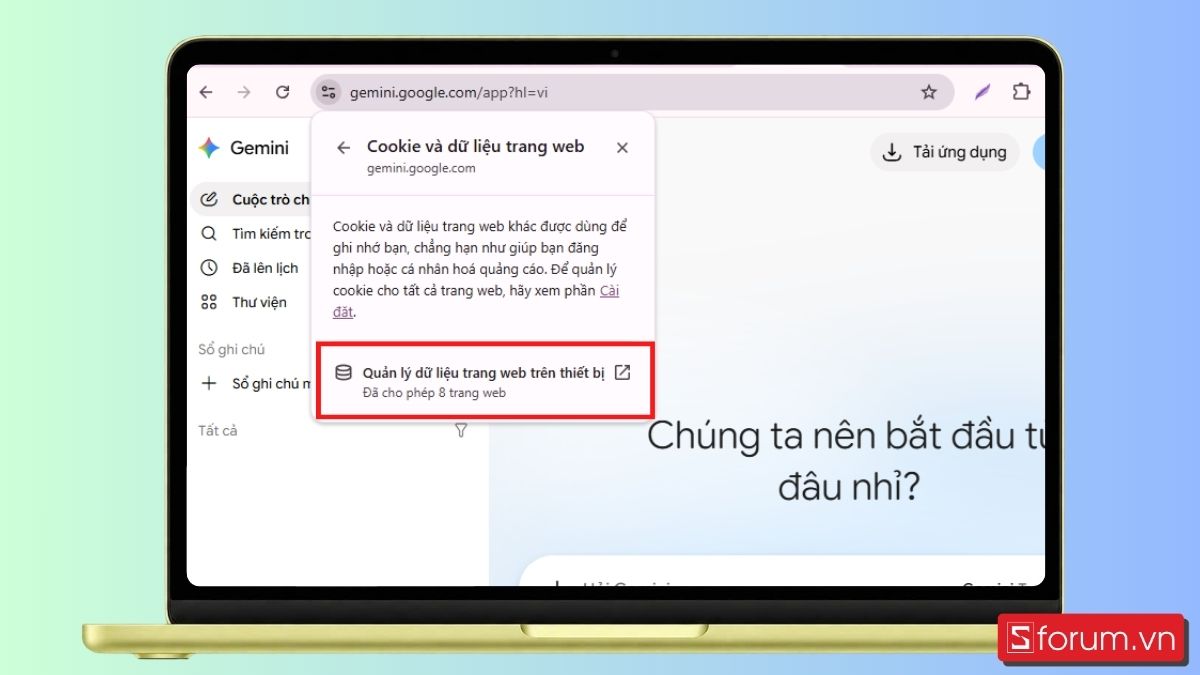
Bước 2: Chọn Quản lý dữ liệu trang web trên thiết bị.
Trong mục Cookie và dữ liệu trang web, nhấn vào Quản lý dữ liệu trang web trên thiết bị để xem dữ liệu trang web đang được lưu trên trình duyệt.
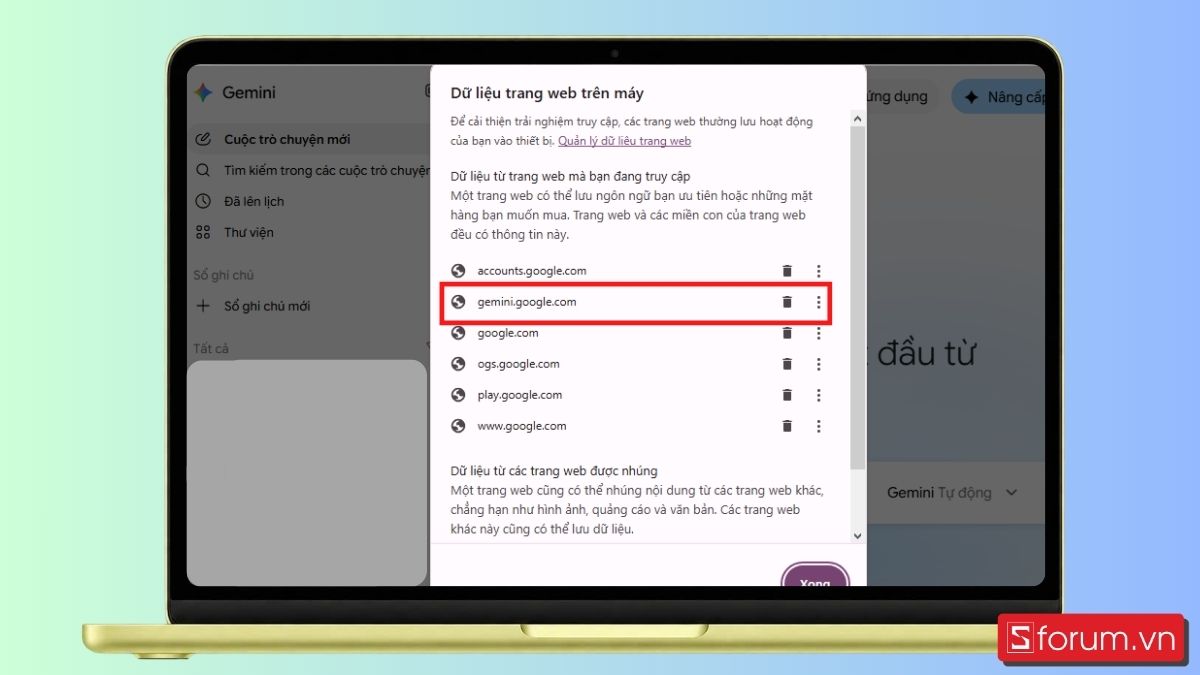
Bước 3: Xóa trình duyệt gemini.google.com.
Tìm mục gemini.google.com, sau đó nhấn biểu tượng xóa dữ liệu tương ứng để loại bỏ dữ liệu trang web có thể gây ra lỗi 1152.
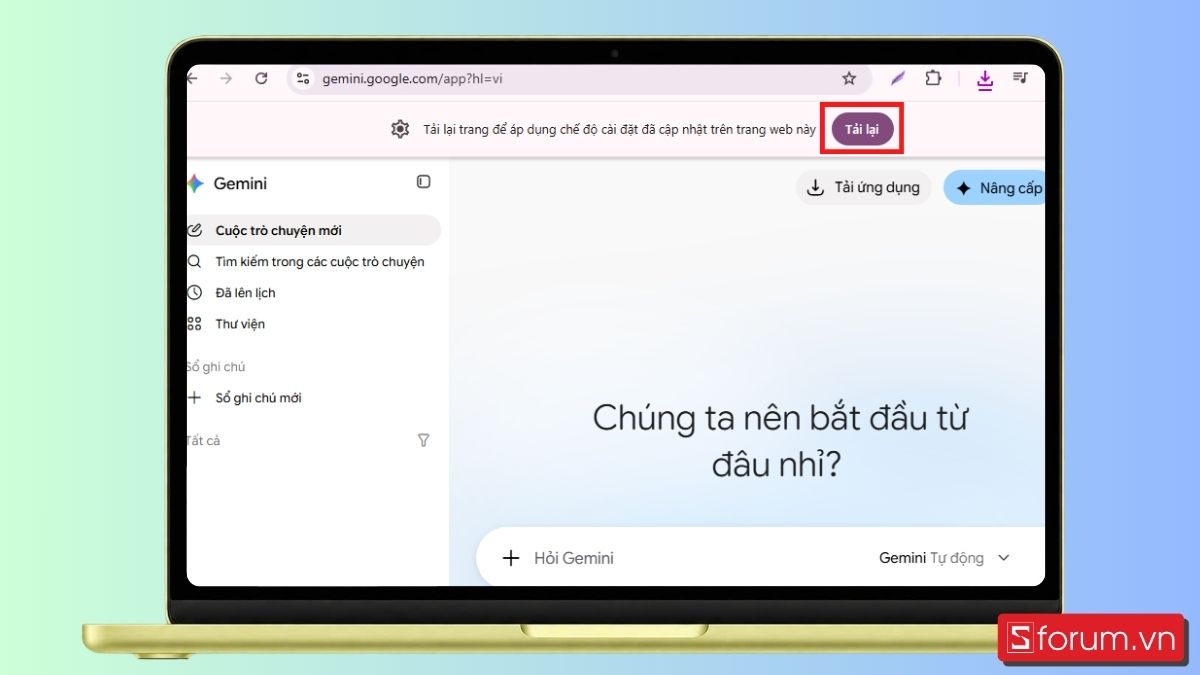
Bước 4: Nhấn Tải lại để tải lại Gemini.
Sau khi xóa dữ liệu, quay lại giao diện Gemini và nhấn Tải lại để tải lại trang. Tiếp theo, thử nhập câu lệnh để kiểm tra lỗi đã được khắc phục chưa.
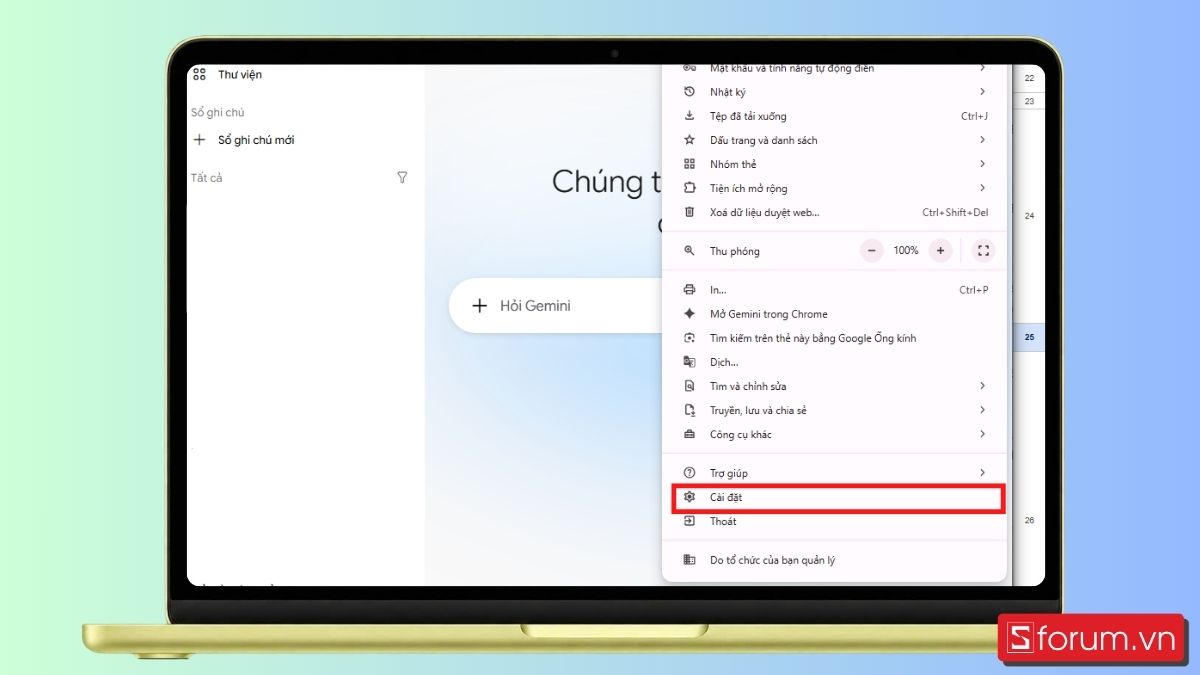
Bước 5: Mở Cài đặt trên Chrome.
Nhấn vào biểu tượng ba dấu chấm dọc ở góc trên bên phải của trình duyệt Chrome, sau đó chọn Cài đặt để mở phần cài đặt.
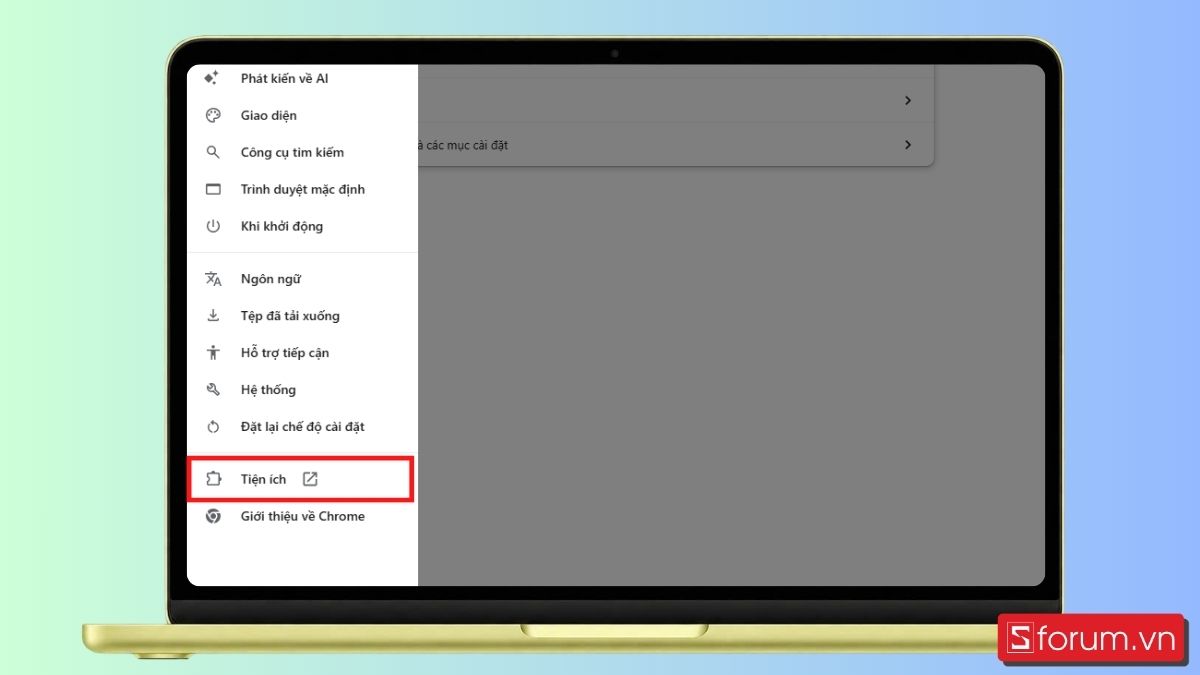
Bước 6: Chọn Tiện ích.
Trong phần cài đặt, tìm và chọn Tiện ích để truy cập danh sách tiện ích mở rộng đã cài đặt trên trình duyệt.
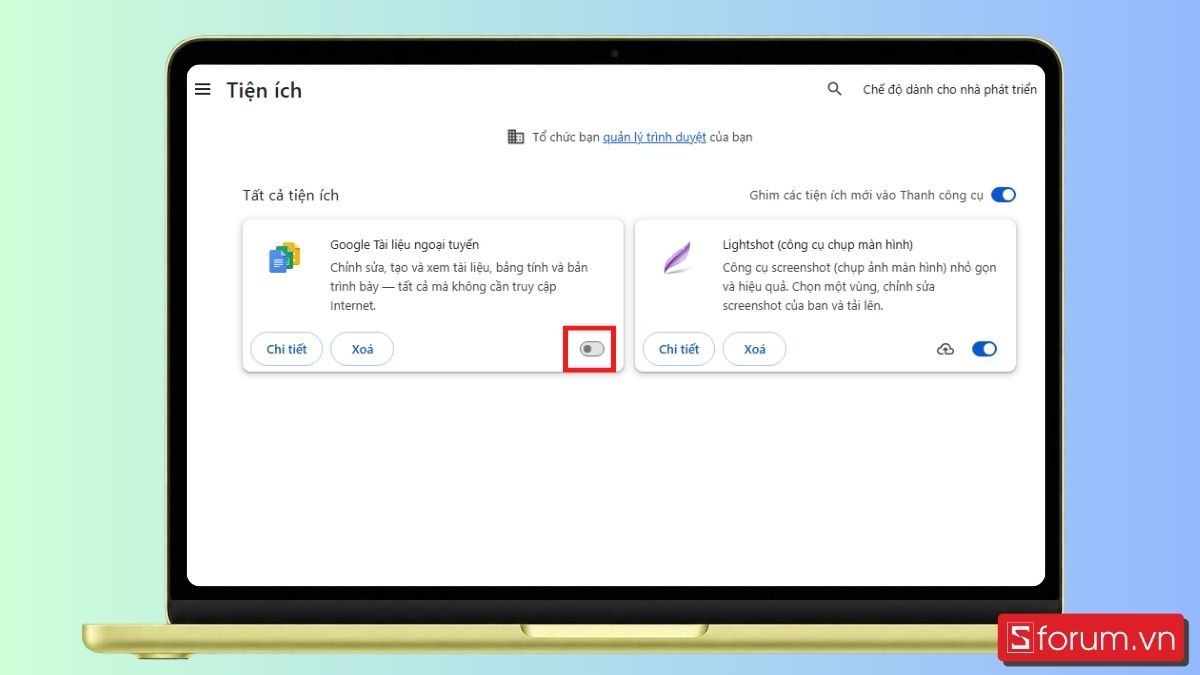
Bước 7: Tắt các tiện ích mở rộng trên Chrome.
Tại đây, bạn có thể kiểm tra và tắt các tiện ích nếu nghi ngờ chúng gây xung đột với Gemini. Sau đó, quay lại trang Gemini và thử sử dụng lại để kiểm tra lỗi 1152 đã được khắc phục chưa.
Để tăng trải nghiệm và hiệu quả công việc cho các cuộc họp online, giải trí, bạn tham khảo các dòng tai nghe với mức giá ưu đãi tại CellphoneS!
[Product_Listing categoryid="265" propertyid="" customlink="https://cellphones.com.vn/thiet-bi-am-thanh/tai-nghe.html" title="Các dòng Tai nghe đang được quan tâm nhiều tại CellphoneS"]
Lưu ý khi khắc phục lỗi 1152 Gemini
Khi thực hiện các thao tác xử lý sự cố trên trình duyệt, người dùng cần chú ý một số điểm để tránh làm mất dữ liệu quan trọng hoặc gây thêm lỗi hệ thống.
- Lưu lại nội dung câu lệnh: Trước khi tải lại trang hoặc xóa cache, hãy copy các đoạn prompt dài hoặc dữ liệu quan trọng ra một trình soạn thảo văn bản khác để tránh bị mất.
- Đồng bộ hóa tài khoản: Việc xóa cookie sẽ khiến bạn bị đăng xuất khỏi nhiều trang web khác. Hãy đảm bảo bạn nhớ mật khẩu hoặc đã bật tính năng đồng bộ hóa trên trình duyệt trước khi thực hiện.
- Cập nhật trình duyệt: Đảm bảo trình duyệt web của bạn luôn ở phiên bản mới nhất để duy trì tính tương thích tốt nhất với các nền tảng AI hiện đại.
Việc xử lý các sự cố kết nối trên trình duyệt đòi hỏi sự tuần tự từ việc kiểm tra đường truyền đến dọn dẹp dữ liệu cục bộ. Hy vọng với cách khắc phục lỗi 1152 Gemini đã được hướng dẫn, bạn có thể nhanh chóng giải quyết vấn đề và tiếp tục khai thác hiệu quả các tính năng của công cụ AI này cho công việc. Đừng quên theo dõi Sforum để cập nhật thêm nhiều tin tức công nghệ mới nhất và các thủ thuật hữu ích nhé!
Xem thêm:





Bình luận (0)