Hướng dẫn cách khôi phục thiết kế bị xóa trên Canva

Cách khôi phục thiết kế bị xóa trên Canva là chủ đề được rất nhiều người dùng quan tâm, đặc biệt khi nền tảng này ngày càng trở thành công cụ thiết kế quen thuộc trong học tập, công việc lẫn kinh doanh.
Chỉ một thao tác nhầm khi dọn dẹp dữ liệu cũng có thể khiến toàn bộ banner, poster hay slide quan trọng biến mất khỏi thư viện, gây không ít lo lắng. Tuy vậy, Canva thực tế đã trang bị cơ chế lưu trữ và phục hồi khá an toàn, cho phép người dùng lấy lại thiết kế đã xóa trong những điều kiện nhất định.
Trong bài viết này, mình sẽ hướng dẫn bạn chi tiết từng bước khôi phục thiết kế trên Canva bằng cả máy tính và điện thoại, để bất kỳ ai cũng có thể thực hiện.
Các bước khôi phục thiết kế bị xóa trên Canva
Trước khi đi vào từng thao tác cụ thể, người dùng cần hiểu rằng Canva không xóa thiết kế ngay lập tức khỏi hệ thống khi người dùng nhấn “Delete”. Thay vào đó, các tệp sẽ được chuyển vào khu vực Thùng rác (Trash) và lưu tạm trong một khoảng thời gian nhất định. Trong thời gian này, bạn hoàn toàn có thể khôi phục lại thiết kế chỉ với vài thao tác đơn giản.

Cơ chế này hoạt động tương tự như thùng rác trên máy tính hoặc Google Drive: thiết kế vẫn tồn tại trên máy chủ Canva cho đến khi bị xóa vĩnh viễn hoặc hết thời hạn lưu trữ. Vì vậy, điều quan trọng nhất khi lỡ xóa nhầm là phải kiểm tra Thùng rác càng sớm càng tốt.
Hướng dẫn khôi phục thiết kế bị xóa trên Canva bằng máy tính
Để lấy lại thiết kế đã xóa trên Canva bằng máy tính, bạn chỉ cần thực hiện lần lượt theo các bước dưới đây. Quy trình này áp dụng cho cả khi sử dụng Canva trên trình duyệt web lẫn ứng dụng Canva Desktop, với thao tác gần như tương đồng.
Bước 1: Đăng nhập vào tài khoản Canva
Đầu tiên, người dùng cần truy cập trang chủ Canva.
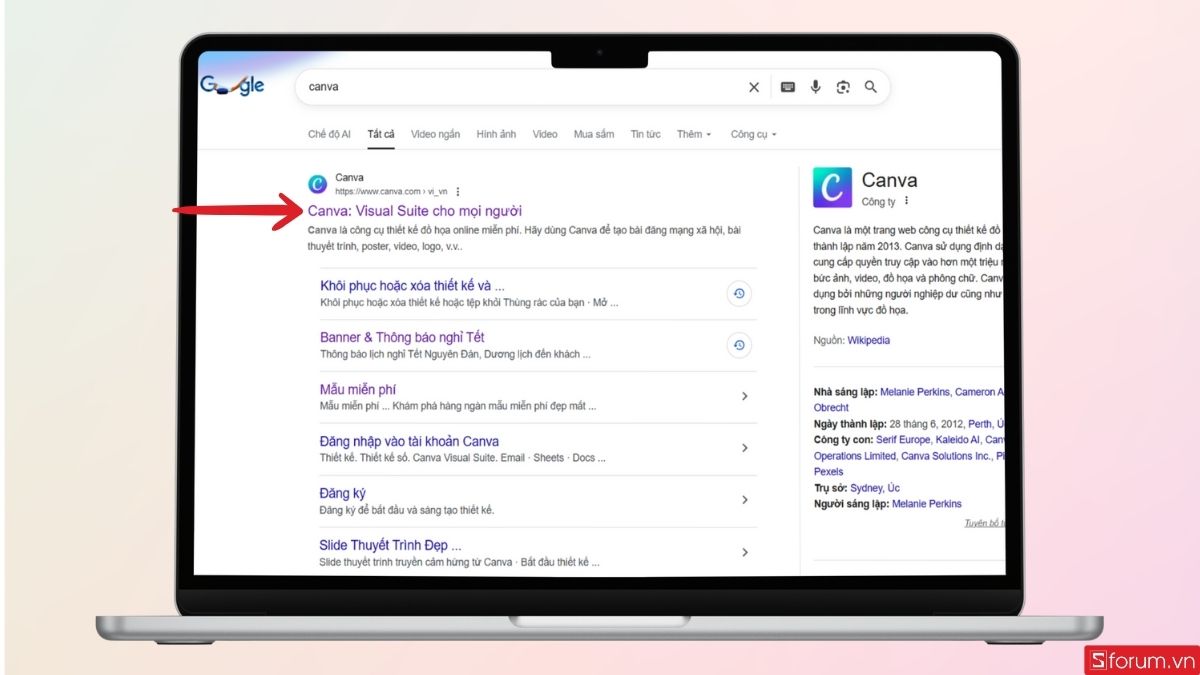
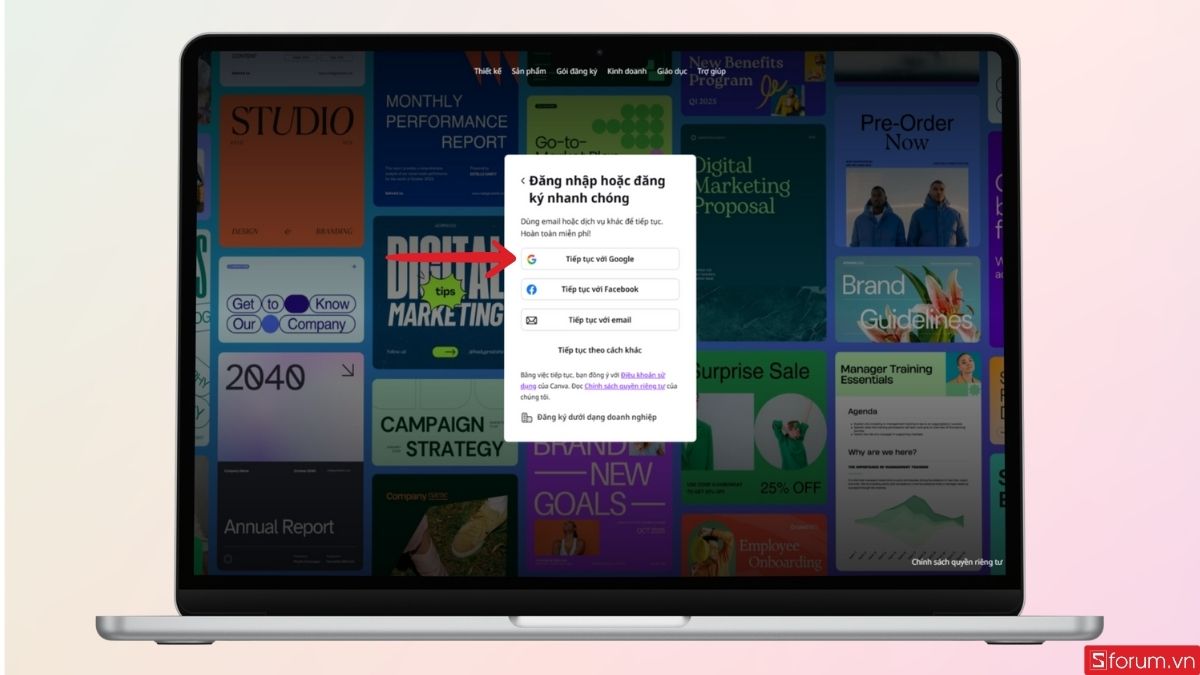
Sau đó, bạn đăng nhập bằng tài khoản bạn đã dùng để tạo thiết kế trước đó. Cần bảo đảm đăng nhập đúng email hoặc đúng workspace nếu bạn làm việc theo nhóm, vì thiết kế bị xóa sẽ nằm trong chính không gian đó.
Bước 2: Truy cập khu vực quản lý thiết kế
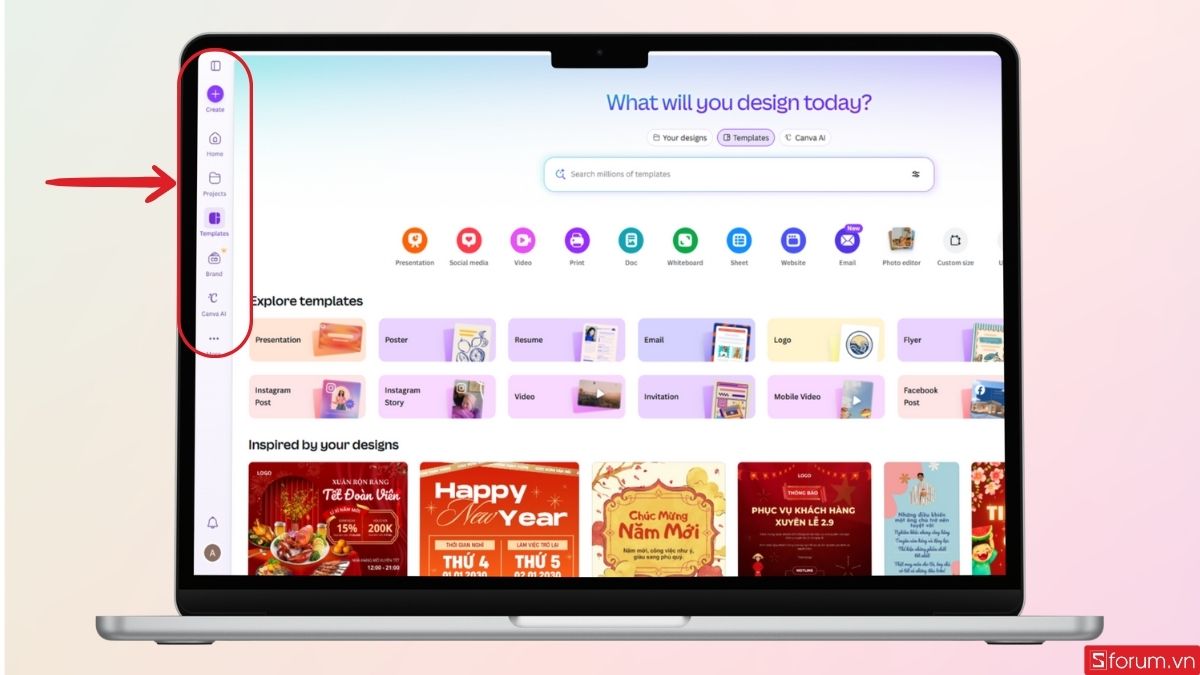
Sau khi vào giao diện chính, quan sát thanh menu bên trái màn hình. Đây là nơi hiển thị toàn bộ thư mục, dự án và nội dung bạn đã tạo hoặc được chia sẻ.
Bước 3: Mở mục “Thùng rác” (Trash)
Kéo xuống dưới danh sách menu và nhấp vào mục Thùng rác. Lúc này, Canva sẽ hiển thị toàn bộ thiết kế bạn đã xóa gần đây nhưng vẫn còn trong thời hạn lưu trữ.
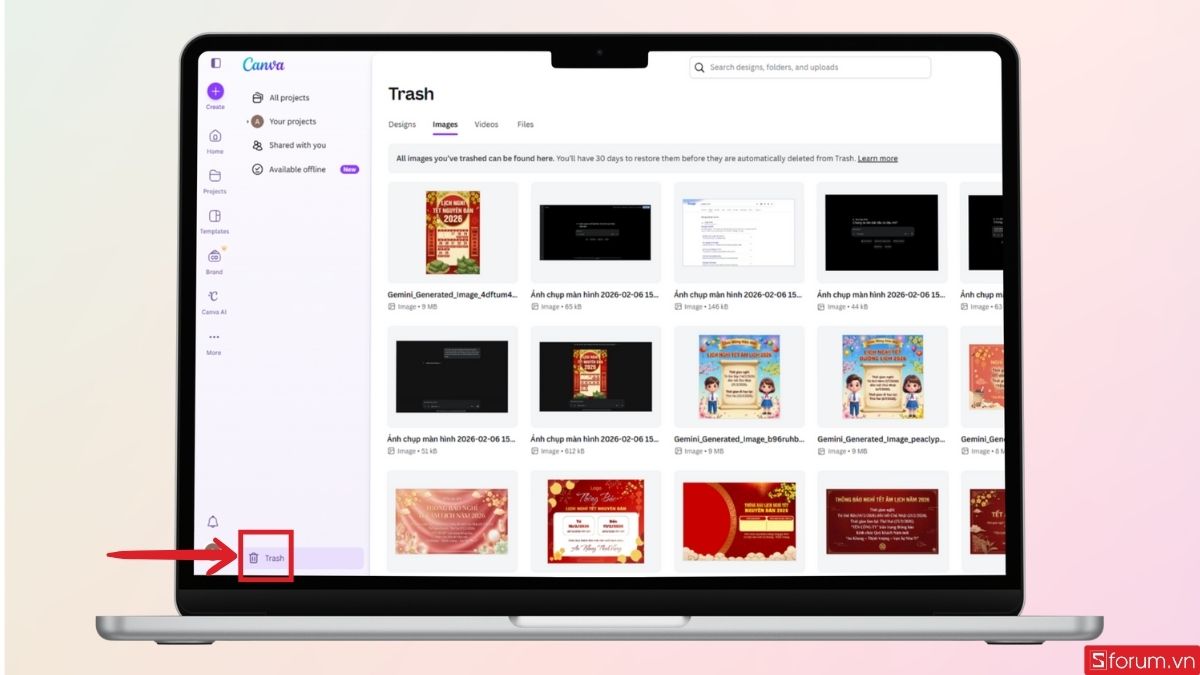
Bước 4: Tìm thiết kế cần khôi phục
Duyệt danh sách hoặc sử dụng thanh tìm kiếm để xác định đúng tệp cần lấy lại. Bạn nên dựa vào tên thiết kế, hình thu nhỏ hoặc thời gian chỉnh sửa gần nhất để tránh khôi phục nhầm.
.jpg)
Người dùng cũng có thể tìm kiếm tên file thiết kế tại mục tìm kiếm như hình dưới.
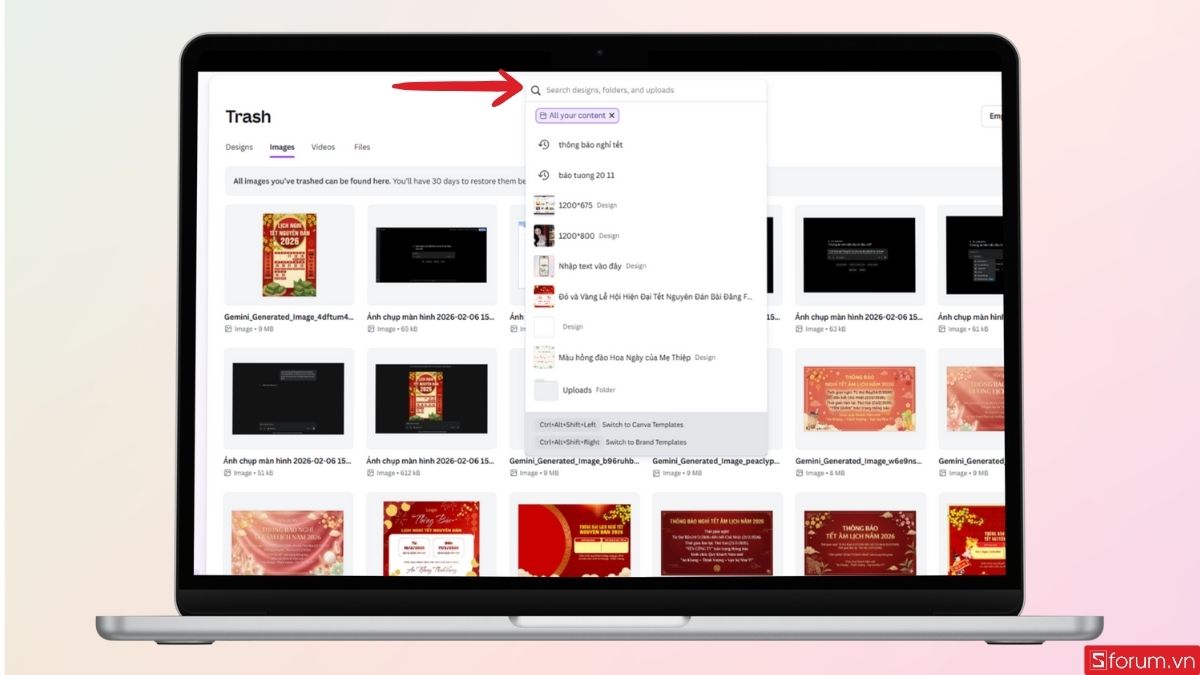
Bước 5: Thực hiện khôi phục thiết kế
Di chuột lên thiết kế mong muốn, sau đó nhấp vào biểu tượng ba chấm hoặc nút Khôi phục (Restore) hiển thị trên tệp. Ngay khi xác nhận, thiết kế sẽ được đưa trở lại thư viện ban đầu.
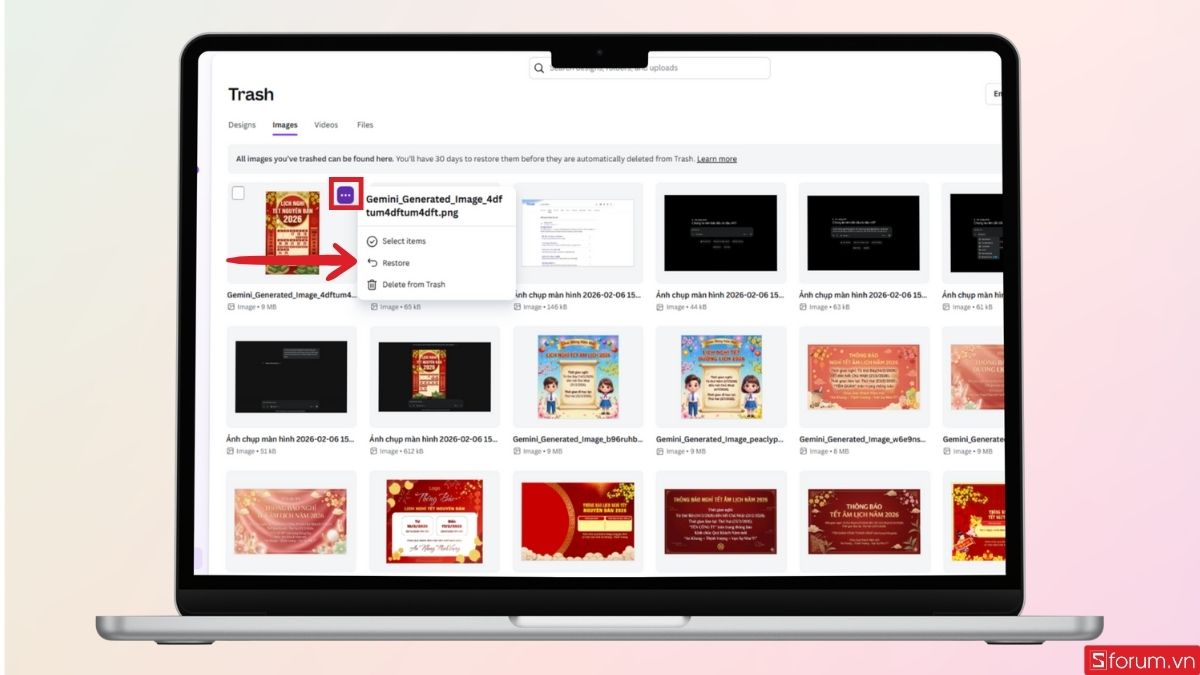
Bước 6: Kiểm tra lại vị trí thiết kế sau khi khôi phục
Quay về trang “Dự án của bạn” hoặc thư mục gốc để bảo đảm thiết kế đã xuất hiện trở lại. Bạn có thể mở tệp để kiểm tra nội dung, bố cục và tài nguyên có còn nguyên vẹn hay không.
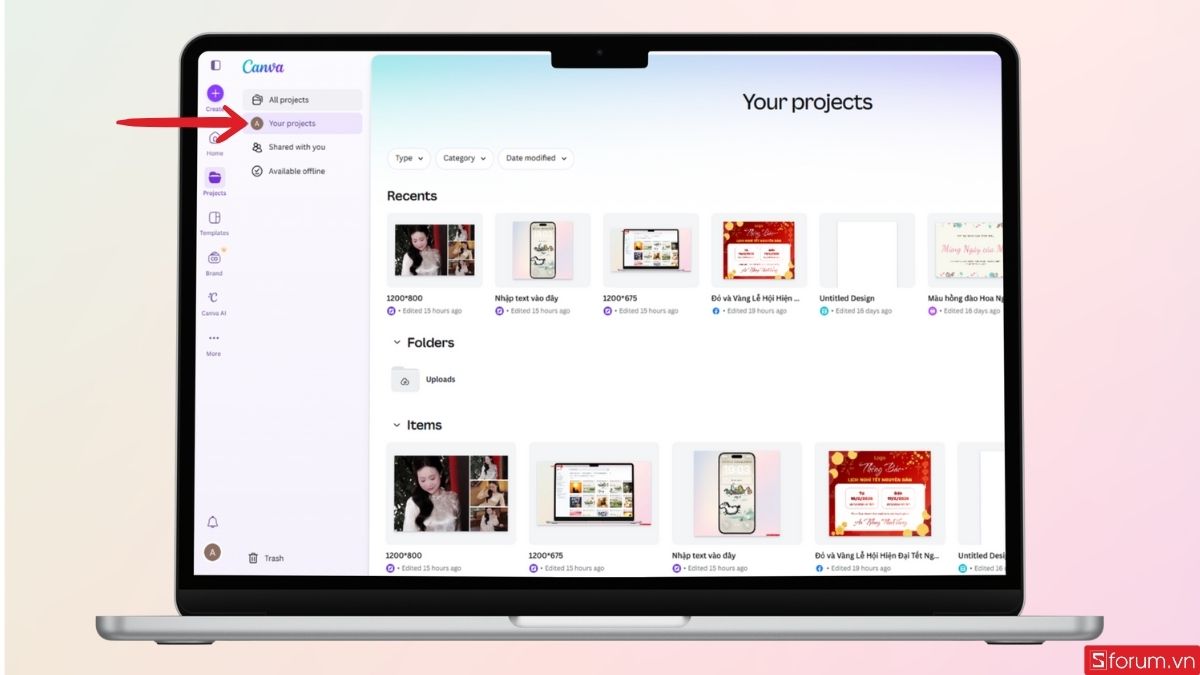
Thực hiện đầy đủ các bước trên, bạn sẽ nhanh chóng lấy lại thiết kế đã xóa mà không làm mất dữ liệu hay lịch sử chỉnh sửa trước đó, miễn là tệp vẫn còn trong thời hạn lưu trữ của Canva.
Để thiết kế trở nên mượt mà hơn, hãy trang bị ngay những mẫu Laptop văn phòng chất lượng, cấu hình tốt và hiện đang có mức giá cực ưu đãi tại CellphoneS.
[Product_Listing categoryid="1217" propertyid="" customlink="https://cellphones.com.vn/laptop/van-phong.html" title="Danh sách Laptop văn phòng nổi bật tại CellphoneS!"]
Hướng dẫn các bước khôi phục thiết kế bị xóa trên Canva bằng điện thoại
Đối với người dùng thường xuyên thiết kế hoặc chỉnh sửa nhanh trên ứng dụng Canva Mobile, việc khôi phục thiết kế bị xóa cũng được hỗ trợ đầy đủ. Giao diện trên điện thoại đã được Canva tối ưu hóa cho thao tác cảm ứng, vì vậy quy trình thực hiện vẫn trực quan và không quá phức tạp. Bạn chỉ cần làm theo lần lượt các bước sau:
Bước 1: Mở ứng dụng Canva và đăng nhập tài khoản
Trước tiên, hãy mở ứng dụng Canva trên điện thoại Android hoặc iOS.
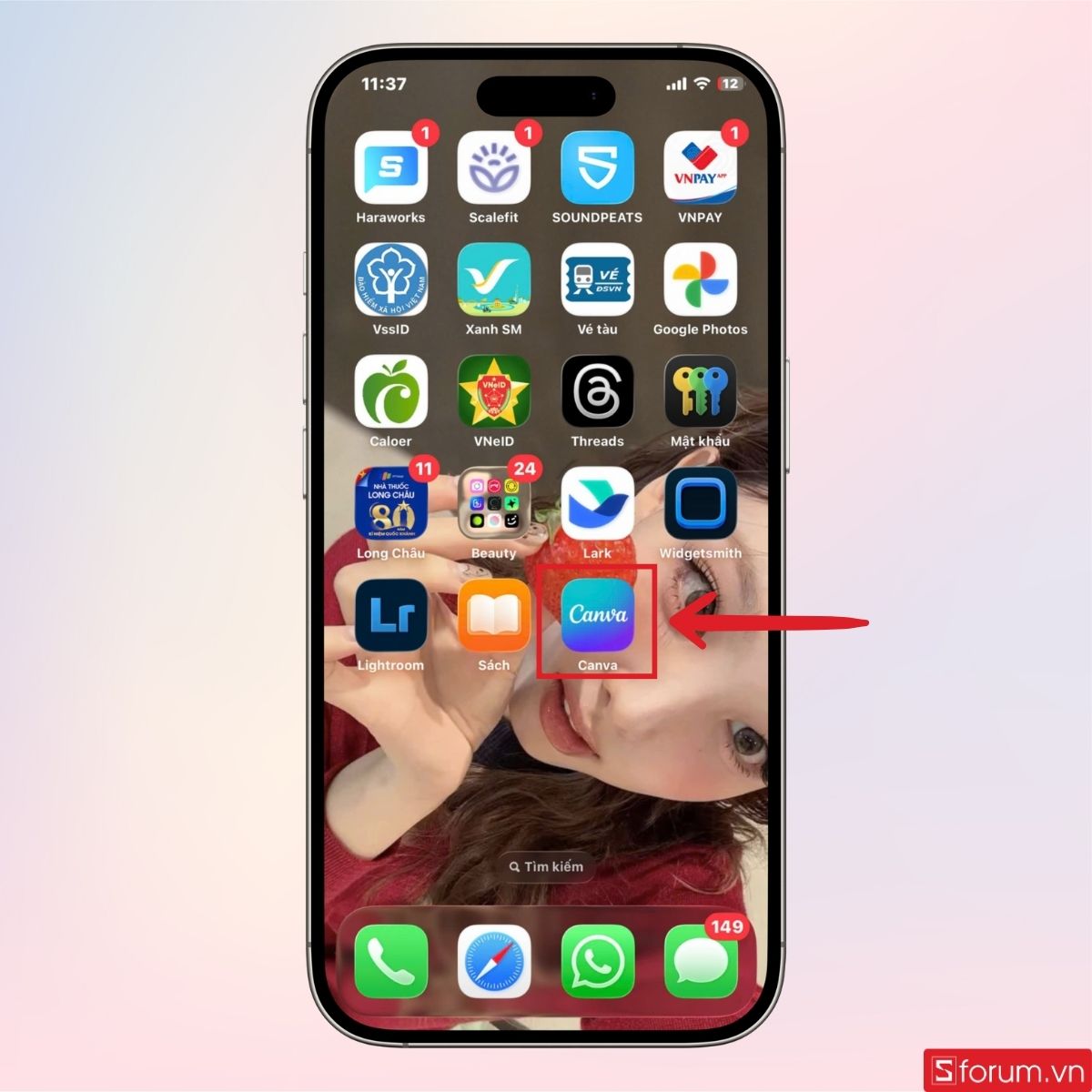
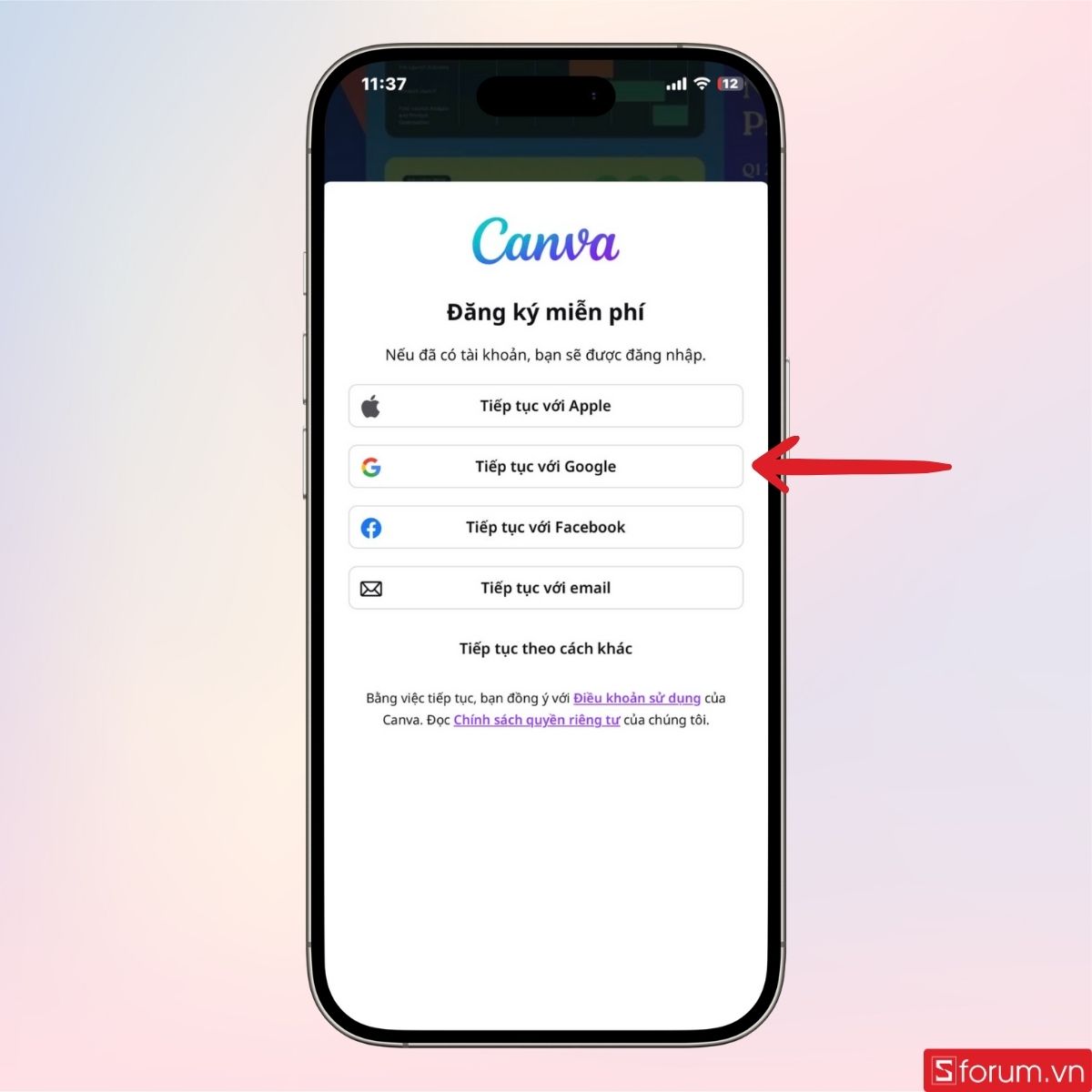
Đăng nhập đúng tài khoản đã sử dụng để tạo thiết kế trước đó nhằm bảo đảm dữ liệu hiển thị chính xác.
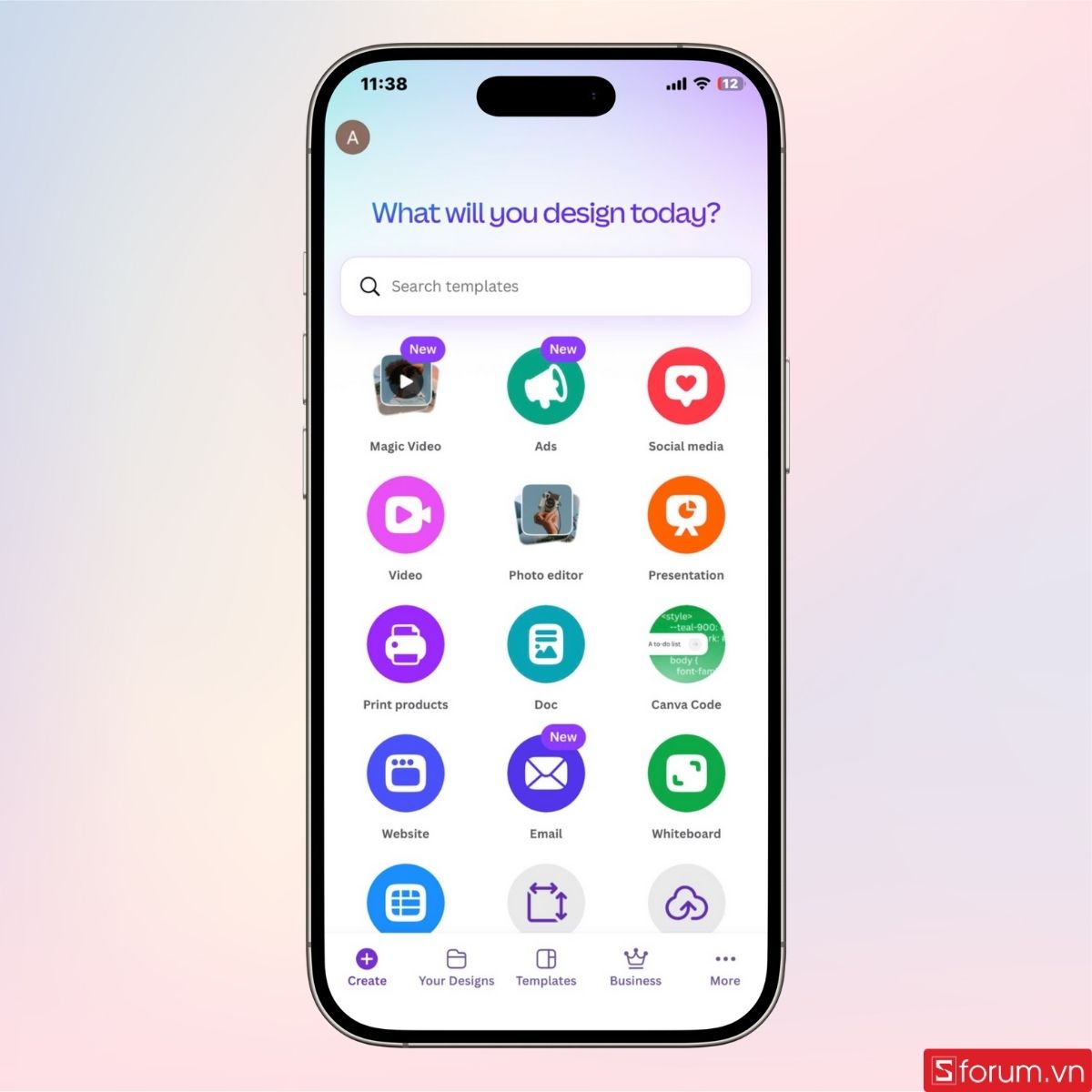
Giao diện chính của Canva trên điện thoại sẽ hiện lên như hình bên dưới.
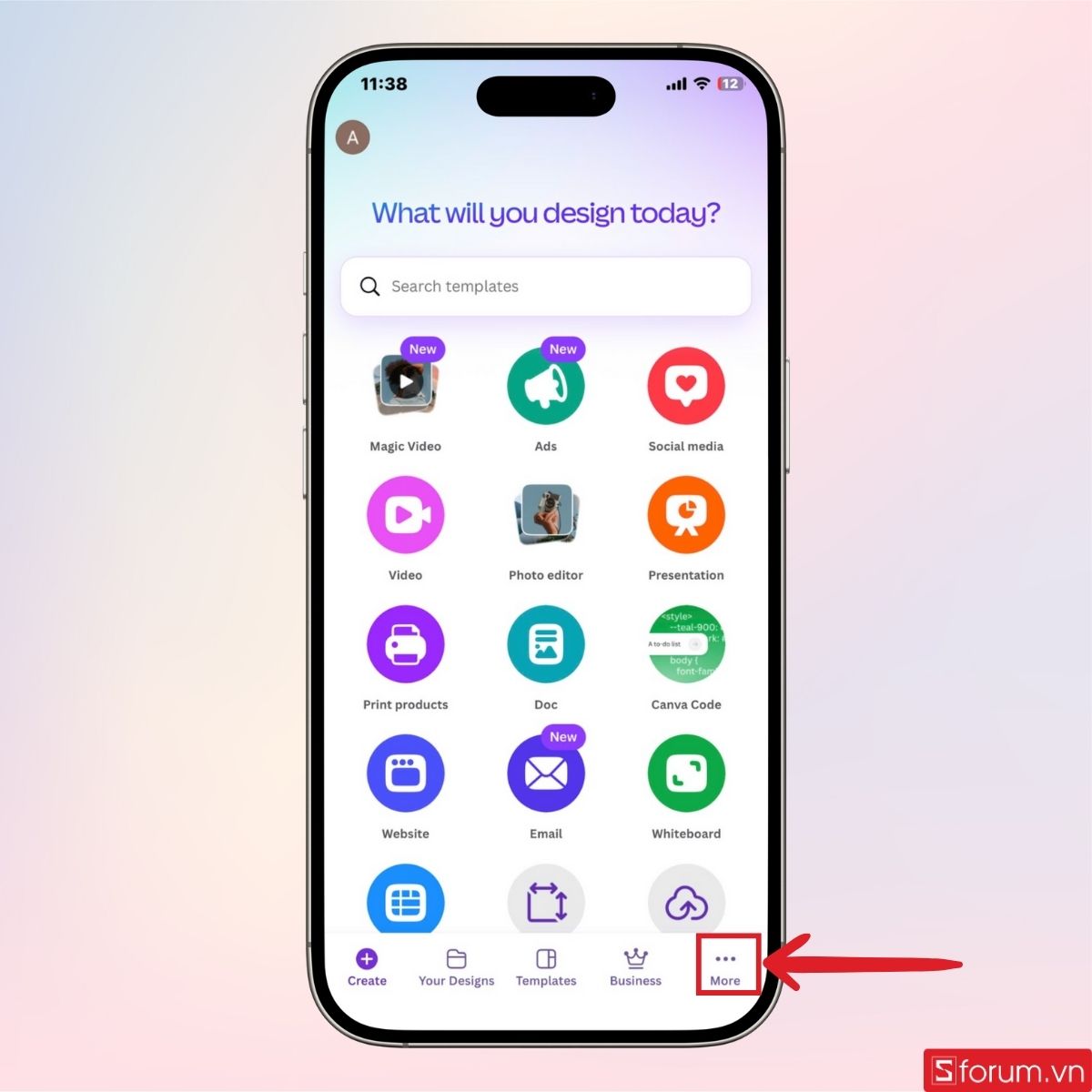
Bước 2: Tìm và mở mục “Thùng rác”
Nhấn vào mục "More" nằm ở thanh công cụ phía dưới màn hình.
Tiếp tục chọn Thùng rác (Trash), sau đó chạm vào để mở.
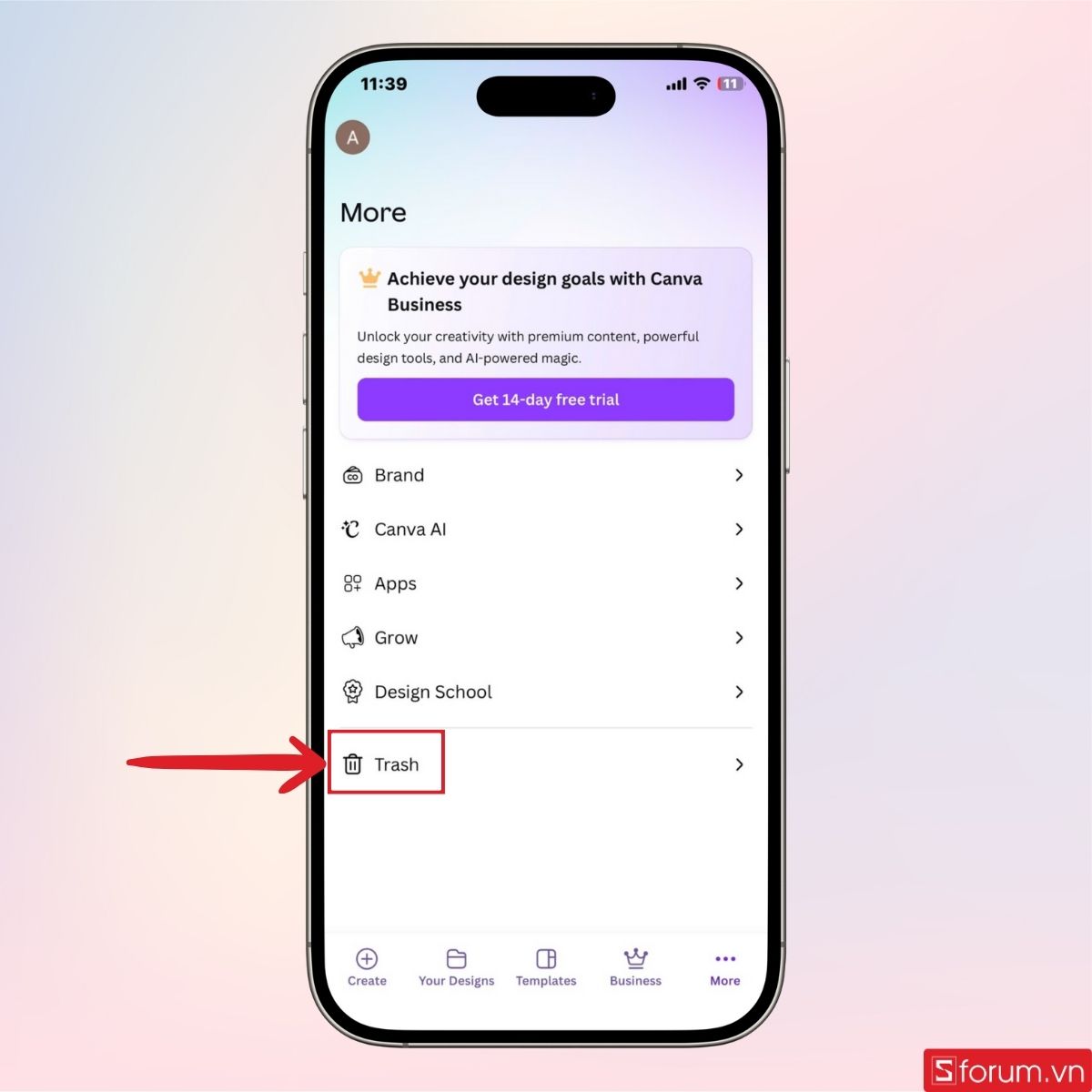
Hệ thống sẽ hiển thị các thiết kế bạn đã xóa gần đây.
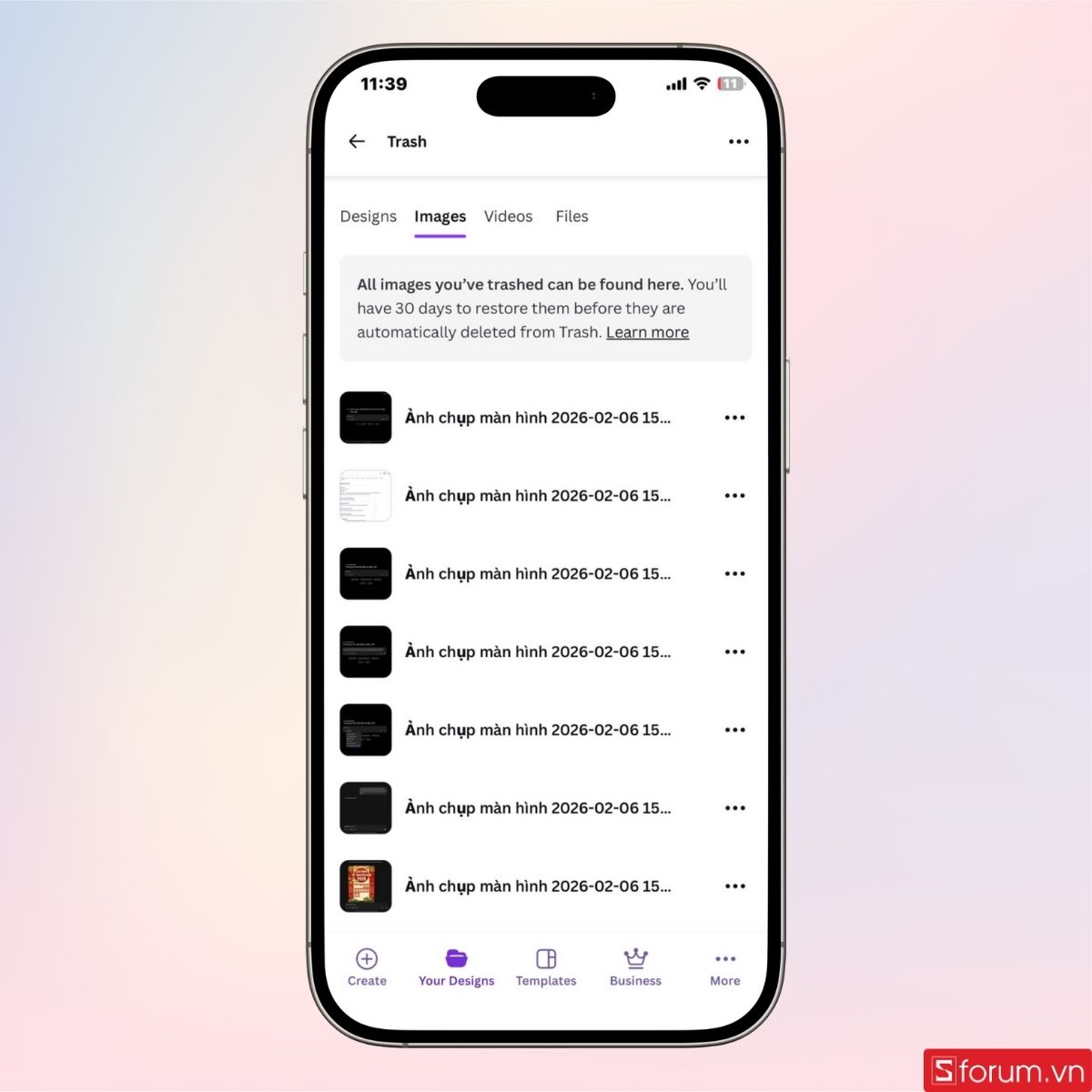
Bước 3: Thực hiện thao tác khôi phục
Nhấn vào biểu tượng ba chấm trên thiết kế hoặc chạm giữ tệp.
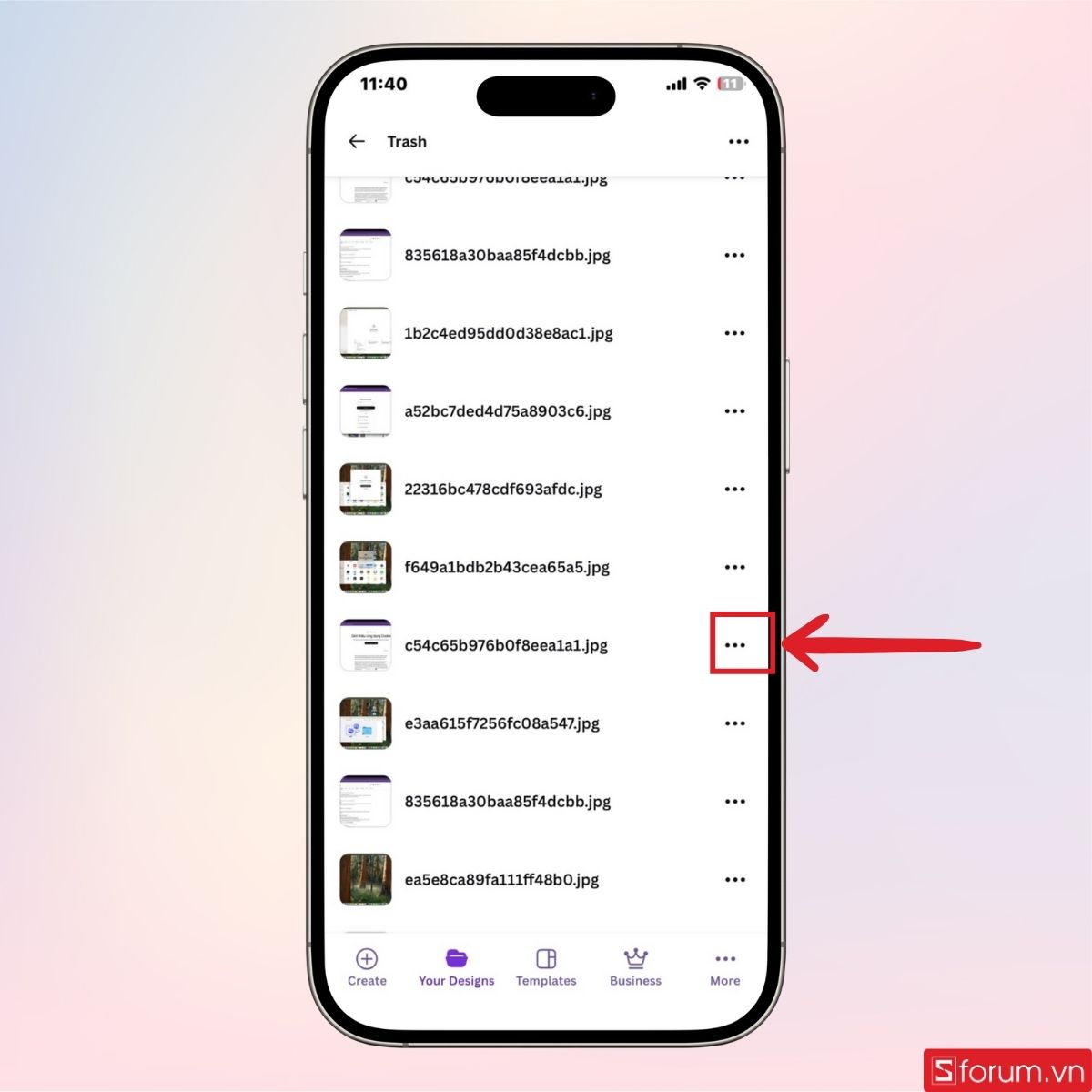
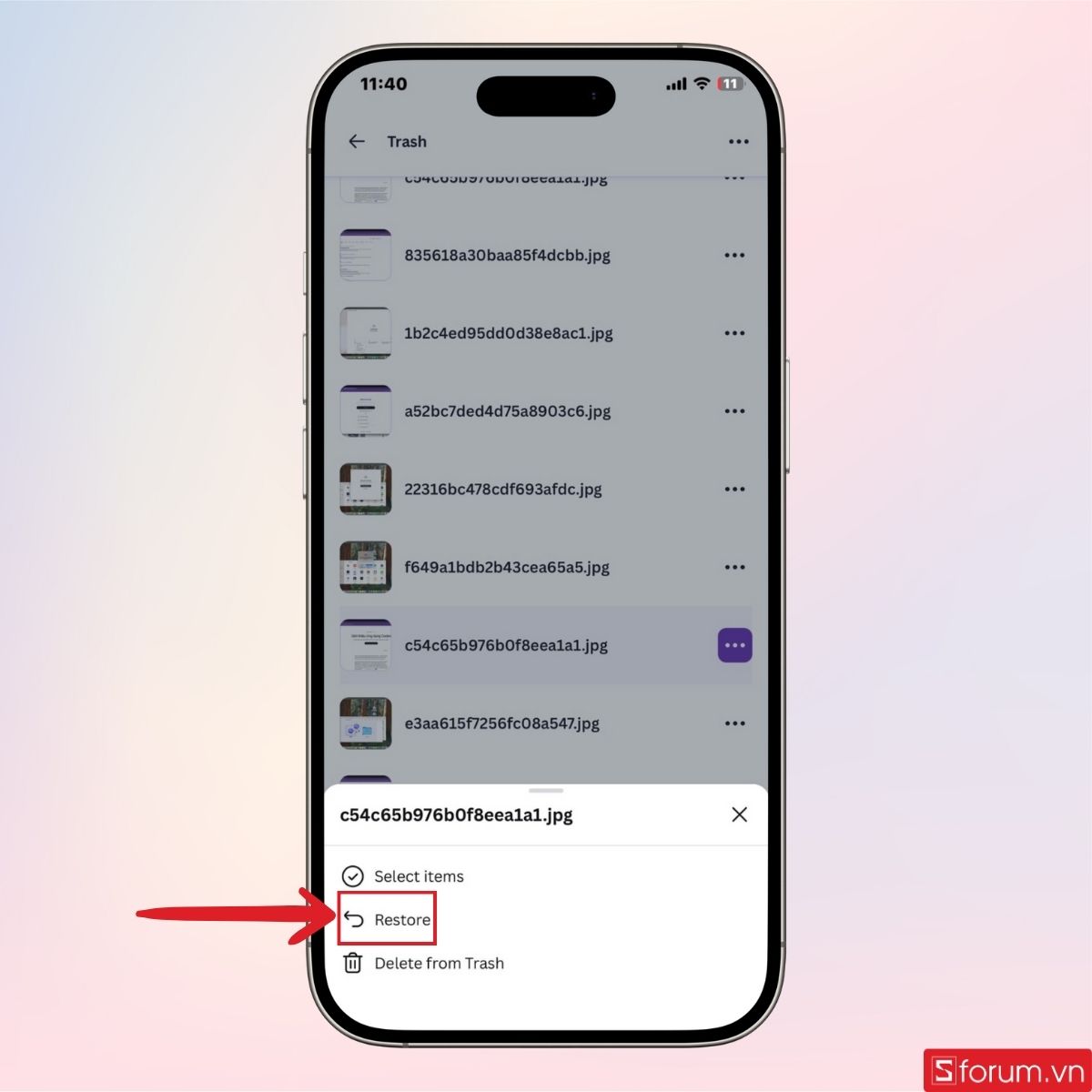
Khi bảng tùy chọn hiện ra, chọn Khôi phục (Restore) để đưa thiết kế trở lại thư viện chính.
Bước 4: Kiểm tra lại sau khi khôi phục
Quay về mục Dự án của bạn để kiểm tra xem thiết kế đã xuất hiện lại hay chưa. Bạn nên mở tệp để rà soát nội dung, bảo đảm hình ảnh, văn bản và bố cục vẫn còn nguyên vẹn.
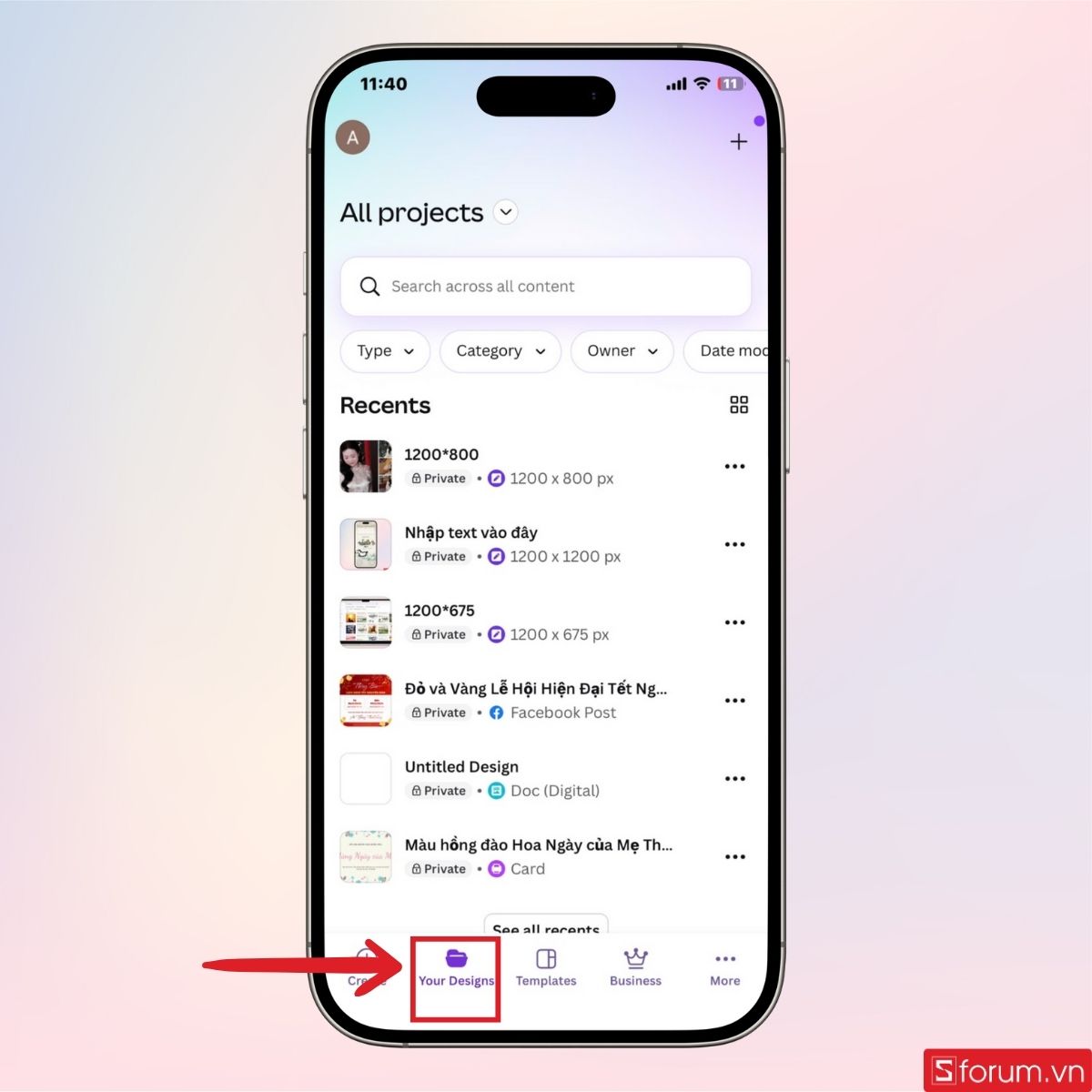
Chỉ với vài bước đơn giản trên điện thoại, bạn đã có thể khôi phục nhanh thiết kế bị xóa mà không cần đến máy tính, đồng thời mọi dữ liệu vẫn được đồng bộ đầy đủ trên toàn bộ thiết bị sử dụng chung tài khoản.
Lựa chọn ngay một mẫu điện thoại iPhone mới nhất có tại CellphoneS với giá cực kỳ ưu đãi theo danh sách sau đây.
[Product_Listing categoryid="132" propertyid="" customlink="https://cellphones.com.vn/mobile/apple.html" title="Các dòng iPhone đang được quan tâm nhiều tại CellphoneS"]
Lưu ý chung khi khôi phục thiết kế bị xóa trên Canva
Dù Canva hỗ trợ khôi phục khá thuận tiện, người dùng vẫn cần nắm rõ một số nguyên tắc quan trọng sau đây để tránh hiểu nhầm hoặc mất dữ liệu vĩnh viễn.

- Thiết kế sau khi xóa sẽ được chuyển vào Thùng rác (Trash) chứ không mất ngay lập tức, vì vậy người dùng vẫn có thời gian để khôi phục.
- Thời hạn lưu trữ trong Thùng rác thường khoảng 30 ngày; sau mốc này, hệ thống sẽ tự động xóa vĩnh viễn.
- Nếu đã chọn Xóa vĩnh viễn (Delete permanently) trong Thùng rác, thiết kế sẽ không thể khôi phục lại bằng thao tác thông thường.
- Cần đăng nhập đúng tài khoản hoặc đúng workspace/nhóm làm việc thì mới nhìn thấy thiết kế đã xóa.
- Với thiết kế thuộc nhóm, quyền khôi phục có thể phụ thuộc vào vai trò (Admin, Member…).
- Khi khôi phục, toàn bộ nội dung, bố cục, hình ảnh và lịch sử chỉnh sửa trước đó vẫn được giữ nguyên.
- Nếu thiết kế dùng tài nguyên Pro nhưng tài khoản đã hết gói, một số thành phần có thể bị watermark hoặc hạn chế chỉnh sửa.
- Trường hợp không thấy thiết kế trong Thùng rác, nên kiểm tra lại: tên tệp, thư mục lưu, không gian nhóm hoặc khả năng đã bị xóa vĩnh viễn.
- Để hạn chế rủi ro mất dữ liệu, nên tải file về máy, nhân bản thiết kế hoặc sắp xếp thư mục khoa học trước khi chỉnh sửa lớn.
Những lưu ý trên giúp bạn chủ động hơn trong việc quản lý và phục hồi dữ liệu, tránh tình trạng mất thiết kế quan trọng ngoài ý muốn.
Việc vô tình xóa nhầm thiết kế là sự cố ai cũng có thể gặp khi sử dụng Canva, đặc biệt trong môi trường làm việc nhanh và đa thiết bị. Tuy nhiên, nhờ cơ chế lưu trữ đám mây và hệ thống Thùng rác thông minh, người dùng hoàn toàn có cơ hội khôi phục lại dữ liệu nếu thao tác kịp thời. Qua bài viết hướng dẫn cách khôi phục thiết kế bị xóa trên Canva, bạn có thể yên tâm sáng tạo mà không còn nỗi lo mất dữ liệu, dù là trong những dự án quan trọng nhất.
Xem thêm:



.jpg "Hướng dẫn sử dụng bộ công cụ chỉnh ảnh AI trên OPPO A7 Pro 5G chi tiết")



Bình luận (0)