
10 Mẫu Prompt xóa người trong ảnh bằng AI

Bạn đã bao giờ nuối tiếc khi một bức ảnh đẹp bị "phá bĩnh" bởi người lạ vô tình lướt qua khung hình? Thay vì tốn thời gian cắt ghép thủ công, công nghệ AI ngày nay có thể giúp bạn dọn dẹp chi tiết thừa chỉ trong vài giây. Bài viết dưới đây sẽ chia sẻ đến bạn những mẫu prompt xóa người trong ảnh cực kỳ đơn giản và chuẩn xác.
Mẫu prompt xóa người trong ảnh bằng AI hiệu quả
Để đạt được kết quả chân thực khi thao tác chỉnh sửa ảnh, bạn cần nắm vững cách diễn đạt mong muốn. Dưới đây là những mẫu câu lệnh giúp bạn xử lý triệt để trong từng trường hợp một cách nhanh chóng.
Xóa người ở hậu cảnh
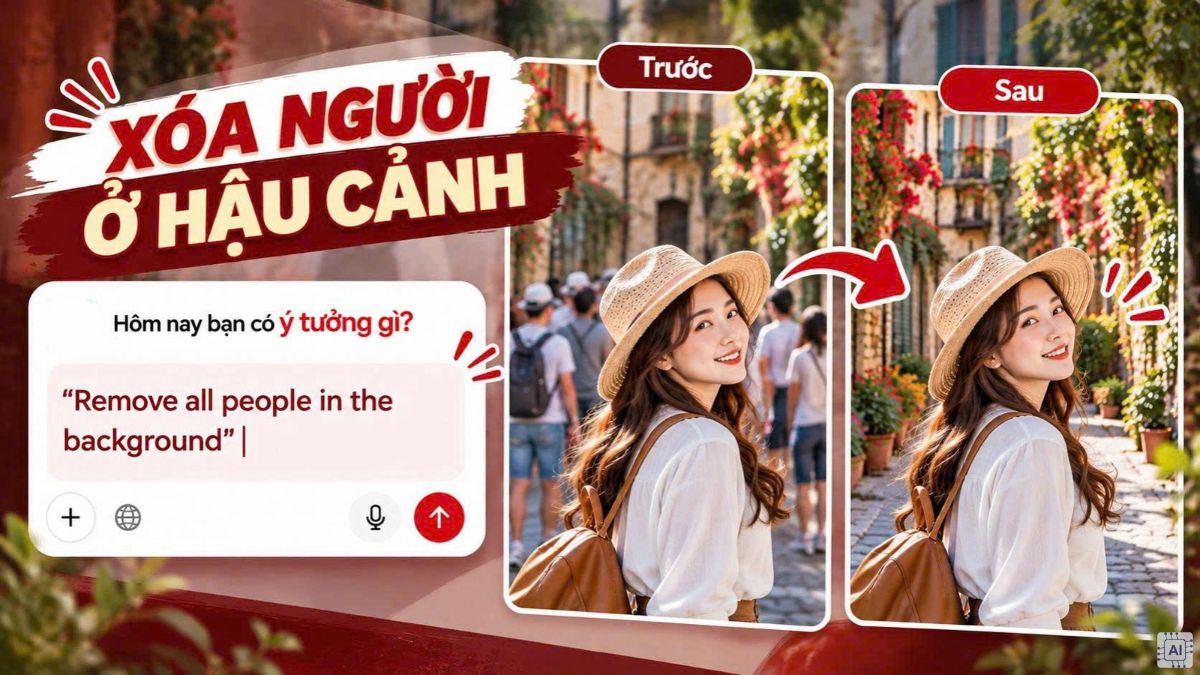
Hậu cảnh lộn xộn với hàng tá du khách lướt qua luôn là nỗi ám ảnh mỗi khi bạn đi du lịch và muốn lưu giữ khoảnh khắc đẹp. Việc có quá nhiều chi tiết thừa sẽ làm lu mờ nhân vật chính và giảm đi tính nghệ thuật của bức ảnh.
Để giải quyết vấn đề này, bạn hãy áp dụng các mẫu prompt xóa người trong ảnh bằng AI tập trung trực tiếp vào khu vực phía sau. Bạn có thể gõ các dòng lệnh đơn giản nhưng mang tính bao quát như: "Remove all people in the background", "Erase the crowd of tourists behind the main subject" hoặc "Clear the background of any human figures". Các phần mềm thông minh sẽ lập tức phân tích và thay thế những người này bằng cỏ cây, bầu trời hoặc tòa nhà tương ứng với bối cảnh xung quanh.
[Product_Listing categoryid="380" propertyid="" customlink="https://cellphones.com.vn/laptop.html" title="Danh sách Laptop đang được quan tâm nhiều tại CellphoneS"]
Xóa người cụ thể
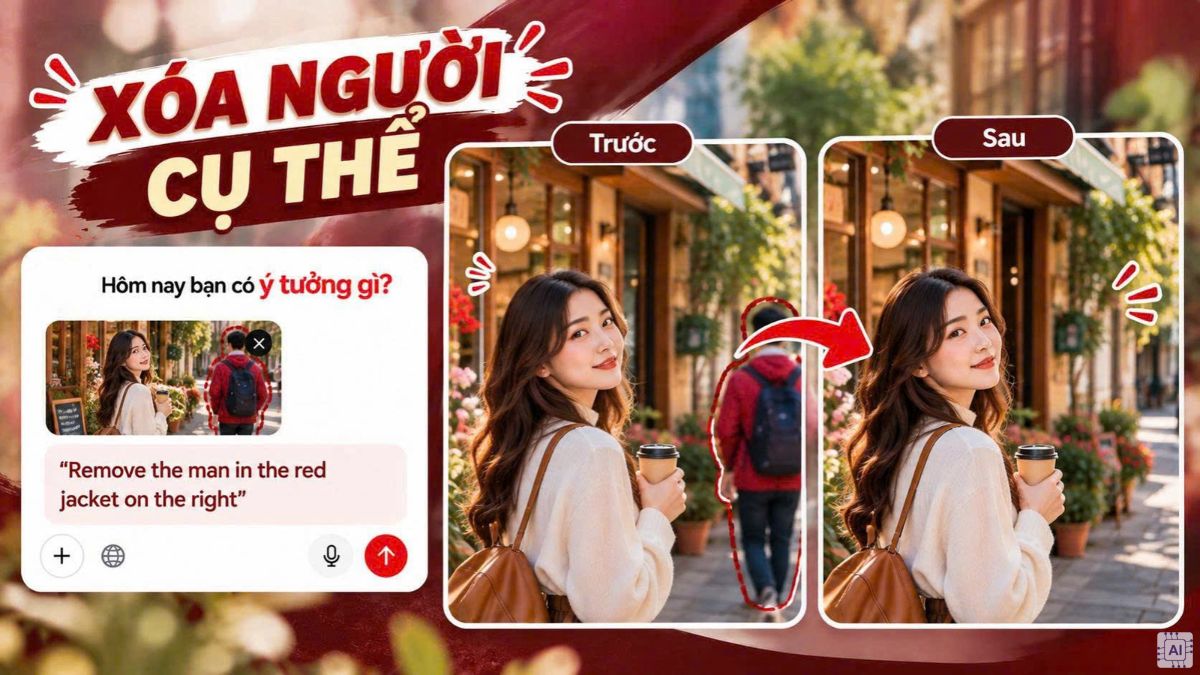
Trong một số trường hợp, khung hình của bạn hoàn toàn hoàn hảo ngoại trừ sự xuất hiện của một người lạ vô tình lọt vào góc ống kính. Đối với tình huống này, bạn không nên dùng lệnh xóa toàn bộ mà hãy chỉ định rõ mục tiêu thông qua đặc điểm nhận dạng. Hãy khoanh vùng đối tượng và sử dụng một câu lệnh xóa người trong ảnh thật chi tiết.
Ví dụ, bạn có thể áp dụng lệnh xóa người trên ChatGPT, Midjourney, Adobe Firefly hay các trình AI khác bằng cách nhập: "Remove the man in the red jacket on the right", "Erase the person wearing a hat on the far left" hoặc "Delete the individual standing near the edge of the frame". Nhờ vào những mô tả về màu sắc trang phục hay vị trí đứng, hệ thống sẽ giới hạn vùng xử lý và đảm bảo không làm ảnh hưởng đến chủ thể chính.
Xóa đồng thời cả người và vật
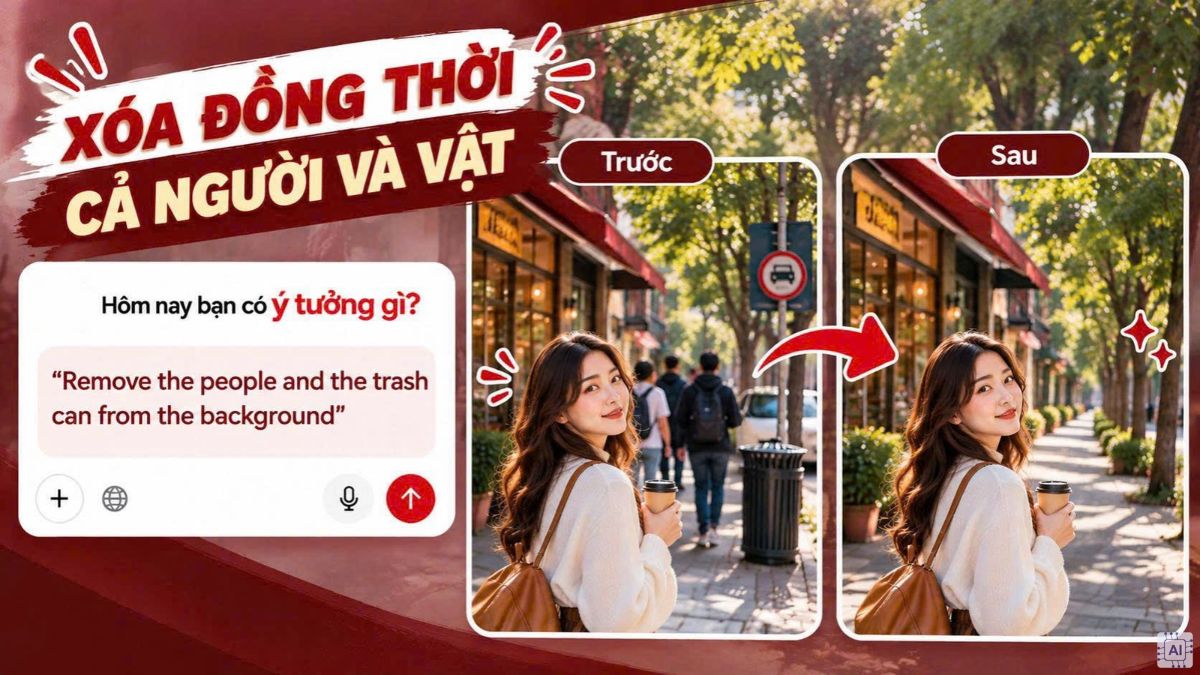
Đôi lúc, sự phiền toái không chỉ đến từ người qua đường mà còn từ những chướng ngại vật vô tri vô giác như thùng rác, biển báo giao thông hay những chiếc xe đậu sai chỗ. Thay vì phải tốn thời gian tẩy xóa từng mục riêng lẻ, bạn hoàn toàn có thể tối ưu hóa quy trình bằng cách kết hợp tất cả vào một lệnh duy nhất. Bạn hãy liệt kê toàn bộ những yếu tố gây nhiễu vào câu lệnh để thuật toán xử lý hàng loạt.
Một số mẫu câu hiệu quả bạn nên thử gồm: "Remove the people and the trash can from the background", "Erase all pedestrians and vehicles on the street" hoặc "Clean up the crowd and the traffic signs behind the model".
Làm sạch tổng thể
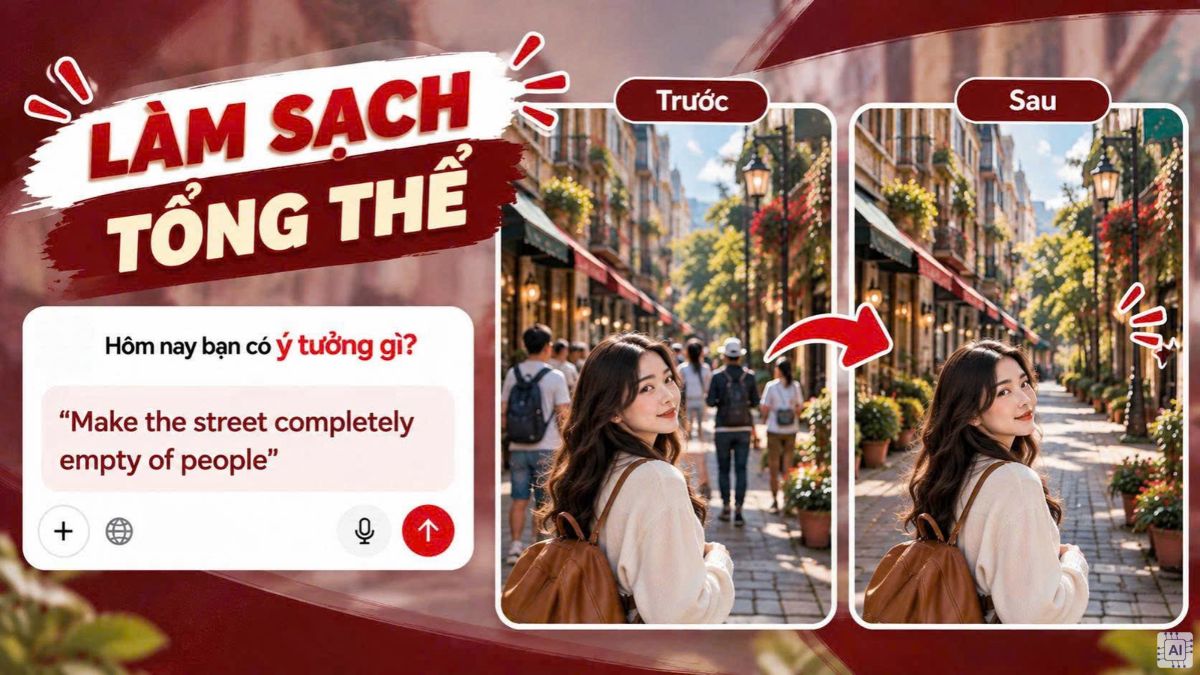
Nếu bạn đang sở hữu một bức ảnh chụp tại một con phố sầm uất nhưng lại muốn biến nó thành một không gian yên tĩnh và vắng vẻ, việc làm sạch tổng thể là vô cùng cần thiết. Lúc này, bạn sẽ cần đến một prompt xóa đám đông trong ảnh mang tính chất diện rộng để loại bỏ triệt để mọi sự hiện diện của con người.
Để thực hiện, bạn hãy sử dụng những cụm từ nhấn mạnh sự trống trải như: "Remove everyone from the image except the main subject", "Make the street completely empty of people" hay "Erase all human figures and restore the architecture". Các mô hình đồ họa sẽ phải tính toán một lượng dữ liệu lớn để lấp đầy những khoảng trống bằng kiến trúc tòa nhà hoặc mặt đường, trả lại cho bạn một bức ảnh có chiều sâu và tĩnh lặng.
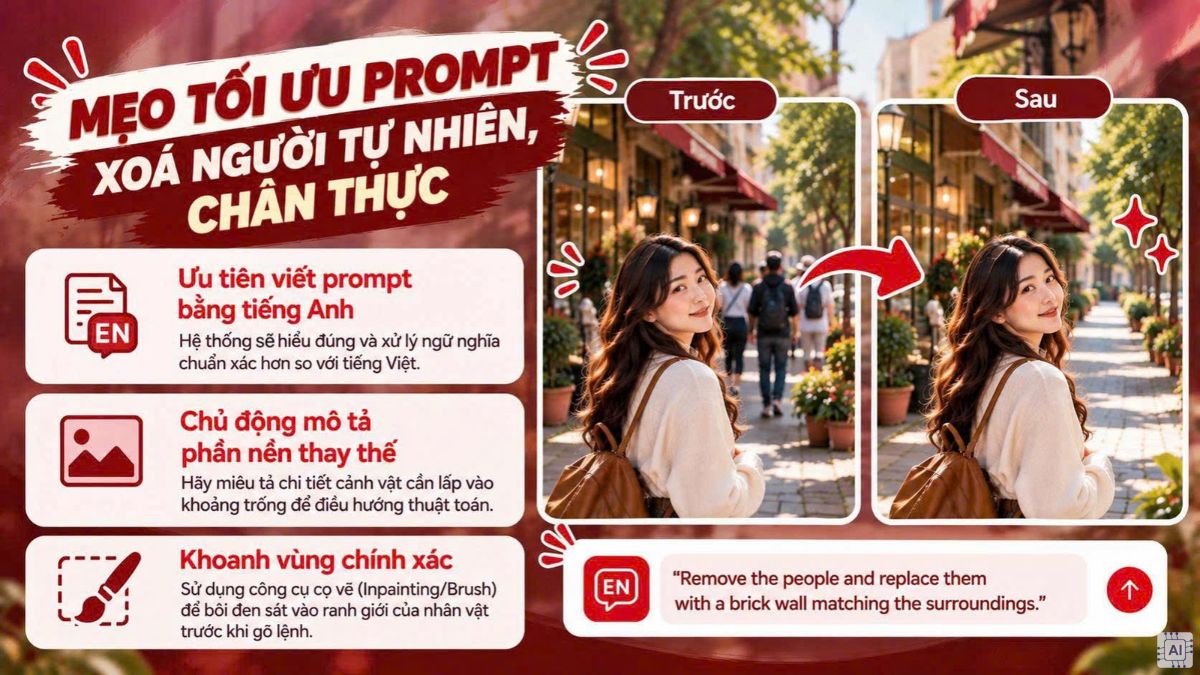
Mẹo tối ưu prompt xoá người tự nhiên, chân thực
Chỉ sử dụng đúng câu lệnh xóa người trong ảnh đôi khi vẫn chưa đủ để tạo ra một tác phẩm đồ họa không tì vết. Việc các hệ thống tự động lấp đầy bối cảnh đôi khi sẽ sinh ra những mảng màu lệch tông hoặc vật thể có hình dáng kỳ lạ. Nhằm giúp bạn kiểm soát tốt hơn chất lượng đầu ra, dưới đây là một số thủ thuật quan trọng cần ghi nhớ:
- Ưu tiên viết prompt bằng tiếng Anh: Hầu hết các mô hình AI đồ họa hiện nay đều được huấn luyện bằng tập dữ liệu tiếng Anh khổng lồ, do đó hệ thống sẽ hiểu đúng và xử lý ngữ nghĩa chuẩn xác hơn so với tiếng Việt.
- Chủ động mô tả phần nền thay thế: Thay vì chỉ ra lệnh xóa bỏ, bạn hãy miêu tả chi tiết cảnh vật cần lấp vào khoảng trống để điều hướng thuật toán. Chẳng hạn: "Erase the person and fill the space with a blue sky and white clouds" hoặc "Remove the crowd and replace them with a brick wall matching the surroundings".
- Khoanh vùng chính xác: Việc kết hợp công cụ cọ vẽ (Inpainting/Brush) để bôi đen sát vào ranh giới của nhân vật trước khi gõ lệnh sẽ giúp hệ thống giới hạn phạm vi xử lý. Thao tác này hạn chế tối đa tình trạng máy học can thiệp nhầm vào các vùng ảnh không liên quan.
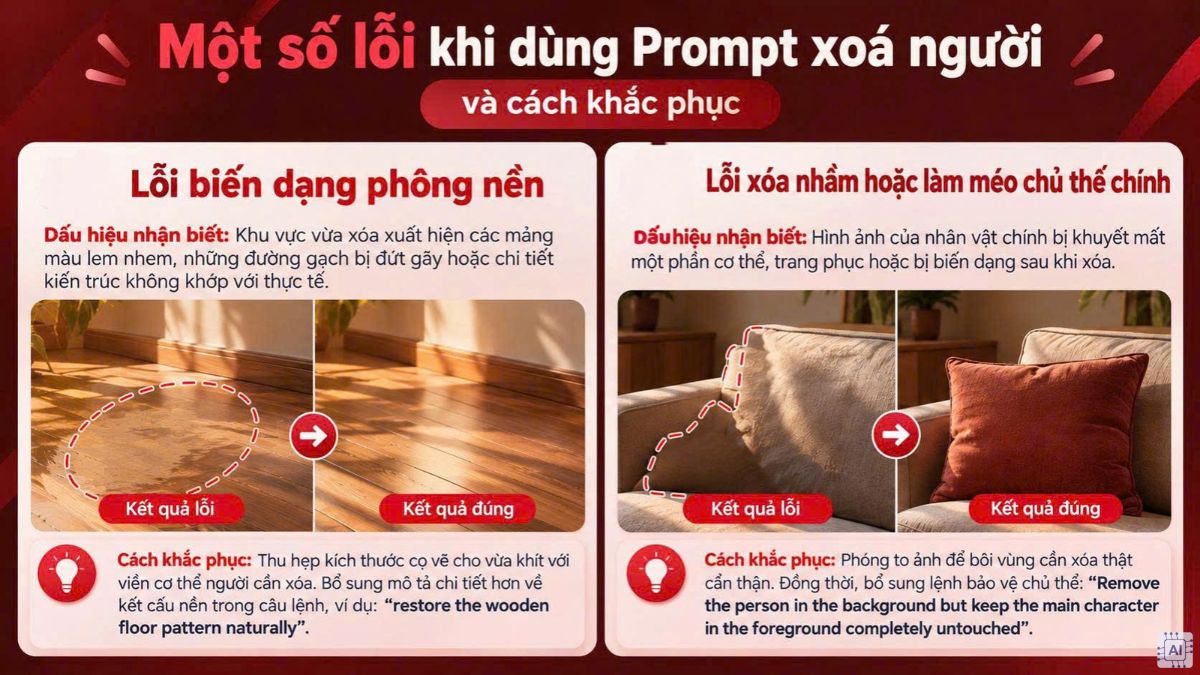
Một số lỗi khi dùng Prompt xoá người và cách khắc phục
Trong quá trình trải nghiệm các nền tảng trí tuệ nhân tạo, đôi lúc hệ thống sẽ hiểu sai ý định và tạo ra những sản phẩm không như mong muốn. Việc nhận diện sớm các lỗi phổ biến dưới đây sẽ giúp bạn chủ động xử lý và chỉnh sửa hiệu quả hơn:
1. Lỗi biến dạng phông nền
- Dấu hiệu nhận biết: Khu vực vừa xóa xuất hiện các mảng màu lem nhem, những đường gạch bị đứt gãy hoặc chi tiết kiến trúc không khớp với thực tế.
- Nguyên nhân: Công cụ AI không có đủ thông tin nền hoặc vùng bôi chọn quá rộng khiến hệ thống nhận diện sai cấu trúc bối cảnh phía sau.
- Cách khắc phục: Thu hẹp kích thước cọ vẽ cho vừa khít với viền cơ thể người cần xóa. Tiếp theo, bổ sung mô tả chi tiết hơn về kết cấu nền trong câu lệnh, ví dụ: "restore the wooden floor pattern naturally".
2. Lỗi xóa nhầm hoặc làm méo chủ thể chính
- Dấu hiệu nhận biết: Hình ảnh của nhân vật chính bị khuyết mất một phần cơ thể, trang phục hoặc bị biến dạng sau khi chạy lệnh xóa.
- Nguyên nhân: Người cần xóa đứng quá gần và che khuất một phần chủ thể chính, hoặc do thao tác bôi vùng chọn bị lẹm sang nhân vật chính.
- Cách khắc phục: Phóng to ảnh để bôi vùng cần xóa thật cẩn thận. Đồng thời, bổ sung lệnh bảo vệ chủ thể: "Remove the person in the background but keep the main character in the foreground completely untouched".
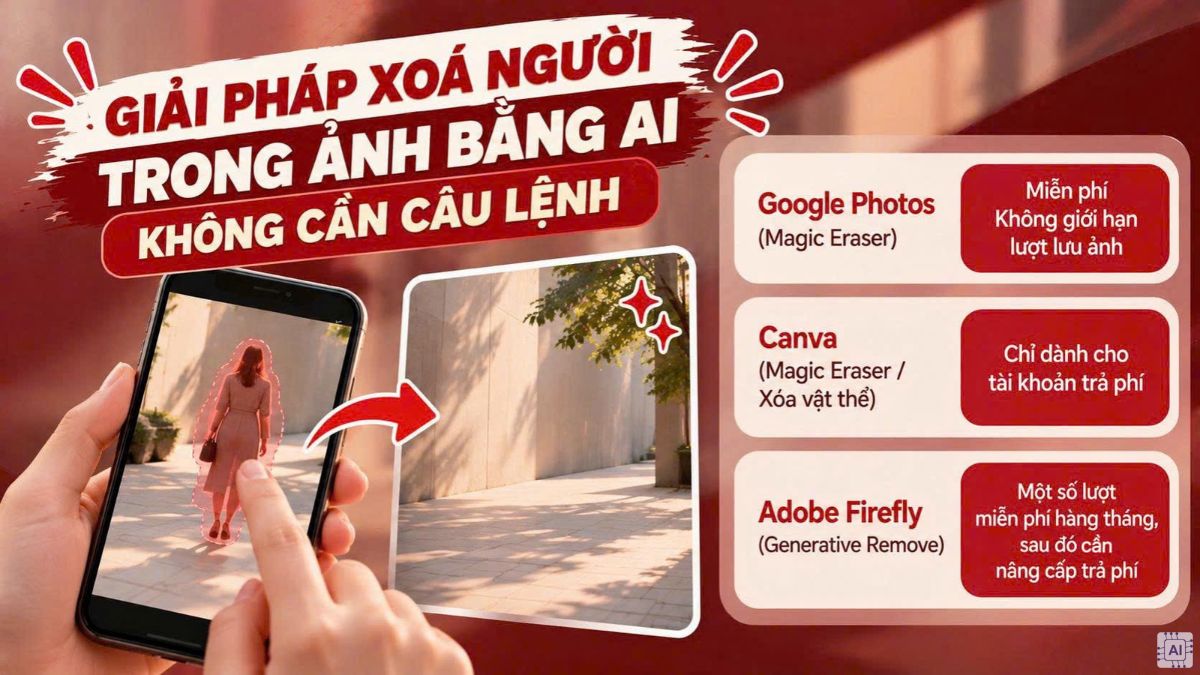
Giải pháp xóa người trong ảnh bằng AI không cần câu lệnh
Mặc dù việc sử dụng câu lệnh mang lại khả năng tùy biến cao, nhưng không phải ai cũng có thời gian để tìm hiểu và ghi nhớ các cú pháp phức tạp. Nếu bạn thuộc nhóm người dùng yêu thích sự tiện lợi và nhanh gọn, các công cụ chỉnh sửa tự động sẽ là cứu cánh tuyệt vời.
Hiện nay, nhiều ứng dụng như Google Photos (Magic Eraser), Adobe Firefly (Generative Remove) hay Canva đều sở hữu giao diện rất trực quan. Người dùng chỉ việc dùng ngón tay hoặc con trỏ chuột tô lên đối tượng cần xóa, sau đó nhấn áp dụng. AI sẽ tự động phân tích ánh sáng và kết cấu của không gian xung quanh để lấp đầy vùng trống ngay lập tức.
Lưu ý về giới hạn sử dụng và chi phí của các công cụ:
- Google Photos (Magic Eraser): Hiện đã được Google cung cấp hoàn toàn miễn phí và không giới hạn lượt lưu ảnh cho tất cả người dùng iOS và Android. (Lưu ý: Nếu sử dụng công cụ nâng cao Magic Editor, tài khoản miễn phí sẽ được giới hạn 12 lượt lưu ảnh mỗi tháng; muốn lưu không giới hạn cần đăng ký Google One).
- Canva (Magic Eraser / Xóa vật thể): Tính năng xóa đối tượng tự động chỉ dành riêng cho tài khoản trả phí (Canva Pro, Canva for Teams hoặc Canva Giáo dục). Với tài khoản miễn phí, bạn chỉ có thể trải nghiệm thử nhưng không tải được ảnh thành phẩm về máy.
- Adobe Firefly: Cung cấp tính năng xóa/thay thế vật thể qua bản web với một số lượt sáng tạo (Generative Credits) miễn phí hàng tháng. Sau khi dùng hết lượt miễn phí, bạn cần nâng cấp lên các gói trả phí (Adobe Express Premium hoặc Creative Cloud) để tiếp tục duy trì lượt xử lý tốc độ cao.
Việc dọn dẹp các chi tiết thừa trong những bức hình kỷ niệm giờ đây đã trở nên đơn giản hơn bao giờ hết. Bằng cách áp dụng khéo léo những mẫu prompt xóa người trong ảnh bằng AI vừa được chia sẻ, bạn hoàn toàn có thể tự tin biến mọi góc máy trở nên hoàn hảo và chỉn chu. Đừng quên tiếp tục theo dõi chuyên mục Thủ thuật của chúng tôi để cập nhật thêm nhiều bí kíp chỉnh sửa ảnh đỉnh cao nhé!






Bình luận (0)