
Cách tắt phím Fn trên laptop Dell nhanh và đơn giản

Cách tắt phím Fn trên laptop Dell là chủ đề được nhiều người quan tâm vì phím chức năng này xuất hiện trên hầu hết các dòng laptop. Việc nắm rõ cách bật tắt phím Fn trên laptop sẽ giúp bạn thao tác nhanh hơn, tránh nhầm lẫn khi sử dụng các phím điều chỉnh âm lượng, độ sáng hay tính năng đa phương tiện.
Xem thêm: Xử lý nhanh lỗi các phím F trên laptop không sử dụng được
Phím Fn trên laptop Dell là gì? Hoạt động như thế nào?
Phím Fn (Function) là một phím đặc biệt được tích hợp trên bàn phím laptop Dell nhằm mở rộng số lượng chức năng trên dãy phím F1 - F12. Khi nhấn Fn + phím chức năng, bạn có thể bật tắt WiFi, điều chỉnh âm lượng, tăng giảm độ sáng, kích hoạt bàn phím số hoặc chuyển đổi chế độ màn hình nhanh chóng. Đây cũng là lý do nhiều người tìm hiểu tắt phím Fn trên laptop Dell để thao tác thuận tiện hơn với các phím F.
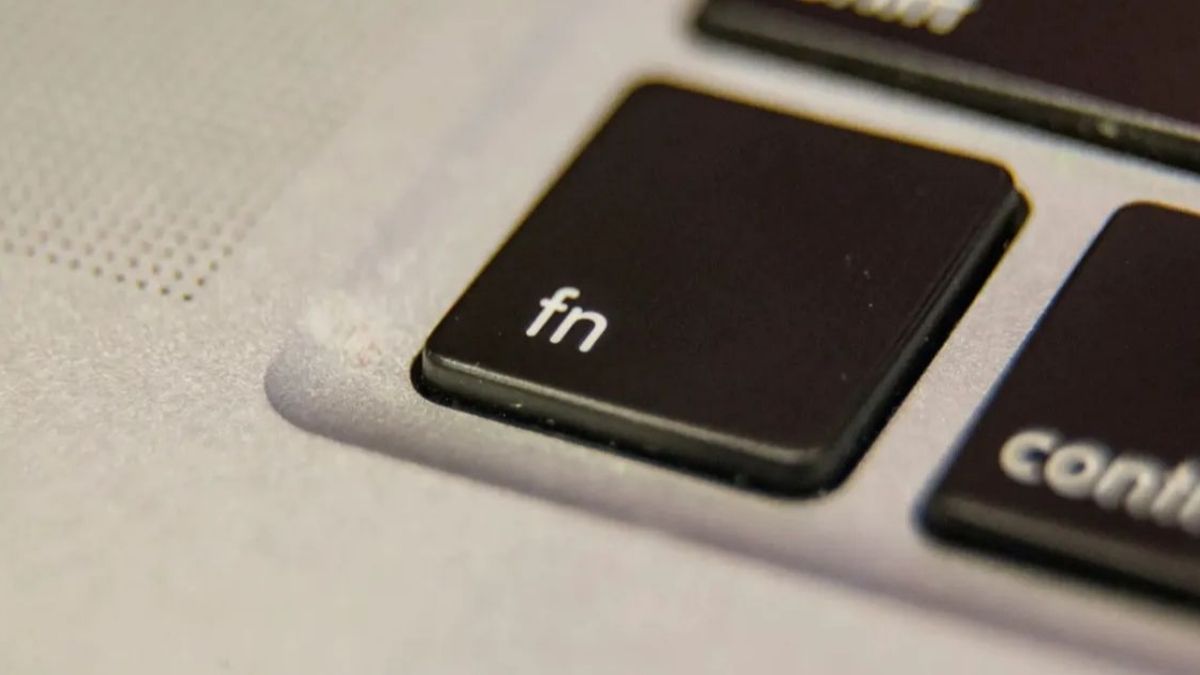
Phím Fn hoạt động như một phím chuyển đổi, cho phép bạn chọn ưu tiên giữa chức năng đa phương tiện (âm lượng, độ sáng, media) hoặc phím F truyền thống (F1 - F12). Trên nhiều dòng laptop Dell đời mới, máy được mặc định ở chế độ Multimedia, dù mức độ áp dụng còn tùy từng model và không được Dell công bố cụ thể. Vì vậy, ngày càng nhiều người muốn tắt phím Fn để sử dụng phím F trực tiếp mà không cần nhấn kèm Fn.
Vì sao cần tắt phím Fn trên laptop Dell?
Nhu cầu tắt phím Fn trên máy Dell xuất phát từ thói quen sử dụng và mục đích công việc của mỗi người. Với dân lập trình, kế toán, designer hoặc người chơi game, các phím F1 - F12 rất quan trọng. Nếu phải nhấn Fn liên tục sẽ gây bất tiện và giảm tốc độ thao tác.
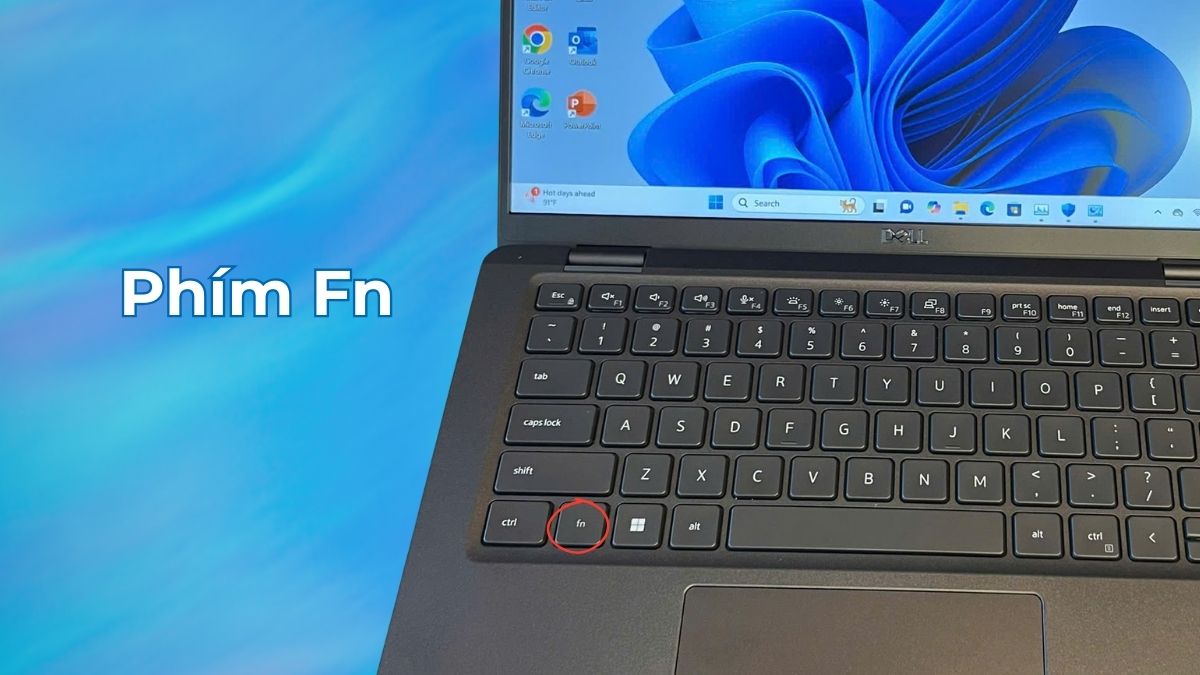
Ngoài ra, những ai dùng laptop Dell Win 10 để làm báo cáo, thao tác Excel hay chơi game thường cần dùng phím F nhiều hơn so với các phím điều chỉnh như tăng giảm sáng. Vì thế việc học cách tắt phím Fn trên máy Dell Win 10 sẽ giúp trải nghiệm liền mạch và nhanh hơn rất nhiều. Khi cần bạn vẫn có thể bật lại chỉ bằng vài bước đơn giản.
Cách bật tắt phím Fn trên laptop Dell nhanh chóng
Có nhiều cách khác nhau để bật hoặc tắt phím Fn trên máy Dell, và mỗi phương pháp sẽ phù hợp với từng dòng máy cụ thể. Dưới đây là ba phương pháp hiệu quả nhất để bạn dễ dàng chọn cách phù hợp với thiết bị của mình.
Tắt phím Fn trên laptop Dell trong BIOS
Khi muốn ưu tiên các phím F1 - F12 mà không cần nhấn Fn, bạn có thể tắt phím Fn trực tiếp trong BIOS. Thao tác này là cách thiết lập mang tính ổn định, phù hợp với người dùng không có nhu cầu thay đổi thường xuyên.
Cách thực hiện:
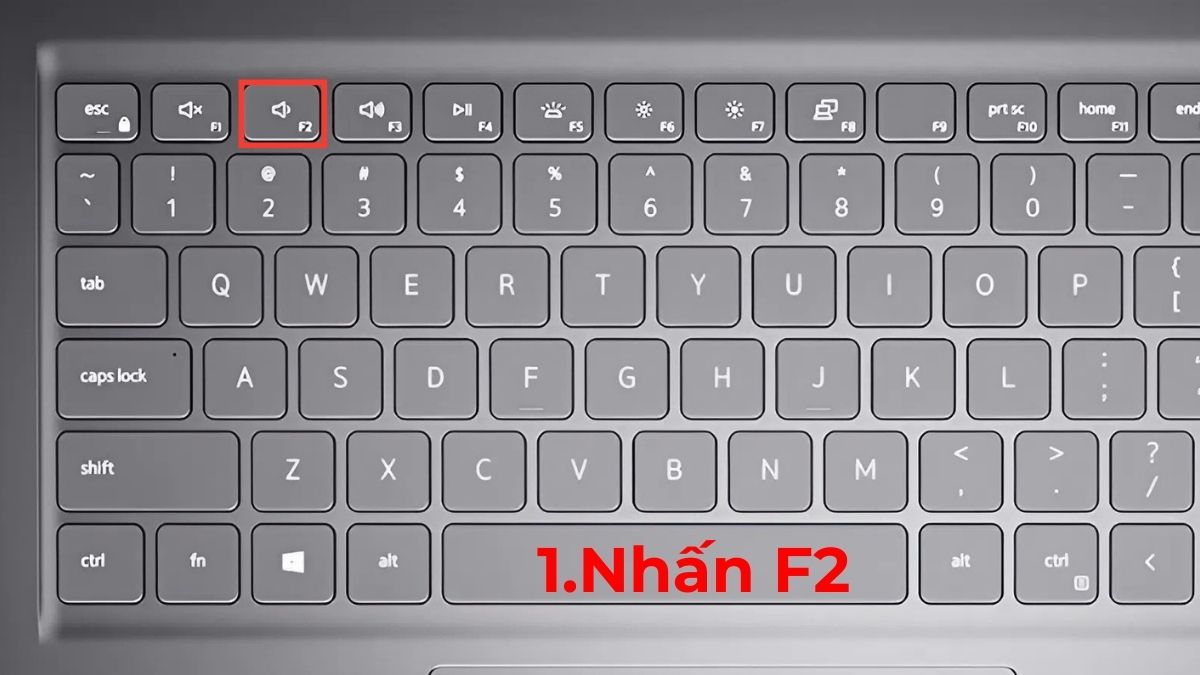
1.Vào BIOS:
- Trước tiên, bạn cần truy cập vào BIOS bằng cách nhấn liên tục phím F2 sau khi khởi động máy tính là được.
2.Truy cập Advanced/System Configuration:
- Tìm mục Advanced hoặc System Configuration (tùy model).
3.Ở mục Function Key Behavior:
- Truy cập mục Function Key Behavior để điều chỉnh chế độ hoạt động của phím Fn.
4.Chọn chế độ Function Key:
- Chuyển từ Multimedia Key sang Function Key.
- Nhấn F10 để lưu và thoát.
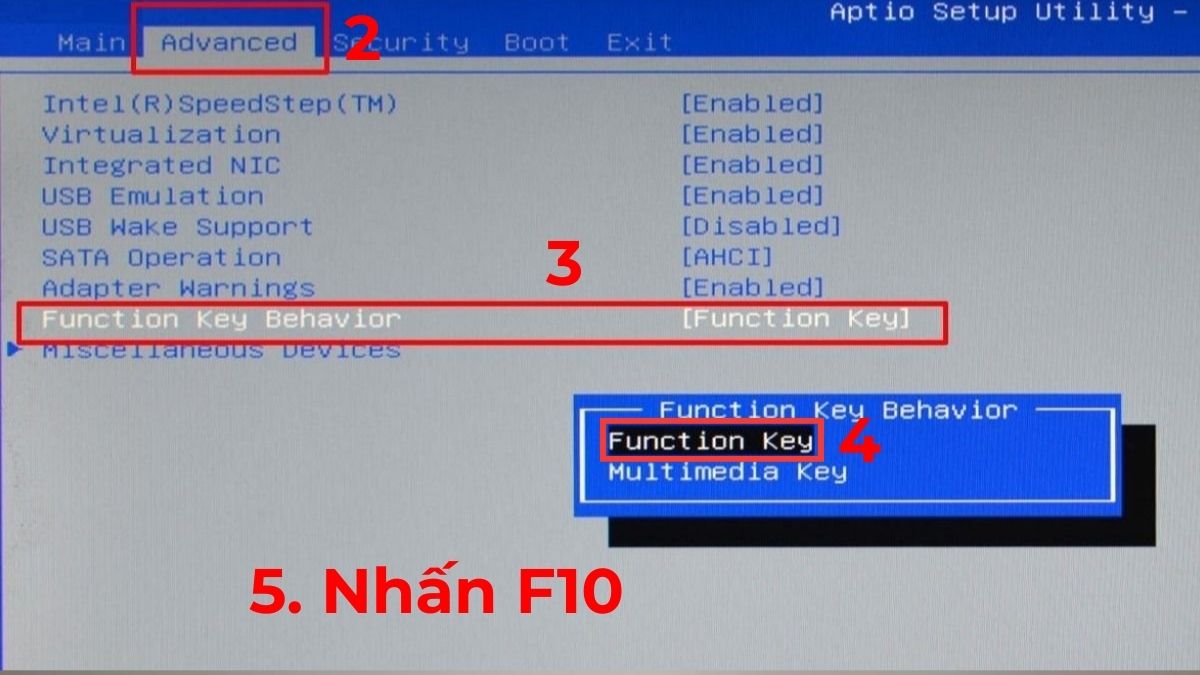
Cách này giúp chuyển chế độ bàn phím từ Multimedia Key sang Function Key, tức là phím F1 - F12 hoạt động trực tiếp mà không cần nhãn Fn. Muốn kích hoạt trở lại, bạn chỉ cần lặp lại các bước nhưng theo chiều ngược.
Lưu ý: Giao diện BIOS/UEFI trên từng dòng Dell có thể khác nhau, đặc biệt các model đời mới dùng UEFI. Nếu không thấy mục giống hệt như hướng dẫn, bạn hãy tìm mục có tên tương tự hoặc tra cứu theo model trên trang Dell Support.
Sau khi biết cách tắt phím Fn trên laptop Dell, bạn có thể tham khảo thêm các mẫu máy chính hãng khác của Dell. Điều này hỗ trợ bạn chọn được laptop phù hợp với cả công việc, học tập lẫn sử dụng hằng ngày.
[Product_Listing categoryid="154" propertyid="" customlink="https://cellphones.com.vn/laptop/dell.html" title="Danh sách Laptop Dell đang được quan tâm nhiều tại CellphoneS"]
Tắt phím Fn trên laptop Dell bằng Dell QuickSet
Dell QuickSet là phần mềm hỗ trợ quản lý phím chức năng, nguồn và một số thiết lập hệ thống. Một số dòng Dell cũ có hỗ trợ Dell QuickSet để điều chỉnh phím chức năng, nhưng không phải tất cả model đều có tính năng đổi chế độ Fn trong QuickSet.
Cách thực hiện:
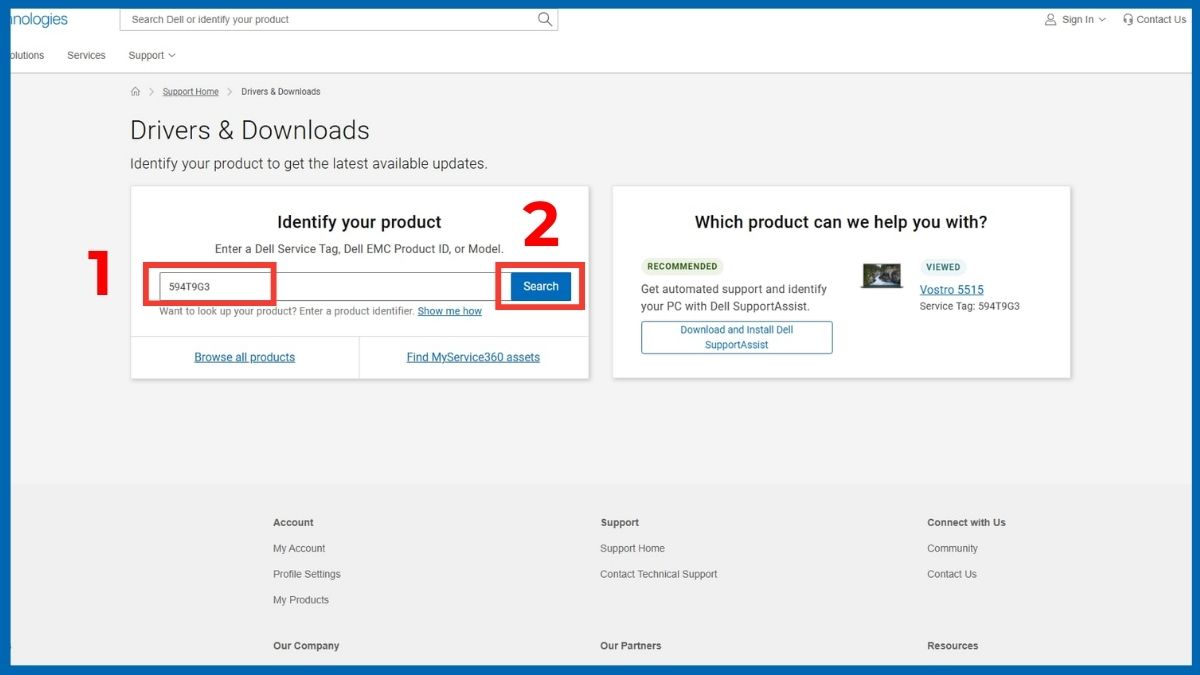
1.Vào trang hỗ trợ Dell:
- Truy cập trang hỗ trợ Dell → Nhập tên mã sản phẩm (ví dụ: 594T9G3) vào ô Identify your product → Nhấn Search.
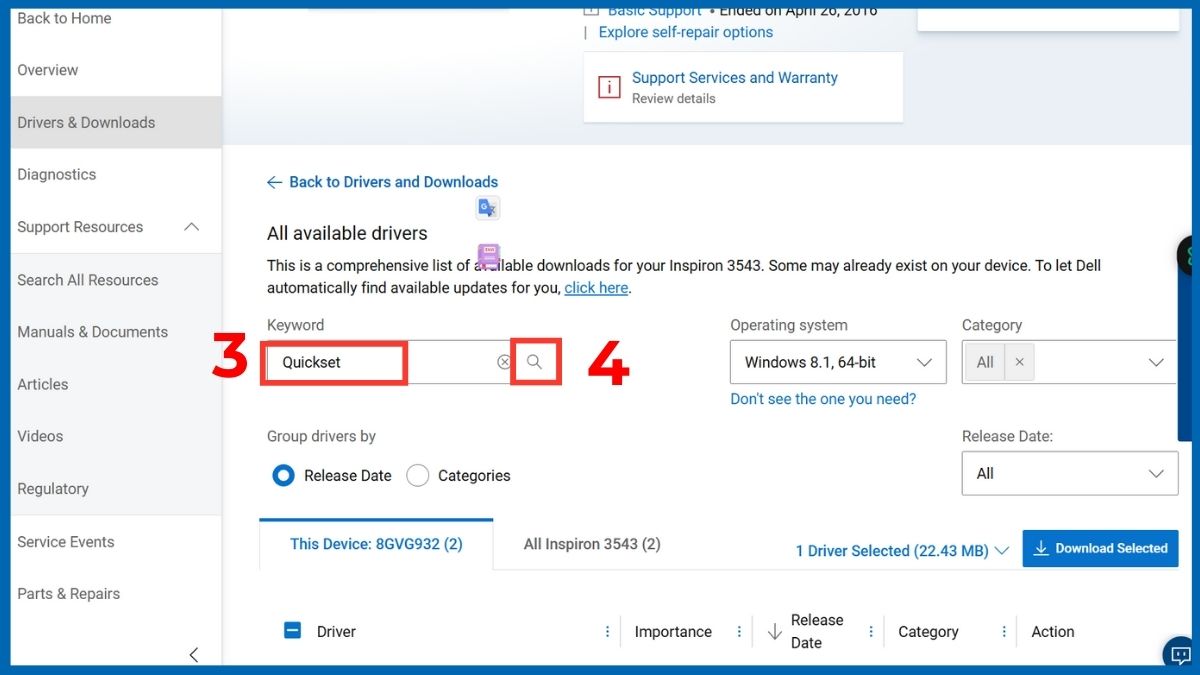
2.Tìm driver QuickSet:
- Lướt xuống mục All available drivers, ở phần Keyword, gõ Quickset → Nhấn Enter hoặc hình kính lúp để tìm.
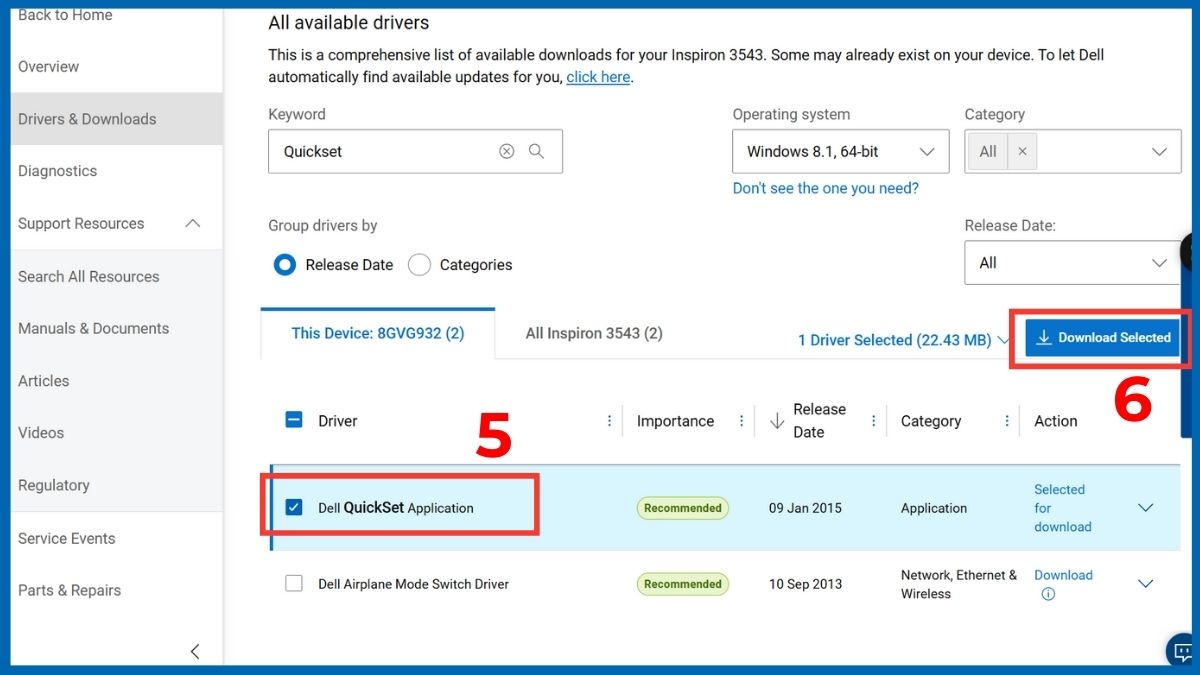
3.Tải Dell QuickSet Application về máy:
- Cuộn xuống để tìm Dell QuickSet Application → Bấm Download Selected.
4.Thiết lập phím Fn trong Windows Mobility Center:
- Sau khi cài đặt, nhấn Windows + X → Chọn Windows Mobility Center (Trung tâm di động).
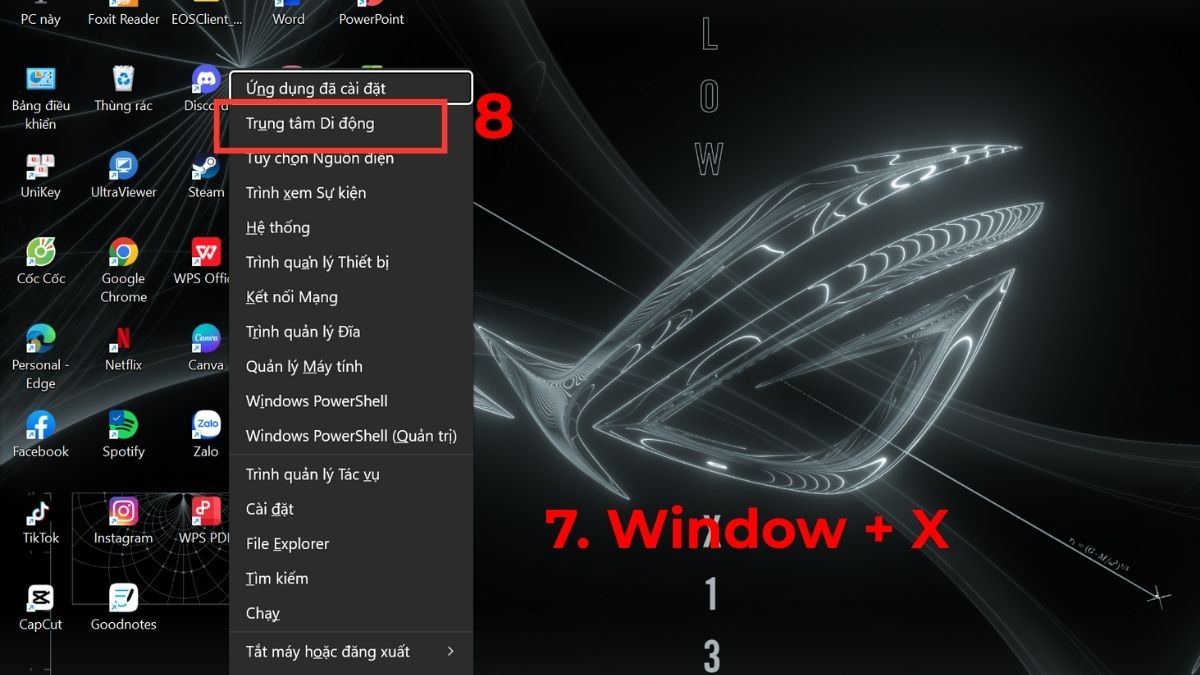
- Trong mục Function Key Row, chọn Multimedia Key để tắt phím Fn.
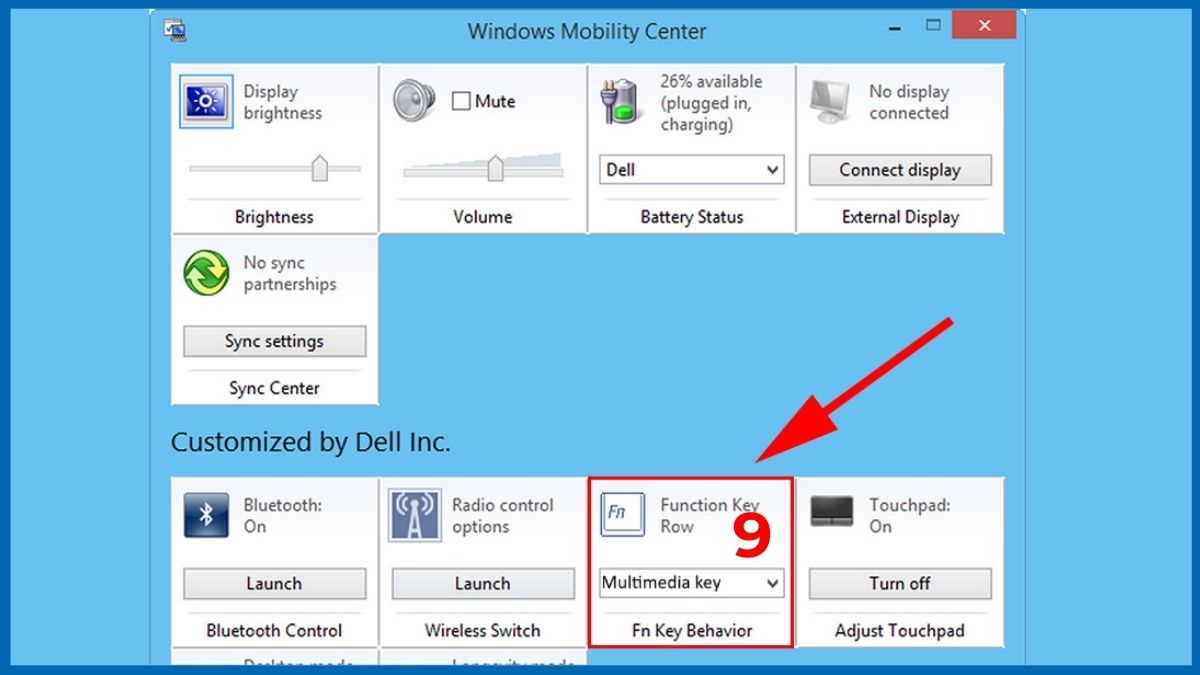
Lưu ý: Trong một số model có hỗ trợ, Windows Mobility Center hiển thị mục Function Key Row để chuyển giữa Multimedia và Function Key. Không phải mọi model đều hỗ trợ mục này.
Tắt phím Fn trên laptop Dell bằng tổ hợp phím tắt
Nhiều dòng laptop Dell tích hợp phím tắt giúp bật hoặc tắt phím Fn trên máy Dell nhanh mà không vào BIOS. Đây là phương pháp nhanh gọn, được nhiều người lựa chọn khi muốn chuyển đổi chế độ phím Fn một cách tiện lợi.
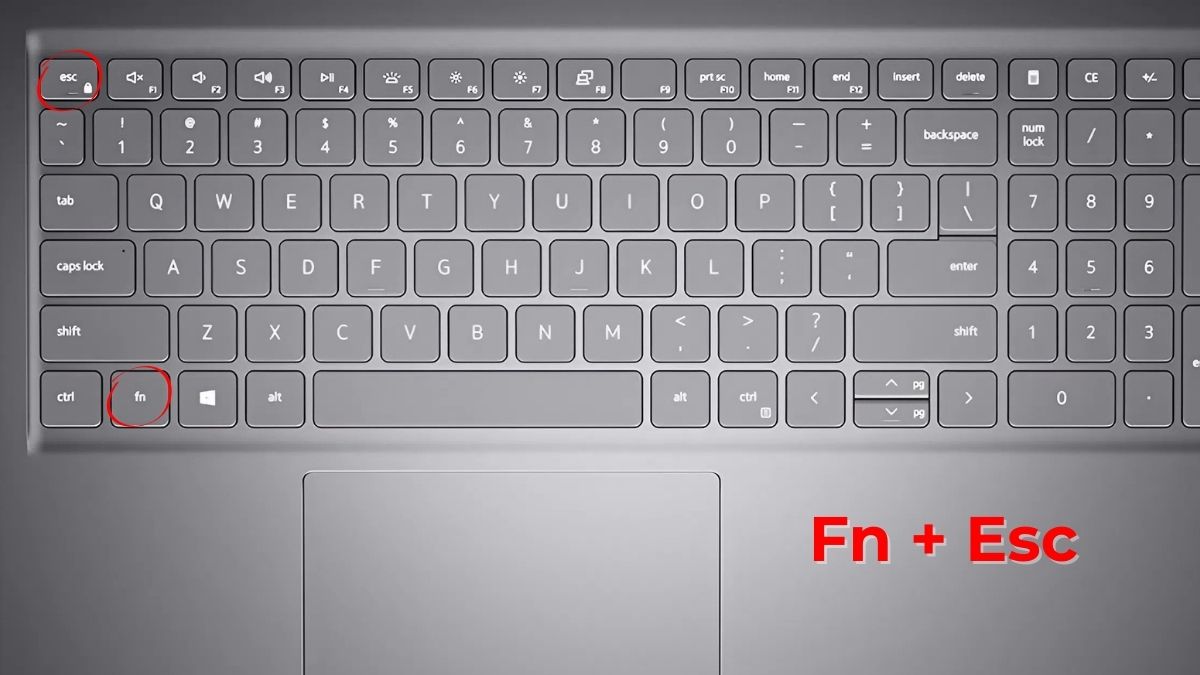
Bạn có thể thử tổ hợp sau: Fn + Esc (phổ biến nhất, có biểu tượng “Fn Lock”). Khi bấm đúng phím, đèn Fn Lock sẽ bật hoặc tắt để báo trạng thái. Đây là cách thực hiện linh hoạt, đồng thời không tác động đến các cấu hình hệ thống.
Lưu ý: Không phải laptop Dell nào cũng có đèn Fn Lock, và không phải tất cả các dòng đều hỗ trợ bật/tắt Fn bằng tổ hợp phím tắt. Nếu không được, bạn cần đổi trong BIOS hoặc dùng phần mềm Dell QuickSet / Dell Power Manager.
Một số lỗi thường gặp khi tắt phím Fn trên laptop Dell
Trong quá trình thực hiện cách tắt phím Fn trên máy Dell, đôi khi bạn có thể gặp một số lỗi khiến phím không hoạt động đúng như mong muốn. Những lỗi sau đây là những vấn đề phổ biến mà bạn có khả năng gặp phải.
- Không vào được BIOS: Do bạn nhấn phím F2 quá muộn hoặc bị khóa Fast Boot. Hãy tắt Fast Boot trong Windows hoặc nhấn giữ F2 ngay khi bật máy.
- Không tìm thấy Function Key Behavior trong BIOS: Có thể BIOS phiên bản cũ hoặc model không hỗ trợ. Bạn nên cập nhật BIOS hoặc dùng phương pháp phím tắt.

- Phím Fn bị kẹt hoặc liệt: Lỗi phần cứng gây ra việc Fn luôn bật, cần vệ sinh hoặc kiểm tra bàn phím.
- Dell QuickSet không hoạt động: Do cài sai phiên bản hoặc máy không hỗ trợ phần mềm này.
Những lỗi này khá phổ biến và có thể xử lý được nếu bạn kiểm tra lần lượt từ phần mềm đến phần cứng.
Cách tắt phím Fn trên laptop Dell rất đơn giản và có nhiều phương pháp phù hợp cho từng dòng máy. Dù bạn dùng Dell Inspiron, Vostro, Latitude hay XPS, chỉ cần áp dụng các hướng dẫn trên, bạn sẽ dễ dàng bật tắt phím Fn theo nhu cầu sử dụng hằng ngày. Tiếp tục theo dõi thêm các bài viết về kiến thức và cách sử dụng máy tính laptop Dell khác tại Sforum nhé!
Xem thêm các bài viết trong chuyên mục: Máy tính - Laptop - Tablet
Câu hỏi thường gặp
Tắt Fn có hại máy không?
Không. Tắt Fn chỉ thay đổi chế độ ưu tiên của bàn phím, hoàn toàn không ảnh hưởng phần cứng hay tuổi thọ laptop Dell.
Làm sao để biết phím Fn trên laptop Dell đang bật hay tắt?
Bạn có thể kiểm tra bằng đèn Fn Lock hoặc thử nhấn F1 - F12. Nếu không cần nhấn Fn mà phím F vẫn hoạt động thì Fn đang tắt.
Nếu phím Fn bị kẹt thì phải làm sao để tắt?
Hãy vệ sinh bàn phím, dùng phím tắt Fn Lock hoặc thay đổi trong BIOS. Nếu vẫn không được, bạn cần kiểm tra phần cứng.








Bình luận (0)