
Cách đặt mật khẩu laptop Dell đơn giản trên Windows 10, 11

Cách đặt mật khẩu laptop Dell là thao tác cơ bản nhưng cần thiết để bảo vệ dữ liệu cá nhân và thông tin quan trọng trên thiết bị. Khi tìm hiểu kỹ cách đặt mật khẩu trên laptop Dell, bạn sẽ thấy việc thiết lập bảo vệ không hề phức tạp mà còn giúp hạn chế truy cập trái phép. Khi có mật khẩu bảo vệ, bạn sẽ yên tâm hơn và sử dụng máy tính một cách thoải mái hơn.
Tại sao nên đặt mật khẩu cho laptop Dell?
Việc áp dụng cách đặt mật khẩu laptop Dell tuy đơn giản nhưng đóng vai trò quan trọng trong việc bảo vệ dữ liệu cá nhân và thông tin công việc. Đặc biệt, nếu bạn thường xuyên sử dụng máy ở nơi công cộng hoặc chia sẻ thiết bị với người khác, việc thiết lập mật khẩu sẽ giúp kiểm soát truy cập hiệu quả hơn.
- Ngăn chặn người lạ truy cập trái phép vào máy tính.
- Giữ an toàn cho dữ liệu cá nhân, tài liệu quan trọng cũng như các thông tin đăng nhập.
- Tăng cường bảo mật khi làm việc online hoặc dùng WiFi công cộng.
- Giúp quản lý quyền truy cập khi dùng chung máy với nhiều người.
- Giúp hạn chế rủi ro mất dữ liệu nếu laptop không may bị thất lạc hoặc rơi vào tay người khác.
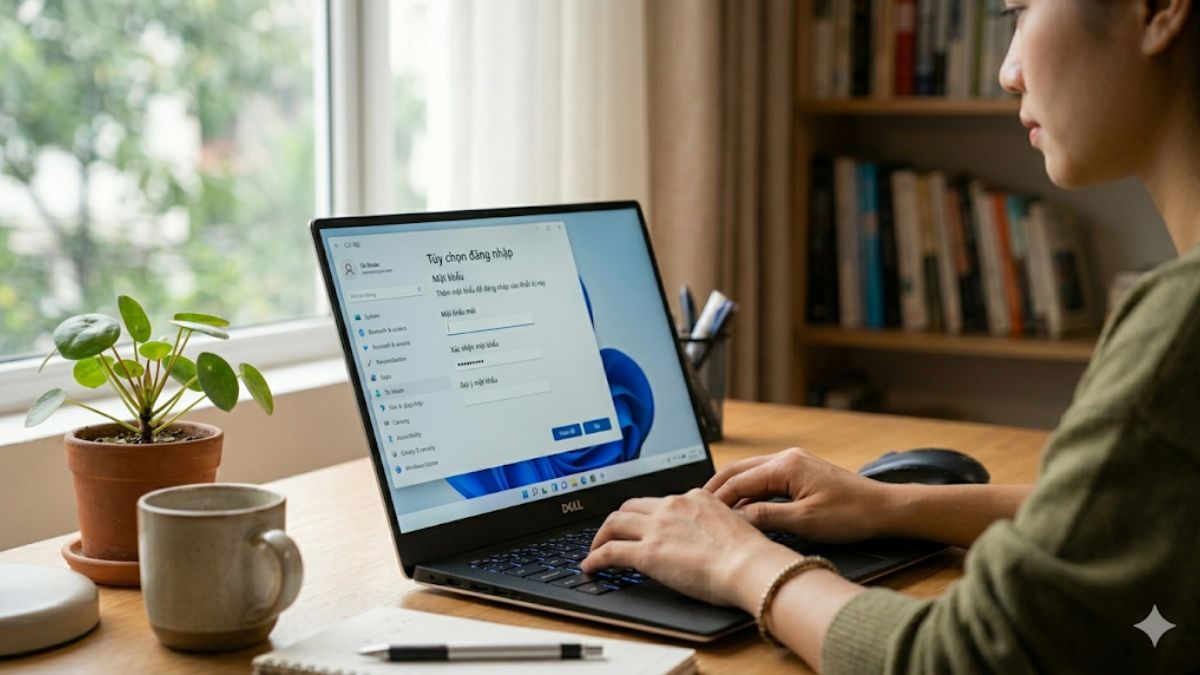
Cách đặt mật khẩu laptop Dell Windows 11
Để thực hiện cách đặt mật khẩu laptop Dell Win 11, bạn chỉ cần thao tác trực tiếp trong phần hệ thống với vài bước đơn giản. Đây là phương pháp phổ biến trong cách đặt mật khẩu cho laptop Dell vì dễ thực hiện và phù hợp với mọi người dùng.
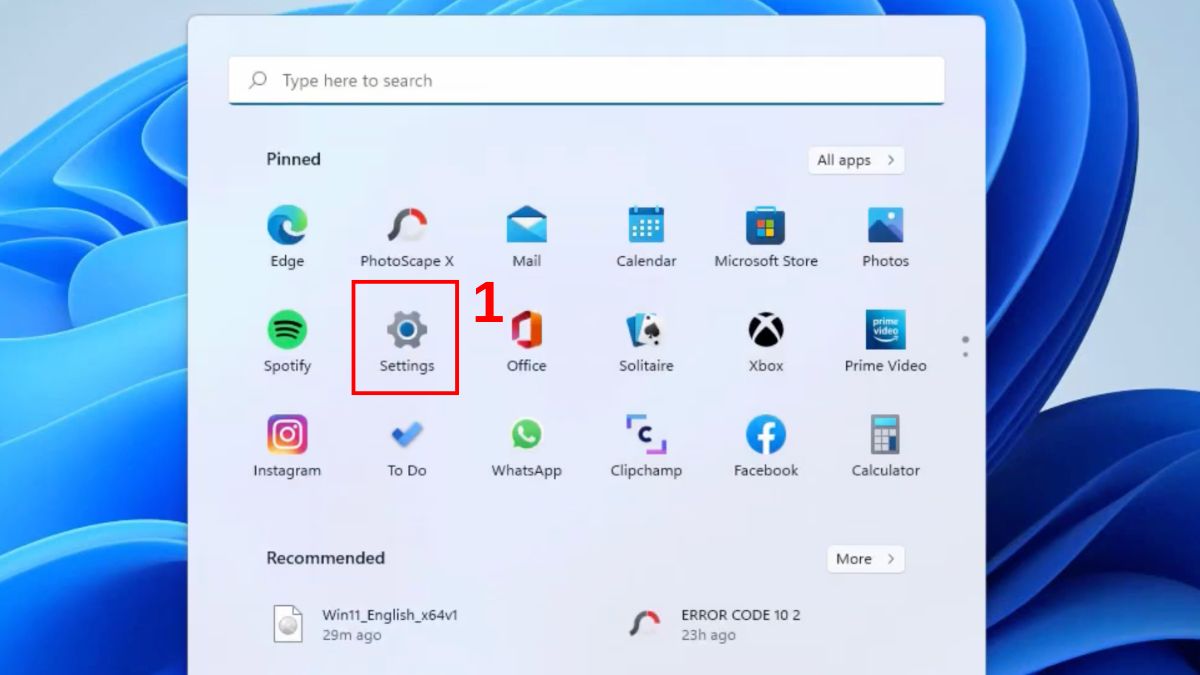
1.Mở nhanh phần cài đặt hệ thống:
- Nhấn tổ hợp phím Windows + I trên bàn phím và chọn biểu tượng Settings để truy cập vào phần thiết lập của máy.
(Nguồn: Internet)
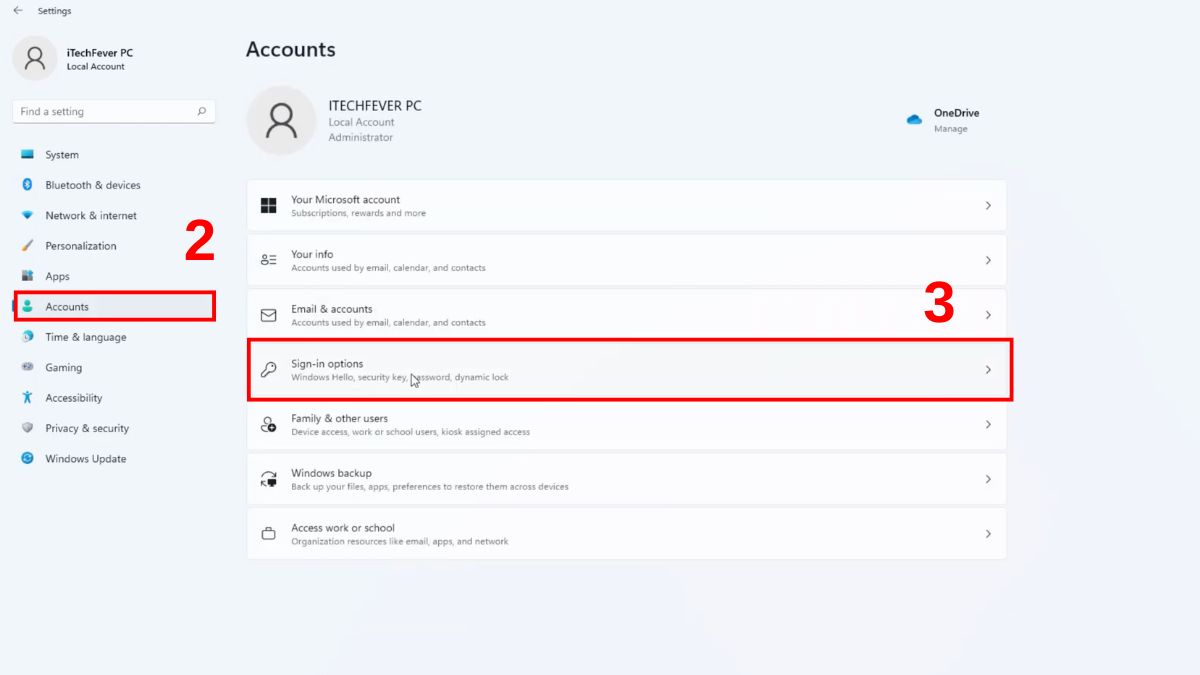
2.Truy cập mục tài khoản đăng nhập:
- Khi giao diện Settings hiện ra, bạn chọn mục Accounts, sau đó nhấn vào Sign-in options để xem các phương thức bảo mật.
(Nguồn: Internet)
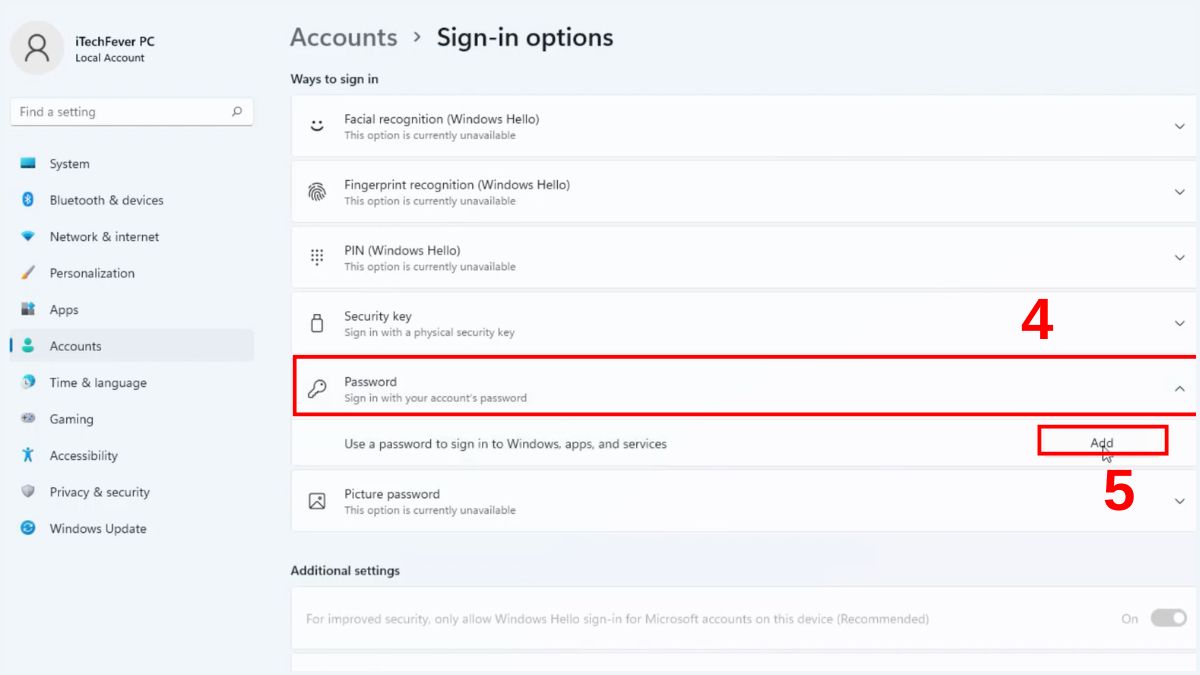
3.Chọn phương thức đặt mật khẩu:
- Tại đây, bạn sẽ thấy nhiều tùy chọn như PIN, vân tay hoặc nhận diện khuôn mặt; hãy chọn mục Password và nhấn Add để bắt đầu.
(Nguồn: Internet)
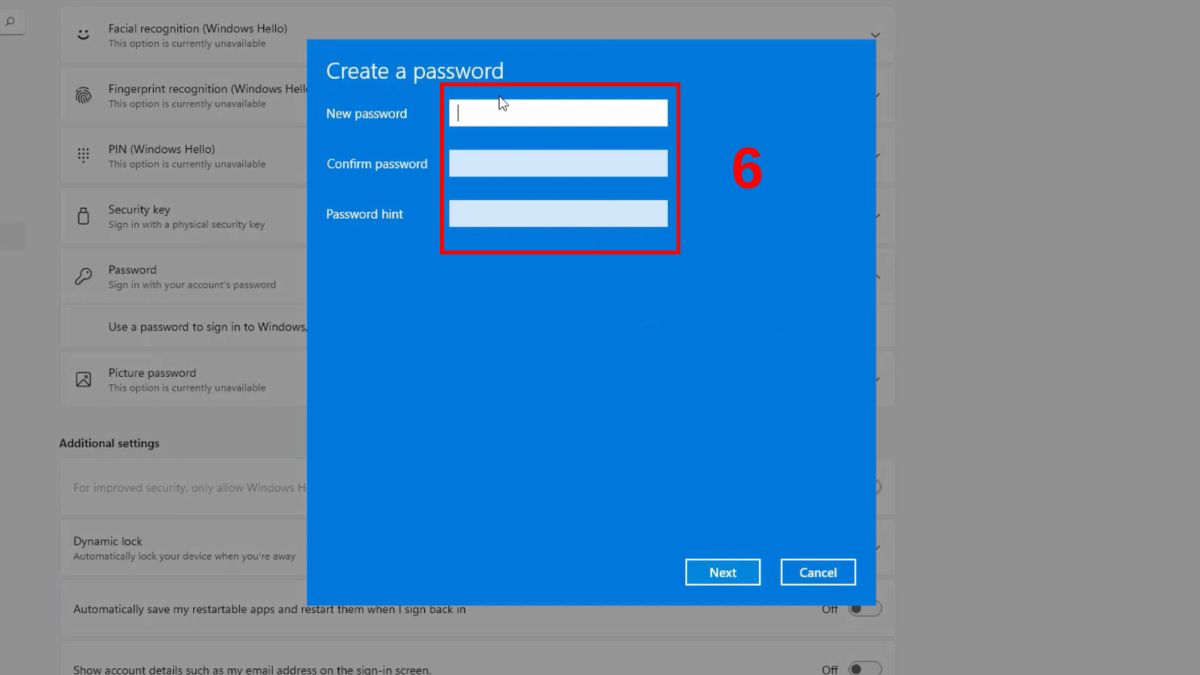
4.Nhập và xác nhận mật khẩu:
- Bạn điền mật khẩu vào ô New password, nhập lại ở Confirm password và có thể thêm gợi ý tại Password hint để dễ nhớ.
(Nguồn: Internet)
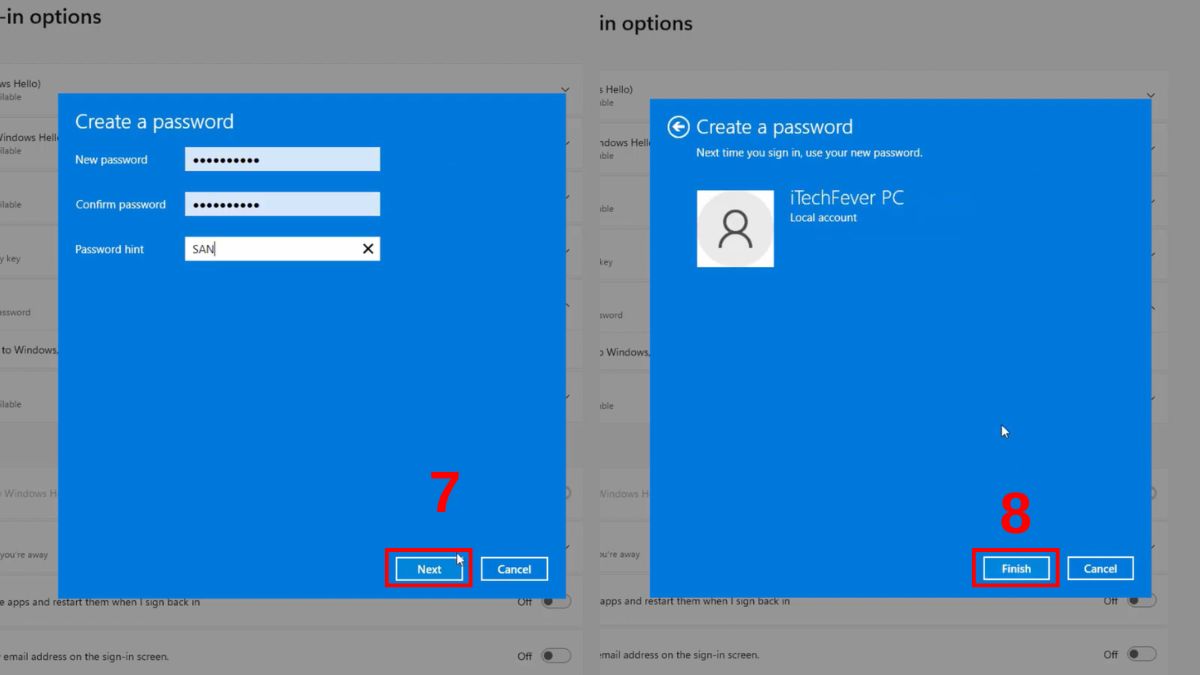
- Nhấn Next rồi chọn Finish để hoàn thành quá trình cài đặt mật khẩu cho máy.
(Nguồn: Internet)
Bạn lo dữ liệu cá nhân dễ bị truy cập khi quên khóa máy hoặc dùng chung laptop? Trải nghiệm laptop Dell Inspiron hỗ trợ bảo mật ổn định hơn, tham khảo ngay các mẫu đang có ưu đãi!
[Product_Listing categoryid="793" propertyid="" customlink="https://cellphones.com.vn/laptop/dell/inspiron.html" title="Danh sách Laptop Dell Inspiron đang được quan tâm nhiều tại CellphoneS"]
Cách đặt mật khẩu laptop Dell Windows 10
Với Windows 10, thao tác đặt mật khẩu laptop Dell cũng tương tự nhưng giao diện sẽ có một số khác biệt nhỏ. Bạn có thể áp dụng cách này nếu chưa quen với các bước trong cách cài đặt mật khẩu laptop Dell.
1.Mở menu Start:
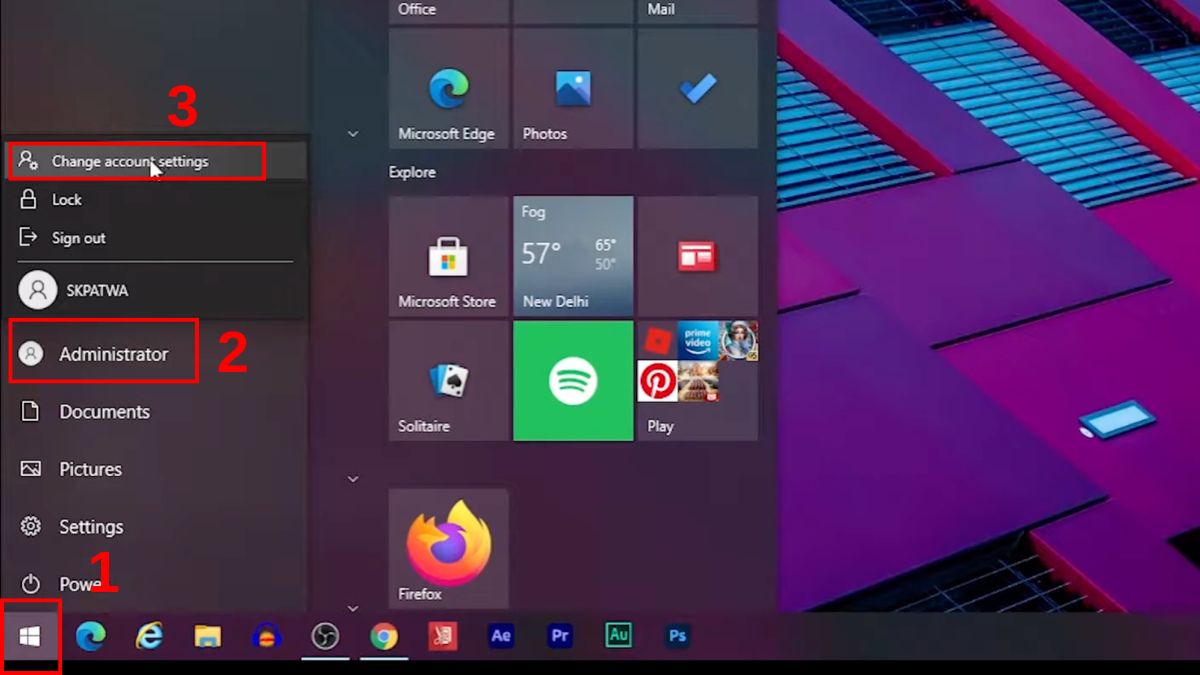
- Bạn nhấn vào biểu tượng Windows ở góc trái màn hình để mở menu Start trên máy tính.
- Tại menu vừa mở, bạn chọn vào tài khoản (Administrator), sau đó nhấn vào mục Change account settings.
(Nguồn: Internet)
2.Vào tùy chọn đăng nhập:
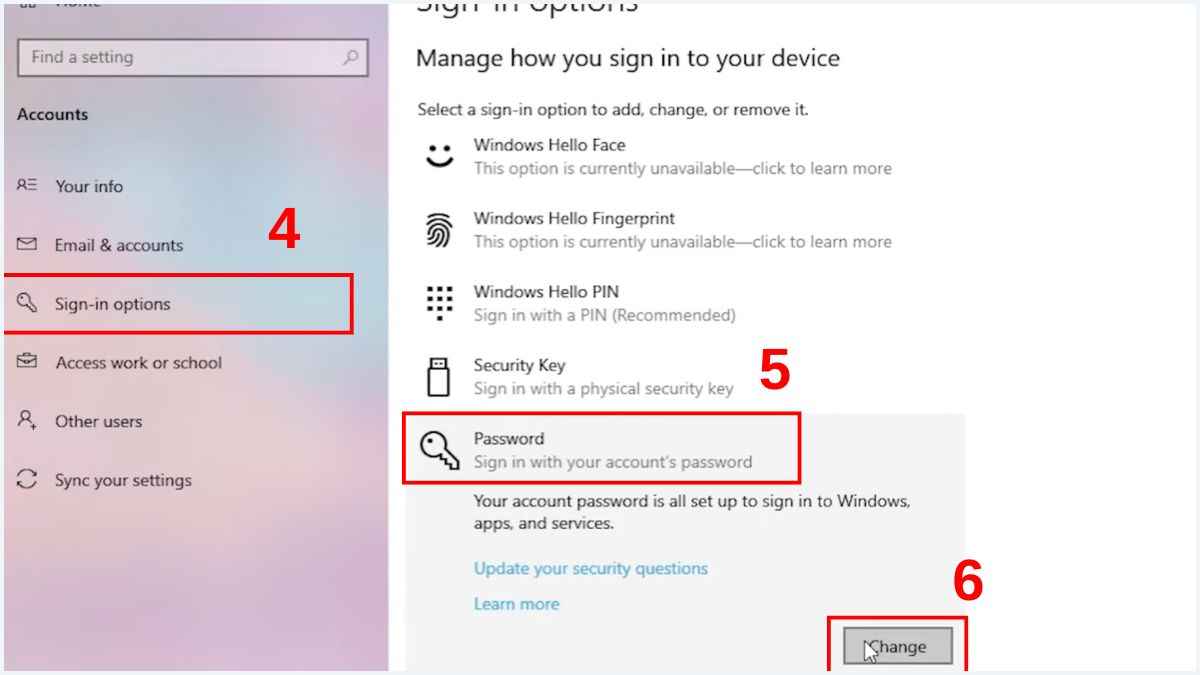
- Trong cửa sổ Settings, bạn chọn mục Sign-in options, sau đó tìm đến phần Password và nhấn Change.
(Nguồn: Internet)
3.Xác nhận và tạo mật khẩu mới:
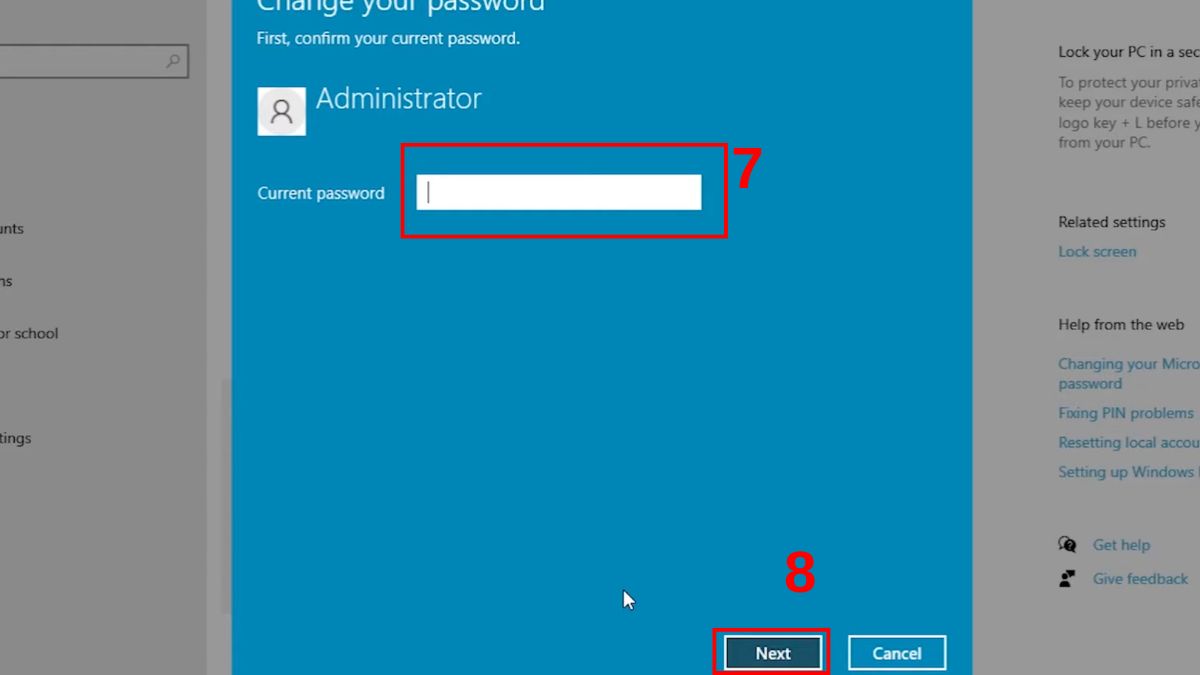
- Bạn nhập mật khẩu đang sử dụng vào ô Current password, sau đó bấm Next để chuyển sang bước kế tiếp.
(Nguồn: Internet)
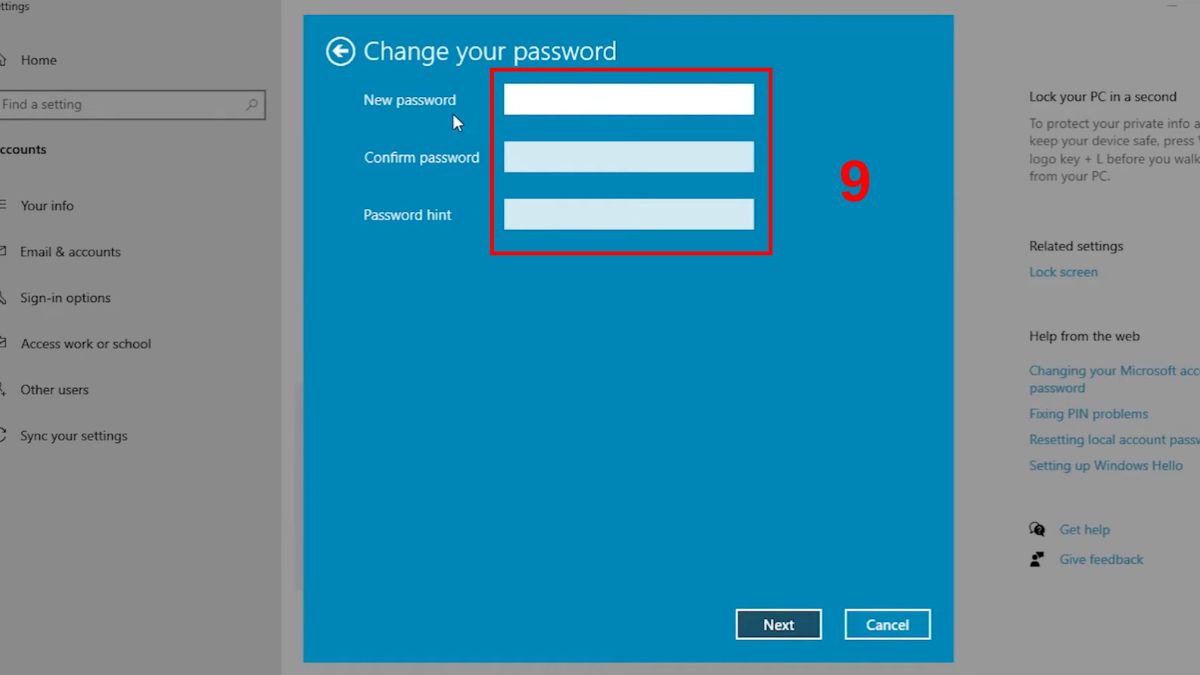
- Bạn điền mật khẩu mới vào các ô New password, Confirm password và Password hint.
(Nguồn: Internet)
Lưu ý: Nếu bạn đặt mật khẩu lần đầu, hãy nhấn Add (Thêm) và trực tiếp nhập mật khẩu mới, bỏ qua bước nhập password cũ (Current password).
4.Hoàn tất thiết lập:
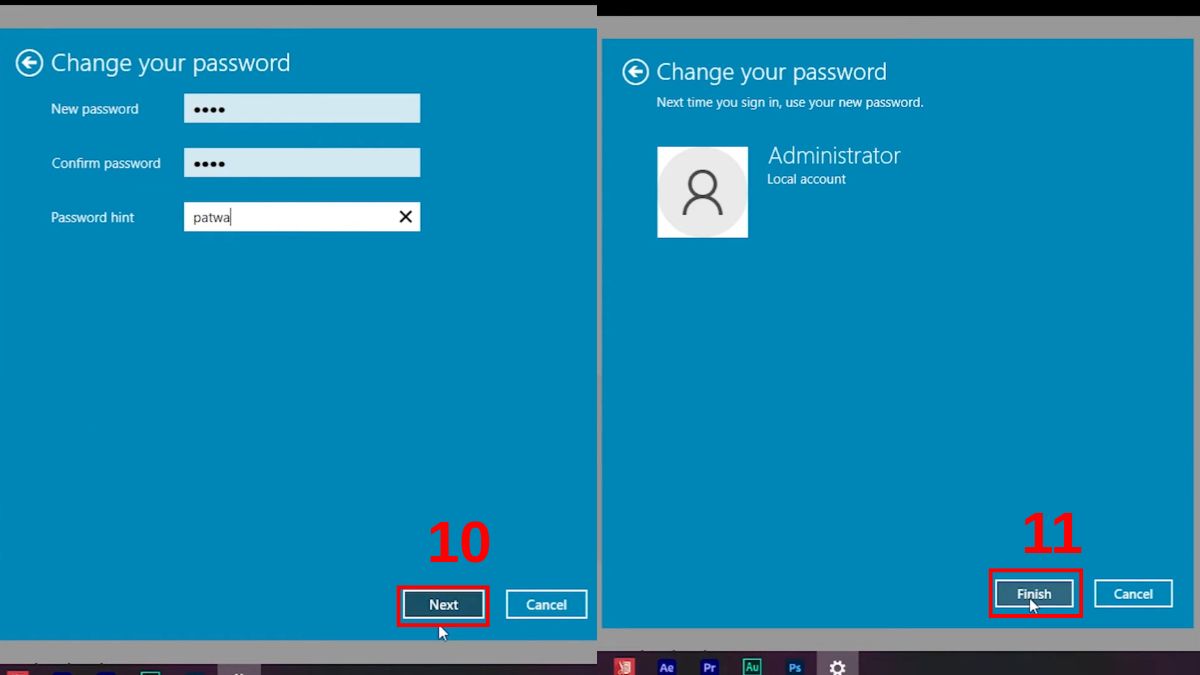
- Nhấn Next và chọn Finish để lưu mật khẩu mới, hoàn tất quá trình cài đặt.
(Nguồn: Internet)
Cách đặt mật khẩu laptop Dell bằng BIOS nâng cao
Ngoài cách thông thường, bạn cũng có thể áp dụng cách đặt mật khẩu trên laptop Dell thông qua BIOS để tăng cường bảo mật ở cấp độ hệ thống.
1.Truy cập vào BIOS của máy:
- Bạn tắt hoàn toàn laptop, sau đó bật lại và nhấn liên tục phím F2 (hoặc F12, Del tùy model máy) cho đến khi xuất hiện giao diện BIOS Setup.
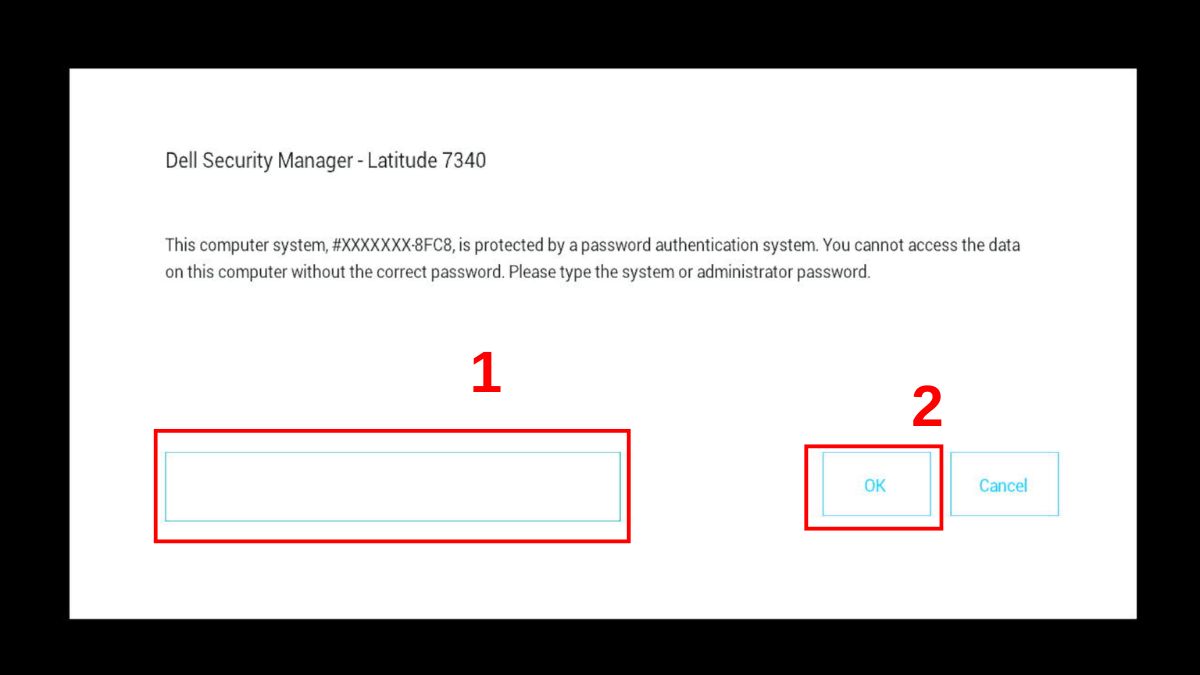
- Nhập mật khẩu quản trị (Admin Password) để truy cập vào dữ liệu bên trong, sau đó nhấn OK.
(Nguồn: Internet)
2.Tìm đến mục Mật khẩu (Password):
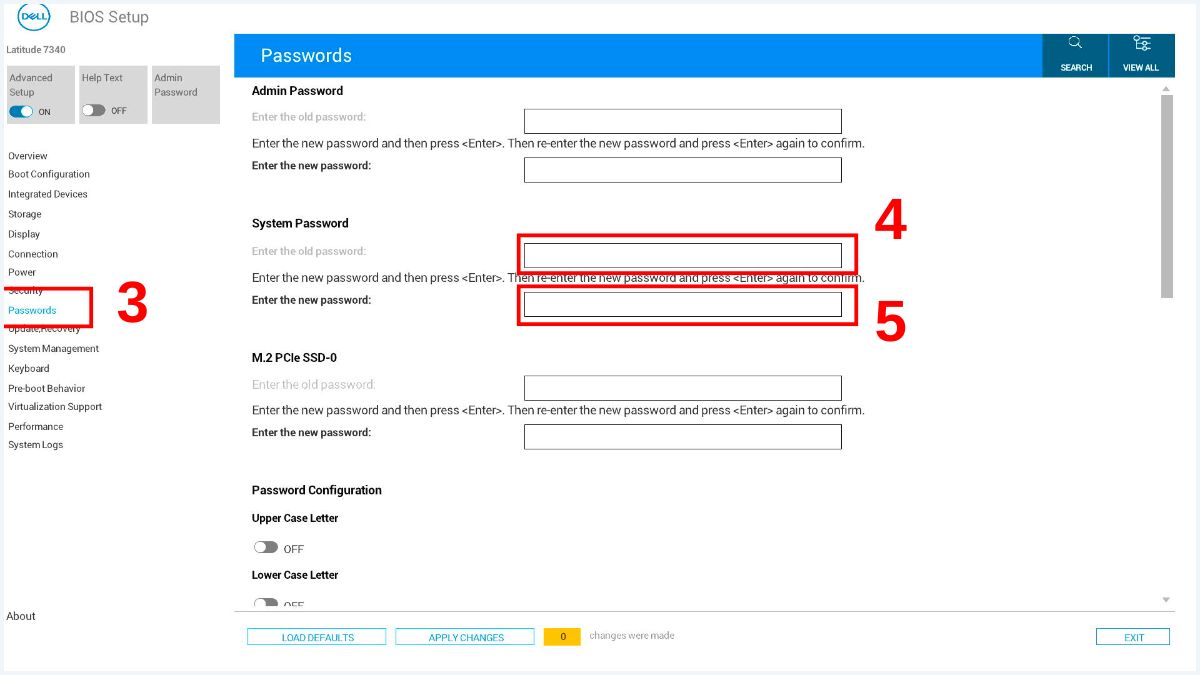
- Tuỳ vào dòng máy, bạn có thể sử dụng phím mũi tên (hoặc chuột đối với giao diện BIOS UEFI mới) để tìm mục Password, sau đó nhấn Enter để truy cập.
- Ở mục System Password, nhập mật khẩu cũ vào hàng Enter the old password.
- Tiếp theo, nhập mật khẩu mới vào ô Enter the new password để hoàn tất quá trình thiết lập.
(Nguồn: Internet)
Lưu ý: Nếu bạn thiết lập mật khẩu lần đầu tiên, hãy để trống phần “Enter the old password” (hoặc bỏ qua bước này) và chỉ nhập mật khẩu mới.
3.Lưu thay đổi và thoát:
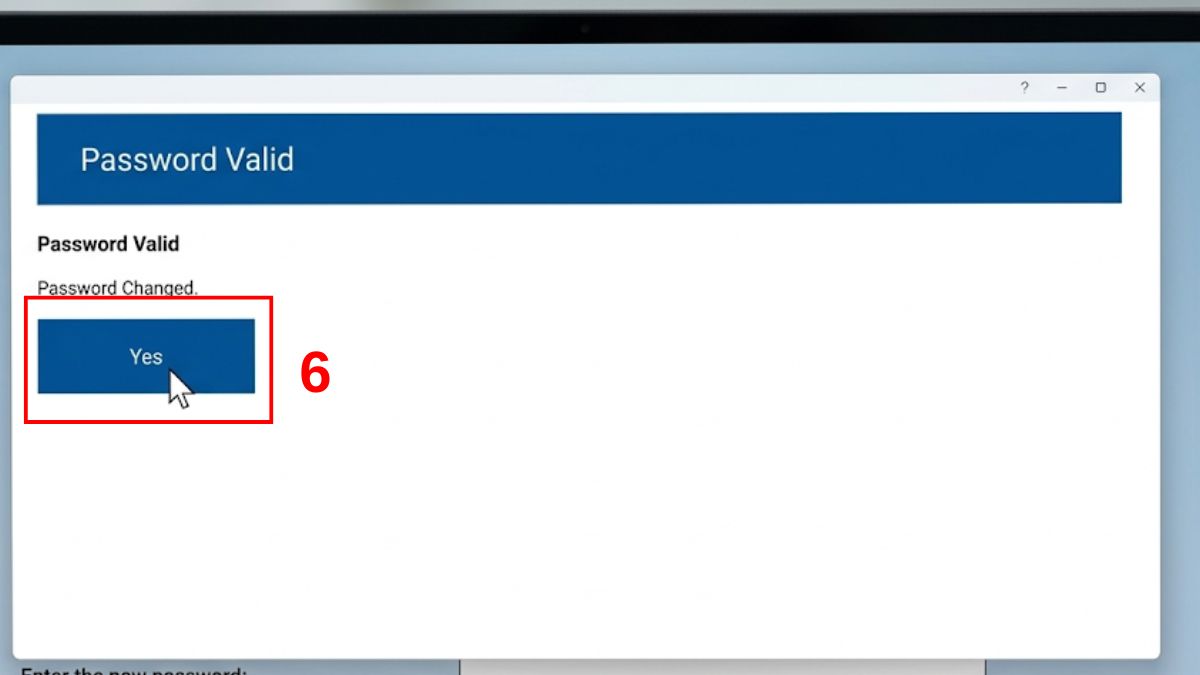
- Hoàn thiện quá trình thông qua xác nhận thay đổi và nhấn Yes.
(Nguồn: Internet)
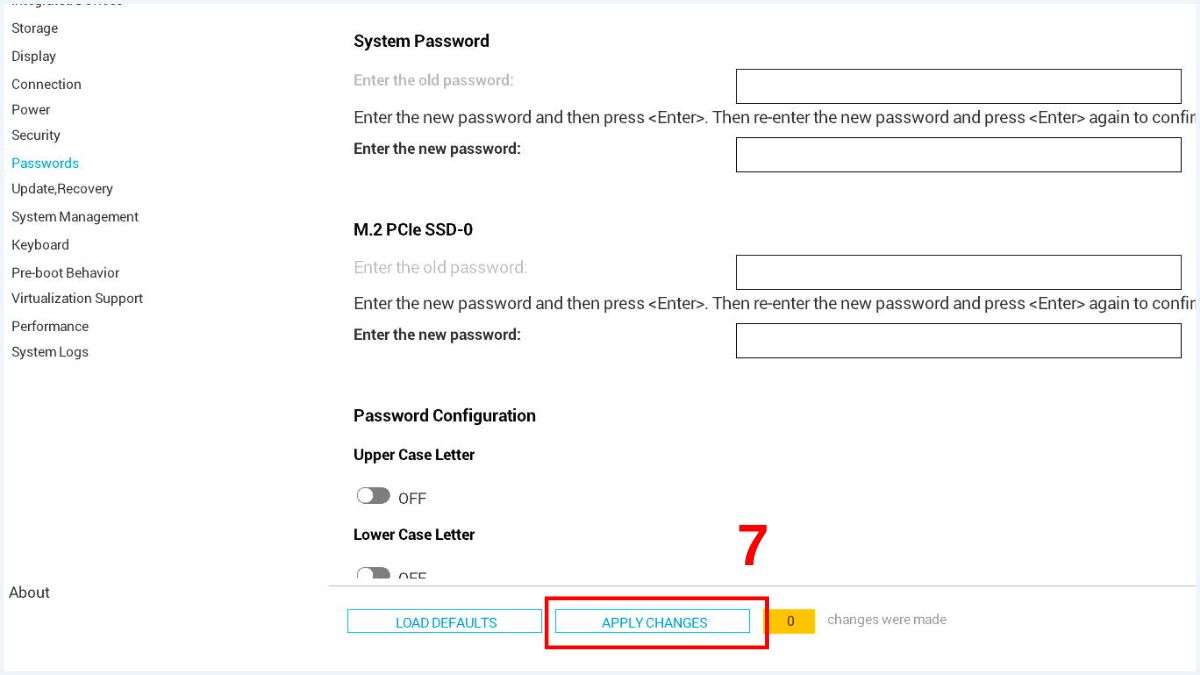
- Hệ thống sẽ quay lại giao diện BIOS và bạn sẽ nhấn APPLY CHANGES để lưu thông tin đã chỉnh sửa.
(Nguồn: Internet)
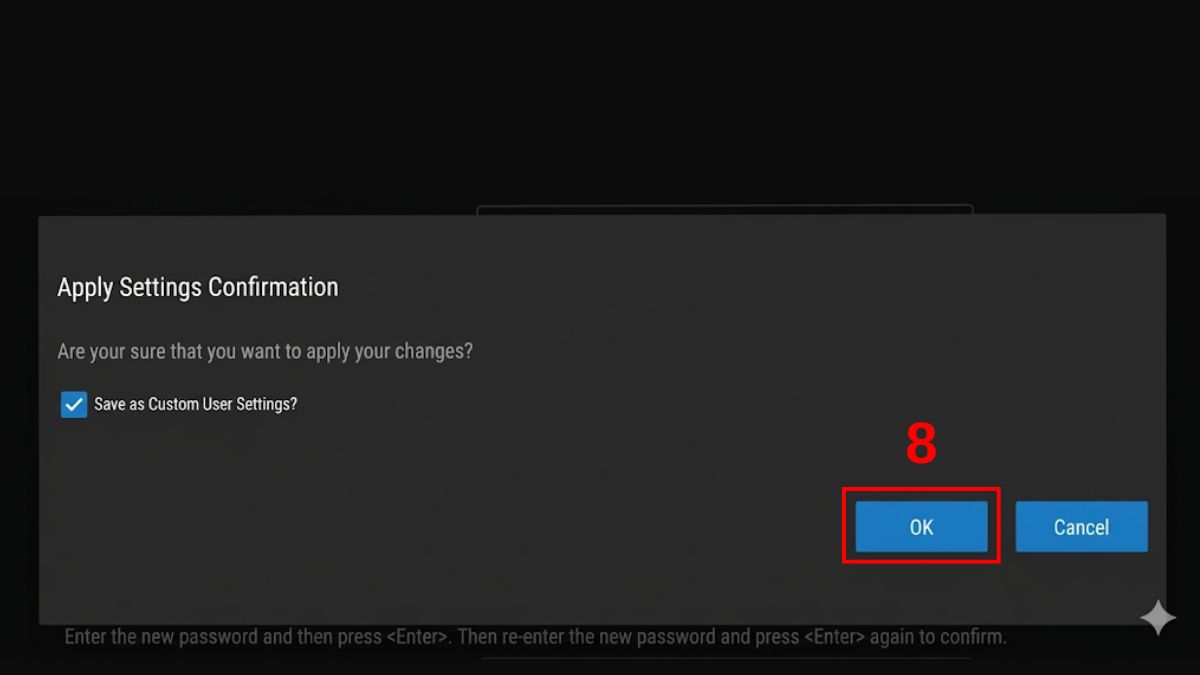
- Xác nhận lại các thay đổi một lần nữa bằng cách nhấn OK.
(Nguồn: Internet)
Một số cách bảo mật khác ngoài mật khẩu
Bạn cũng có thể áp dụng thêm nhiều phương thức bảo mật khác để tăng độ an toàn cho thiết bị. Hiện nay, Windows 10 và cách đặt mật khẩu laptop Dell Win 11 đều hỗ trợ nhiều tùy chọn đăng nhập hiện đại, giúp thao tác nhanh nhưng vẫn đảm bảo độ an toàn cao.

Một số phương pháp phổ biến gồm: sử dụng mã PIN để đăng nhập nhanh, nhận diện khuôn mặt hoặc vân tay (Windows Hello), và thiết lập mật khẩu BIOS để bảo vệ ngay từ khi khởi động máy. Những phương pháp này có thể kết hợp với cách cài đặt mật khẩu laptop Dell để tạo nhiều lớp bảo vệ, giúp dữ liệu của bạn an toàn hơn trước các nguy cơ truy cập trái phép.
Gợi ý cách đặt mật khẩu laptop Dell an toàn
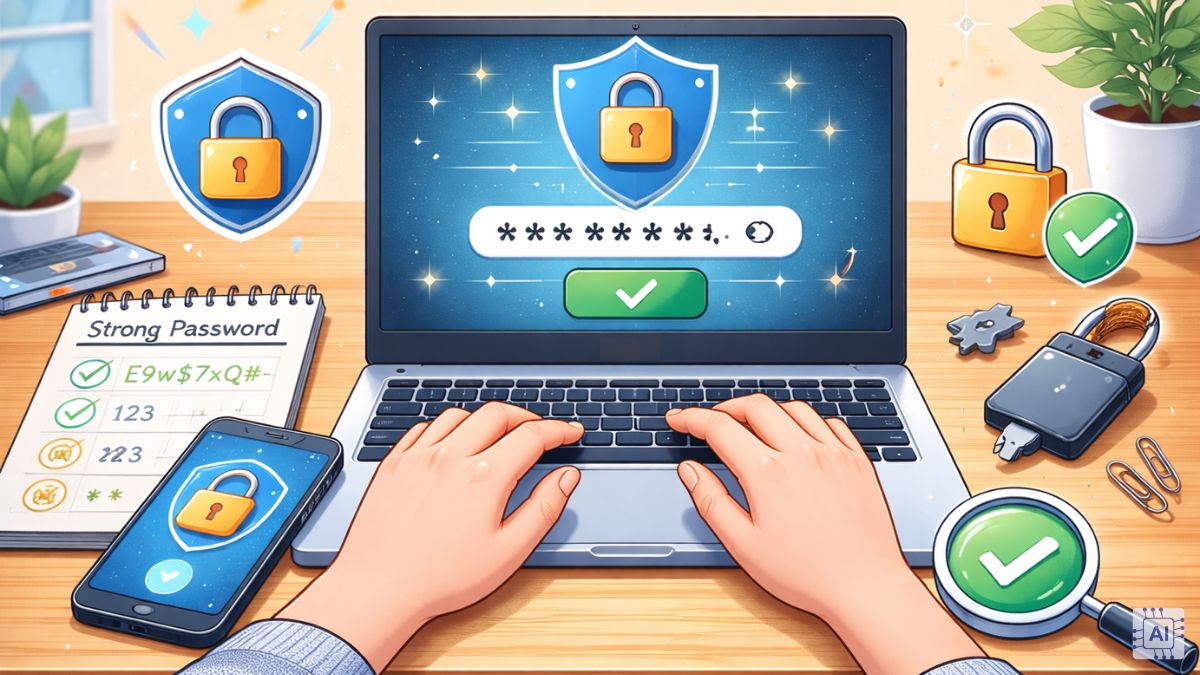
Sau khi nắm được các bước, bạn cần chú ý đến cách tạo mật khẩu sao cho đủ mạnh và khó bị đoán. Một mật khẩu yếu có thể khiến thiết bị dễ bị xâm nhập, ngay cả khi bạn đã thực hiện đúng cách cài đặt mật khẩu laptop Dell.
- Nên đặt mật khẩu có độ dài từ 8-12 ký tự trở lên, kết hợp nhiều dạng ký tự để tăng mức độ an toàn.
- Không đặt mật khẩu theo thông tin cá nhân như ngày sinh, số điện thoại.
- Thay đổi mật khẩu định kỳ là cách hiệu quả để hạn chế nguy cơ bị xâm nhập.
- Không chia sẻ mật khẩu cho người khác nếu không thực sự cần thiết.
- Ghi nhớ hoặc lưu lại gợi ý mật khẩu để tránh quên.
Phải làm gì khi quên mật khẩu laptop Dell?
Trong quá trình sử dụng, nhiều người sau khi thực hiện cách đặt mật khẩu laptop Dell lại gặp tình trạng quên mật khẩu và không thể đăng nhập vào hệ thống. Việc nắm rõ các phương án xử lý sẽ giúp bạn lấy lại quyền truy cập nhanh mà vẫn đảm bảo dữ liệu không bị ảnh hưởng.
- Sử dụng tính năng “Reset password” nếu bạn đăng nhập bằng tài khoản Microsoft
- Dùng mã PIN hoặc phương thức đăng nhập khác nếu đã thiết lập trước đó trên Windows 11
- Trong một số trường hợp, bạn có thể vào Safe Mode để thay đổi hoặc thiết lập lại mật khẩu.
- Sử dụng USB boot hoặc công cụ hỗ trợ để đặt lại mật khẩu hệ thống
- Nếu không thể tự xử lý, bạn nên mang máy đến trung tâm kỹ thuật để được hỗ trợ an toàn.

Cách đặt mật khẩu laptop Dell không chỉ giúp bảo vệ thiết bị mà còn nâng cao độ an toàn cho toàn bộ dữ liệu bên trong. Khi áp dụng đúng cách đặt mật khẩu trên laptop Dell, bạn có thể kiểm soát truy cập và sử dụng máy tính hiệu quả hơn. Hy vọng các bước hướng dẫn trên sẽ giúp bạn thực hiện dễ dàng và sử dụng thiết bị an toàn hơn.
Câu hỏi thường gặp
Mật khẩu laptop có giống tài khoản Microsoft không?
Nên dùng mật khẩu hay PIN?
Có thể bỏ mật khẩu laptop Dell không?







Bình luận (0)