
Cách click chuột phải trên laptop Dell đơn giản, ai cũng làm được

Bạn chưa biết cách click chuột phải trên laptop Dell để thao tác nhanh? Điều này có thể làm chậm tiến độ công việc và gây khó chịu. Hướng dẫn sau đây sẽ giúp bạn sử dụng thành thạo các thao tác trên touchpad laptop Dell hiệu quả.
Click chuột phải trên laptop Dell bằng touchpad
Sử dụng touchpad là cách tương tác phổ biến nhất trên laptop hiện nay. Việc nắm vững cách click chuột phải trên laptop Dell bằng touchpad sẽ giúp bạn thao tác nhanh và tiết kiệm thời gian hơn.
Các thao tác cơ bản
Bạn có thể chạm nhẹ cùng lúc hai đầu ngón tay lên touchpad để mở menu chuột phải, khi đó Windows sẽ tự động nhận lệnh. Ngoài ra, nhấn vào khu vực góc dưới cùng bên phải của bàn di chuột cũng là một cách click chuột phải trên laptop Dell. Chỉ cần bấm nhẹ là bảng tùy chọn sẽ hiện ra để bạn tiếp tục công việc.
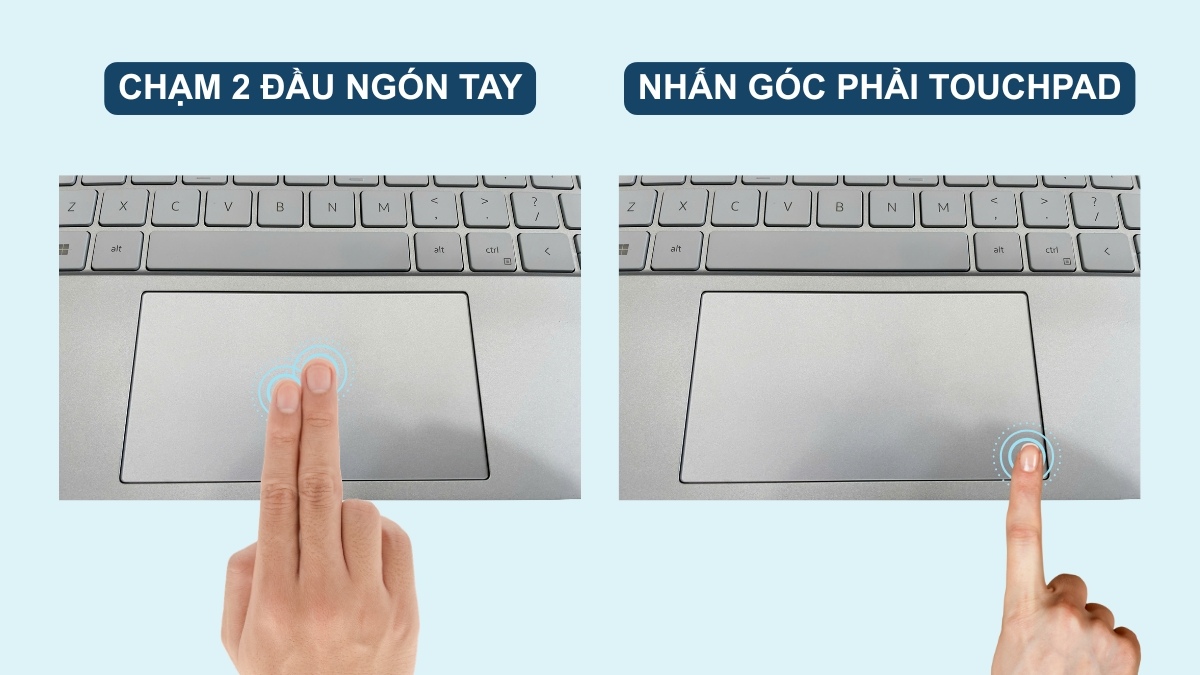
Ức chế vì touchpad Dell không có nút bấm, dễ click nhầm gây mất dữ liệu? Đừng để sự chậm chạp cản bước thành công. Khám phá ngay các mẹo dưới đây hoặc nâng cấp lên dòng Dell phủ kính mượt mà tại CellphoneS để bứt phá tốc độ!
[Product_Listing categoryid="154" propertyid="" customlink="https://cellphones.com.vn/laptop/dell.html" title="Danh sách Laptop Dell đang được quan tâm nhiều tại CellphoneS"]
Các cử chỉ nâng cao
Bên cạnh các thao tác cơ bản, touchpad Dell còn hỗ trợ nhiều cử chỉ đa điểm nâng cao. Bạn có thể thiết lập chạm ba ngón tay để mở nhanh ứng dụng yêu thích, hoặc vuốt bốn ngón tay để chuyển giữa các màn hình ảo.
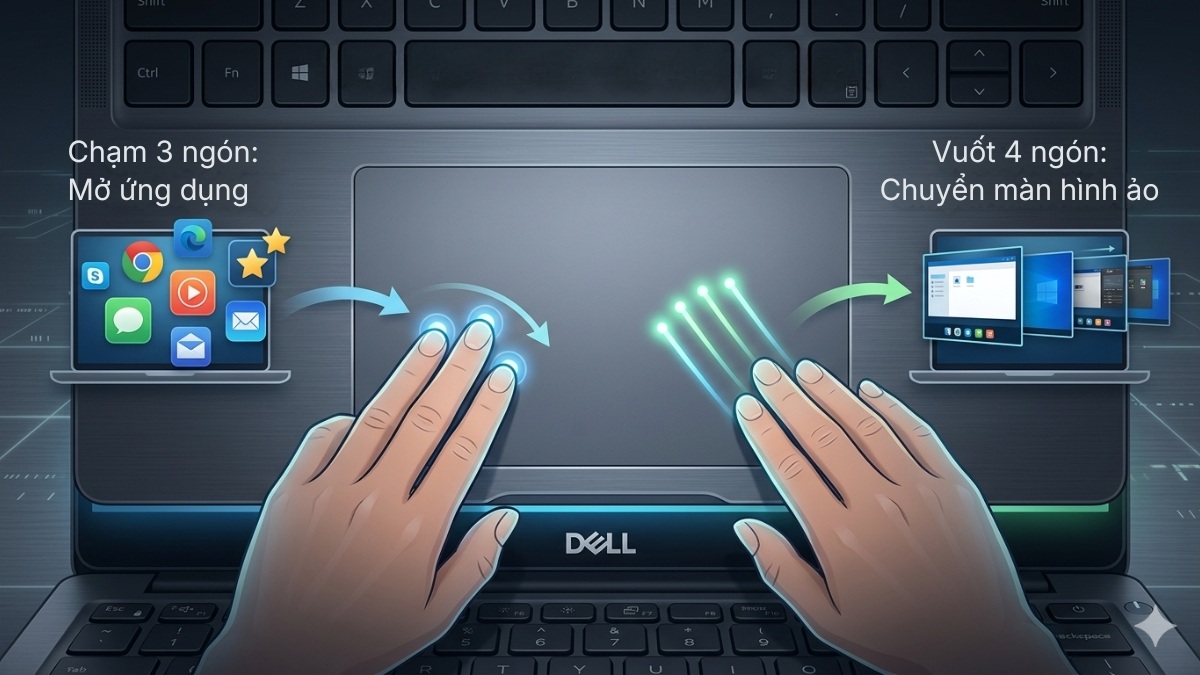
Những tính năng này giúp tối ưu không gian làm việc và tăng hiệu suất xử lý tác vụ trên máy. Người dùng chuyên nghiệp thường tận dụng tối đa các cử chỉ này để giảm thiểu việc di chuyển chuột.
Tùy chỉnh cài đặt touchpad
Nếu cảm thấy touchpad quá nhạy hoặc phản hồi chưa đúng ý, bạn cần kiểm tra và điều chỉnh lại phần cài đặt. Điều này giúp đảm bảo cách click chuột phải trên laptop Dell hoạt động chính xác:
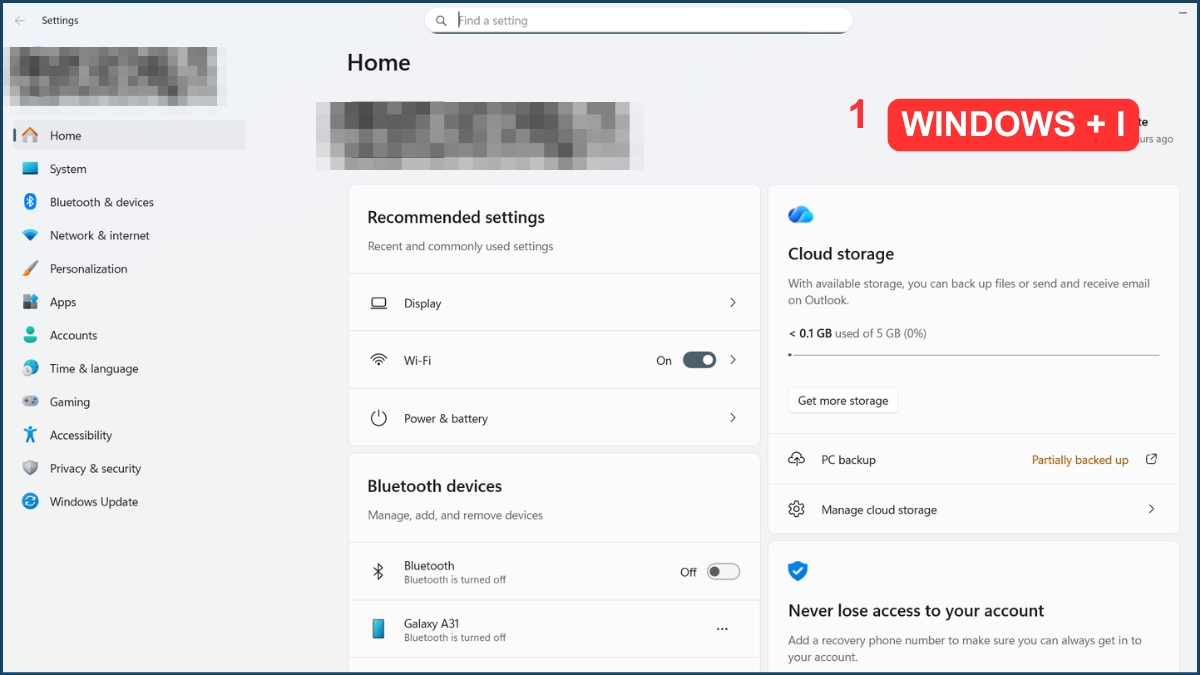
- Bước 1: Bấm Windows + I để vào nhanh Settings.
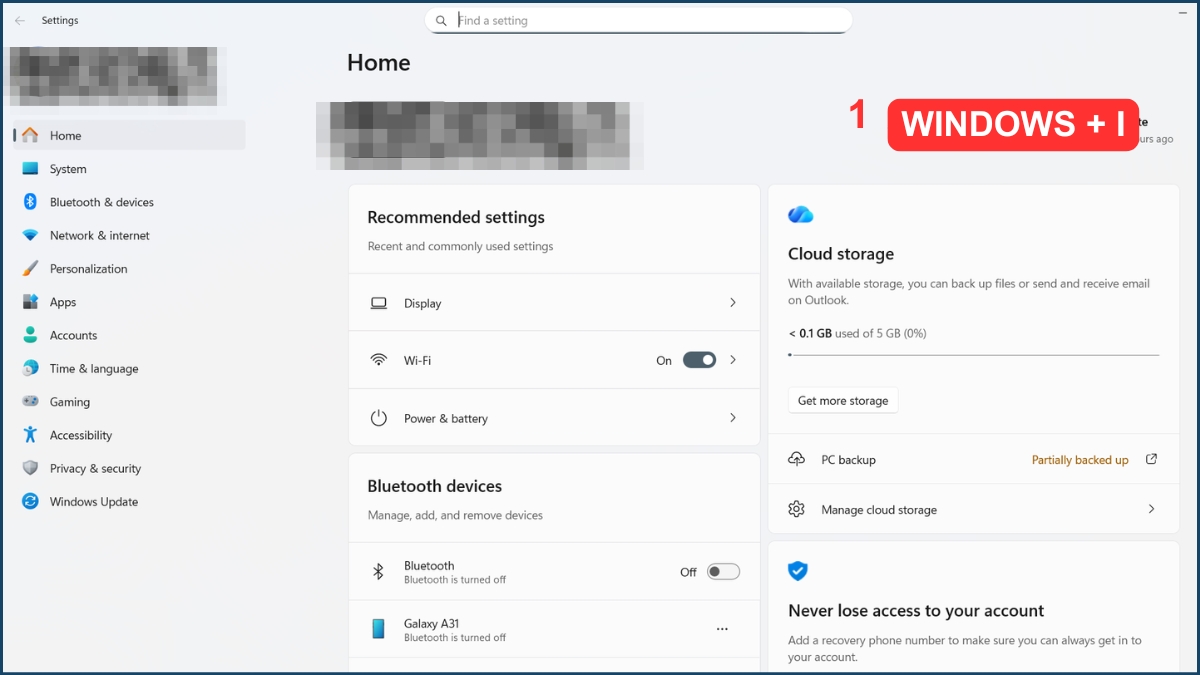
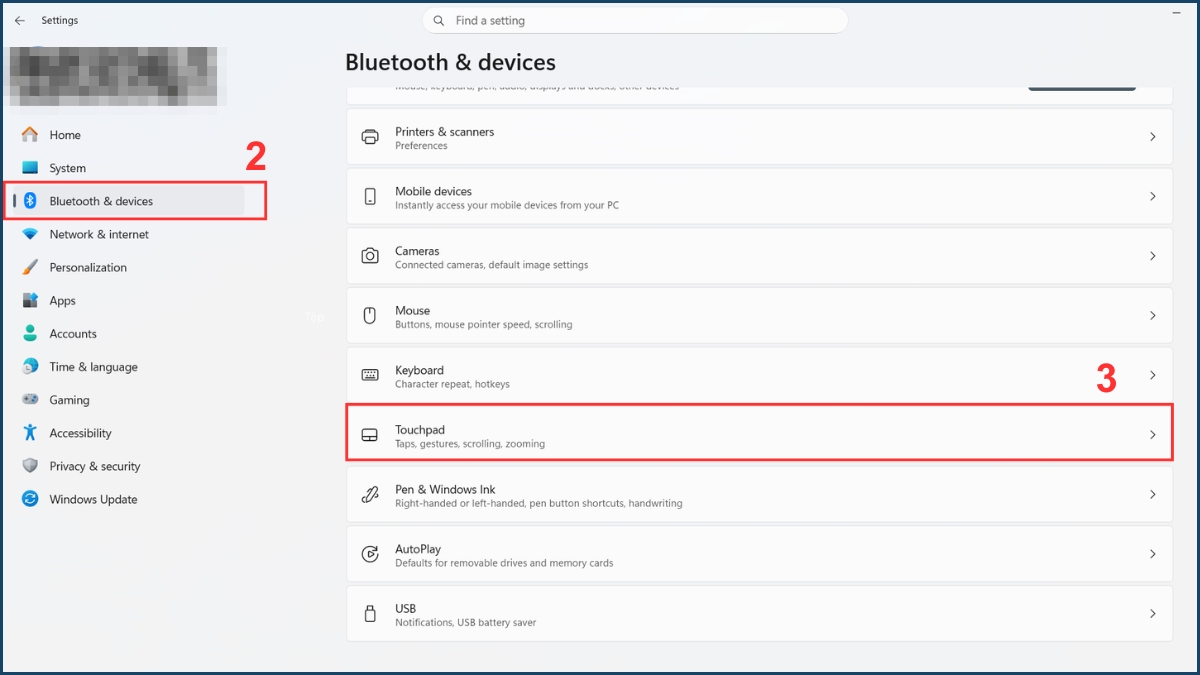
- Bước 2: Chọn Bluetooth & devices > Touchpad.
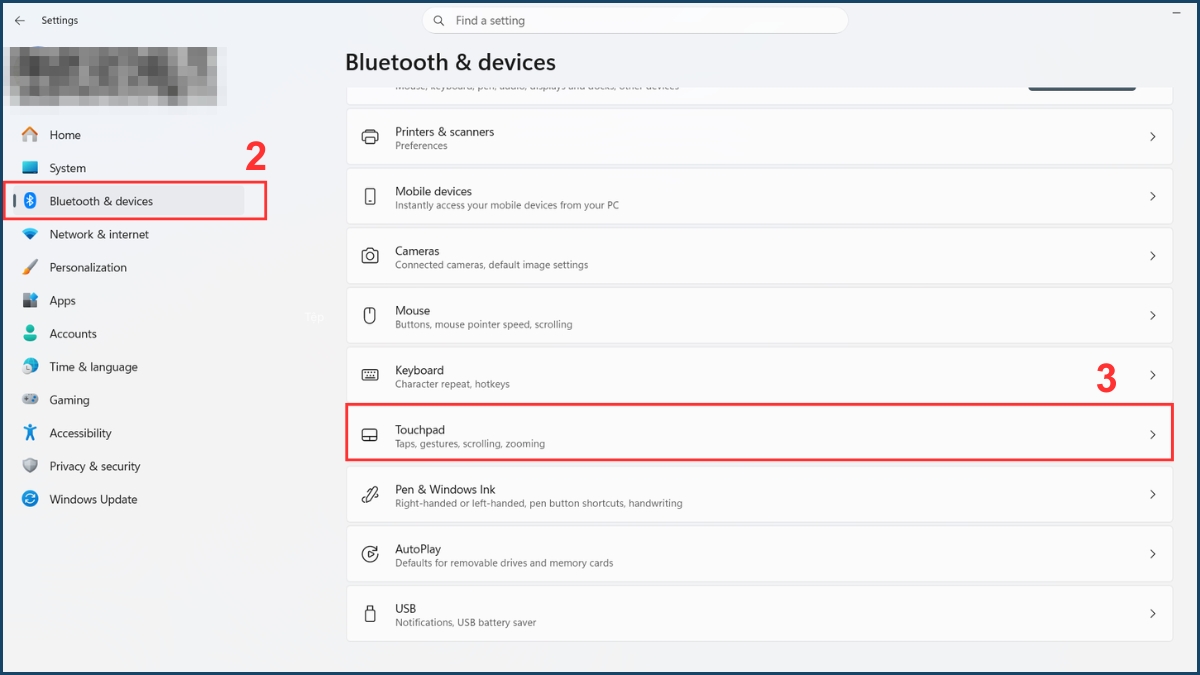
- Bước 3: Điều chỉnh tùy chọn theo nhu cầu.
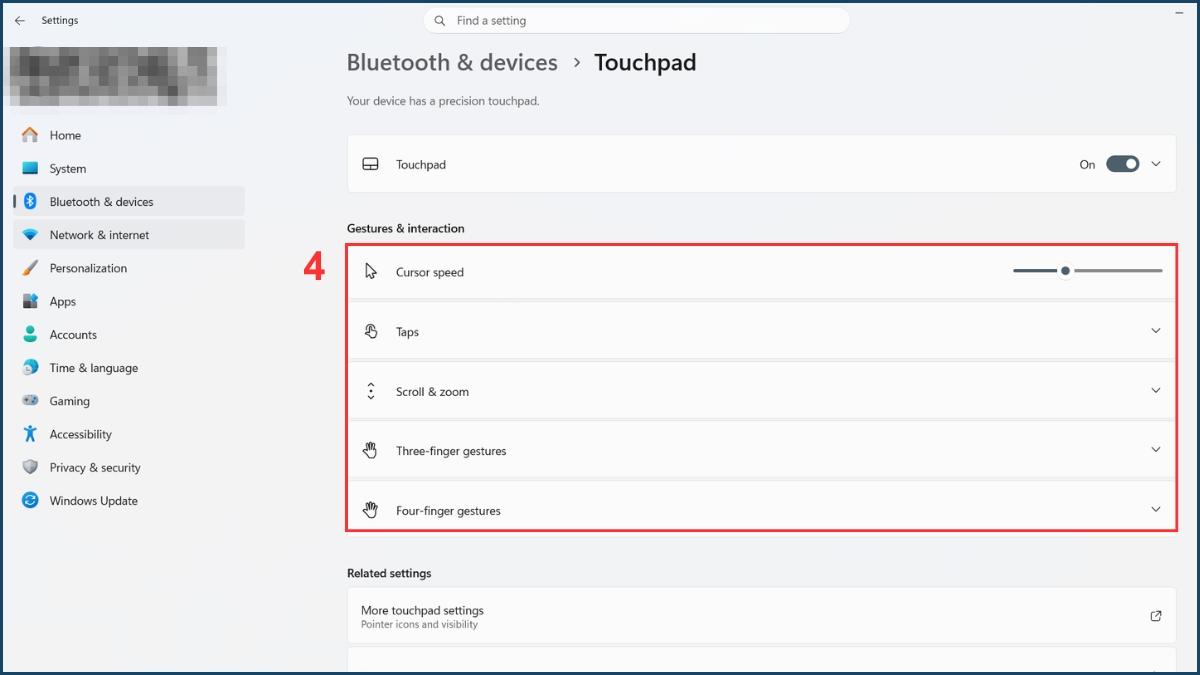
Lưu ý: Thao tác tùy chỉnh trên có thể khác tùy vào phiên bản hệ điều hành máy bạn sử dụng.
Click chuột phải trên laptop Dell bằng bàn phím
Dùng bàn phím để click chuột phải là kỹ năng dự phòng rất cần thiết. Nắm được cách sử dụng chuột phải trên laptop Dell qua bàn phím sẽ giúp công việc diễn ra liên tục, không bị gián đoạn.
Sử dụng phím Menu (Context Menu Key)
Trên nhiều dòng Dell, bàn phím được trang bị một phím bấm có biểu tượng menu đặc trưng. Phím này thường nằm ở hàng dưới cùng bên phải bàn phím, giữa Alt và Ctrl.
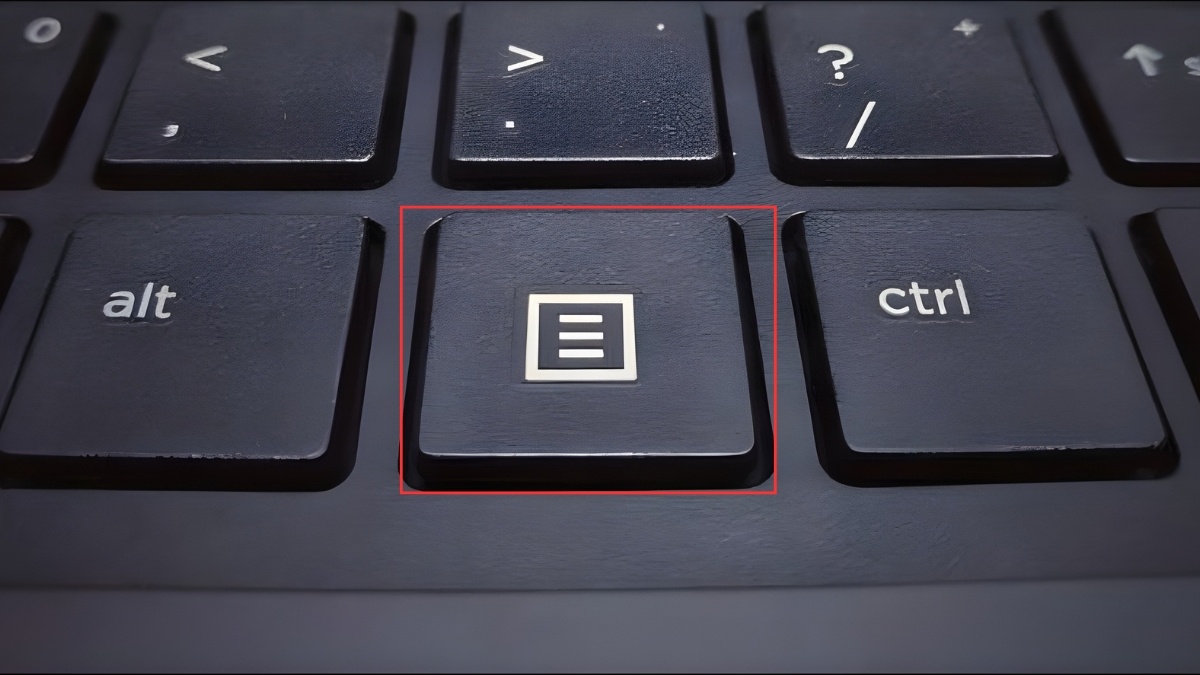
Khi nhấn vào nó, menu chuột phải sẽ được mở tại vị trí con trỏ, hỗ trợ cách click chuột phải trên laptop Dell nhanh chóng. Tuy nhiên, có một số mẫu mới có thể đã bỏ phím bấm này. Nếu máy bạn còn, hãy tận dụng để thay thế chuột.
Sử dụng tổ hợp phím Shift + F10
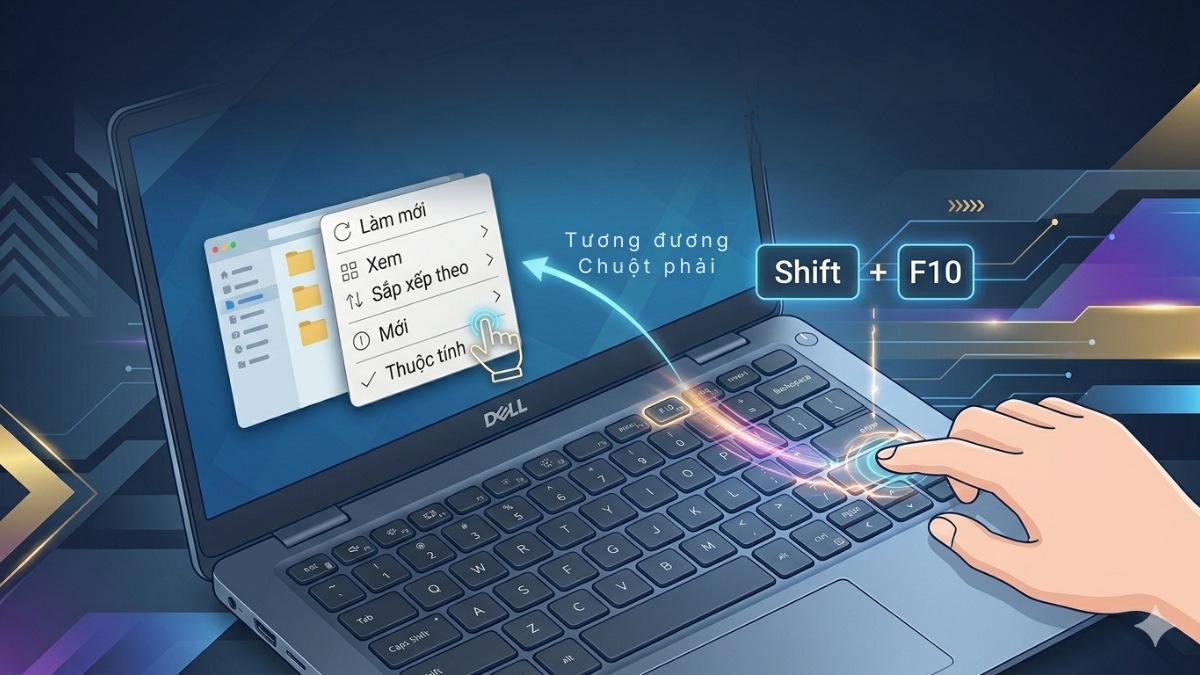
Trong trường hợp bàn phím không có phím Menu, bạn có thể sử dụng tổ hợp Shift + F10. Đây là phím tắt mặc định của Windows có tác dụng tương đương chuột phải. Với một số dòng laptop Dell, bạn cần phải nhấn thêm phím Fn để kích hoạt đúng chức năng.
Sử dụng tính năng Mouse Keys
Mouse Keys là tính năng cho phép điều khiển chuột bằng bàn phím số, hỗ trợ thực hiện cách click chuột phải trên laptop Dell khi cần:
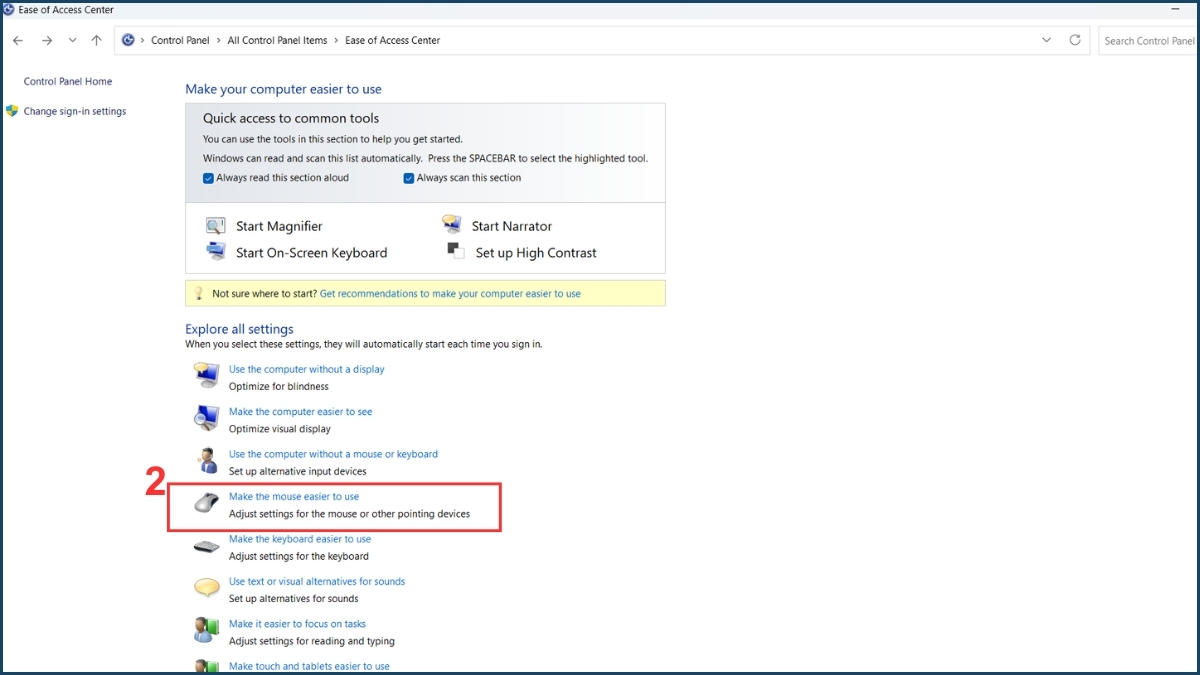
- Bước 1: Mở Control Panel > Ease of Access Center.
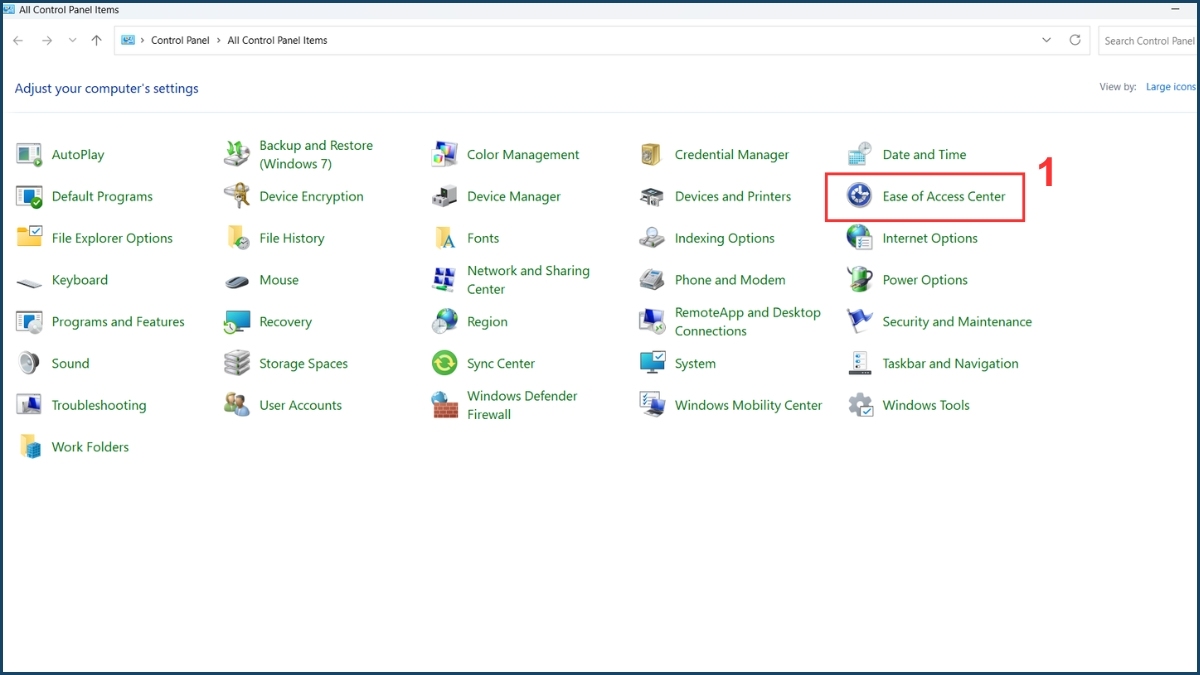
- Bước 2: Chọn Make the mouse easier to use.
- Bước 3: Tick chọn Turn on Mouse Keys > Nhấn Apply và OK.
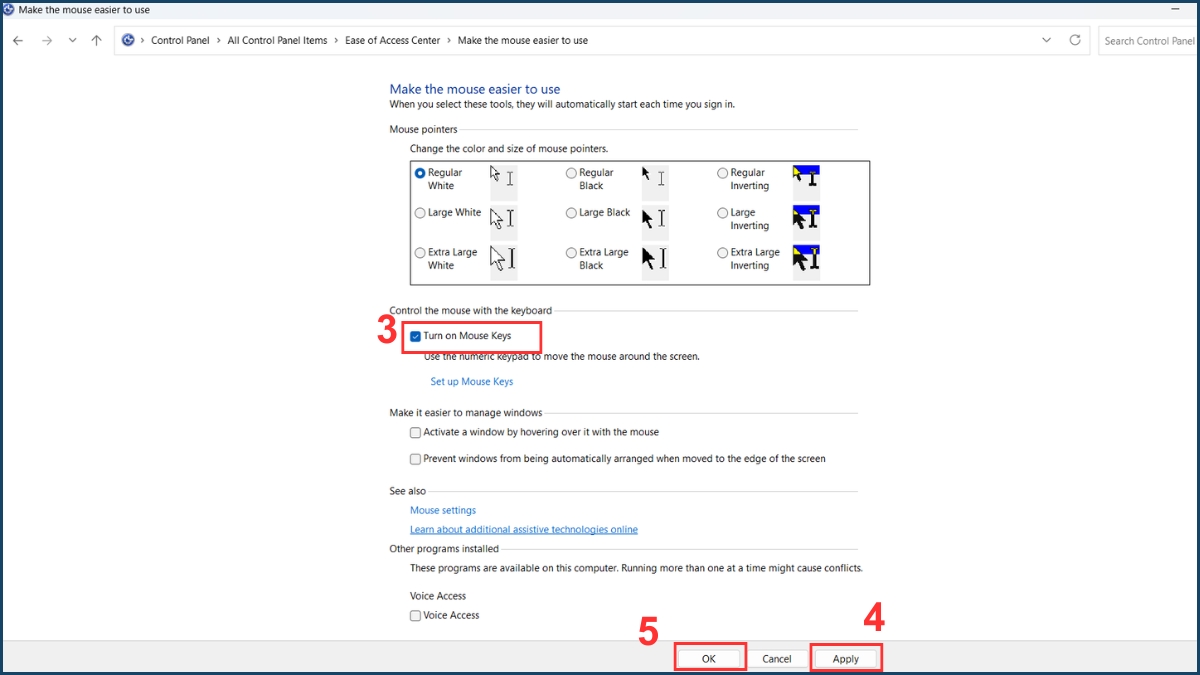
Lưu ý: Thao tác kích hoạt tính năng Mouse Keys trên có thể khác tùy vào phiên bản hệ điều hành bạn đang sử dụng.
Sau khi kích hoạt tính năng, phím số 5 trên bàn phím sẽ đóng vai trò như lệnh click chuột. Trước đó, bạn cần nhấn phím dấu trừ (-) để thiết lập thành chức năng chuột phải. Cách làm này hơi phức tạp nhưng lại cực hiệu quả khi touchpad của bạn bị hỏng.
Khắc phục lỗi không click chuột phải được trên laptop Dell
Đôi khi, bạn đã thao tác đúng nhưng máy tính không có bất kỳ phản hồi nào. Tình trạng không thực hiện được cách click chuột phải trên laptop Dell thường bắt nguồn từ lỗi phần mềm hoặc driver.
Kiểm tra cài đặt touchpad
Bạn có thể thực hiện kiểm tra và điều chỉnh lại cài đặt touchpad theo các bước sau:
- Bước 1: Bấm Windows + I để mở nhanh Settings.
- Bước 2: Chọn Bluetooth & devices > Nhấn Touchpad.
- Bước 3: Điều chỉnh các tùy chọn liên quan đến click chuột phải.
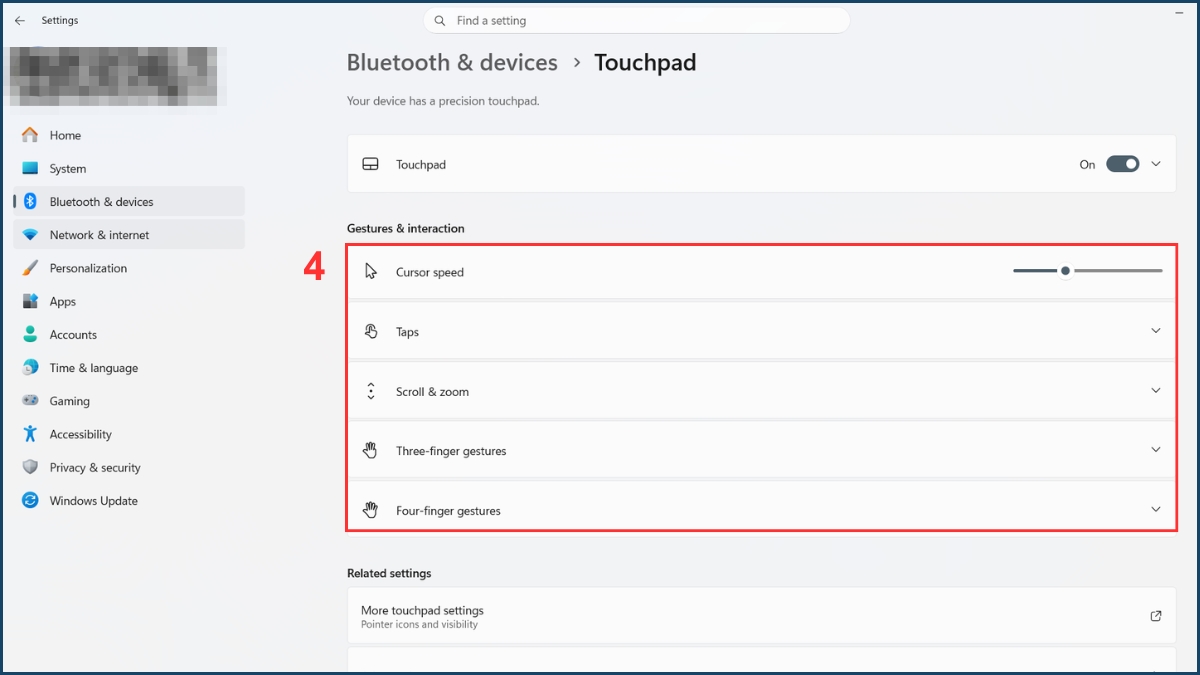
Lưu ý: Cách kiểm tra trên có thể khác tùy vào phiên bản hệ điều hành máy bạn sử dụng.
Cập nhật driver touchpad
Driver cũ hoặc xung đột có thể khiến chuột phải trên laptop Dell không hoạt động. Bạn cần cập nhật driver để touchpad hoạt động ổn định:
- Bước 1: Nhấn Windows + X > Chọn Device Manager.
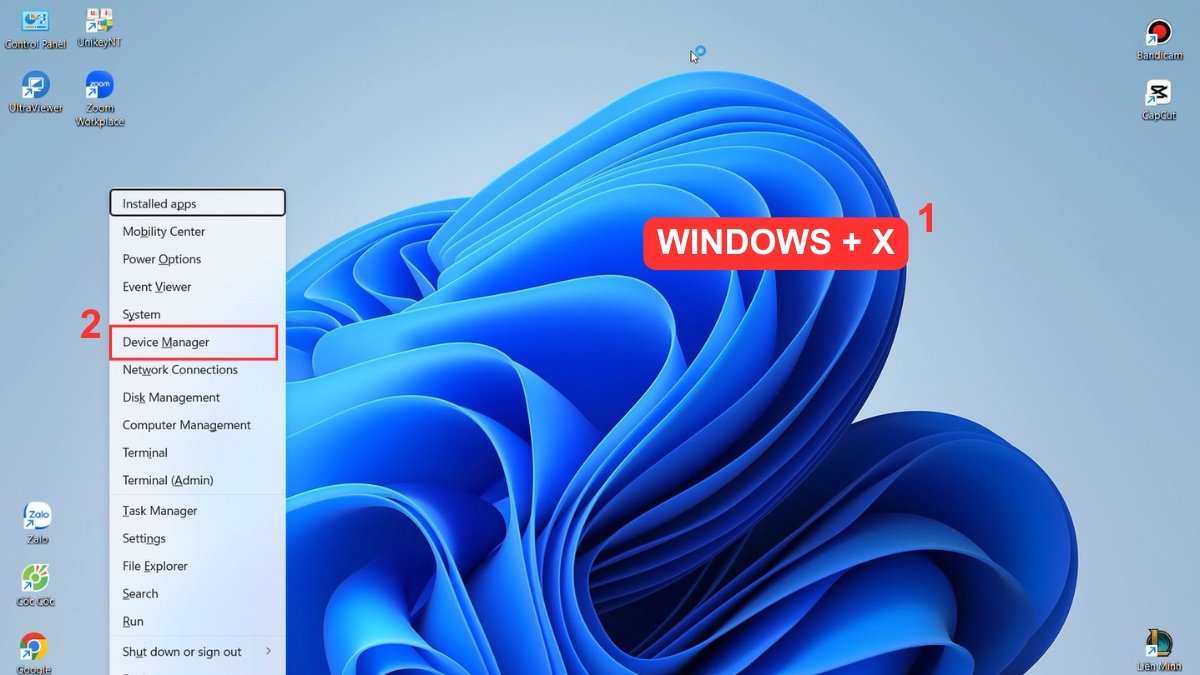
- Bước 2: Mở rộng mục Mice and other pointing devices.
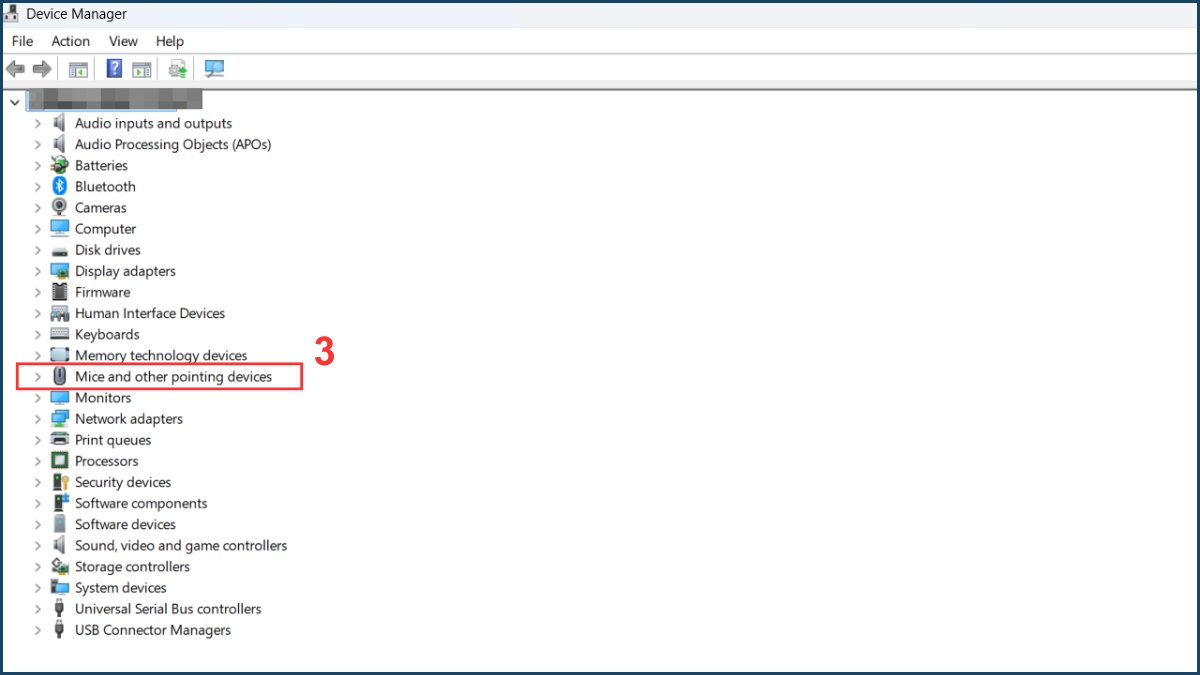
- Bước 3: Nhấn chuột phải vào tên driver touchpad > Chọn Update driver.
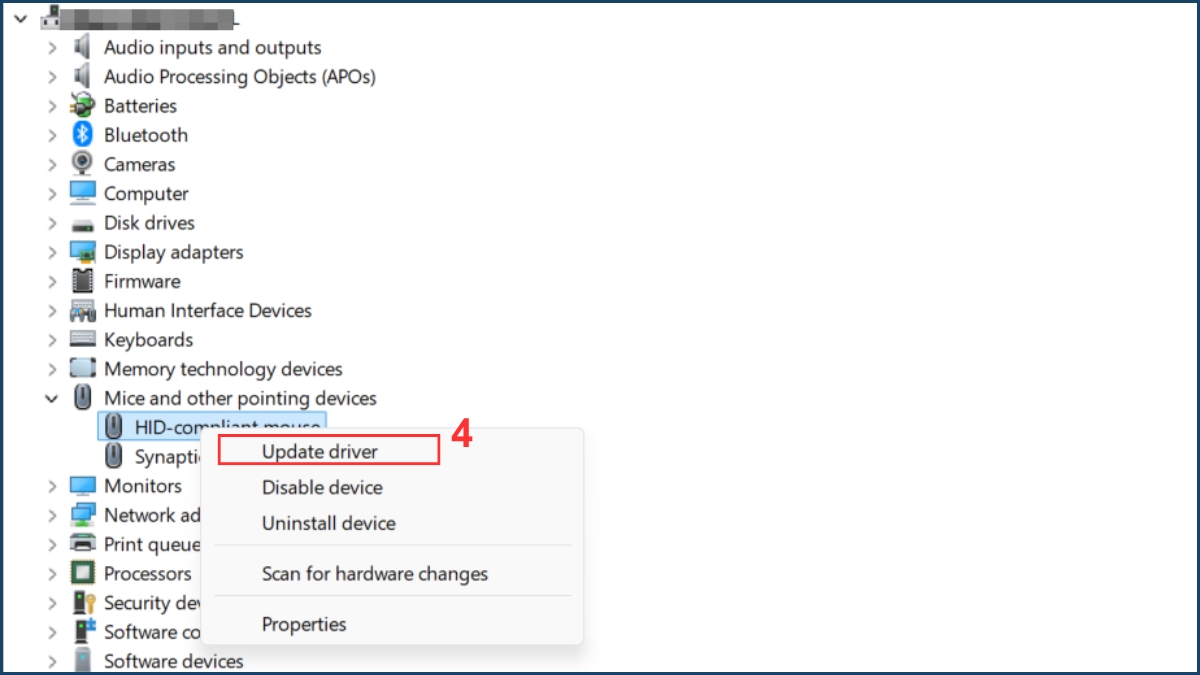
- Bước 4: Chọn Search automatically for drivers để hoàn tất.
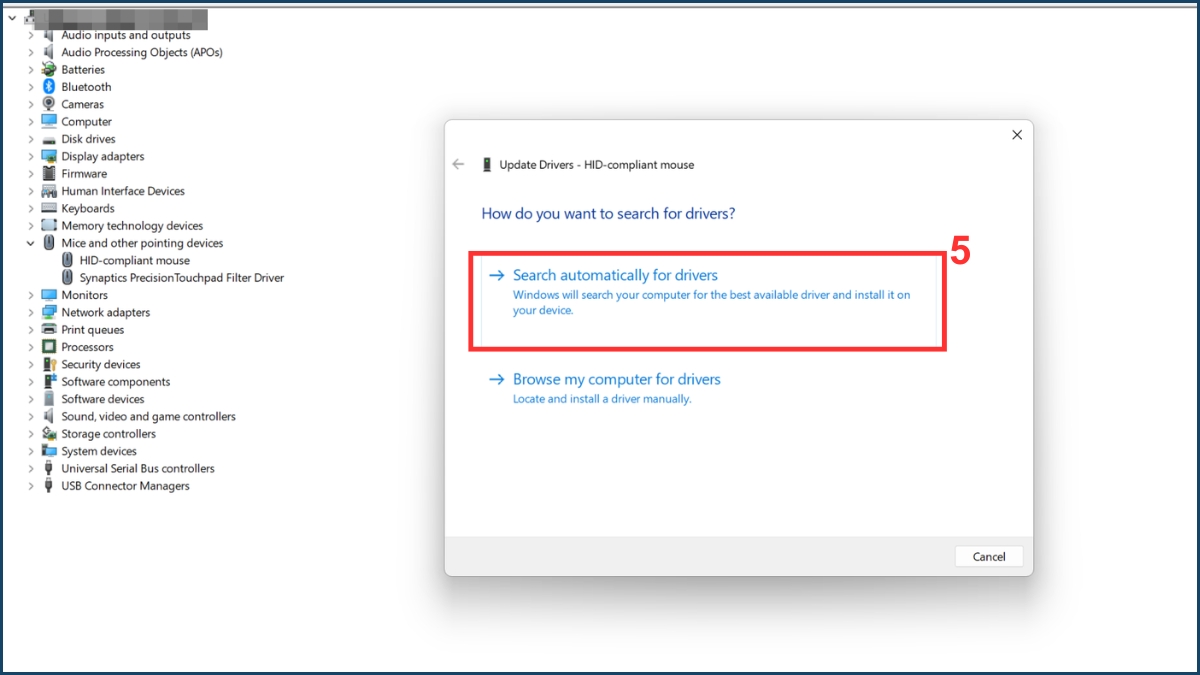
Lưu ý: Các bước cập nhật driver touchpad có thể khác nhau tùy vào phiên bản hệ điều hành.
Khởi động lại máy tính
Khởi động lại máy tính nghe có vẻ đơn giản nhưng lại là cách hiệu quả để sửa lỗi khi không thực hiện được cách click chuột phải trên laptop Dell. Thao tác này giúp làm mới toàn bộ tiến trình hệ thống và loại bỏ các xung đột.
Các tệp tin tạm có thể gây lỗi driver thường được xóa bỏ hoàn toàn ngay sau khi bạn restart máy, từ đó giúp touchpad hoạt động ổn định hơn.
Kiểm tra vật cản trên touchpad
Bụi bẩn hoặc mồ hôi tay tích tụ lâu ngày có thể làm giảm độ nhạy của touchpad. Thậm chí, một vài hạt cát nhỏ nếu rơi vào khe kẽ cũng sẽ khiến nút click vật lý bị kẹt. Bạn hãy dùng một miếng vải mềm hơi ẩm để lau sạch sẽ bề mặt, giúp thao tác mượt mà và thoải mái hơn khi sử dụng lâu.
Kiểm tra phần cứng
Nếu đã thử mọi cách xử lý phần mềm mà vẫn lỗi, có khả năng phần cứng đã bị hỏng, ảnh hưởng đến cách click chuột phải trên laptop Dell. Ở một số máy cũ, pin phồng có thể làm đội touchpad, gây cứng, khó bấm hoặc nứt vỡ.
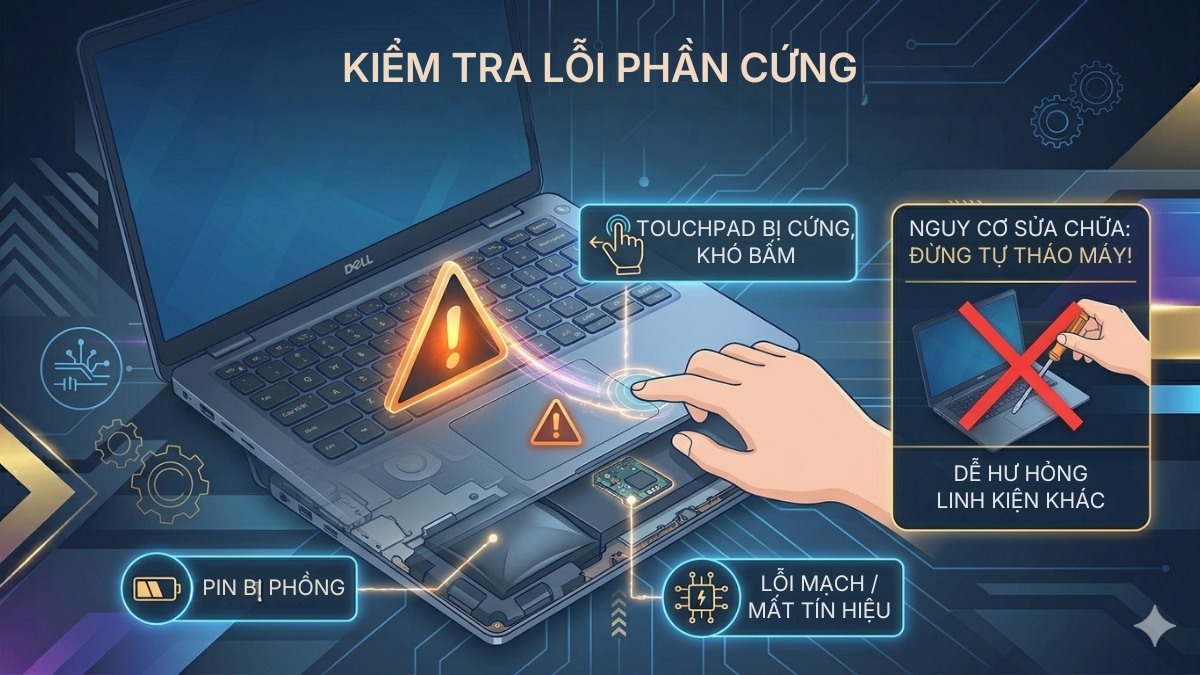
Ngoài ra, lỗi mạch bên trong cũng khiến chuột phải bị mất hoàn toàn tín hiệu. Trong trường hợp này, bạn không được tự tháo máy nếu không có năng lực chuyên môn vì sẽ làm hư hỏng nặng thêm.
Liên hệ hỗ trợ kỹ thuật
Trường hợp đã thử các cách trên mà vẫn không khắc phục được lỗi, bạn nên nhờ đến sự trợ giúp của các kỹ thuật viên. Hãy mang máy đến cơ sở bảo hành chính hãng để được kiểm tra kỹ. Ngoài ra, các cửa hàng sửa chữa uy tín cũng là lựa chọn tốt để xử lý lỗi. Khi liên hệ hỗ trợ, bạn cần mô tả rõ tình trạng để họ có hướng xử lý chính xác và nhanh hơn.
Hiểu rõ cách click chuột phải trên laptop Dell không chỉ đơn thuần là thực hiện một câu lệnh cơ bản. Đây chính là chìa khóa giúp bạn tối ưu quy trình làm việc và xử lý dữ liệu hiệu quả và nhanh chóng hơn. Dù sử dụng touchpad hay phím tắt, bạn vẫn có thể linh hoạt trong mọi tình huống sử dụng. Hãy tiếp tuc theo dõi Sforum để cập nhật thêm nhiều bài viết về kiến thức và cách sử dụng máy tính laptop Dell hữu ích khác tại Sforum nhé!
Xem thêm các bài viết trong chuyên mục: Máy tính - Laptop - Tablet
Câu hỏi thường gặp
Có thể dùng chuột rời và touchpad cùng lúc không?
Bạn hoàn toàn có thể sử dụng đồng thời chuột rời và touchpad trên laptop. Hệ thống thường sẽ tự nhận diện cả hai và hoạt động song song mà không gây xung đột.
Làm thế nào để tắt touchpad trên laptop Dell?
Để vô hiệu hóa touchpad trên laptop Dell, bạn có thể nhấn tổ hợp Fn + phím có biểu tượng chuột cảm ứng bị gạch chéo (ở hàng phím F). Ngoài ra, bạn cũng có thể vào Settings > Bluetooth & devices > Touchpad để tắt thủ công.
Touchpad bị đơ, không di chuyển được phải làm sao?
Khi touchpad bị đơ, bạn hãy thử lần lượt: bật lại bằng phím tắt, lau sạch bề mặt touchpad, khởi động lại máy hoặc kiểm tra trong Settings. Trường hợp vẫn không khắc phục được lỗi, bạn nên cập nhật driver touchpad hoặc đưa máy đi bảo hành.






Bình luận (0)