
Laptop Dell nháy đèn cam liên tục? Cách xử lý hiệu quả

Laptop Dell nháy đèn cam liên tục thường báo hiệu sự cố phần cứng hoặc lỗi kết nối quan trọng. Hiểu rõ nguyên nhân của sự cố sẽ giúp xử lý nhanh chóng và bảo vệ dữ liệu an toàn. Đồng thời, áp dụng phương pháp khắc phục phù hợp giúp laptop vận hành ổn định trở lại mà vẫn tiết kiệm chi phí sửa chữa.
Laptop Dell nháy đèn cam liên tục báo hiệu lỗi gì?
Nhiều người lo lắng laptop Dell nháy đèn cam có sao không và mức độ ảnh hưởng ra sao. Nhận biết đúng dấu hiệu laptop Dell nháy đèn cam liên tục giúp xác định lỗi và áp dụng giải pháp kịp thời, bảo vệ thiết bị và dữ liệu:
- Bộ xử lý gặp lỗi (2 cam 1 trắng): CPU không thể khởi tạo, khiến hệ thống dừng ngay từ giai đoạn POST ban đầu.
- BIOS/ROM gặp sự cố (2 cam 2 trắng): Quá trình nạp firmware bị lỗi, làm gián đoạn quá trình khởi động của thiết bị.
- Không phát hiện bộ nhớ (2 cam 3 trắng): Hệ thống không nhận RAM, nên không thể tiếp tục các bước khởi động tiếp theo.
- Bộ nhớ lỗi (2 cam 4 trắng): RAM gặp trục trặc hoặc hoạt động thiếu ổn định, khiến thiết bị không thể xuất hình ảnh.
- Bộ nhớ không hợp lệ (2 cam 5 trắng): RAM không tương thích hoặc không đúng chuẩn, dẫn đến lỗi trong quá trình kiểm tra phần cứng.
- Lỗi bo mạch/chipset (2 cam 6 trắng): Sự cố liên quan đến mainboard hoặc chipset, ảnh hưởng đến toàn bộ hoạt động của hệ thống.
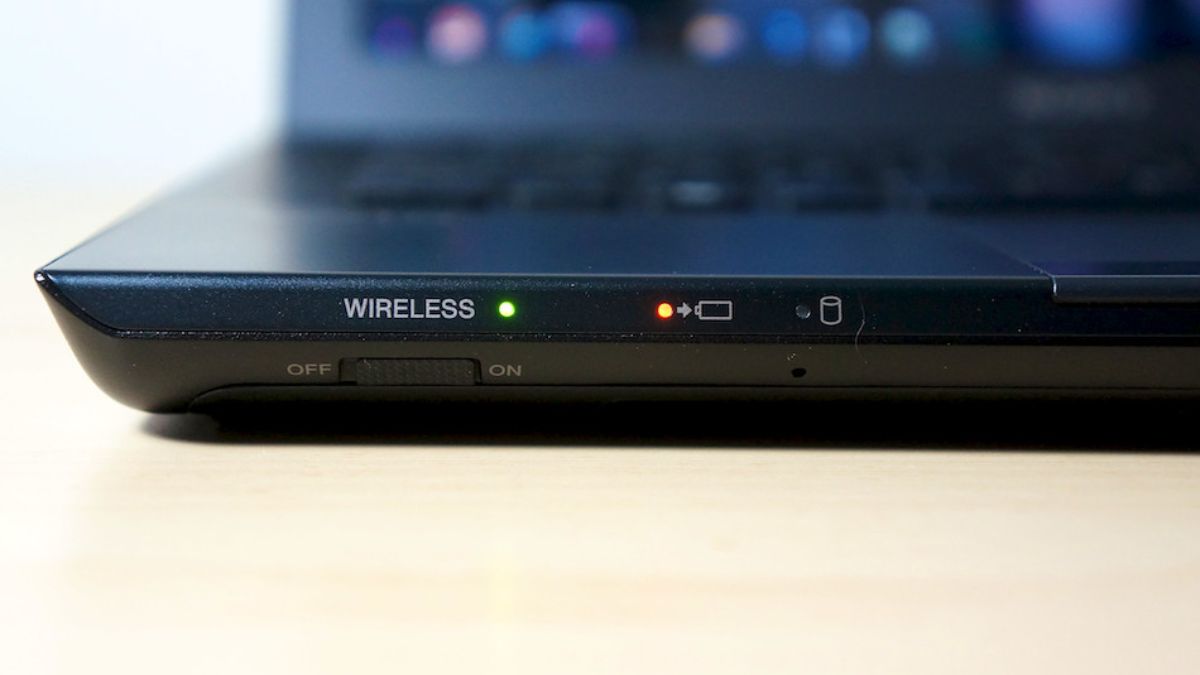
Lưu ý: Mã đèn có thể khác nhau tùy từng dòng laptop Dell và năm sản xuất. Để đảm bảo độ chính xác, bạn nên tra cứu theo model cụ thể để đối chiếu đúng mã lỗi.
Nguyên nhân laptop Dell nháy đèn cam liên tục
Hiện tượng đèn laptop Dell nháy cam liên tục là dấu hiệu cảnh báo nhiều vấn đề cần kiểm tra. Nhận biết đúng nguyên do giúp xác định lỗi nhanh chóng và chuẩn bị các bước xử lý phù hợp, giữ cho thiết bị hoạt động ổn định:
- Sự cố phần cứng: Các linh kiện như RAM, pin, bo mạch chủ hoặc chipset gặp trục trặc khiến hệ thống không thể hoàn tất quá trình khởi động.
- Máy quá nhiệt: Khi laptop hoạt động liên tục hoặc hệ thống tản nhiệt kém, nhiệt độ bên trong tăng cao, làm giảm hiệu suất và có thể khiến quá trình khởi động gặp sự cố.
- Nguồn điện không ổn định: Adapter không tương thích hoặc nguồn điện chập chờn khiến quá trình cấp nguồn bị gián đoạn.
- Lỗi BIOS hoặc firmware: Hệ thống gặp trục trặc trong quá trình nạp BIOS, khiến laptop không thể khởi động bình thường.
- Tiếp xúc linh kiện kém: RAM, ổ cứng hoặc các cáp kết nối lỏng, bám bụi làm gián đoạn quá trình truyền dữ liệu trong máy.
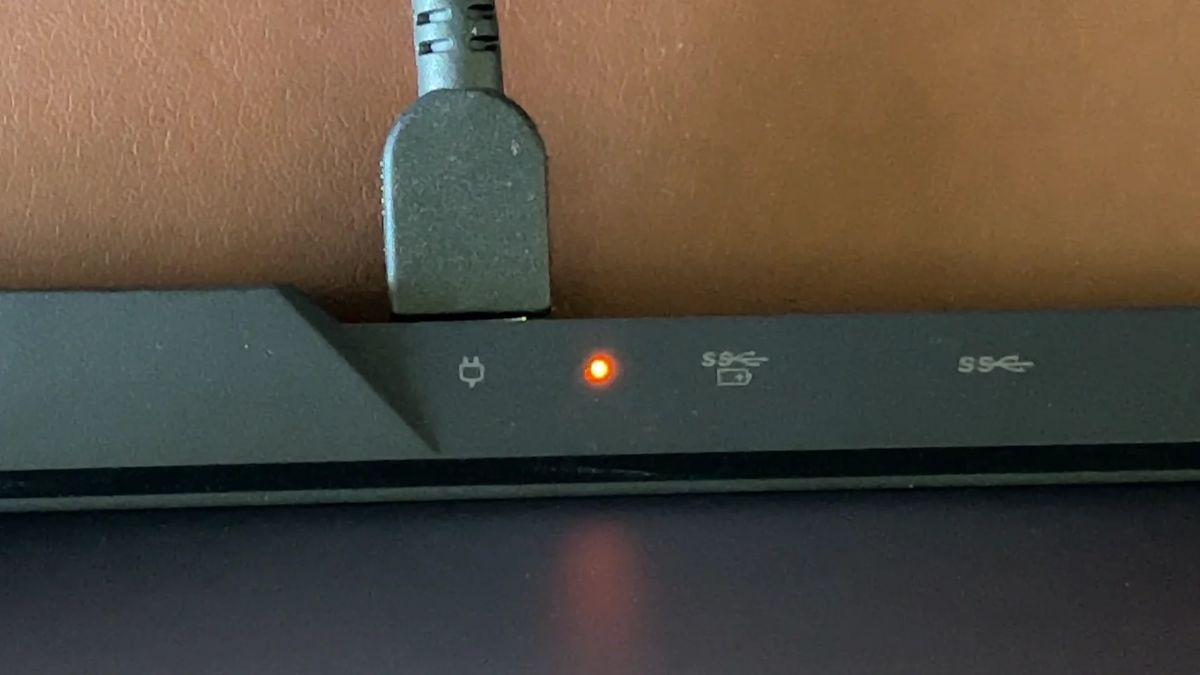
Cách khắc phục laptop Dell nháy đèn cam liên tục tại nhà
Khi gặp tình trạng đèn laptop Dell nháy cam liên tục, việc áp dụng đúng cách khắc phục tại nhà sẽ giúp tiết kiệm thời gian và chi phí:
Kiểm tra và sạc lại pin laptop đúng cách
Hãy kết nối laptop với bộ sạc chính hãng, đồng thời đảm bảo nguồn điện ổn định trong suốt quá trình kiểm tra. Bạn cần theo dõi đèn báo nguồn và thử khởi động lại sau vài phút cấp điện. Với pin rời, hãy tháo pin rồi cắm sạc trực tiếp để kiểm tra khả năng hoạt động. Với laptop pin liền, nhấn giữ nút nguồn 10 - 15 giây để xả điện dư, sau đó sạc đầy và kiểm tra lại.
Đang làm việc mà laptop nháy đèn cam liên tục có thể gây mất dữ liệu đột ngột hoặc hư hỏng linh kiện quan trọng. Nâng cấp ngay laptop Dell tại CellphoneS để trải nghiệm hiệu suất ổn định và bền bỉ giúp bạn an tâm khi sử dụng:
[Product_Listing categoryid="154" propertyid="" customlink="https://cellphones.com.vn/laptop/dell.html" title="Danh sách Laptop Dell đang được quan tâm nhiều tại CellphoneS"]
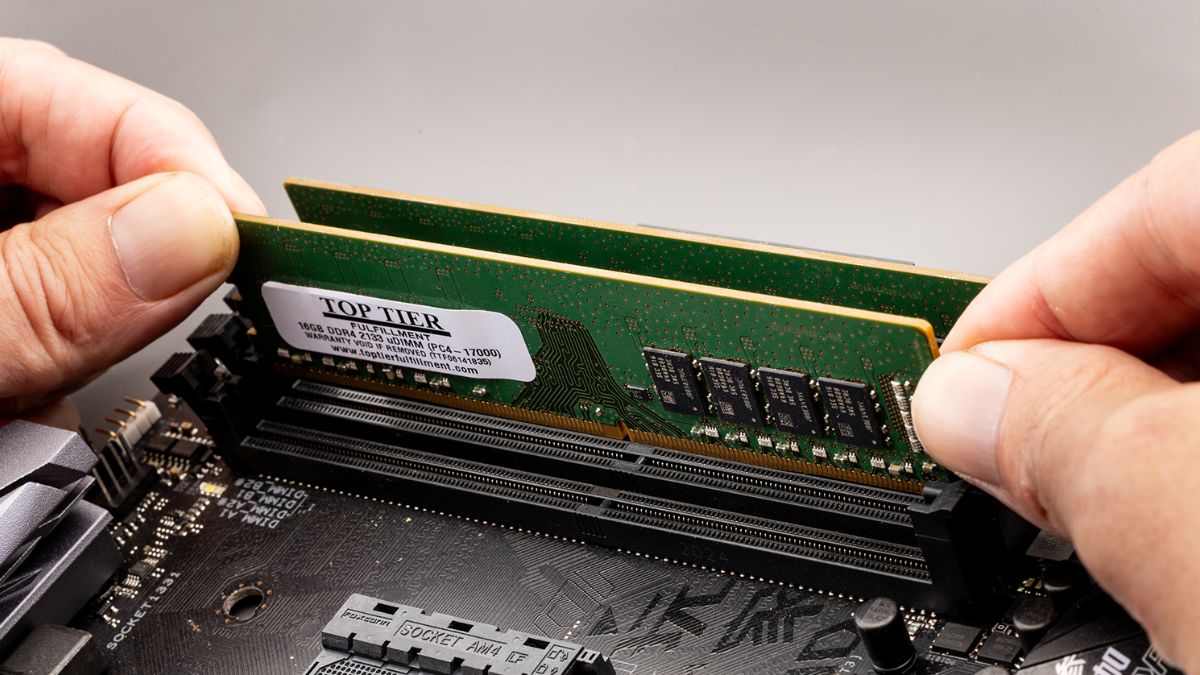
Tháo rời và lắp lại RAM
Hãy tắt hoàn toàn laptop và ngắt kết nối nguồn điện trước khi thao tác. Bạn cần mở nắp đáy theo đúng kỹ thuật, sau đó tháo thanh RAM ra khỏi khe cắm. Tiếp theo, vệ sinh nhẹ nhàng chân tiếp xúc và lắp lại chắc chắn vào đúng vị trí. Sau cùng, kết nối lại nguồn và bật máy để xác nhận khả năng khởi động.
Khởi động lại laptop và reset nguồn điện
Đầu tiên, tắt hẳn laptop và ngắt kết nối nguồn, bao gồm sạc và pin nếu có thể tháo rời. Nhấn giữ nút nguồn 10–15 giây để giải phóng điện tích còn tồn trong thiết bị. Sau đó, kết nối lại nguồn và bật thiết bị để kiểm tra hoạt động.
Kiểm tra kết nối ổ cứng và các linh kiện
Trước hết, tắt hoàn toàn laptop, rút nguồn và tháo pin để đảm bảo an toàn cho thiết bị cũng như người thực hiện. Bạn cần mở nắp đáy đúng kỹ thuật, sau đó kiểm tra cáp kết nối ổ cứng và các linh kiện liên quan. Đảm bảo các đầu nối được lắp đúng vị trí và cố định chắc chắn, tránh bị lỏng hoặc sai khớp. Cuối cùng, lắp lại thiết bị, kết nối nguồn và bật máy để kiểm tra khả năng hoạt động.
Khôi phục cài đặt gốc hoặc cài lại Windows
Khôi phục cài đặt gốc là bước cần thiết khi hệ thống gặp sự cố phần mềm nghiêm trọng. Thực hiện đúng cách giúp loại bỏ xung đột, đưa laptop Dell nháy đèn cam liên tục về trạng thái ổn định và cải thiện hiệu suất hoạt động:
1.Truy cập chế độ khôi phục:
- Trong Settings (Cài đặt), chọn Update & Security.
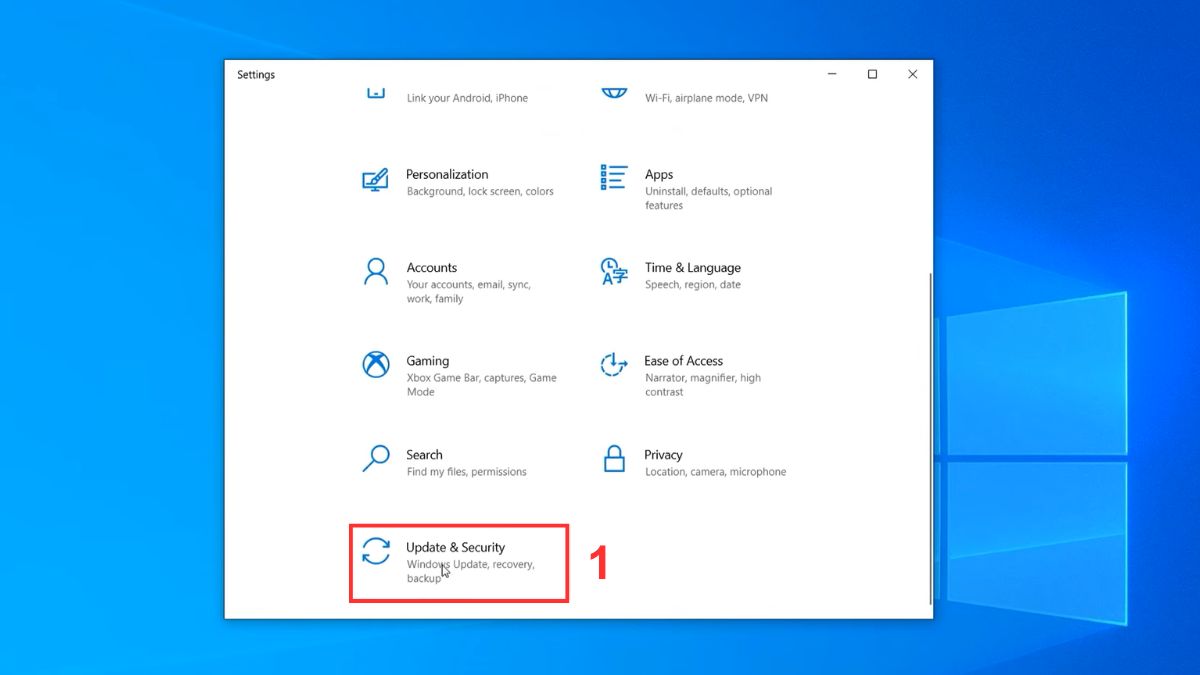
- Sau đó vào Recovery > Click Restart now tại mục Advanced startup để chuyển sang môi trường khôi phục.
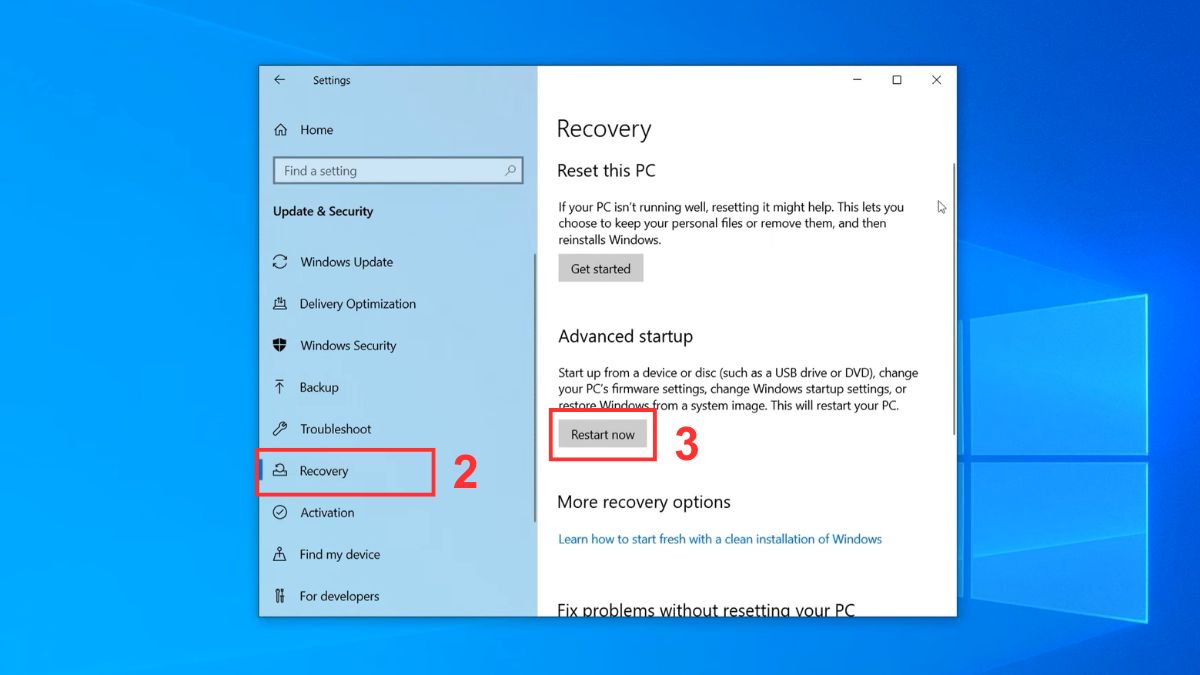
2.Chọn công cụ đặt lại máy:
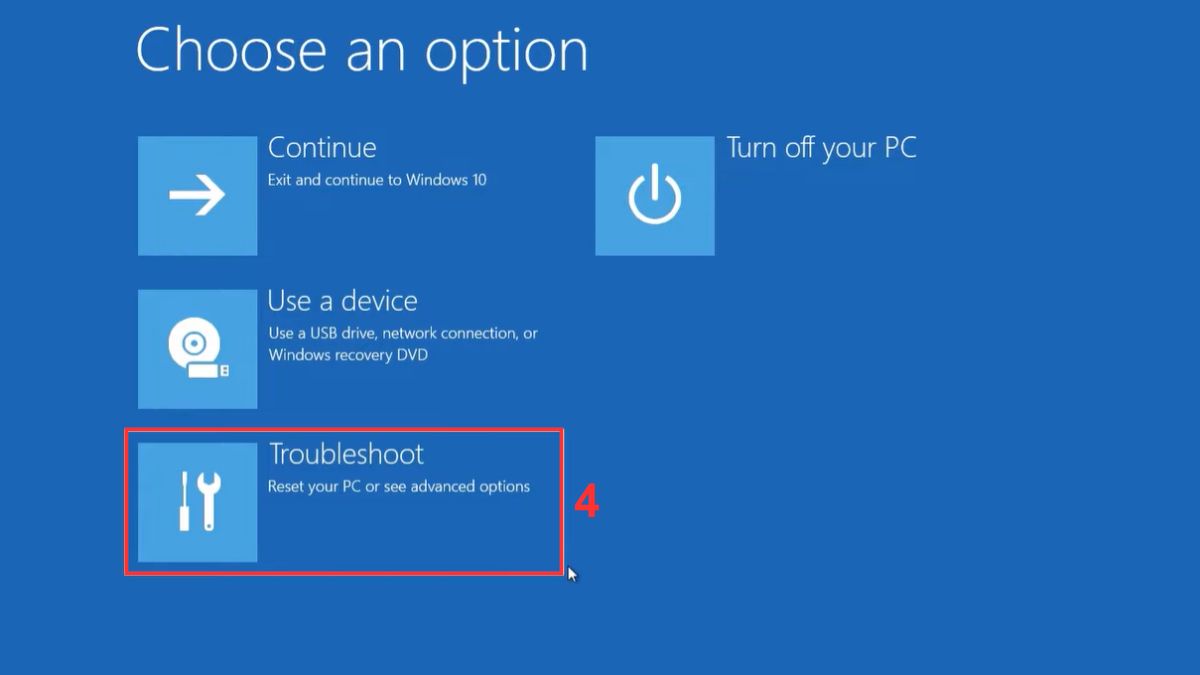
- Trong màn hình tùy chọn, nhấn Troubleshoot.
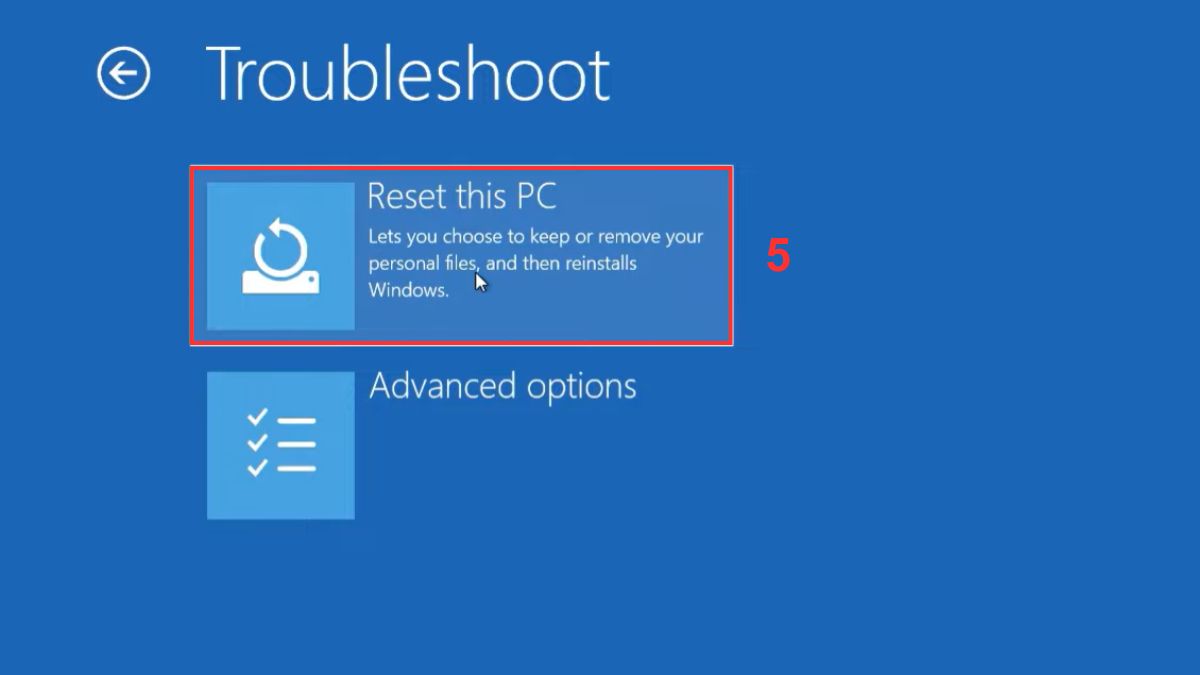
- Sau đó ấn Reset this PC để chuyển sang bước kế tiếp.
3.Lựa chọn phương án dữ liệu:
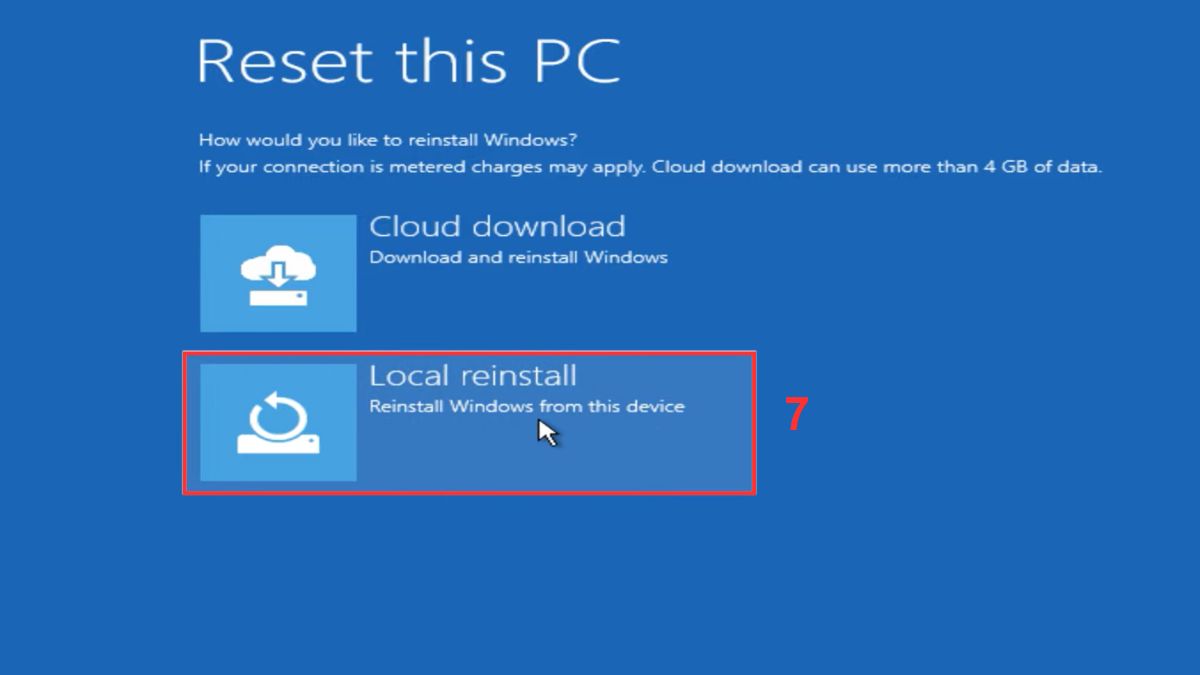
- Nhấp vào Keep my files nếu muốn giữ lại dữ liệu cá nhân.

- Sau đó chọn Local reinstall để cài lại Windows từ hệ thống có sẵn.
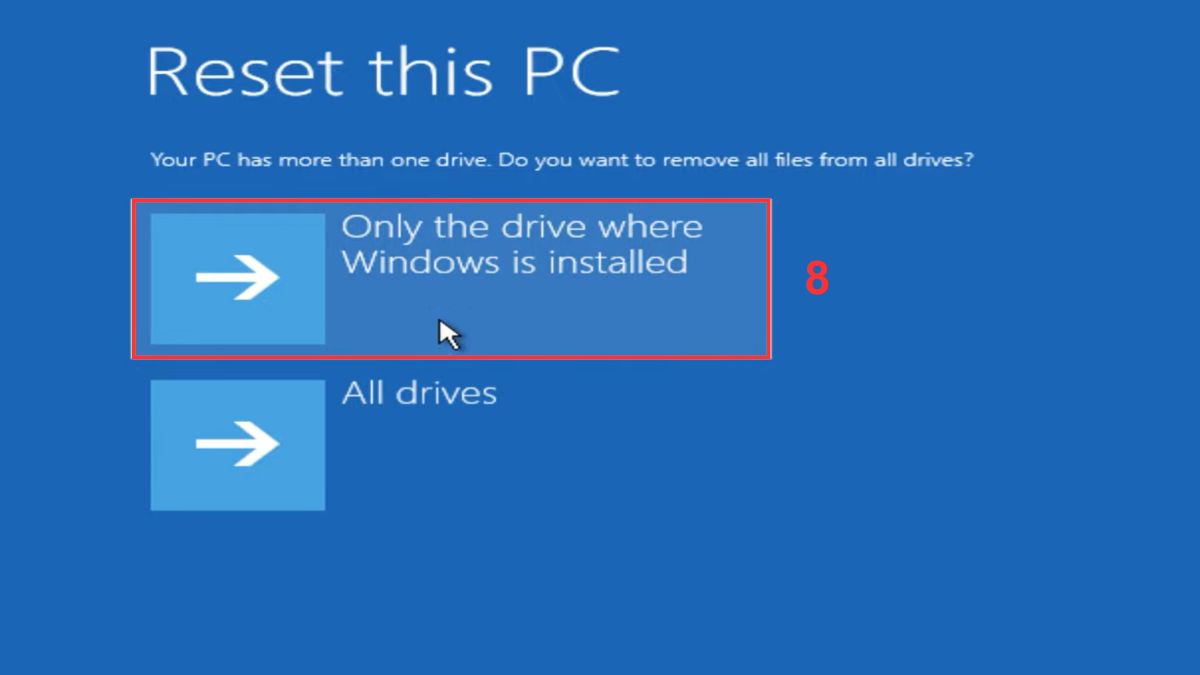
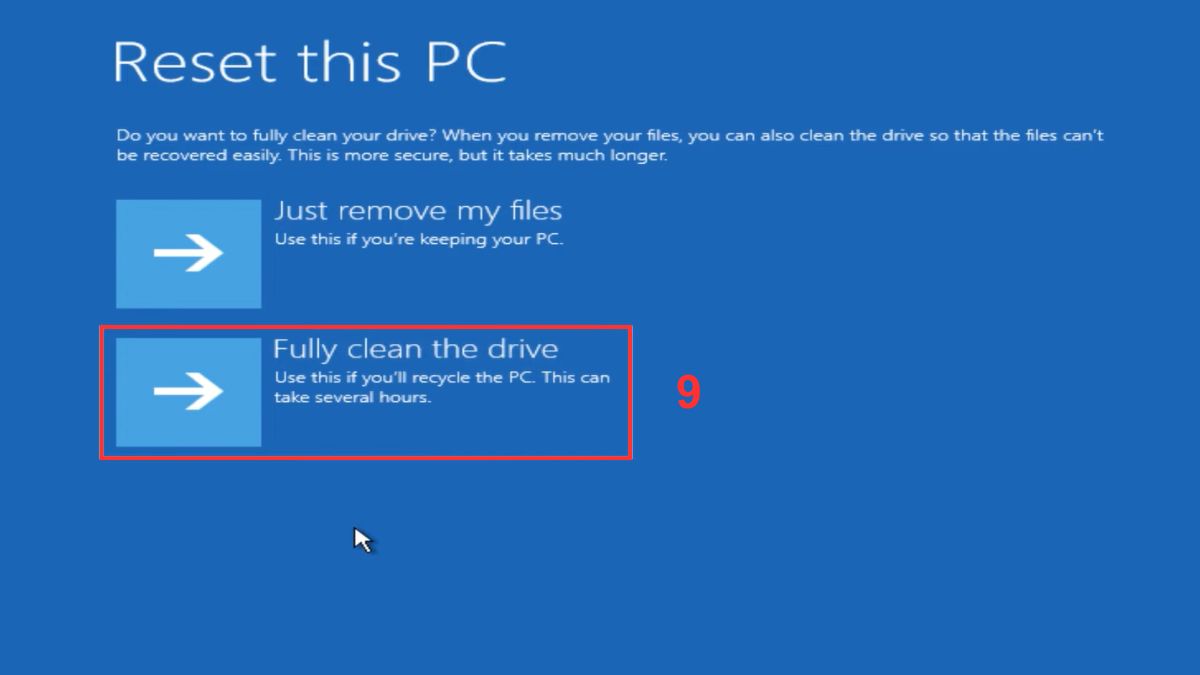
4.Thiết lập phạm vi xóa dữ liệu:
- Chọn Only remove my files để xóa dữ liệu nhanh.
- Nhấn Fully clean the drive nhằm làm sạch toàn bộ ổ đĩa kỹ hơn.
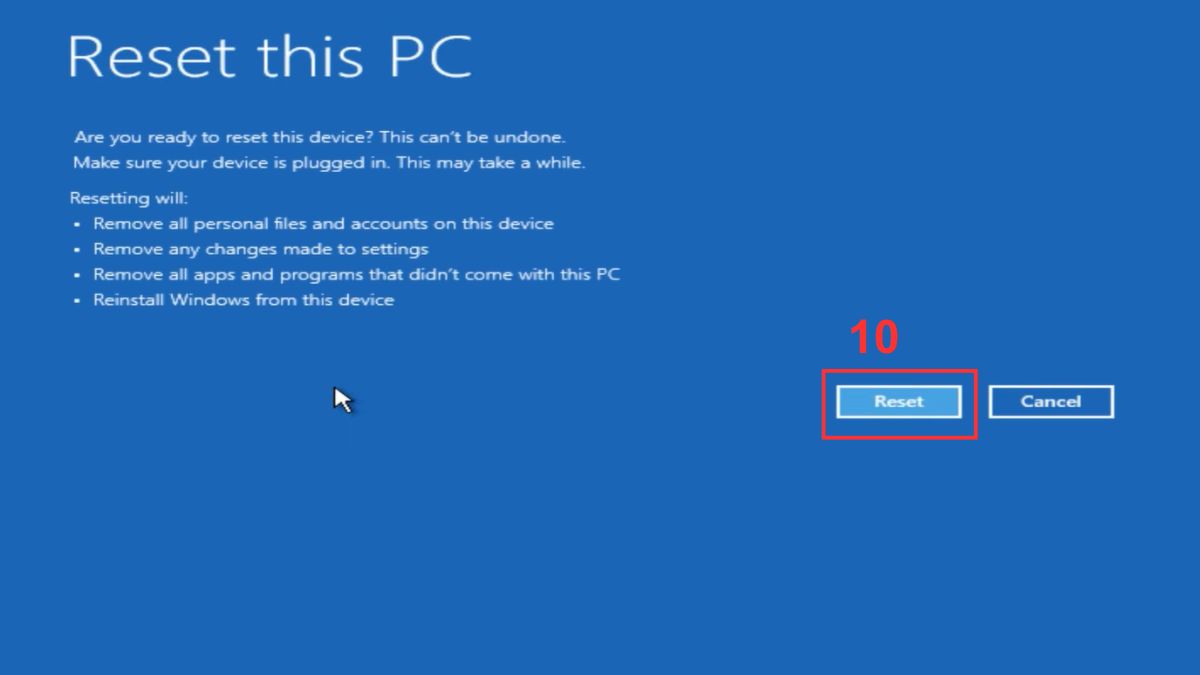
5.Xác nhận và hoàn tất:
- Nhấp vào Reset xác nhận bắt đầu quá trình, sau đó hệ thống sẽ tự động khởi động lại và hoàn tất cài đặt.
Khi nào cần mang laptop Dell đến trung tâm bảo hành?
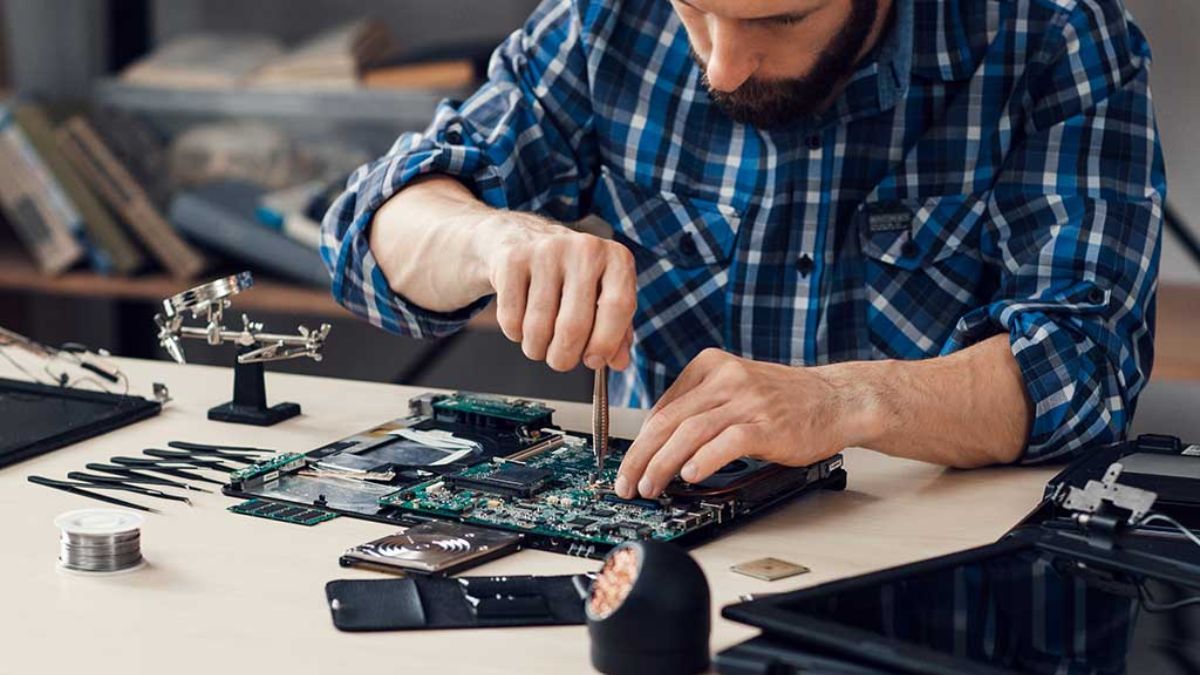
Khi laptop Dell nháy đèn cam liên tục nhưng không thể tự khắc phục tại nhà, việc xác định thời điểm mang máy đi bảo hành là cần thiết. Việc này giúp tránh hư hỏng nghiêm trọng và đảm bảo thiết bị được kiểm tra, sửa chữa kịp thời:
- Đã thử các cách cơ bản: Laptop vẫn nháy đèn cam liên tục, không phản hồi dù đã thử các bước như kiểm tra nguồn, pin hoặc khởi động lại.
- Hoạt động thiếu ổn định: Laptop thường xuyên tự tắt, khởi động lại hoặc vận hành chập chờn trong quá trình sử dụng.
- Nghi ngờ lỗi phần cứng: Thiết bị không nhận linh kiện hoặc không phản hồi, dấu hiệu liên quan đến mainboard, RAM hoặc chipset.
- Còn trong thời hạn bảo hành: Nên đưa máy đến trung tâm chính hãng để được kiểm tra và xử lý theo đúng tiêu chuẩn kỹ thuật.
Bảng mã đèn báo nháy phổ biến trên laptop Dell
Hiện tượng laptop Dell nháy đèn cam liên tục thường đi kèm các mã nháy đặc trưng giúp nhận diện lỗi.Hiểu rõ bảng mã đèn báo giúp bạn nhận diện nhanh tình trạng thiết bị và lựa chọn hướng xử lý phù hợp hơn:
|
Mã đèn |
Ý nghĩa lỗi |
Mô tả ngắn |
|
1 cam 1 trắng |
Lỗi TPM (M-BIST) |
Mô-đun bảo mật TPM gặp sự cố trong quá trình tự kiểm tra. |
|
1 cam 2 trắng |
Lỗi SPI Flash |
Bộ nhớ flash BIOS không thể khôi phục, cần hỗ trợ kỹ thuật. |
|
1 cam 6 trắng |
Lỗi bộ điều khiển EC |
Bộ điều khiển nhúng gặp trục trặc, ảnh hưởng đến hoạt động tổng thể. |
|
2 cam 1 trắng |
Lỗi CPU |
Bộ xử lý không thể khởi tạo trong giai đoạn POST. |
|
2 cam 2 trắng |
Lỗi BIOS/ROM |
Firmware hệ thống gặp sự cố, không thể tiếp tục khởi động. |
|
2 cam 3 trắng |
Không nhận RAM |
Hệ thống không phát hiện bộ nhớ, quá trình khởi động bị dừng. |
|
2 cam 4 trắng |
RAM xảy ra lỗi |
Bộ nhớ vận hành không ổn định hoặc gặp sự cố về phần cứng. |
|
2 cam 5 trắng |
RAM không hợp lệ |
RAM không tương thích hoặc không đúng chuẩn hệ thống. |
|
2 cam 6 trắng |
Lỗi chipset/mainboard |
Bo mạch chủ hoặc chipset gặp trục trặc nghiêm trọng. |
|
2 cam 7 trắng |
Lỗi màn hình (LCD) |
Hệ thống không thể khởi tạo hoặc giao tiếp với màn hình. |
|
2 cam 8 trắng |
Lỗi nguồn màn hình |
Mạch cấp điện cho màn hình gặp sự cố. |
|
3 cam 1 trắng |
Lỗi pin CMOS |
Pin CMOS yếu hoặc hỏng, ảnh hưởng đến cấu hình BIOS. |
Lưu ý: Bảng mã đèn chỉ mang tính tham khảo và có thể khác nhau tùy dòng máy, bạn nên đối chiếu theo model cụ thể để xác định lỗi chính xác.
Cách phòng tránh laptop Dell nháy đèn cam liên tục
Hiện tượng đèn laptop Dell nháy cam liên tục hoàn toàn có thể hạn chế nếu thiết bị được sử dụng và bảo quản đúng cách. Chủ động phòng tránh giúp giảm nguy cơ lỗi phần cứng và duy trì hiệu suất ổn định lâu dài:
- Cấp điện ổn định: Sử dụng adapter chính hãng, tránh nguồn điện chập chờn gây ảnh hưởng đến linh kiện.
- Vệ sinh định kỳ: Làm sạch khe RAM, quạt tản nhiệt và các bộ phận bên trong để hạn chế bụi gây lỗi tiếp xúc.
- Lắp linh kiện đúng cách: Đảm bảo RAM, ổ cứng và các kết nối được gắn chắc chắn, đúng vị trí.
- Cập nhật BIOS chuẩn: Chỉ thực hiện khi cần thiết và tuân thủ đúng quy trình để tránh lỗi hệ thống.
- Bảo quản hợp lý: Tránh va đập, môi trường ẩm và các tác động vật lý ảnh hưởng đến phần cứng.

Hiểu rõ nguyên nhân và cách xử lý khi laptop Dell nháy đèn cam liên tục giúp bạn chủ động hơn trong quá trình kiểm tra và khắc phục sự cố. Trong trường hợp lỗi phức tạp, việc kiểm tra chuyên sâu sẽ đảm bảo laptop hoạt động ổn định và bền bỉ hơn. Theo dõi Sforum để biết thêm nhiều kiến thức máy tính - laptop - tablet thú vị!
Câu hỏi thường gặp
Laptop Dell nháy đèn cam 3 lần liên tục có tự sửa được không?
Laptop Dell nháy đèn cam liên tục có ảnh hưởng nghiêm trọng không?








Bình luận (0)