
Cách đọc LED code Dell và sửa lỗi nhanh chóng tại nhà

LED code Dell là tín hiệu cảnh báo quan trọng để người dùng nhận biết các lỗi phần cứng máy tính. Trong bài viết sau đây, Sforum sẽ hướng dẫn bạn cách đọc hiện tượng này chuẩn xác và từ đó bạn có thể tự khắc phục những sự cố máy tính tại nhà nhanh chóng và hiệu quả.
LED code Dell là gì?
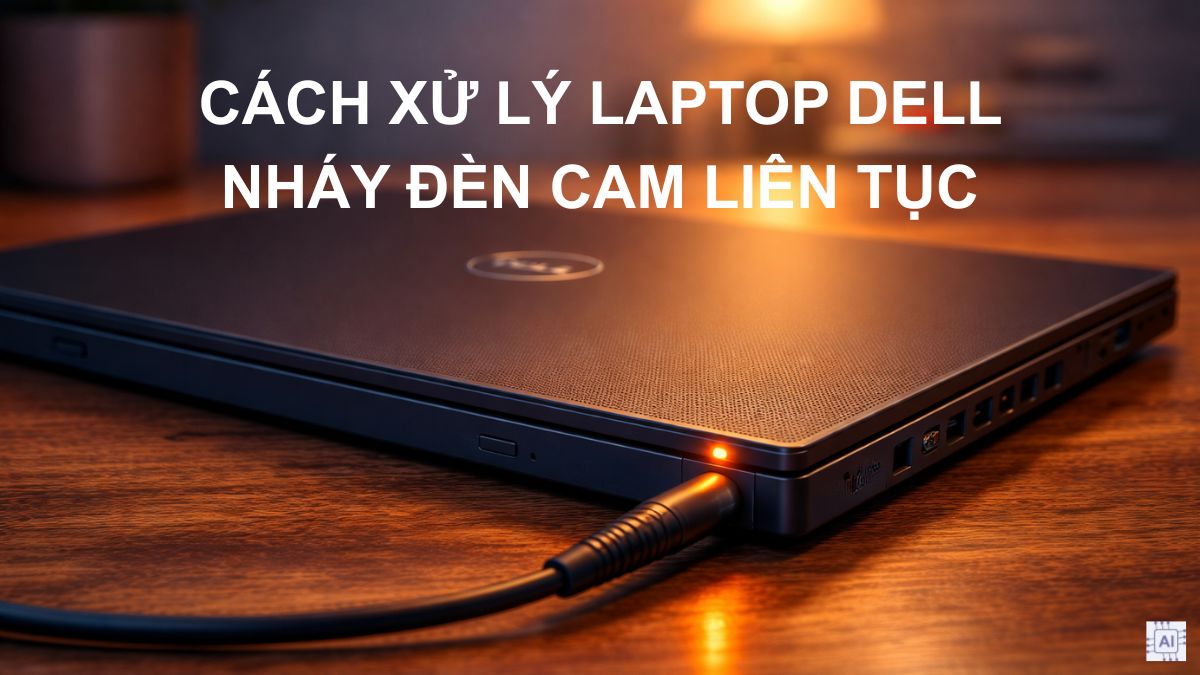
LED code Dell là một tính năng chẩn đoán lỗi qua đèn tín hiệu (Diagnostic LED) tích hợp sẵn trên các dòng laptop Dell. Khi máy xảy ra sự cố phần cứng, màn hình không khởi động và bo mạch chủ phát ra chuỗi đèn nháy Cam - Trắng liên tục báo lỗi. Công cụ này khá đắc lực để giúp các kỹ thuật viên, người sử dụng xác định nhanh tình trạng hỏng của máy tính.

Giải mã được hiện tượng LED code Dell giúp người dùng tiết kiệm đáng kể thời gian, cũng như chi phí mang máy ra tiệm sửa ngay lập tức. Ngoài ra, đây cũng là giải pháp chẩn đoán thông minh, biến lỗi phức tạp thành thông tin dễ hiểu. Qua đó, bạn chủ động hơn khi đưa ra phương án sửa chữa hay thay thế linh kiện phù hợp.
Nếu máy Dell gặp lỗi LED code, hãy nâng cấp thiết bị tại CellphoneS để cải thiện hiệu suất. Tận hưởng ưu đãi trả góp 0% cùng bảo hành chính hãng uy tín, giúp tối ưu trải nghiệm công việc.
[Product_Listing categoryid="154" propertyid="" customlink="https://cellphones.com.vn/laptop/dell.html" title="Danh sách Laptop Dell đang được quan tâm nhiều tại CellphoneS"]
Cách hoạt động của LED code Dell
Thay vì phát ra các tiếng bíp thông thường, những dòng laptop Dell đời mới dùng chu kỳ nháy đèn để tối ưu hóa trải nghiệm chẩn đoán lỗi. Hệ thống này hoạt động theo cơ chế số lần nháy của hai màu đèn LED nguồn hoặc đèn báo pin.
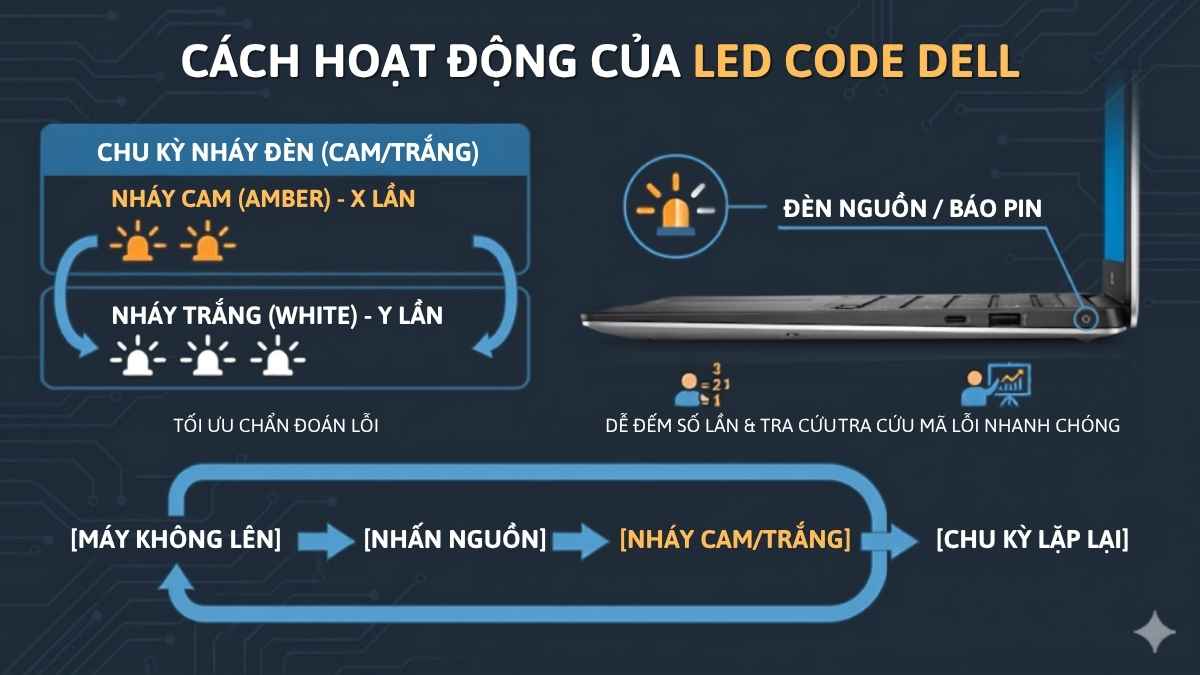
Trường hợp bạn nhấn nguồn nhưng máy không lên, đèn LED sẽ nháy một số lần màu cam (Amber), sau đó nháy một vài lần màu trắng (White). Chu kỳ LED code Dell này được lặp đi lặp lại liên tiếp cho đến khi máy tính tắt hoàn toàn. Từ đó, người sử dụng dễ dàng đếm số lần cũng như tra cứu mã lỗi led laptop Dell.
Cách đọc LED code Dell để biết được nguyên nhân lỗi máy tính
Để hiểu máy tính đang gặp vấn đề gì, cần chú ý quan sát số lần nhấp nháy của hai màu đèn, dưới đây là bảng tổng hợp chi tiết các mã lỗi phổ biến:
|
LED Code |
Lỗi chính |
Nguyên nhân |
|
2 Cam, 1 Trắng (2,1) |
Lỗi bo mạch chủ (Processor failure) |
CPU lỗi hoặc bo mạch chủ hỏng phần cứng. |
|
2 Cam, 2 Trắng (2,2) |
Lỗi bo mạch chủ hoặc BIOS |
Không thiết lập kết nối dữ liệu BIOS. |
|
2 Cam, 3 Trắng (2,3) |
Không nhận diện RAM |
Bộ nhớ RAM cắm lỏng hoặc khe cắm hỏng. |
|
2 Cam, 4 Trắng (2,4) |
Lỗi bộ nhớ RAM |
Thanh RAM đã hỏng hoặc không tương thích bus. |
|
2 Cam, 5 Trắng (2,5) |
Lỗi RAM không hợp lệ |
Lắp sai vị trí thanh RAM hoặc sai cấu hình. |
|
2 Cam, 7 Trắng (2,7) |
Lỗi màn hình (LCD failure) |
Cáp màn hình lỏng/ LCD hư hỏng. |
|
3 Cam, 1 Trắng (3,1) |
Lỗi pin CMOS |
Pin CMOS hết năng lượng hoặc bo mạch sạc gặp sự cố. |
|
3 Cam, 2 Trắng (3,2) |
Lỗi chip PCI/ Video |
Card đồ họa onboard/ card rời lỗi xử lý dữ liệu. |
|
3 Cam, 3 Trắng (3,3) |
Không thấy chip phục hồi |
Phân vùng/ chip chức năng khôi phục BIOS lỗi nặng. |
|
3 Cam, 4 Trắng (3,4) |
Lỗi thử nghiệm hình ảnh |
Bo mạch chủ không nhận tín hiệu hiển thị. |
|
3 Cam, 5 Trắng (3,5) |
Lỗi kiểm tra trình chuỗi |
Xung đột khi kiểm tra bảo mật phần cứng. |
|
3 Cam, 6 Trắng (3,6) |
Lỗi Flash BIOS |
Cập nhật phần mềm gián đoạn, lỗi ROM. |
|
3 Cam, 7 Trắng (3,7) |
Lỗi kết nối Management Engine |
Chipset Intel ME không phản hồi. |
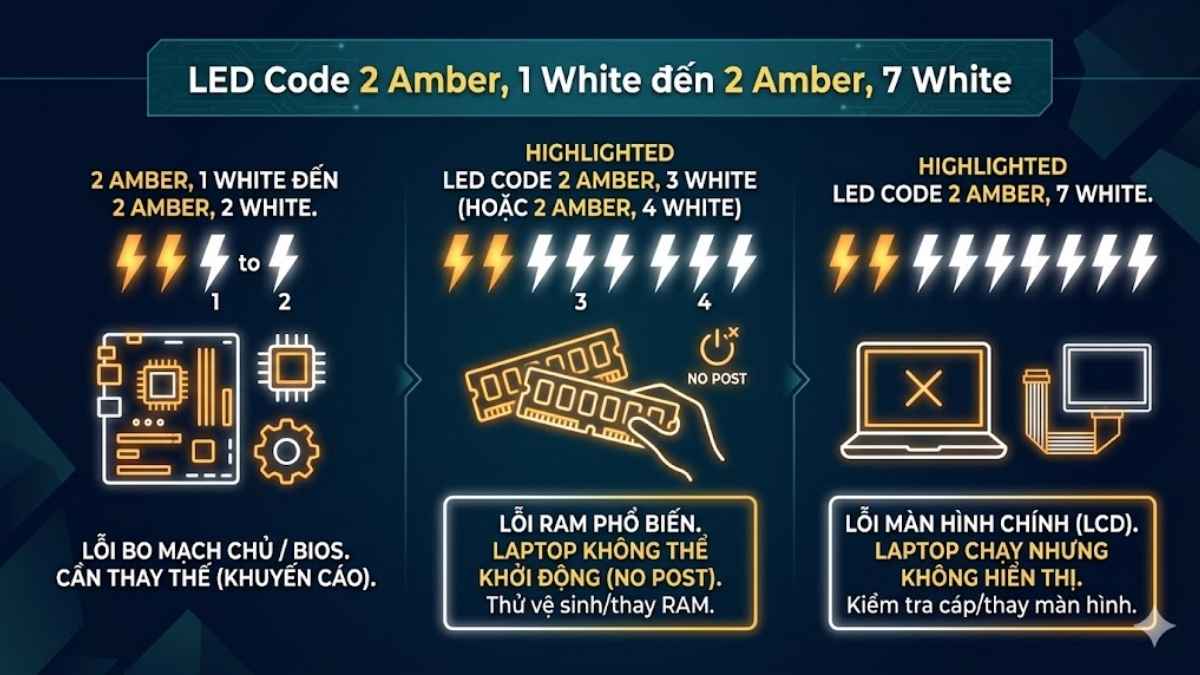
LED Code 2 Amber, 1 White đến 2 Amber, 7 White
Nhóm mã lỗi này, khởi đầu bằng 2 đèn Cam, cảnh báo hư hỏng nghiêm trọng ở các linh kiện cốt lõi như CPU (2,1), System Board/BIOS (2,2). Phổ biến nhất là lỗi RAM (2,3/2,4) khiến máy tính Dell không thể POST và lỗi màn hình (2,7) dẫn đến tình trạng máy chạy nhưng không hiển thị.
LED Code 3 Amber, 1 White đến 3 Amber, 7 White
Nhóm mã lỗi LED code Dell này bắt đầu bằng 3 đèn Cam thường liên quan sâu tới phần mềm điều khiển bo mạch (Firmware) và hệ thống quản lý năng lượng. Nhóm này bao gồm các lỗi chip đồ họa (3, 2), cạn pin CMOS (3, 1), nghiêm trọng hơn có lỗi hỏng ROM BIOS (3,6).
Hướng dẫn sửa lỗi LED code Dell tại nhà theo từng trường hợp
Sau khi xác định mã lỗi LED code Dell cụ thể, người dùng có thể thực hiện một số bước xử lý kỹ thuật cơ bản sau đây để cứu chiếc laptop.
Cách kiểm tra RAM khi xuất hiện LED Code liên quan đến bộ nhớ
Vệ sinh chân RAM sẽ giúp khắc phục nhanh chóng các lỗi code LED Dell do tiếp xúc kém. Từ đó, bo mạch chủ có thể nhận diện lại bộ nhớ, khởi động lại hệ thống ổn định hơn.
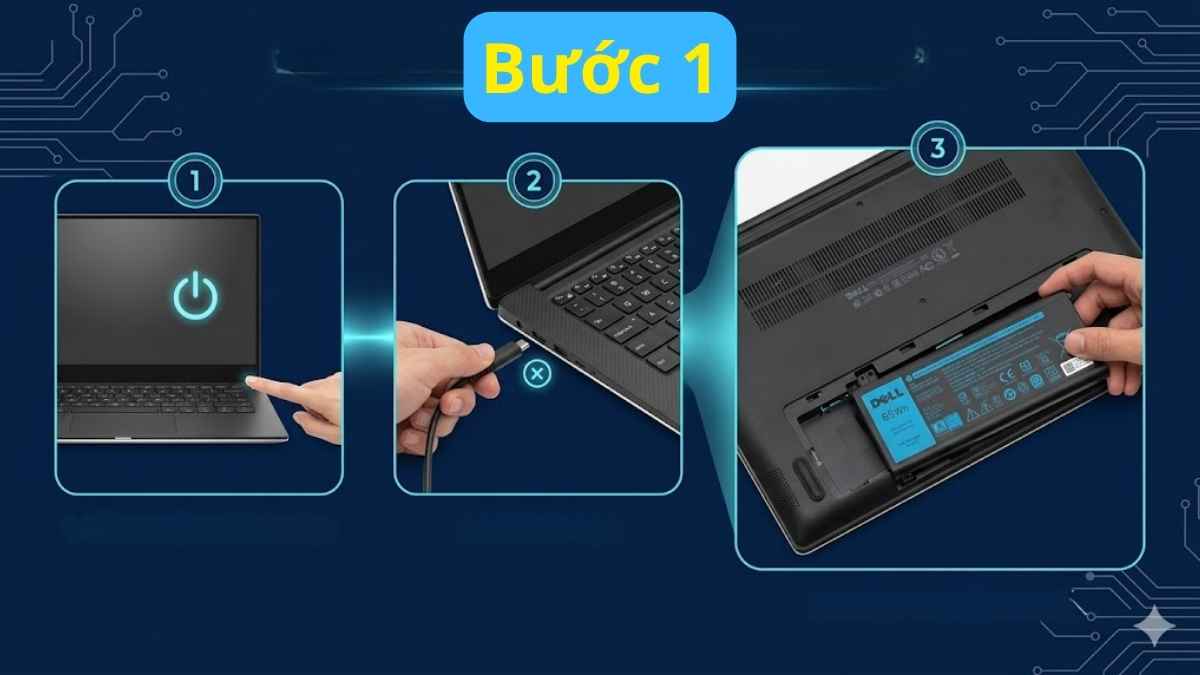
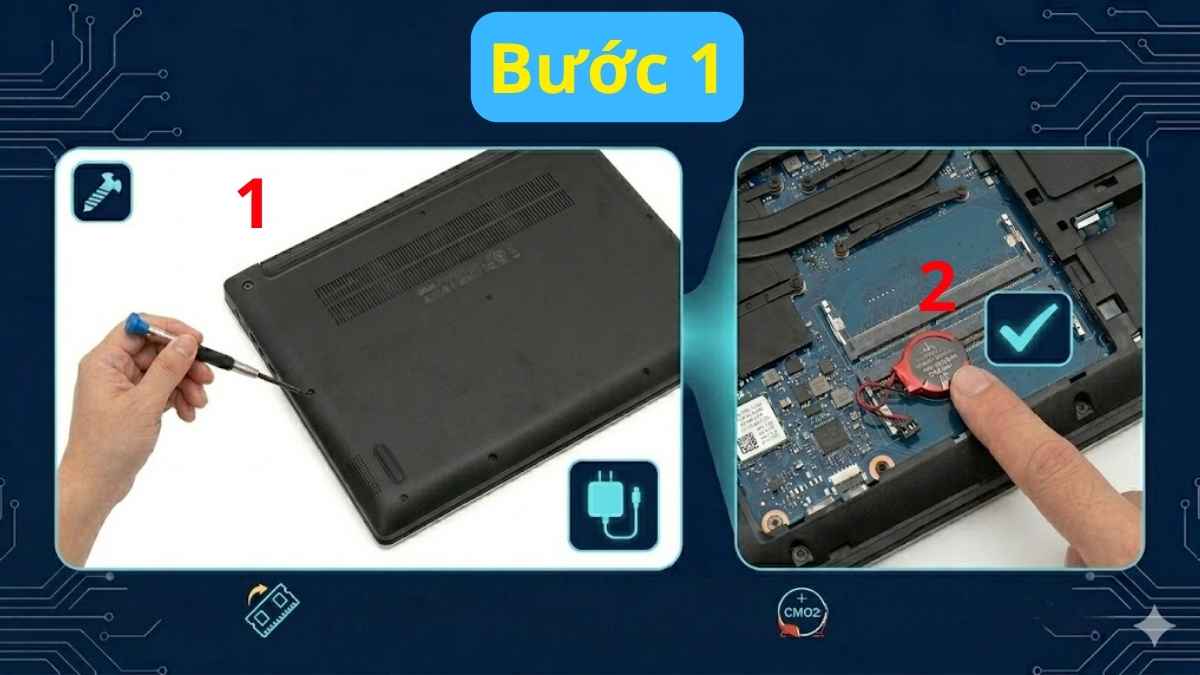
- Bước 1: Tắt hoàn toàn nguồn laptop, sau đó rút dây sạc và tháo pin (trường hợp máy tính pin rời) nhằm đảm bảo an toàn toàn diện.
- Bước 2: Sử dụng tuốc nơ vít mở nắp đáy của máy tính và tiếp cận khu vực khe cắm bộ nhớ RAM.
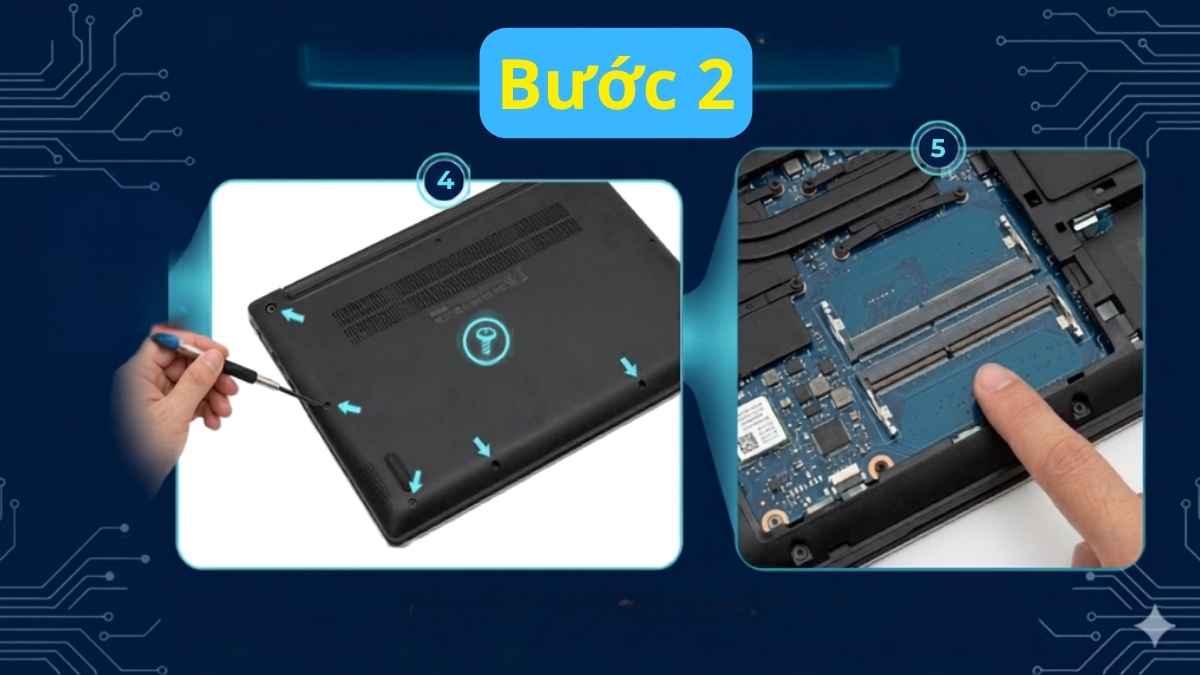
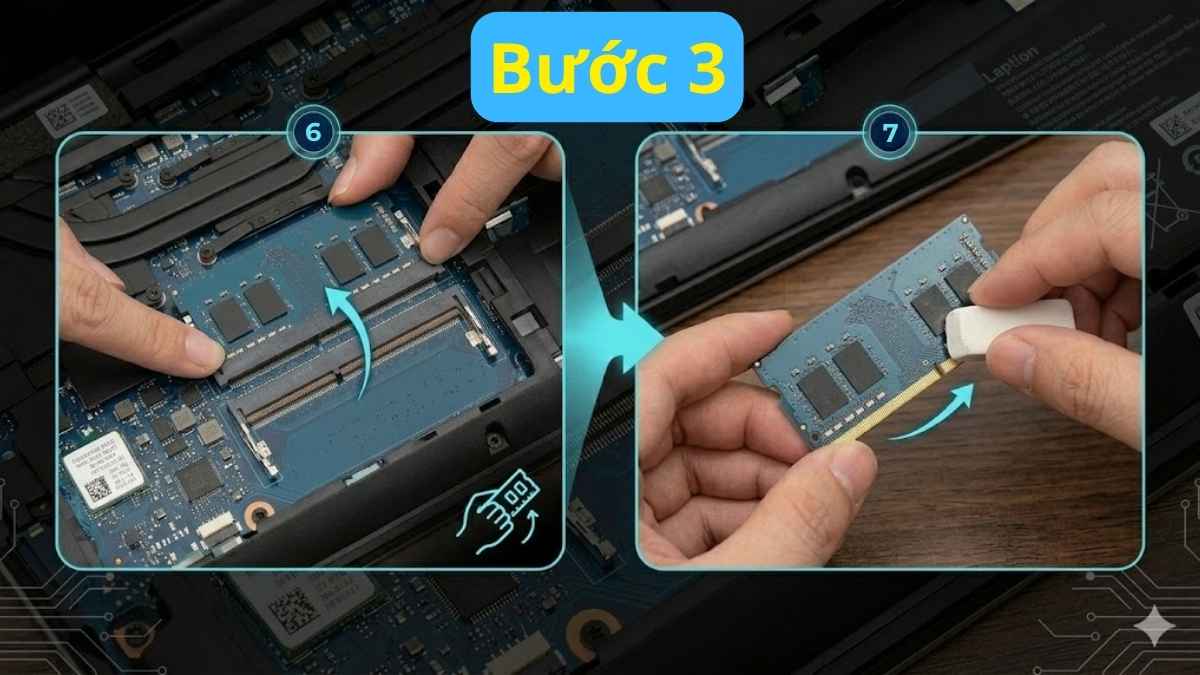
- Bước 3: Nhấn 2 lẫy khóa ở hai bên để rút thanh RAM ra ngoài, tiếp theo sử dụng thanh gôm để vệ sinh sạch sẽ những chân tiếp xúc màu vàng.
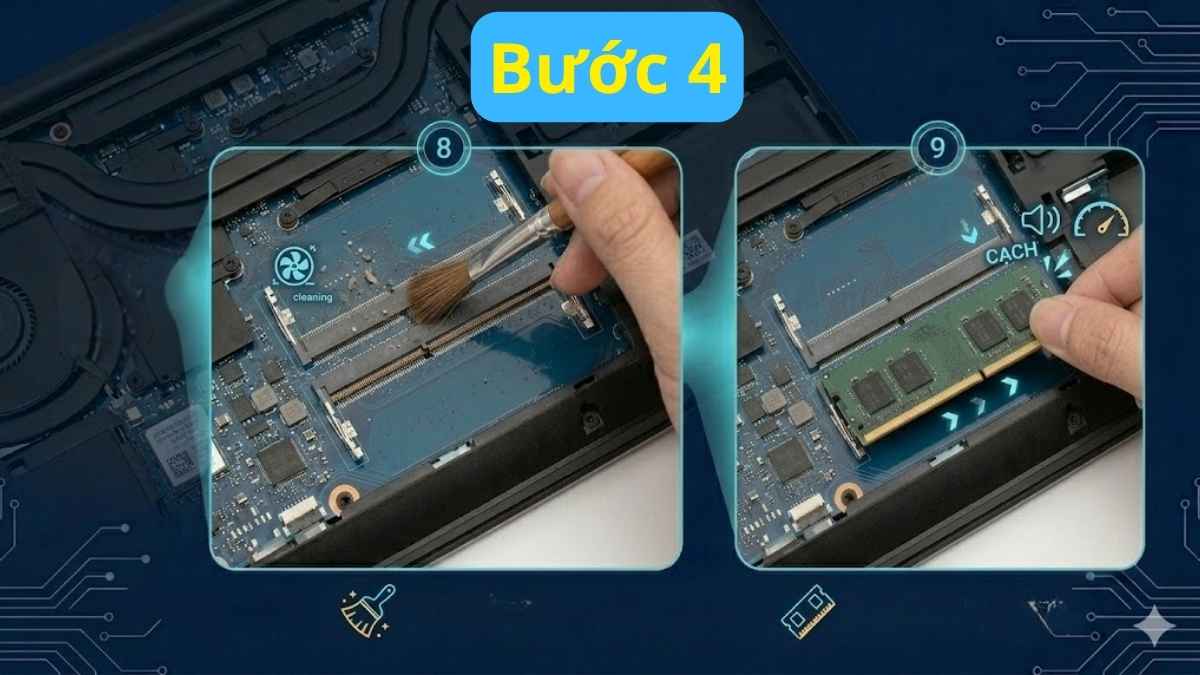
- Bước 4: Sử dụng cọ mềm thổi sạch sẽ bụi trong khe cắm, kế đến gắn chặt RAM trở lại vị trí cũ cho tới khi nghe tiếng “cạch”.
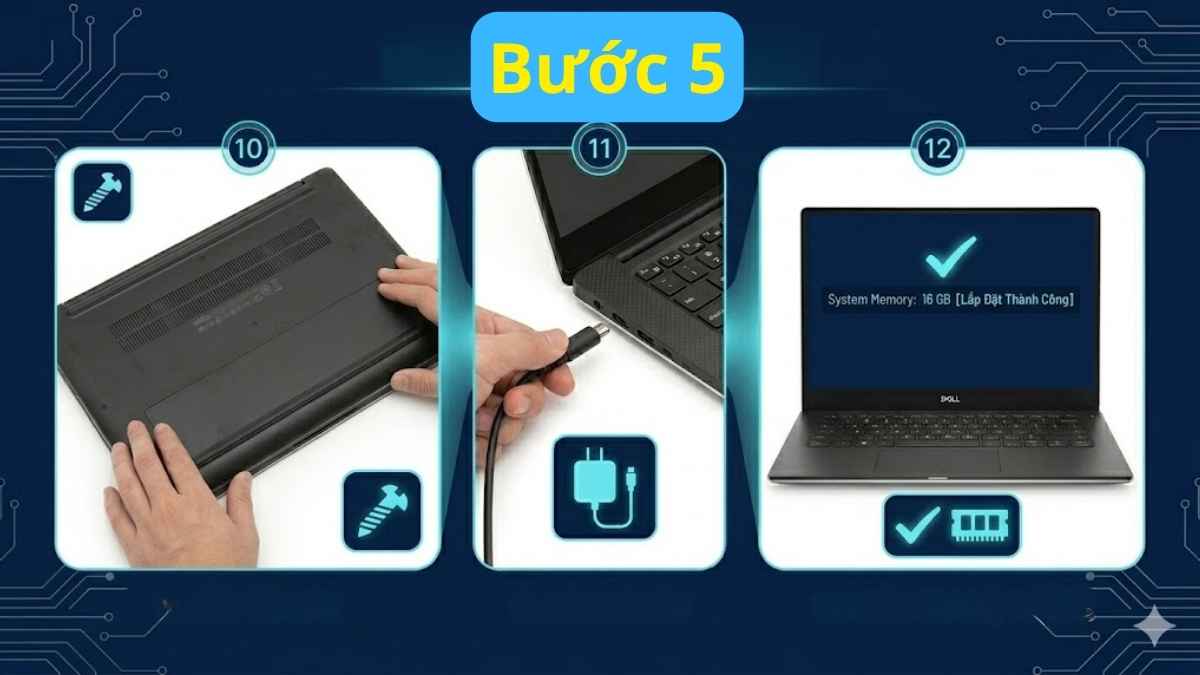
- Bước 5: Lắp vỏ máy lại, cắm nguồn, sau đó khởi động lại để kiểm tra hệ thống đã nhận diện được bộ nhớ hay chưa.
Cách kiểm tra pin CMOS và BIOS
Khi pin CMOS cạn kiệt có thể làm BIOS mất cấu hình, tạo ra lỗi khởi động. Việc thay thế linh kiện kịp thời là cần thiết để khôi phục trạng thái vận hành ổn định cho thiết bị.
- Bước 1: Tháo mặt lưng của máy tính để tìm vị trí của viên pin CMOS (thông thường có hình tròn, bọc nhựa đỏ hoặc đen)
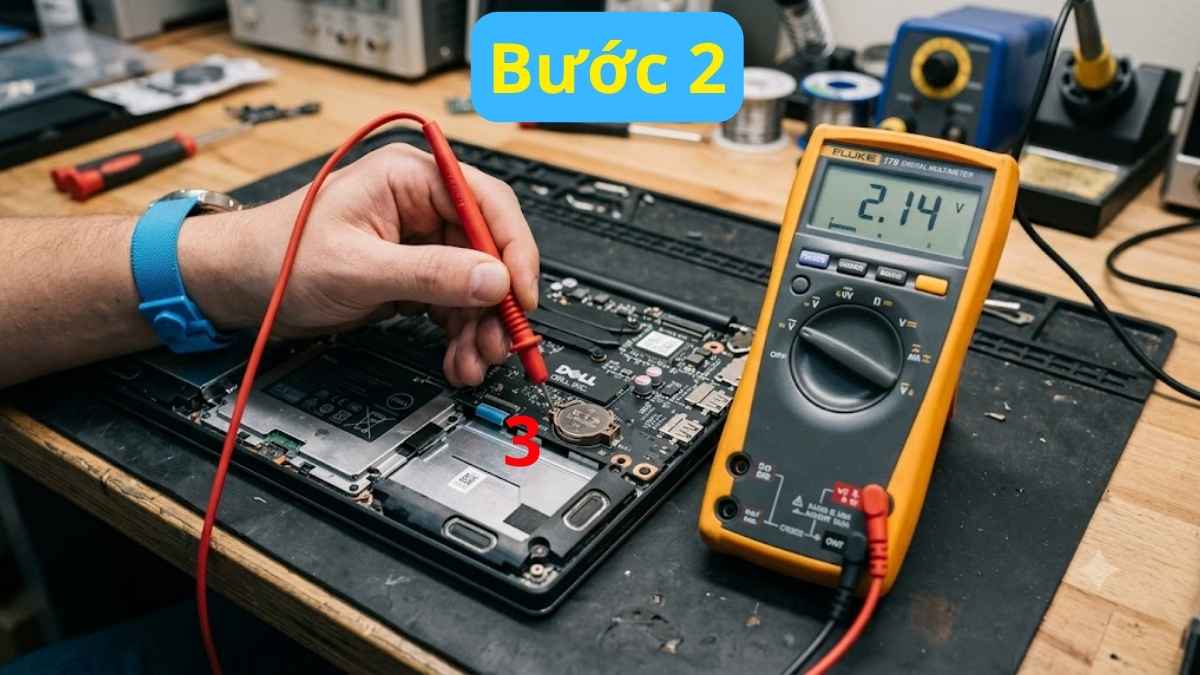
- Bước 2: Dùng đồng hồ vạn năng để đo điện áp viên pin, thông số chỉ dưới 2.5V nghĩa là pin đã bị cạn năng lượng.
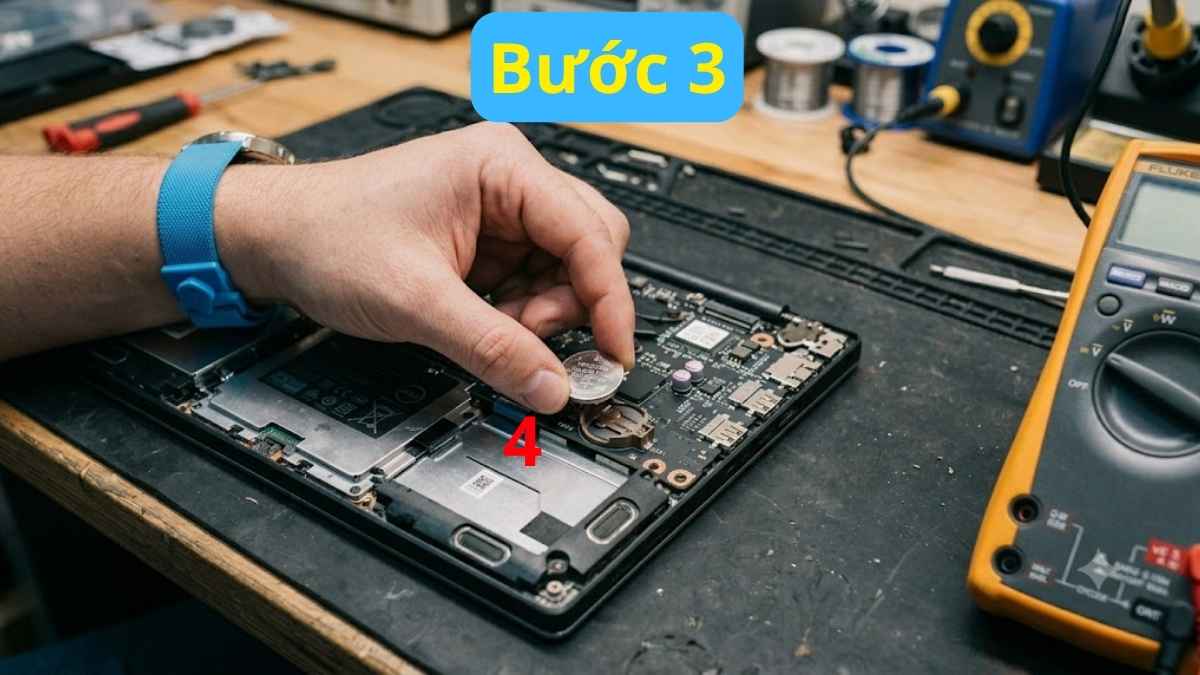
- Bước 3: Sử dụng nhíp hoặc tay cẩn thận gỡ viên pin CMOS cũ ra khỏi bo mạch chủ.
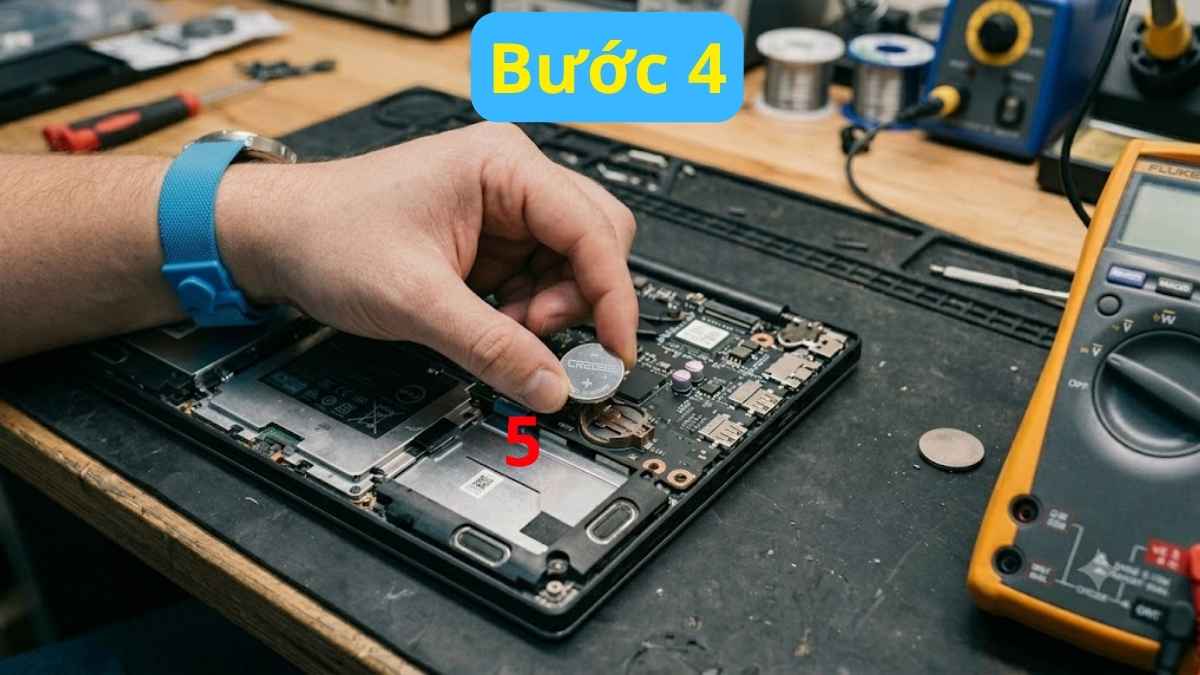
- Bước 4: Thay thế trở lại bằng một viên pin CMOS mới đúng mã chuẩn (thông thường là CR2032) vào khay chứa.
Cách reset BIOS an toàn
Trong trường hợp BIOS máy tính xung đột cài đặt, giải pháp hiệu quả giúp đưa máy về lại trạng thái ban đầu chính là xả sạch điện dư và khôi phục thiết lập gốc.
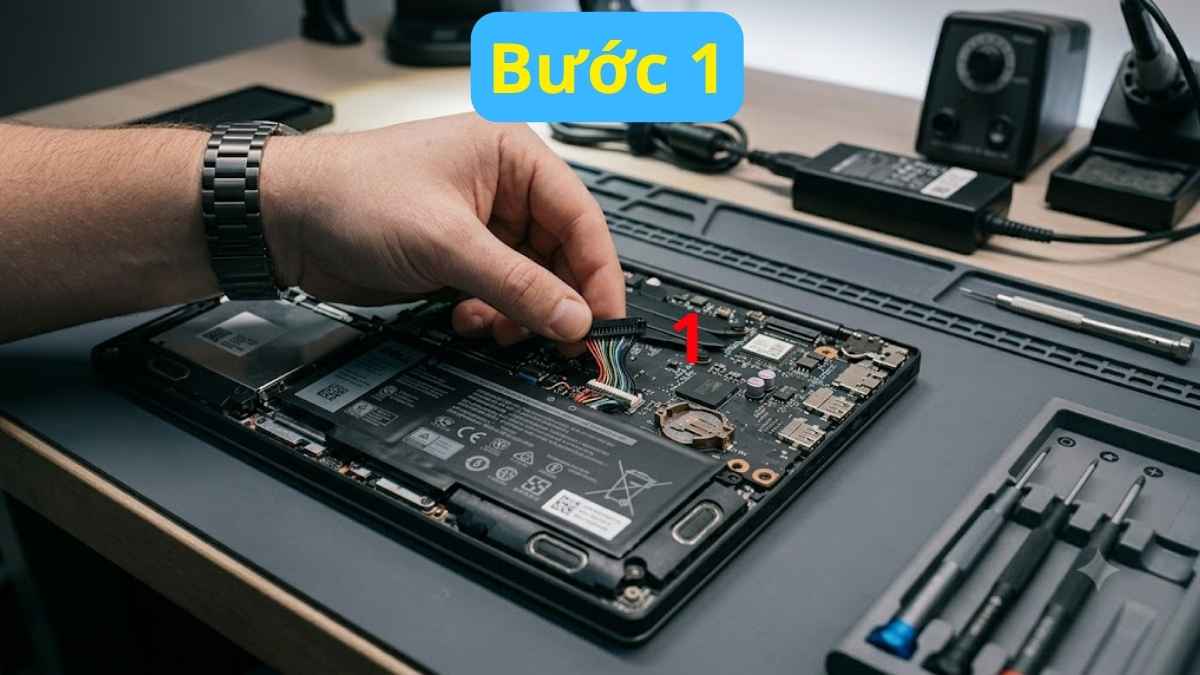
- Bước 1: Ngắt tất cả nguồn điện của laptop, gồm cả nguồn điện từ cục sạc và pin gắn trong máy tính.
- Bước 2: Tháo pin CMOS ra khỏi bo mạch nhằm ngắt hoàn toàn nguồn điện nuôi chip nhớ.
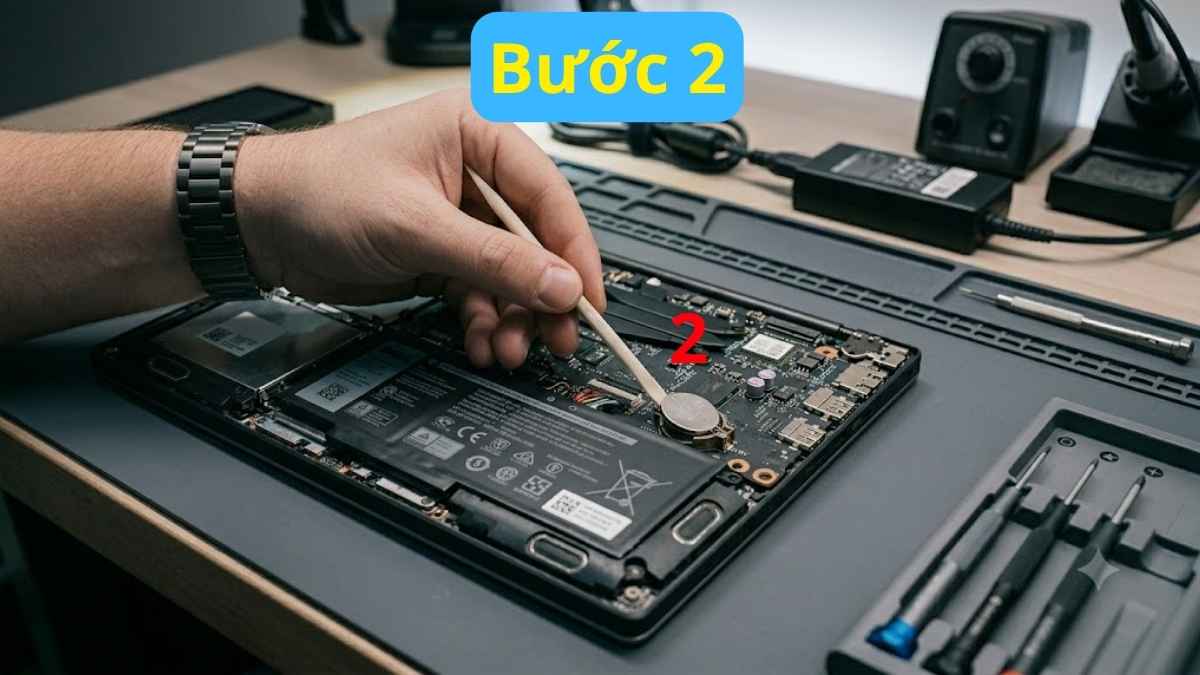
- Bước 3: Giữ nút nguồn của laptop Dell liên tục trong 30 giây để điện tích dư thừa được xả sạch.

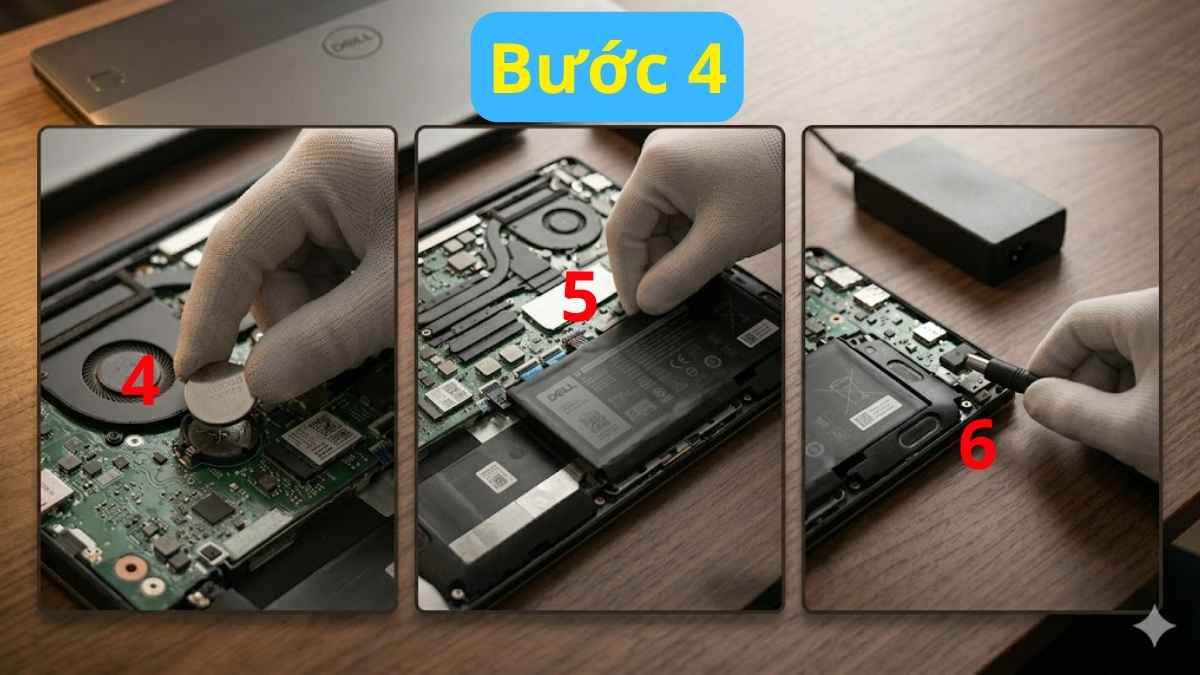
- Bước 4: Chờ thêm khoảng 5 phút, tiếp theo lắp lại pin CMOS, pin máy cũng như cắm sạc lại cho thiết bị.
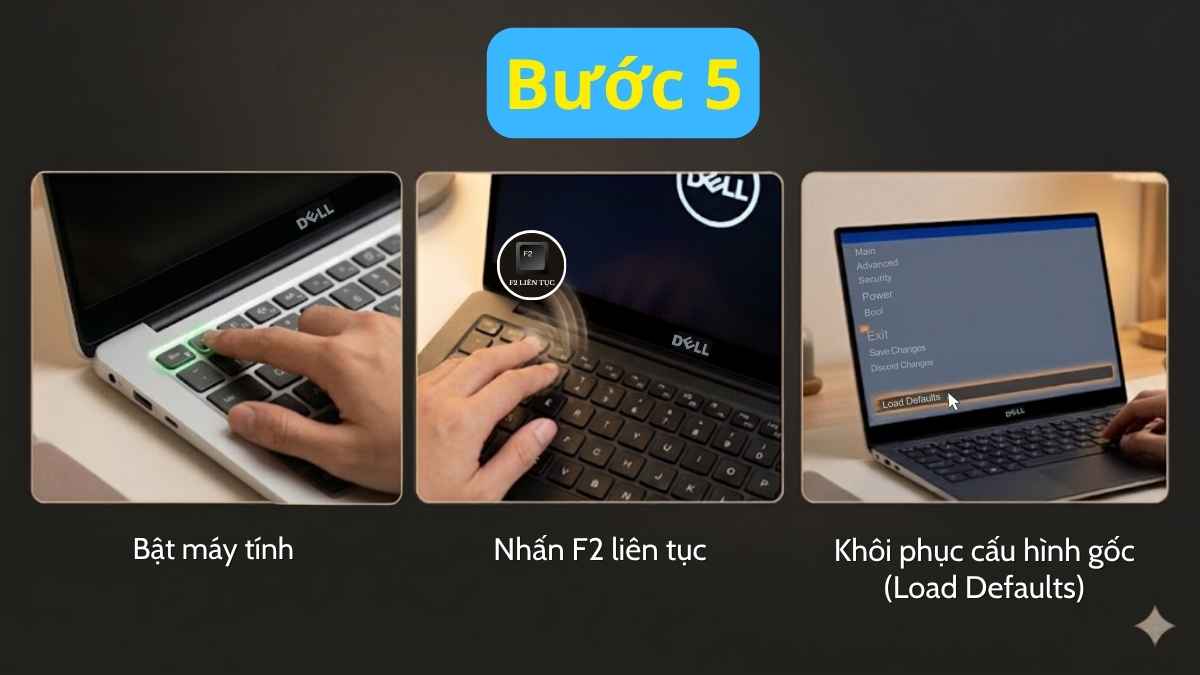
- Bước 5: Bật máy tính lên, sau đó nhấn phím F2 liên tục để vào màn hình thiết lập, chọn Load Defaults khôi phục cấu hình gốc.
Kiểm tra màn hình khi laptop không hiển thị hình ảnh
Qua việc kết nối thiết bị ngoại vi, người dùng có thể khoanh vùng dễ dàng sự cố LED code Dell tại tấm nền màn hình hay do lỗi card đồ họa của mainboard.
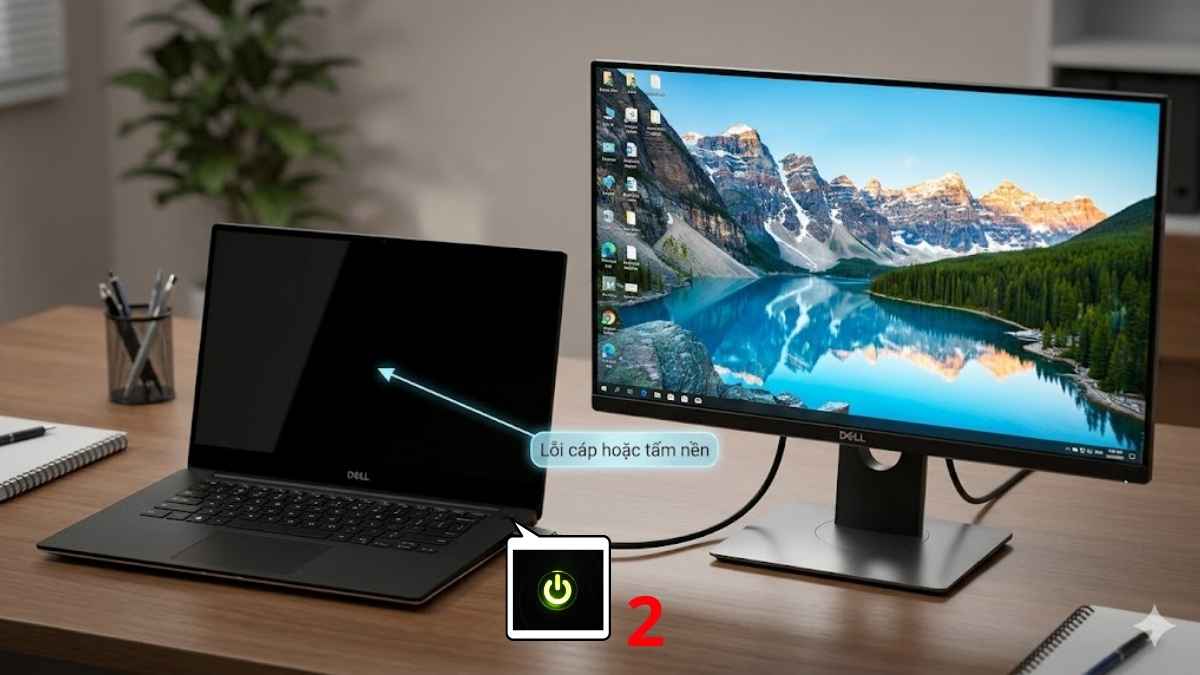
- Bước 1: Thực hiện kết nối laptop Dell với một màn hình máy tính rời bên ngoài, thông qua cổng HDMI hoặc cổng Type-C.
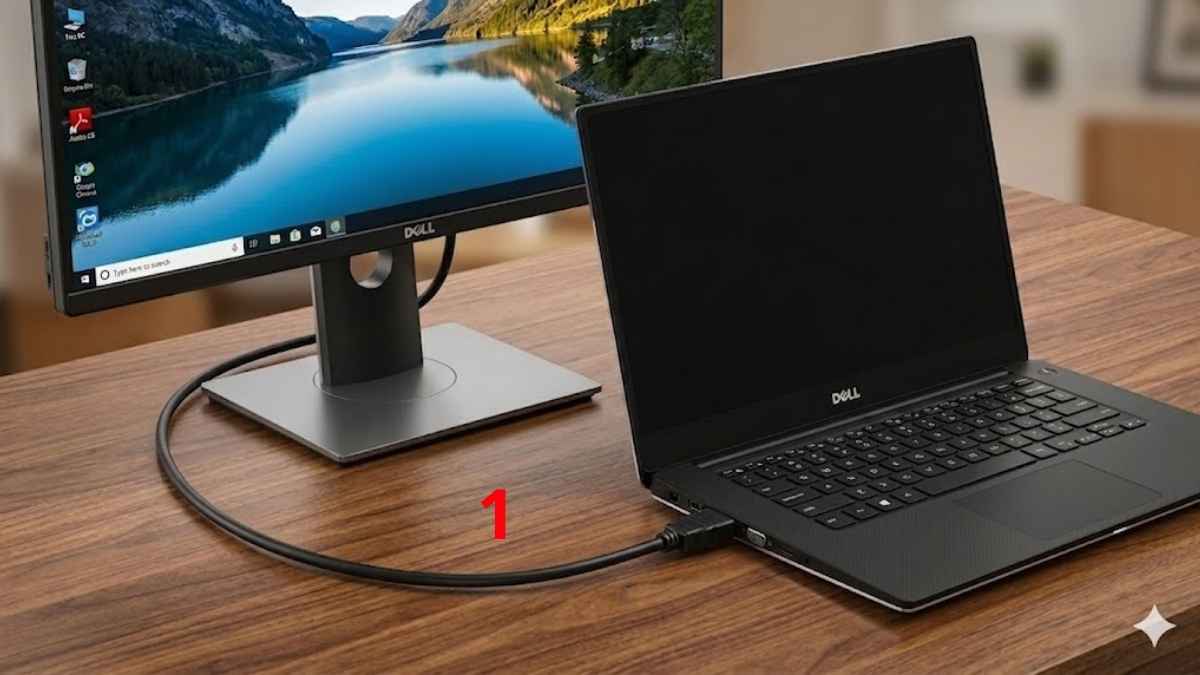
- Bước 2: Bật nguồn thiết bị, nếu xuất hình ảnh qua cổng kết nối ngoài ổn định trong khi tấm nền hiển thị của máy vẫn tối đen, khả năng cao hư hỏng nằm ở bộ phận hiển thị hoặc cáp tín hiệu.
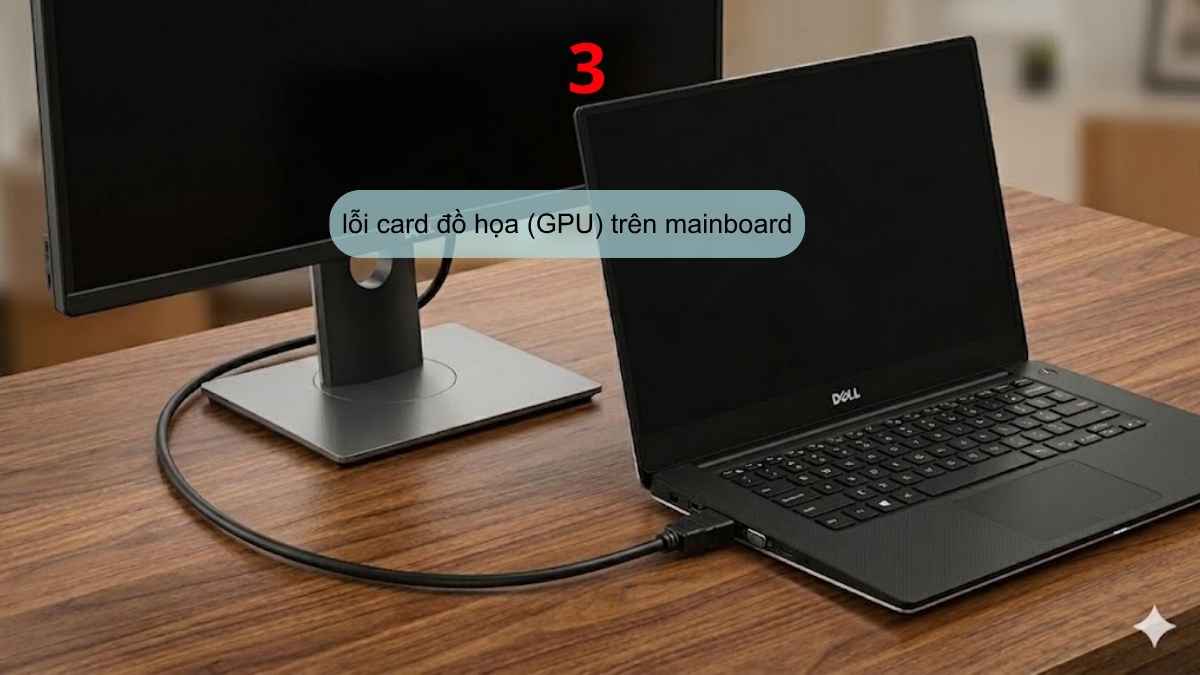
- Bước 3: Nếu cả hai màn hình đều không hiển thị, lỗi có thể xuất phát từ card đồ họa (GPU) trên mainboard.
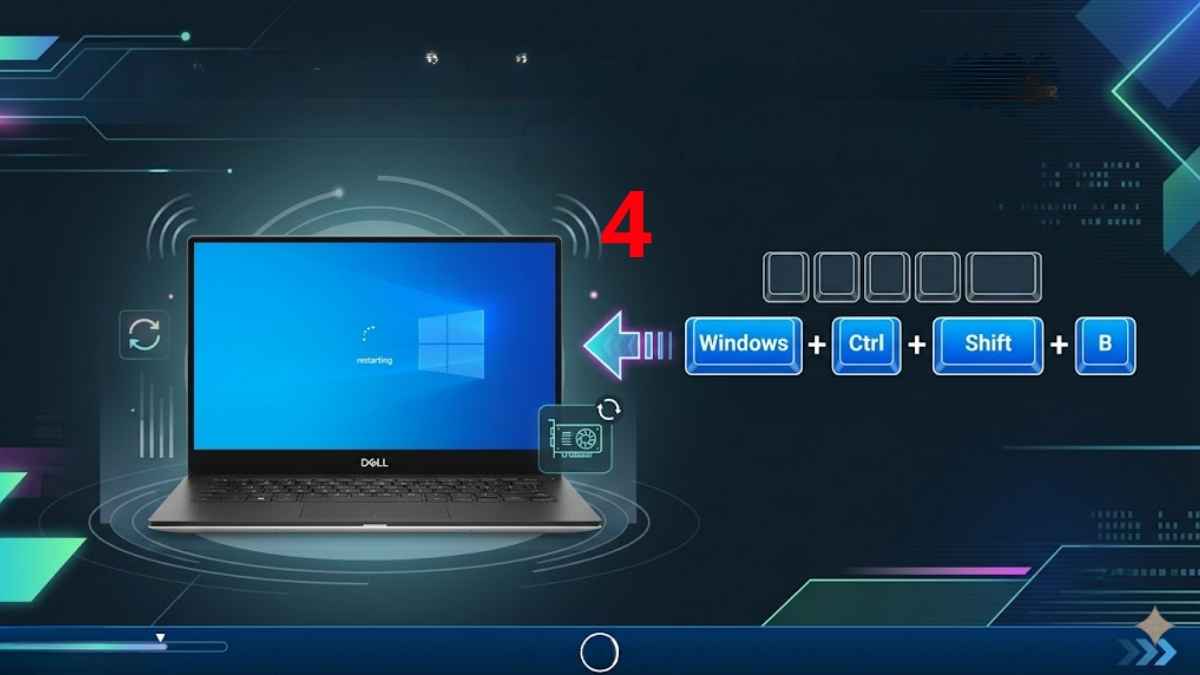
- Bước 4: Thử sử dụng tổ hợp phím Windows + Ctrl + Shift + B để khởi động lại nhanh driver đồ họa của hệ thống.
Khi nào cần mang laptop đến trung tâm sửa chữa chuyên nghiệp?
Mặc dù việc tự sửa chữa laptop Dell giúp tiết kiệm chi phí, tuy vậy có những hư hỏng LED code Dell nặng vượt quá khả năng. Bạn sẽ không thể tự xử lý bằng các công cụ thông thường tại nhà trong những trường hợp sau:
- Lỗi phần cứng nghiêm trọng: Khi mã đèn nháy báo hiệu các hư hỏng liên quan đến chip xử lý trung tâm (CPU Failure) hoặc các lỗi về chipset điều khiển trên bo mạch chủ.
- Lỗi hệ thống kéo dài: Người sử dụng đã thực hiện đầy đủ các bước vệ sinh RAM, thay pin CMOS và reset BIOS theo đúng hướng dẫn. Tuy nhiên, tình trạng nháy đèn báo lỗi trên máy vẫn tiếp tục tái diễn.
- Hư hỏng do tác động vật lý hoặc chất lỏng: Sự cố phát sinh ngay sau khi laptop gặp các tình huống va đập mạnh, rơi rớt hoặc bị đổ các loại chất lỏng như nước, cà phê vào bàn phím.
- Máy bị treo cứng do BIOS: Mã đèn báo lỗi Flash BIOS (3,6) xuất hiện làm máy rơi vào trạng thái đóng băng hoàn toàn. Từ đó, bạn không thể truy cập vào bất kỳ menu điều khiển nào để khắc phục lỗi.
- Thiếu hụt kỹ năng và thiết bị hỗ trợ: Người dùng không có sẵn các công cụ kỹ thuật chuyên dụng. Trường hợp khác là bạn cảm thấy thiếu tự tin trong việc tự mình thực hiện tháo mở các linh kiện điện tử phức tạp bên trong máy.

Cách phân biệt lỗi phần cứng và phần mềm khi xuất hiện LED code Dell
Khi chẩn đoán đúng bản chất lỗi LED code Dell sẽ giúp bạn đưa ra phương án xử lý chính xác, tránh lãng phí thời gian và tiền bạc không cần thiết.
Dấu hiệu lỗi phần cứng
Lỗi phần cứng thường khiến máy bị chặn ngay từ giai đoạn khởi động nguồn, không thể tải được logo Dell. Đèn led tín hiệu sẽ nháy lỗi ngay lập tức, đi kèm các hiện tượng vật lý như quạt tản nhiệt quay rú lớn rồi tắt, máy nóng ran bất thường hoặc có tiếng kêu lạch cạch phát ra từ ổ cứng, linh kiện.

Dấu hiệu lỗi phần mềm
Lỗi phần mềm thường xảy ra sau khi máy đã vượt qua giai đoạn kiểm tra phần cứng (POST). Máy vẫn lên logo Dell nhưng sau đó bị màn hình xanh (BSOD), treo đơ khi load vào Windows. Trường hợp khác là đèn LED chỉ nháy cảnh báo lỗi khi bạn cố gắng cập nhật BIOS hay chạy các chương trình kiểm tra hệ thống (ePSA).
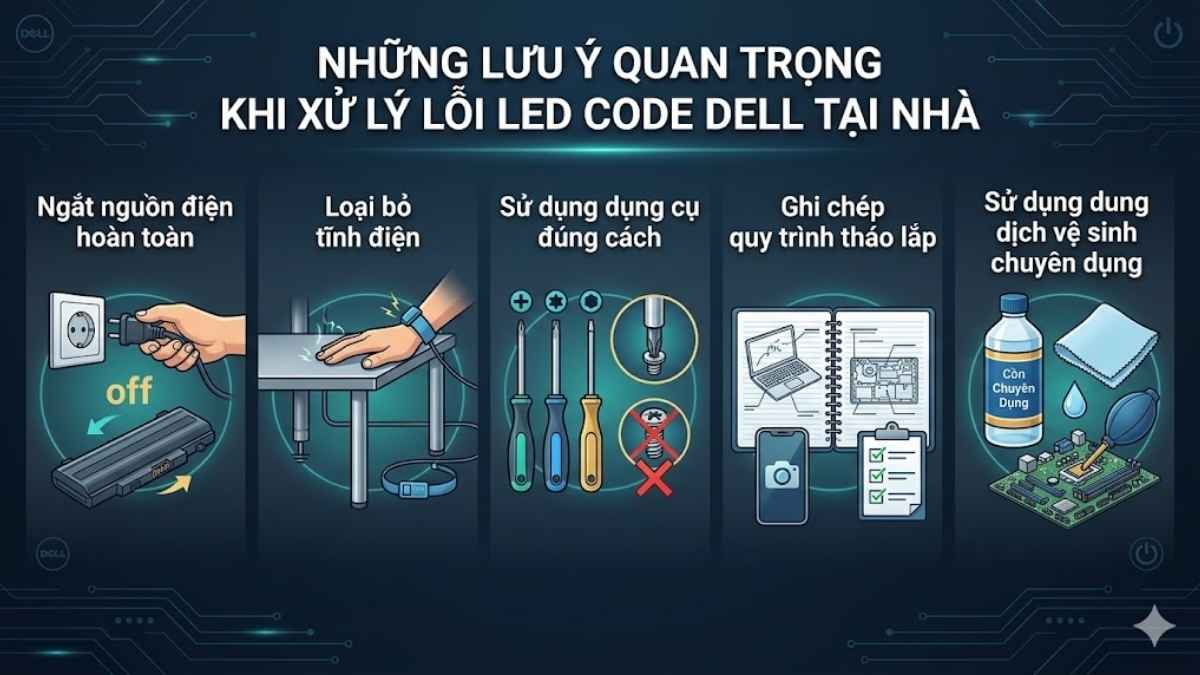
Những lưu ý quan trọng khi xử lý lỗi LED code Dell tại nhà
Để đảm bảo an toàn tuyệt đối cho bản thân và thiết bị trước khi bắt tay vào can thiệp sâu, người dùng cần tuân thủ nghiêm ngặt các nguyên tắc kỹ thuật sau đây:
- Cách ly hoàn toàn nguồn năng lượng: Hãy rút phích cắm sạc và tháo rời pin để triệt tiêu dòng điện còn lưu trữ. Thao tác này giúp phòng tránh sự cố hỏng hóc hoặc chập mạch đối với những thành phần linh kiện nhạy cảm nằm trên bo mạch chủ.
- Loại bỏ tĩnh điện: Bạn nên chạm tay vào một vật kim loại tiếp đất trước khi tiếp xúc với các bảng mạch điện tử để xả hết tĩnh điện tích tụ trên cơ thể.
- Sử dụng dụng cụ đúng cách: Hãy chọn loại tuốc nơ vít phù hợp với kích cỡ ốc vít của máy Dell nhằm tránh tình trạng tuôn ren hoặc làm hư hại vỏ nhựa của thiết bị.
- Ghi chép quy trình tháo lắp: Hãy thực hiện chụp hình hoặc ghi chú cẩn thận vị trí của từng con ốc, dây cáp trước khi tháo rời. Như vậy việc lắp lại được đảm bảo chính xác hoàn toàn.
- Ưu tiên dùng loại hóa chất tẩy rửa chuyên biệt: Tuyệt đối tránh nước hoặc các dung dịch có tính ăn mòn cao. Hãy chỉ sử dụng cồn chuyên dụng, khăn khô hoặc bóng thổi bụi để làm sạch linh kiện khi sửa lỗi LED code Dell.
Hiểu rõ ý nghĩa của hệ thống LED Code Dell giúp bạn chủ động hơn trong việc kiểm soát và bảo vệ chiếc máy tính của mình. Việc tự kiểm tra tại nhà giúp tiết kiệm thời gian, nhưng đừng ngần ngại tìm kiếm sự giúp đỡ từ chuyên gia khi gặp lỗi nặng. Hy vọng với những hướng dẫn từ Sforum, các bạn sẽ thực hiện kiểm tra và khắc phục lỗi thành công.
Câu hỏi thường gặp
LED code Dell có giống trên mọi dòng máy không?
Không hoàn toàn giống nhau. Dù các dòng máy đời mới áp dụng chuẩn chung, một số dòng Dell LED code cũ hoặc máy gaming Alienware sẽ có quy ước nháy đèn riêng biệt.
Có thể tự sửa lỗi LED Code tại nhà không?
Bạn hoàn toàn có thể tự sửa tại nhà nếu lỗi nhẹ liên quan đến lỏng chân RAM, hết pin CMOS hoặc màn hình tạm thời bị xung đột driver hiển thị.
Sau khi sửa lỗi LED Code có cần cập nhật BIOS không?
Không bắt buộc. Nếu hệ thống đã hoạt động ổn định, việc cập nhật BIOS là không cần thiết và luôn tiềm ẩn rủi ro lỗi phần mềm hệ thống nếu bị sập nguồn.
Lỗi LED Code có nguy hiểm không?
Tín hiệu này không gây nguy hiểm cho người dùng, những cảnh báo phần cứng laptop đang gặp sự cố nghiêm trọng cần được kiểm tra kỹ lưỡng để tránh hư hỏng lan rộng.




Bình luận (0)