
Pin CMOS là gì? Cách kiểm tra pin CMOS đơn giản nhất

Trong phần cứng máy tính, câu hỏi pin CMOS là gì thường được nhiều người mới quan tâm. Đi kèm với đó là các khái niệm liên quan như clear CMOS là gì, hay cách thay thế pin CMOS laptop Dell. Những yếu tố này tuy nhỏ nhưng lại giữ vai trò quan trọng trong việc vận hành ổn định của hệ thống. Bài viết dưới đây sẽ giúp bạn hiểu rõ khái niệm, chức năng, dấu hiệu hỏng hóc và cách kiểm tra công nghệ này một cách chi tiết nhất.
CMOS là gì?
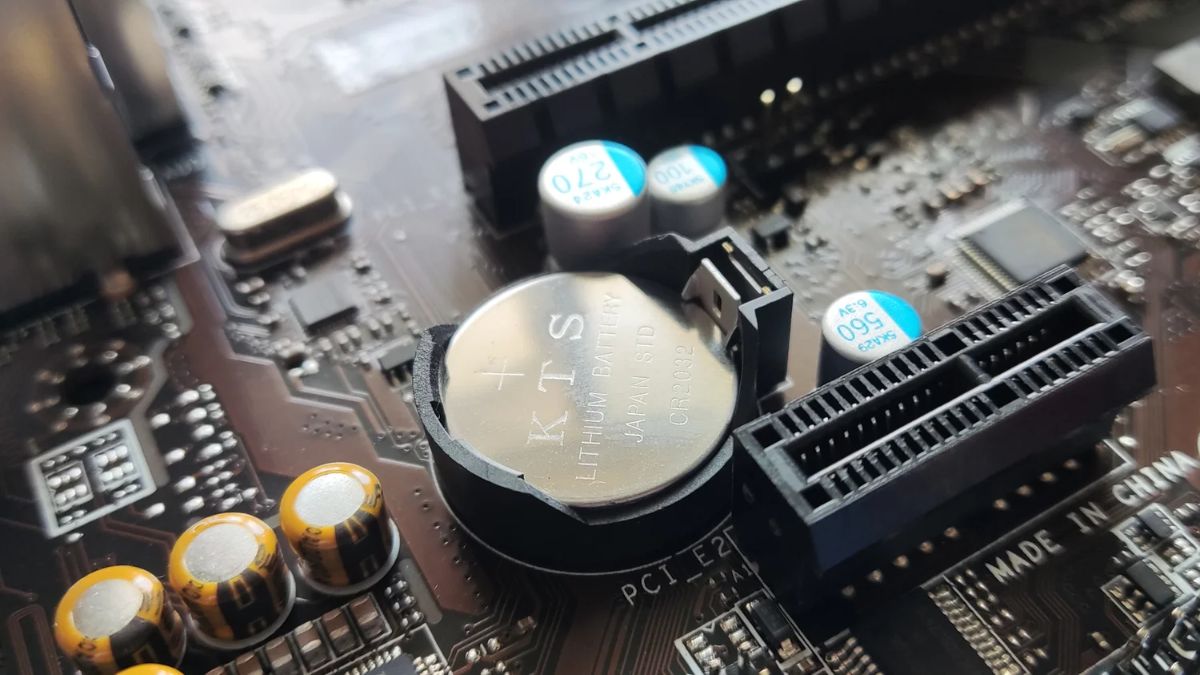
CMOS (Complementary Metal-Oxide-Semiconductor) là công nghệ vi mạch thường dùng để lưu trữ dữ liệu tạm trong máy tính. Trong thực tế, thuật ngữ này thường chỉ CMOS RAM – nơi lưu các thiết lập hệ thống như ngày giờ, cấu hình phần cứng và tùy chọn trong BIOS/UEFI.
Nhờ có CMOS và pin CMOS, các cài đặt này vẫn được giữ lại ngay cả khi máy tính tắt nguồn. Nếu CMOS mất điện, toàn bộ thiết lập BIOS sẽ quay về mặc định, vì vậy người dùng cần thay pin CMOS máy tính khi pin yếu để đảm bảo hệ thống hoạt động ổn định.
Ví dụ, khi bạn đặt thứ tự khởi động từ USB trong BIOS, thông tin này sẽ được lưu trong CMOS. Nếu pin CMOS hết, thiết lập đó sẽ bị xóa và máy sẽ trở về cấu hình ban đầu..
Nếu bạn đang sử dụng laptop Dell và muốn yên tâm về độ bền cũng như dịch vụ sau bán hàng, hãy ghé CellphoneS. CellphoneS cung cấp laptop Dell chính hãng, nhiều hiệu năng, giá tốt, phù hợp cho học tập lẫn công việc. Tham khảo ngay!
[Product_Listing categoryid="154" propertyid="" customlink="https://cellphones.com.vn/laptop/dell.html" title="Danh sách Laptop Dell đang được quan tâm nhiều tại CellphoneS"]
Các chức năng chính của CMOS
Khi tìm hiểu pin CMOS laptop có tác dụng gì, bạn sẽ thấy đây là linh kiện nhỏ nhưng rất quan trọng đối với hoạt động của máy tính. Dưới đây là một số chức năng chính của pin CMOS.
- Giữ lại các tuỳ chỉnh hệ thống cơ bản như thời gian, ngày tháng, thứ tự khởi động hay mật khẩu BIOS.
- Giữ cho các cài đặt cấu hình không bị mất ngay cả khi máy đã tắt nguồn hoàn toàn.
- Cho phép can thiệp và thay đổi tham số phần cứng, ví dụ dung lượng RAM, ổ cứng hoặc card đồ họa.
- Hoạt động như cầu nối giữa phần cứng và BIOS/UEFI, giúp quá trình vận hành diễn ra chính xác và ổn định.
Pin CMOS là gì?
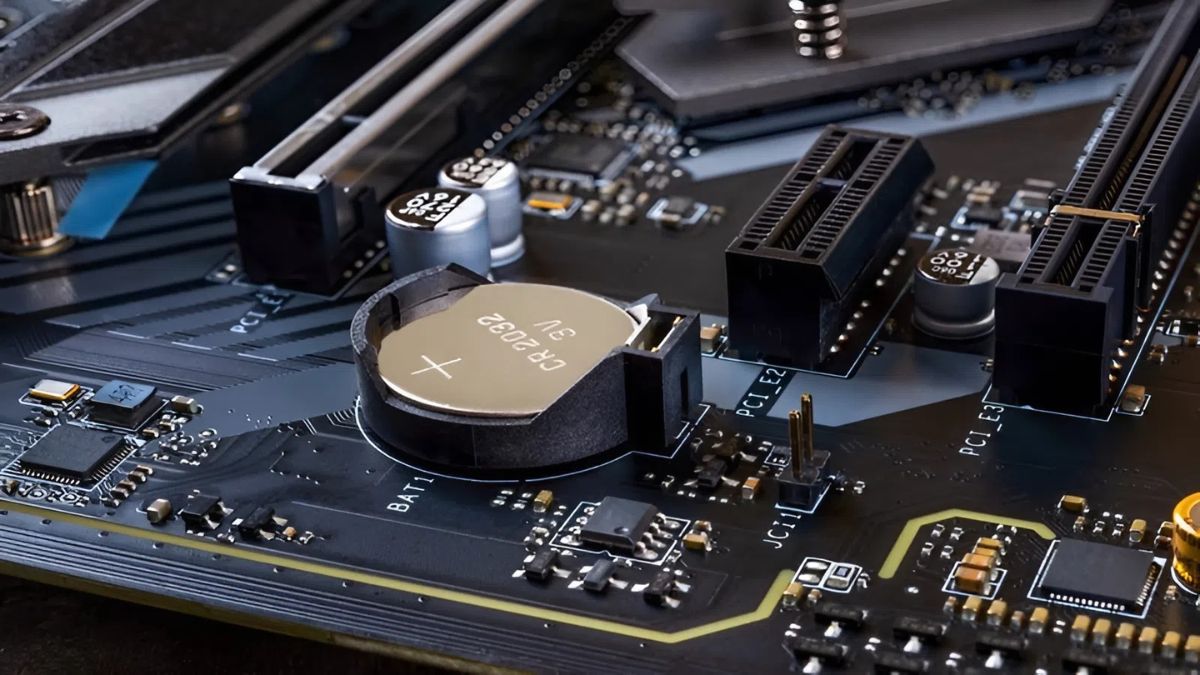
Pin CMOS (thường dùng loại CR2032 3V) là viên pin nhỏ dạng cúc áo nằm trên bo mạch chủ, có nhiệm vụ duy trì ngày giờ hệ thống và lưu các thiết lập BIOS/UEFI khi máy tính tắt nguồn.
Tuổi thọ pin thường khoảng 2–5 năm; khi pin yếu hoặc hết, máy có thể bị sai thời gian hoặc phát sinh lỗi khởi động.
- Thông tin chi tiết về pin CMOS:
- Loại pin phổ biến: CR2032 (đường kính 20mm, dày 3.2mm).
- Điện áp: 3V Lithium, cung cấp nguồn năng lượng nhỏ nhưng ổn định cho bo mạch chủ.
- Tác dụng:
- Duy trì thời gian hệ thống: Giữ ngày và giờ chính xác ngay cả khi máy tính tắt nguồn.
- Lưu cài đặt BIOS/UEFI: Ghi nhớ các thiết lập phần cứng như ổ cứng, thứ tự khởi động…
- Dấu hiệu pin CMOS yếu hoặc hết:
- Máy tính bị sai ngày giờ sau khi khởi động lại.
- Xuất hiện thông báo lỗi như “CMOS Battery Failure”, “CMOS Read Error”, “BIOS Setup Utility”.
- Máy khởi động chậm và yêu cầu nhấn F1 hoặc F2 để tiếp tục.
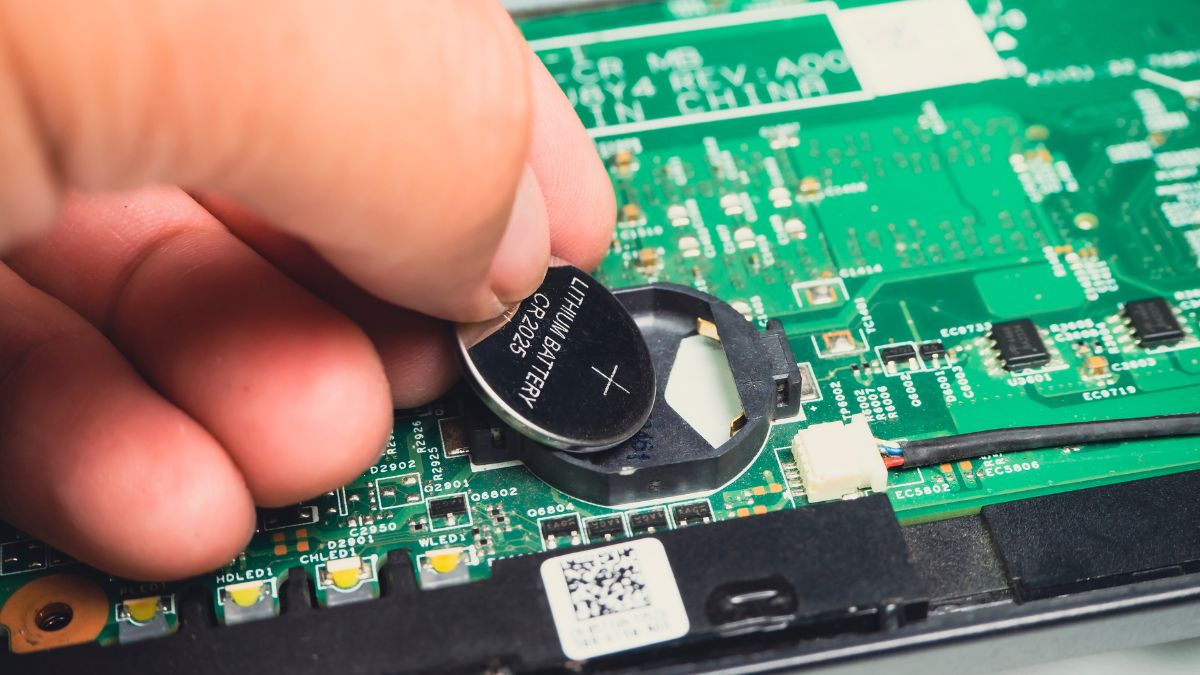
- Cách thay thế: Tắt nguồn máy tính, tháo pin cũ và lắp pin CR2032 mới đúng chiều (+/-) vào khe trên mainboard.
Pin CMOS có giá rẻ, dễ thay và đóng vai trò quan trọng giúp máy tính hoạt động ổn định.
Cách thức hoạt động của pin CMOS
Trong trạng thái máy cắm nguồn, CMOS sẽ lấy điện trực tiếp từ bộ cấp nguồn (PSU) để vận hành. Tuy nhiên, khi thiết bị tắt hoặc bị rút điện, CMOS vẫn cần một nguồn điện nhỏ để lưu giữ dữ liệu cấu hình.
Trong trường hợp này, pin CMOS sẽ cung cấp nguồn điện dự phòng cho bộ nhớ CMOS. Nếu nguồn này suy yếu hoặc hỏng, toàn bộ thông tin trong CMOS có khả năng bị xóa và người dùng sẽ phải thiết lập lại các cài đặt máy ngay từ đầu.
Các dấu hiệu nhận biết hết pin CMOS
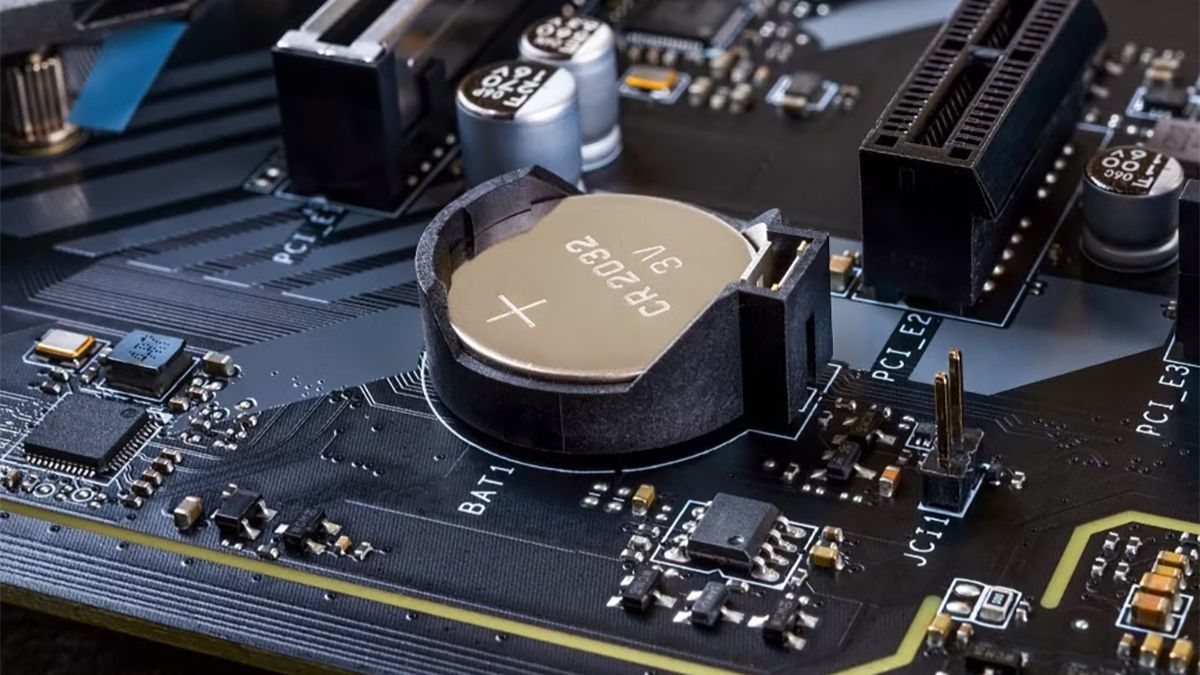
Để biết pin CMOS hết có sao không, bạn có thể nhận ra qua một số dấu hiệu phổ biến trên laptop hoặc máy tính. Những biểu hiện này giúp người dùng sớm phát hiện và thay pin để hệ thống hoạt động ổn định hơn.
Thông báo lỗi “booting error”
Nếu khi khởi động xuất hiện thông báo “CMOS checksum error” hoặc “booting error”, rất có khả năng pin CMOS đã yếu. Lúc này, bộ nhớ không còn duy trì được cấu hình cũ, buộc người dùng phải vào BIOS để thiết lập lại thời gian, ngày giờ hoặc thứ tự boot trước khi vào hệ điều hành.
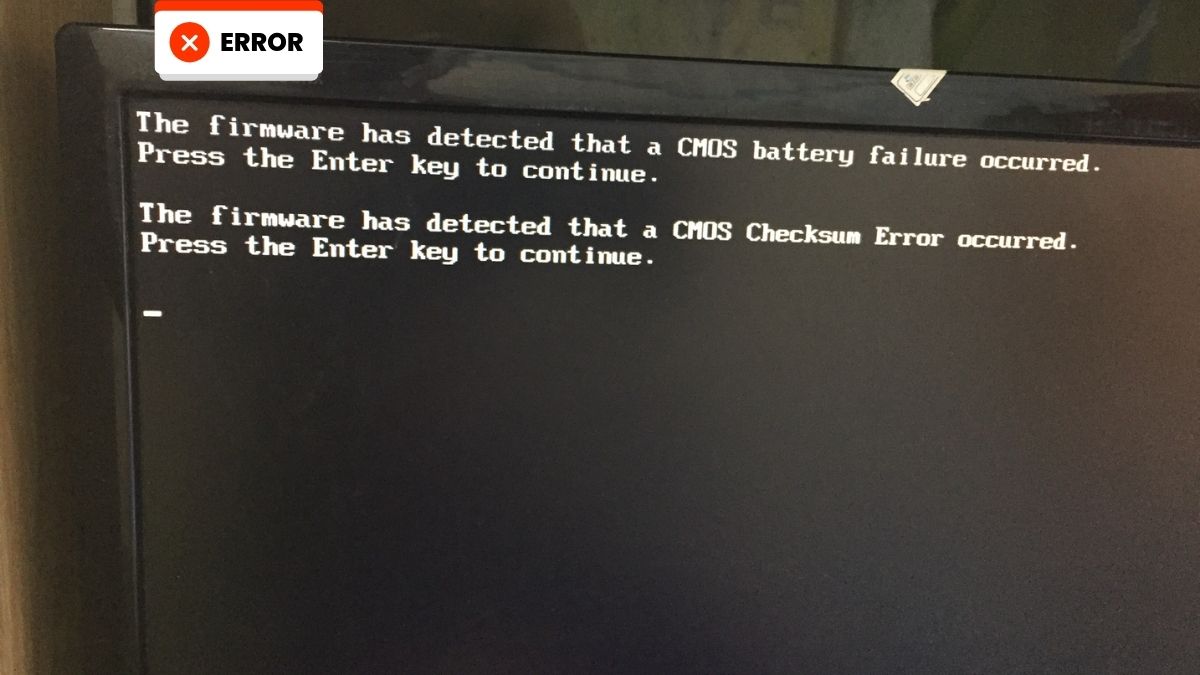
Lưu ý: Lỗi này không liên quan đến hệ điều hành hoặc phần cứng chính (như CPU, RAM), mà chỉ do pin CMOS không cung cấp đủ năng lượng.
Máy tính sập nguồn đột ngột
Một dấu hiệu khác khi pin CMOS laptop xuống cấp là máy có khả năng sập nguồn trong quá trình mở máy. Nguyên nhân không phải do lỗi nguồn chính, mà vì CMOS không còn đủ điện để giữ cài đặt. Việc mất ổn định này khiến thiết bị hoạt động thiếu nhất quán, gây khó chịu cho người dùng.
Lưu ý: Nếu máy sập nguồn đột ngột, nên kiểm tra PSU, bo mạch chủ, hoặc các linh kiện khác trước khi kết luận do pin CMOS.
Tốc độ máy tính chạy chậm
Khi CMOS không còn duy trì cấu hình, máy thường mất nhiều thời gian hơn để thực hiện quá trình POST. Điều đó khiến việc khởi động chậm bất thường, dù phần cứng không thay đổi. Đây là dấu hiệu quen thuộc cho thấy pin CMOS đang yếu dần và cần được thay thế kịp thời để tránh lỗi phát sinh.

Chuột không di chuyển
Trong một số trường hợp, chuột hoặc bàn phím PS/2 không thể sử dụng khi khởi động. Nguyên nhân đến từ việc BIOS mất cấu hình cơ bản vì pin CMOS đã hỏng. Dù lỗi này ít gặp trên thiết bị hiện đại, nó vẫn là cảnh báo rõ ràng rằng bộ nhớ máy không còn được nuôi điện đầy đủ như trước.
Lưu ý: Lỗi này hiếm gặp trên các máy tính hiện đại (2025), vì hầu hết sử dụng cổng USB.
Không có kết nối mạng
Máy đột ngột mất kết nối internet sau khi kích hoạt lại cũng có thể liên quan đến pin CMOS. Khi bộ nhớ này bị reset, cấu hình card mạng biến mất, buộc người dùng cài lại driver hoặc thiết lập lại kết nối. Dấu hiệu này thường gây gián đoạn công việc, đặc biệt với những ai cần mạng ổn định liên tục.

Phân biệt CMOS với BIOS/UEFI
CMOS là bộ nhớ bán dẫn dung lượng nhỏ, có nhiệm vụ lưu trữ tạm thời các thông tin máy như ngày giờ, mật khẩu. Trong khi đó, BIOS (Basic Input/Output System) hoặc UEFI (Unified Extensible Firmware Interface) là phần mềm lưu trong chip ROM/flash, chịu trách nhiệm điều khiển khởi động phần cứng và nạp hệ điều hành.
Có thể hình dung đơn giản, BIOS/UEFI giống như “chương trình hướng dẫn” giúp thiết bị biết cần làm gì trước khi vào Windows. Còn CMOS hoạt động như “cuốn sổ tay” ghi lại các chỉnh sửa, thiết lập cá nhân của người dùng để máy kích hoạt đúng theo mong muốn.

Hướng dẫn cách reset CMOS
Reset CMOS thường được gọi là Clear CMOS. Vậy clear CMOS là gì? Đây là thao tác xóa toàn bộ thiết lập trong CMOS để đưa hệ thống về mặc định. Để reset CMOS (đưa BIOS về mặc định), bạn dễ dàng thực hiện theo các cách sau:
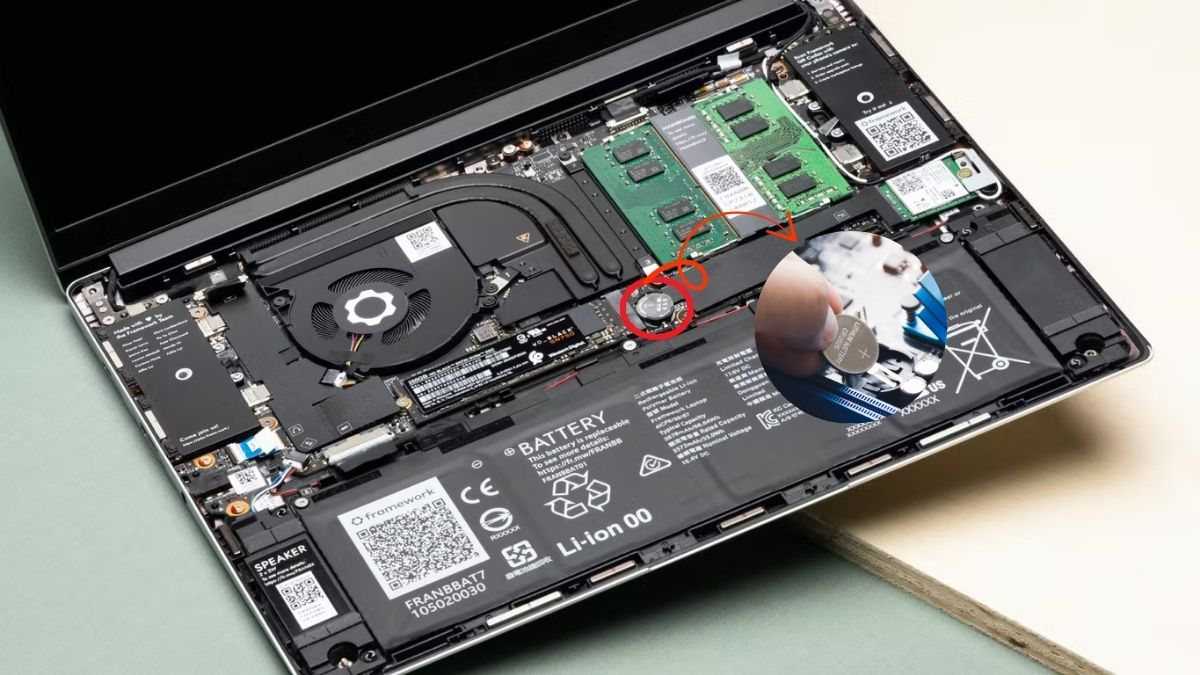
- Reset CMOS bằng cách tháo pin: Tắt máy và rút dây nguồn→ Mở thùng máy hoặc vỏ máy và tìm pin CMOS hình tròn nhỏ trên bo mạch chủ → Tháo pin ra khoảng 5–10 phút rồi lắp lại để BIOS tự động quay về mặc định.
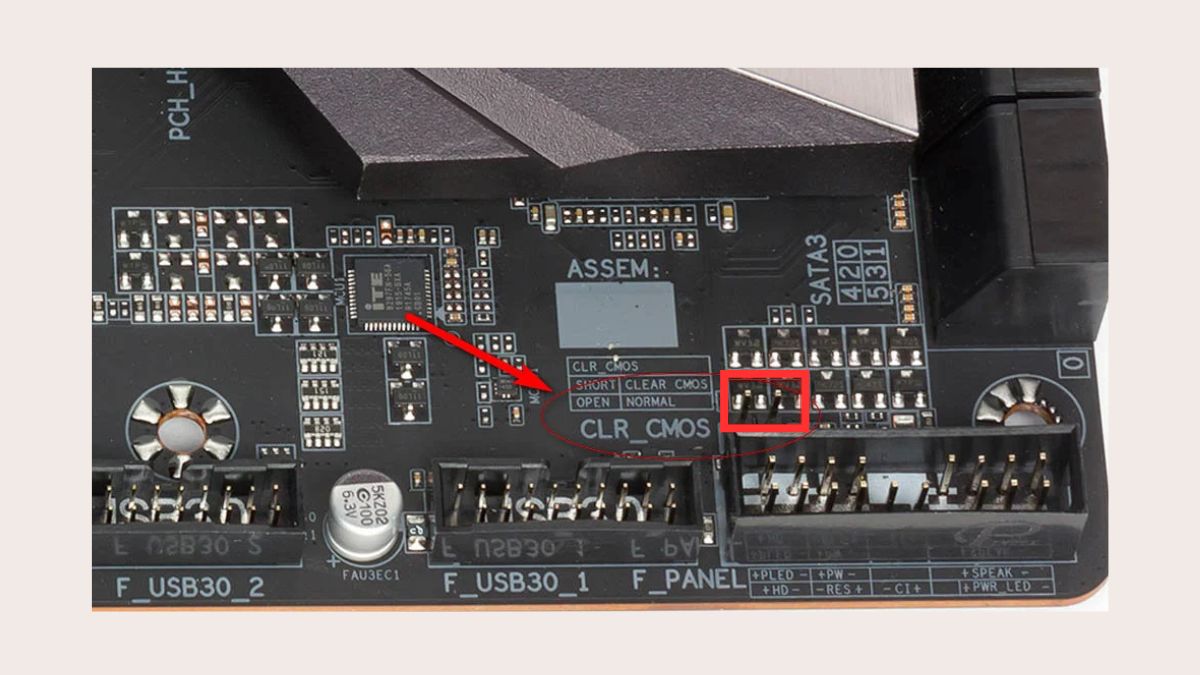
- Reset CMOS bằng jumper Clear CMOS: Mở thùng hoặc vỏ máy, trên bo mạch chủ thường có jumper mang tên “CLR_CMOS” hoặc “CLRTC”. Bạn chỉ cần chuyển jumper sang vị trí Clear vài giây, sau đó trả lại đúng vị trí ban đầu.
- Reset CMOS bằng nút Clear CMOS: Một số mainboard cao cấp được trang bị sẵn nút “Clear CMOS” nằm trực tiếp trên bo mạch hoặc ở mặt sau case. Chỉ cần nhấn nút này, toàn bộ thiết lập BIOS sẽ được khôi phục mặc định ngay.

Cách thay pin CMOS đơn giản
Để thay pin CMOS, bạn chỉ cần thực hiện một số bước đơn giản dưới đây.
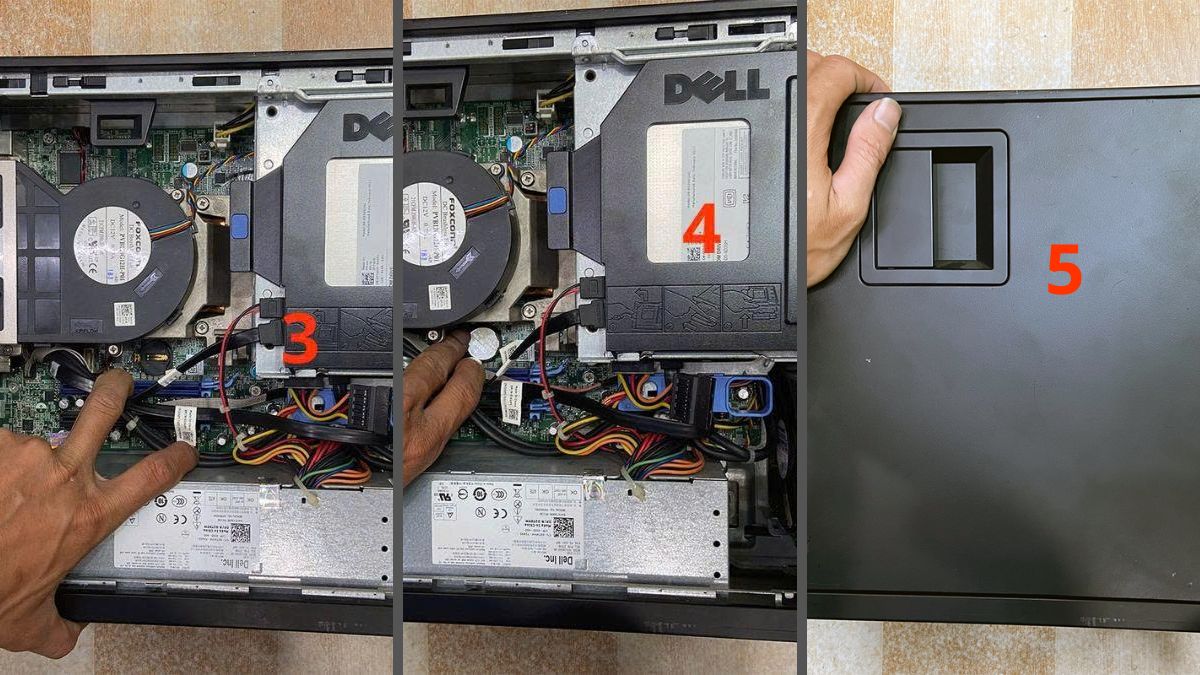
- Bước 1: Ngắt toàn bộ nguồn điện rồi mở thùng máy để tiếp cận bo mạch chủ.
- Bước 2: Pin CMOS hình tròn thường nằm gần chip BIOS trên mainboard, rất dễ nhận biết.
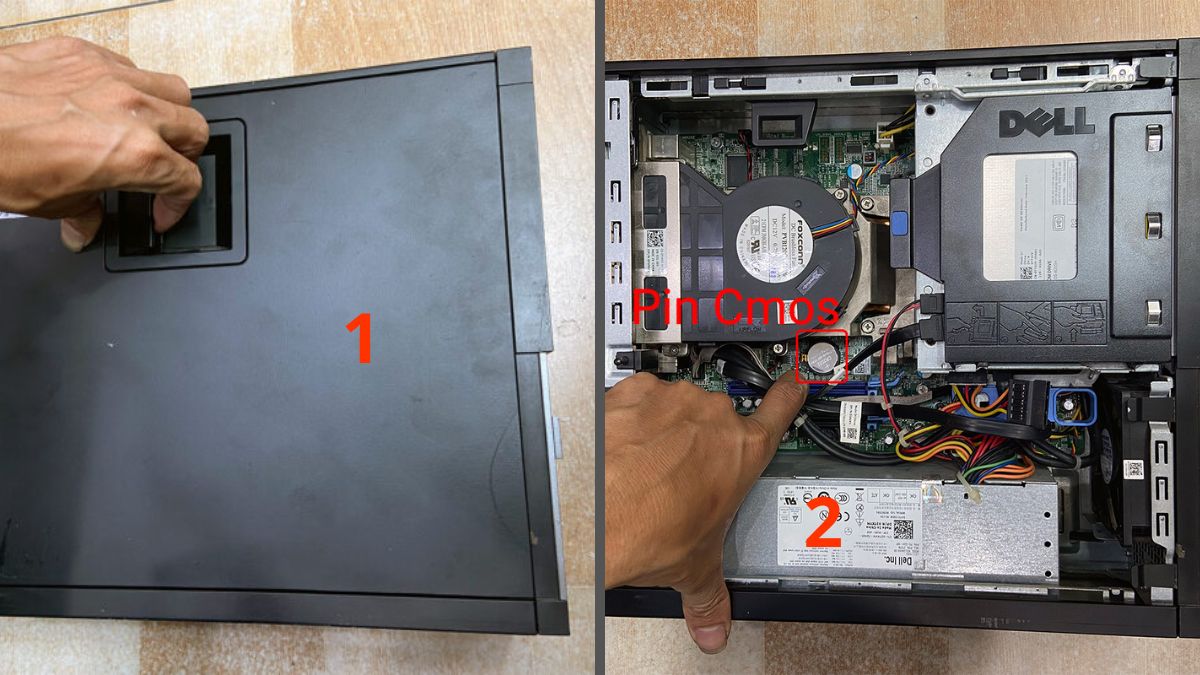
- Bước 3: Dùng tua vít nhỏ hoặc dụng cụ hỗ trợ để nhấc pin ra khỏi socket một cách nhẹ nhàng.
- Bước 4: Đặt pin mới vào đúng chiều (+/-) và ấn nhẹ để cố định chắc chắn trong khe cắm.
- Bước 5: Gắn lại case, kết nối nguồn rồi bật máy.
Hy vọng qua bài viết, bạn đã hiểu rõ pin CMOS là gì và vai trò quan trọng của linh kiện nhỏ bé này trong việc duy trì cài đặt hệ thống. Khi nắm được vị trí và chức năng của pin CMOS trên mainboard, bạn cũng sẽ dễ dàng kiểm tra hoặc thay thế khi cần thiết. Đừng quên theo dõi thêm nhiều kiến thức công nghệ hữu ích khác để sử dụng thiết bị hiệu quả hơn nhé!
- Theo dõi các bài viết khác tại: Thuật ngữ máy tính, Máy tính - Laptop - Tablet
Câu hỏi thường gặp
Pin CMOS dùng được bao lâu?
Pin CMOS thường có tuổi thọ từ 5 đến 10 năm tùy mức độ sử dụng. Theo TechTarget, thời gian này có thể ngắn hơn nếu máy hoạt động liên tục hoặc pin kém chất lượng. Khi pin yếu, BIOS dễ bị mất thiết lập và cần thay mới.
Có thể chạy máy tính khi pin CMOS hỏng không?
Máy tính vẫn có thể vận hành bình thường ngay cả khi pin CMOS đã hỏng. Thiết bị sẽ bị mất ngày giờ và reset BIOS mỗi khi tắt nguồn. Tình trạng này gây khó chịu và chỉ khắc phục triệt để bằng cách thay thế pin CMOS.
Làm sao biết pin CMOS yếu hoặc hỏng?
Ngoài dấu hiệu mất thời gian hệ thống hoặc reset BIOS, người dùng có thể kiểm tra bằng đồng hồ đo điện. Nếu điện áp của pin CR2032 xuống dưới 3V thì chứng tỏ pin đã yếu hoặc hỏng, lúc này cần thay pin CMOS mới.







Bình luận (0)