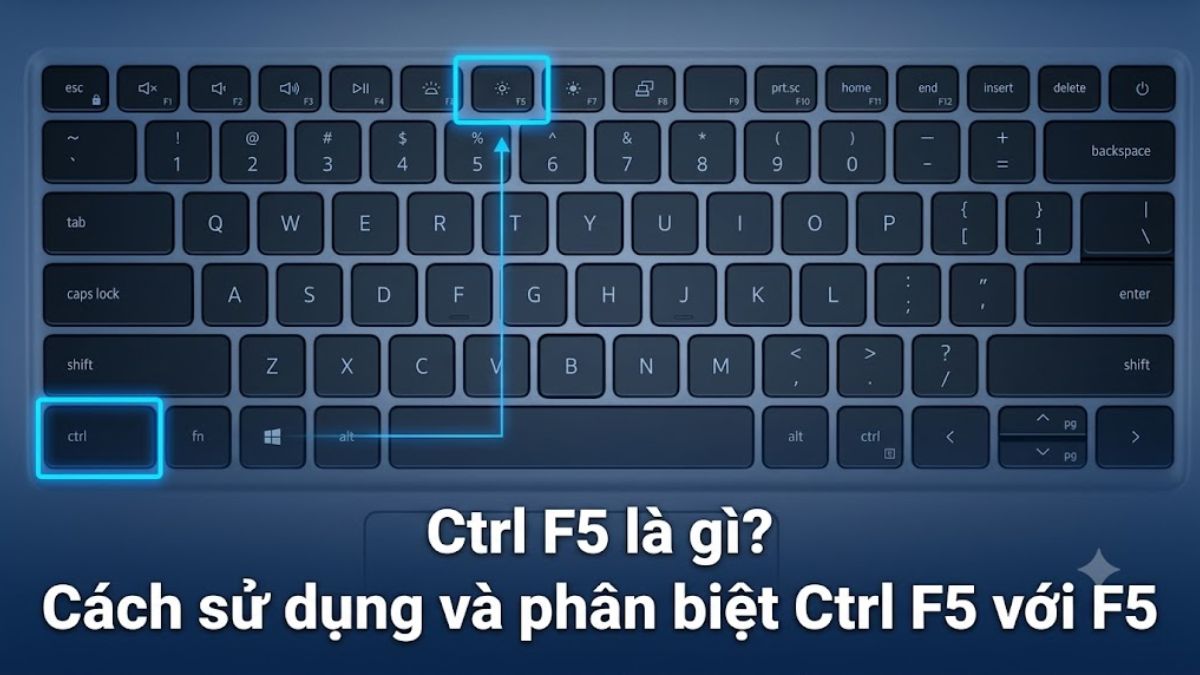
Ctrl + F5 là gì? Cách sử dụng và phân biệt Ctrl + F5 với F5

Trong quá trình lướt web, có thể bạn từng bực mình khi website không chịu hiển thị nội dung mới dù đã nhấn tải lại rất nhiều lần. Để giải quyết tình trạng này, bạn cần phải biết Ctrl F5 là gì và sức mạnh thực sự của nó. Bài viết dưới đây sẽ giúp bạn trả lời câu hỏi đó, đồng thời hướng dẫn cách sử dụng cũng như phân biệt chi tiết giữa tổ hợp phím Ctrl F5 với phím F5 thông thường.
Ctrl F5 là gì? Ctrl F5 dùng để làm gì?
Ctrl F5 là tổ hợp phím tắt trên hệ điều hành Windows dùng để thực hiện lệnh Hard Refresh (tải lại trang cứng) trên trình duyệt web. Chức năng chính của tổ hợp phím này là yêu cầu trình duyệt tải lại trang và kiểm tra phiên bản tài nguyên mới từ máy chủ, thay vì chỉ sử dụng dữ liệu cũ trong bộ nhớ đệm (cache).
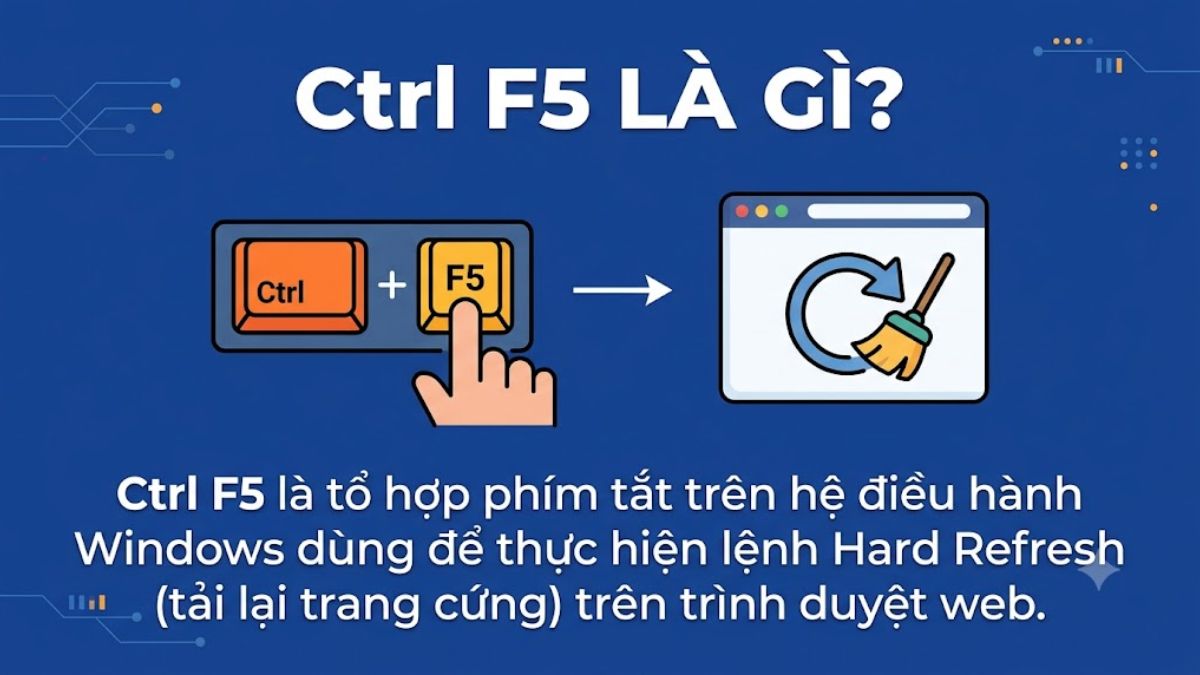
Khi bạn truy cập một trang web, phần mềm thường lưu lại hình ảnh, mã nguồn để tăng tốc độ cho lần mở tiếp theo. Bộ nhớ đệm này là một khu vực lưu trữ tạm thời trên bộ nhớ máy tính. Thay vì phải tải lại các logo, banner hay tệp tin cấu trúc từ đầu, trình duyệt chỉ việc lấy chúng ra từ bộ nhớ cục bộ, giúp tiết kiệm băng thông và giảm thời gian chờ đợi. Thao tác phím Ctrl F5 sẽ ra lệnh cho máy tính bỏ qua (bypass) các tập tin đã lưu trữ trước đó để lấy dữ liệu mới nhất.
Khi nhấn Ctrl F5, giao diện máy tính sẽ hiển thị đúng với phiên bản mới mà nhà phát triển vừa cập nhật. Bạn sẽ thấy các thay đổi về thiết kế, nội dung bài viết hoặc khắc phục lỗi hiển thị sai định dạng do trình duyệt dùng nhầm file cũ.
Vậy Ctrl + F5 khác gì F5? Phím F5 thông thường chỉ tải lại trang và vẫn sử dụng dữ liệu tạm hiện tại. Trong khi đó, kết hợp thêm nút Ctrl (Hard Refresh) sẽ buộc trình duyệt tải mới tài nguyên bằng cách bỏ qua dữ liệu cache cũ của trang web đó. Thao tác này không xóa dữ liệu cache đã lưu, nó chỉ tạm thời phớt lờ cache trong lần tải đó mà thôi. Còn Clear Cache (xóa bộ nhớ đệm) mới là thao tác chủ động xóa bỏ hoàn toàn (làm sạch) các tập tin tạm thời đã được lưu trữ trong trình duyệt.
Sở hữu một chiếc laptop với bàn phím có độ nảy tốt và không bị kẹt phím sẽ giúp bạn sử dụng các phím tắt mượt mà, không gây ức chế và nâng hiệu suất công việc. Tham khảo ngay các dòng laptop mới tại CellphoneS với bàn phím êm ái cùng mức giá hấp dẫn.
[Product_Listing categoryid="380" propertyid="" customlink="https://cellphones.com.vn/laptop.html" title="Danh sách Laptop đang được quan tâm nhiều tại CellphoneS"]
Khi nào nên sử dụng Ctrl F5?
Bạn nên sử dụng thao tác tải lại trang khi nhận thấy website hiển thị nội dung cũ hoặc bị vỡ giao diện một cách bất thường. Những lúc này, dữ liệu trong bộ nhớ tạm của trình duyệt đã bị lỗi thời so với dữ liệu thực tế trên máy chủ. Bằng cách áp dụng lệnh Ctrl F5, bạn có thể buộc trình duyệt bỏ qua dữ liệu lưu tạm, giúp nhanh chóng giải quyết các trục trặc về mặt hiển thị do cache cục bộ gây ra.

Một trường hợp phổ biến là khi truy cập một bài báo vừa được tòa soạn chỉnh sửa nhưng bạn vẫn đọc thấy văn bản cũ. Tương tự, trong quá trình sử dụng các dịch vụ trực tuyến, nếu bạn nhận thấy hình ảnh, thông tin hoặc định dạng trang web có vẻ chưa được làm mới. Việc dùng phím tắt này sẽ yêu cầu trình duyệt bỏ qua nội dung đang được lưu trữ cục bộ để tải về phiên bản mới nhất hiện có trên mạng.
Đối với người quản trị website, việc kiểm tra kết quả ngay sau khi thay đổi dòng mã nguồn hoặc đăng tải hình ảnh mới cũng đòi hỏi phải bỏ qua bộ nhớ đệm. Lệnh này không xóa toàn bộ mật khẩu, phiên đăng nhập hay lịch sử truy cập nên rất an toàn để thực hiện bất cứ khi nào bạn cần xem thông tin mới. Người dùng có thể yên tâm sử dụng liên tục mà không lo bị đăng xuất khỏi tài khoản đang làm việc.
Cách Hard Refresh trên các trình duyệt phổ biến
Việc xóa bộ nhớ tạm của một trang web cụ thể có thể thực hiện thông qua nhiều phím tắt khác nhau tùy thuộc vào thiết bị và hệ điều hành. Dưới đây là hướng dẫn chi tiết dành cho các nền tảng thông dụng hiện nay.
Cách Hard Refresh trên Chrome, Edge, Firefox trên Windows
Trên hệ điều hành Windows, thao tác loại bỏ dữ liệu tạm hoạt động đồng nhất trên hầu hết các ứng dụng lướt web phổ biến như Chrome, Edge hay Firefox. Quá trình này được thực hiện trực tiếp thông qua bàn phím. Chỉ cần bạn nhấn giữ phím Ctrl và phím F5 cùng lúc, đợi máy tính tải lại trang rồi kiểm tra lại giao diện trang web đã được cập nhật hay chưa.
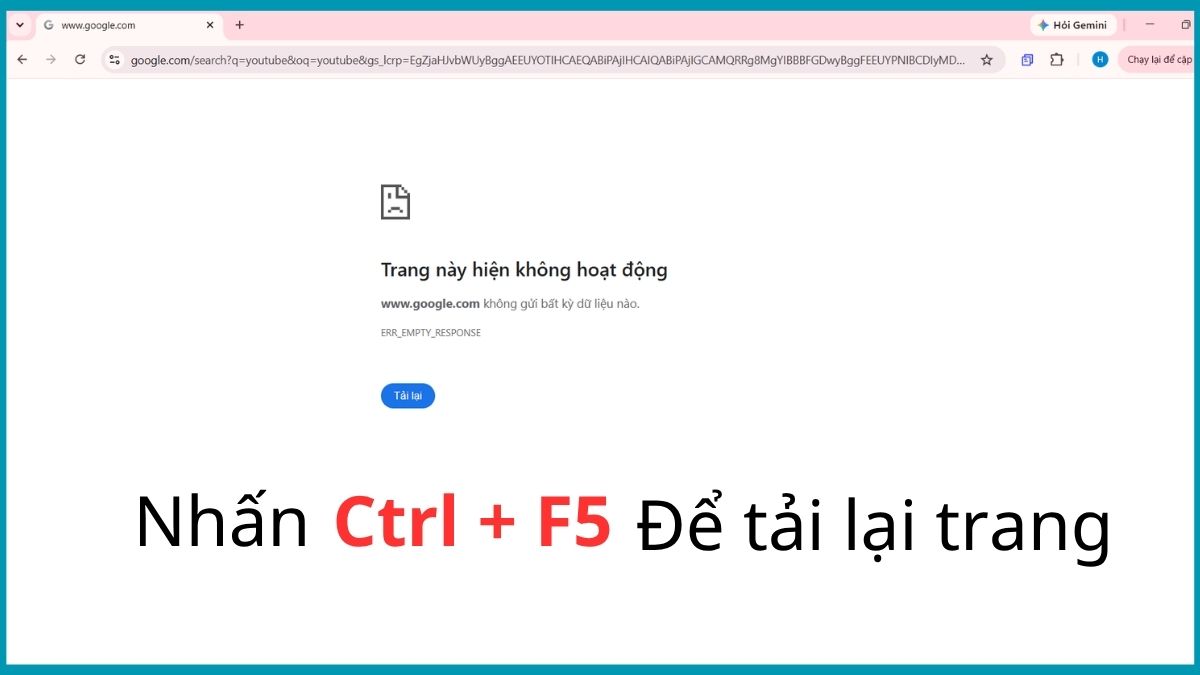
Trên một số dòng laptop có hàng phím F1 - F12 được gán chức năng đa phương tiện, để thực hiện Hard Refresh (Ctrl F5), tổ hợp phím đầy đủ bạn cần bấm sẽ là Ctrl + Fn + F5. Ngoài ra, người dùng hệ điều hành Windows cũng có thể thử tổ hợp phím Ctrl + Shift + R để đạt được kết quả ép tải lại trang hoàn toàn tương đương.
Cách Hard Refresh trên macOS
Khái niệm Ctrl F5 trên Mac thực tế không tồn tại do bàn phím của hệ điều hành này sử dụng các phím điều hướng với tên gọi riêng biệt. Để thực hiện lệnh Hard Refresh (tải lại trang bỏ qua bộ nhớ đệm), người dùng máy tính Mac cần sử dụng các tổ hợp phím khác nhau tùy thuộc vào từng trình duyệt web:
- Đối với Google Chrome và Mozilla Firefox: Bạn nhấn tổ hợp phím Command + Shift + R. Lệnh này sẽ yêu cầu trình duyệt tải lại trang web và lấy dữ liệu mới nhất từ máy chủ, phớt lờ dữ liệu cache đang lưu cục bộ.
- Đối với Safari: Trên trình duyệt mặc định của macOS, thao tác sẽ có chút khác biệt. Bạn cần nhấn tổ hợp phím Command + Option + R để thực hiện việc tải lại trang và bỏ qua bộ nhớ đệm.
Lưu ý dành cho người mới dùng Mac: Phím Command (⌘) trên máy Mac có chức năng gần giống với phím Ctrl trên Windows, còn phím Option (⌥) tương đương với phím Alt. Nếu bạn vừa chuyển từ Windows sang macOS, tổ hợp Command + Shift + R chính là giải pháp thay thế cho Ctrl + F5.
Cách tải lại trang và xóa cache trên iPhone, Android
Thiết bị di động không hỗ trợ phím tắt phần cứng như máy tính, do đó không có thao tác Ctrl F5 (tải lại trang bỏ qua cache) dành riêng cho một tab. Để xử lý các lỗi hiển thị, bạn cần phân biệt rõ hai thao tác:
- Tải lại trang (chỉ làm mới trang hiện tại với dữ liệu cũ có thể vẫn còn).
- Xóa bộ nhớ đệm (xóa toàn bộ dữ liệu cache của trình duyệt, ảnh hưởng đến mọi trang web bạn đã truy cập).
Thao tác tải lại trang (Refresh):
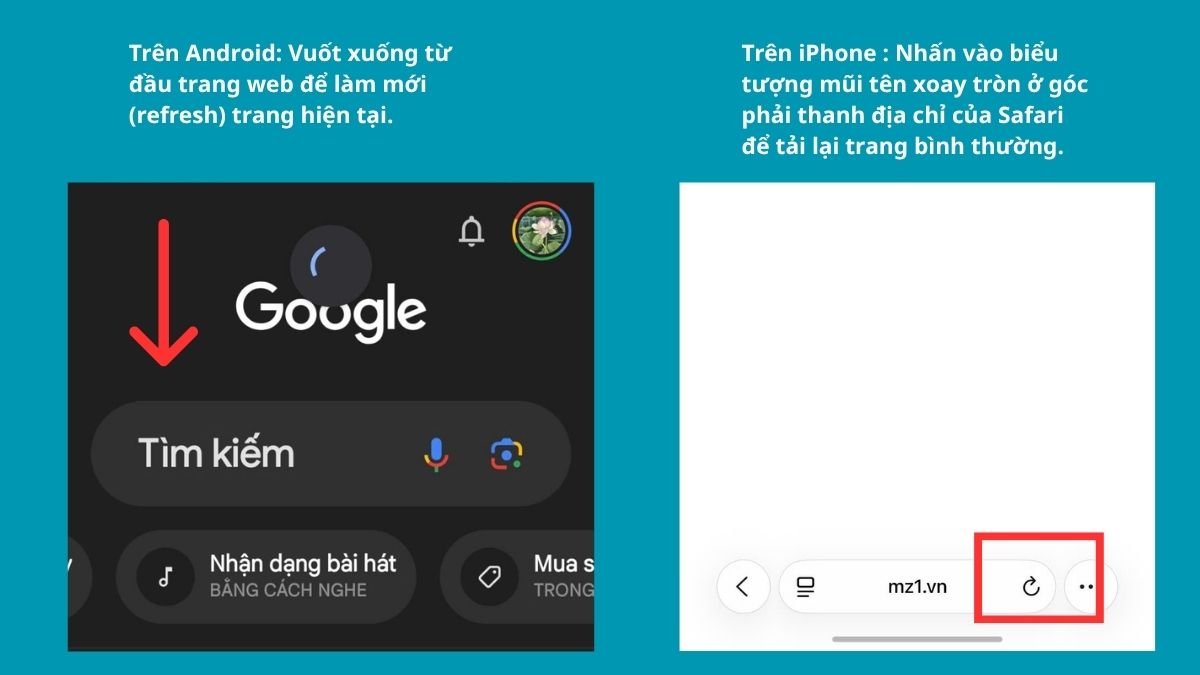
- Trên Android (với trình duyệt Chrome): Vuốt xuống từ đầu trang web để làm mới (refresh) trang hiện tại.
- Trên iPhone (với trình duyệt Safari): Nhấn vào biểu tượng mũi tên xoay tròn ở góc phải thanh địa chỉ của Safari để tải lại trang bình thường.
Xóa cache trên điện thoại sử dụng hệ điều hành Android (với trình duyệt Chrome):
- Bước 1: Mở ứng dụng Chrome trên điện thoại di động.
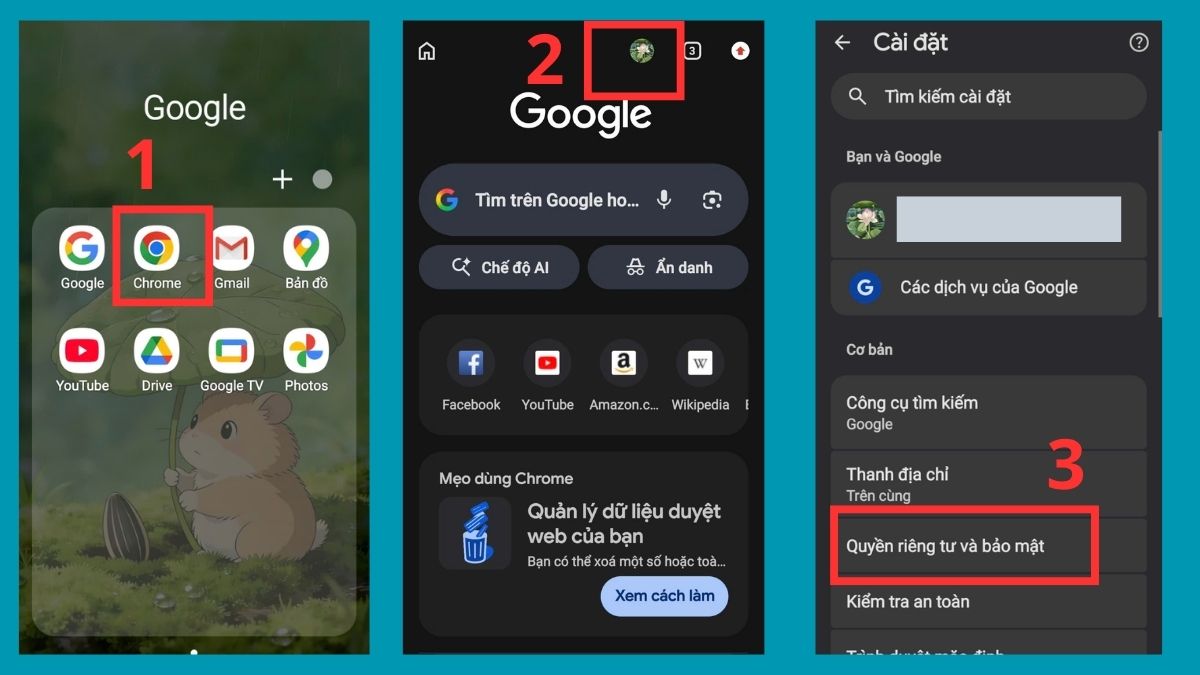
- Bước 2: Nhấn vào biểu tượng hồ sơ trên màn hình (sẽ đưa thẳng đến Cài đặt)
- Bước 3: Vào Quyền riêng tư và bảo mật
- Bước 4: Chọn vào mục Xóa dữ liệu duyệt web
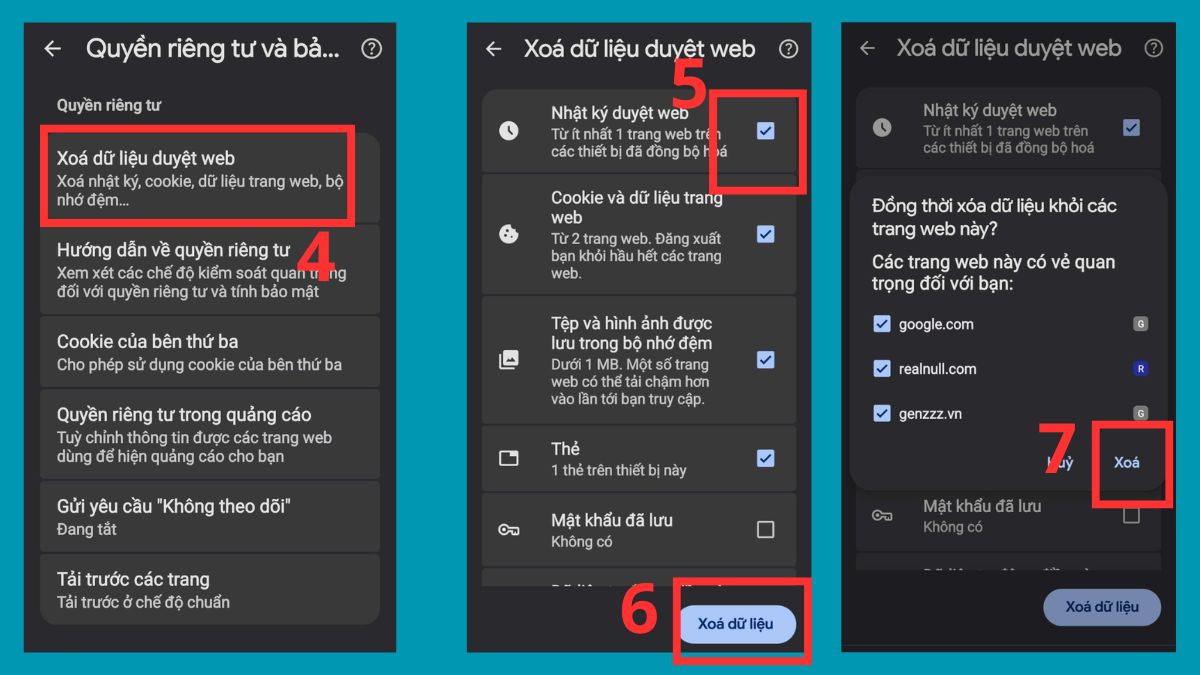
- Bước 5: Tích vào những dữ liệu muốn xóa
- Bước 6: Nhấn nút Xóa dữ liệu
- Bước 7: Chọn Xóa để xác nhận
Xóa cache trên điện thoại iPhone iOS 18 trở lên (với trình duyệt Safari):
- Bước 1: Mở ứng dụng Cài đặt
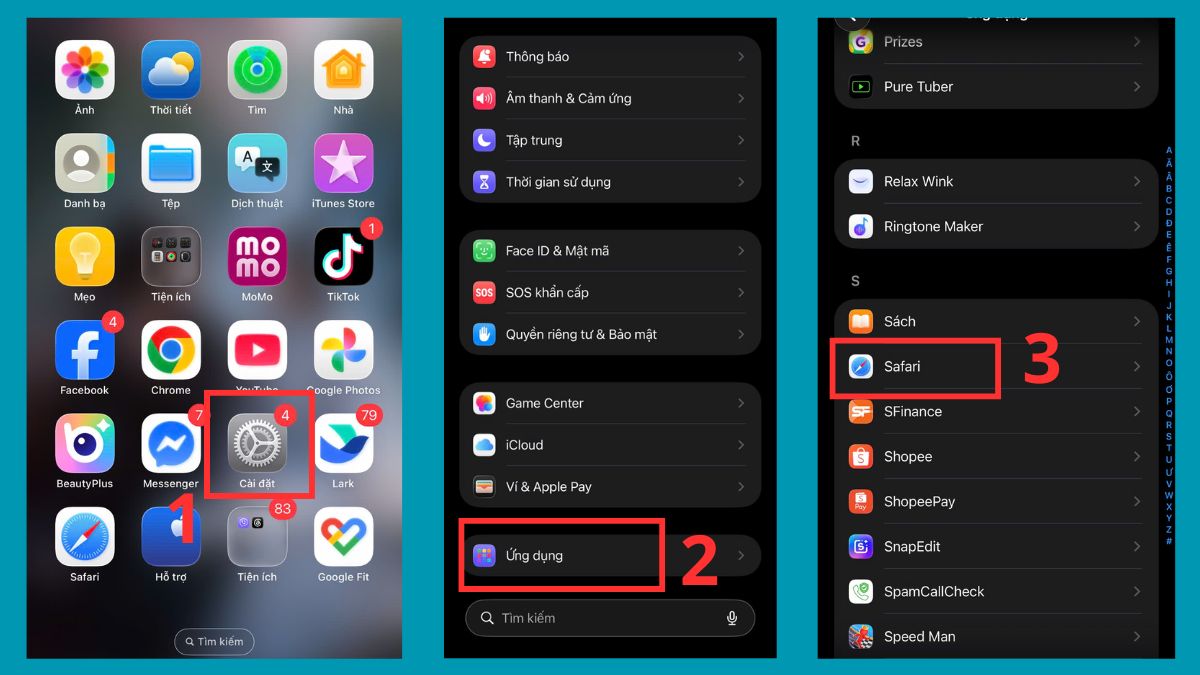
- Bước 2: Vào mục Ứng dụng
- Bước 3: Nhấn vào Safari
- Bước 4: Chọn Xóa lịch sử và dữ liệu trang web
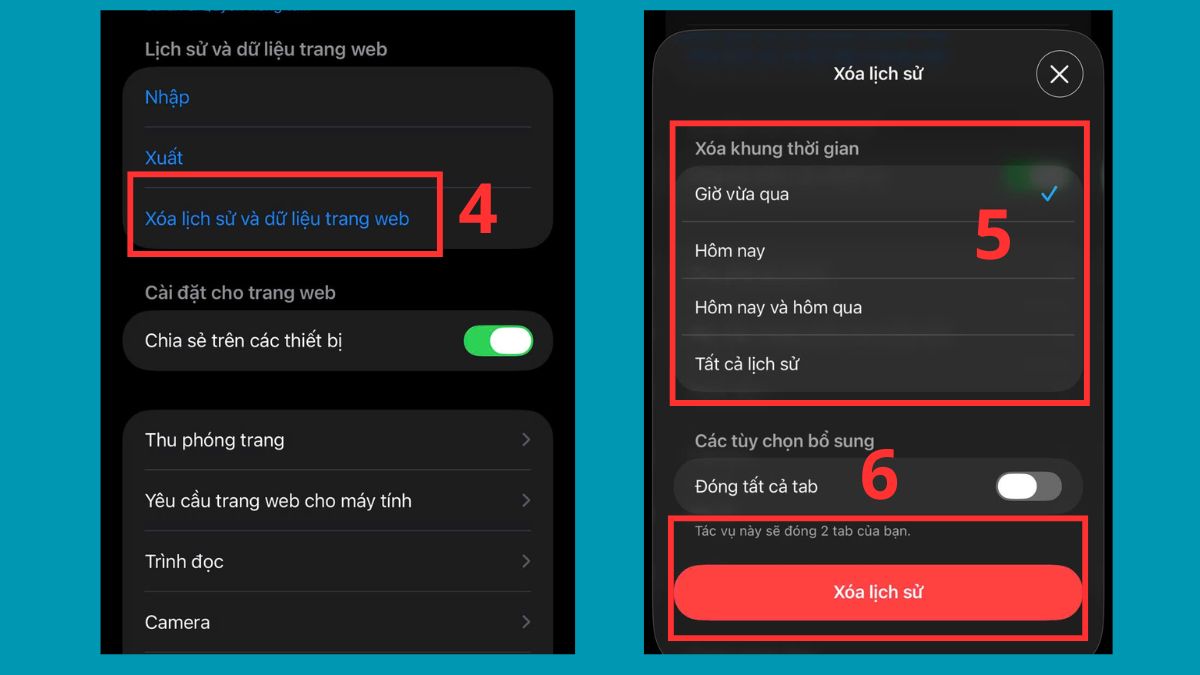
- Bước 5: Chọn khung thời gian muốn xóa
- Bước 6: Chọn Xóa lịch sử
Làm gì khi Ctrl F5 vẫn không khắc phục được lỗi?
Trong một số trường hợp, bộ nhớ đệm ở mức hệ thống hoặc vấn đề từ phía nhà cung cấp mạng khiến cho phím tắt trên trình duyệt không phát huy tác dụng. Dưới đây là các phương pháp xử lý chuyên sâu hơn.
Xóa cache trình duyệt thủ công
Xóa cache trình duyệt bằng tay trong phần cài đặt là giải pháp dọn dẹp không gian lưu trữ trên quy mô toàn bộ phần mềm thay vì chỉ áp dụng cho một địa chỉ đơn lẻ. Phương pháp này giải quyết các xung đột dữ liệu ngầm mà lệnh tải lại thông thường bỏ sót.
Hướng dẫn cách xóa cache trình duyệt thủ công trên Google bằng Windows 11:
- Bước 1: Mở trình duyệt Google Chrome → Nhấp vào dấu ba chấm
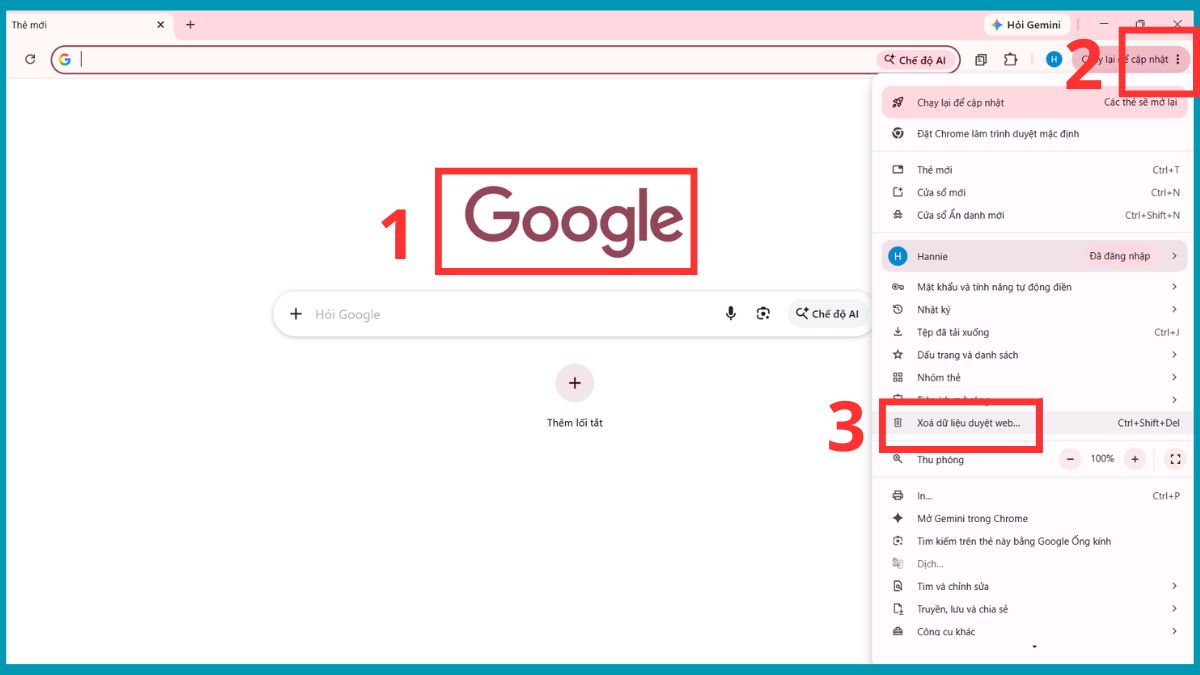
- Bước 2: Chọn mục Xóa dữ liệu duyệt web
- Bước 3: Chọn khoảng thời gian muốn xóa → Đánh dấu chọn những nội dung muốn xóa
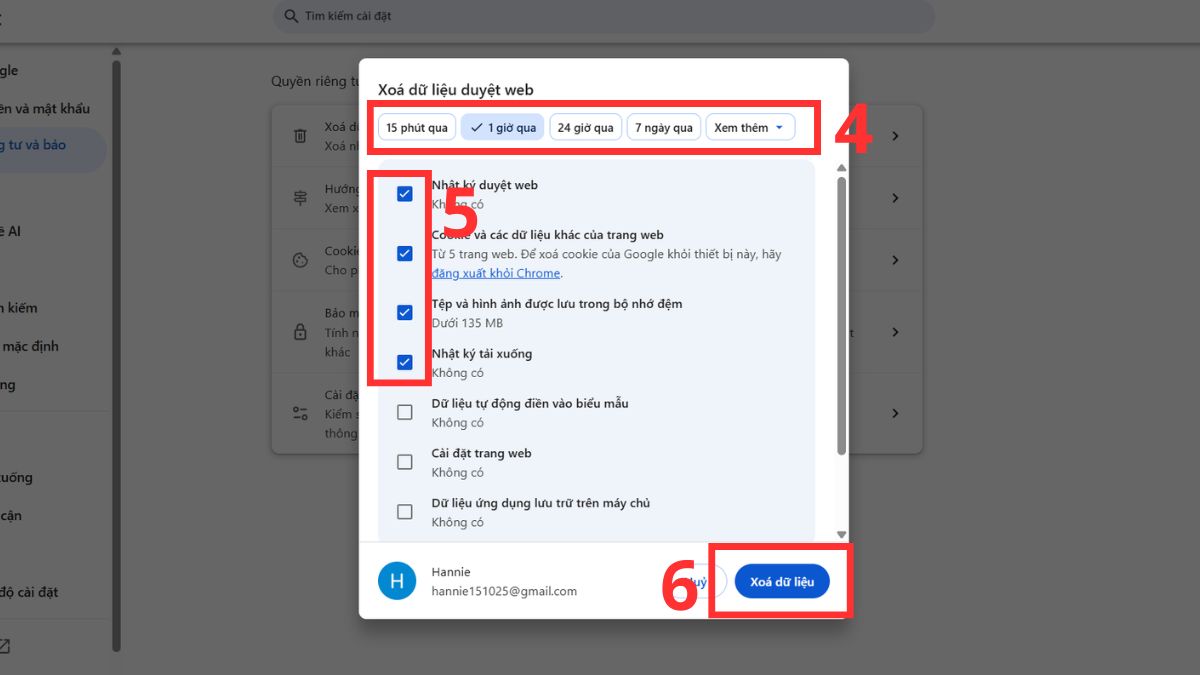
- Bước 4: Nhấn nút Xóa dữ liệu
Hành động này sẽ buộc máy tính phải tải lại mọi thành phần thiết kế ở tất cả các website trong những lần truy cập sau. Tốc độ nạp dữ liệu ban đầu có thể hơi chậm nhưng đổi lại bạn sẽ nhận được giao diện trang web được cập nhật mới.
Kiểm tra và xóa DNS cache khi cần
Hệ điều hành máy tính lưu trữ một danh sách các bản ghi dùng để phân giải tên miền thành địa chỉ IP (gọi là DNS cache) nhằm tăng tốc độ truy cập mạng. Tuy nhiên, khi một website vừa chuyển sang máy chủ mới và thay đổi địa chỉ IP, máy tính của bạn có thể vẫn ưu tiên sử dụng địa chỉ IP cũ đang lưu trong hệ thống.
Trong trường hợp này, việc áp dụng thao tác Ctrl F5 sẽ không có tác dụng vì lệnh này chỉ giải quyết các file lưu tạm trên trình duyệt, chứ không can thiệp được vào bộ nhớ mạng của hệ điều hành. Để khắc phục việc không thể truy cập trang web do sai IP, bạn cần thực hiện lệnh xóa bộ nhớ đệm DNS (Flush DNS) trên máy tính để hệ thống cập nhật lại thông tin phân giải tên miền được chính xác.
Hướng dẫn kiểm tra và xóa DNS cache trên máy tính Windows 11:
- Bước 1: Bấm vào phím Windows → Gõ lệnh cmd
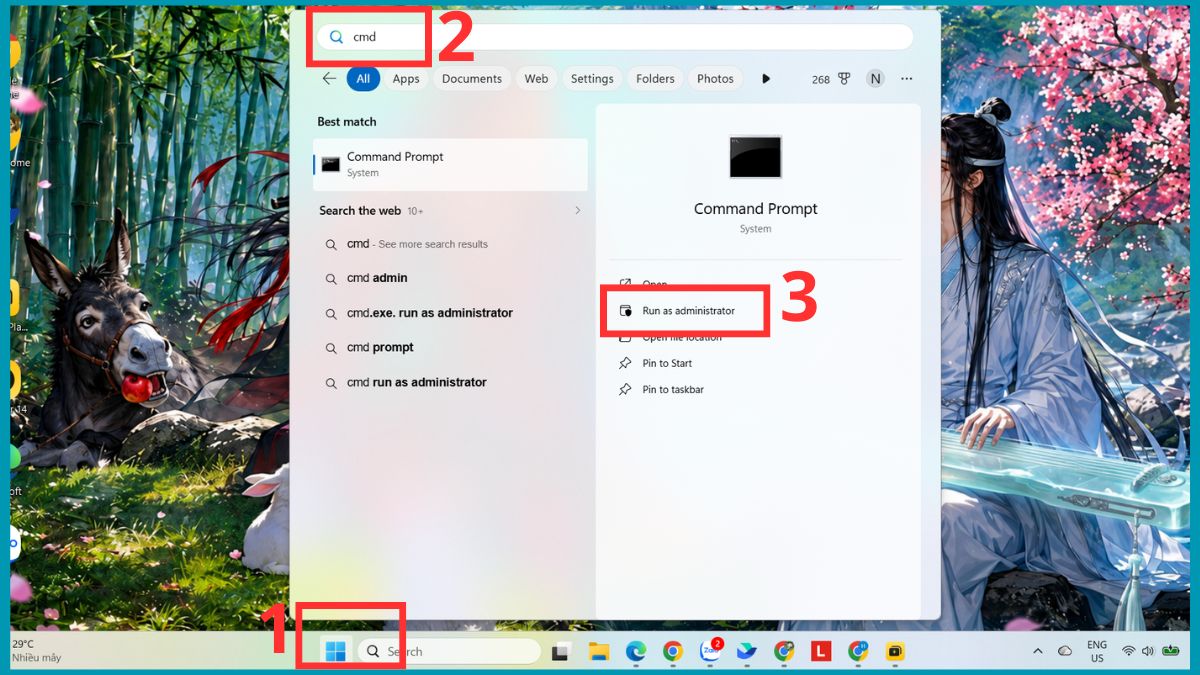
- Bước 2: Chọn Run as administrator
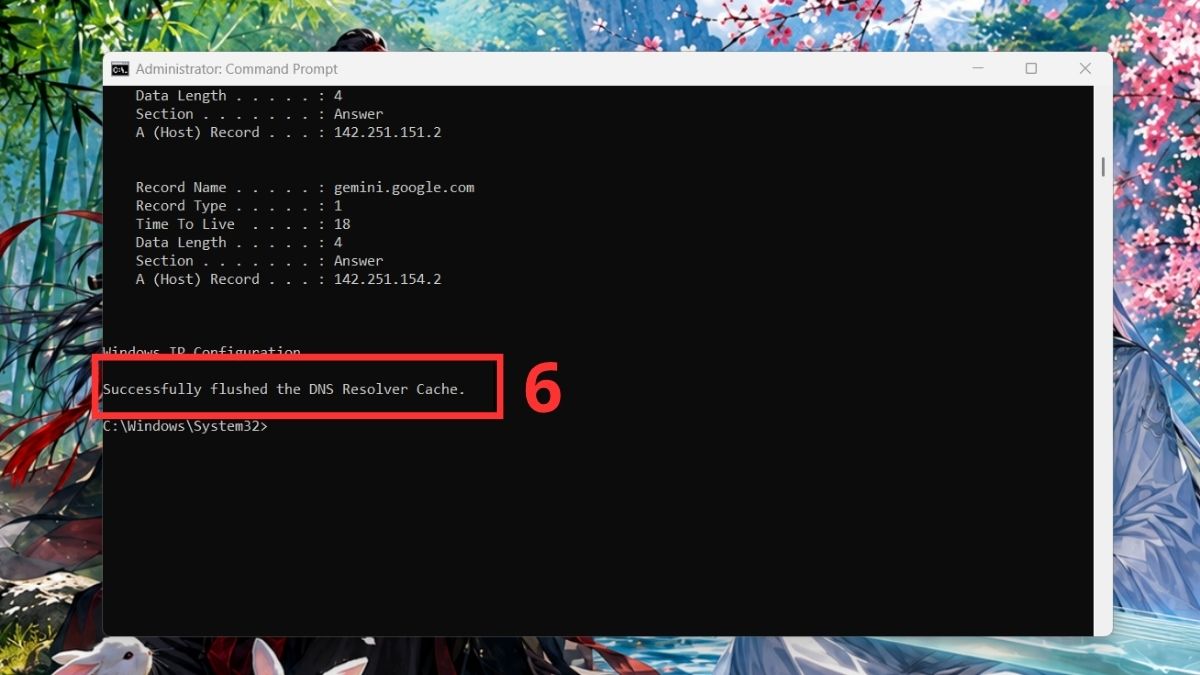
- Bước 3: Nhập dòng lệnh ipconfig /displaydns && ipconfig /flushdns → Nhấn phím Enter
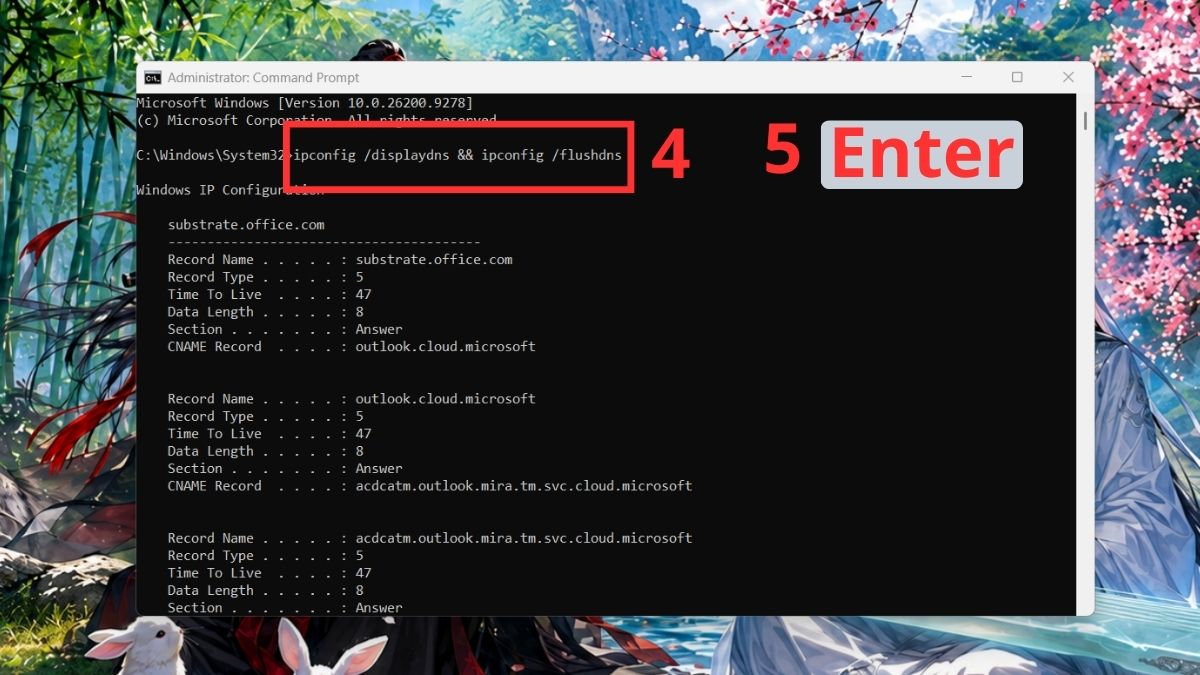
- Bước 4: Khi thông báo Successfully flushed the DNS Resolver Cache xuất hiện là thành công
Đối với hệ điều hành macOS, bạn kiểm tra và xóa DNS cache như sau:
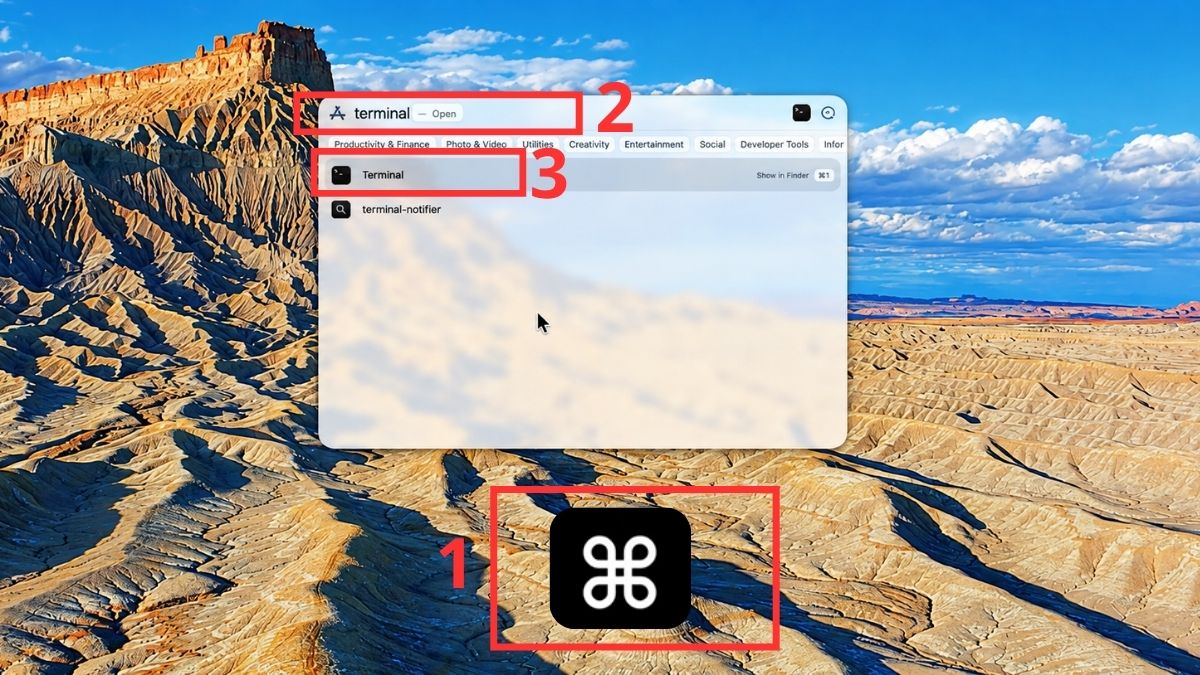
- Bước 1: Bấm vào Command (hoặc Command + Space) → Gõ lệnh Terminal → Chọn ứng dụng Terminal
- Bước 2: Nhập dòng lệnh sudo dscacheutil -flushcache; sudo killall -HUP mDNSResponder → Nhấn phím Enter
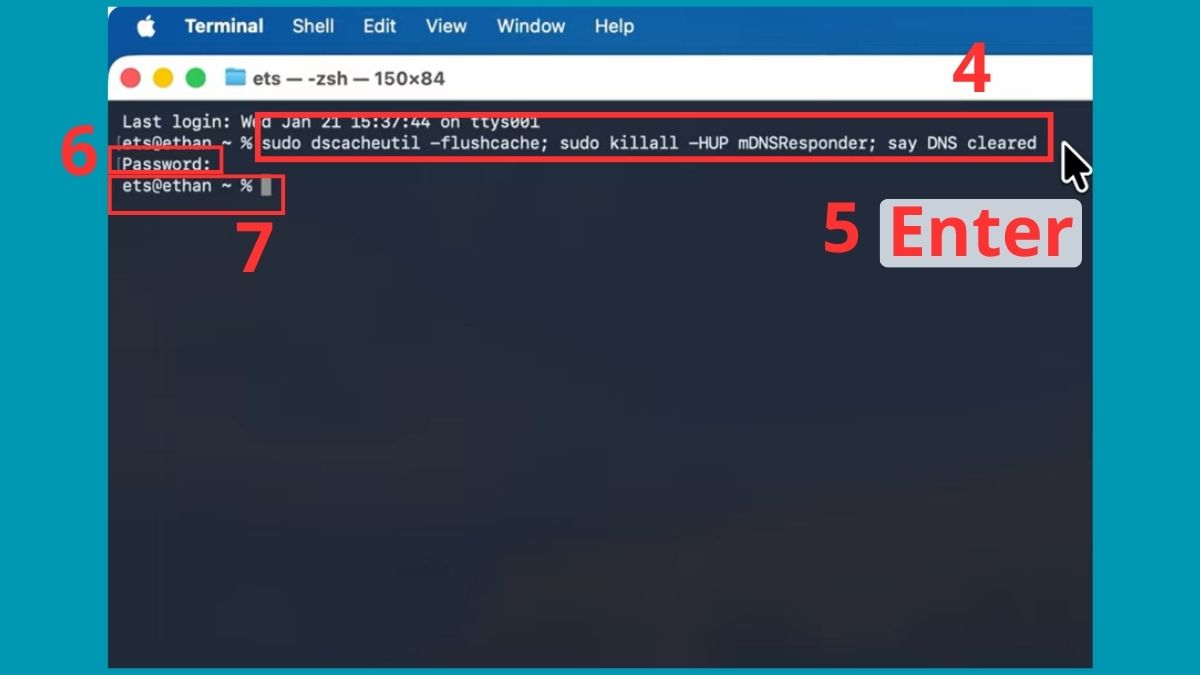
- Bước 3: Nhập Mật khẩu máy (mật khẩu sẽ không hiển thị) → Nhấn phím Enter
- Bước 4: Khi Dòng lệnh mới xuất hiện là đã xóa thành công
Khi nào cần kiểm tra lỗi từ website hoặc máy chủ?
Bạn nên kiểm tra lỗi từ phía website hoặc máy chủ nếu đã thực hiện cả thao tác Ctrl F5 và xóa DNS cache nhưng trang web vẫn báo lỗi hệ thống, trắng màn hình hoặc không chịu cập nhật nội dung mới. Trong tình huống này, có khả năng cao nguyên nhân nằm ngoài thiết bị hay trình duyệt của bạn.

Hiện tượng trang web không cập nhật hoặc sập giao diện có thể xuất phát từ một số lý do hệ thống. Ví dụ, bộ nhớ đệm trên mạng phân phối nội dung (CDN) có thể chưa kịp đồng bộ với máy chủ gốc, hoặc máy chủ đang trong quá trình bảo trì, mã nguồn bị lỗi cú pháp. Vì nguyên nhân có thể bắt nguồn từ phía hệ thống lưu trữ của nhà phát hành, các nỗ lực ép tải lại trang từ phía người dùng thường không mang lại tác dụng.
Tuy nhiên, trước khi kết luận chắc chắn lỗi thuộc về ai, bạn nên thực hiện bước kiểm tra chéo. Hãy thử truy cập vào trang web đó bằng mạng dữ liệu di động (4G/5G) trên một chiếc điện thoại thông minh khác. Nếu thiết bị này cũng báo lỗi tương tự như trên máy tính, bạn mới có cơ sở để xác định hệ thống của website đang thực sự gặp sự cố. Việc duy nhất bạn có thể làm lúc này là chờ đợi đội ngũ kỹ thuật của trang web khắc phục máy chủ.
Ctrl F5 hữu ích thế nào khi thiết kế và phát triển website?
Với những người làm nghề lập trình và thiết kế trang web, tổ hợp phím bỏ qua dữ liệu bộ nhớ đệm đóng vai trò vô cùng quan trọng trong khâu kiểm thử phần mềm. Bảng dưới đây sẽ tổng hợp lại các công dụng chính khi áp dụng khái niệm Ctrl F5 là gì trong công việc hàng ngày:
|
Tiêu chí |
Vai trò của lệnh Hard Refresh |
|---|---|
|
Kiểm tra CSS/HTML |
Giúp lập trình viên thấy ngay màu sắc, bố cục, kích thước font chữ mới cập nhật thay vì giao diện cũ |
|
Gỡ lỗi phần mềm |
Loại bỏ nguy cơ hệ thống gọi lại tệp tin JavaScript cũ gây ra lỗi chức năng khi chạy thử tính năng mới |
|
Trải nghiệm người dùng |
Phục vụ mô phỏng chính xác lần truy cập đầu tiên của một khách hàng lạ khi vào website |
|
Tiết kiệm thời gian |
Loại bỏ bước mở tab duyệt web ẩn danh hay vào phần cài đặt xóa dữ liệu liên tục theo cách thủ công |
Không chỉ dừng lại ở các lợi ích cơ bản trong bảng trên, tổ hợp phím này còn hỗ trợ đo lường hiệu năng khi kết hợp cùng công cụ kiểm thử (Developer Tools). Việc ép làm mới giao diện trang giúp tải về toàn bộ các tập tin đa phương tiện mới chưa qua hệ thống nén ngầm. Nhờ đó, người thiết kế có thể đo lường chính xác tốc độ thực tế mà một khách truy cập mới sẽ trải qua khi vào nền tảng.
Mặt khác, trong quá trình xây dựng các ứng dụng mạng hiện đại, dữ liệu luôn được luân chuyển liên tục. Thao tác tải lại cứng sẽ dọn dẹp các biến ngầm còn tồn đọng và khởi tạo lại trạng thái ban đầu sạch sẽ. Điều này hạn chế hiện tượng báo lỗi ảo, giảm bớt công sức phân tích vấn đề cho người chịu trách nhiệm vận hành.
Hiểu rõ Ctrl F5 là gì và sự khác biệt của nó so với F5 thông thường sẽ giúp bạn chủ động khắc phục lỗi hiển thị trang web nhanh chóng. Thay vì bực bội vì trình duyệt lưu bộ nhớ đệm, bạn chỉ cần sử dụng đúng tổ hợp phím Hard Refresh để cập nhật trọn vẹn nội dung mới nhất từ máy chủ. Hy vọng những chia sẻ trong bài viết này đã giúp bạn có thêm một thủ thuật công nghệ hữu ích để tối ưu hóa trải nghiệm lướt web mỗi ngày.
*Một số ảnh từ internet
- Xem thêm: Điện máy, Cách sử dụng điều hòa/máy lạnh






Bình luận (0)