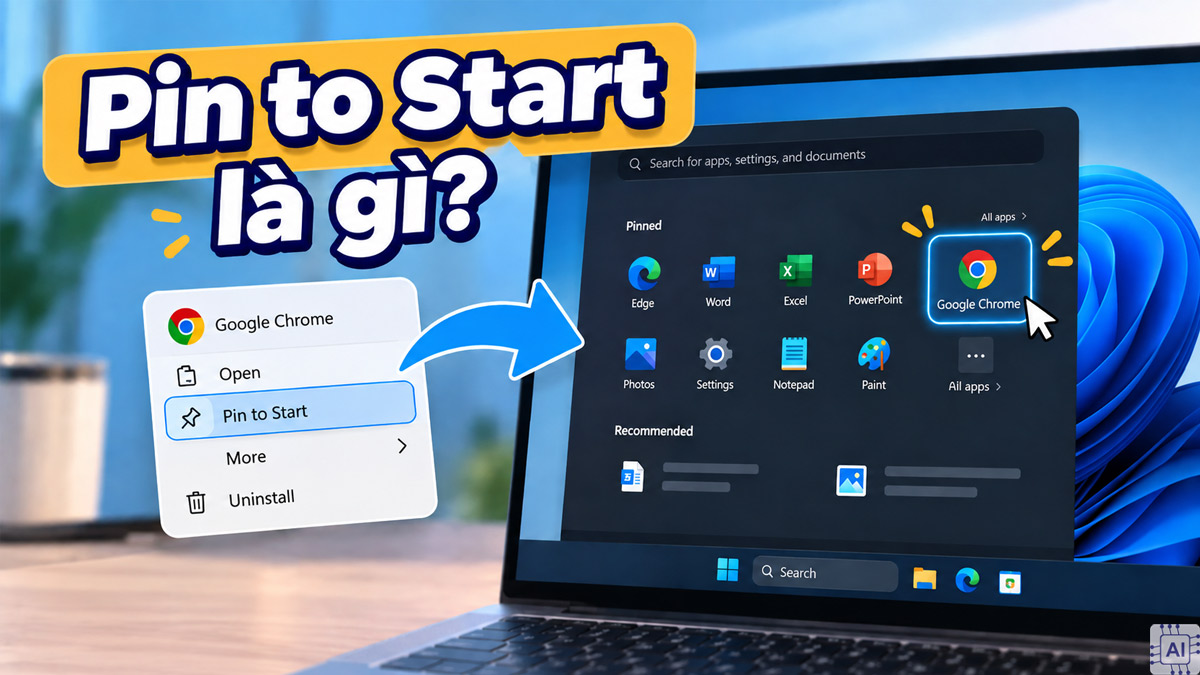
Pin to Start là gì? Hướng dẫn cách sử dụng và ghim ứng dụng

Nếu bạn đang thắc mắc Pin to Start là gì và tính năng này dùng để làm gì trên Windows, đây là công cụ giúp ghim ứng dụng hoặc thư mục vào Menu Start để truy cập nhanh hơn. Cùng tìm hiểu cách sử dụng Pin to Start và cách ghim ứng dụng vào Start Menu đơn giản, dễ thực hiện nhé.
Pin to Start là gì và cơ chế hoạt động
Pin to Start có nghĩa là ghim một ứng dụng hoặc lối tắt vào menu Start của Windows. Sau khi ghim, biểu tượng sẽ xuất hiện trong khu vực ứng dụng được ghim để người dùng mở nhanh mà không cần tìm kiếm lại.
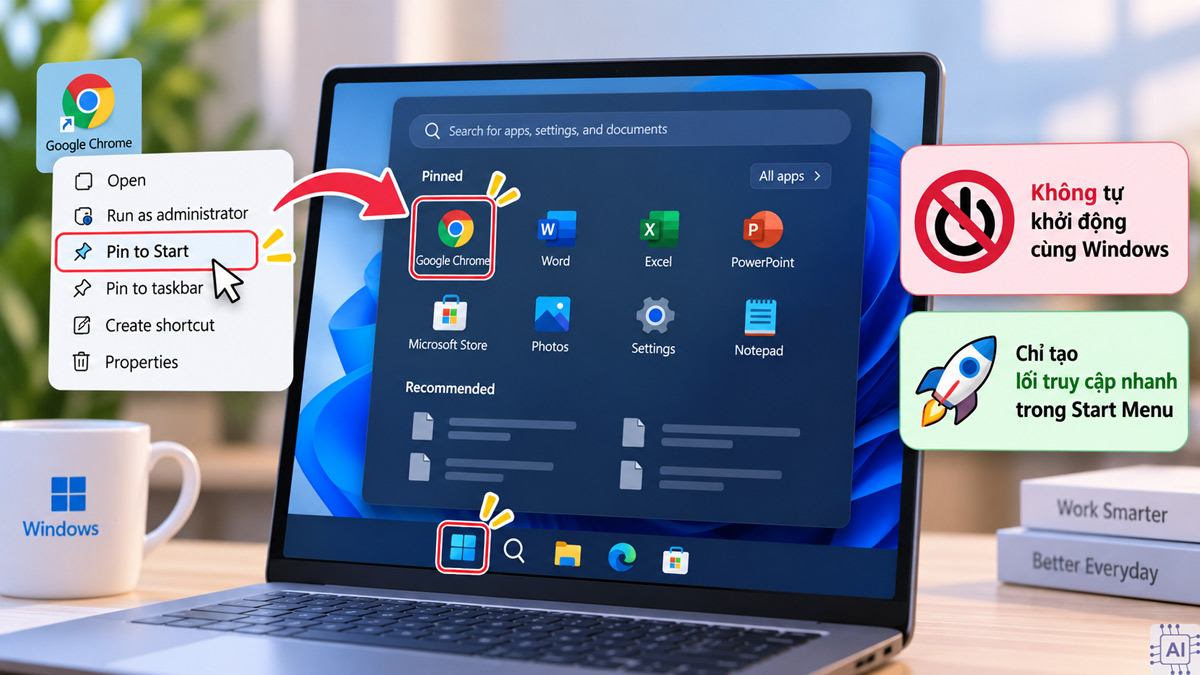
Về cơ chế hoạt động, tính năng này chủ yếu tạo một lối truy cập nhanh trong Start Menu, không đồng nghĩa với việc ứng dụng được khởi động cùng Windows. Việc ứng dụng có tự chạy khi đăng nhập hay không được quản lý bằng phần Startup riêng của Windows.
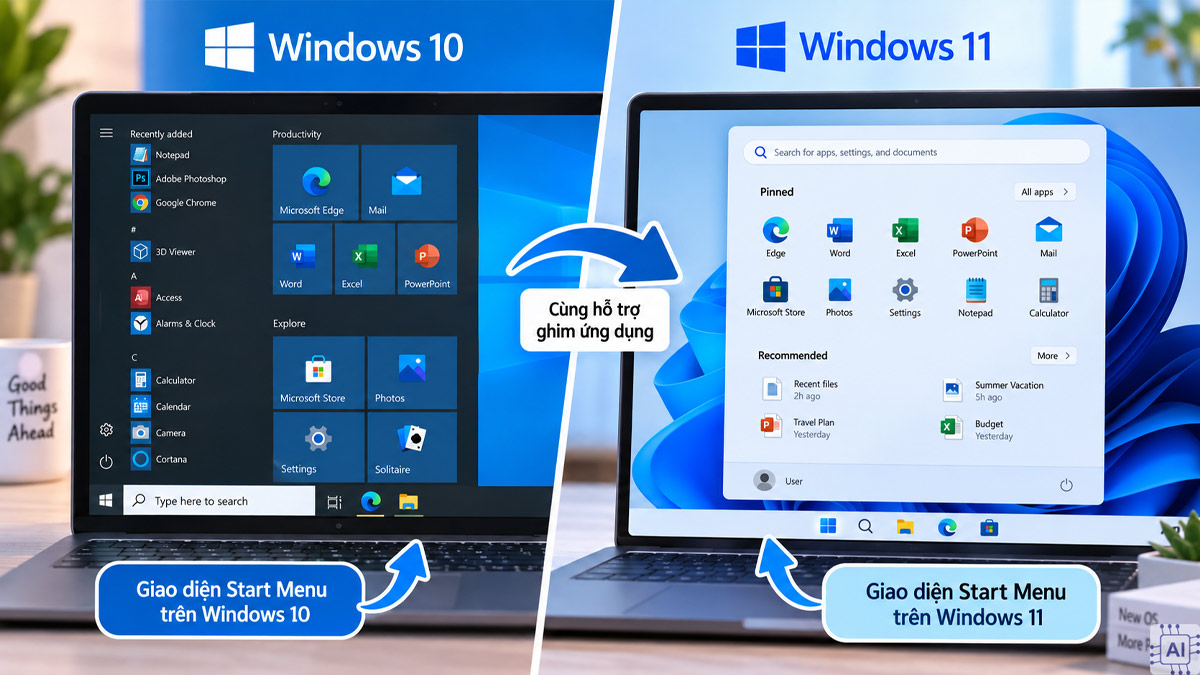
Vậy Menu Start là gì? Đây là khu vực trung tâm trên Windows, cung cấp quyền truy cập đến ứng dụng, cài đặt, tệp và chức năng tìm kiếm. Windows 11 và Windows 10 đều hỗ trợ ghim ứng dụng vào menu này, tuy nhiên giao diện và cách bố trí có sự khác biệt.
Khi cần mở nhanh nhiều ứng dụng trên Windows, một chiếc laptop có hiệu năng phù hợp sẽ giúp thao tác và làm việc thuận tiện hơn. Tham khảo các dòng laptop tại CellphoneS với nhiều mức cấu hình, hỗ trợ trả góp 0% và giao nhanh 2 giờ.
[Product_Listing categoryid="380" propertyid="" customlink="https://cellphones.com.vn/laptop.html" title="Danh sách Laptop đang được quan tâm nhiều tại CellphoneS"]
Hướng dẫn ghim ứng dụng vào Start Menu chi tiết
Người dùng có thể ghim ứng dụng trực tiếp từ kết quả tìm kiếm hoặc danh sách ứng dụng trên Windows. Các thao tác dưới đây có thể khác đôi chút tùy phiên bản Windows và giao diện đang sử dụng.
Cách ghim ứng dụng trên Windows 10 và Windows 11
Trên cả Windows 10 và Windows 11, người dùng có thể tìm ứng dụng rồi sử dụng tùy chọn Pin to Start để đưa ứng dụng vào menu Start.
- Bước 1: Nhấn phím Windows hoặc chọn nút Start trên thanh tác vụ.
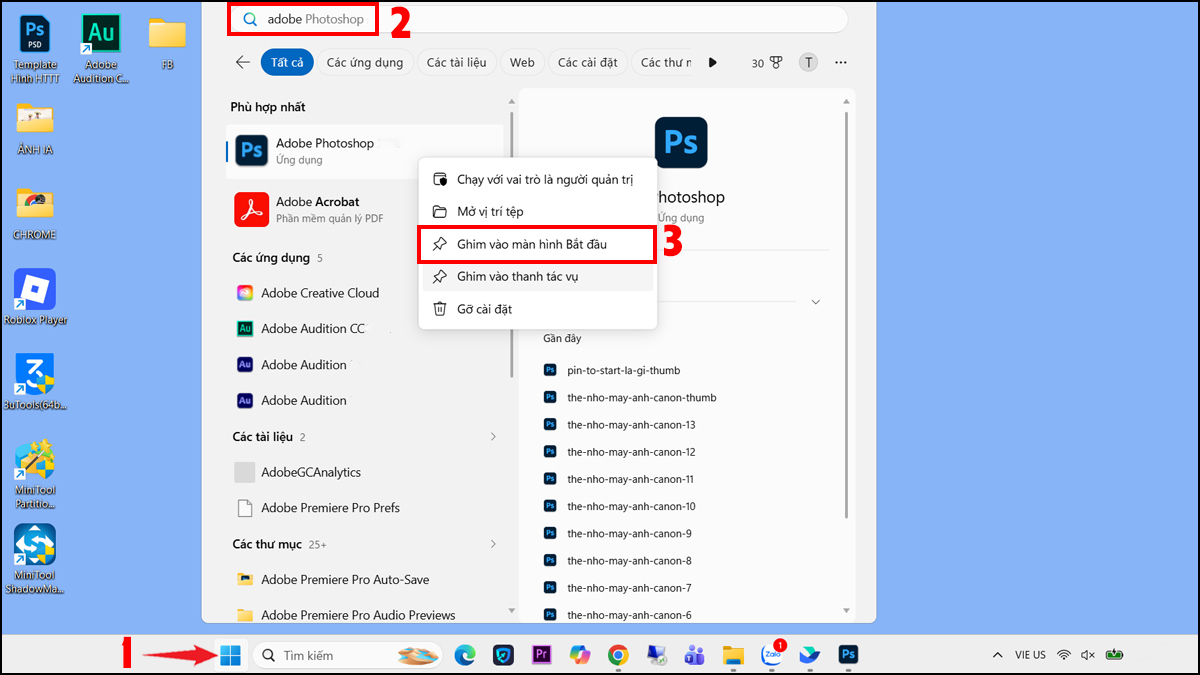
- Bước 2: Nhập tên ứng dụng vào ô tìm kiếm hoặc mở danh sách ứng dụng.
- Bước 3: Nhấn chuột phải vào ứng dụng, sau đó chọn Pin to Start (Ghim vào màn hình bắt đầu).
Sau khi ghim, ứng dụng sẽ xuất hiện trong khu vực các mục được ghim của Start Menu. Microsoft xác nhận Windows 10 và Windows 11 đều hỗ trợ cách ghim ứng dụng từ kết quả tìm kiếm.
Cách ghim thư mục và website vào Start Menu
Windows cũng hỗ trợ ghim thư mục và website vào Start Menu. Với thư mục, người dùng có thể thực hiện trực tiếp trong File Explorer. Với website, Microsoft hướng dẫn sử dụng trình duyệt Microsoft Edge để tạo mục ghim.
Ghim thư mục:
- Bước 1: Nhấn Windows + E để mở File Explorer.
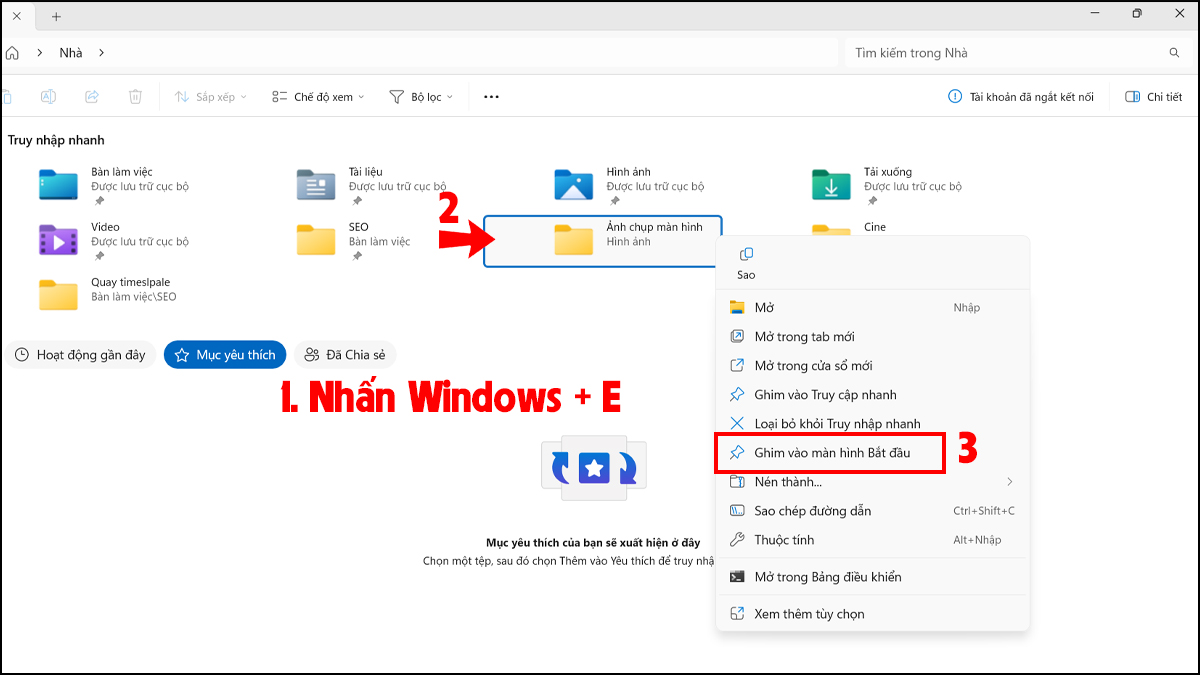
- Bước 2: Nhấp chuột phải vào thư mục cần ghim.
- Bước 3: Chọn Pin to Start nếu tùy chọn này được hiển thị.
Ghim website bằng Microsoft Edge:
Với website, bạn có thể tạo shortcut thông qua trình duyệt rồi ghim shortcut này vào Start Menu:
1.Mở website cần ghim:
- Mở Microsoft Edge và vào website muốn ghim.
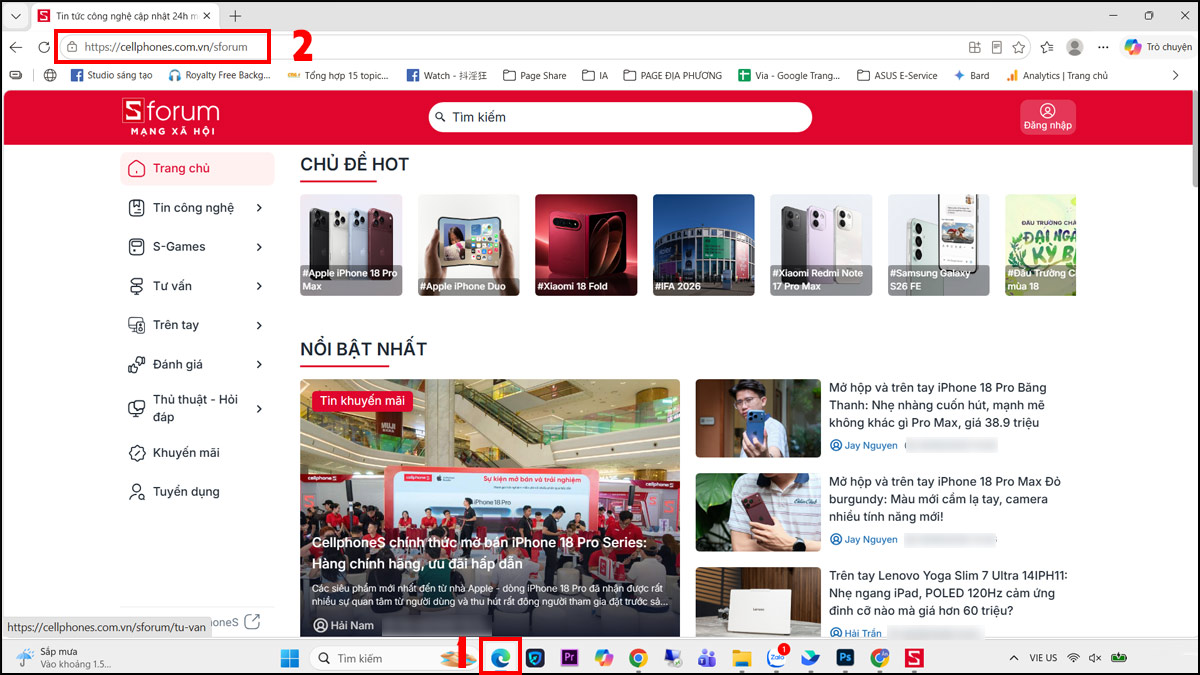
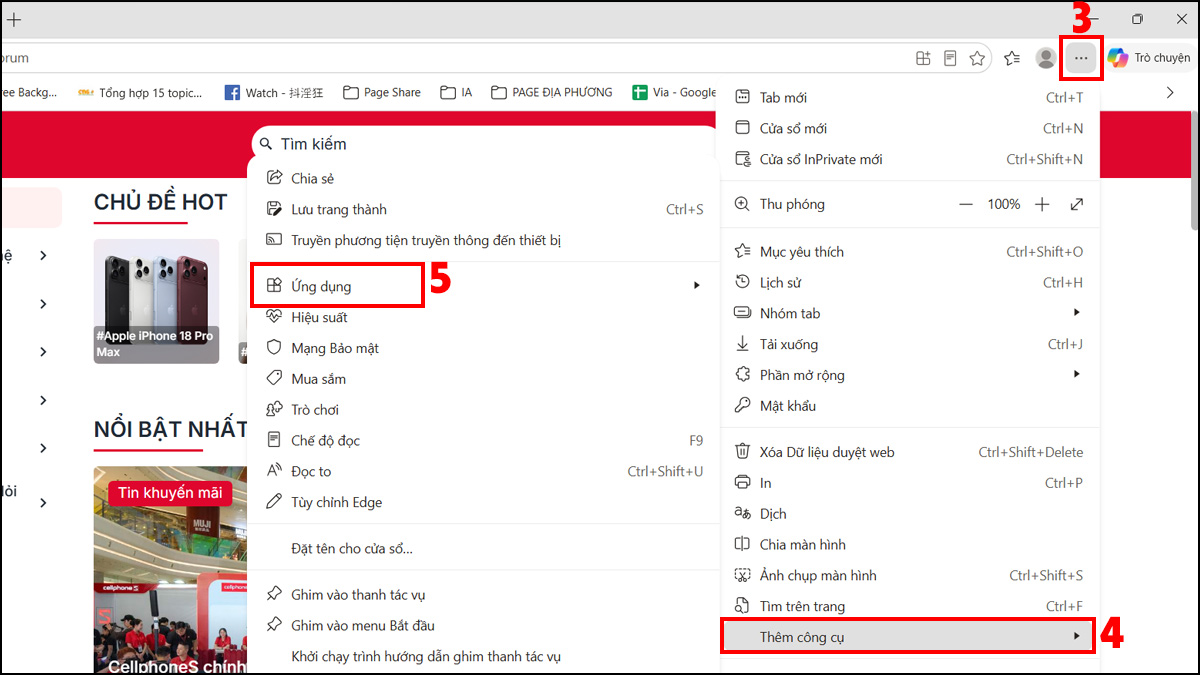
2.Thêm website vào Windows dưới dạng ứng dụng:
- Nhấn vào dấu ba chấm nằm ở góc phải phía trên của cửa sổ.
- Vào More tools (Thêm công cụ).
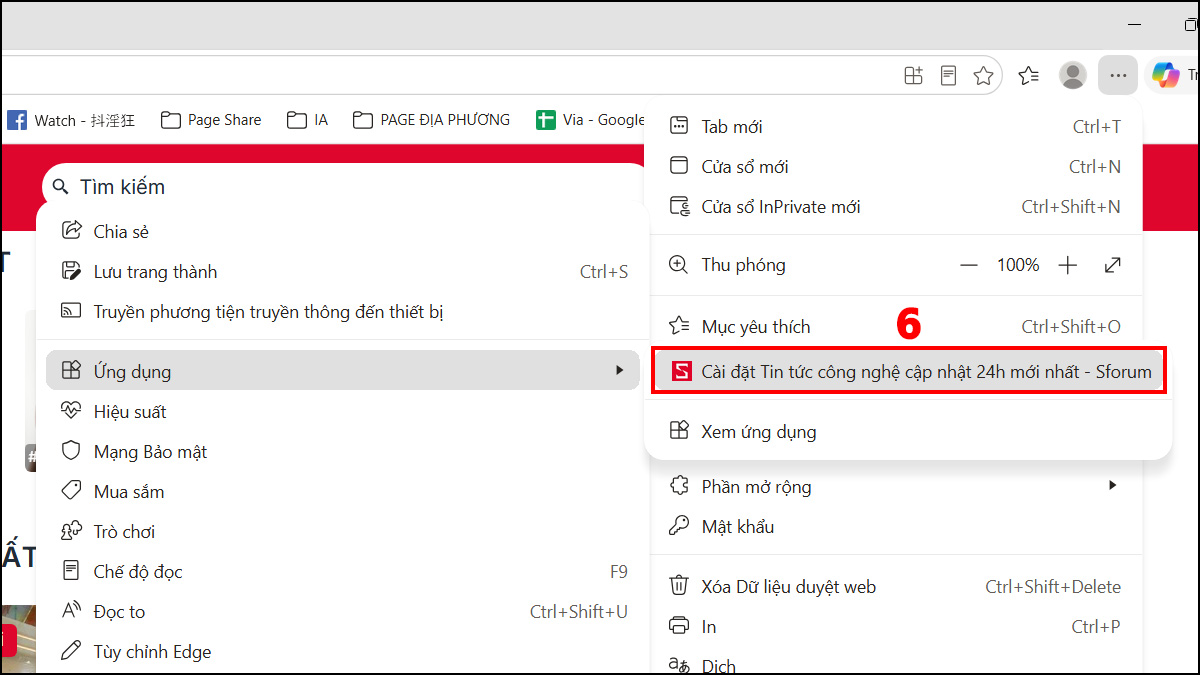
- Chọn Apps (Ứng dụng).
- Chọn Install this site as an app (Cài đặt trang này như một ứng dụng) nếu website hỗ trợ.
3.Ghim website vào Start Menu:
- Sau khi cài dưới dạng ứng dụng, mở danh sách ứng dụng trên Windows.
- Nhấp chuột phải vào website và chọn Pin to Start.
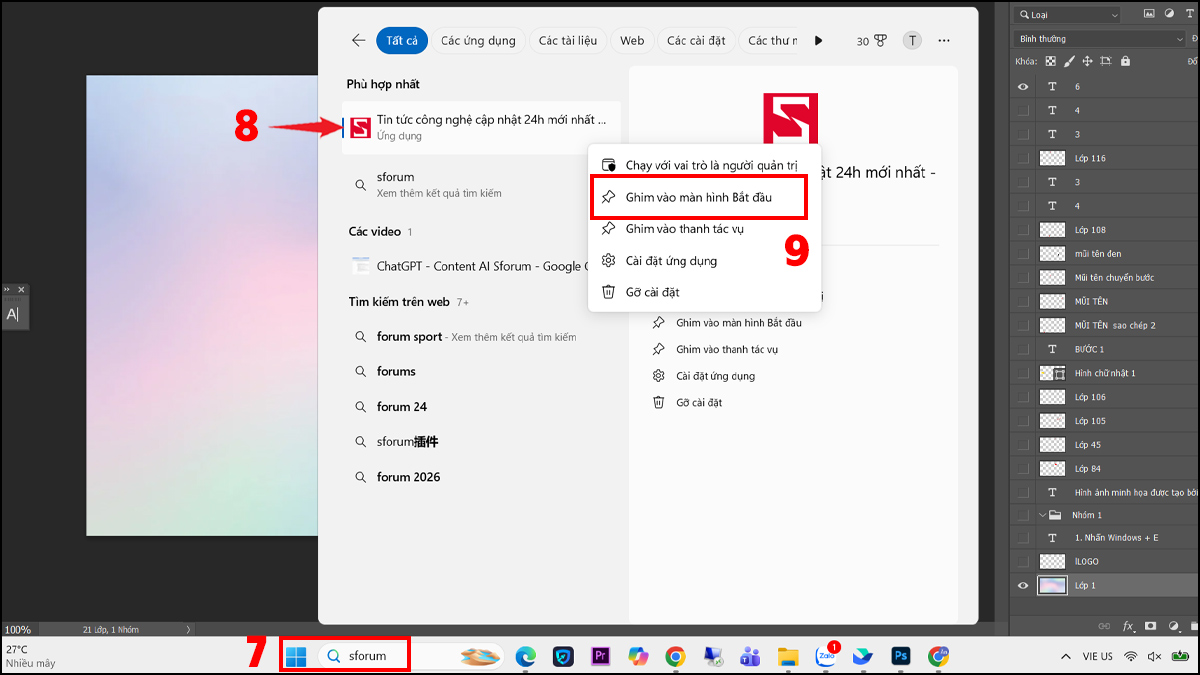
Sau khi hoàn tất, website hoặc thư mục sẽ có lối truy cập riêng trong Start Menu, giúp mở nội dung nhanh hơn mà không cần tìm kiếm lại.
Cách bỏ ghim ứng dụng khỏi Start Menu nhanh chóng
Nếu không còn sử dụng ứng dụng thường xuyên, người dùng có thể bỏ ghim để Start Menu gọn gàng hơn. Cách tắt Pin to Start thực chất là thao tác Unpin from Start (Gỡ ghim khỏi bắt đầu), không phải gỡ cài đặt ứng dụng khỏi máy.
- Bước 1: Nhấn phím Windows hoặc chọn nút Start.
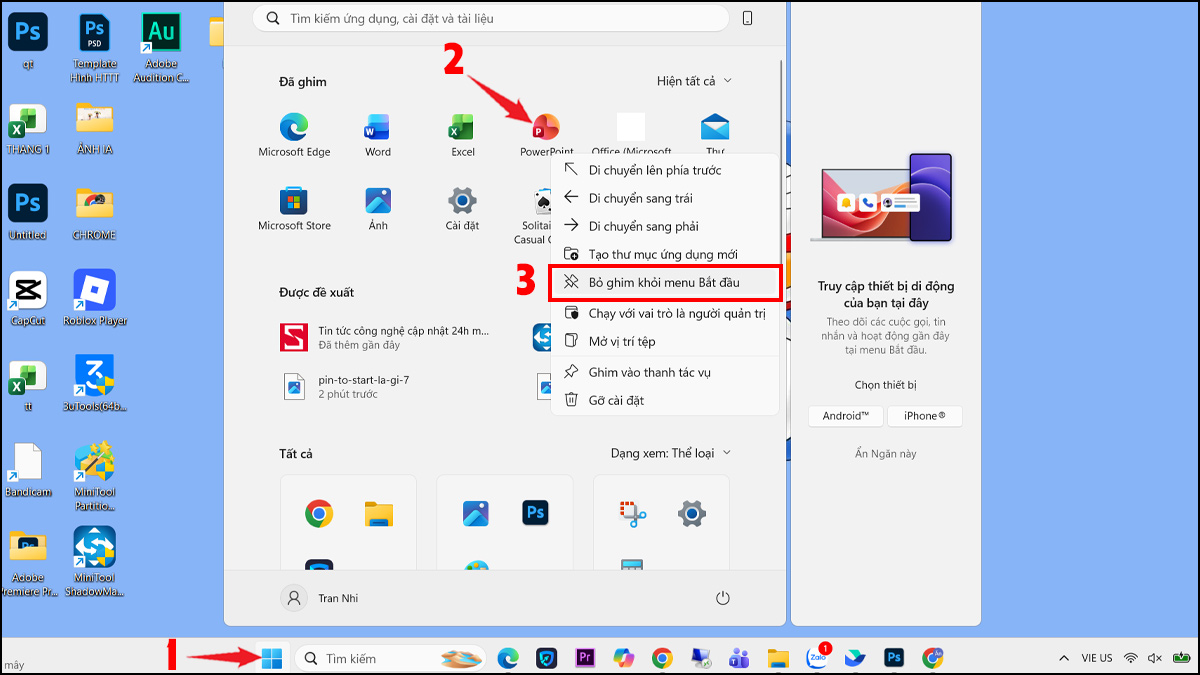
- Bước 2: Tìm ứng dụng muốn gỡ trong khu vực đã ghim.
- Bước 3: Nhấn chuột phải vào ứng dụng và chọn Unpin from Start.
Ứng dụng sẽ được loại khỏi khu vực ghim nhưng vẫn có thể tiếp tục được cài đặt trên máy.
Lưu ý về menu Start của Windows 10 và Windows 11
Windows 10 và Windows 11 đều hỗ trợ ghim ứng dụng vào Start, tuy nhiên giao diện và cách bố trí Start Menu giữa hai phiên bản có sự khác biệt. Trên Windows 11, các ứng dụng được ghim được sắp xếp theo dạng lưới và đi kèm khu vực Recommended, trong khi Windows 10 có cách bố trí Start Menu khác.
Trong trường hợp không tìm thấy tùy chọn Pin to Start ở vị trí quen thuộc, bạn có thể sử dụng Search để tìm ứng dụng, sau đó nhấp chuột phải vào ứng dụng và kiểm tra menu ngữ cảnh.
Ngoài ra, Microsoft đã kết thúc hỗ trợ Windows 10 vào ngày 14/10/2025. Máy tính Windows 10 vẫn có thể sử dụng bình thường, nhưng hệ điều hành không còn nhận các bản cập nhật phần mềm miễn phí, hỗ trợ kỹ thuật và bản sửa lỗi bảo mật thông qua Windows Update.
So sánh tính năng Pin to Start và Pin to Taskbar
Pin to Start và Pin to Taskbar đều giúp tạo lối truy cập nhanh đến ứng dụng trên Windows nhưng có vị trí hiển thị và cách sử dụng khác nhau. Bảng dưới đây sẽ giúp bạn dễ dàng phân biệt hai tính năng này:
|
Tiêu chí |
Pin to Start |
Pin to Taskbar |
|
Vị trí hiển thị |
Trong khu vực ứng dụng được ghim của Start Menu |
Trên thanh Taskbar |
|
Cách truy cập |
Nhấn Start để hiển thị menu, sau đó tìm và chọn ứng dụng cần mở |
Nhấn trực tiếp vào biểu tượng trên Taskbar |
|
Mục đích |
Sắp xếp và lưu các ứng dụng thường xuyên sử dụng trong Start Menu |
Truy cập ứng dụng nhanh ngay từ màn hình desktop |
|
Khả năng sắp xếp |
Có thể sắp xếp các ứng dụng được ghim trong Start Menu |
Có thể kéo thả để thay đổi vị trí biểu tượng trên Taskbar |
|
Phù hợp với |
Người muốn quản lý nhiều ứng dụng trong Start Menu |
Người thường xuyên sử dụng một số ứng dụng và muốn mở nhanh |
|
Xóa ghim |
Chọn Unpin from Start |
Chọn Unpin from taskbar |
Nhìn chung, Pin to Start phù hợp để tổ chức ứng dụng trong Start Menu, còn Pin to Taskbar thuận tiện khi cần mở ứng dụng trực tiếp từ thanh tác vụ.
Mẹo sắp xếp Start Menu khoa học để làm việc hiệu quả
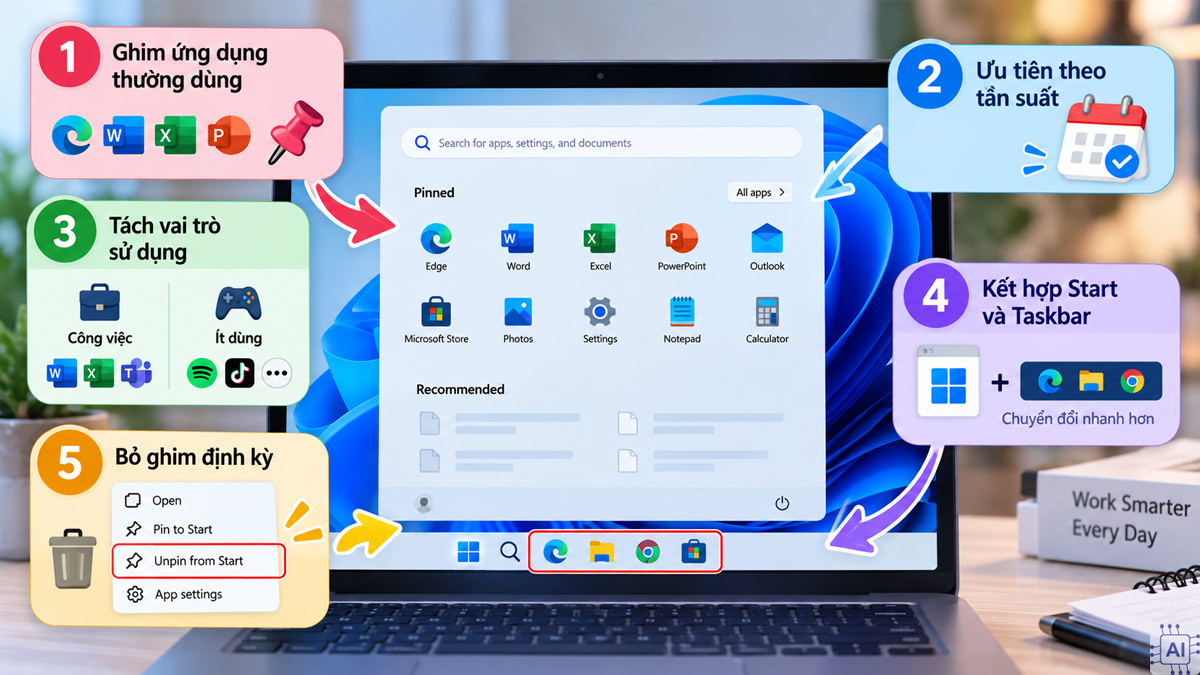
Bạn có thể áp dụng một số mẹo dưới đây để Start Menu gọn gàng, dễ tìm ứng dụng và hỗ trợ thao tác nhanh hơn trong quá trình làm việc:
- Ghim ứng dụng thường dùng: Chỉ đưa những phần mềm thường xuyên sử dụng vào khu vực ghim để tránh Start Menu quá nhiều mục.
- Ưu tiên theo tần suất: Đặt các ứng dụng mở hàng ngày ở vị trí dễ nhận biết, thay vì ghim mọi ứng dụng đã cài.
- Tách vai trò sử dụng: Có thể dành khu vực ghim cho công cụ làm việc, còn các ứng dụng ít dùng thì tìm thông qua All apps hoặc Search.
- Kết hợp Start và Taskbar: Đưa ứng dụng cần chuyển đổi liên tục lên Taskbar, trong khi giữ Start cho các công cụ cần truy cập nhanh nhưng không sử dụng thường xuyên.
- Bỏ ghim định kỳ: Nếu không còn dùng một ứng dụng, chọn Unpin from Start để giảm số lượng mục hiển thị.
Cách khắc phục lỗi không Pin to Start được
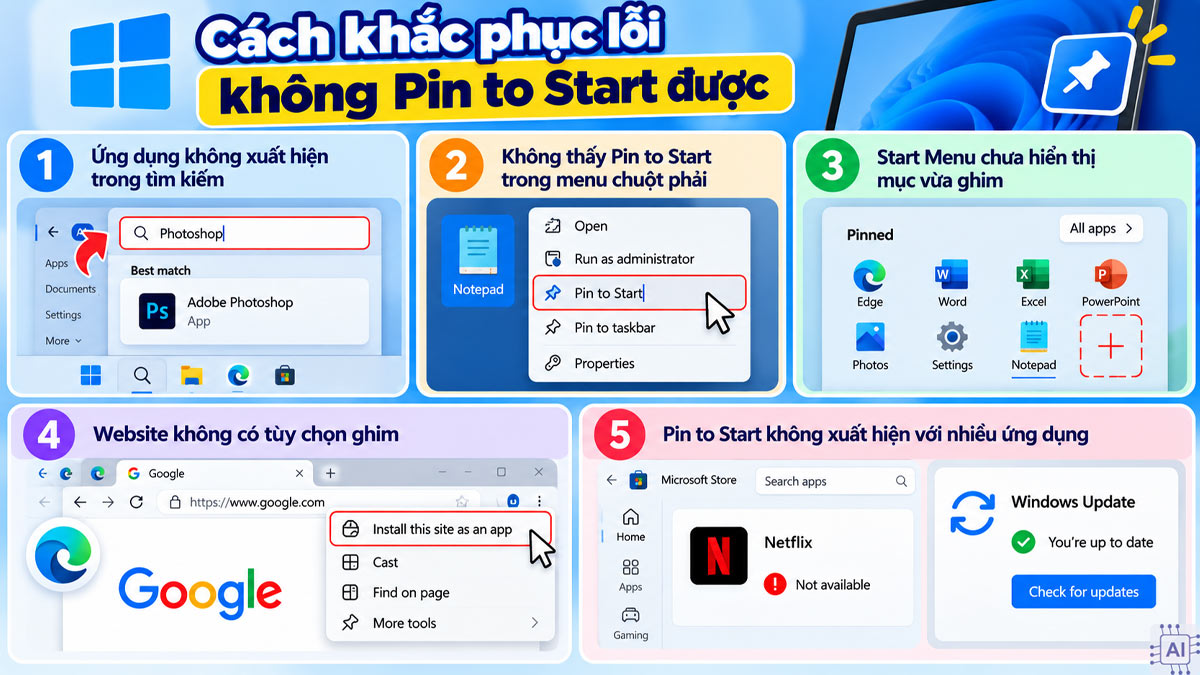
Nếu không thấy tùy chọn Pin to Start, không nên mặc định rằng Windows đang bị lỗi. Kiểm tra từng trường hợp theo các gợi ý dưới đây để xác định nguyên nhân:
- Ứng dụng không xuất hiện trong tìm kiếm: Mở Start và nhập lại chính xác tên ứng dụng. Nếu ứng dụng không được Windows nhận diện, hãy kiểm tra ứng dụng đã được cài đặt hay chưa.
- Không thấy Pin to Start trong menu chuột phải: Nhấn chuột phải vào ứng dụng trong Start hoặc kết quả tìm kiếm, sau đó kiểm tra tùy chọn Pin to Start. Nếu tùy chọn không xuất hiện, thử kiểm tra với một ứng dụng khác để xác định lỗi chỉ xảy ra với một ứng dụng hay trên Start Menu.
- Start Menu chưa hiển thị mục vừa ghim: Mở lại Start và kiểm tra khu vực các mục được ghim. Nếu vẫn không thấy, thử tìm lại ứng dụng bằng Search rồi thực hiện thao tác ghim.
- Website không có tùy chọn ghim: Nếu muốn đưa website vào Start, hãy kiểm tra thao tác trong Microsoft Edge. Với website có thể cài thành ứng dụng, Edge cung cấp tùy chọn tạo ứng dụng từ website và quản lý việc ghim từ edge://apps.
- Pin to Start không xuất hiện với nhiều ứng dụng: Thử ghim một ứng dụng khác từ Start Menu. Nếu nhiều ứng dụng đều không có tùy chọn Pin to Start, hãy kiểm tra lại Windows Update và khởi động lại máy trước khi thực hiện các bước xử lý nâng cao.
Pin to Start là gì có thể hiểu đơn giản là tính năng ghim ứng dụng hoặc lối tắt vào menu Start để truy cập nhanh. Bạn có thể dùng Pin to Start cho ứng dụng, thư mục và một số website, đồng thời chọn Unpin from Start khi không còn nhu cầu. Nếu muốn tối ưu cách sử dụng Windows, bạn có thể tìm hiểu thêm các mẹo quản lý Start Menu và thanh tác vụ để sắp xếp công cụ phù hợp với nhu cầu.
- Xem thêm: Máy tính - Laptop - Tablet, Thuật ngữ máy tính



Bình luận (0)