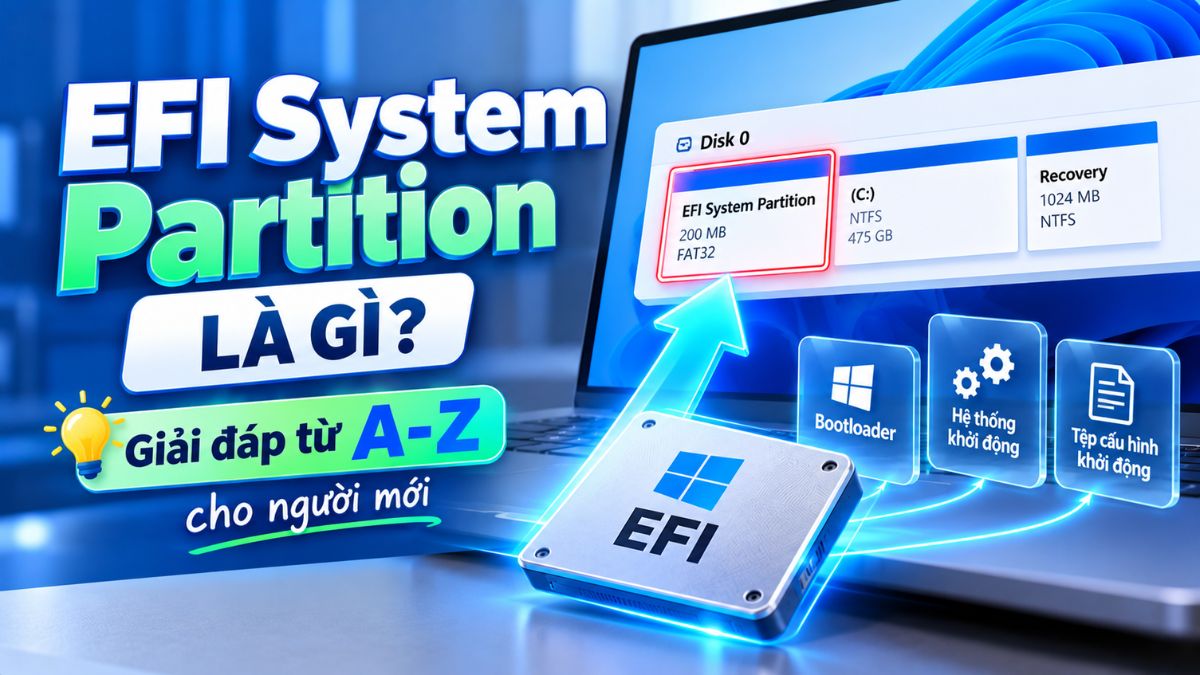
EFI System Partition là gì? Giải đáp từ A-Z cho người mới

Trong quá trình quản lý ổ cứng hoặc cài đặt Windows, bạn có thể bắt gặp một phân vùng nhỏ có tên EFI System Partition. Vậy EFI System Partition là gì, có vai trò như thế nào và khi nào có thể can thiệp vào phân vùng này? Bài viết dưới đây sẽ giúp bạn hiểu rõ chức năng của ESP, cách kiểm tra cũng như những lưu ý quan trọng để tránh ảnh hưởng đến khả năng khởi động của máy tính.
EFI System Partition là gì? Vai trò trong khởi động Windows
Phân vùng EFI (EFI System Partition), thường viết tắt là ESP, là phân vùng hệ thống được sử dụng trên máy tính khởi động theo chuẩn UEFI và ổ đĩa GPT. Phân vùng này chứa các tệp thực thi EFI và dữ liệu phục vụ quá trình khởi động, trong đó có Windows Boot Manager.
Trên hệ thống Windows UEFI điển hình, firmware sử dụng firmware boot manager và các thông tin boot được lưu trong NVRAM để xác định ứng dụng EFI cần khởi chạy. Windows Boot Manager thường được đặt tại đường dẫn \EFI\Microsoft\Boot\bootmgfw.efi trên EFI System Partition. Vì vậy, không nên hiểu rằng mỗi lần khởi động UEFI luôn quét toàn bộ ổ cứng để tự tìm ESP.
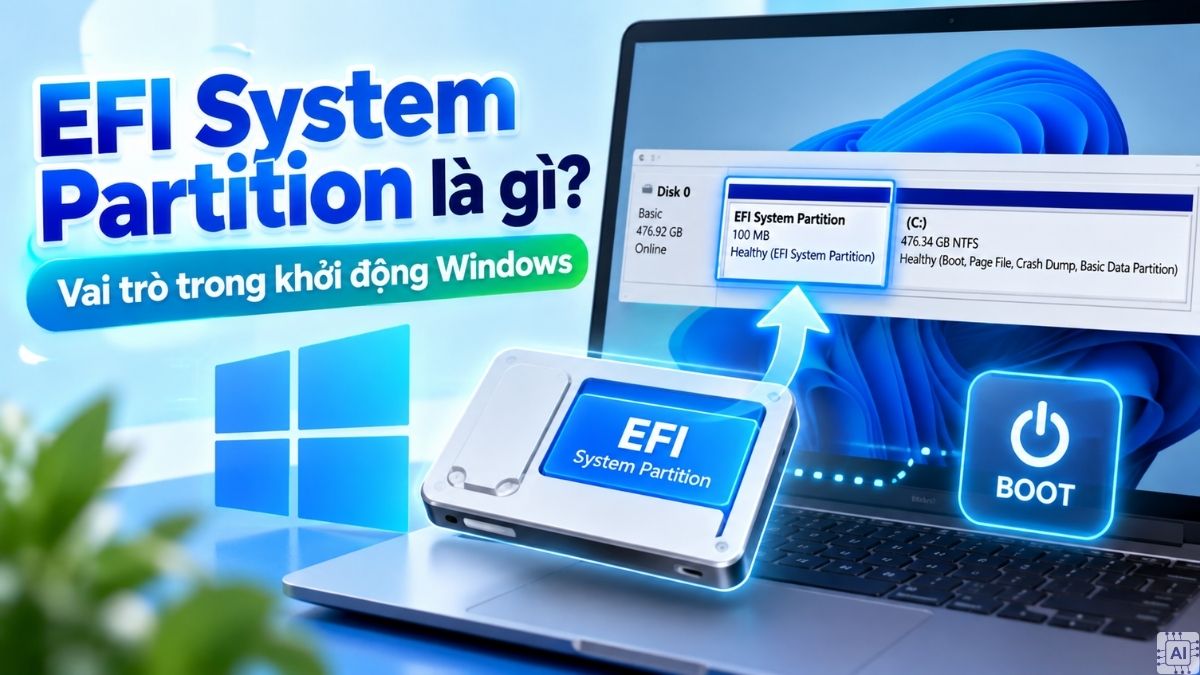
Về mặt cấu trúc, EFI System Partition trên Windows 10 và Windows 11 có cùng chức năng cơ bản trong cơ chế khởi động UEFI. ESP sử dụng hệ thống tập tin FAT32 để firmware có thể truy cập các tệp khởi động trước khi Windows được nạp.
Nếu ESP đang chứa Windows Boot Manager bị mất, hỏng hoặc cấu hình boot không còn trỏ đúng đến các tệp cần thiết, Windows có thể không khởi động bình thường. Khi đó, người dùng có thể cần sửa cấu hình boot hoặc tạo lại các tệp khởi động bằng những công cụ như BCDBoot.
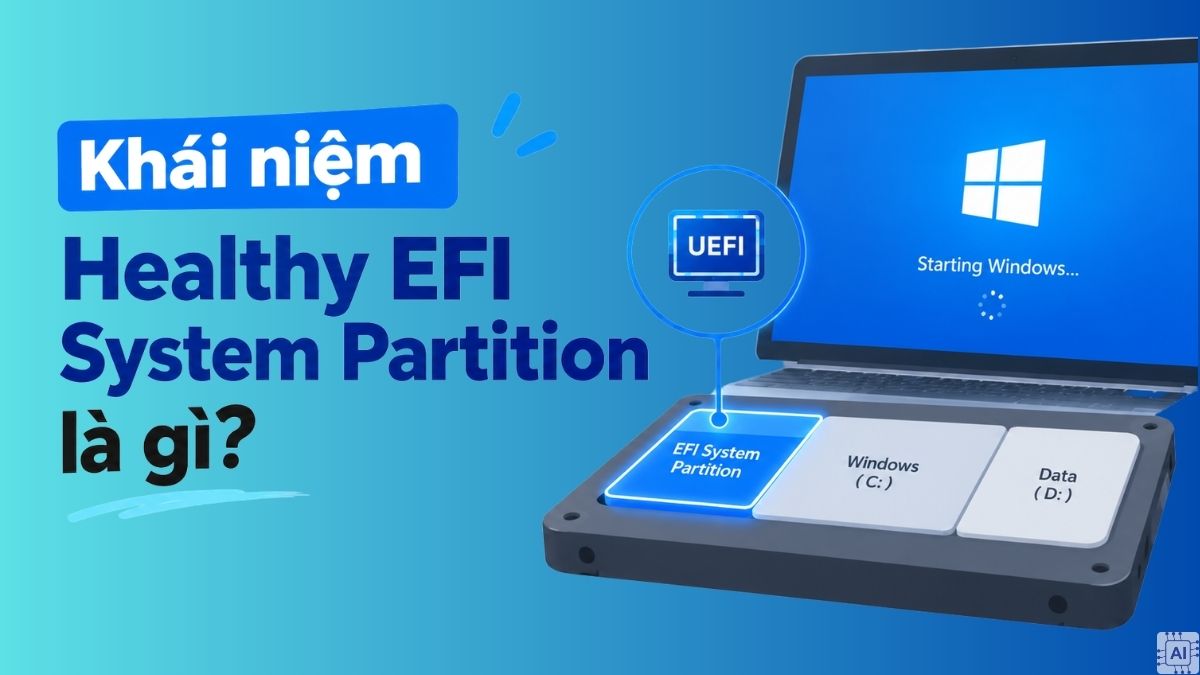
Khái niệm Healthy EFI System Partition là gì?
Trạng thái Healthy hiển thị trong Disk Management cho biết phân vùng đang ở trạng thái bình thường, có thể được hệ thống truy cập và hoạt động đúng. Với EFI System Partition, trạng thái này cho thấy Windows hiện không ghi nhận lỗi khiến volume không thể hoạt động bình thường.
Tuy nhiên, trạng thái Healthy không đồng nghĩa với việc từng tập tin khởi động bên trong đều còn nguyên vẹn, cũng không thể dùng để kết luận phân vùng không có lỗi vật lý, bad block hoặc không bị mã độc tác động. Nếu máy gặp sự cố khởi động, người dùng vẫn cần kiểm tra thêm cấu hình boot, BCD và các tập tin EFI liên quan.
Phân biệt phân vùng ESP và MSR Partition
Bên cạnh ESP, nền tảng hệ điều hành của Microsoft còn tự động tạo ra một phân vùng ẩn khác có tên gọi là MSR (Microsoft Reserved Partition). Dưới đây là bảng so sánh chi tiết giúp bạn phân biệt rõ chức năng của hai thành phần này trên ổ cứng:
|
Tiêu chí |
Phân vùng ESP (EFI System Partition) |
Phân vùng MSR (Microsoft Reserved Partition) |
|
Chức năng chính |
Chứa các tập tin cần thiết để firmware UEFI khởi động hệ điều hành |
Dành riêng cho Windows sử dụng trong quá trình quản lý các phân vùng trên ổ GPT |
|
Kích thước |
Tối thiểu 200 MB với ổ dùng sector 512 byte/512e; tối thiểu 300 MB với ổ 4Kn |
16 MB |
|
Định dạng |
FAT32 |
Không chứa hệ thống tập tin thông thường dành cho dữ liệu người dùng |
|
Mức độ cần thiết |
Là system partition dùng trong quá trình khởi động Windows theo chuẩn UEFI/GPT |
Được Windows sử dụng trên ổ GPT để phục vụ quản lý phân vùng |
|
Nội dung |
Chứa boot files và dữ liệu phục vụ quá trình khởi động UEFI |
Không dùng để lưu dữ liệu người dùng |
Một số máy hoặc ổ đĩa được tạo theo các phiên bản Windows, công cụ triển khai hoặc cấu hình cũ có thể vẫn tồn tại ESP khoảng 100 MB hoặc MSR 128 MB.
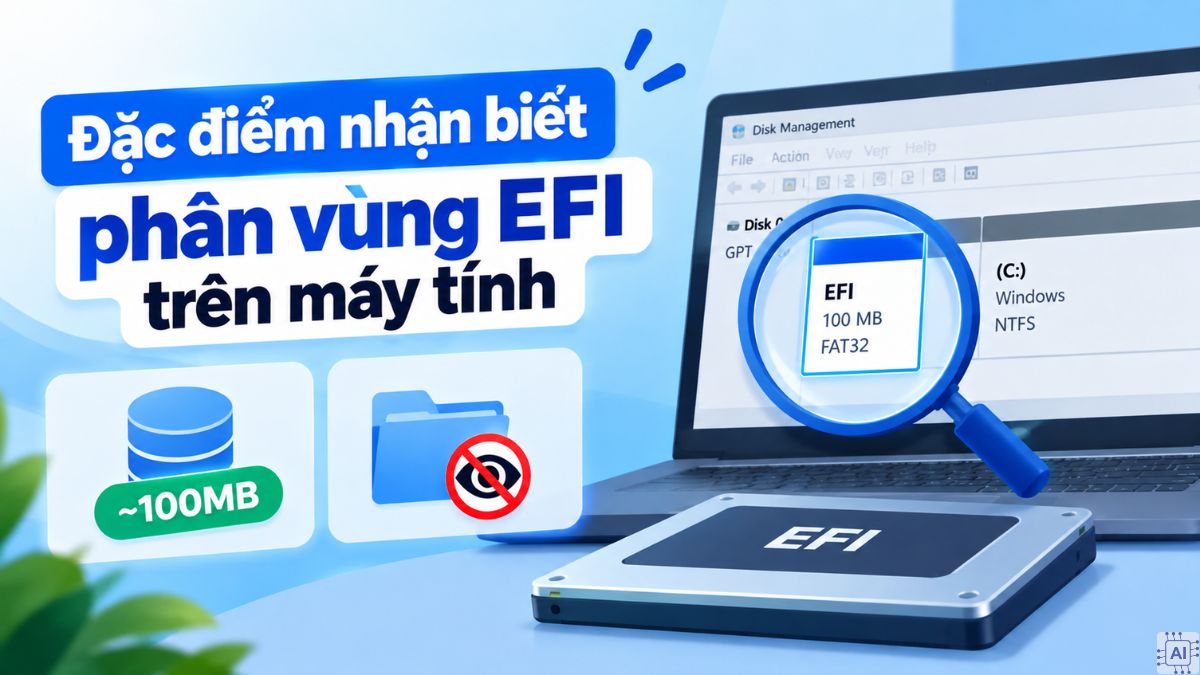
Đặc điểm nhận biết phân vùng EFI trên máy tính
Phân vùng ESP có một số đặc điểm giúp người dùng phân biệt với các phân vùng dữ liệu thông thường. Theo hướng dẫn triển khai Windows hiện hành của Microsoft, EFI System Partition phải sử dụng hệ thống tập tin FAT32 và có dung lượng tối thiểu 200 MB đối với thiết bị dùng sector 512 byte hoặc 512e, hoặc 300 MB đối với thiết bị 4Kn.
Trên một số máy đã cài đặt từ trước, người dùng vẫn có thể bắt gặp ESP khoảng 100 MB, 200 MB hoặc 260 MB tùy theo thời điểm và cách hệ thống được thiết lập. Vì vậy, không nên chỉ dựa vào kích thước để xác định một phân vùng có phải ESP hay không.
ESP chủ yếu chứa các tập tin phục vụ quá trình khởi động UEFI. Theo hướng dẫn hiện hành của Microsoft, phân vùng này không nên được dùng để chứa Windows Recovery Environment (Windows RE); các công cụ phục hồi nên nằm trên phân vùng recovery riêng.
Một đặc điểm khác là ESP thường không được gán ký tự ổ đĩa nên không xuất hiện như ổ C, D hoặc E trong File Explorer. Người dùng có thể kiểm tra phân vùng này thông qua Disk Management, DiskPart hoặc các công cụ quản trị hệ thống khác.
Phân vùng EFI có xóa được không?
EFI System Partition có thể xóa trong một số trường hợp, nhưng tiêu chí quyết định không phải là phân vùng nằm trên ổ chính hay ổ phụ. Quan trọng nhất là phải xác định ESP đó có còn được hệ thống hoặc firmware sử dụng để khởi động Windows hay không.
Nếu ESP đang chứa các tệp Windows Boot Manager mà máy hiện sử dụng để khởi động, không được xóa phân vùng này. Ngược lại, với ESP còn sót lại từ hệ điều hành cũ hoặc ổ đĩa cũ, chỉ nên xóa sau khi đã xác minh hệ thống đang khởi động hoàn toàn từ một ESP khác.
Trường hợp không được xóa phân vùng EFI
Không được xóa EFI System Partition đang được hệ thống sử dụng để khởi động Windows. Đây là phân vùng chứa các tệp khởi động mà firmware UEFI cần truy cập để nạp Windows. Nếu xóa nhầm ESP đang được dùng, máy có thể không còn khởi động bình thường và cần tạo lại các tệp boot trước khi có thể vào Windows.
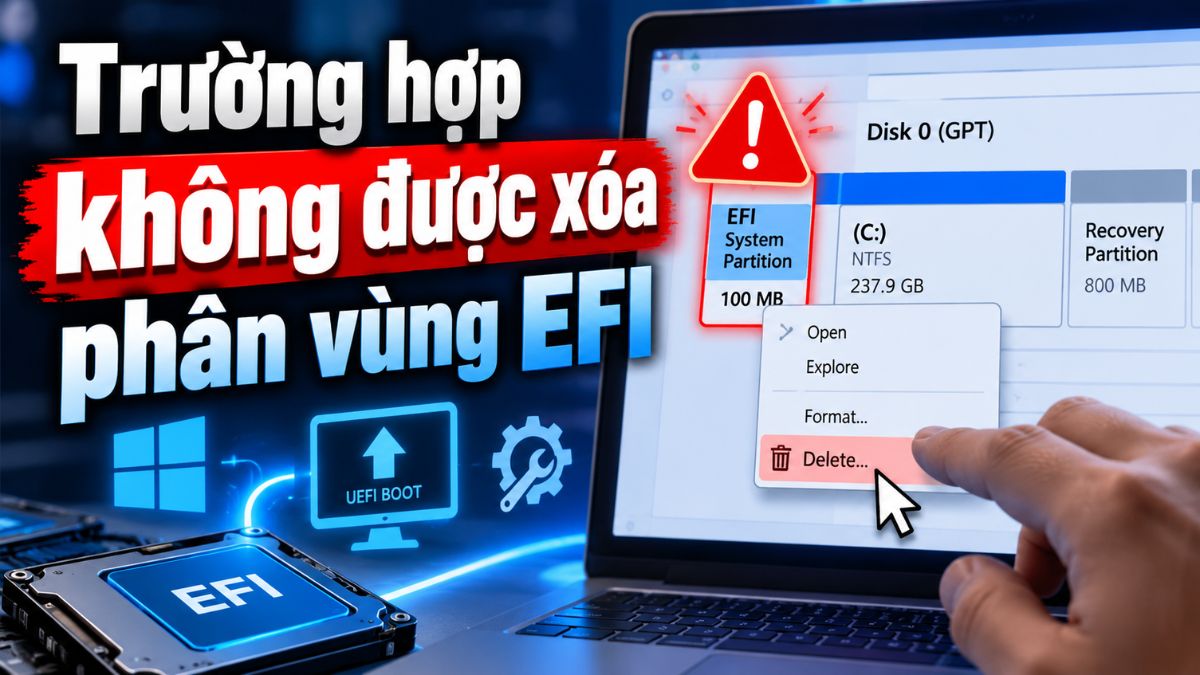
Không nên chỉ dựa vào việc ESP nằm trên ổ vật lý nào để quyết định có thể xóa hay không. Trong một số cấu hình, Windows được cài trên một ổ nhưng các tệp Windows Boot Manager lại nằm trong ESP của ổ khác. Vì vậy, cần xác định chính xác ESP mà hệ thống đang sử dụng trước khi thực hiện bất kỳ thao tác xóa nào.
[Product_Listing categoryid="924" propertyid="" customlink="https://cellphones.com.vn/linh-kien/o-cung.html" title="Danh sách Ổ cứng đang được quan tâm nhiều tại CellphoneS"]
Khi nào có thể xóa EFI trên ổ cứng phụ?
Có thể cân nhắc xóa EFI System Partition trên một ổ cứng cũ hoặc ổ phụ chỉ sau khi xác minh chắc chắn phân vùng đó không còn là system partition và không chứa các boot files đang được firmware sử dụng để khởi động máy.
Không nên suy luận rằng ESP có thể xóa an toàn chỉ vì nó nằm trên ổ cứng phụ hoặc ổ từng cài Windows trước đây. Trong một số cấu hình, Windows có thể nằm trên một ổ nhưng EFI System Partition và các tập tin Windows Boot Manager lại nằm trên ổ khác. Nếu xóa nhầm ESP đang được firmware sử dụng, máy có thể không còn khởi động được.
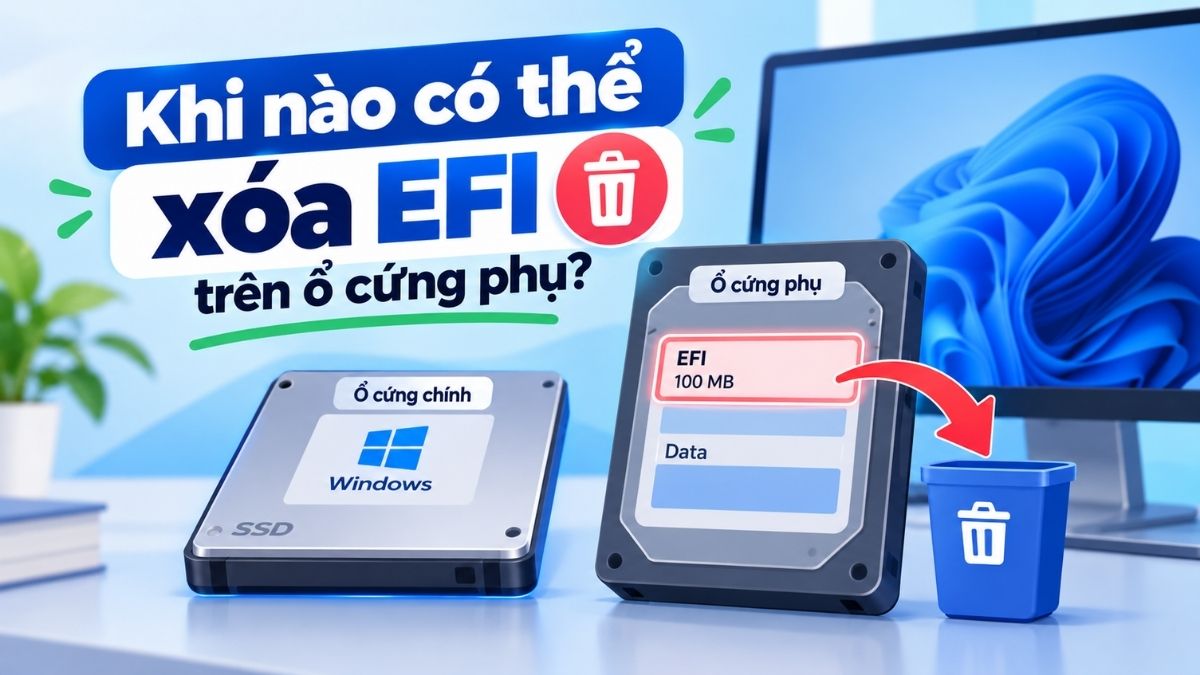
Trước khi xóa, cần kiểm tra cấu hình boot hiện tại và xác định chính xác ESP mà firmware đang sử dụng. Chỉ khi đã xác nhận hệ thống khởi động hoàn toàn từ một ESP khác và phân vùng trên ổ cũ không còn chứa boot files cần thiết thì mới nên tiến hành xóa để thu hồi dung lượng.
Cách kiểm tra phân vùng ESP bằng Windows
Để xác định chính xác vị trí và tình trạng của vùng lưu trữ khởi động, hệ điều hành cung cấp cho chúng ta nhiều công cụ quản trị đĩa khác nhau. Dưới đây là hai phương pháp phổ biến nhất để tiếp cận thông số của ổ đĩa.
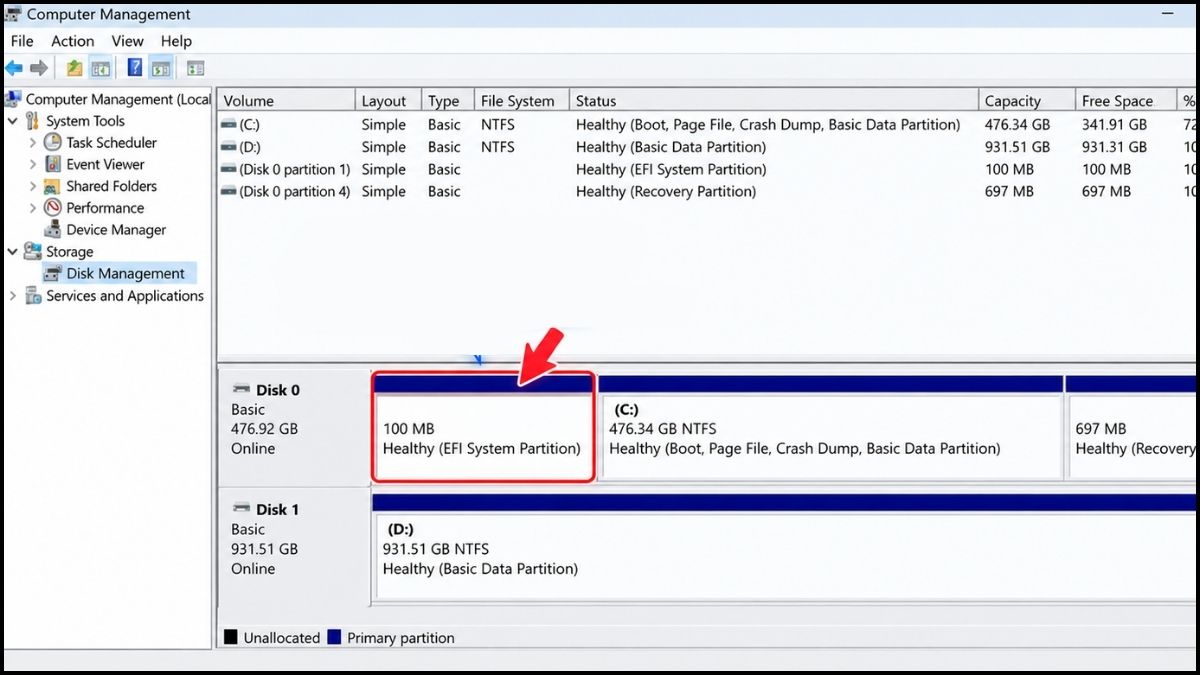
Kiểm tra nhanh bằng công cụ Disk Management
Đoạn hướng dẫn này được áp dụng chung cho mọi nền tảng Windows 10 và Windows 11 hiện hành.
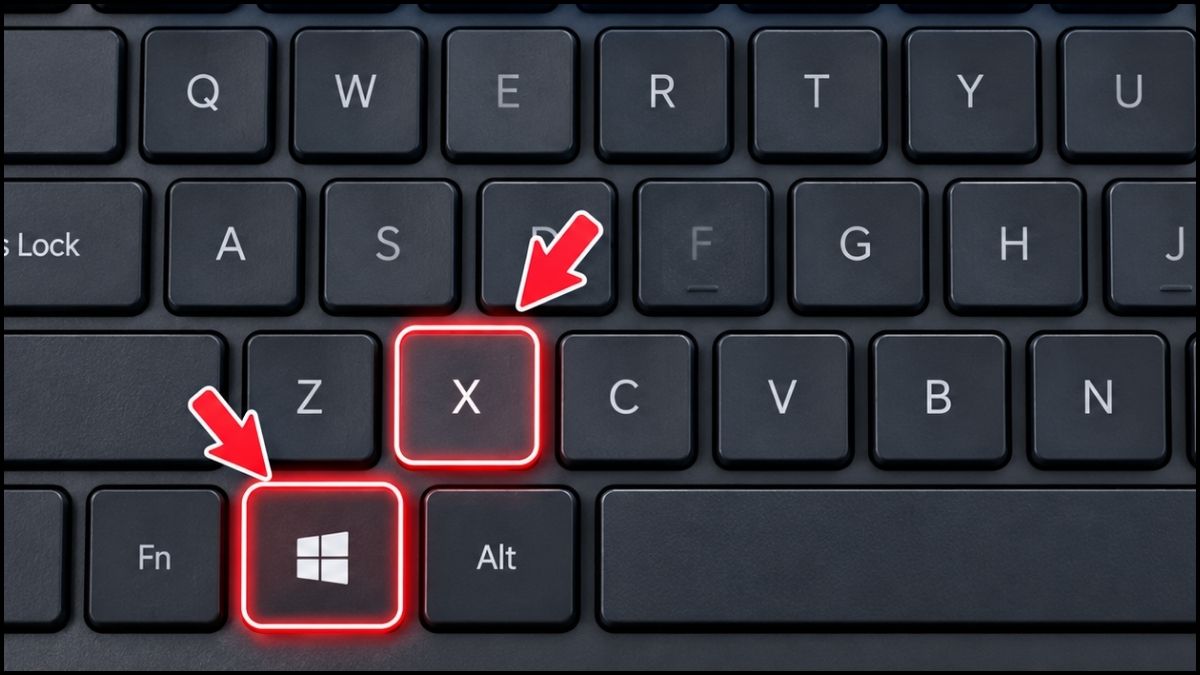
- Bước 1: Nhấn tổ hợp phím Windows + X trên bàn phím.
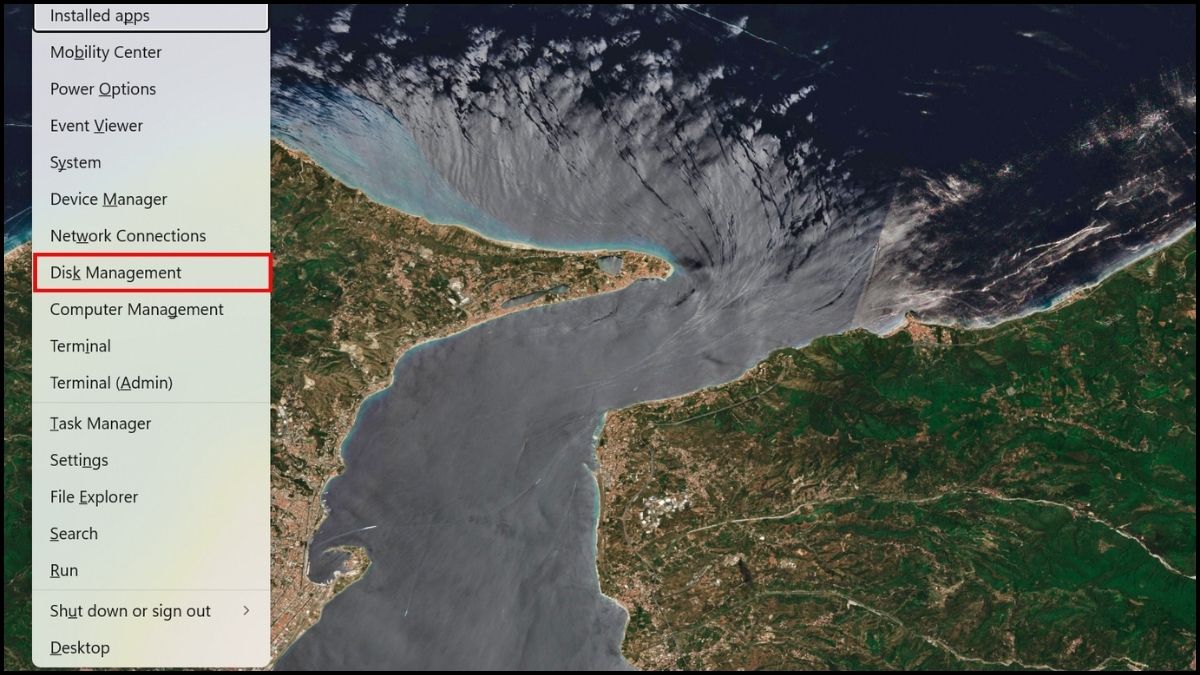
- Bước 2: Chọn mục Disk Management từ bảng danh sách vừa bật lên.
- Bước 3: Kiểm tra danh sách các phân vùng hiển thị bên dưới, tìm kiếm ô vuông có chứa dòng chữ EFI System Partition và quan sát trạng thái.
Kiểm tra chi tiết bằng Command Prompt (CMD)
Đoạn hướng dẫn này được thực hiện trên hệ điều hành Windows 11.
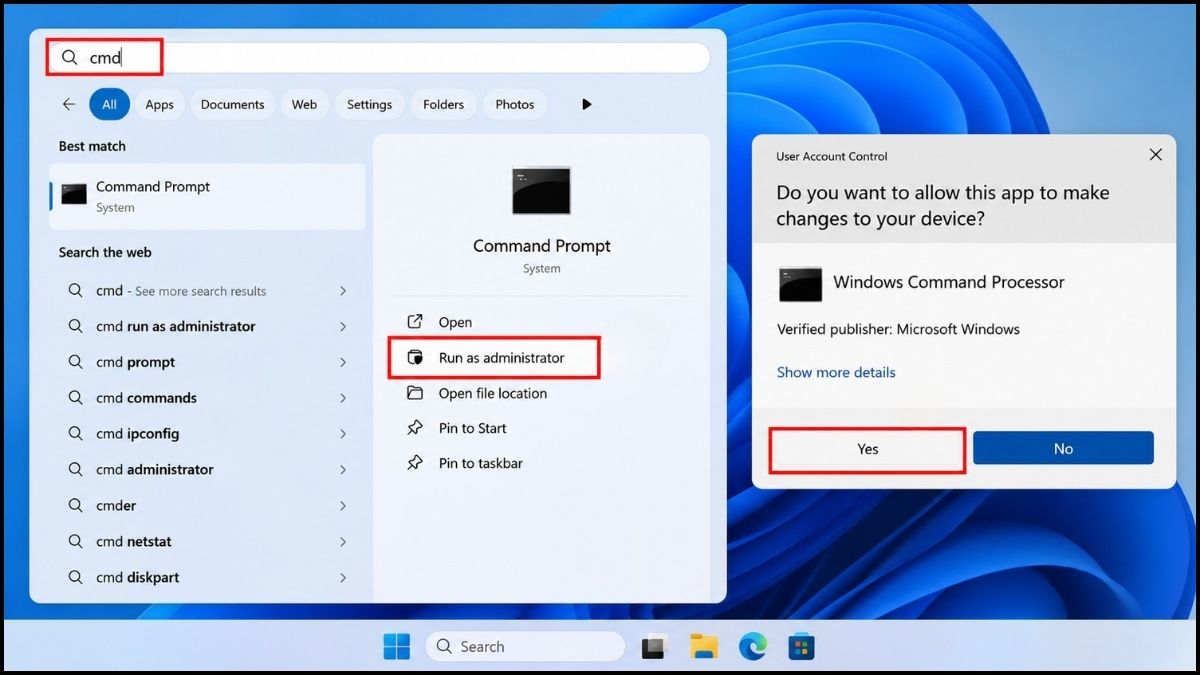
- Bước 1: Mở thanh Search, gõ từ khóa CMD, sau đó nhấn chuột phải chọn Run as Administrator của Command Prompt → Chọn Yes.
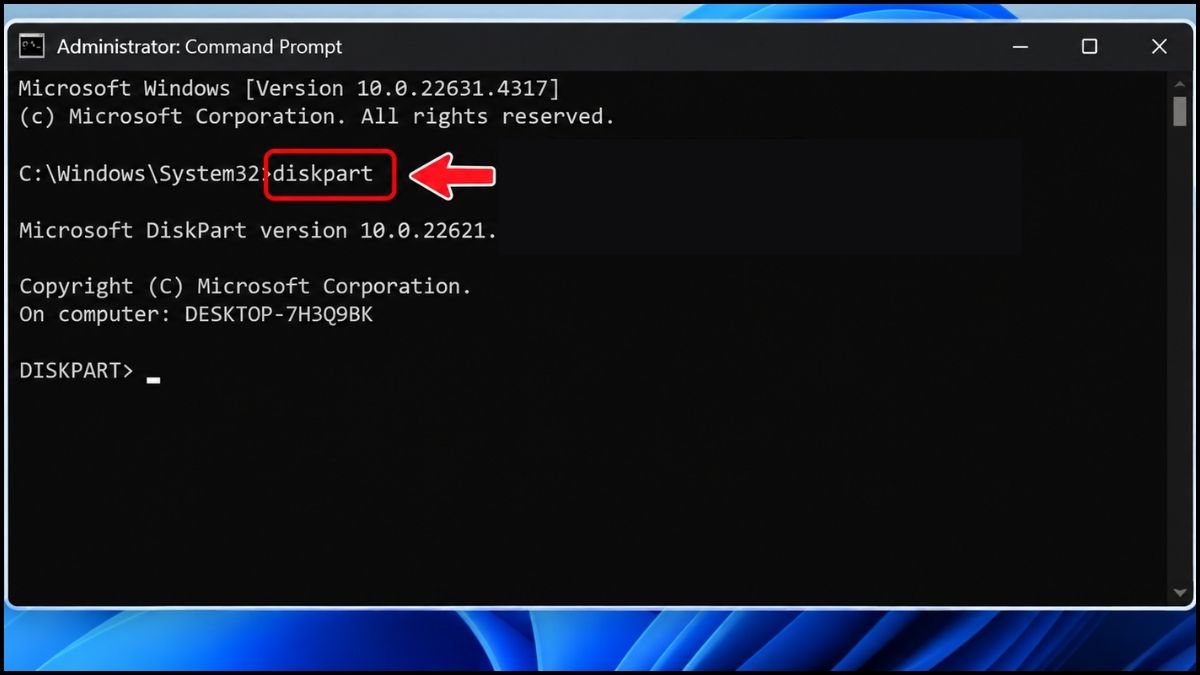
- Bước 2: Nhập lệnh DiskPart và nhấn Enter.
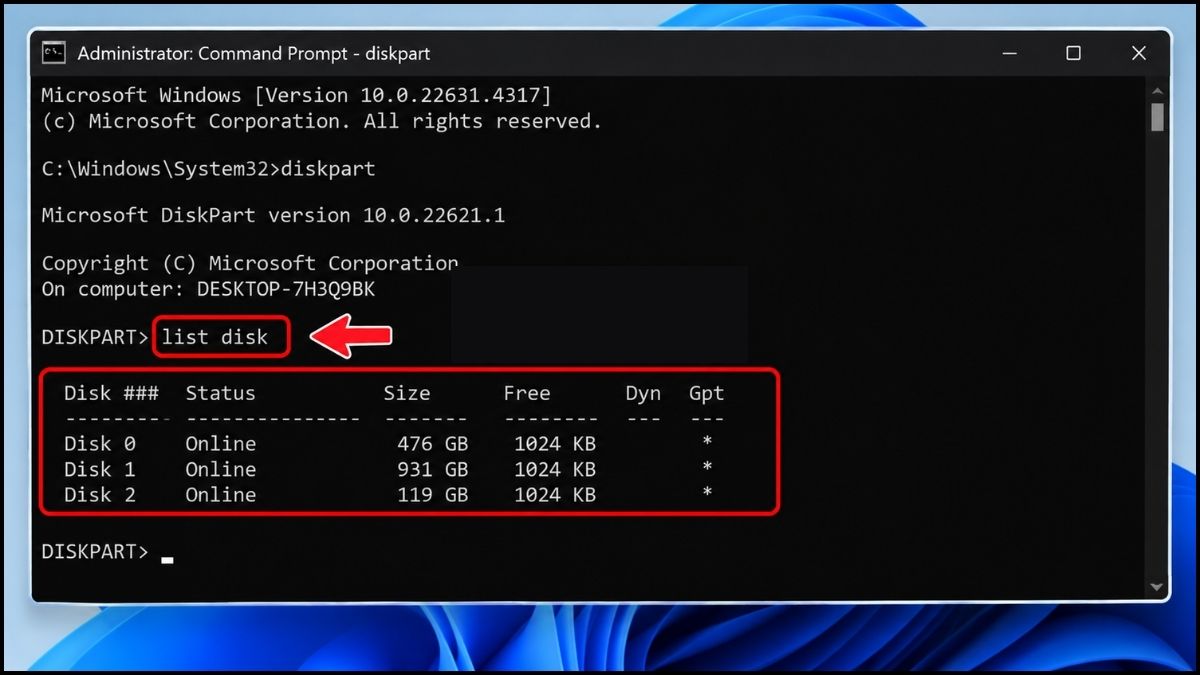
- Bước 3: Nhập list disk rồi nhấn Enter để hiển thị danh sách các ổ đĩa vật lý đang kết nối với máy tính.
- Bước 4: Xác định ổ đĩa cần kiểm tra, sau đó nhập select disk X và nhấn Enter, trong đó X là số thứ tự của ổ đĩa.
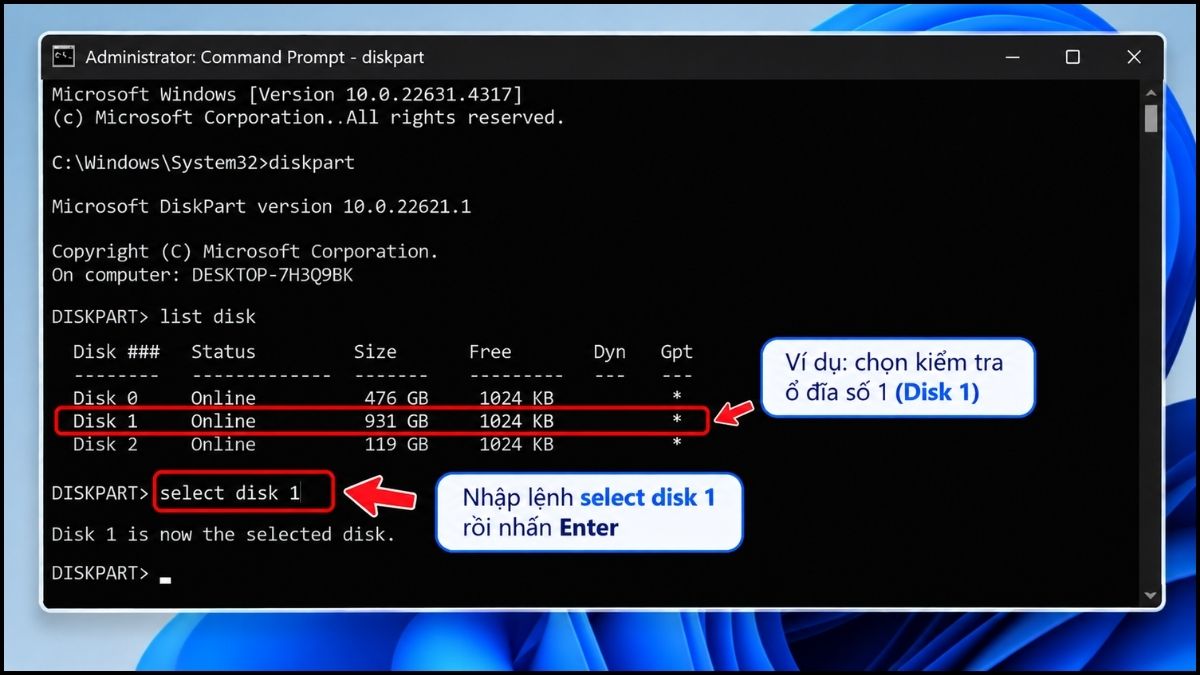
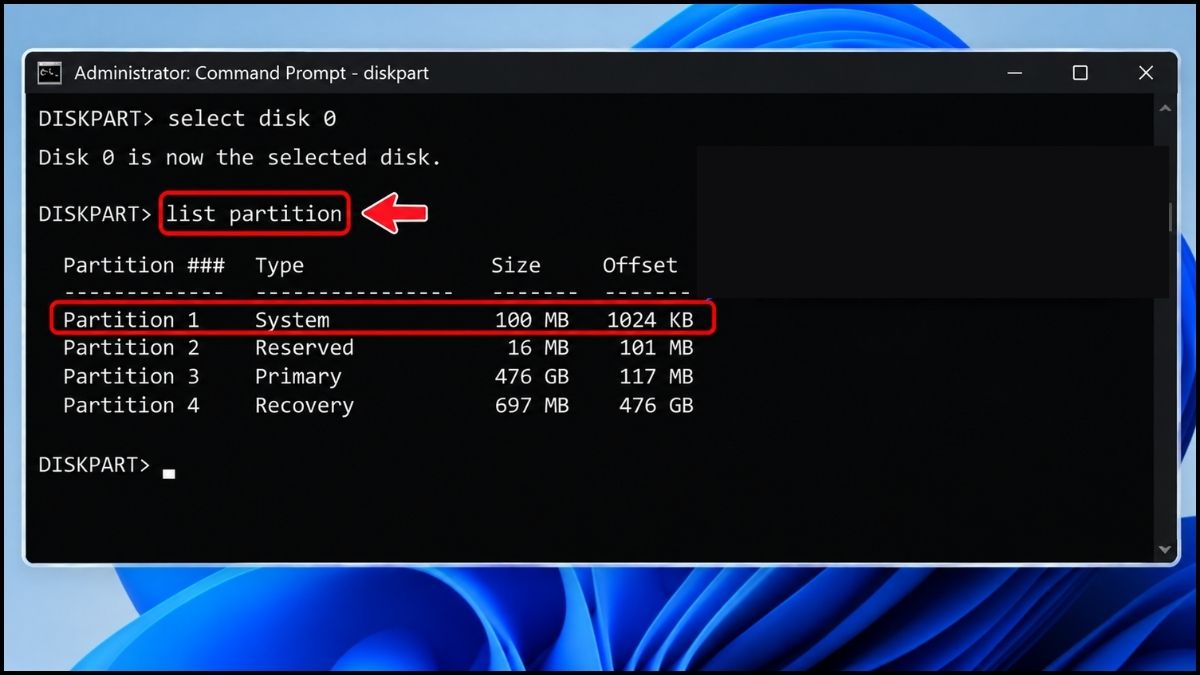
- Bước 5: Nhập list partition rồi nhấn Enter. Quan sát danh sách phân vùng được hiển thị. Trên ổ đĩa GPT cài Windows theo chuẩn UEFI, phân vùng EFI thường xuất hiện với Type = System và có dung lượng nhỏ, chẳng hạn khoảng 100 MB, 200 MB hoặc 260 MB tùy cấu hình máy.
Hướng dẫn tạo lại phân vùng EFI khi bị lỗi boot
Lưu ý: Các thao tác với DiskPart có thể làm mất dữ liệu hoặc khiến máy không thể khởi động nếu chọn nhầm ổ đĩa hay phân vùng. Hãy sao lưu dữ liệu quan trọng trước khi thực hiện. Hướng dẫn dưới đây áp dụng cho Windows cài đặt theo chuẩn UEFI/GPT.
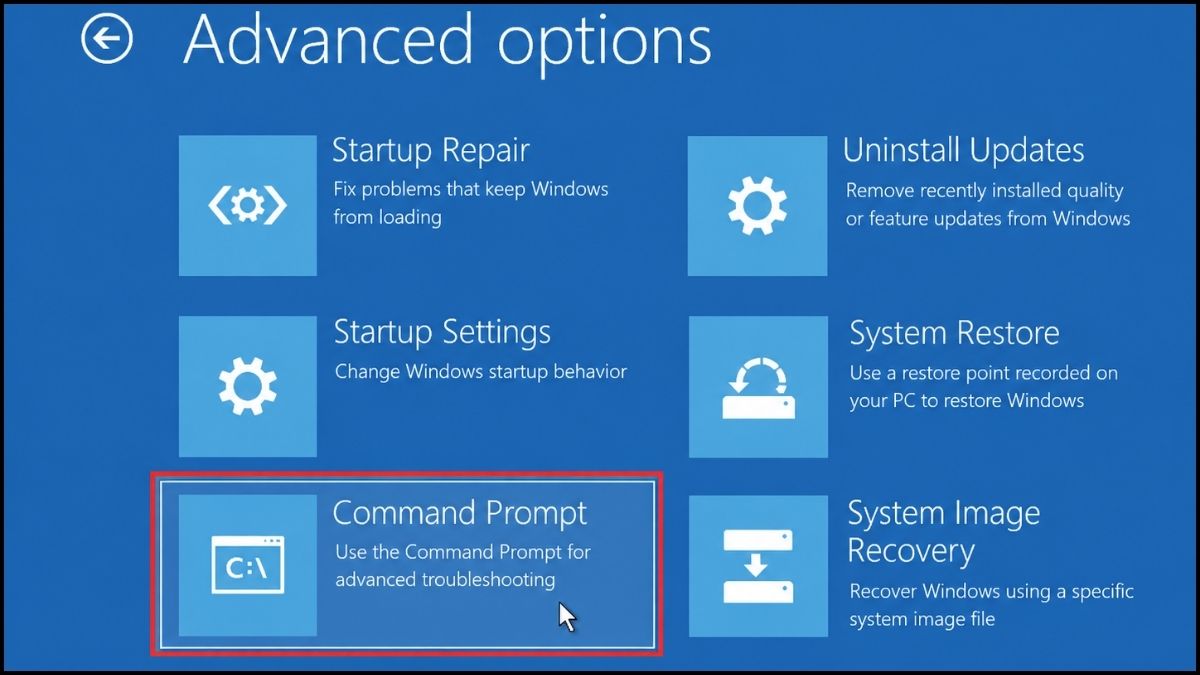
- Bước 1: Mở Command Prompt trong WinRE
- Mở cửa sổ Command Prompt từ giao diện Advanced Options của WinRE.
- Bước 2: Mở DiskPart
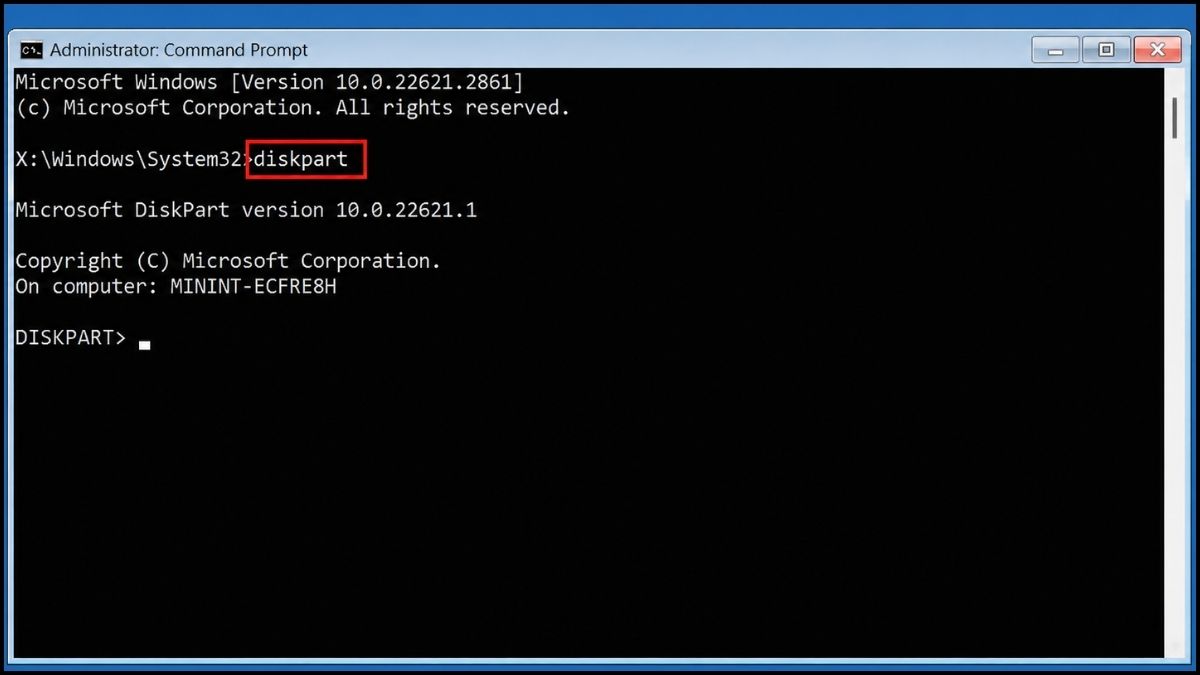
- Nhập diskpart sau đó nhấn Enter.
- Bước 3: Xác định phân vùng chứa Windows
- Nhập lệnh list volume, danh sách các volume trên máy sẽ xuất hiện. Quan sát dung lượng, định dạng và ký tự ổ đĩa để xác định volume chứa Windows.
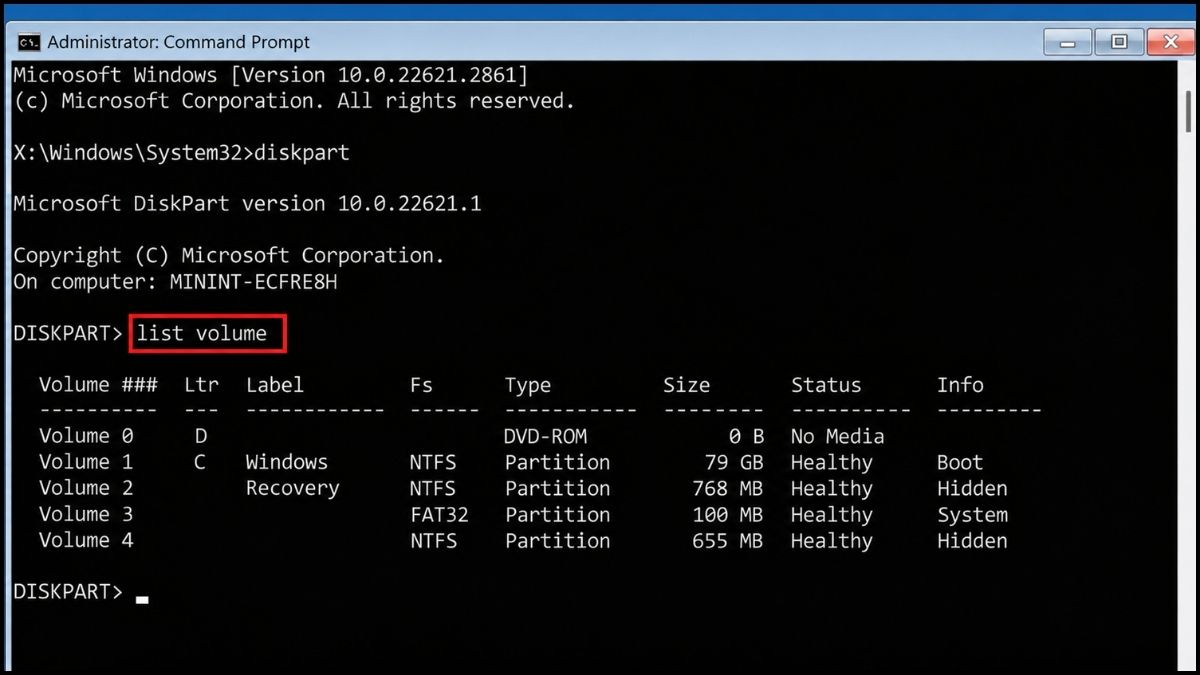
- Do ký tự ổ đĩa trong WinRE có thể khác khi sử dụng Windows bình thường, bạn nên kiểm tra lại. Nhập exit để thoát DiskPart, sau đó thử dir D:\Windows. Nếu lệnh hiển thị các thư mục và tập tin bên trong thư mục Windows thì trong ví dụ này, D: là phân vùng chứa hệ điều hành.
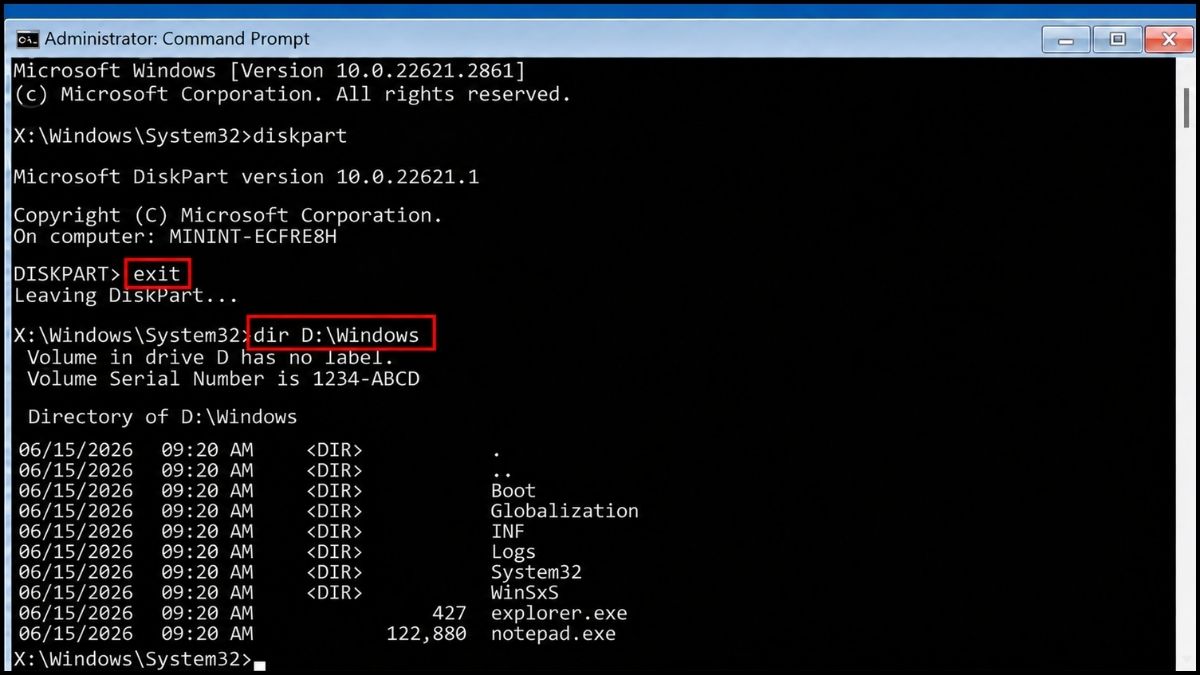
Nếu không tìm thấy, có thể thử lần lượt với các ký tự ổ khác như: dir C:\Windows hoặc dir E:\Windows
- Bước 4: Kiểm tra loại sector của ổ đĩa
- Sau khi xác định được volume Windows, nhập fsutil fsinfo sectorinfo D: và thay D: bằng ký tự ổ Windows vừa xác định.
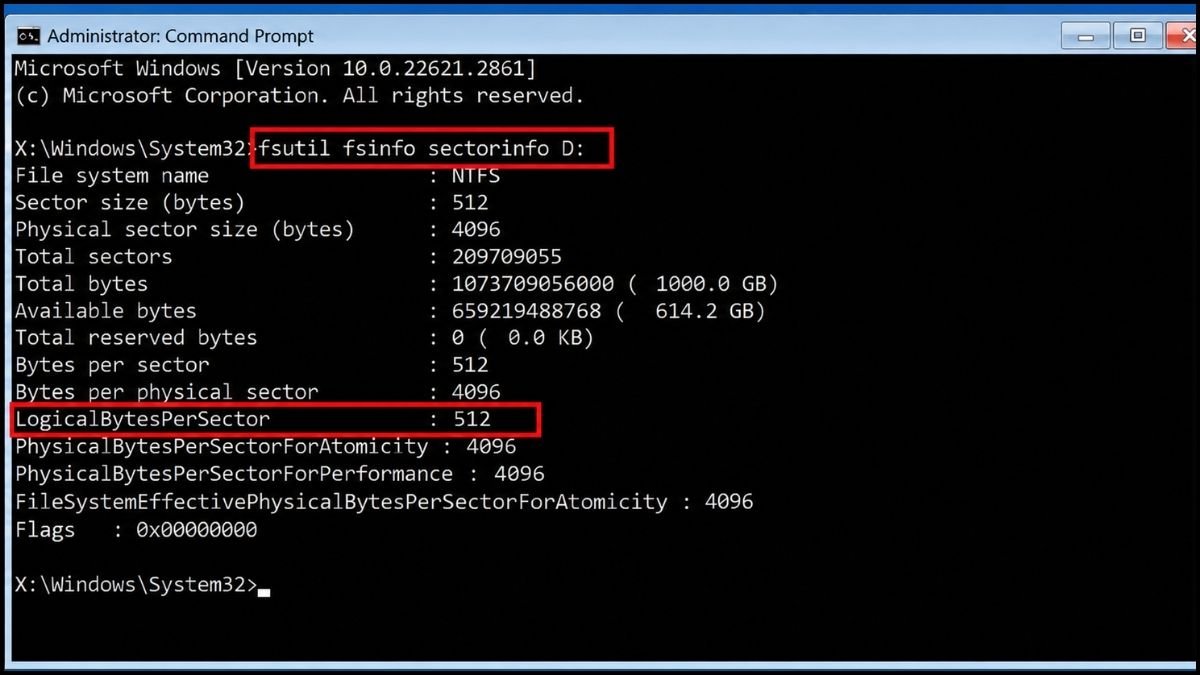
Tìm dòng: LogicalBytesPerSector:
- Nếu sector là 512 byte hoặc 512e, ESP cần tối thiểu 200 MB.
- Nếu sector là 4096 byte (4Kn), ESP cần tối thiểu 300 MB.
- Bước 5: Xác định đúng ổ đĩa vật lý chứa Windows
- Nhập diskpart → Nhập list volume dựa vào ký tự ổ đĩa đã xác định ở Bước 3, tìm đúng volume chứa Windows.
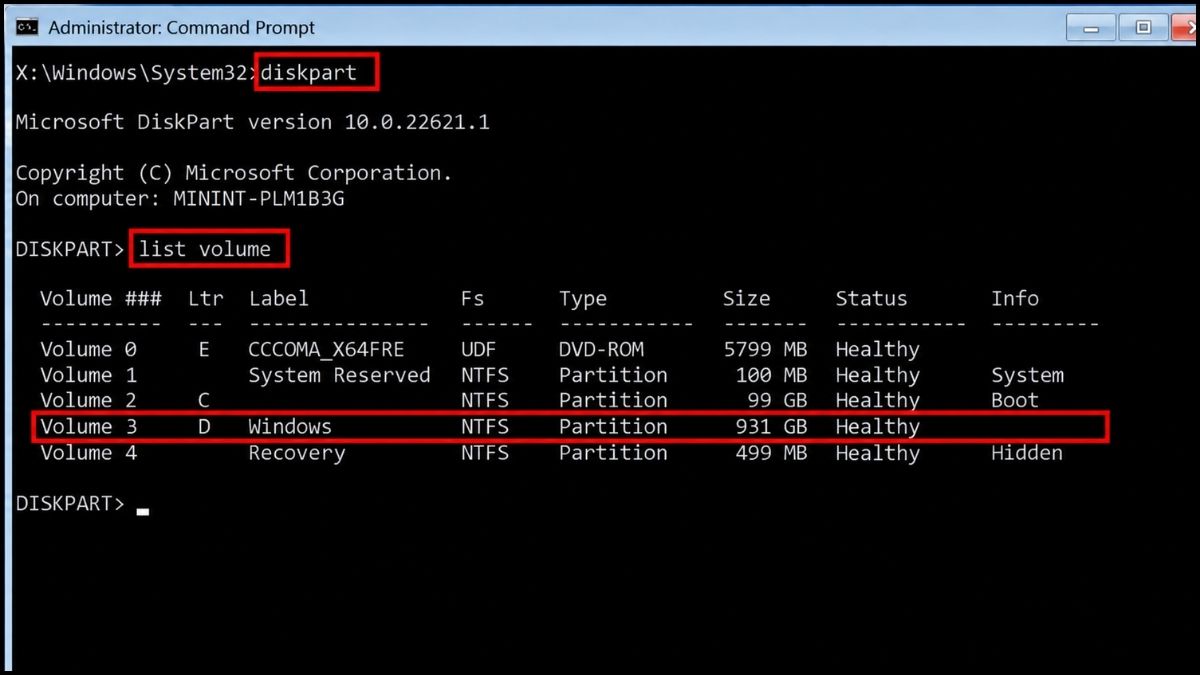
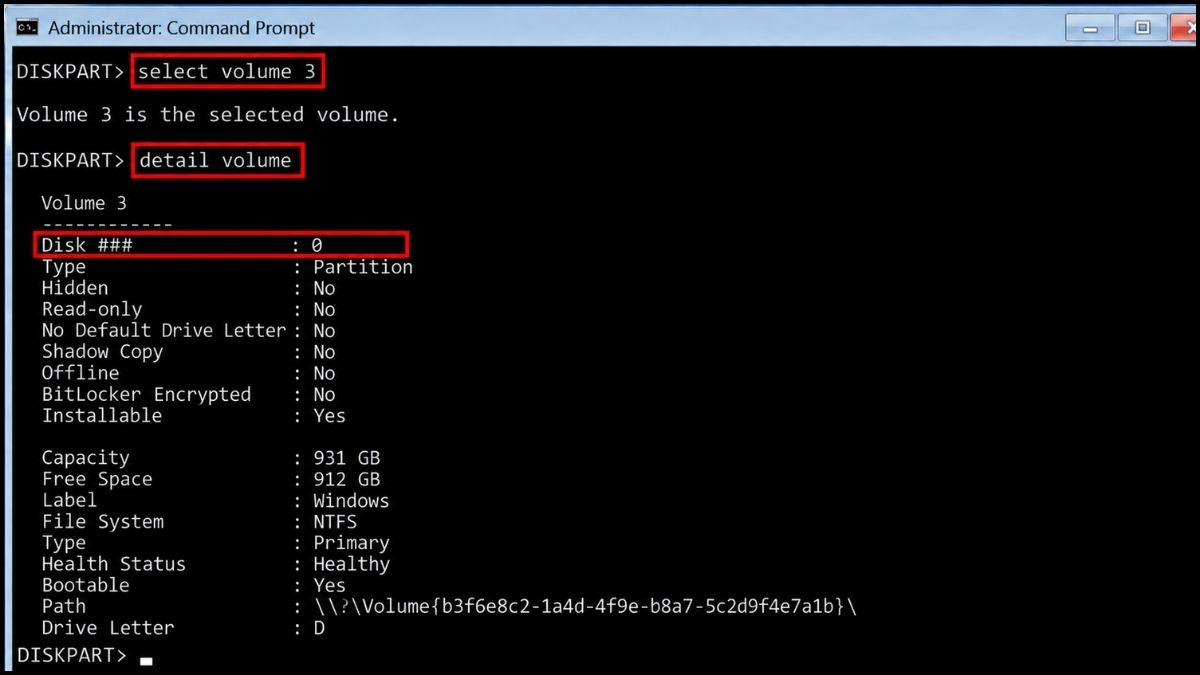
- Nhập select volume N, trong đó N là số thứ tự của volume Windows. Tiếp tục nhập detail volume để xem thông tin chi tiết. Trong kết quả hiển thị, kiểm tra thông tin Disk ### để xác định volume Windows thuộc ổ đĩa vật lý nào và ghi lại số disk.
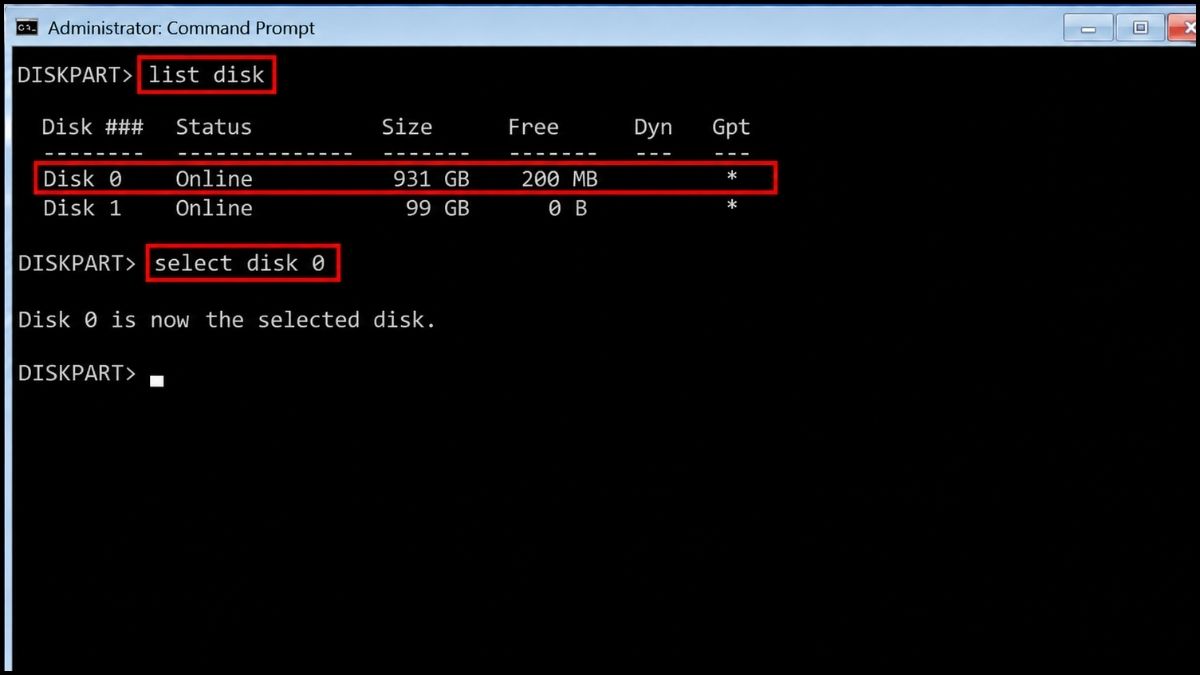
- Nhập list disk để hiển thị danh sách các ổ đĩa vật lý. Nhập select disk X, trong đó X là số disk vừa xác định.
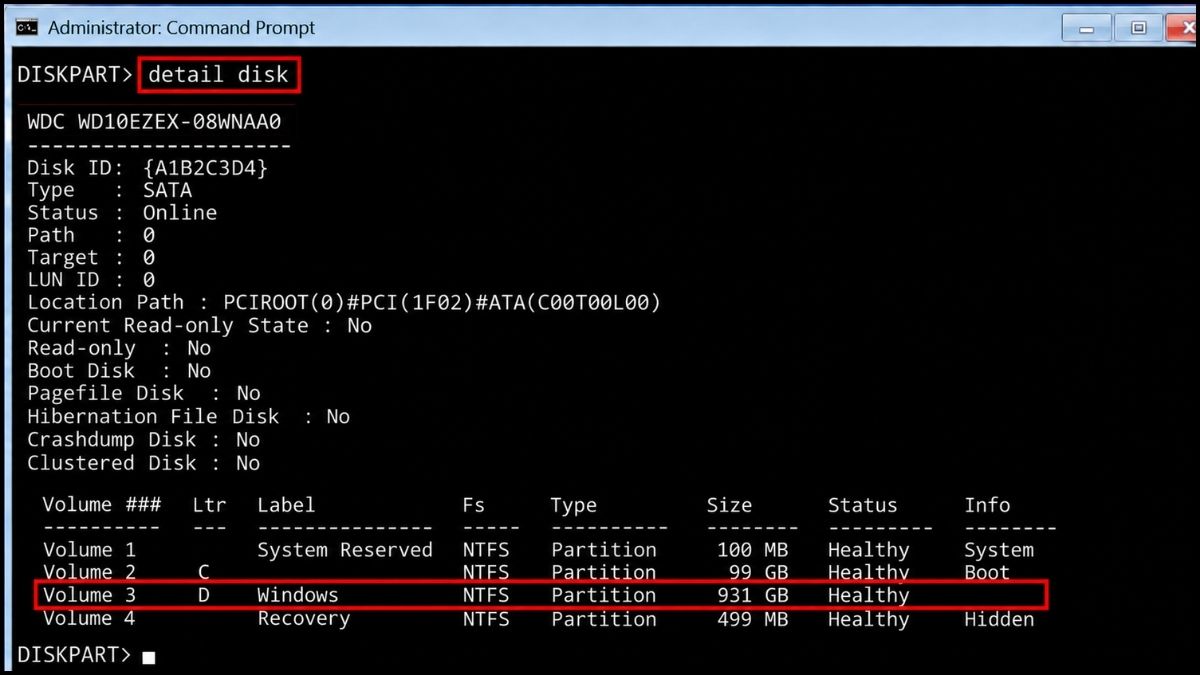
- Nhập detail disk để kiểm tra lại dung lượng, các volume liên quan và thông tin ổ đĩa, bảo đảm đây chính xác là ổ chứa Windows.
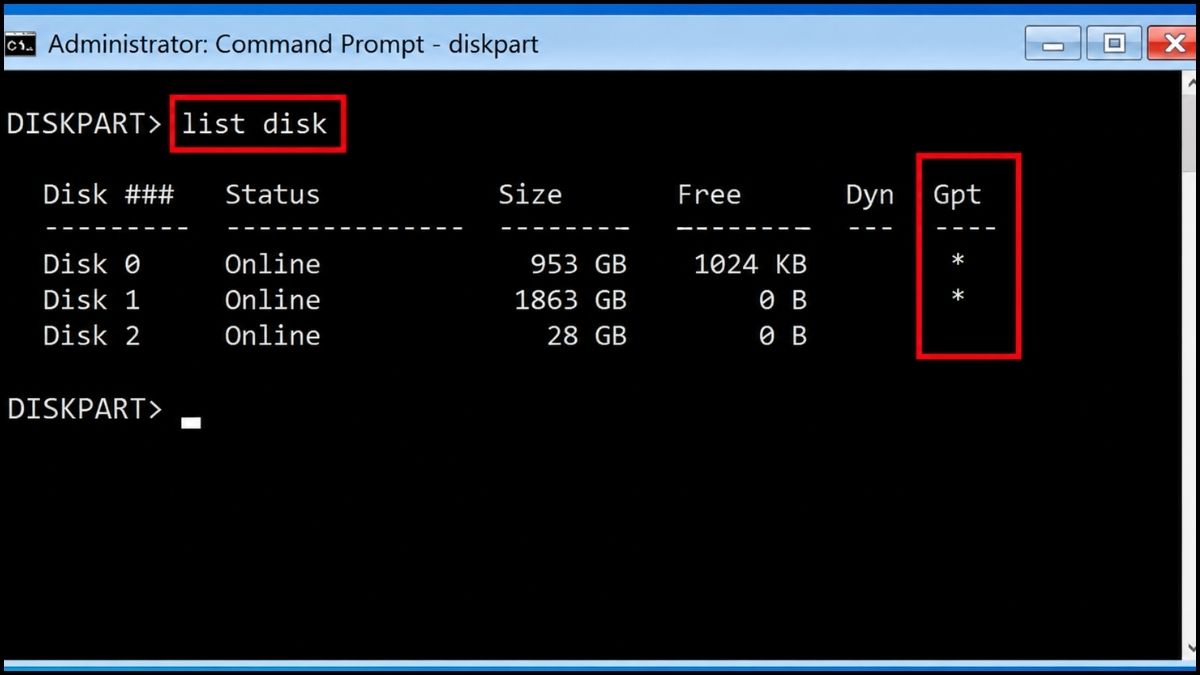
- Có thể nhập lại list disk và quan sát cột GPT. Ổ đĩa cần có dấu * tại cột GPT để phù hợp với quy trình tạo EFI System Partition cho Windows khởi động theo chuẩn UEFI/GPT. Nếu không xác định chắc chắn volume Windows thuộc disk nào hoặc ổ đĩa không sử dụng GPT, không tiếp tục các bước tạo ESP bên dưới.
- Bước 6: Kiểm tra ESP hiện hữu
- Nhập list partition để xem các phân vùng hiện có.
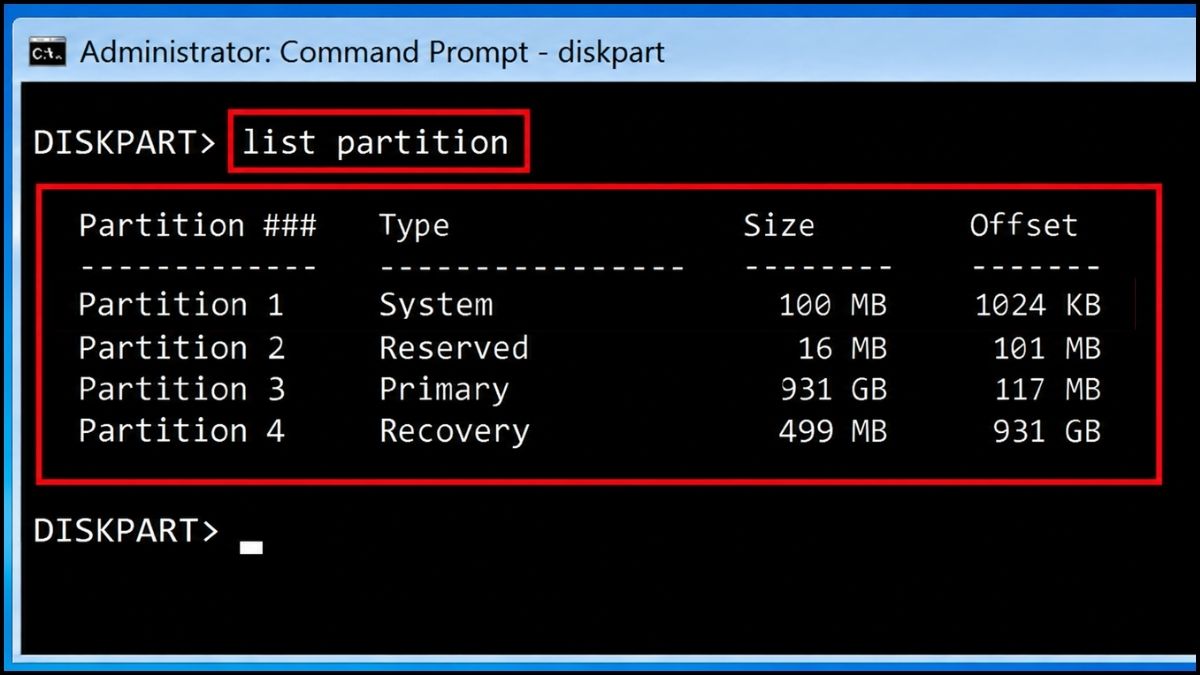
Kiểm tra xem trên ổ đĩa đã tồn tại phân vùng có loại System tương ứng với EFI System Partition hay chưa. Nếu đã có ESP, cần ưu tiên kiểm tra xem phân vùng này còn sử dụng được hay chỉ bị mất hoặc hỏng các tập tin khởi động. Trong trường hợp ESP vẫn tồn tại và có thể sử dụng, thông thường không cần tạo thêm một EFI System Partition mới; có thể gán tạm ký tự ổ đĩa cho ESP hiện hữu và sử dụng BCDBoot để tạo lại các tập tin khởi động.
Chỉ chuyển sang bước tạo ESP mới khi đã xác định phân vùng EFI cũ thực sự không còn tồn tại, không thể sử dụng hoặc cần được tạo lại trong quá trình phục hồi hệ thống. Không nên tạo thêm ESP chỉ vì Windows đang gặp lỗi boot, bởi nguyên nhân có thể chỉ nằm ở boot files, BCD hoặc firmware boot entry chứ không phải do bản thân phân vùng EFI bị mất.
Lưu ý: Ổ đĩa phải có vùng Unallocated đủ lớn để tạo ESP. Nếu không có vùng chưa phân bổ phù hợp, không nên chạy ngay lệnh tạo phân vùng EFI. Việc thu nhỏ một phân vùng hiện có để tạo vùng trống cần được thực hiện cẩn thận vì có nguy cơ ảnh hưởng dữ liệu.
- Bước 7: Tạo EFI System Partition mới
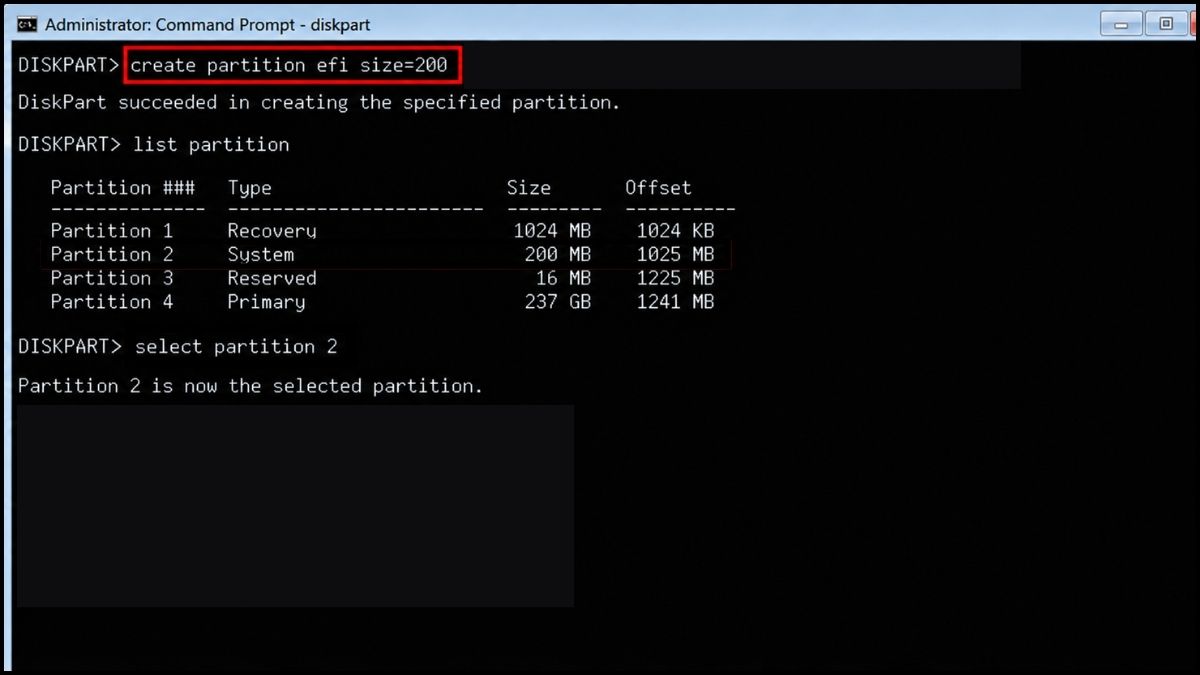
- Chỉ thực hiện bước này khi đã xác định cần tạo ESP mới. Nếu ổ sử dụng sector 512 byte hoặc 512e, nhập create partition efi size=200. Nếu ổ sử dụng sector 4096 byte (4Kn), nhập create partition efi size=300. Sau đó nhấn Enter. DiskPart sẽ tạo phân vùng EFI trong vùng trống phù hợp đầu tiên trên ổ đĩa.
- Bước 8: Định dạng ESP thành FAT32
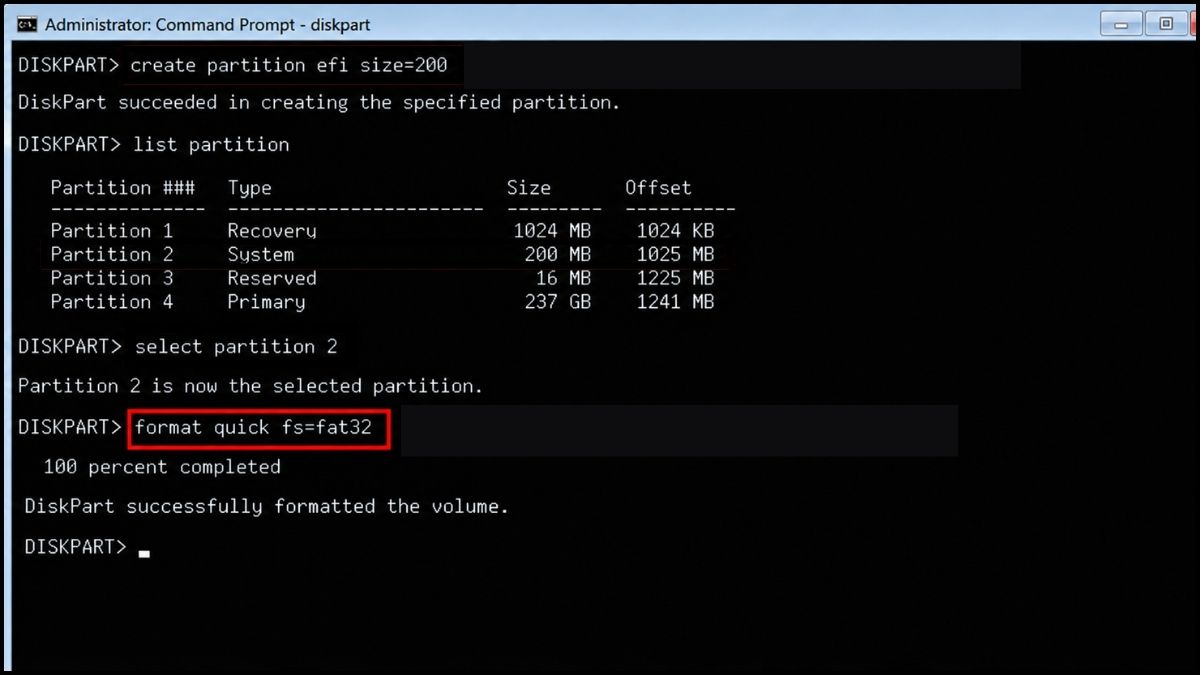
- Nhập format quick fs=fat32 rồi nhấn Enter. Chờ đến khi DiskPart thông báo quá trình định dạng hoàn tất.
-
Bước 9: Gán ký tự ổ đĩa tạm thời cho ESP
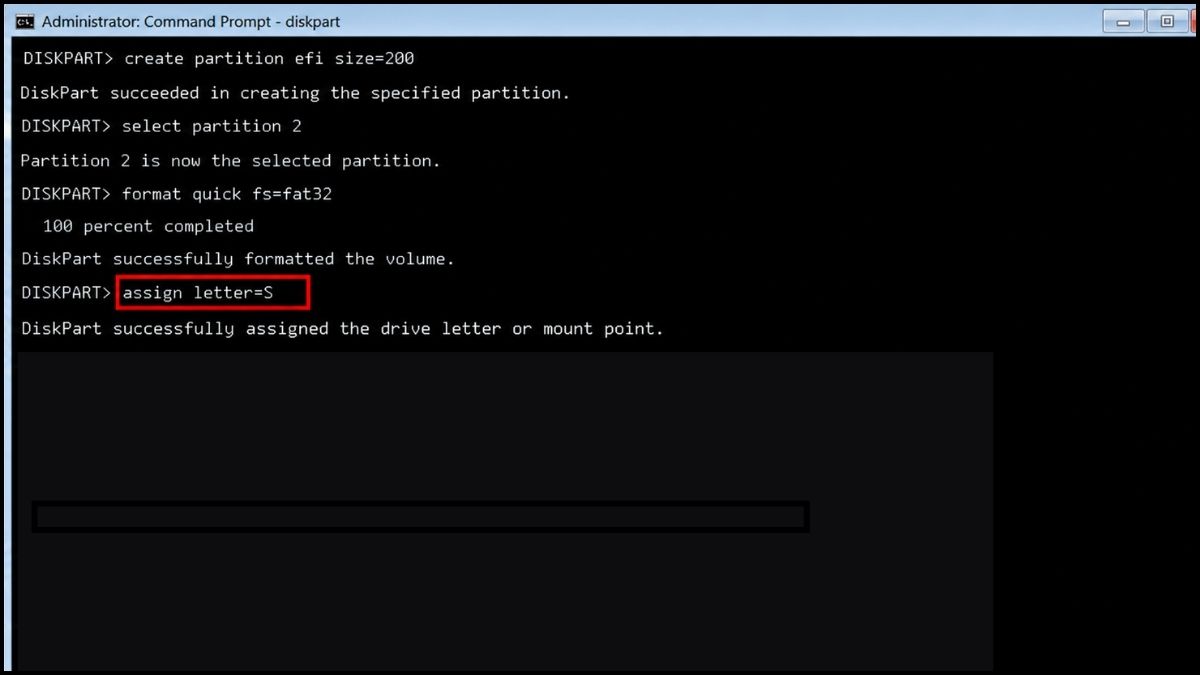
- Nhập assign letter=S rồi nhấn Enter. Phân vùng EFI mới sẽ tạm thời được truy cập thông qua ký tự S:
-
Bước 10: Thoát DiskPart
- Nhập exit rồi nhấn Enter để quay lại Command Prompt.
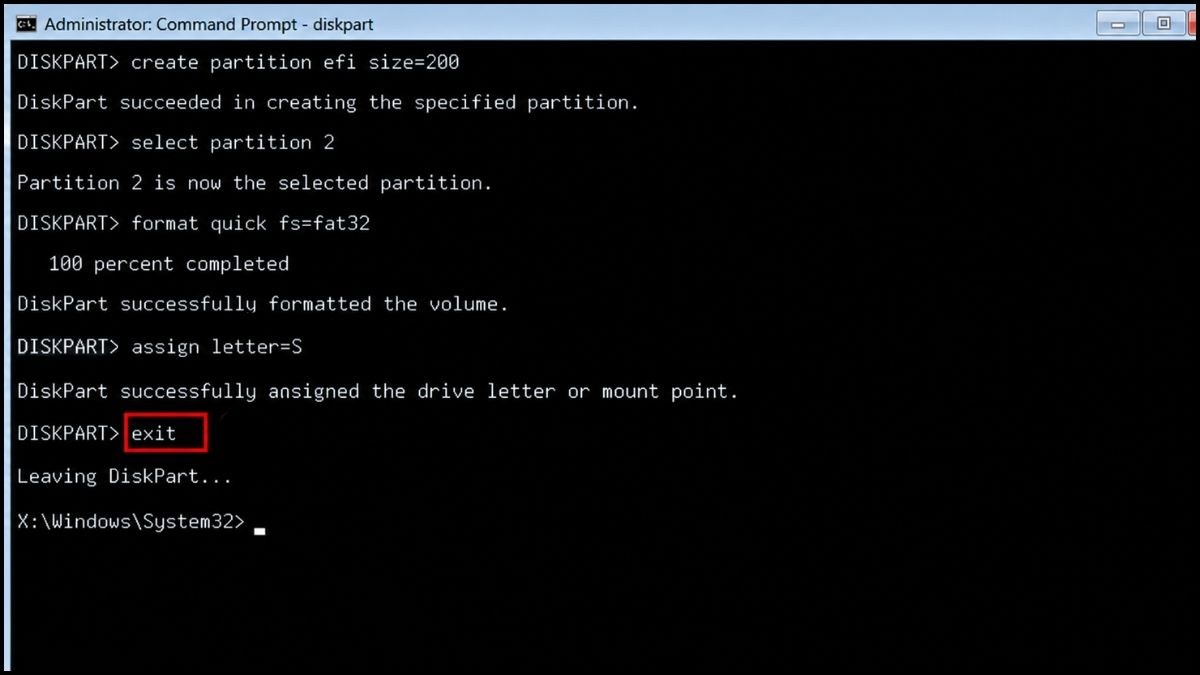
Bước 11: Tạo lại các tập tin khởi động Windows
-
Nhập lệnh bcdboot D:\Windows /s S: /f UEFI
Trong đó:
- D:\Windows là thư mục Windows đã xác định ở Bước 3.
- S: là ký tự vừa gán cho EFI System Partition.
- /f UEFI yêu cầu BCDBoot tạo các tập tin khởi động dành cho hệ thống UEFI.
- /s S: chỉ định rõ EFI System Partition sẽ nhận các tập tin boot.
Không nên mặc định sử dụng C:\Windows, vì trong WinRE, ký tự ổ đĩa của phân vùng Windows có thể khác so với khi hệ điều hành hoạt động bình thường.
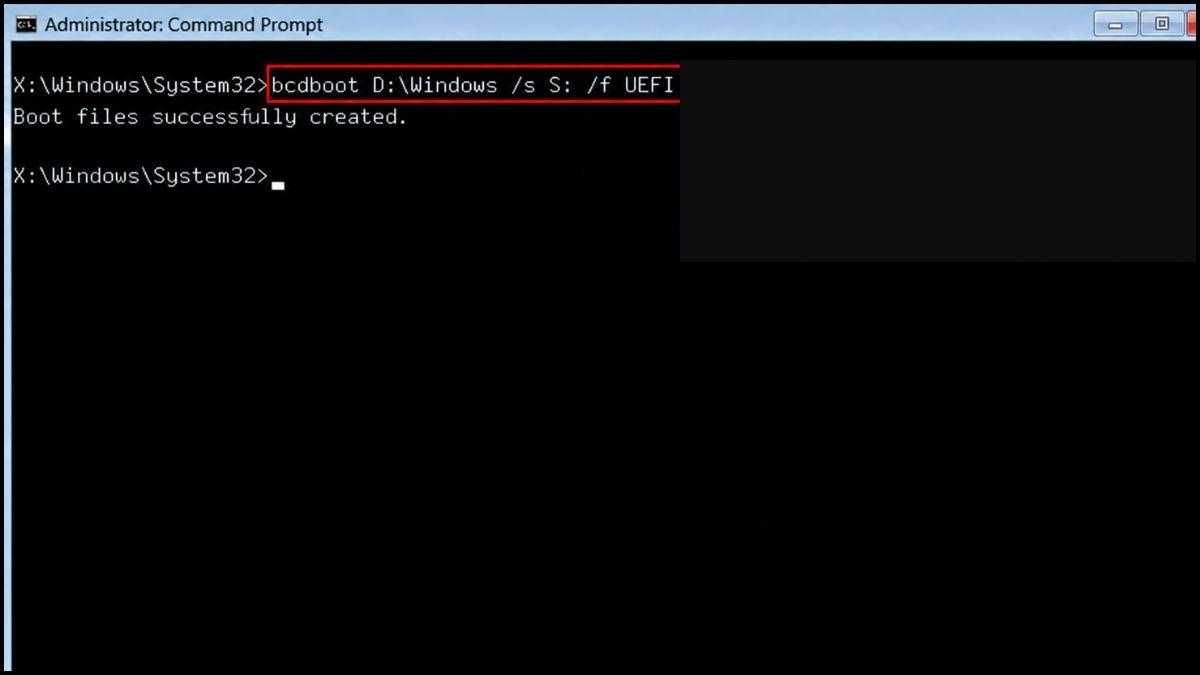
Nếu lệnh hoàn tất thành công, BCDBoot sẽ sao chép các tập tin khởi động và tạo dữ liệu BCD trên EFI System Partition đã chỉ định.
Lưu ý: Khi sử dụng tham số /s, BCDBoot không tự tạo một Windows Boot Manager entry mới trong NVRAM của firmware. Vì vậy, nếu nguyên nhân máy không boot là do firmware boot entry bị mất hoặc cấu hình sai, việc tạo lại boot files trên ESP có thể chưa đủ để xử lý sự cố.
Sau khi hoàn tất, có thể khởi động lại máy và kiểm tra Windows Boot Manager trong menu boot của UEFI/BIOS. Nếu cần kiểm tra các firmware boot entry từ môi trường Windows hỗ trợ lệnh này, có thể sử dụng bcdedit /enum firmware
Nếu không có boot entry phù hợp hoặc entry đang trỏ sai, nên thực hiện bước sửa firmware boot entry bằng công cụ phục hồi Windows hoặc thiết lập UEFI phù hợp trước khi tiếp tục.
Cách xóa phân vùng EFI thừa trên ổ cứng phụ
Cảnh báo: Không được xác định ESP dư chỉ dựa trên dung lượng, vị trí ổ đĩa hoặc việc ổ đó từng cài Windows. Trước khi dùng delete partition override, cần xác minh ESP nào đang được hệ thống hiện tại sử dụng để khởi động.
- Bước 1: Mở Command Prompt với quyền Administrator
- Mở thanh Search, gõ từ khóa CMD, sau đó nhấn chuột phải vào Command Prompt, chọn Run as administrator → chọn Yes
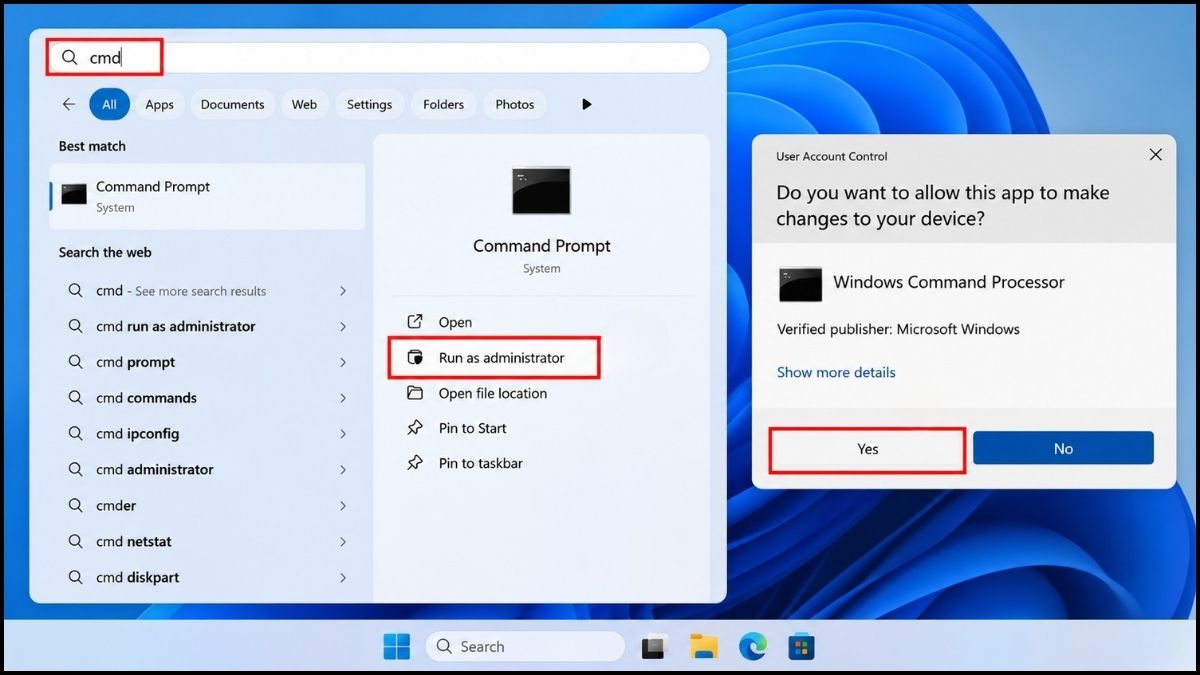
- Bước 2: Kiểm tra Windows Boot Manager hiện tại
- Nhập bcdedit /enum {bootmgr} rồi nhấn Enter.
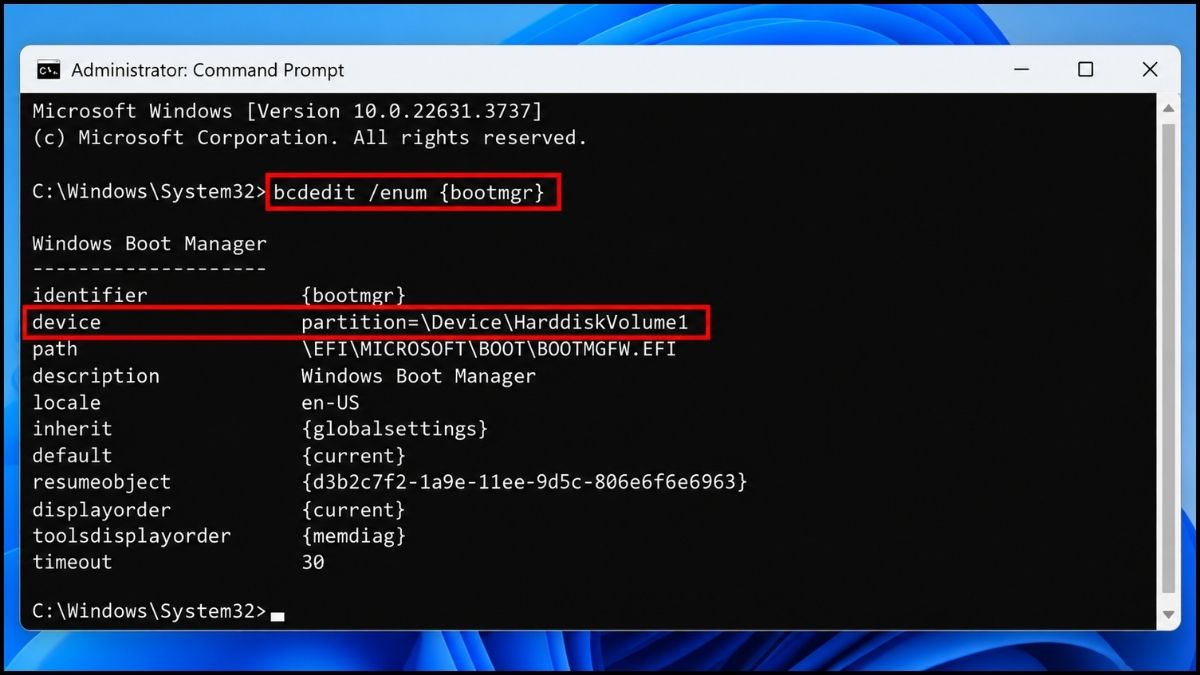
Quan sát các dòng như:
device partition=\Device\HarddiskVolume1
path \EFI\Microsoft\Boot\bootmgfw.efi.
Thông tin này giúp xác nhận Windows Boot Manager hiện tại đang tham chiếu đến một volume hệ thống, nhưng không nên chỉ dựa vào tên HarddiskVolume để tự suy luận đó là disk hoặc partition nào.
- Bước 3: Kiểm tra các boot entry của firmware
- Nhập bcdedit /enum firmware rồi nhấn Enter.
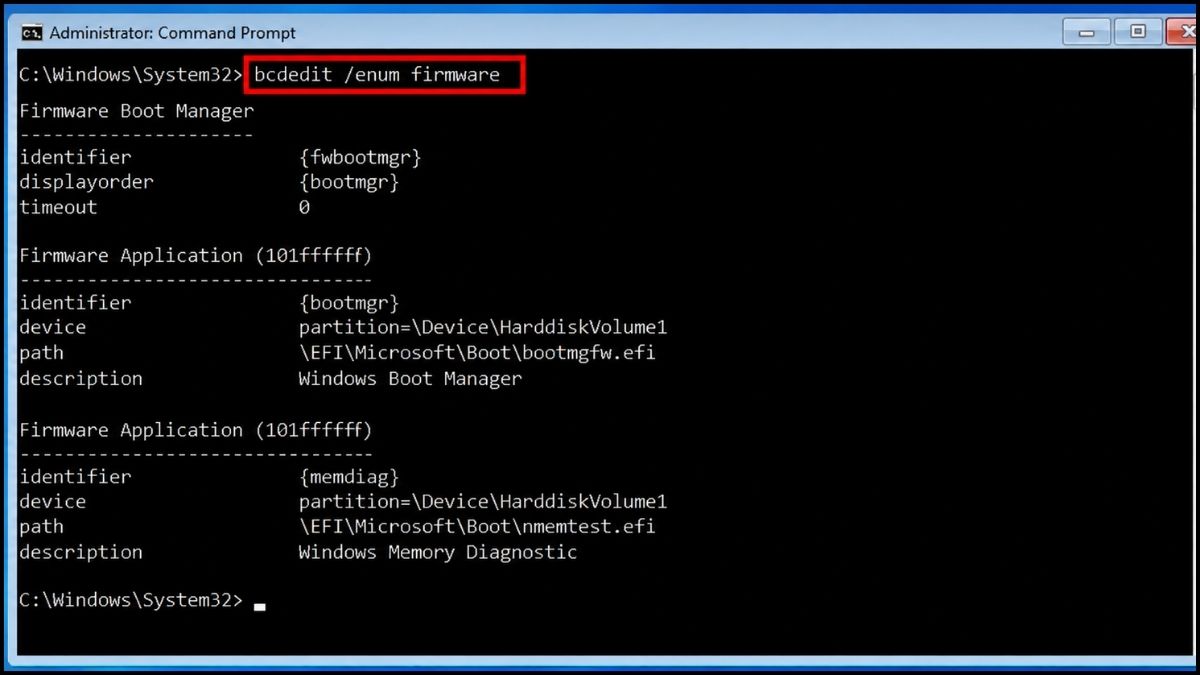
Lệnh này hiển thị các ứng dụng khởi động đang được firmware UEFI quản lý, bao gồm Firmware Boot Manager và các boot entry liên quan. Nếu máy có nhiều EFI System Partition, chỉ tiếp tục khi đã xác định ESP dự định xóa không phải ESP mà Windows Boot Manager hiện tại đang sử dụng.
- Bước 4: Mở DiskPart
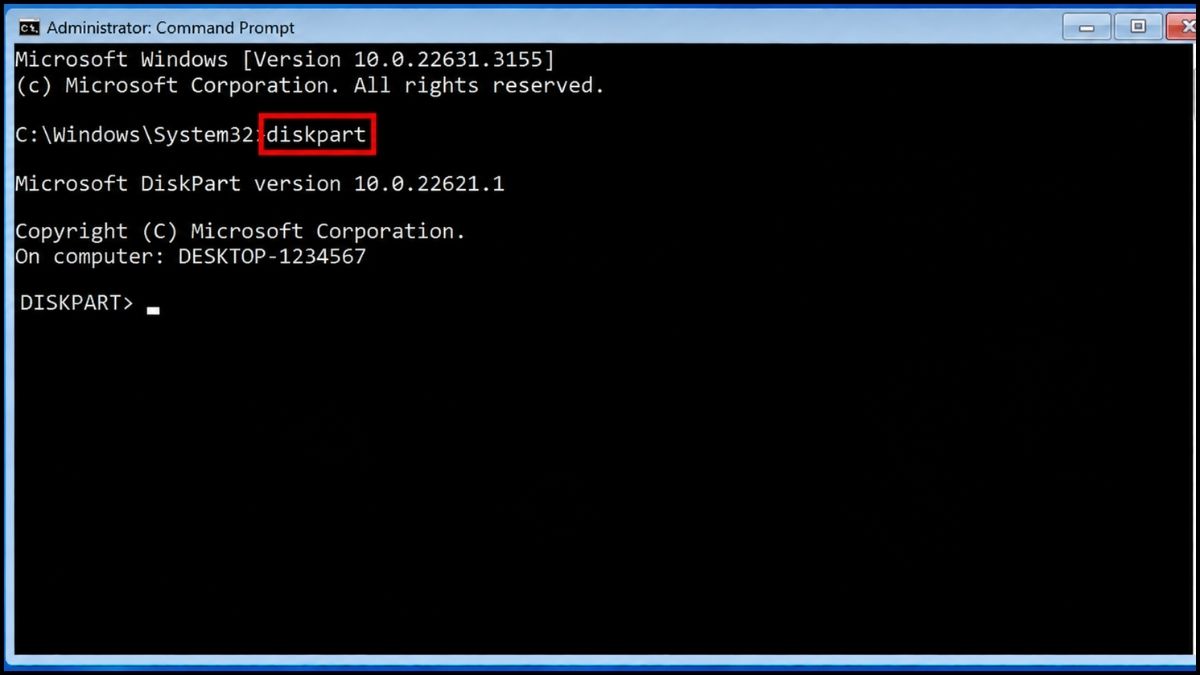
- Nhập diskpart rồi nhấn Enter.
- Bước 5: Xác định volume hệ thống đang được sử dụng
- Nhập list volume rồi nhấn Enter.
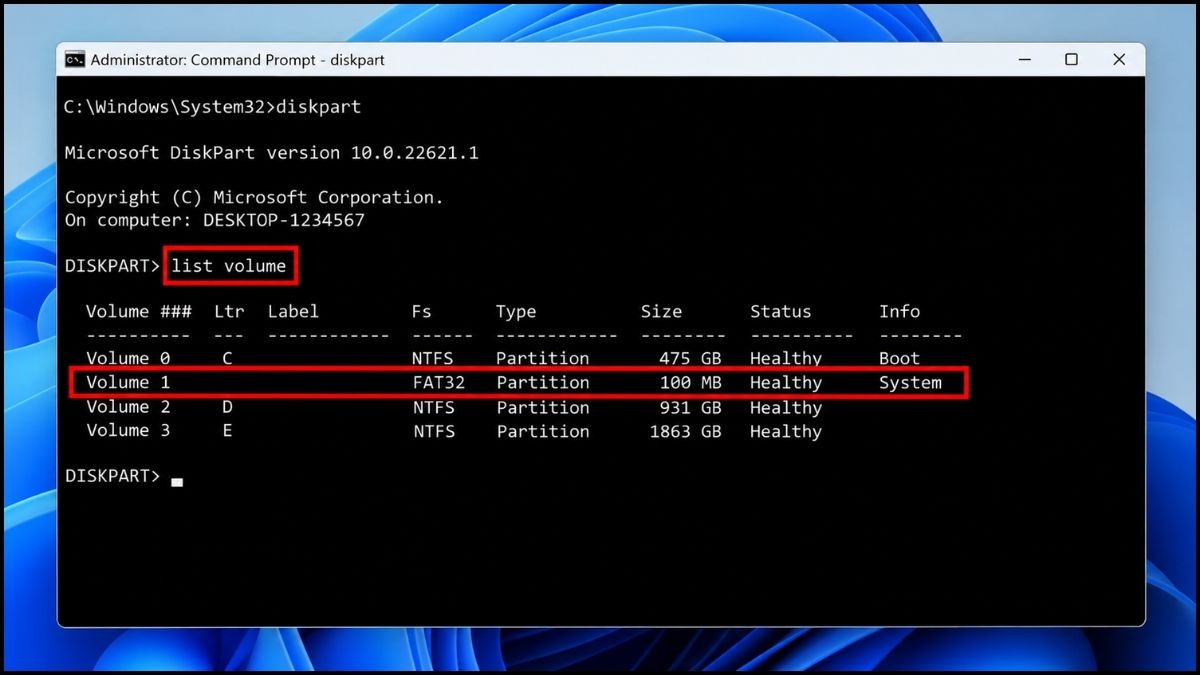
Quan sát các volume định dạng FAT32 và đặc biệt chú ý cột Info. Nếu volume được đánh dấu System, không xóa volume đó khi chưa có quy trình chuyển boot sang một EFI System Partition khác. Ghi lại số Volume của phân vùng hệ thống để kiểm tra ở bước tiếp theo.
- Bước 6: Xác định ổ đĩa chứa volume hệ thống
- Nhập select volume N. Trong đó N là số Volume vừa xác định.
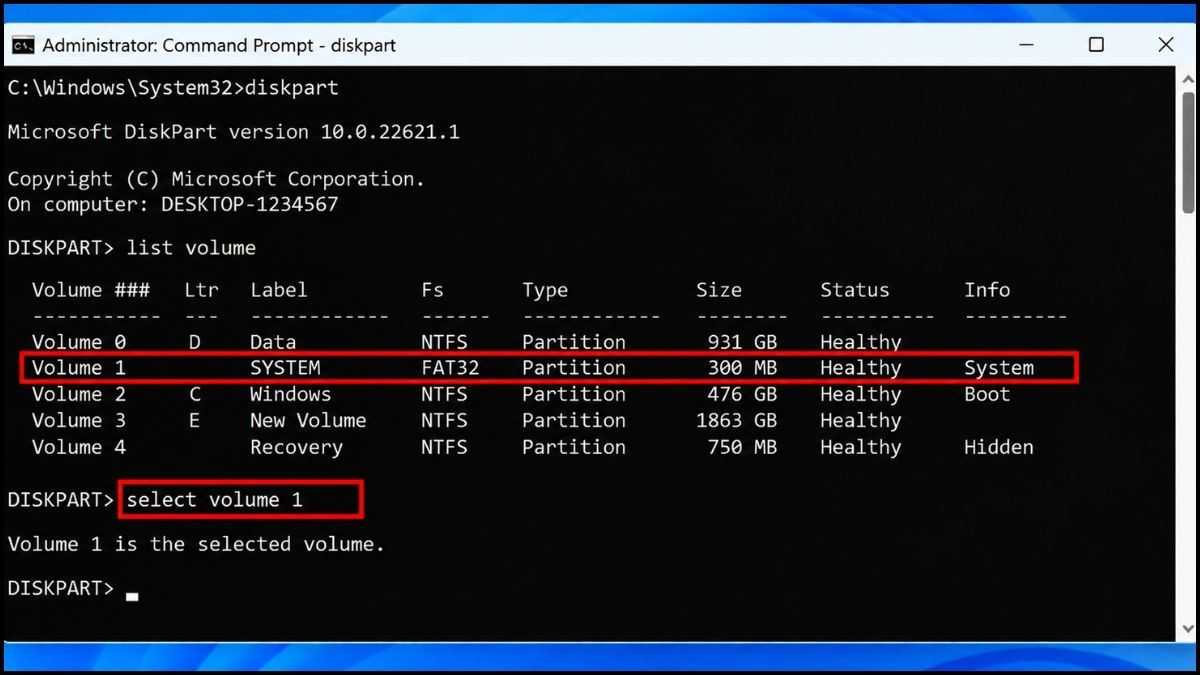
- Sau đó nhập detail volume. Kiểm tra thông tin ổ đĩa liên quan và ghi lại disk chứa volume này. Mục đích của bước này là xác định chính xác ESP đang được Windows sử dụng nằm trên ổ vật lý nào, thay vì suy luận từ dung lượng hoặc vị trí ổ.
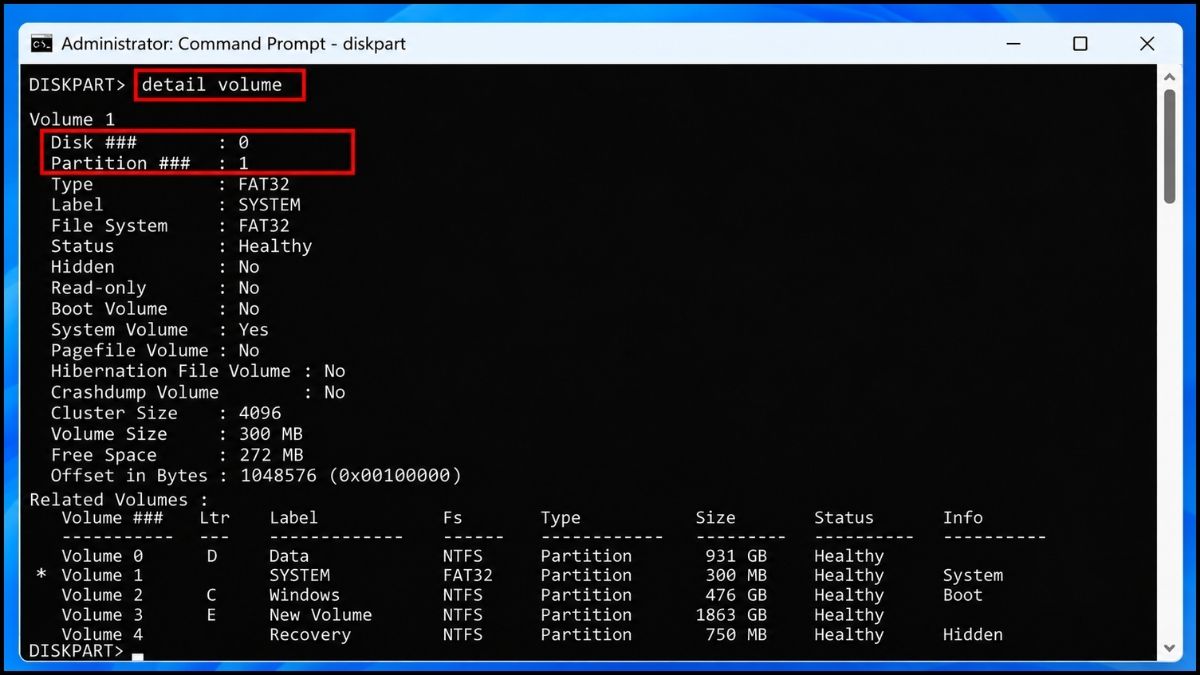
Nếu chưa thể xác định chắc chắn mối liên hệ giữa volume, disk và partition, không tiếp tục thao tác xóa.
- Bước 7: Chọn ổ cứng có ESP dự định xóa
- Nhập list disk. Xác định đúng ổ đĩa cần thao tác, sau đó nhập select disk X. Trong đó X là số thứ tự của ổ. Có thể nhập thêm detail disk để kiểm tra lại thông tin ổ đĩa trước khi tiếp tục.
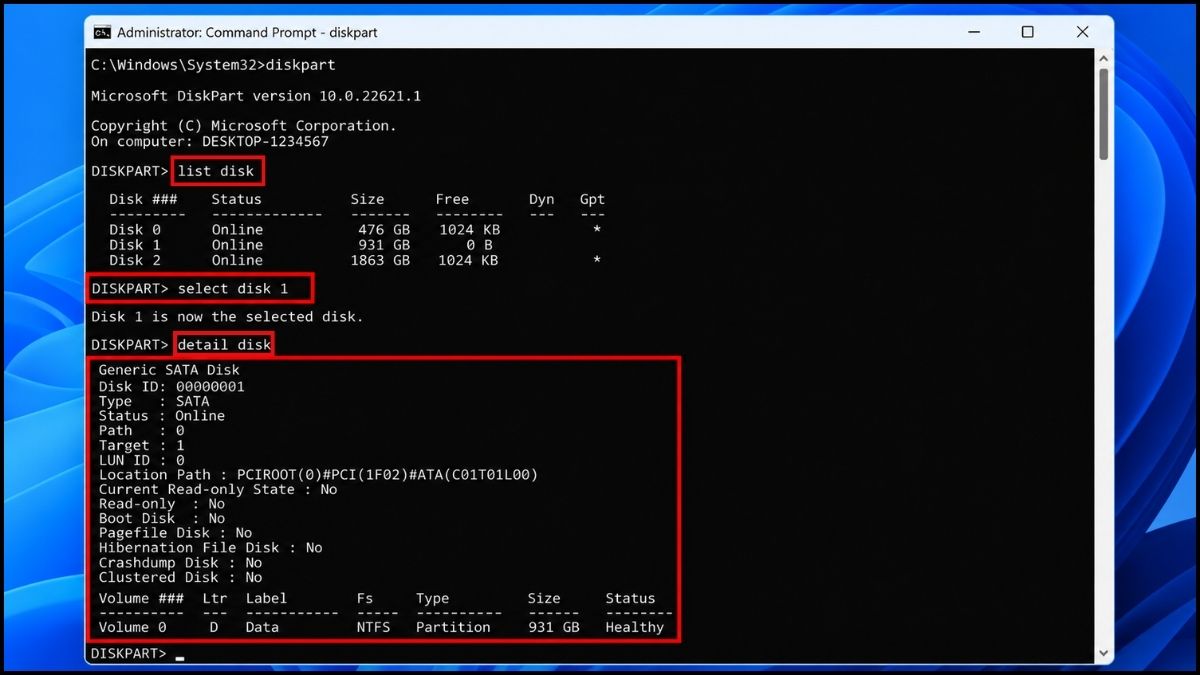
- Bước 8: Xác định EFI System Partition trên ổ đó
- Nhập list partition rồi nhấn Enter. Tìm partition có loại System tương ứng với EFI System Partition. Đối chiếu disk và partition này với ESP đang được hệ thống sử dụng đã xác định ở các bước trước. Nếu đây chính là ESP chứa Windows Boot Manager hiện tại hoặc vẫn còn nghi ngờ, không được xóa.
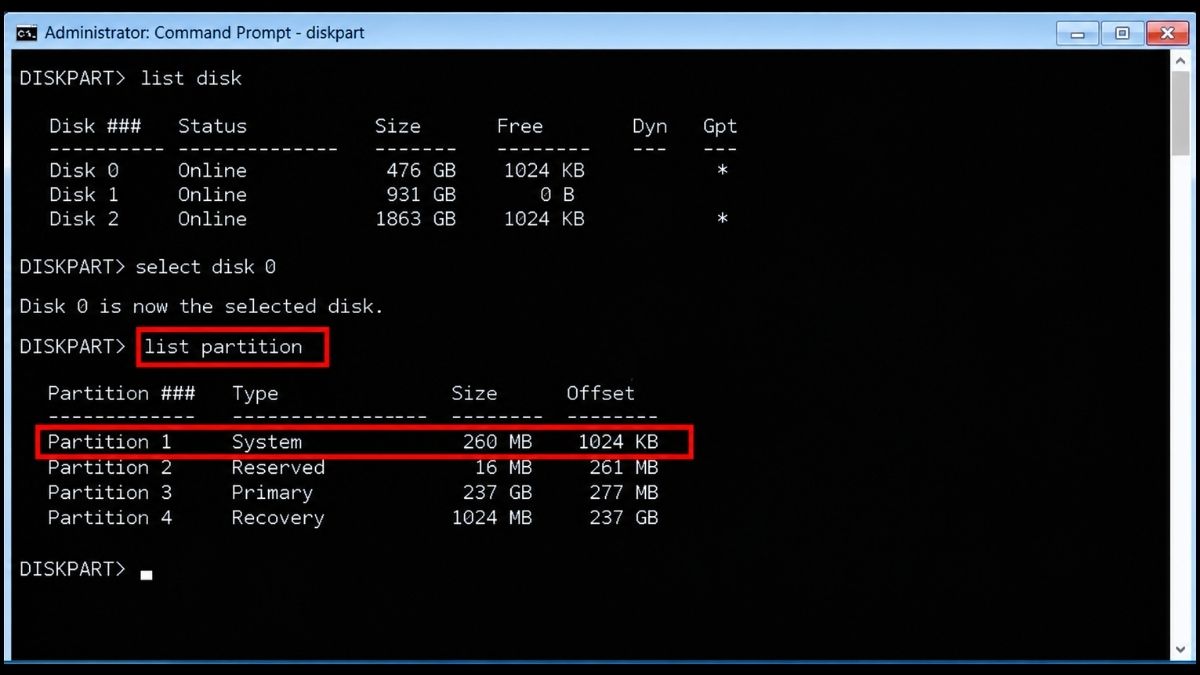
-
Bước 9: Chọn và kiểm tra lần cuối EFI System Partition
-
Chỉ khi đã xác nhận đây là ESP cũ và không còn tham gia quá trình khởi động, nhập select partition Y. Trong đó Y là số partition cần xóa. Tiếp tục nhập detail partition.
-
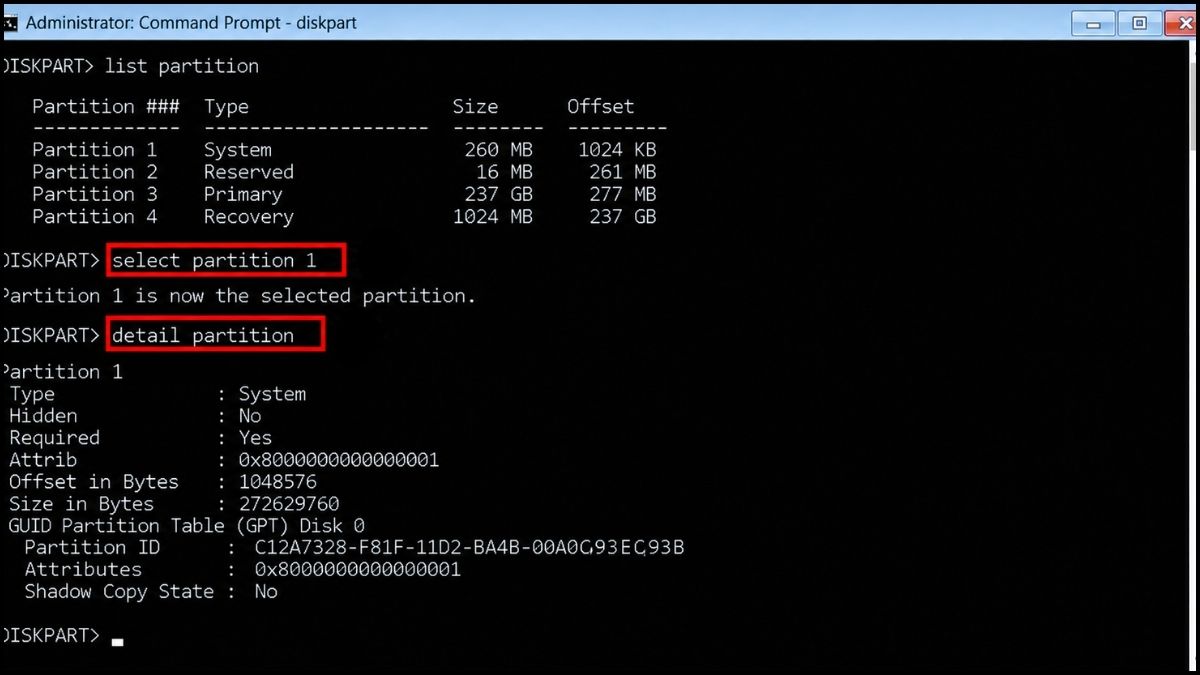
Kiểm tra lại:
- Đúng disk cần thao tác.
- Đúng EFI System Partition.
- Không phải ESP được đánh dấu là system volume đang dùng để boot.
- Không phải ESP chứa Windows Boot Manager hiện tại.
Nếu bất kỳ thông tin nào chưa khớp, dừng thao tác và không thực hiện bước xóa.
-
Bước 10: Xóa EFI System Partition
-
Sau khi đã hoàn tất các bước xác minh ở trên, nhập delete partition override rồi nhấn Enter.
-
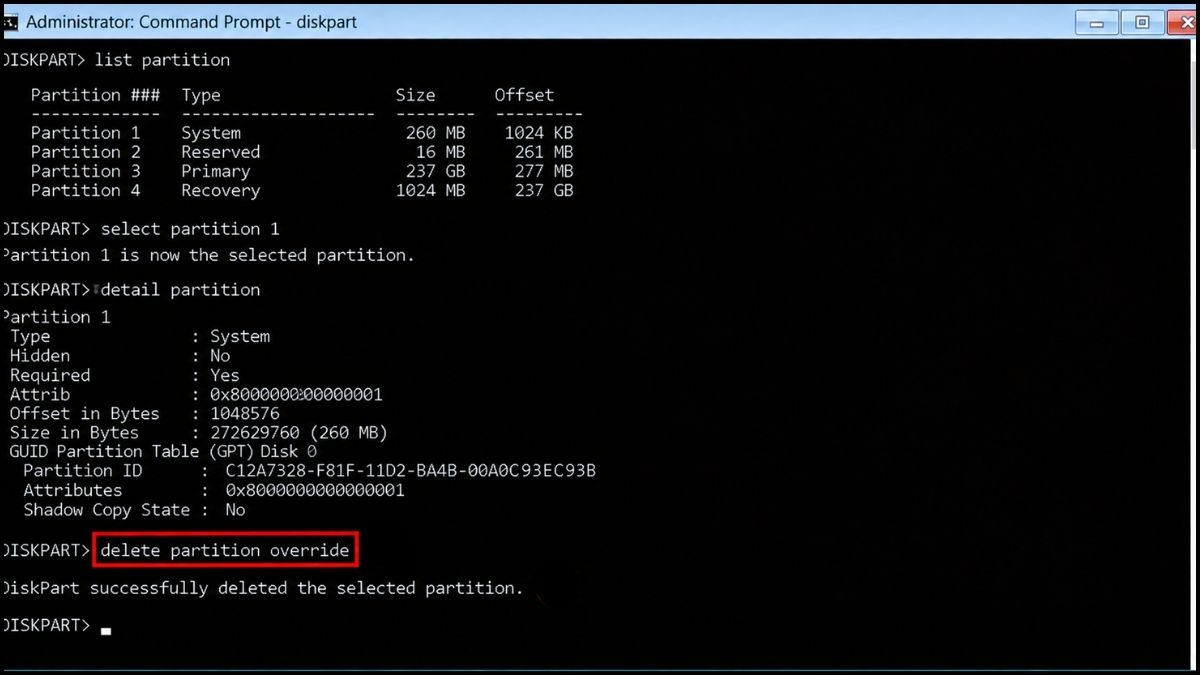
Tham số override cho phép DiskPart xóa phân vùng bất kể loại phân vùng. Vì vậy, chỉ sử dụng lệnh này sau khi đã xác minh chắc chắn ESP được chọn không còn được dùng để khởi động hệ thống.
-
Bước 11: Thoát DiskPart
-
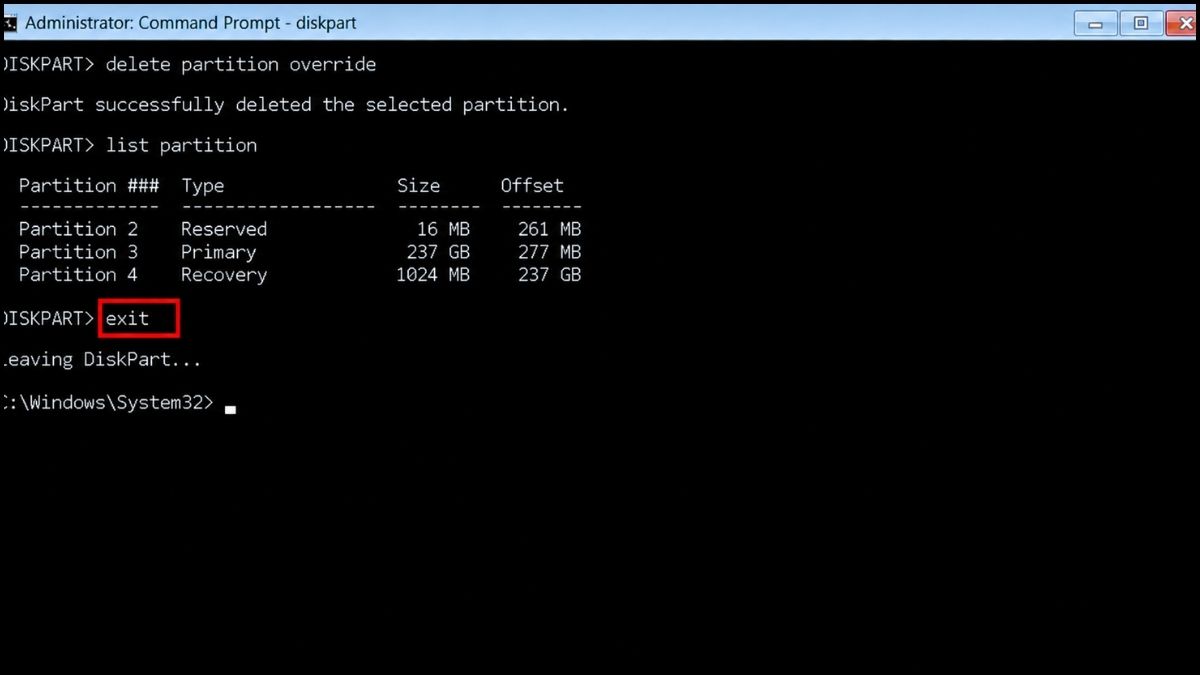
Nhập exit rồi nhấn Enter.
-
Lưu ý quan trọng khi thao tác với phân vùng EFI
EFI System Partition thuộc cơ chế khởi động UEFI trên ổ GPT. Firmware UEFI truy cập ESP để tìm và thực thi các tệp .efi cần thiết cho quá trình khởi động hệ điều hành. Vì vậy, không nên mô tả ESP là một phần của “chuỗi khởi động MBR/GPT”, bởi MBR/BIOS và UEFI/GPT là các cơ chế khởi động khác nhau.
Trên hệ thống UEFI/GPT, không nên gộp ESP vào phân vùng Windows hoặc tự ý thay đổi, định dạng hay xóa ESP khi chưa xác định rõ vai trò của phân vùng đó. Microsoft xác định ESP là system partition mà thiết bị UEFI sử dụng trong quá trình boot và yêu cầu phân vùng này sử dụng FAT32.
Việc nắm rõ EFI System Partition là gì sẽ giúp bạn hiểu rõ hơn cơ chế khởi động UEFI, đồng thời hạn chế rủi ro khi kiểm tra, tạo lại hoặc xóa phân vùng EFI. Đừng quên thường xuyên ghé thăm mục thủ thuật máy tính của Sforum để cập nhật thêm những kiến thức công nghệ hữu ích và các hướng dẫn xử lý sự cố phần mềm, phần cứng thường gặp.
Xem thêm các bài viết trong chuyên mục: Wiki - Thuật ngữ, Thuật ngữ máy tính




Bình luận (0)