
Ctrl + V là gì? Cách sử dụng phím tắt Ctrl + V trên máy tính

Ctrl+V là gì? Đây là tổ hợp phím dùng để dán nội dung đã sao chép hoặc cắt từ Clipboard vào vị trí bạn đang thao tác. Bên cạnh Ctrl+V, người dùng còn có thể kết hợp Ctrl+C, Ctrl+X, Ctrl+Shift+V, Ctrl+Alt+V và Win+V để xử lý văn bản, dữ liệu thuận tiện hơn.
Bài viết dưới đây sẽ giúp bạn hiểu rõ chức năng của từng tổ hợp phím, cách sử dụng trên Windows, MacBook, điện thoại cũng như hướng xử lý khi không thể dán nội dung.
Ctrl+V là gì?
Ctrl+V là tổ hợp phím tắt dùng để dán nội dung đang nằm trong Clipboard vào tài liệu, ô nhập liệu, thư mục hoặc vị trí được ứng dụng hỗ trợ. Trên Windows, Microsoft liệt kê Ctrl+V là lệnh Paste, tức dán mục đã được sao chép hoặc cắt trước đó.

Nếu bạn đang thắc mắc Ctrl + V có tác dụng gì hoặc phím ctrl + v là gì, có thể hiểu đơn giản rằng tổ hợp này giúp đưa dữ liệu từ bộ nhớ tạm đến vị trí mới mà không cần chọn lệnh Paste bằng chuột. Nội dung có thể là chữ, hình ảnh, tệp hoặc dữ liệu khác, tùy ứng dụng và loại dữ liệu hỗ trợ.
Soạn thảo thường xuyên sẽ thuận tiện hơn với laptop có bàn phím dễ dùng, hỗ trợ phím tắt nhanh. Tham khảo laptop văn phòng tại CellphoneS với ưu đãi học sinh sinh viên, trả góp 0% và bảo hành chính hãng.
[Product_Listing categoryid="1217" propertyid="" customlink="https://cellphones.com.vn/laptop/van-phong.html" title="Danh sách Laptop văn phòng nổi bật tại CellphoneS!"]
Mối liên hệ giữa Ctrl+C, Ctrl+X và Ctrl+V
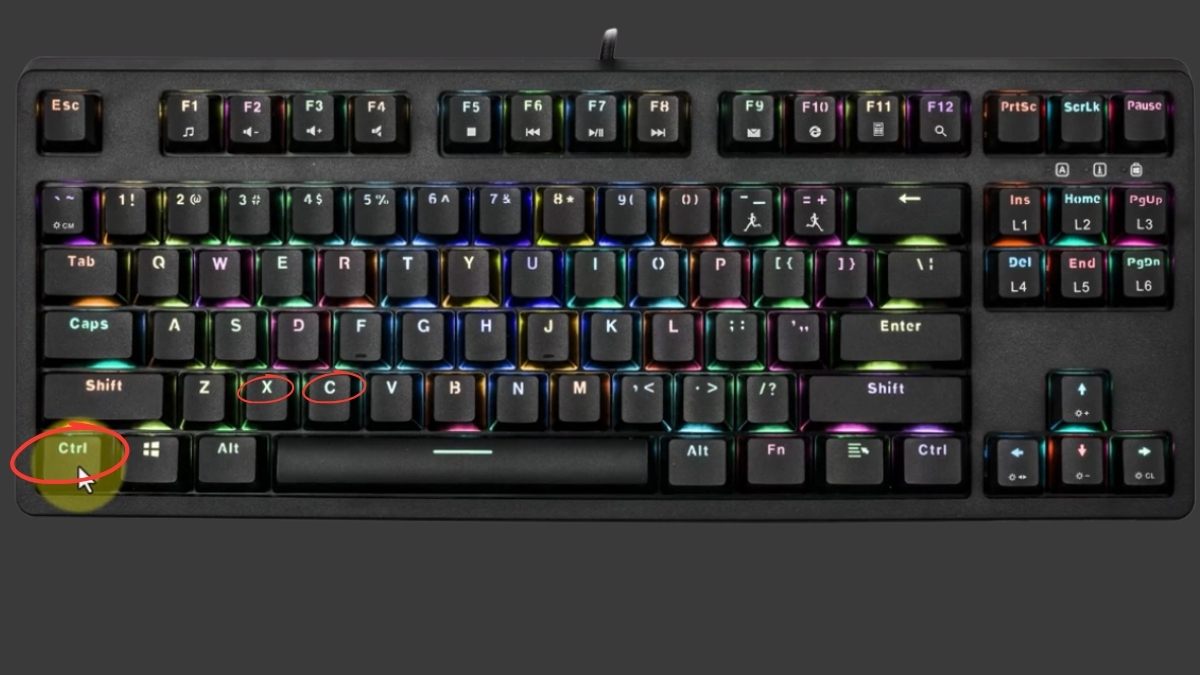
Ctrl+C, Ctrl+X và Ctrl+V tạo thành nhóm phím tắt thường dùng để sao chép, di chuyển và dán nội dung. Microsoft xác nhận Ctrl+C đưa nội dung được chọn vào Clipboard, Ctrl+X cắt nội dung được chọn, còn Ctrl+V dán nội dung từ Clipboard vào vị trí đích.
Có thể phân biệt ba tổ hợp như sau:
- Ctrl+C: Sao chép nội dung nhưng vẫn giữ nguyên nội dung ở vị trí ban đầu.
- Ctrl+X: Cắt nội dung để chuẩn bị di chuyển sang vị trí khác.
- Ctrl+V: Dán nội dung đã sao chép hoặc cắt vào vị trí đang chọn.

Ví dụ, khi cần nhân bản một đoạn văn, bạn chọn đoạn đó, nhấn Ctrl+C rồi Ctrl+V tại vị trí mới. Nếu muốn chuyển đoạn văn sang vị trí khác, hãy dùng Ctrl+X rồi Ctrl+V.
Cách sử dụng Ctrl+V trên máy tính và điện thoại
Cách dán nội dung sẽ khác đôi chút giữa Windows, macOS và thiết bị cảm ứng. Trên máy tính Windows, người dùng sử dụng Ctrl+V, trong khi máy Mac sử dụng Command+V. Điện thoại chủ yếu thao tác qua menu cảm ứng.
Cách dùng Ctrl+V trên Windows
Trên Windows, Ctrl+V có thể dùng trong trình soạn thảo văn bản, trình duyệt, File Explorer và nhiều ứng dụng hỗ trợ thao tác sao chép. Microsoft cũng cho phép dùng Shift+Insert như một cách dán thay thế trong một số trường hợp.
- Bước 1: Chọn nội dung cần sao chép hoặc di chuyển.
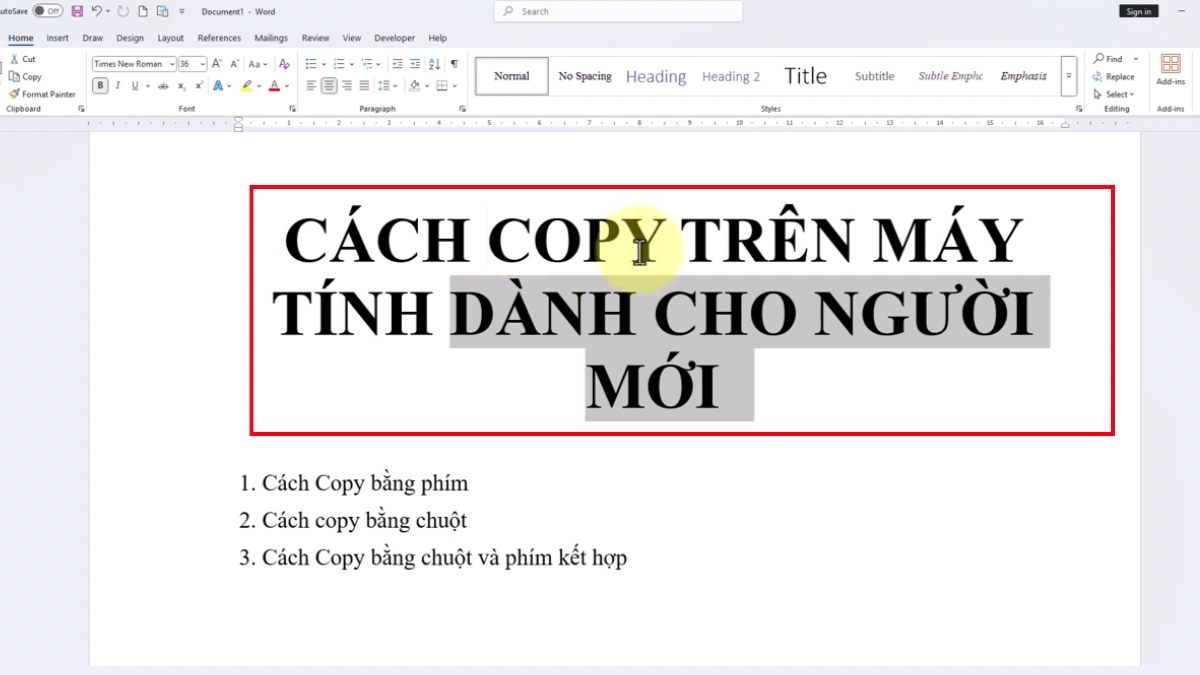
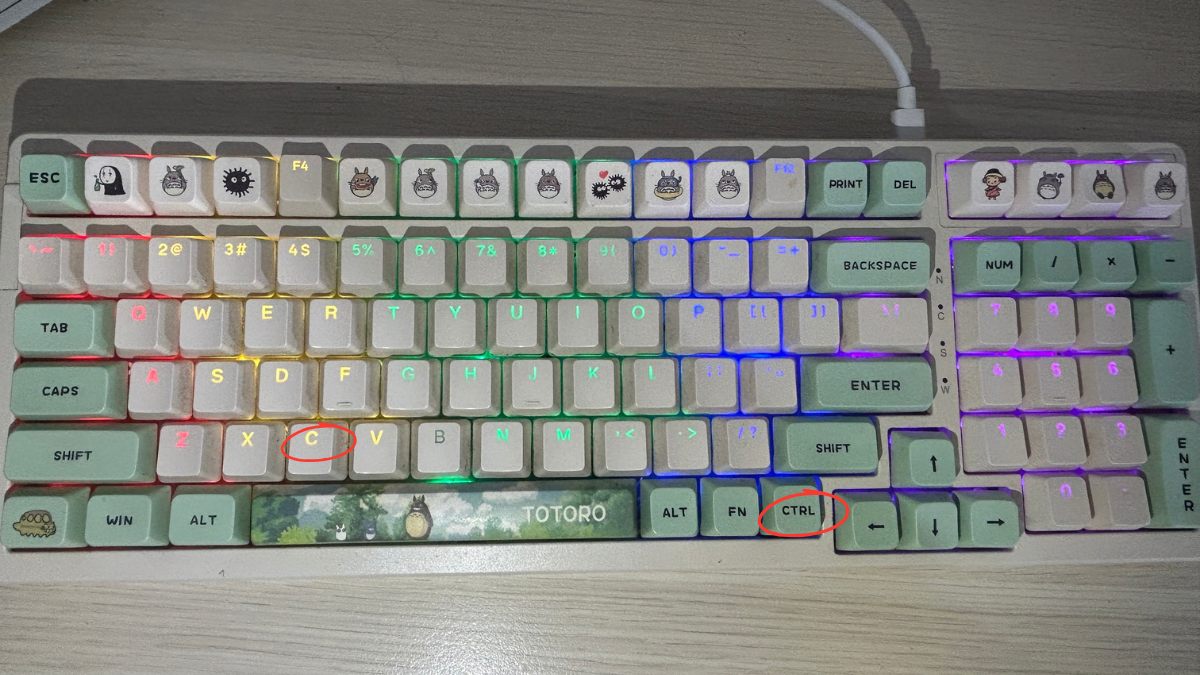
- Bước 2: Nhấn Ctrl+C để sao chép hoặc Ctrl+X để cắt nội dung.
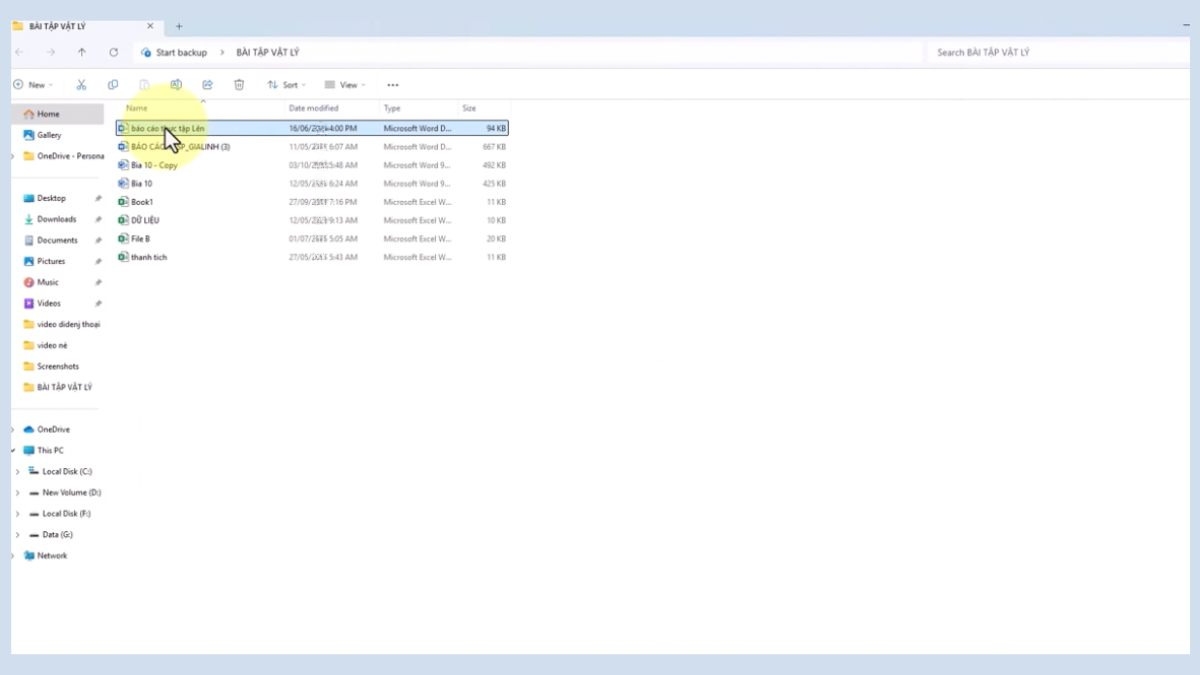
- Bước 3: Mở vị trí, thư mục hoặc ô nhập liệu muốn đặt nội dung.
- Bước 4: Nhấn Ctrl+V để dán dữ liệu từ Clipboard.
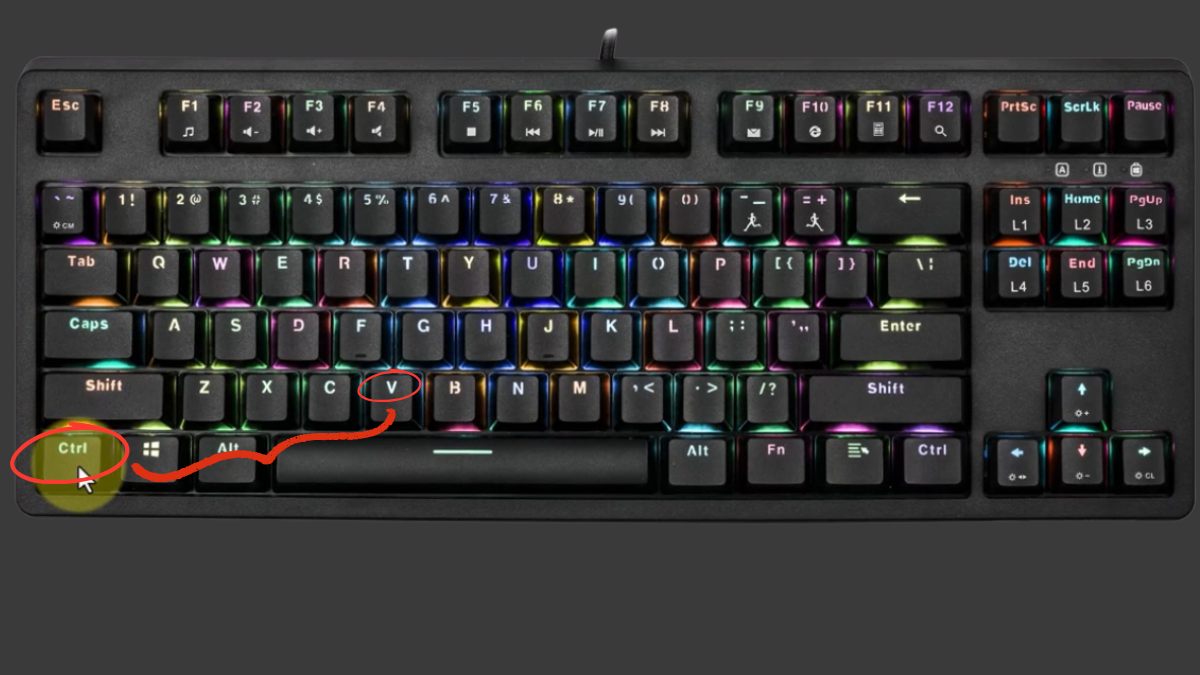
Nếu Ctrl+V không phản hồi, bạn có thể thử bấm chuột phải và chọn Paste để kiểm tra nguyên nhân đến từ bàn phím hay Clipboard.
Cách dùng Command+V trên MacBook
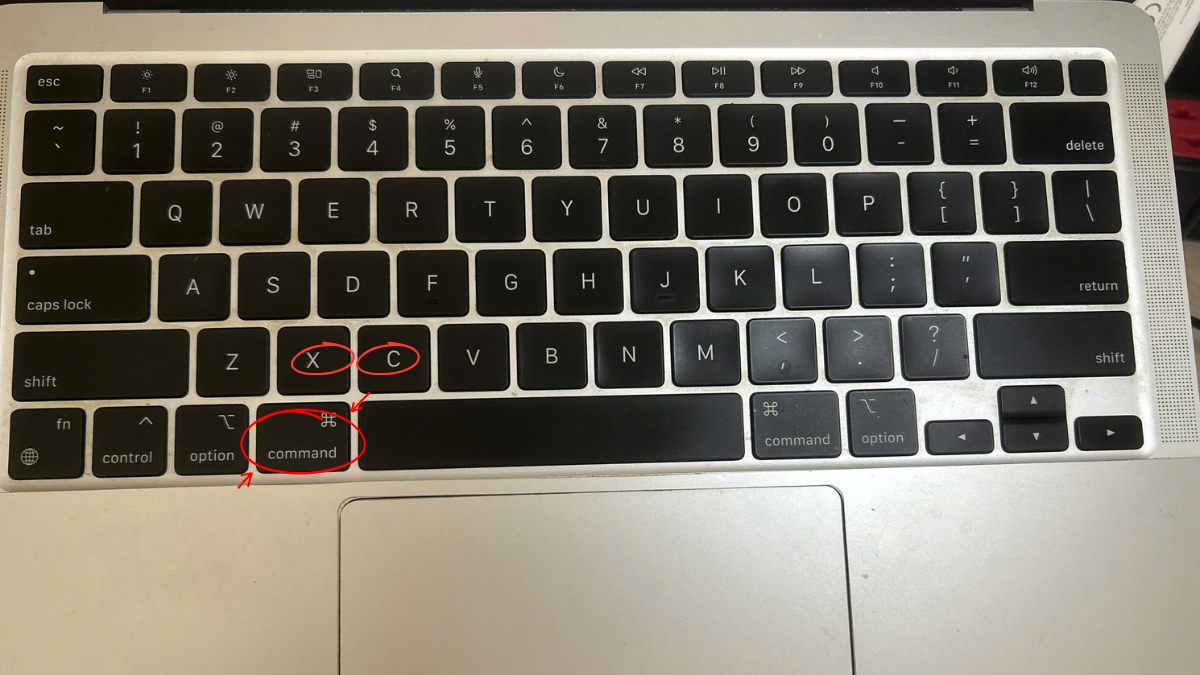
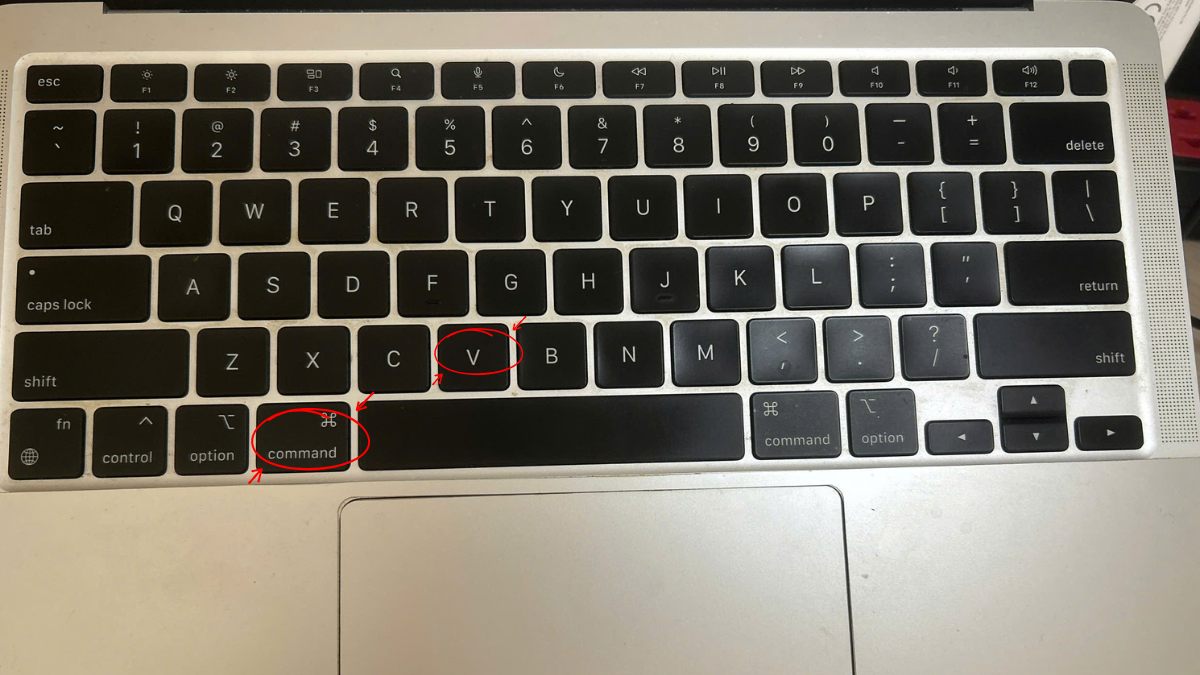
Trên MacBook và các máy Mac, Command+V thực hiện chức năng tương đương Ctrl+V trên Windows. Apple hướng dẫn người dùng chọn nội dung, dùng Command+C để sao chép rồi Command+V tại vị trí cần dán.
- Bước 1: Chọn văn bản, hình ảnh hoặc mục cần sao chép.
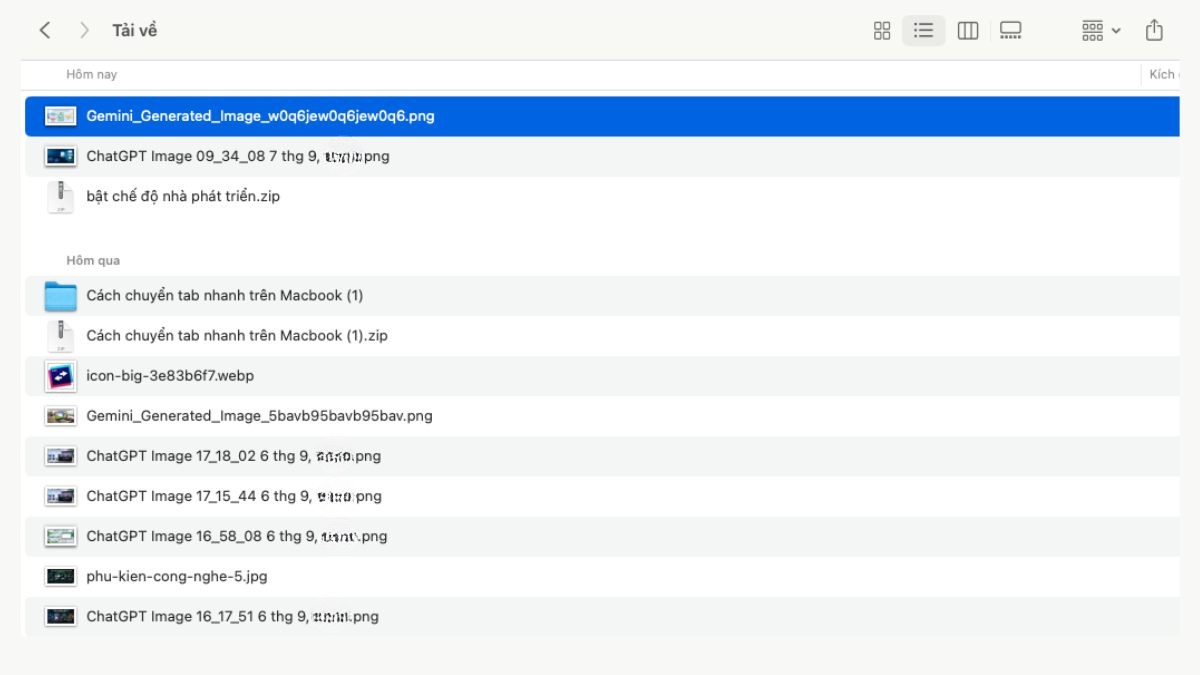
- Bước 2: Nhấn Command+C để sao chép hoặc Command+X nếu ứng dụng hỗ trợ cắt.
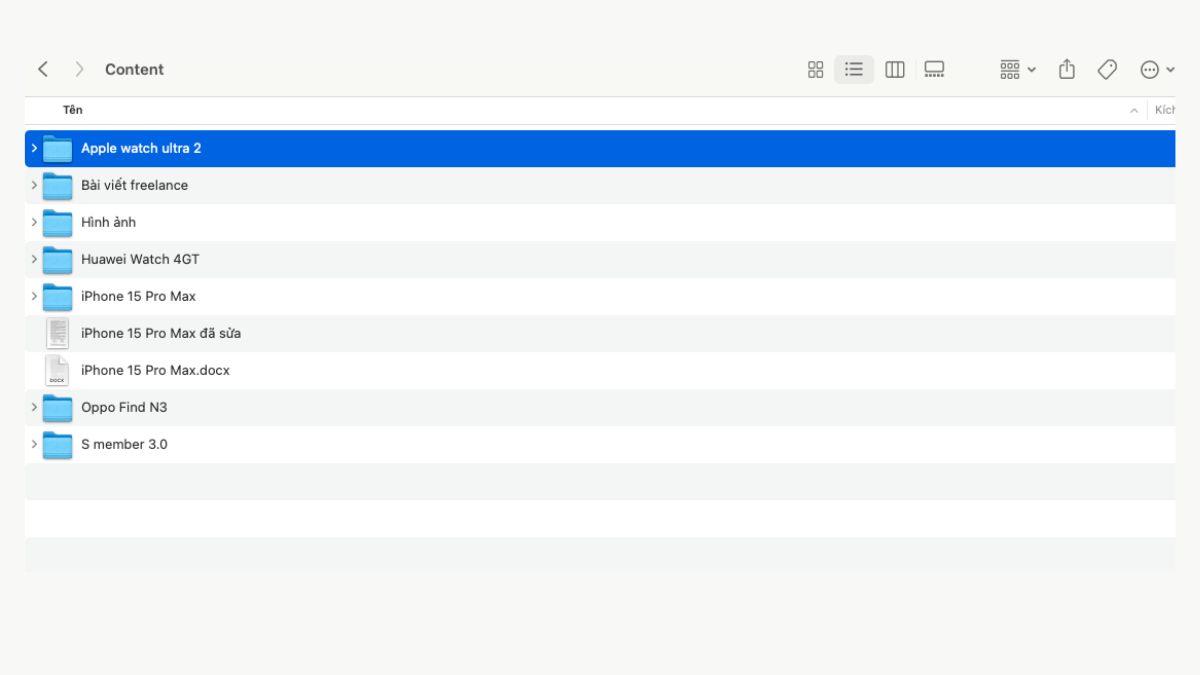
- Bước 3: Chọn vị trí muốn đặt nội dung.
- Bước 4: Nhấn Command+V để thực hiện lệnh dán.
Nếu cần dán nội dung và khớp kiểu định dạng với tài liệu đích, macOS còn hỗ trợ Option+Shift+Command+V trong các ứng dụng tương thích.
Cách dán nội dung trên điện thoại
Điện thoại không yêu cầu sử dụng Ctrl+V khi thao tác bằng màn hình cảm ứng. Trên iPhone, Apple hướng dẫn chạm vào vị trí cần nhập rồi chọn Paste. Với Android dùng Gboard, người dùng cũng có thể truy cập Clipboard trên bàn phím để chọn lại nội dung đã sao chép.
- Bước 1: Chạm giữ hoặc chọn nội dung cần sao chép.
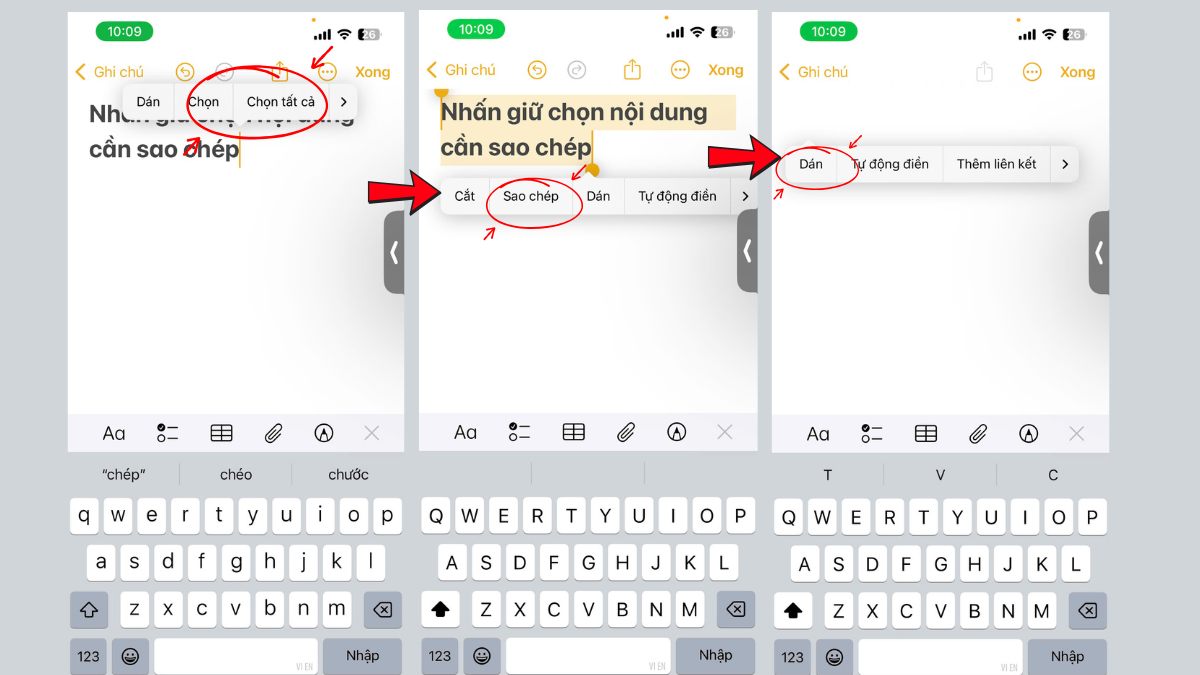
- Bước 2: Chọn Sao chép trong menu xuất hiện.
- Bước 3: Chạm vào vùng nhập liệu tại ứng dụng đích, chọn Dán hoặc mở Clipboard trên bàn phím để chọn nội dung.
Lưu ý: Giao diện hoặc vị trí có thể thay đổi theo phiên bản hệ điều hành, bàn phím và ứng dụng.
Các tùy chọn dán và phím tắt bổ trợ cho Ctrl+V
Ctrl+V phù hợp khi bạn muốn dán nội dung theo thiết lập mặc định. Trong trường hợp cần bỏ định dạng, chỉ lấy giá trị hoặc kiểm soát dữ liệu được dán, Windows và Microsoft Office còn cung cấp một số tổ hợp khác.
Ctrl+Shift+V để dán văn bản không định dạng
Ctrl+Shift+V thường được dùng để dán văn bản thuần, qua đó loại bỏ phần lớn định dạng đi kèm nội dung nguồn. Microsoft liệt kê tổ hợp này là lệnh dán văn bản thuần trong Word và trong nhóm phím tắt chỉnh sửa văn bản của Windows.
Nếu đang tìm hiểu ctrl shift v là gì, bạn cũng cần lưu ý tổ hợp này không hoạt động giống nhau trong mọi phần mềm. Microsoft cảnh báo hành vi phím tắt có thể thay đổi theo ứng dụng. Chẳng hạn, một số ngữ cảnh trong Excel có thể gán Ctrl+Shift+V cho thao tác định dạng. Vì vậy, hãy kiểm tra menu Paste của ứng dụng khi kết quả không đúng mong muốn.
Ctrl+Alt+V mở Paste Special trong Word và Excel
Ctrl+Alt+V mở hộp thoại Paste Special trong nhiều ứng dụng Microsoft Office trên Windows. Công cụ này hữu ích khi bạn không muốn dán toàn bộ dữ liệu và định dạng theo cách mặc định. Microsoft xác nhận Ctrl+Alt+V là phím tắt mở Paste Special trong Excel.
- Bước 1: Sao chép dữ liệu cần sử dụng bằng Ctrl+C.
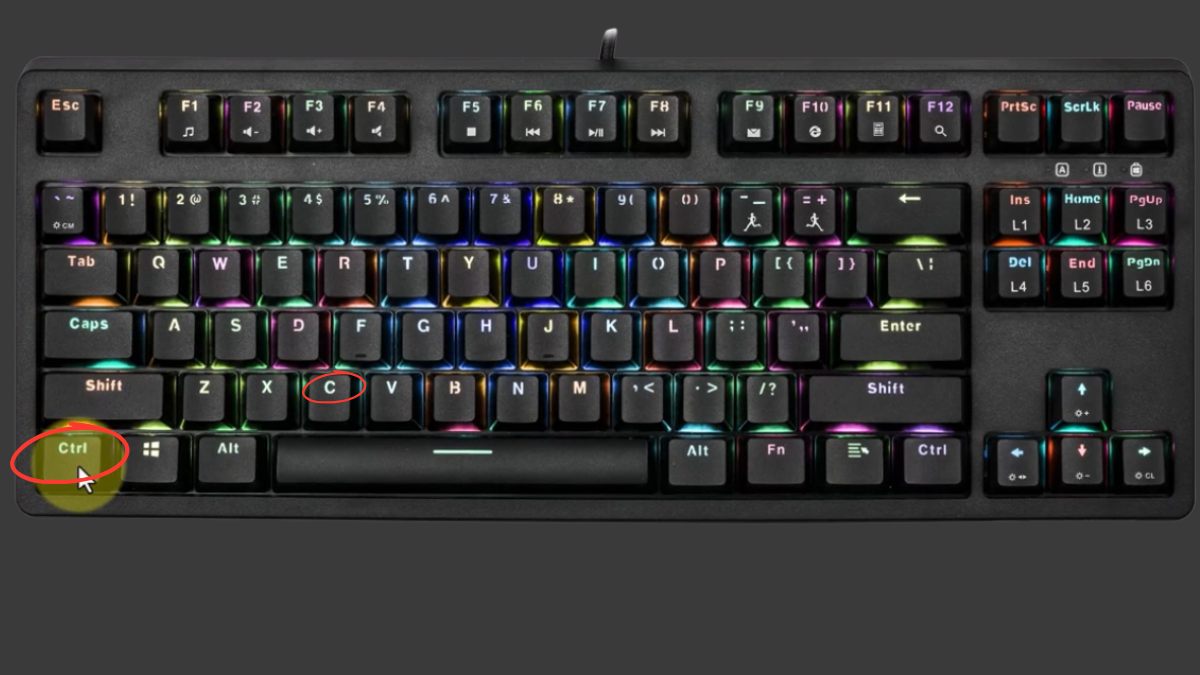
- Bước 2: Chọn vị trí muốn dán trong Word hoặc Excel.
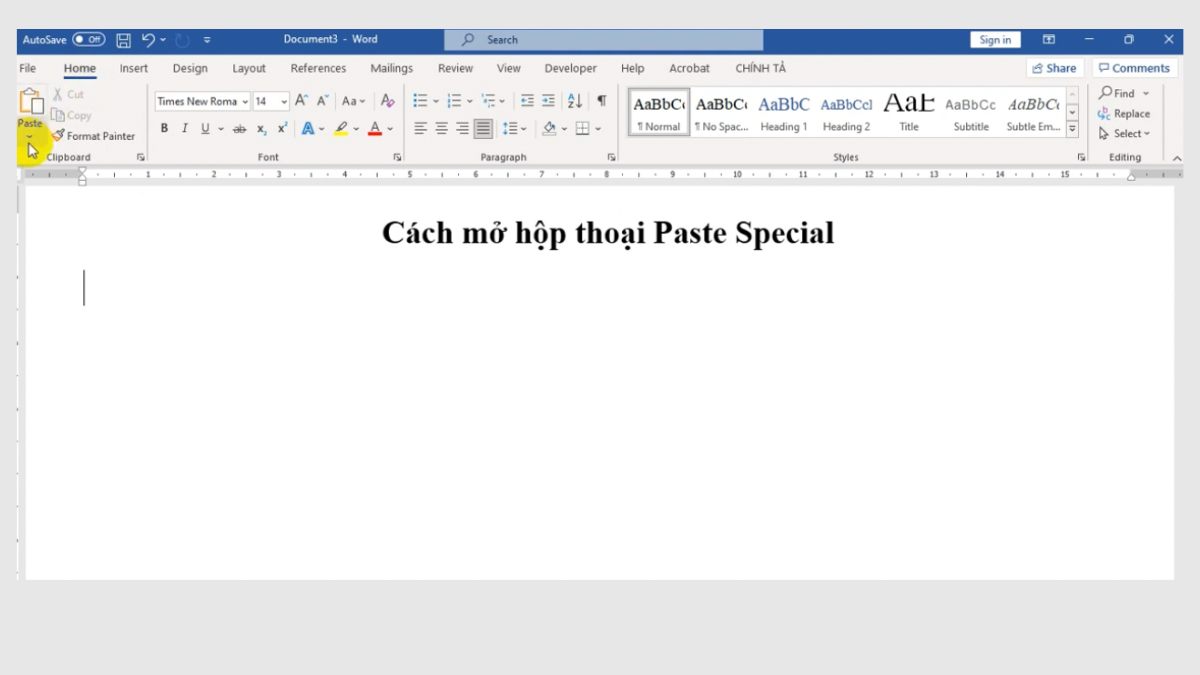
- Bước 3: Nhấn Ctrl+Alt+V để mở Paste Special.
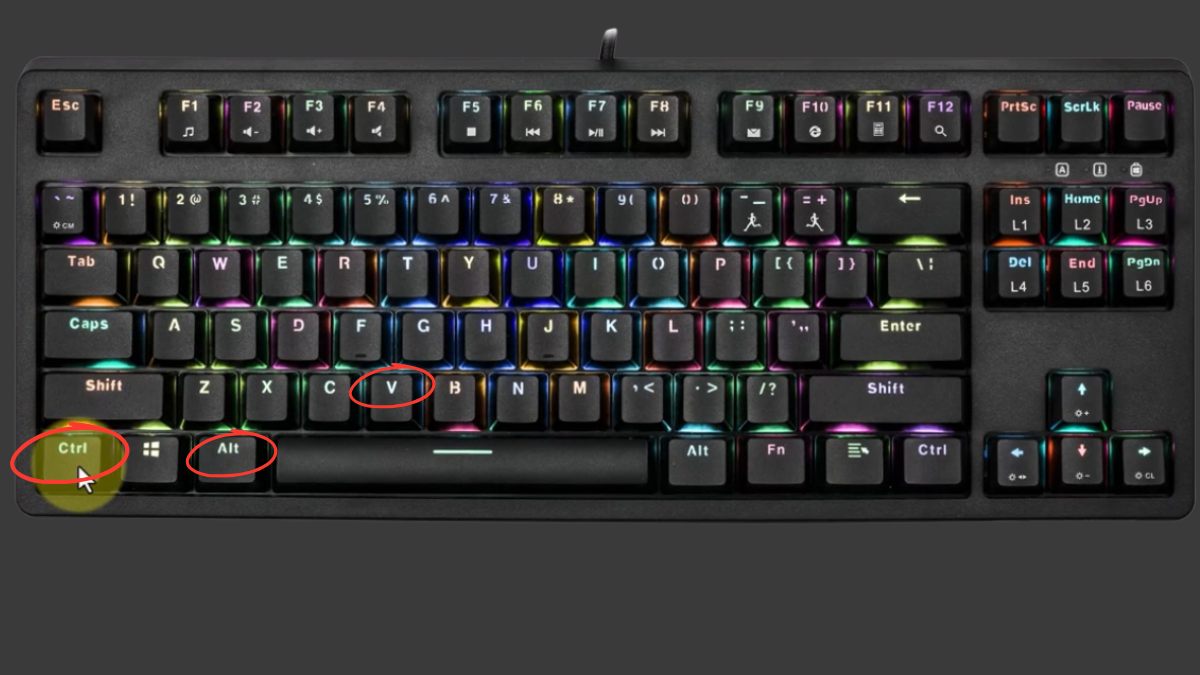
- Bước 4: Chọn kiểu dữ liệu hoặc thuộc tính cần dán rồi xác nhận.
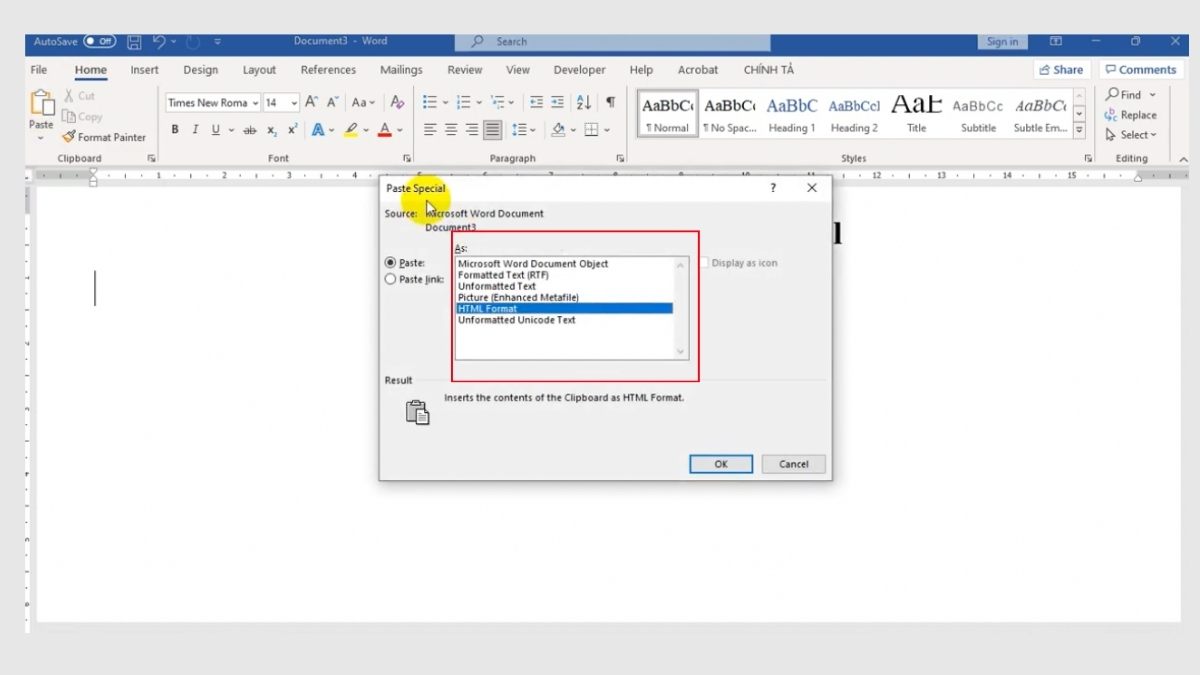
Các lựa chọn cụ thể có thể khác giữa Word, Excel, phiên bản web và phiên bản trên hệ điều hành khác.
Các tùy chọn Paste Options phổ biến trong Word và Excel
Trong Word, Paste Options giúp kiểm soát định dạng sau khi nhấn Ctrl+V. Ba lựa chọn thường gặp gồm Keep Source Formatting để giữ định dạng nguồn, Merge Formatting để hòa trộn với định dạng tại vị trí đích và Keep Text Only để chỉ giữ phần văn bản.
Excel cung cấp nhiều lựa chọn hơn do dữ liệu có thể gồm công thức, giá trị và định dạng ô. Người dùng có thể chọn dán toàn bộ nội dung, chỉ công thức, chỉ giá trị, chỉ định dạng, chuyển hàng thành cột bằng Transpose hoặc giữ độ rộng cột nguồn.
Clipboard History (Win+V) là gì? Cách sử dụng
Clipboard History là tính năng của Windows cho phép xem và dán lại nhiều nội dung đã sao chép thay vì chỉ làm việc với mục vừa đưa vào Clipboard. Người dùng có thể mở tính năng bằng tổ hợp Windows+V và bật lịch sử Clipboard khi sử dụng lần đầu.
Clipboard History lưu được những nội dung nào?
Clipboard History trên Windows hỗ trợ nội dung dạng văn bản, HTML và Bitmap theo tài liệu của Microsoft. Mỗi mục trong lịch sử có giới hạn dung lượng 4 MB, đồng thời danh sách có thể chứa tối đa 25 mục đã sao chép. Các mục cũ sẽ được loại bỏ để nhường chỗ cho nội dung mới, trừ mục được ghim.
Điều này hữu ích khi bạn cần sao chép nhiều đoạn chữ hoặc hình ảnh liên tiếp rồi dán lại từng mục. Tuy nhiên, không nên xem Clipboard như nơi lưu trữ dữ liệu lâu dài.
Cách bật và sử dụng lịch sử Clipboard trên Windows
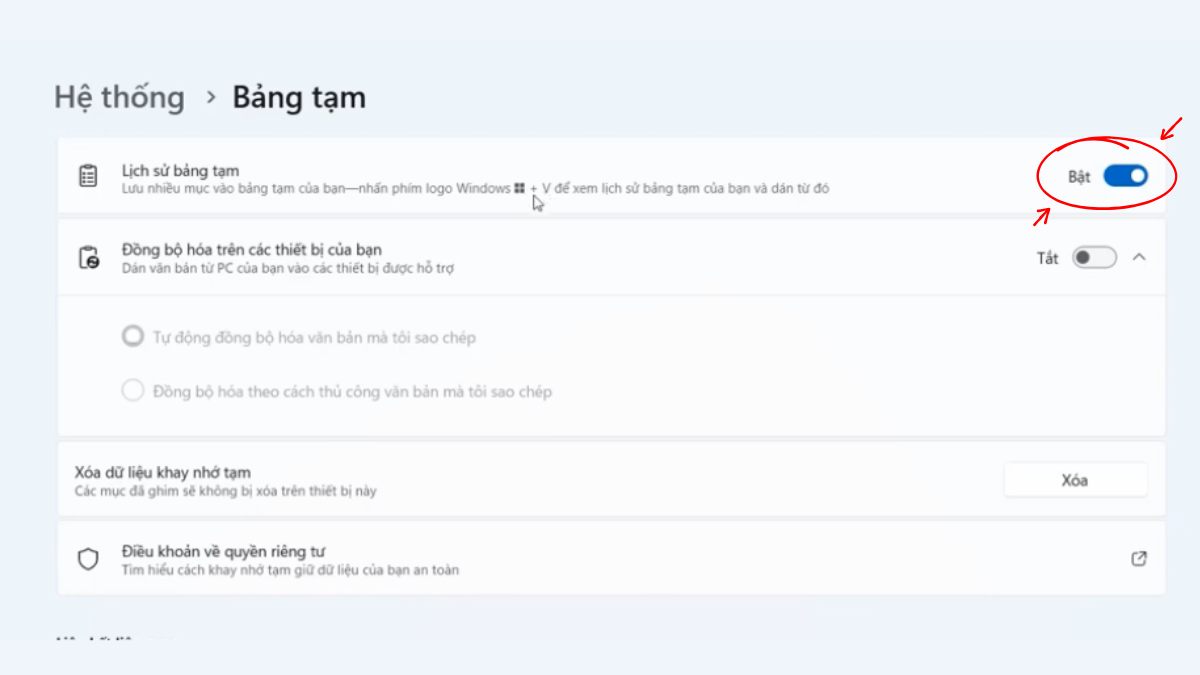
Bạn có thể bật Clipboard History trực tiếp từ bảng Win+V. Sau khi kích hoạt, những nội dung được sao chép tiếp theo sẽ xuất hiện trong danh sách để lựa chọn khi cần dán.
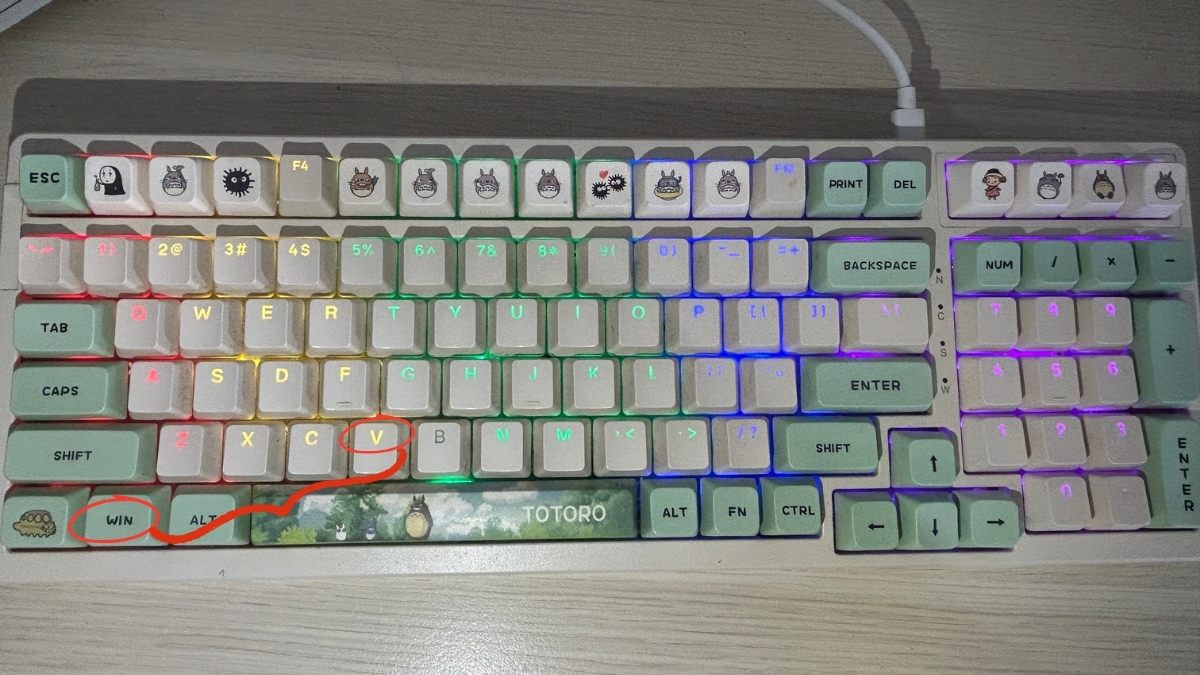
- Bước 1: Nhấn Windows+V để mở bảng Clipboard.
- Bước 2: Chọn Bật (Turn on) nếu Clipboard History chưa được bật.
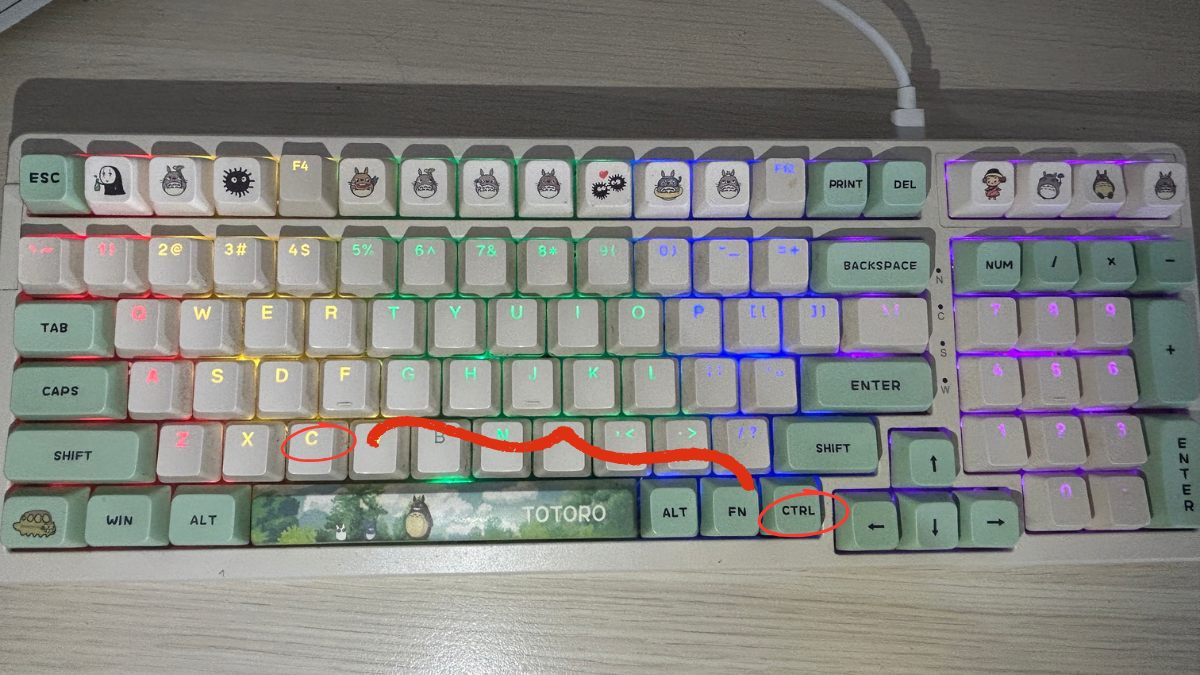
- Bước 3: Sao chép các nội dung cần dùng bằng Ctrl+C.
- Bước 4: Nhấn Windows+V, sau đó chọn mục muốn dán.
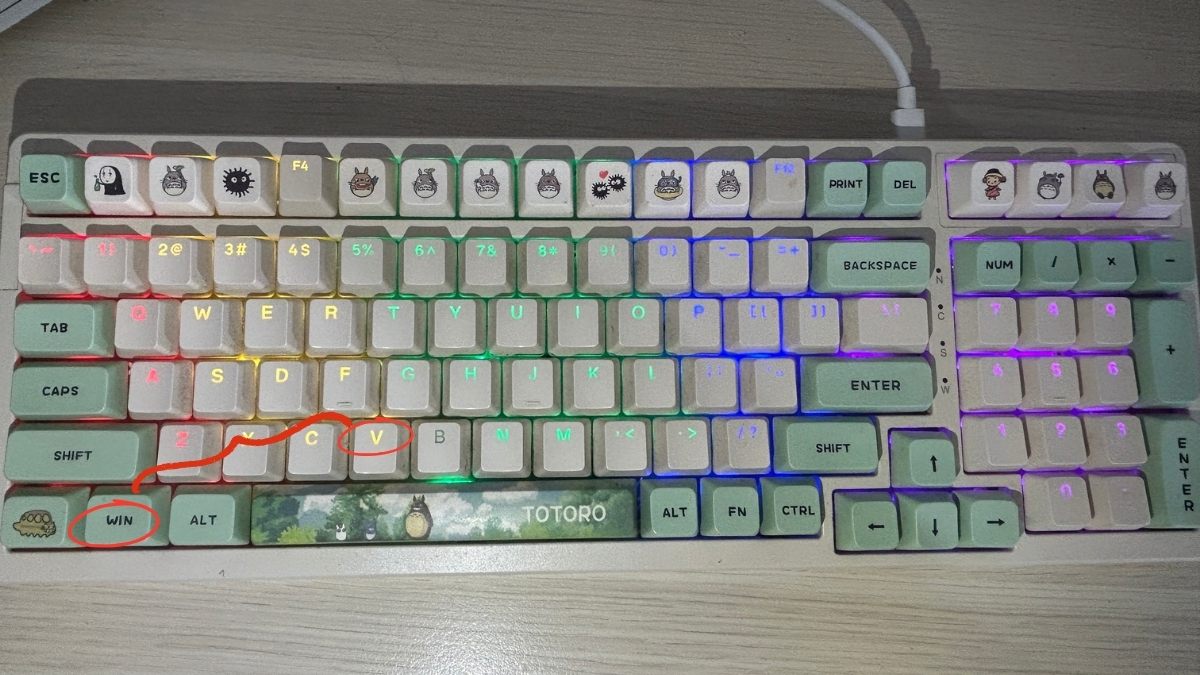
Windows cũng cho phép ghim một số mục để chúng không bị xóa khỏi lịch sử khi máy được khởi động lại.
Cách khắc phục lỗi không Ctrl+V được
Khi Ctrl+V không hoạt động, nguyên nhân có thể nằm ở nội dung Clipboard, ứng dụng đang sử dụng, bàn phím hoặc phần mềm thay đổi chức năng phím. Bạn nên kiểm tra lần lượt từng yếu tố để khoanh vùng lỗi trước khi thay đổi cài đặt hệ thống.
Kiểm tra nội dung đã được sao chép vào Clipboard
Trước tiên, hãy chắc rằng nội dung đã được đưa vào Clipboard. Nếu chưa có dữ liệu hợp lệ, Ctrl+V sẽ không thể dán nội dung mong muốn.
- Bước 1: Chọn lại đoạn chữ, hình ảnh hoặc tệp cần sao chép.
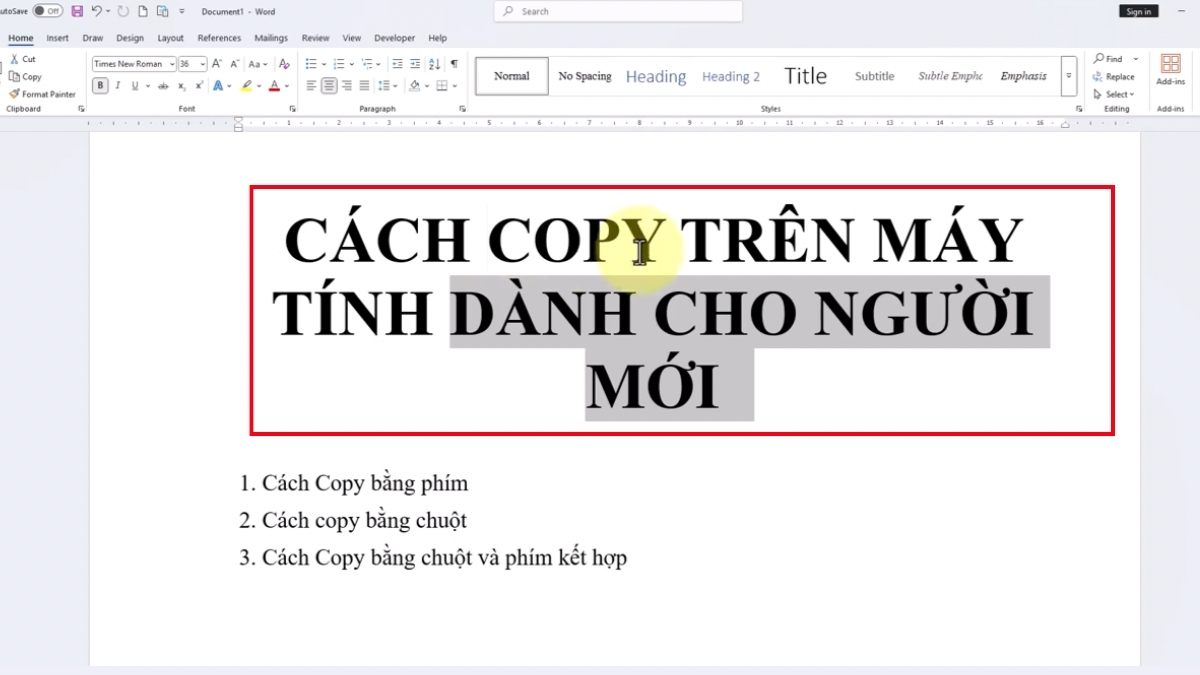
- Bước 2: Nhấn Ctrl+C và kiểm tra thao tác có được ứng dụng chấp nhận không.
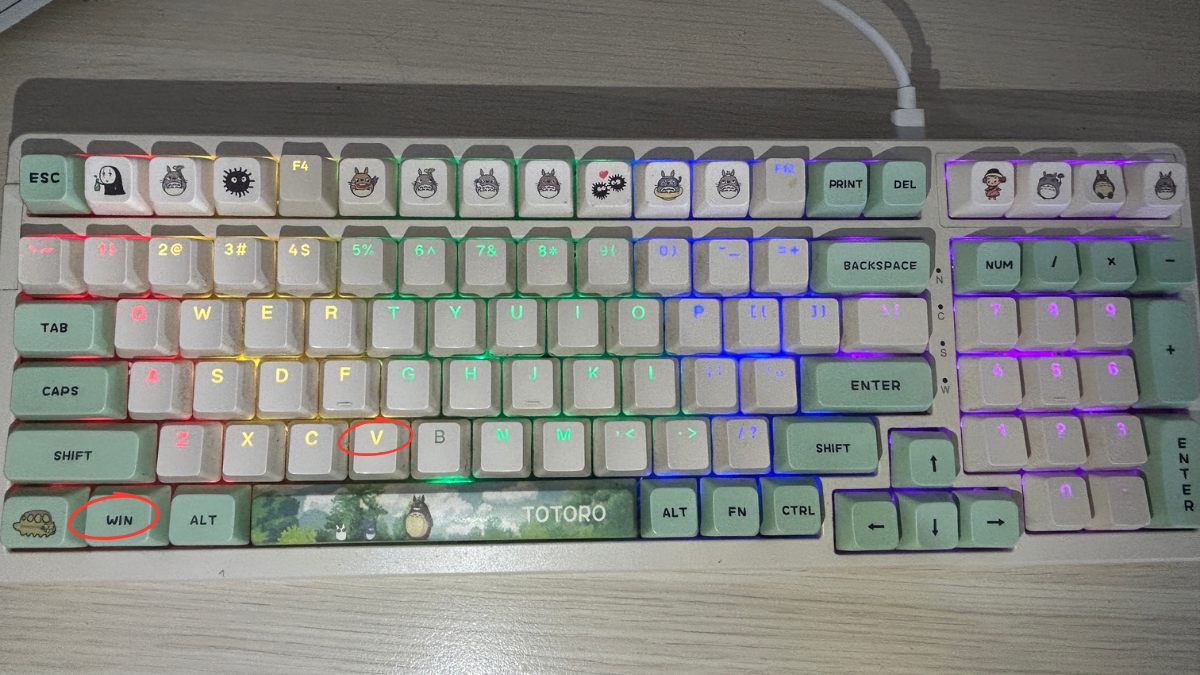
- Bước 3: Nhấn Windows+V nếu Clipboard History đã bật để xem nội dung vừa sao chép.
- Bước 4: Chọn lại mục trong Clipboard và thử dán.
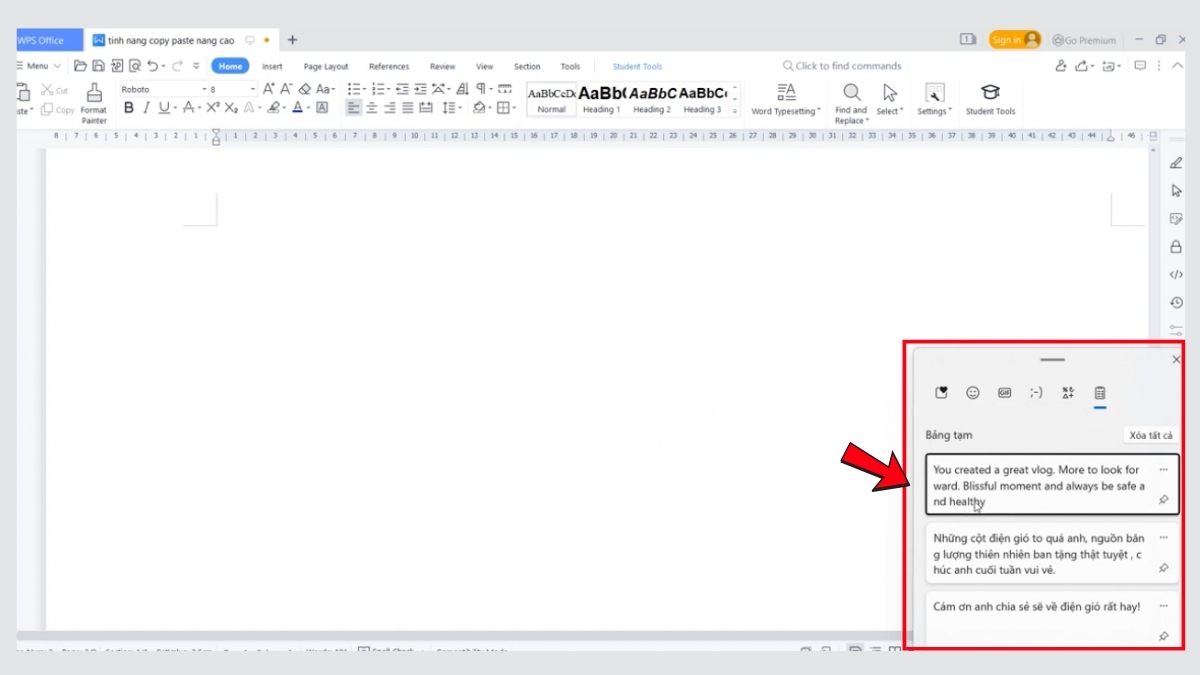
Microsoft cho biết Windows+V có thể hiển thị các mục trong lịch sử Clipboard sau khi tính năng được kích hoạt.
Thử Ctrl+V trong ứng dụng khác
Một số ứng dụng chỉ cho phép dán những loại nội dung cụ thể hoặc có cách xử lý phím tắt riêng. Microsoft và Apple đều lưu ý hành vi cắt, sao chép và dán có thể phụ thuộc vào ứng dụng đang sử dụng.
- Bước 1: Sao chép một đoạn văn bản ngắn.
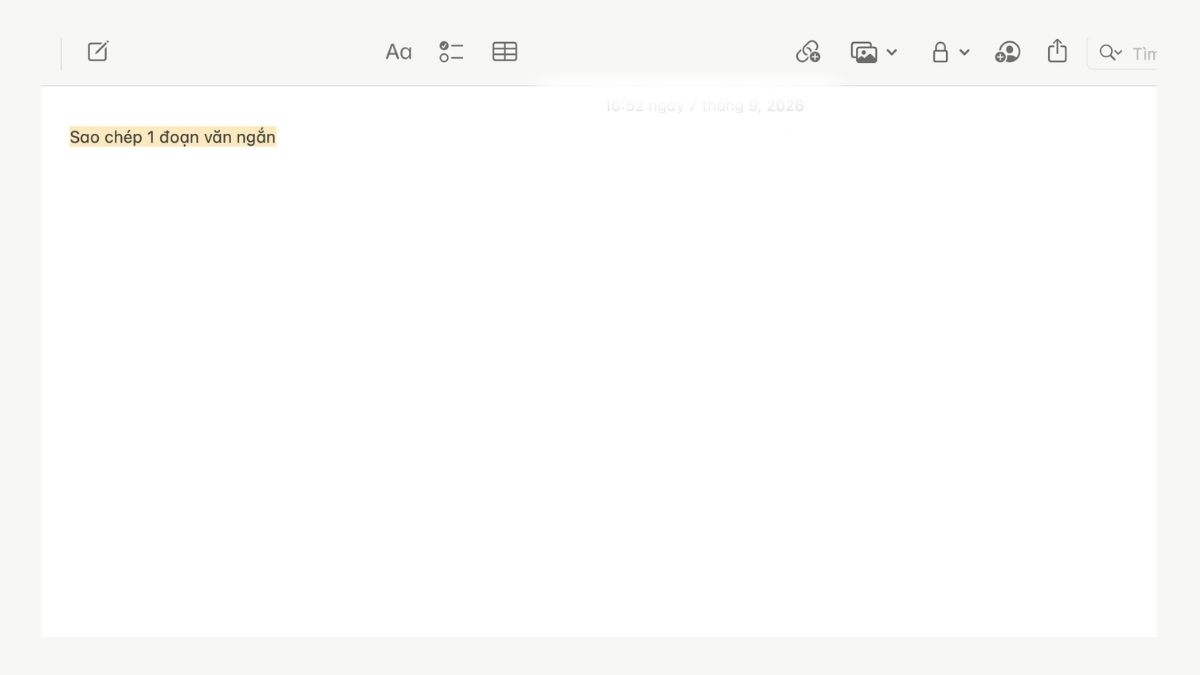
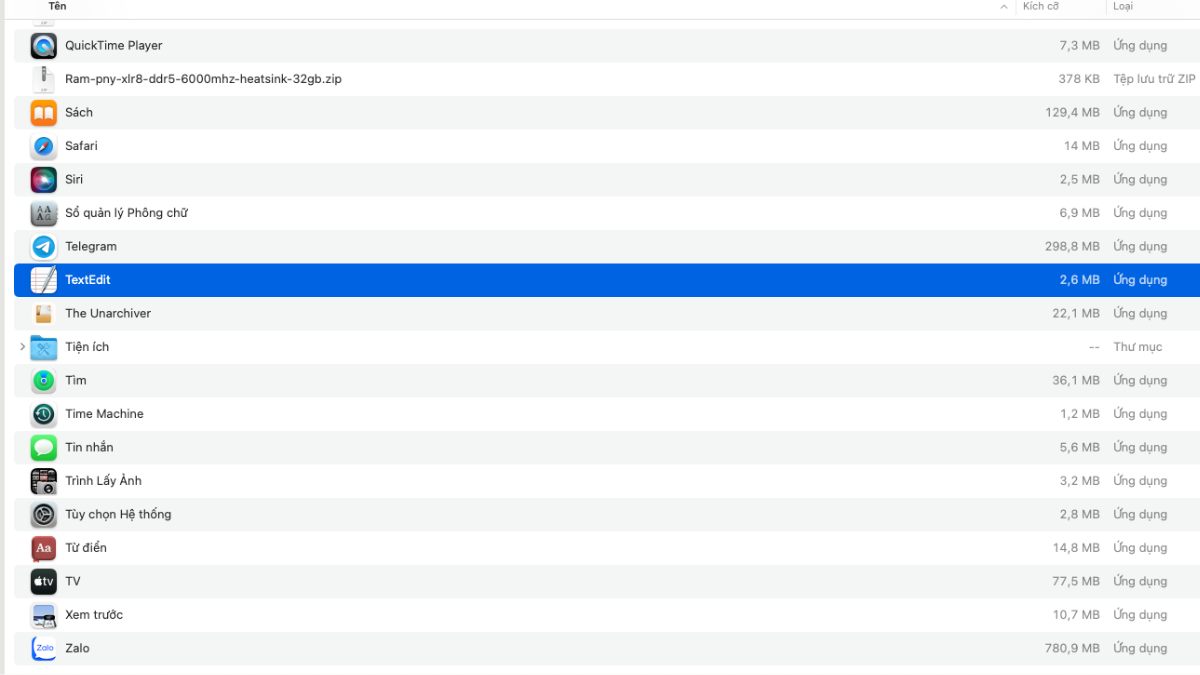
- Bước 2: Mở một ứng dụng nhập liệu khác.
- Bước 3: Nhấn Ctrl+V tại vùng có thể nhập văn bản.
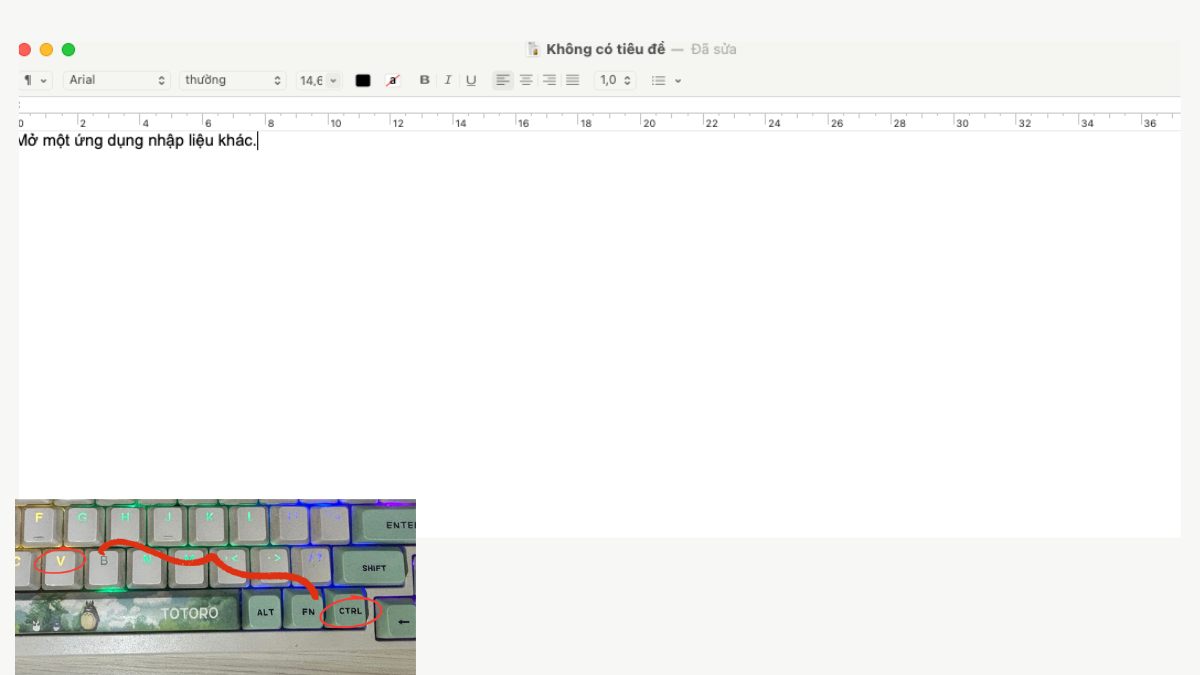
Nếu Ctrl+V hoạt động ở ứng dụng khác, vấn đề có khả năng liên quan đến phần mềm ban đầu thay vì chức năng Clipboard của Windows.
Khởi động lại ứng dụng hoặc máy tính
Khởi động lại có thể hữu ích khi ứng dụng ngừng phản hồi hoặc Clipboard gặp lỗi tạm thời. Trước khi thực hiện, hãy lưu các tài liệu đang chỉnh sửa để tránh mất dữ liệu chưa lưu.
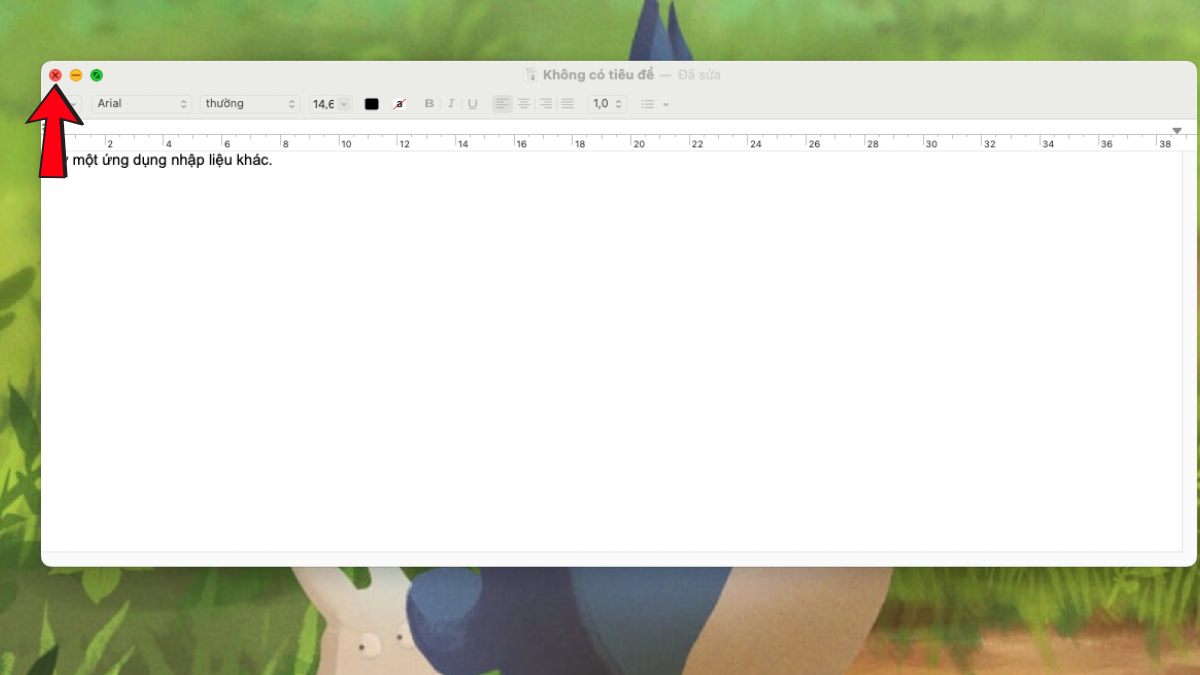
- Bước 1: Lưu toàn bộ nội dung đang làm việc. Đóng rồi mở lại ứng dụng gặp lỗi.
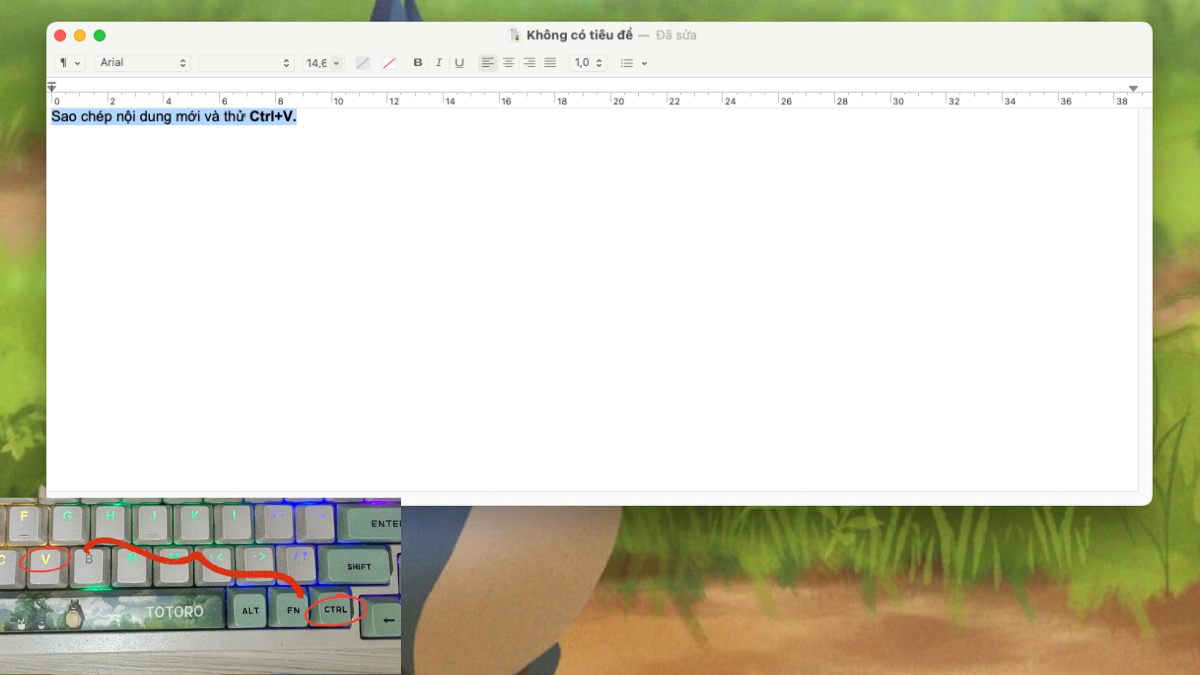
- Bước 2: Sao chép nội dung mới và thử Ctrl+V.
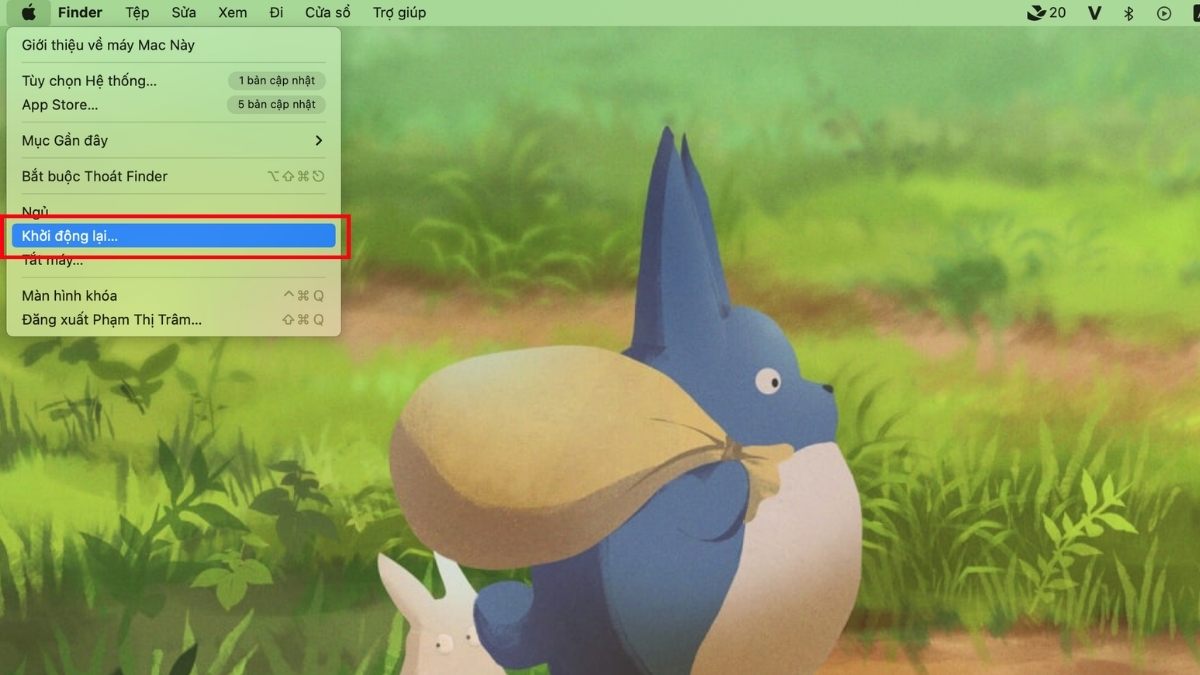
- Bước 3: Khởi động lại máy nếu lỗi vẫn xuất hiện.
Lưu ý rằng Microsoft cho biết lịch sử Clipboard sẽ được làm sạch khi khởi động lại máy, ngoại trừ các mục đã ghim.
Kiểm tra bàn phím và các phần mềm can thiệp phím tắt
Nếu Clipboard vẫn chứa dữ liệu nhưng Ctrl+V không phản hồi, bạn nên kiểm tra phím Ctrl, phím V và các phần mềm có khả năng thay đổi phím tắt. Các tiện ích remap bàn phím, clipboard manager hoặc công cụ điều khiển máy tính từ xa có thể khiến thao tác khác với thiết lập mặc định.
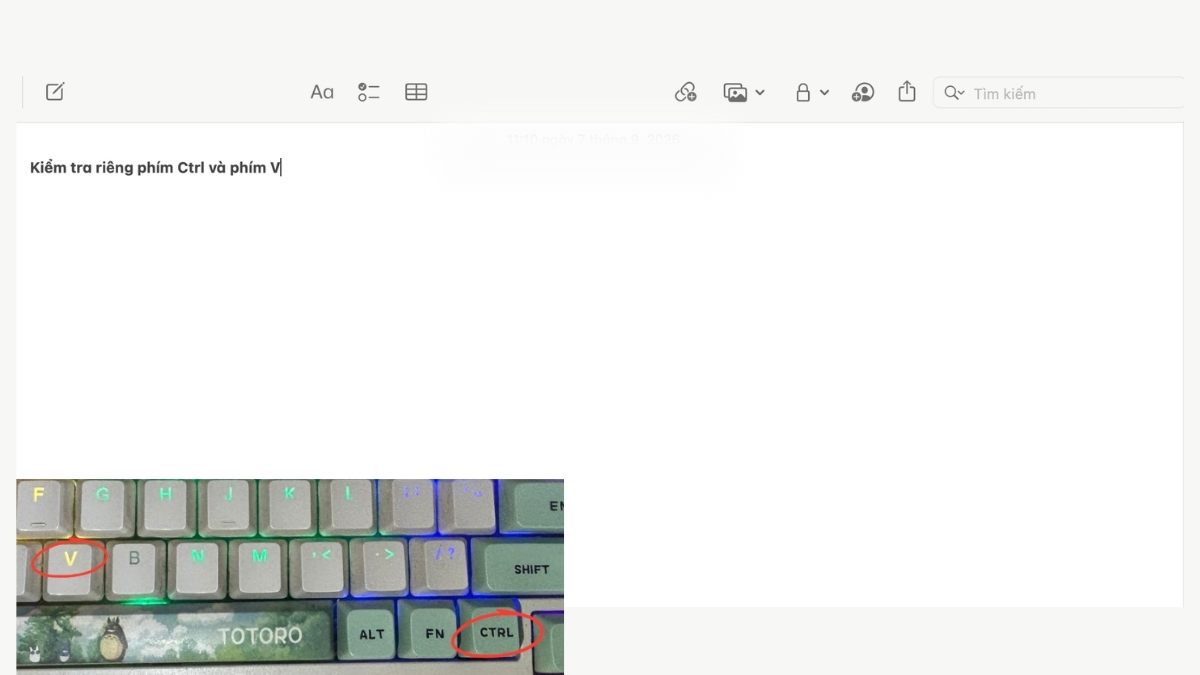
- Bước 1: Kiểm tra riêng phím Ctrl và phím V trong ứng dụng khác.
- Bước 2: Thử lệnh Dán bằng chuột để xác định Clipboard còn hoạt động.
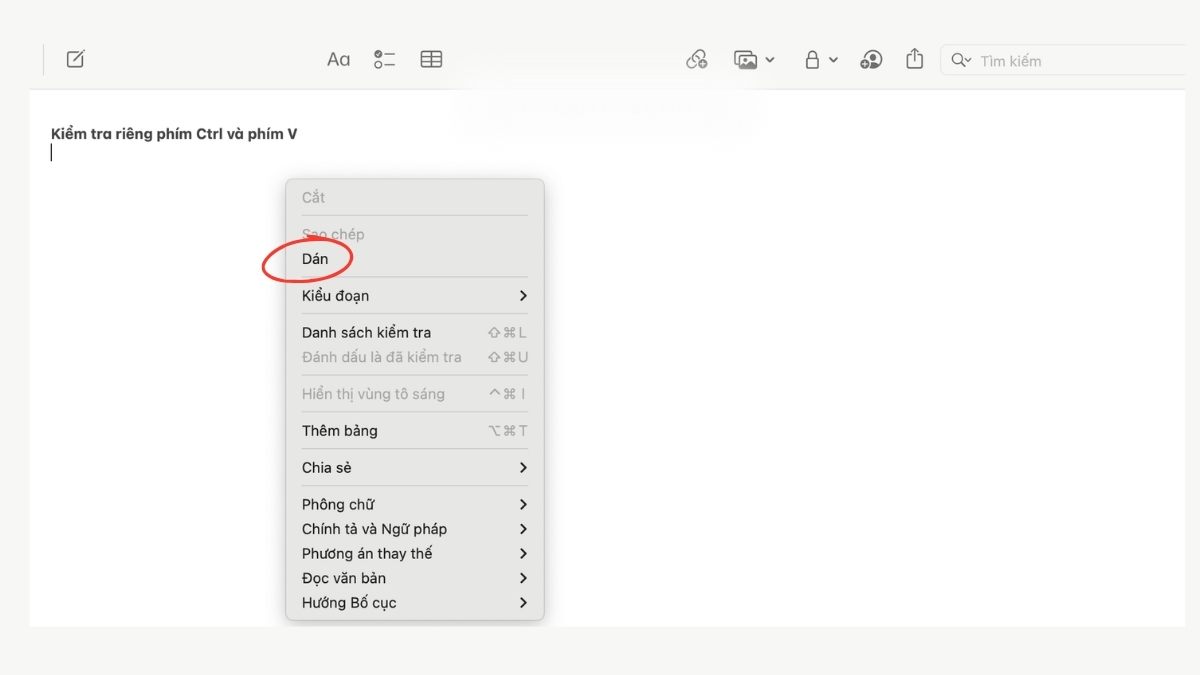
- Bước 3: Tạm đóng phần mềm thay đổi bàn phím hoặc phím tắt nếu đang sử dụng. Thử lại Ctrl+V sau khi đã loại trừ từng nguyên nhân.
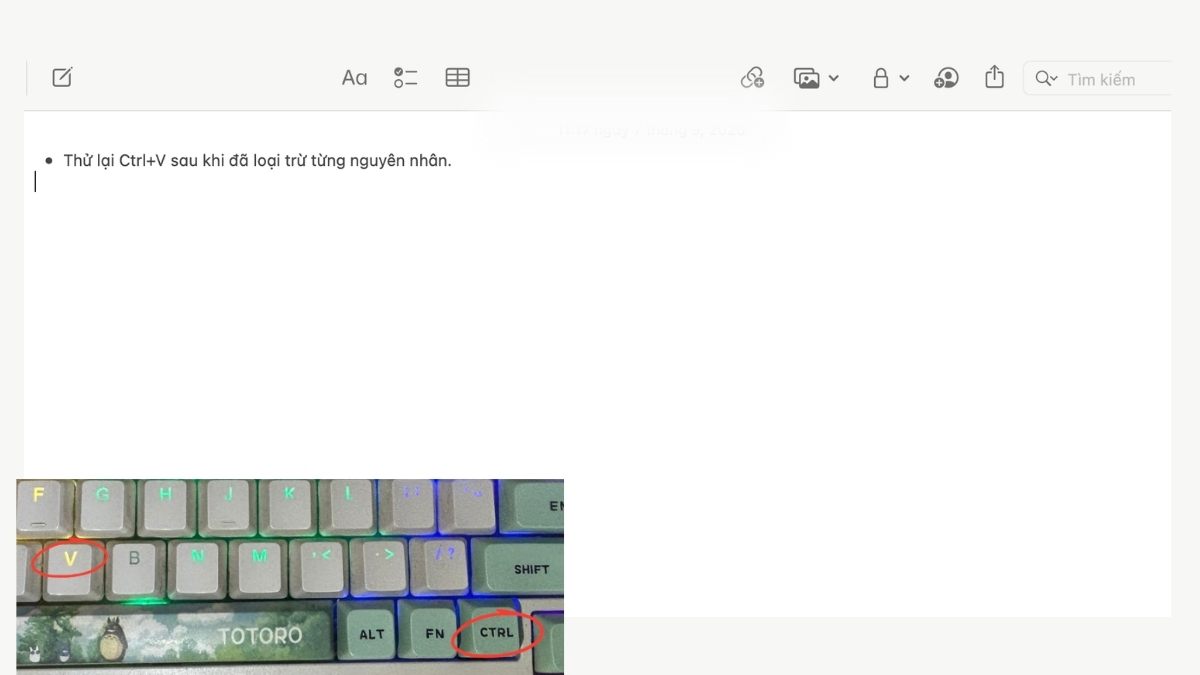
Nếu Paste bằng chuột hoạt động nhưng tổ hợp phím không phản hồi ở nhiều ứng dụng, bạn có thể tiếp tục kiểm tra bàn phím vật lý hoặc thiết lập phím trên hệ thống.
Nguồn ảnh: 1 số hình tham khảo từ internet
Ctrl+V là gì có thể hiểu ngắn gọn là tổ hợp phím dùng để dán nội dung đã sao chép hoặc cắt từ Clipboard. Khi kết hợp Ctrl+C, Ctrl+X, Ctrl+Shift+V, Ctrl+Alt+V và Win+V đúng trường hợp, bạn có thể xử lý văn bản và dữ liệu linh hoạt hơn trên máy tính.
- Xem thêm: Máy tính - Laptop - Tablet, Thủ thuật máy tính






Bình luận (0)