
Ctrl Shift là gì? Tổng hợp tổ hợp phím Ctrl + Shift phổ biến

Trong quá trình sử dụng máy tính, chắc hẳn bạn đã từng bắt gặp hoặc sử dụng các tổ hợp phím liên quan đến Ctrl và Shift. Vậy Ctrl Shift là gì? Bài viết dưới đây sẽ giúp bạn hiểu rõ chức năng của Ctrl + Shift, cách sử dụng và những tổ hợp phím thông dụng giúp thao tác nhanh, làm việc hiệu quả hơn mỗi ngày.
Ctrl Shift là gì? Chức năng cụ thể
Ctrl Shift là sự kết hợp giữa hai phím chức năng quen thuộc trên bàn phím gồm Ctrl (Control) và Shift. Khi nhấn đồng thời với một phím khác, tổ hợp này sẽ kích hoạt các lệnh tắt nhằm hỗ trợ thao tác nhanh trên máy tính.
Mỗi nền tảng hoặc phần mềm sẽ thiết lập riêng các thao tác sử dụng cùng phím Ctrl và Shift. Nhờ đó, người dùng có thể tiết kiệm thời gian thao tác, tăng hiệu suất làm việc và hạn chế phụ thuộc vào chuột.

Thành thạo các tổ hợp Ctrl + Shift kết hợp cùng laptop bàn phím nhạy sẽ giúp bạn thao tác nhanh, làm việc hiệu quả hơn. Đừng bỏ lỡ các mẫu laptop chuẩn hãng, ưu đãi đáng chú ý tại CellphoneS.
[Product_Listing categoryid="380" propertyid="" customlink="https://cellphones.com.vn/laptop.html" title="Danh sách Laptop đang được quan tâm nhiều tại CellphoneS"]
Tổ hợp phím Ctrl + Shift dùng để làm gì?
Tổ hợp phím Ctrl + Shift dùng để kích hoạt nhiều tính năng khác nhau trên hệ điều hành, trình duyệt, phần mềm văn phòng hay công cụ thiết kế.
Ctrl + Shift dùng để làm gì trong Windows và trình duyệt?
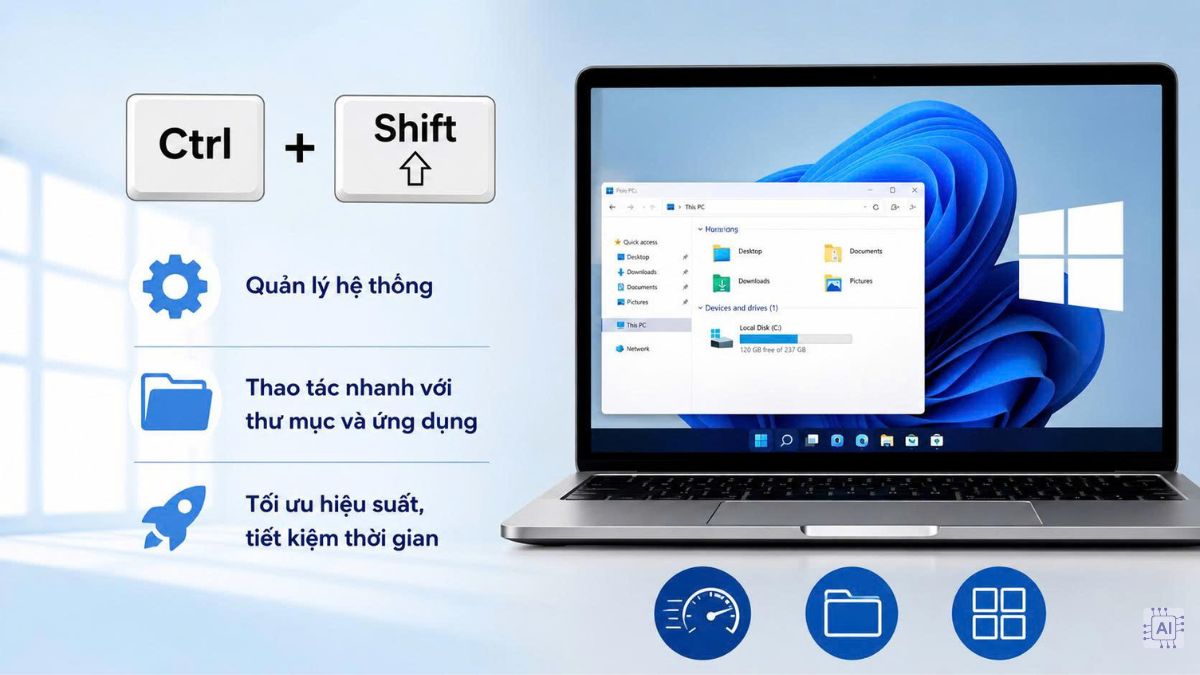
Trên Windows, các tổ hợp Ctrl + Shift thường được dùng để quản lý hệ thống hoặc thao tác nhanh với thư mục và ứng dụng.
Một số tổ hợp phím thường dùng như:
- Ctrl + Shift + Esc: Mở Task Manager ngay lập tức
- Ctrl + Shift + T: Mở lại cửa sổ duyệt web vừa thoát
- Ctrl + Shift + N: Thêm folder mới trên Windows Explorer
- Ctrl + Shift + N trên Chrome: Mở tab ẩn danh.
Đây cũng là lý do nhiều người tìm kiếm Ctrl Shift N là gì khi muốn thao tác nhanh hơn trên Windows và trình duyệt.
Ctrl + Shift dùng để làm gì trong Microsoft Office và Google Docs?
Trong Word, Excel hay Google Docs, tổ hợp Ctrl + Shift giúp chỉnh sửa văn bản nhanh và chuyên nghiệp hơn. Một vài phím tắt thông dụng trên hai nền tảng này bao gồm:
|
Tổ hợp phím |
Google Docs |
|
|
Ctrl Shift + S |
Mở hộp thoại áp dụng Style |
Nhập liệu bằng giọng nói |
|
Ctrl Shift F |
Thay đổi font chữ |
Ẩn hiện thanh menu |
|
Ctrl + Shift + > hoặc < |
Tăng giảm font chữ với phần nội dung đã chọn |
Tăng giảm font chữ với phần nội dung đã chọn |
|
Ctrl + Shift + L |
Tạo bullet nhanh |
Căn trái văn bản |
Nếu chưa biết Ctrl + Shift + L là gì, bạn có thể hiểu đơn giản đây là phím tắt giúp tạo bullet khi soạn thảo văn bản trong Word.

Ctrl + Shift dùng để làm gì trong các phần mềm lập trình và thiết kế?
Trong môi trường lập trình hoặc thiết kế đồ họa, tổ hợp Ctrl + Shift thường được dùng cho các lệnh nâng cao.

Chẳng hạn:
- Ctrl + Shift + S: Save As hoặc lưu dự án với tên mới
- Ctrl Shift K: Xóa dòng code trong một số IDE
- Ctrl + Shift + P: Mở Command Palette trên Visual Studio Code
- Ctrl + Shift + E: Quản lý layer hoặc explorer tùy phần mềm
Các tổ hợp phím Ctrl + Shift hay dùng nhất cần biết
Bạn có thể tham khảo bảng các lệnh tắt Ctrl + Shift thông dụng dưới đây:
|
STT |
Tổ hợp phím |
Chức năng |
|
1 |
Ctrl + Shift + L |
Tạo danh sách bullet trong Word hoặc lọc dữ liệu trong Excel |
|
2 |
Ctrl + Shift + F |
Mở tùy chọn thay đổi font chữ hoặc tìm kiếm nâng cao tùy phần mềm |
|
3 |
Ctrl + Shift + S |
Lưu tệp dưới tên mới hoặc mở cài đặt lưu nâng cao nhanh hơn |
|
4 |
Ctrl + Shift + K |
Xóa dòng trong trình soạn thảo code hoặc mở công cụ tìm kiếm |
|
5 |
Ctrl + Shift + Esc |
Mở Task Manager trên Windows |
Mẹo sử dụng tổ hợp phím Ctrl + Shift hiệu quả hơn
Dưới đây là một số mẹo giúp bạn tận dụng tổ hợp Ctrl + Shift hiệu quả hơn trong quá trình sử dụng máy tính hằng ngày:
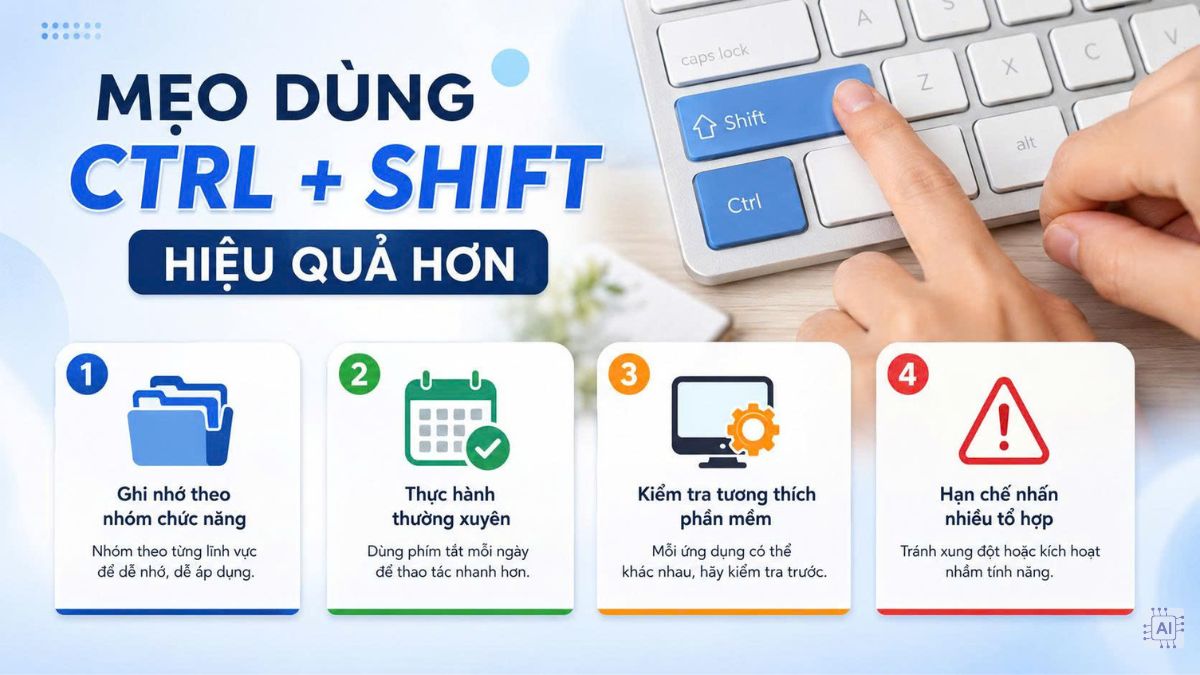
- Ghi nhớ theo nhóm chức năng: Thay vì học riêng lẻ từng phím tắt, bạn nên chia theo từng nhóm như trình duyệt, văn phòng hay lập trình để dễ ghi nhớ và sử dụng linh hoạt hơn.
- Thực hành thường xuyên: Việc sử dụng phím tắt mỗi ngày sẽ giúp bạn hình thành phản xạ thao tác nhanh và tiết kiệm đáng kể thời gian làm việc.
- Kiểm tra tương thích phần mềm: Một số tổ hợp Ctrl + Shift có thể hoạt động khác nhau tùy ứng dụng, vì vậy bạn nên kiểm tra danh sách phím tắt riêng của phần mềm đang sử dụng.
- Hạn chế nhấn nhiều tổ hợp cùng lúc: Việc bấm liên tục nhiều phím tắt khi máy bị lag có thể gây xung đột thao tác hoặc kích hoạt nhầm tính năng không mong muốn.
Có thể thấy, việc hiểu rõ Ctrl Shift là gì sẽ giúp bạn thao tác trên máy tính nhanh và hiệu quả hơn. Các tổ hợp Ctrl + Shift giúp người dùng xử lý công việc nhanh gọn hơn khi sử dụng máy tính thường xuyên. Hy vọng bài viết thủ thuật máy tính - laptop - tablet này đã giúp bạn hiểu rõ chức năng của Ctrl + Shift và áp dụng phù hợp trong thực tế.
Câu hỏi thường gặp
Ctrl + Shift + Esc khác Ctrl + Alt + Del như thế nào?
Tổ hợp phím Ctrl + Shift có hoạt động trên MacBook không?
Nhấn Ctrl + Shift nhầm có gây ra lỗi hoặc mất dữ liệu không?





Bình luận (0)