Ctrl + Z là gì? Cách sử dụng phím tắt Undo từ A đến Z

Phím Ctrl Z là gì là câu hỏi quen thuộc với bất kỳ ai thường xuyên làm việc trên máy tính. Đây là phím tắt giúp hoàn tác nhanh thao tác vừa thực hiện, hạn chế sai sót và tiết kiệm thời gian đáng kể. Khi hiểu rõ cách dùng, bạn có thể xử lý công việc linh hoạt hơn, đặc biệt trong quá trình chỉnh sửa liên tục.
Xem thêm: Ctrl là gì và những điều bạn cần biết về công cụ "thần thánh" này
Ctrl + Z là gì?
Ctrl + Z là tổ hợp phím máy tính quen thuộc dùng để hoàn tác thao tác vừa thực hiện trên máy tính. Khi bạn vô tình xóa nhầm nội dung, chỉnh sửa sai hoặc thao tác không như mong muốn, phím tắt này giúp quay lại trạng thái trước đó một cách nhanh chóng mà không cần thực hiện lại từ đầu.
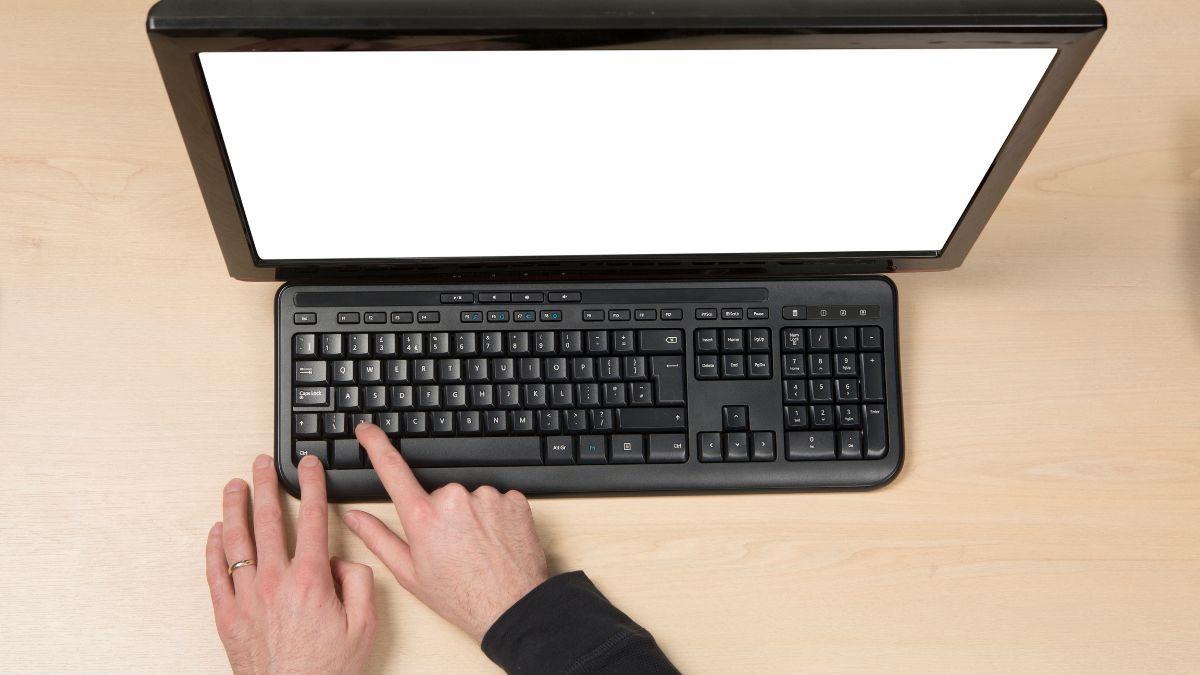
Tổ hợp Ctrl + Z được tích hợp trong hầu hết các phần mềm như soạn thảo văn bản, thiết kế hay chỉnh sửa ảnh. Nhờ đó, người dùng tiết kiệm thời gian, hạn chế sai sót và làm việc linh hoạt hơn, đặc biệt trong những tình huống cần xử lý nhanh hoặc chỉnh sửa liên tục.
Những thao tác nhầm lẫn nhỏ có thể làm gián đoạn công việc, vì vậy laptop phản hồi nhanh sẽ giúp bạn dùng lệnh Undo chính xác. Tham khảo ngay laptop đời mới, hiệu suất cao tại CellphoneS!
[Product_Listing categoryid="380" propertyid="" customlink="https://cellphones.com.vn/laptop.html" title="Danh sách Laptop đang được quan tâm nhiều tại CellphoneS"]
Ngược lại với Ctrl + Z là gì?
Ctrl + Z và ngược lại là tổ hợp phím Ctrl + Y, đây là lệnh làm lại (Redo) quen thuộc. Nó giúp khôi phục thao tác bạn vừa hoàn tác trước đó. Nói cách khác, nếu bạn lỡ bấm Ctrl + Z, Ctrl + Y sẽ đưa mọi thứ trở về trạng thái ngay sau bước vừa bị hủy.
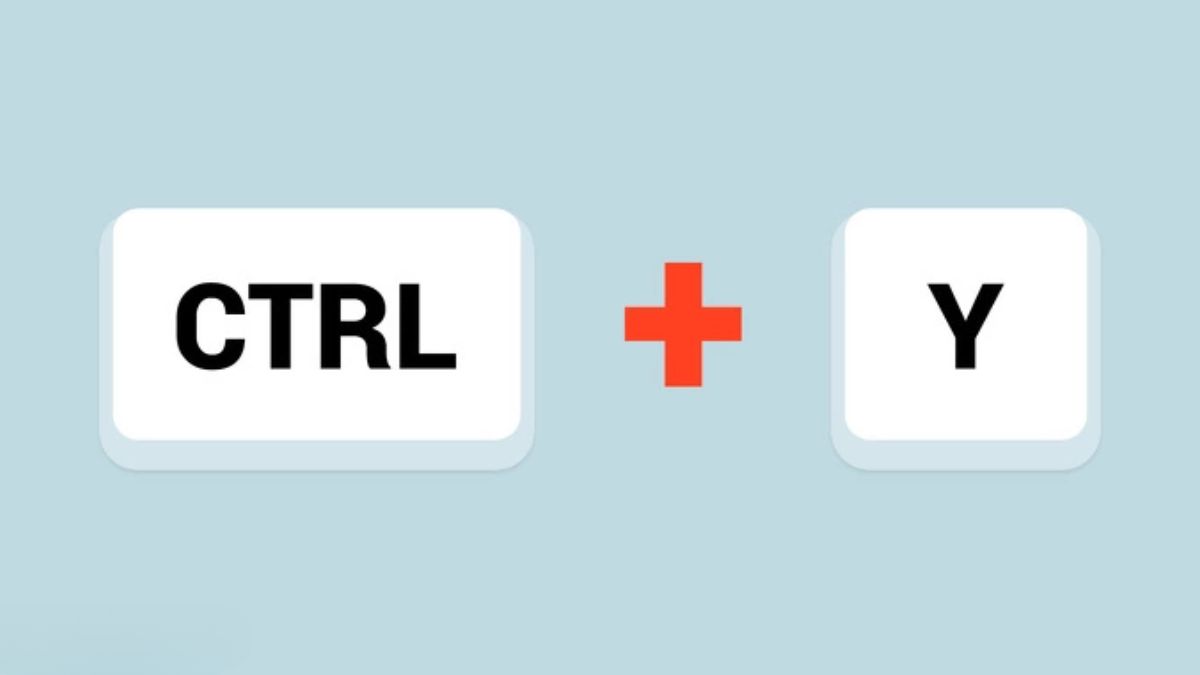
Đây là bộ công cụ đắc lực giúp tối ưu hóa quy trình chỉnh sửa liên tục của bạn. Bạn có thể thử nhiều thay đổi mà không lo mất dữ liệu. Trong các phần mềm như Word hay Excel, Ctrl + Y giúp quá trình làm việc liền mạch hơn. Bạn kiểm soát thao tác tốt hơn và tiết kiệm thời gian đáng kể.
Shift + Ctrl + Z có thể hoàn tác được không?
Khi tìm hiểu ngược lại với Ctrl + Z là gì, nhiều người thường nhầm lẫn tổ hợp Shift + Ctrl + Z và lệnh redo khôi phục thao tác vừa bị hoàn tác trước đó. Tuy nhiên, không phải hệ thống nào cũng hỗ trợ chuẩn này. Một số ứng dụng chỉ nhận Ctrl + Y cho redo, khiến người dùng dễ nhầm lẫn khi thao tác theo thói quen.
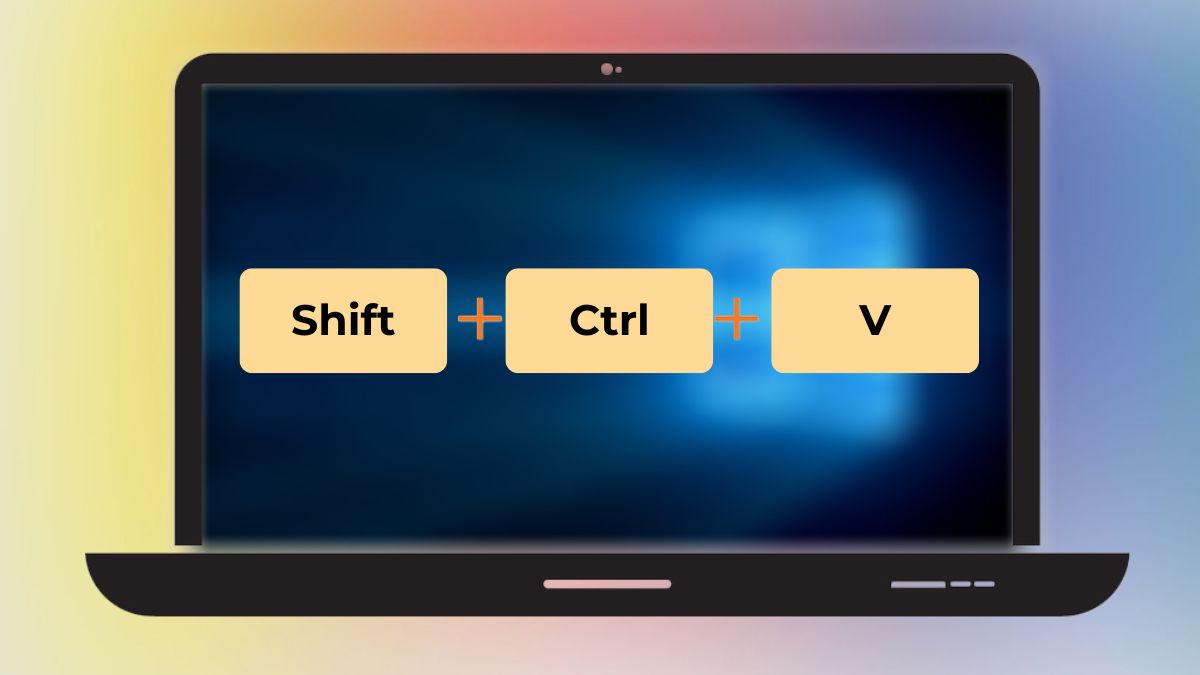
Trong những trường hợp đó, Shift + Ctrl + Z không những không hoạt động đúng mà còn có thể tạo ra ký tự ngoài ý muốn, thậm chí làm mất lịch sử redo hiện có. Vì vậy, bạn nên kiểm tra kỹ phím tắt của từng phần mềm để tránh thao tác sai và gián đoạn công việc.
Trường hợp nào có thể sử dụng tổ hợp Ctrl + Z
Không phải ai cũng tận dụng hết giá trị sau khi tìm hiểu về Ctrl + Z để làm gì vào thực tế. Hiểu đúng những tình huống nên dùng sẽ giúp bạn thao tác nhanh hơn và hạn chế sai sót đáng kể.
Phục hồi tập tin/thư mục vừa xóa
Khi bạn vô tình xóa nhầm một tập tin hoặc thư mục, Ctrl + Z có thể giúp khôi phục ngay lập tức. Thao tác này đặc biệt hữu ích khi làm việc trên màn hình Desktop hoặc trong File Explorer. Chỉ cần nhấn nhanh tổ hợp phím, dữ liệu sẽ trở lại vị trí cũ.

Khi nhập sai dữ liệu hoặc văn bản
Sai số trong thao tác nhập liệu là một hệ quả tất yếu mà bất kỳ người soạn thảo nào cũng phải đối mặt. Ctrl + Z giúp bạn xóa nhanh phần nội dung vừa nhập sai mà không cần dùng chuột. Điều này giúp tiết kiệm thời gian và giữ mạch suy nghĩ không bị gián đoạn. Đặc biệt, khi chỉnh sửa liên tục, thao tác này giúp bạn kiểm soát nội dung tốt hơn.
Khi thao tác chỉnh sửa bị lỗi
Trong quá trình chỉnh sửa, bạn có thể áp dụng nhầm hiệu ứng hoặc thay đổi sai định dạng. Ctrl + Z giúp quay lại bước trước đó chỉ trong một lần nhấn. Điều này rất hữu ích khi làm việc với văn bản, hình ảnh hoặc bảng tính. Bạn không cần chỉnh sửa lại thủ công. Nhờ vậy, quá trình làm việc trở nên linh hoạt và chính xác hơn.

Dừng tạm thời các quy trình trong dòng lệnh
Khi làm việc với dòng lệnh, Ctrl + Z có thể dùng để tạm dừng tiến trình đang chạy. Lệnh này không xóa tiến trình mà chỉ đưa nó về trạng thái chờ. Sau đó, bạn có thể tiếp tục hoặc xử lý theo nhu cầu. Đây là cách hữu ích khi cần kiểm soát nhanh các tác vụ mà không phải tắt hoàn toàn.
Những trường hợp Ctrl + Z không hoạt động
Dù rất tiện lợi, Ctrl + Z không phải lúc nào cũng phát huy tác dụng như bạn mong đợi. Có những tình huống cụ thể khiến lệnh hoàn tác trở nên vô hiệu mà bạn cần nắm rõ để tránh mất dữ liệu.
Không có lịch sử thao tác
Ctrl + Z chỉ hoạt động khi hệ thống còn lưu lại các bước trước đó. Nếu bạn vừa mở file mới hoặc chưa thực hiện chỉnh sửa nào, lệnh này sẽ không có tác dụng. Ngoài ra, một số ứng dụng giới hạn số bước hoàn tác. Một khi đã chạm ngưỡng giới hạn lưu trữ, khả năng khôi phục các trạng thái trước đó sẽ bị vô hiệu hóa.
Đã lưu file hoặc đóng ứng dụng
Sau khi bạn lưu file hoặc tắt ứng dụng, lịch sử chỉnh sửa thường bị xóa. Khi mở lại, Ctrl + Z không thể khôi phục các thay đổi trước đó. Điều này khiến nhiều người nhầm lẫn rằng dữ liệu vẫn còn. Việc kiểm soát kỹ lưỡng nội dung trước thời điểm đóng ứng dụng là rào chắn cuối cùng giúp bạn bảo vệ thành quả lao động của mình.
Một số phần mềm không hỗ trợ Undo
Không phải ứng dụng nào cũng tích hợp tính năng hoàn tác. Một số công cụ đơn giản hoặc phần mềm cũ có thể không hỗ trợ Ctrl + Z. Trong trường hợp này, thao tác sẽ không có phản hồi. Bạn cần làm lại từ đầu hoặc tìm giải pháp thay thế. Vì vậy, nên làm quen với tính năng của từng phần mềm trước khi sử dụng.
Cách khắc phục khi Ctrl + Z không dùng được
Khi Ctrl + Z không phản hồi như mong đợi, bạn cần áp dụng một số cách xử lý phù hợp để khôi phục thao tác và tránh gián đoạn công việc.
- Để bảo toàn dữ liệu trước những sai sót ngẫu nhiên, bạn nên xác nhận xem ứng dụng hiện tại có tích hợp lệnh Undo hay không. Một số phần mềm giới hạn hoặc không có tính năng này.
- Đảm bảo bạn vẫn đang làm việc trong cùng phiên. Nếu đã đóng file, Ctrl + Z sẽ không còn tác dụng.
- Thử sử dụng Ctrl + Y hoặc Ctrl + Shift + Z để khôi phục thao tác theo cách khác.
- Kiểm tra bàn phím. Có thể phím Ctrl hoặc Z bị kẹt, liệt hoặc phản hồi chậm.
- Khởi động lại phần mềm để làm mới hệ thống và khắc phục lỗi tạm thời.
- Cập nhật ứng dụng lên phiên bản mới. Phiên bản cũ có thể gặp lỗi về phím tắt.
- Kiểm tra thiết lập phím tắt trong phần cài đặt. Có thể lệnh Undo đã bị thay đổi.
Một vài lưu ý khi sử dụng tổ hợp Ctrl + Z
Để sử dụng Ctrl + Z hiệu quả và tránh những rủi ro không mong muốn, bạn cần ghi nhớ một số lưu ý quan trọng trong quá trình thao tác.
- Khả năng khôi phục có giới hạn, một số tác vụ sẽ được thực thi ngay lập tức mà không hỗ trợ hoàn tác. Một số hành động sẽ không thể khôi phục bằng Ctrl + Z.
- Lịch sử Undo thường có giới hạn. Bạn không thể quay lại quá nhiều bước trước đó.
- Sau khi lưu hoặc đóng file, khả năng hoàn tác có thể bị mất hoàn toàn.
- Mỗi phần mềm có cách xử lý Ctrl + Z khác nhau. Việc dành thời gian tìm hiểu cơ chế hoạt động ngay từ đầu sẽ giúp bạn làm chủ công cụ này một cách nhanh chóng.
- Việc lạm dụng tính năng khôi phục liên tục có thể gây lãng phí thời gian và làm gián đoạn nhịp độ sáng tạo của bạn. Điều này dễ gây nhầm lẫn trong quá trình chỉnh sửa.
- Nên kết hợp với AutoSave hoặc sao lưu định kỳ để đảm bảo an toàn dữ liệu.
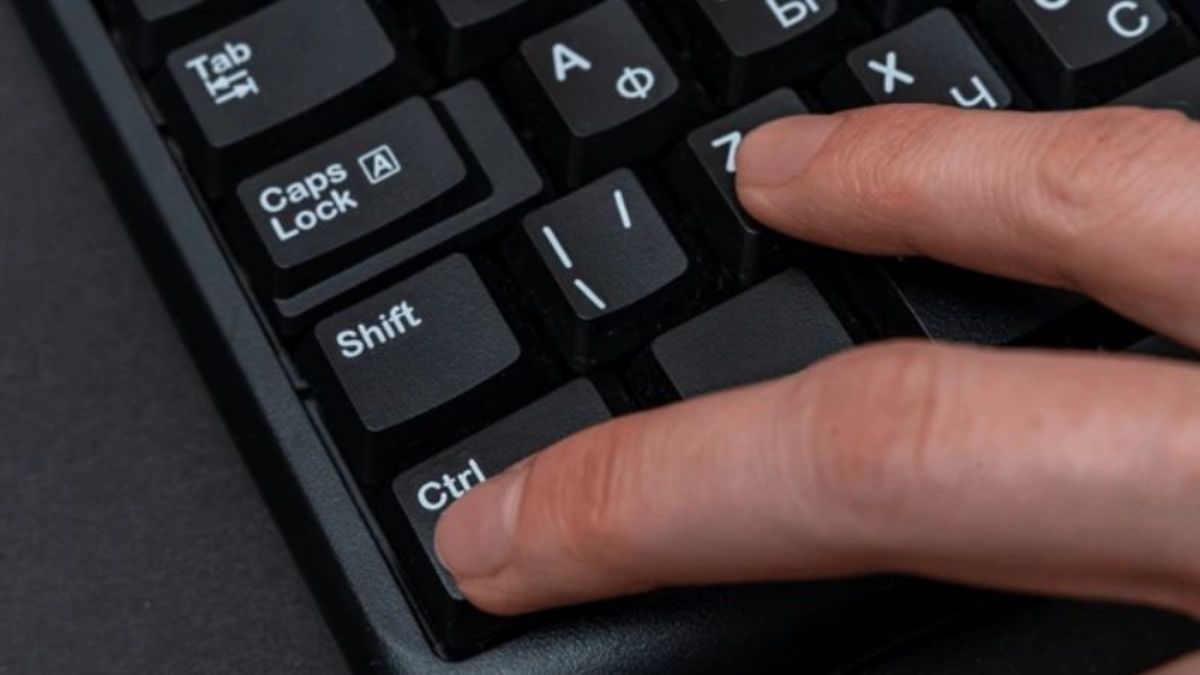 Ctrl Z là gì không chỉ là khái niệm cơ bản mà còn là kỹ năng quan trọng khi sử dụng máy tính. Việc tận dụng đúng phím tắt này giúp bạn kiểm soát thao tác tốt hơn và giảm rủi ro mất dữ liệu. Hãy ghi nhớ và áp dụng linh hoạt để nâng cao hiệu quả làm việc mỗi ngày.
- Xem thêm: Máy tính - Laptop - Tablet, Thủ thuật máy tính
Câu hỏi thường gặp
Ctrl + Z có khôi phục file đã xóa vĩnh viễn không?
Ctrl + Z dùng được trên điện thoại không?
Trên điện thoại, Ctrl + Z không phổ biến như trên máy tính. Một số ứng dụng có hỗ trợ hoàn tác bằng cử chỉ hoặc nút riêng. Nếu dùng bàn phím rời, tổ hợp này có thể hoạt động tùy theo ứng dụng cụ thể.
Vì sao Ctrl + Z không hoạt động trong một số ứng dụng?






Bình luận (0)