
Caps Lock là gì? Công dụng và cách bật/tắt phím Caps Lock

Việc vô tình chạm phải phím chức năng ở rìa trái bàn phím là nguyên nhân khiến bạn nhập sai mật khẩu. Khi hiểu rõ CapsLock là gì, bạn sẽ nhanh chóng xử lý được sự cố này và làm chủ thao tác gõ hiệu quả. Hãy cùng Sforum biến nút bấm này thành một công cụ đắc lực trong công việc.
Phím Caps Lock là gì?
Phim Caps Lock là phím vai trò chuyển đổi sang chế độ chữ IN HOA, thường được bố trí ở khu vực ngoài cùng bên trái trên các chuẩn layout QWERTY.
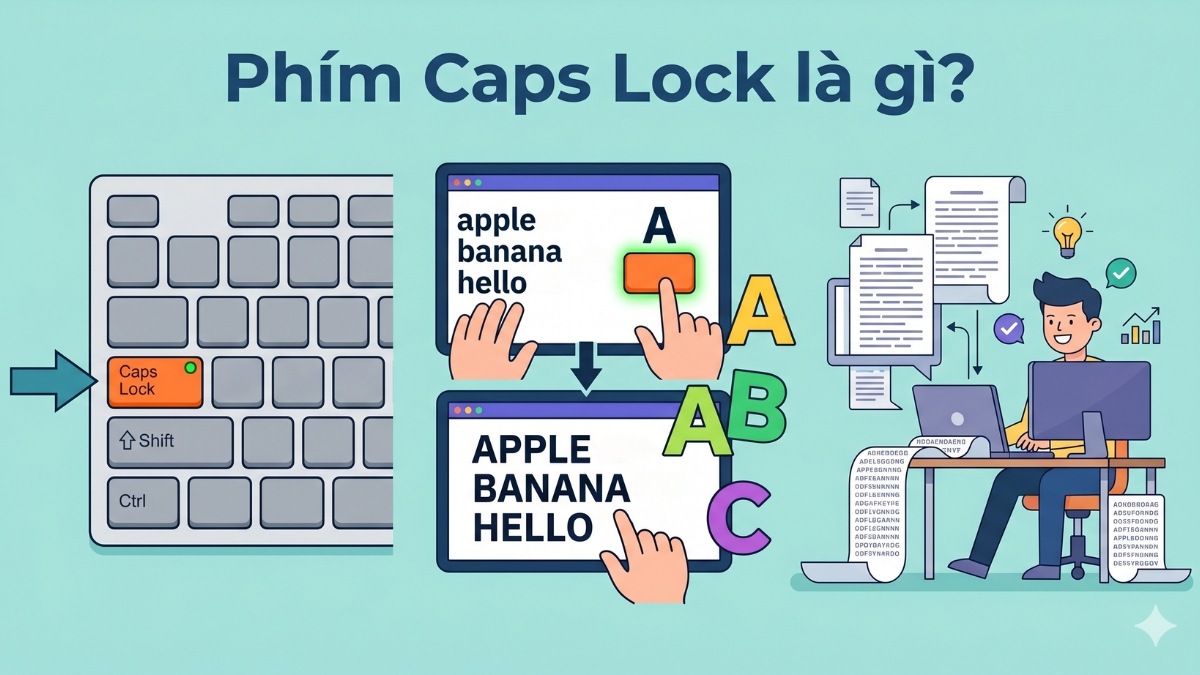
Việc soạn thảo văn bản trở nên linh hoạt hơn, bạn không cần phải giữ phím Shift liên tục khi gõ. Người dùng chỉ cần nhấn phím một lần để bật chế độ viết hoa và nhấn thêm lần nữa để tắt. Thiết kế này giúp người dùng rảnh tay hơn khi cần soạn thảo lượng lớn văn bản in hoa liên tục.
Để tránh gõ nhầm do Caps Lock, một chiếc bàn phím cơ có đèn báo rõ ràng sẽ giúp thao tác chính xác hơn. Tham khảo ngay bàn phím cơ chính hãng, giá ưu đãi tại CellphoneS!
[Product_Listing categoryid="1116" propertyid="" customlink="https://cellphones.com.vn/phu-kien/chuot-ban-phim-may-tinh/ban-phim/ban-phim-co.html" title="Danh sách Bàn phím cơ đang được quan tâm nhiều tại CellphoneS"]
Nguồn gốc và lịch sử của phím Caps Lock
Lịch sử của phím Caps Lock bắt nguồn từ thời kỳ hoàng kim của những chiếc máy đánh chữ cơ học. Ngày xưa, nhân viên văn phòng phải dùng phím “Shift lock” để giữ cơ chế in hoa bằng lực vật lý. Việc thao tác này đòi hỏi lực ngón tay khá mạnh và rất dễ gây kẹt cơ chế phím cứng.

Đến thập niên 1970, khi bàn phím điện tử bắt đầu phổ biến, giới công nghệ cần một giải pháp thông minh hơn. Do đó, nút Caps Lock đã ra đời và được xem như một cải tiến mang tính bước ngoặt. Caps Lock là viết tắt của cụm từ “Capitals Lock”, mang ý nghĩa cố định trạng thái in hoa của các ký tự.
Phím Caps Lock dùng để làm gì? Các công dụng thực tế
Nhiều người thường thắc mắc thực chất Caps Lock dùng để làm gì trong kỷ nguyên số hiện nay. Dù tần suất sử dụng ít hơn xưa, phím chức năng này vẫn có chỗ đứng riêng biệt:
- Gõ chữ hoa liên tục cho các tiêu đề lớn hoặc đoạn văn bản cần nhấn mạnh.
- Giúp lập trình viên nhập nhanh chuỗi hằng số và các câu lệnh cơ sở dữ liệu dài.
- Hỗ trợ nhập mã sản phẩm, biển số xe hay số seri vào bảng tính nhanh chóng để hạn chế sai sót.
- Chuyển đổi trạng thái con trỏ trong các ứng dụng đồ họa.

Rõ ràng, phím bấm tưởng chừng mờ nhạt này vẫn âm thầm tối ưu hiệu suất cho những tác vụ chuyên biệt của bạn.
Tại sao mọi bàn phím máy tính đều có phím Caps Lock?
Dù tần suất sử dụng không cao, vị trí của phím này vẫn được giữ nguyên trên hầu hết bàn phím. Nguyên nhân chủ yếu đến từ yếu tố lịch sử và thói quen cốt lõi của người dùng. Các nhà sản xuất thiết bị thường tuân theo chuẩn layout bàn phím QWERTY quốc tế đã định hình từ nhiều thập kỷ trước.

Việc thay đổi vị trí một phím chức năng cơ bản sẽ gây xáo trộn trải nghiệm gõ máy lâu năm. Hơn nữa, với một số ngành nghề kế toán hay lập trình, nhu cầu viết hoa toàn bộ dữ liệu vẫn hiện hữu. Vì vậy, các hãng công nghệ ưu tiên duy trì thiết kế gốc để đảm bảo trải nghiệm quen thuộc cho người dùng.
Cách bật và tắt Caps Lock trên máy tính
Việc kiểm soát trạng thái phím này cực kỳ đơn giản nếu bạn chú ý một chút.
Các bước hướng dẫn cách bật và tắt Caps Lock trên máy tính:
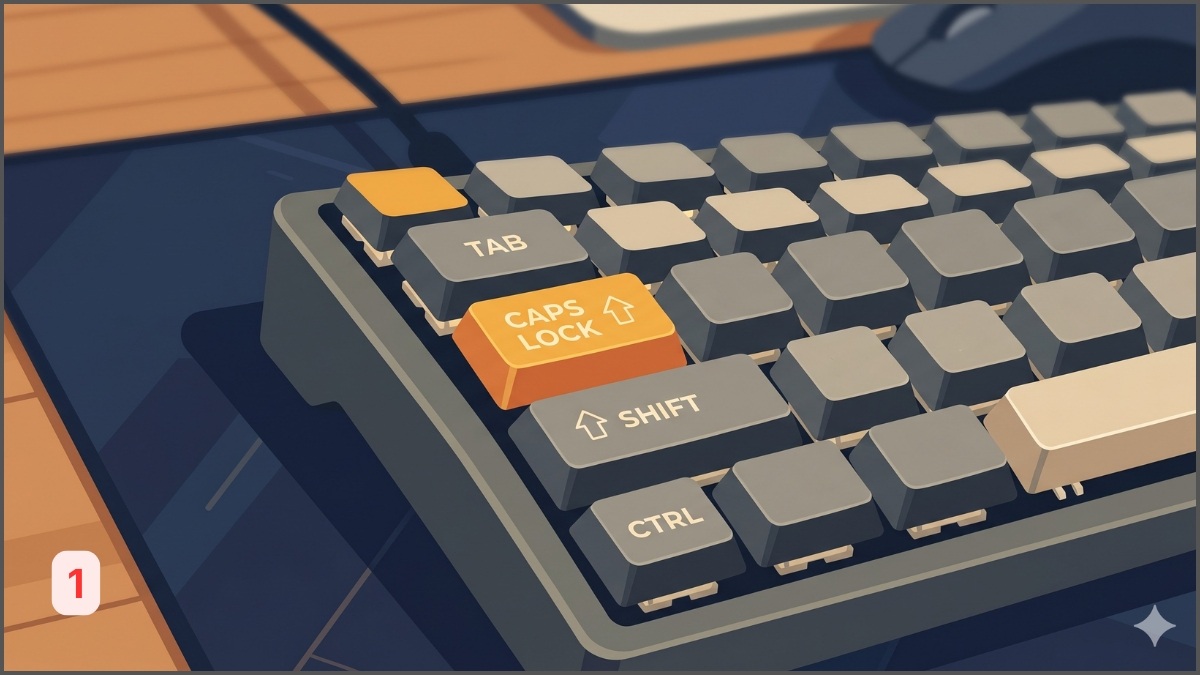
- Bước 1: Tìm phím Caps Lock ở hàng thứ ba từ dưới lên, nằm ngoài cùng bên trái.
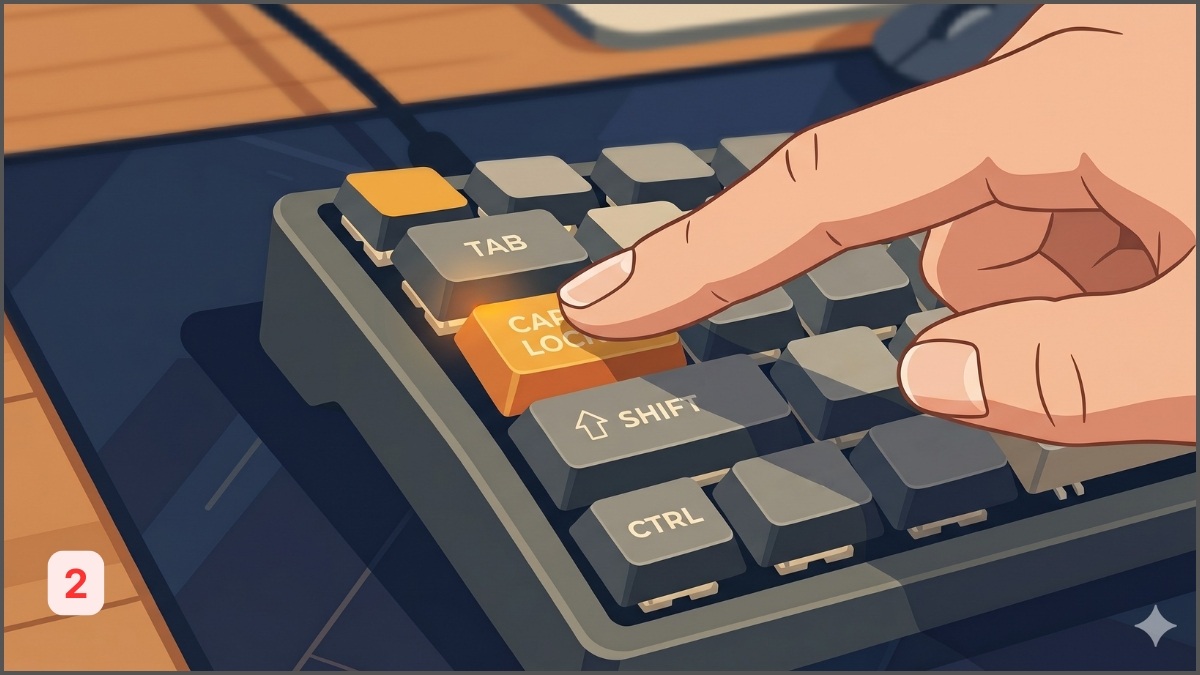
- Bước 2: Nhấn nhẹ vào phím Caps Lock một lần duy nhất.
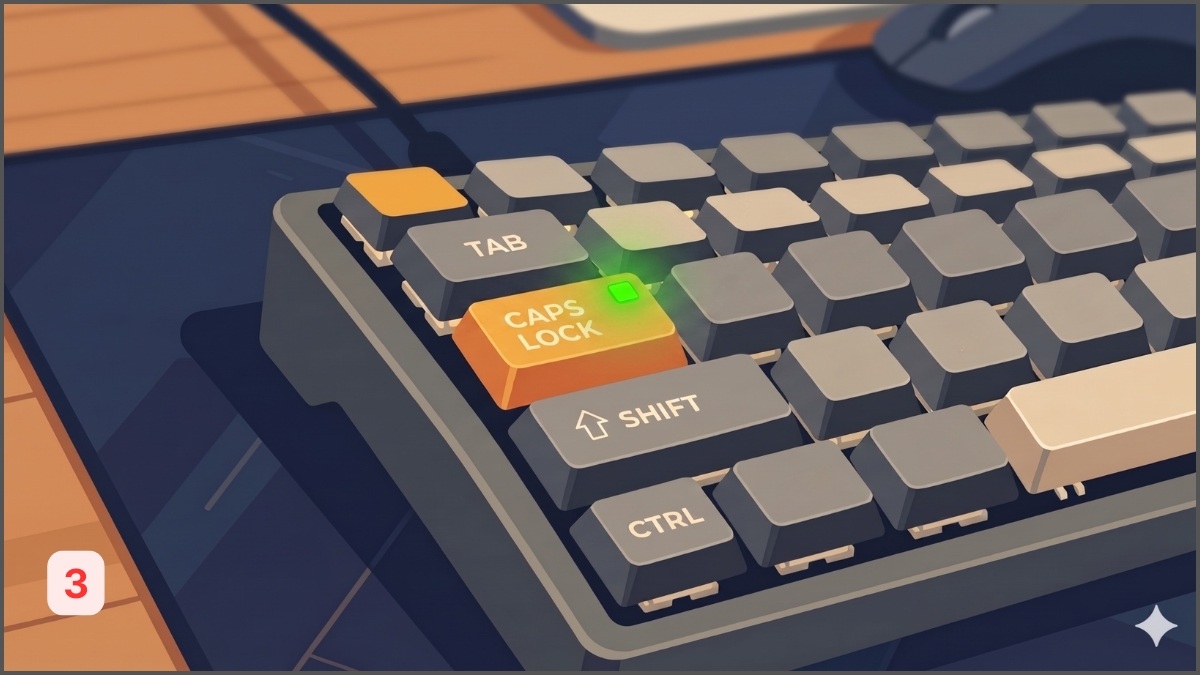
- Bước 3: Quan sát đèn báo ngay trên phím đã kích hoạt thành công.
- Bước 4: Nhấn lại vào phím Caps Lock một lần nữa để tắt.
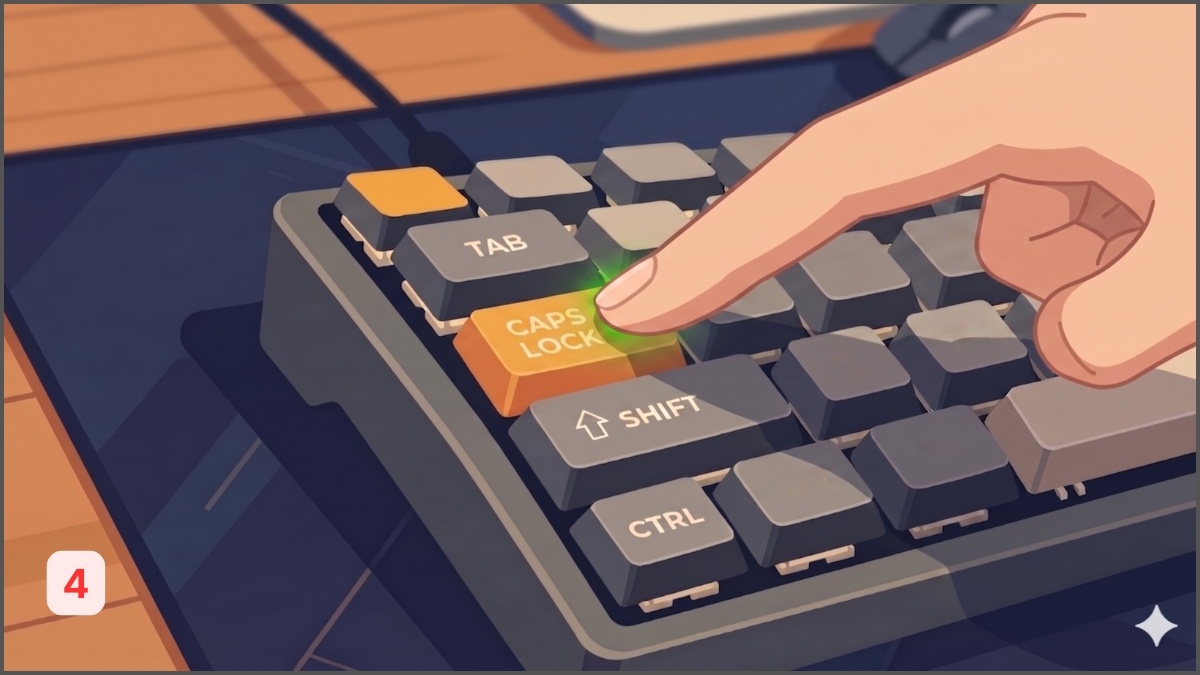
Lưu ý: Tùy dòng máy, bạn có thể tìm thấy đèn báo Caps Lock ở góc trên bên phải.
Những bất tiện khi sử dụng Caps Lock
Vị trí dễ thao tác lại vô tình biến phím Caps Lock thành nguyên nhân gây ra những sai sót trong lúc nhập liệu. Những phiền toái phổ biến có thể gặp phải như:
- Gây sai sót khi nhập mật khẩu dẫn đến rủi ro khóa tài khoản do hệ thống bảo mật phân biệt chữ hoa.
- Tạo sự hiểu lầm trong giao tiếp trực tuyến vì đoạn tin nhắn in hoa toàn bộ thường mang sắc thái thiếu tôn trọng.
- Làm gián đoạn tốc độ gõ do ngón út rất dễ chạm nhầm vào phím trong lúc thao tác với phím Tab.
- Phát sinh lỗi nhập sai ký tự do switch cơ học bên dưới bị kẹt bụi sau thời gian dài ít sử dụng.
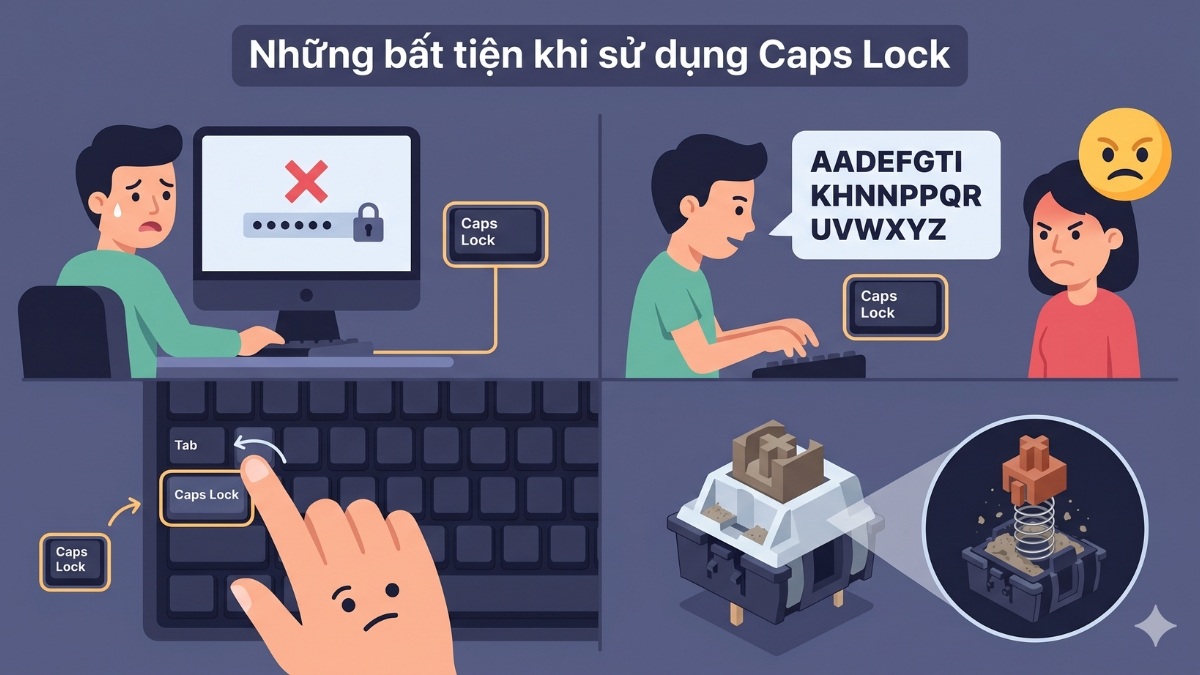
Một chút chú ý quan sát đèn báo trạng thái sẽ giúp bạn hạn chế những sai sót không đáng có trong quá trình nhập liệu.
Cách khắc phục lỗi phím Caps Lock thường gặp
Bàn phím khó có thể tránh khỏi sự hao mòn theo thời gian hay sự cố gián đoạn đột xuất. Khi đã hiểu rõ bản chất phím Caps Lock là gì, bạn hoàn toàn có thể tự gỡ lỗi nhanh chóng.
Caps Lock bật nhưng chữ không viết hoa hoặc ngược lại
Tình trạng này thường phát sinh do xung đột phần mềm gõ tiếng Việt hoặc kẹt vật lý ở phím Shift. Hãy thử tắt và khởi động lại bộ gõ Unikey. Đôi khi, việc nhấn phím Shift liên tục vài lần có thể giúp khắc phục tình trạng kẹt cơ học.

Đèn Caps Lock nhấp nháy hoặc không sáng
Đèn nhấp nháy liên tục có thể là tín hiệu cảnh báo lỗi phần cứng từ bo mạch chủ. Nếu đèn không sáng dù đã thao tác bấm, khả năng cao bóng LED đã hỏng hoặc cáp kết nối bên trong bị lỏng. Để khắc phục nhanh, bạn hãy thử cập nhật lại driver bàn phím.

Phím Caps Lock bị treo, không phản hồi
Bụi bẩn lọt vào khe hở lâu ngày là thủ phạm chính gây kẹt switch cơ học bên dưới. Bạn hãy tháo phần nắp phím nếu có thể, sau đó dùng cọ mềm để làm sạch. Ngoài ra, việc khởi động lại máy cũng là một cách tốt để loại trừ lỗi phần mềm.
Việc thấu hiểu CapsLock là gì giúp bạn làm chủ bàn phím hiệu quả hơn mỗi ngày. Dù đôi lúc mang lại vài rắc rối nhỏ, đây vẫn là một nút bấm mang tính biểu tượng máy tính. Chỉ cần một chút tinh ý quan sát, bạn sẽ biến nó thành công cụ đắc lực cho công việc văn phòng.
- Xem thêm: Máy tính - Laptop - Tablet, Thuật ngữ máy tính
Câu hỏi thường gặp
Tại sao nên tắt Caps Lock khi gõ email hoặc mật khẩu?
Caps Lock có tác dụng gì ngoài viết hoa không?
Có thể đổi chức năng phím Caps Lock sang phím khác không?





Bình luận (0)