
PowerShell là gì? Hướng dẫn toàn tập cho người mới bắt đầu

PowerShell là công cụ dòng lệnh mạnh mẽ của Microsoft giúp tự động hóa tác vụ quản trị hệ thống và xử lý dữ liệu linh hoạt. Trong bài viết này, Sforum mang đến cái nhìn tổng quát từ nền tảng cơ bản đến cách sử dụng và các lệnh phổ biến. Qua đó người mới có thể sớm làm quen và áp dụng vào công việc một cách hiệu quả.
PowerShell là gì?
PowerShell là một công cụ quản trị hiện đại kết hợp giữa giao diện dòng lệnh mạnh mẽ và ngôn ngữ lập trình kịch bản linh hoạt. Được xây dựng trên nền tảng .NET, công cụ này cho phép các kỹ sư hệ thống kiểm soát, cấu hình và tự động hóa các tác vụ quản lý một cách toàn diện.

Khác với các trình lệnh truyền thống, PowerShell xử lý dữ liệu dựa trên đối tượng thay vì các chuỗi văn bản đơn thuần. Nhờ hệ thống lệnh Cmdlet trực quan và khả năng tương thích đa nền tảng, người dùng có thể dễ dàng tối ưu hóa hiệu suất công việc.
Việc quản trị hệ thống bằng các tập lệnh phức tạp đòi hỏi phần cứng laptop bền bỉ để đảm bảo ổn định. Tham khảo ngay laptop Lenovo tại CellphoneS với trả góp 0% và giao hàng trong 2 giờ.
[Product_Listing categoryid="710" propertyid="" customlink="https://cellphones.com.vn/laptop/lenovo.html" title="Danh sách Laptop Lenovo đang được quan tâm nhiều tại CellphoneS"]
Lịch sử phát triển của PowerShell
Hành trình của PowerShell bắt nguồn từ tầm nhìn đột phá của Jeffrey Snover với dự án "Monad", nhằm giải quyết những hạn chế của dòng lệnh truyền thống. Ra mắt chính thức vào năm 2006, công cụ này nhanh chóng trở thành trụ cột trên Windows nhờ khả năng quản trị và tự động hóa mạnh mẽ qua các phiên bản từ 1.0 đến 5.1.
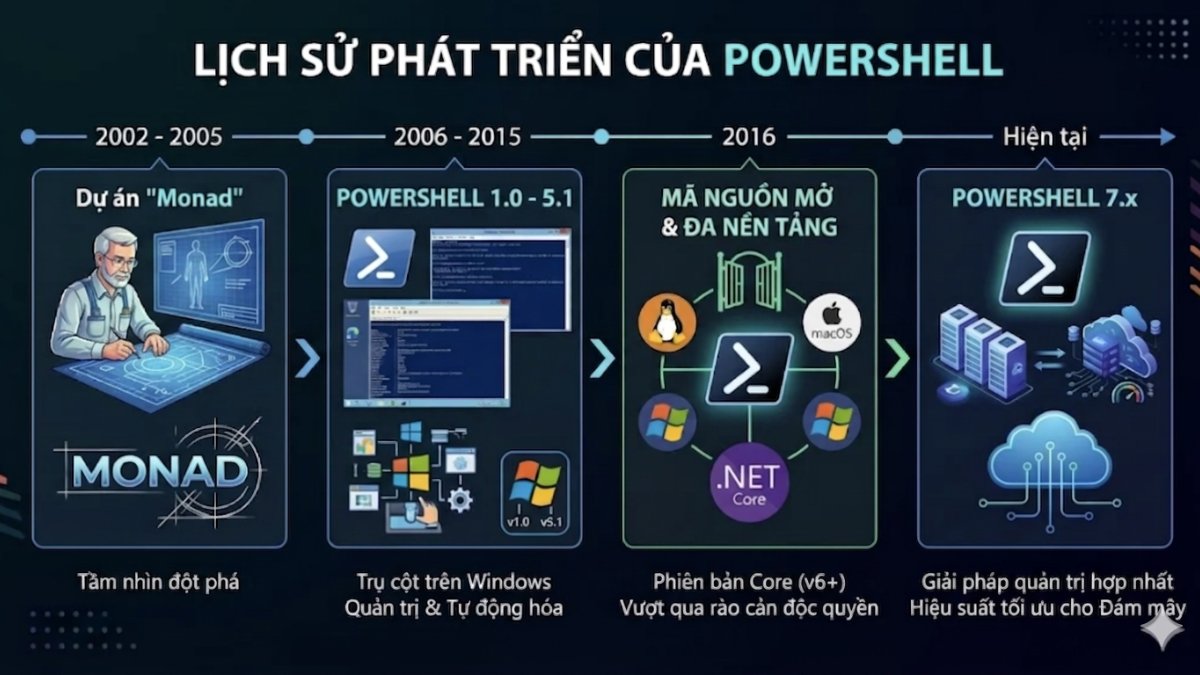
Bước ngoặt lớn diễn ra vào năm 2016 khi Microsoft chuyển đổi công cụ này sang mã nguồn mở. Với sự ra đời của phiên bản Core (v6+) dựa trên .NET Core, PowerShell đã phá bỏ rào cản độc quyền để chinh phục cả Linux và macOS. Hiện nay, phiên bản 7.x đóng vai trò là giải pháp quản trị hợp nhất, mang lại hiệu suất tối ưu cho mọi hạ tầng đám mây hiện đại.
PowerShell được dùng để làm gì?
Sau khi tìm hiểu PowerShell là gì, bạn sẽ thấy công cụ này được ứng dụng rộng rãi trong nhiều tác vụ thực tế như:
- Tự động hóa các công việc lặp lại như sao chép, đổi tên hoặc xử lý hàng loạt tệp.
- Quản trị Windows, dịch vụ cùng các tiến trình hiệu quả.
- Cấu hình server, thiết lập môi trường và quản lý tài nguyên từ xa.
- Hỗ trợ quản trị mạng thông qua các lệnh kiểm tra và giám sát.
- Kết hợp với script để triển khai phần mềm hoặc quản lý dữ liệu hiệu quả.

Ưu - nhược điểm của PowerShell
Sau khi tìm hiểu Windows PowerShell là gì và các ứng dụng của công cụ, bạn có thể đánh giá rõ hơn thông qua bảng ưu – nhược điểm chi tiết dưới đây:
|
Tiêu chí |
Ưu điểm |
Nhược điểm |
|
Cấu trúc dữ liệu |
Xử lý dữ liệu object thay vì văn bản thô |
Cú pháp câu lệnh (Cmdlet) thường dài và phức tạp hơn so với Bash script truyền thống. |
|
Tính tương thích |
Hỗ trợ đa nền tảng tuyệt vời, hoạt động mượt mà trên cả Windows, Linux và macOS hiện đại. |
Tiêu tốn đáng kể RAM và CPU khi chạy script lớn. |
|
Độ phủ hệ thống |
Khả năng truy cập sâu vào hệ thống tệp, Registry và các dịch vụ đám mây như Azure, AWS. |
Đòi hỏi người dùng phải có nền tảng kiến thức lập trình nhất định để tránh các lỗi bảo mật. |
Cách thức hoạt động của PowerShell
Để hiểu cách PowerShell vận hành, bạn cần nắm các thành phần như Command, Cmdlet và Script trong quá trình xử lý lệnh. Đồng thời, Pipeline và cơ chế truyền Object giữa các lệnh giúp hệ thống hoạt động linh hoạt và hiệu quả hơn.
Khái niệm Command, Cmdlet và Script
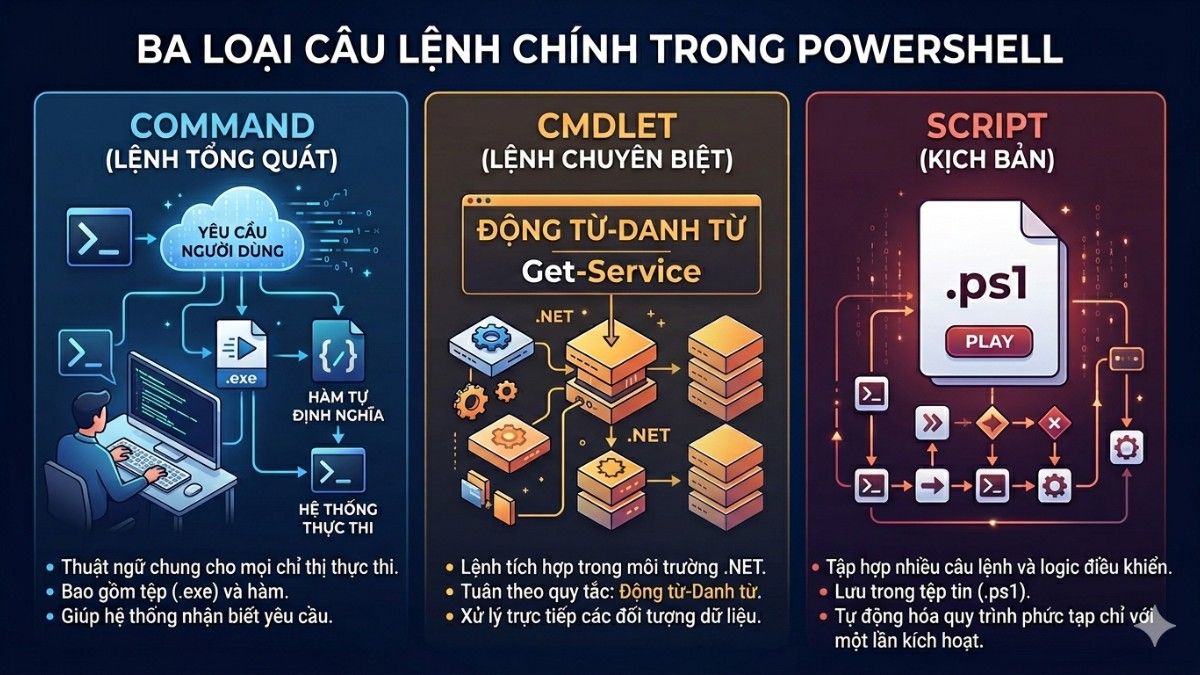
Để làm chủ PowerShell, bạn cần nắm vững cơ chế vận hành cốt lõi thông qua sự kết hợp nhịp nhàng giữa các thành phần sau:
- Command: Đây là thuật ngữ chung bao hàm tất cả các chỉ thị thực thi, từ các tệp chạy độc lập (.exe) đến các hàm tự định nghĩa, giúp hệ thống nhận diện yêu cầu của người dùng.
- Cmdlet: Những lệnh chuyên biệt được xây dựng sẵn trong môi trường .NET, tuân theo quy tắc đặt tên "Động từ-Danh từ" (như Get-Service) để xử lý trực tiếp các đối tượng dữ liệu.
- Script: Tập hợp nhiều câu lệnh và logic điều khiển được lưu trữ trong tệp tin có đuôi .ps1, cho phép tự động hóa các quy trình phức tạp chỉ với một lần kích hoạt.
Pipeline trong PowerShell là gì?
Pipeline trong PowerShell đóng vai trò như một đường ống luân chuyển dữ liệu thông minh giữa các câu lệnh thông qua ký hiệu pipe (|). Thay vì chỉ truyền tải các chuỗi văn bản, cơ chế này cho phép xuất bản toàn bộ các đối tượng (Objects) từ lệnh trước sang lệnh sau. Nhờ đó, bạn có thể thực hiện các thao tác lọc, sắp xếp và xử lý hệ thống một cách liền mạch với độ chính xác cao.

Object trong PowerShell
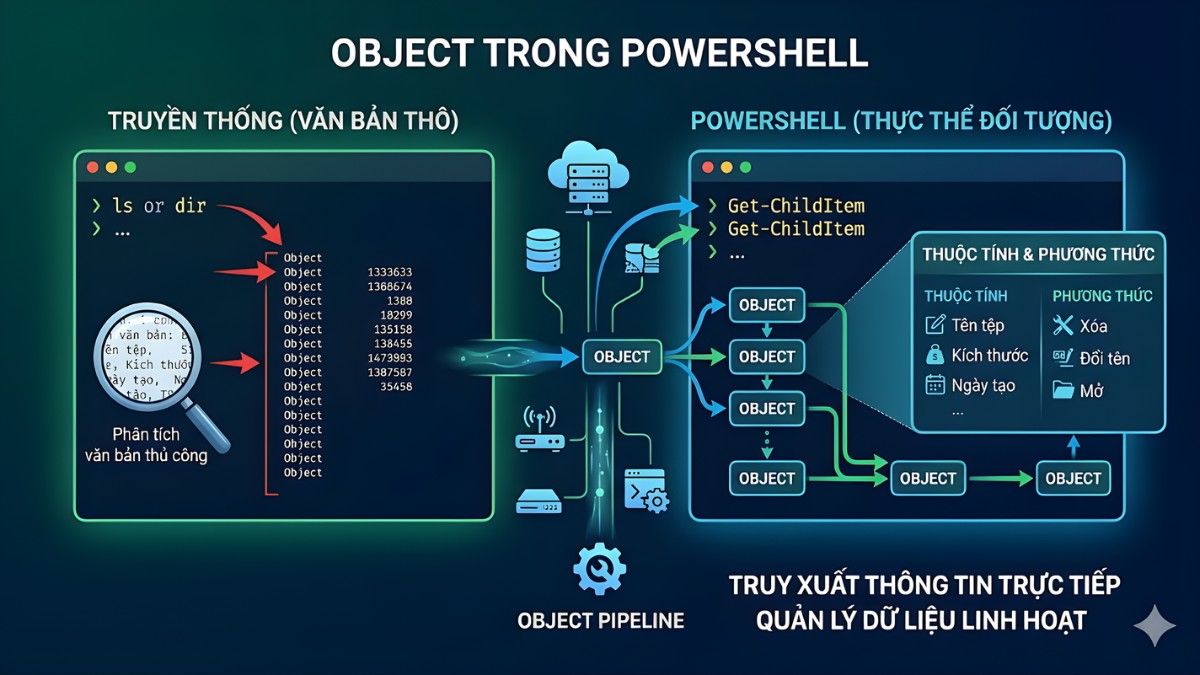
Khác với các dòng lệnh truyền thống chỉ xử lý văn bản thô, Object trong PowerShell là những thực thể dữ liệu chứa đầy đủ thuộc tính và phương thức. Mỗi đối tượng đại diện cho một thành phần hệ thống cụ thể, cho phép bạn truy xuất thông tin chi tiết một cách trực tiếp. Nhờ cấu trúc hướng đối tượng này, việc quản lý và điều phối dữ liệu trở nên cực kỳ linh hoạt.
Hướng dẫn cách mở PowerShell trên máy tính
Để nắm rõ cách bật PowerShell trên máy tính, bạn nên biết các phương thức truy cập phổ biến theo từng nhu cầu sử dụng. Từ mở trên Windows 10/11, chạy với quyền Admin đến dùng phím tắt nhanh, mỗi cách đều giúp thao tác tiện lợi hơn.
Mở PowerShell trên Windows 10/11
Để truy cập nhanh PowerShell trên Windows 10/11, bạn hãy thực hiện theo các bước sau:
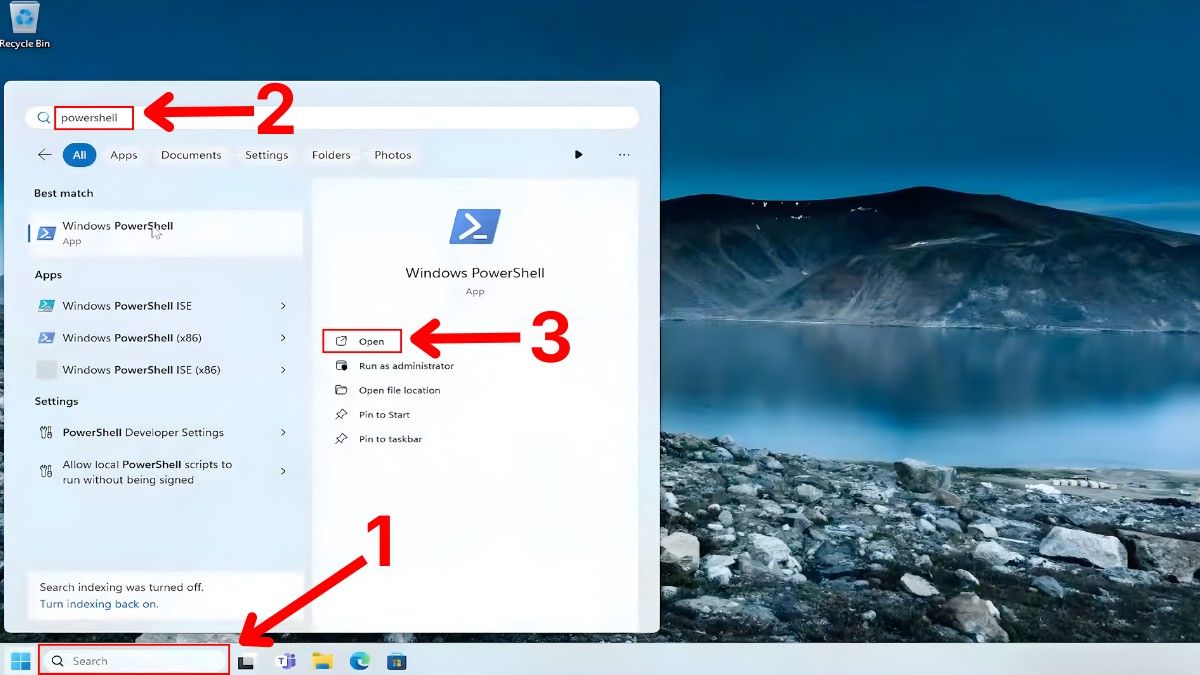
1.Mở chức năng tìm kiếm của Windows:
- Chọn biểu tượng Search ở thanh taskbar.
2.Nhập từ khóa:
- Gõ PowerShell vào ô tìm kiếm hệ thống.
3.Khởi động ứng dụng:
- Chọn Open hoặc nhấn vào Windows PowerShell trong danh sách kết quả.
Mở PowerShell với quyền Admin
Bạn có thể mở PowerShell với quyền Admin để sử dụng các tính năng nâng cao bằng cách làm theo hướng dẫn sau:
1.Bật thanh tìm kiếm trên Windows:
- Nhấp vào icon kính lúp trên thanh công cụ.
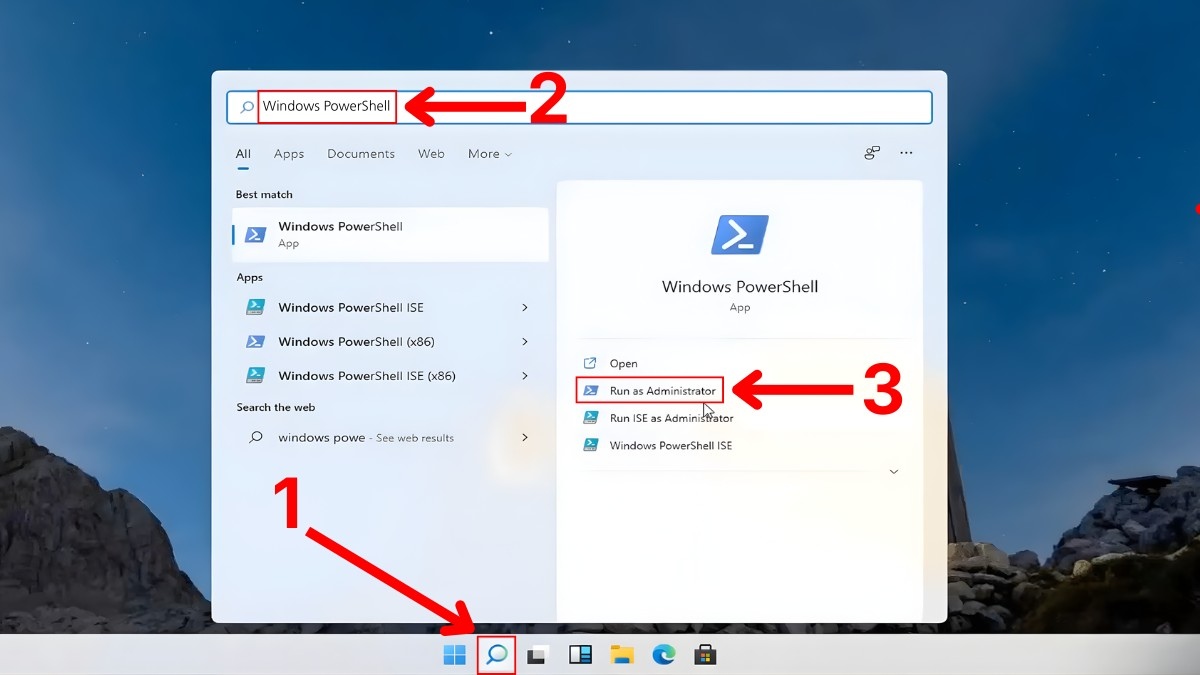
2.Tìm PowerShell:
- Nhập Windows PowerShell vào ô tìm kiếm.
3.Khởi chạy dưới quyền quản trị:
- Nhấn Run as Administrator trong danh sách hiển thị.
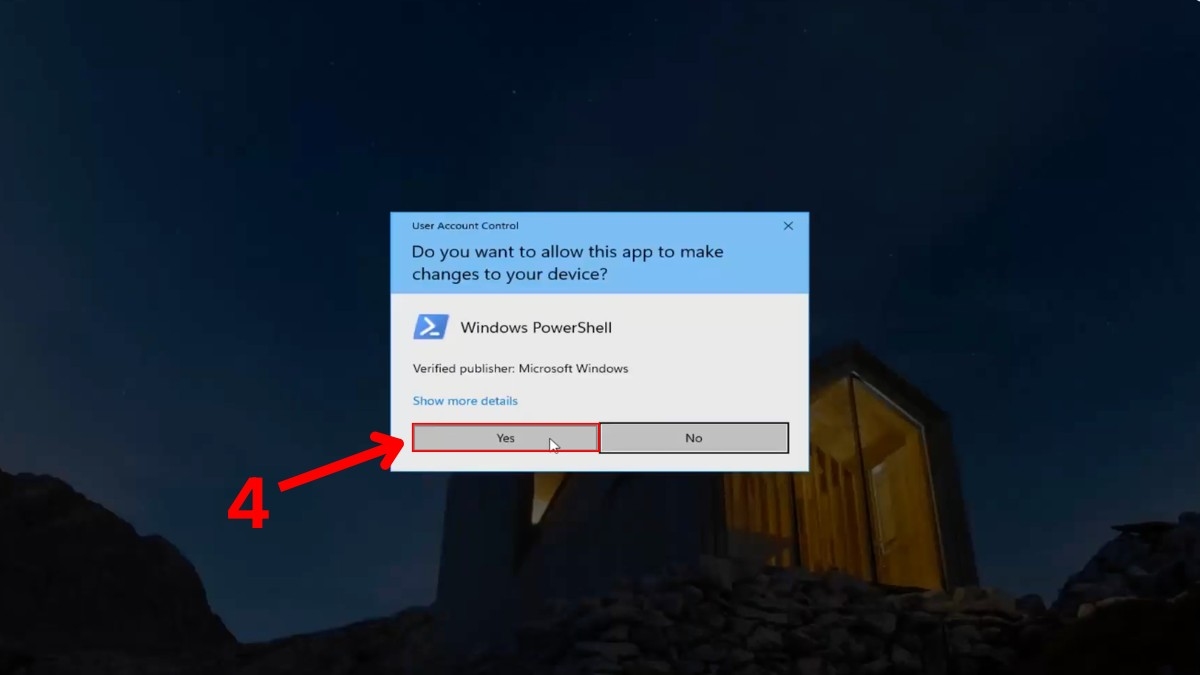
4.Xác nhận cấp quyền hệ thống:
- Khi hộp thoại User Account Control xuất hiện, xác nhận thao tác bằng cách nhấn Yes.
Mở PowerShell nhanh bằng phím tắt
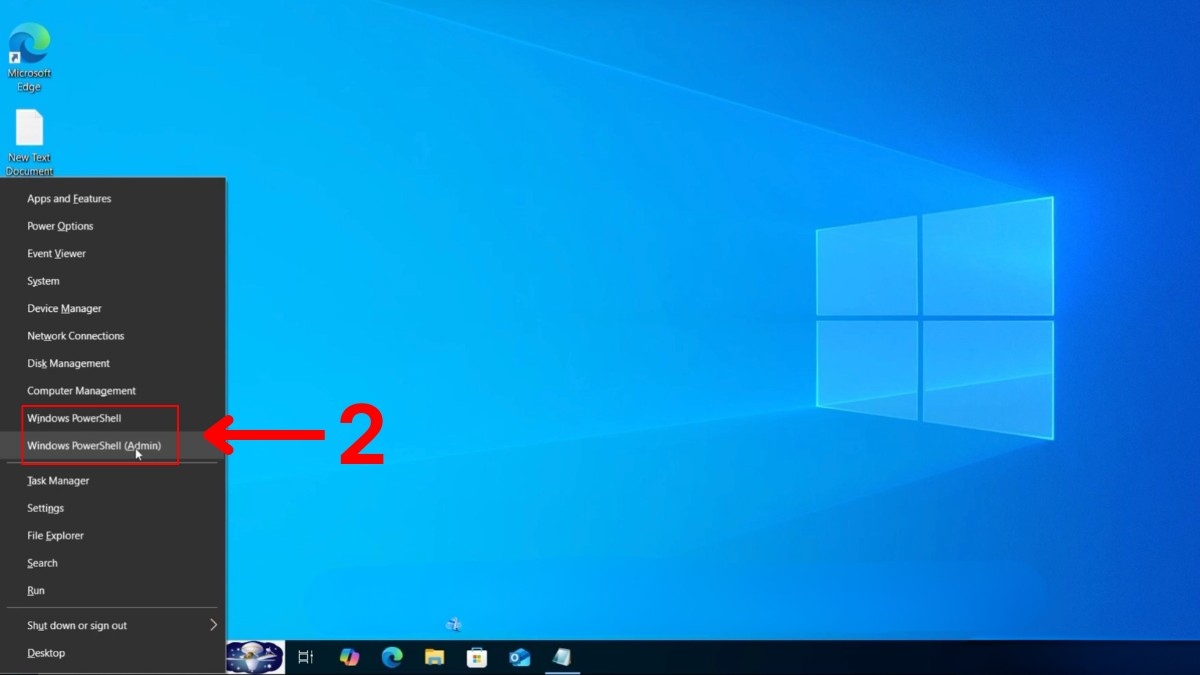
Thực hiện lần lượt các bước dưới đây để mở PowerShell chỉ trong vài thao tác đơn giản bằng phím tắt:
1.Truy cập menu nhanh của Windows:
- Sử dụng Windows + X để hiển thị menu tiện ích của hệ thống.

2.Chọn công cụ:
- Nhấp vào Windows PowerShell hoặc Windows PowerShell (Admin).
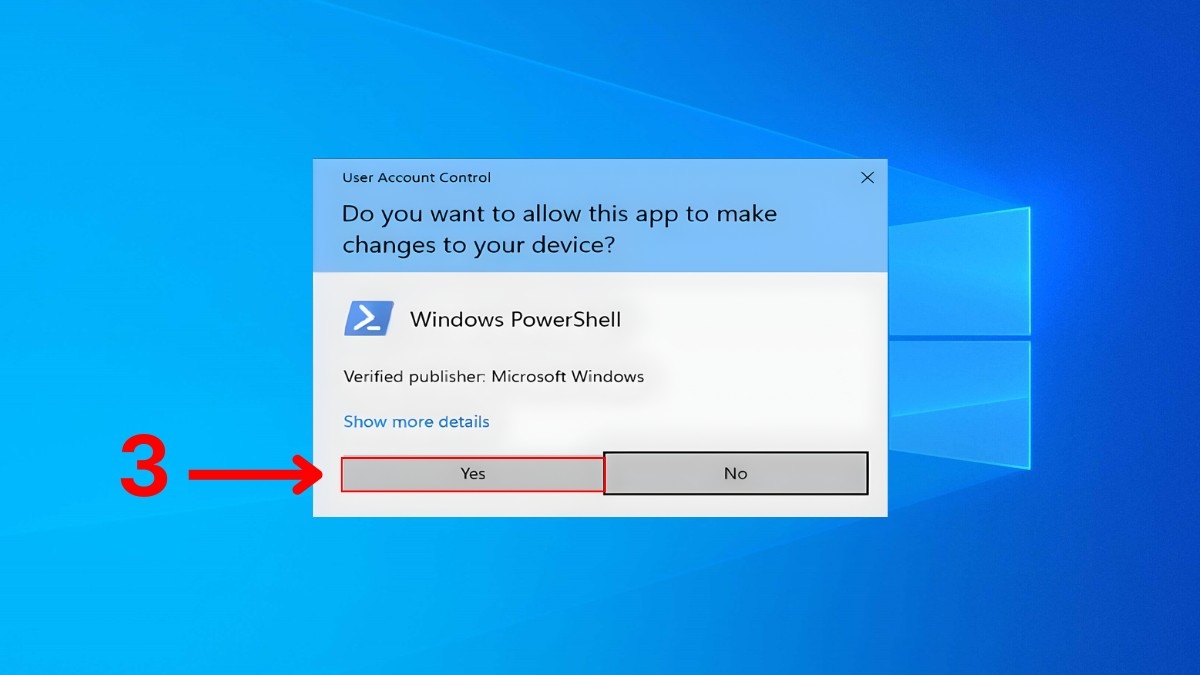
3.Xác nhận quyền:
- Nhấn Yes khi User Account Control hiển thị trong trường hợp dùng quyền Admin.
Các lệnh PowerShell cơ bản dành cho người mới
Để làm quen hiệu quả, bạn nên bắt đầu với các lệnh PowerShell cơ bản thường dùng trong thao tác hằng ngày. Việc hiểu rõ chức năng từng lệnh sẽ giúp bạn xử lý công việc nhanh hơn và từng bước nâng cao kỹ năng sử dụng.
Lệnh lấy thông tin hệ thống
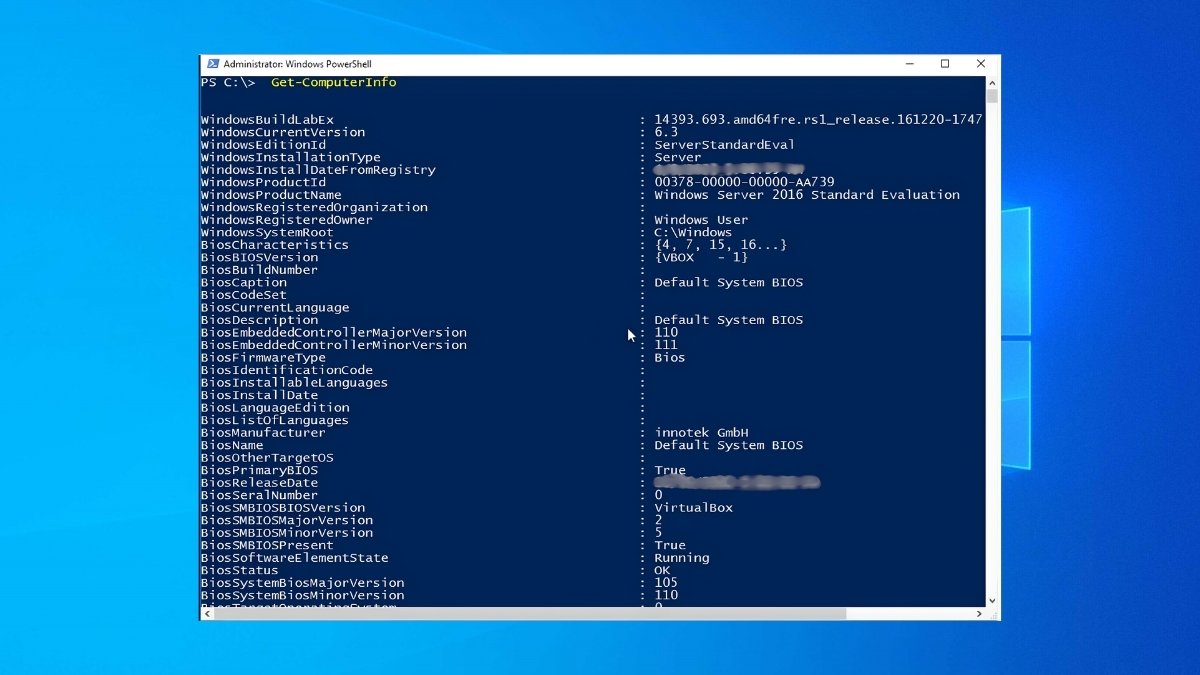
Lệnh Get-ComputerInfo trong PowerShell giúp thu thập toàn diện thông tin hệ thống chỉ với một thao tác đơn giản. Nó hiển thị chi tiết về hệ điều hành, BIOS, CPU, RAM, tên máy và các thiết lập cơ bản. Nhờ đó, người dùng dễ dàng kiểm tra cấu hình, phục vụ kiểm kê thiết bị hoặc đảm bảo tương thích trước khi cài đặt phần mềm.
Lệnh quản lý file và thư mục
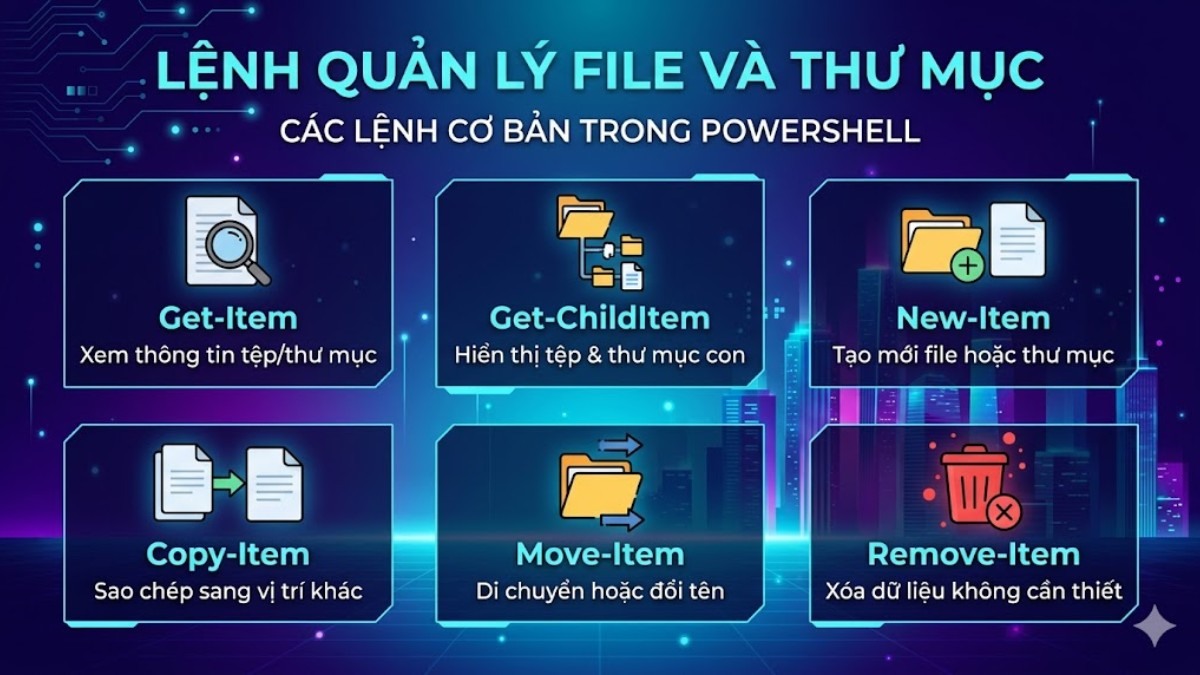
Để thao tác với dữ liệu trên máy tính hiệu quả, bạn cần nắm các lệnh quản lý file và thư mục cơ bản trong PowerShell:
- Get-Item: Xem thông tin chi tiết của một tệp hoặc thư mục cụ thể.
- Get-ChildItem: Hiển thị toàn bộ tệp và thư mục con trong một đường dẫn.
- New-Item: Tạo mới file hoặc thư mục theo nhu cầu sử dụng.
- Copy-Item: Sao chép dữ liệu sang vị trí khác nhanh chóng.
- Move-Item: Di chuyển hoặc đổi tên tệp, thư mục linh hoạt.
- Remove-Item: Xóa dữ liệu không cần thiết chỉ với một lệnh.
Lệnh quản lý tiến trình
Dưới đây là các lệnh giúp bạn theo dõi và kiểm soát tiến trình đang chạy trong PowerShell:
- Get-Process: Hiển thị danh sách tất cả tiến trình đang chạy, kèm thông tin như CPU, bộ nhớ và ID.
- Stop-Process- Name: Dừng một tiến trình cụ thể dựa trên tên chương trình.
- Stop-Process- Id: Kết thúc tiến trình thông qua mã ID, phù hợp khi cần xử lý nhanh và chính xác.

Lệnh mạng cơ bản
Bạn có thể sử dụng những lệnh sau trong PowerShell để chẩn đoán và quản lý trạng thái mạng trên hệ thống:
- Test-Connection: Hoạt động tương tự lệnh ping, dùng để xác định khả năng kết nối giữa máy tính và máy chủ từ xa.
- Test-NetConnection: Kiểm tra chi tiết kết nối mạng, bao gồm cổng và trạng thái TCP/IP.
- Get-NetAdapter: Hiển thị danh sách card mạng, giúp theo dõi trạng thái và thông tin thiết bị mạng trên hệ thống.

Cách viết script PowerShell đơn giản
Để bắt đầu tự động hóa tác vụ, bạn cần hiểu cách viết script một cách cơ bản và dễ tiếp cận. Chỉ với vài dòng lệnh đơn giản, bạn đã có thể tạo ra kịch bản giúp xử lý công việc nhanh chóng và hiệu quả hơn.
Tạo file .ps1
Bạn hãy làm theo hướng dẫn dưới đây để tạo file .ps1 và bắt đầu sử dụng các script:
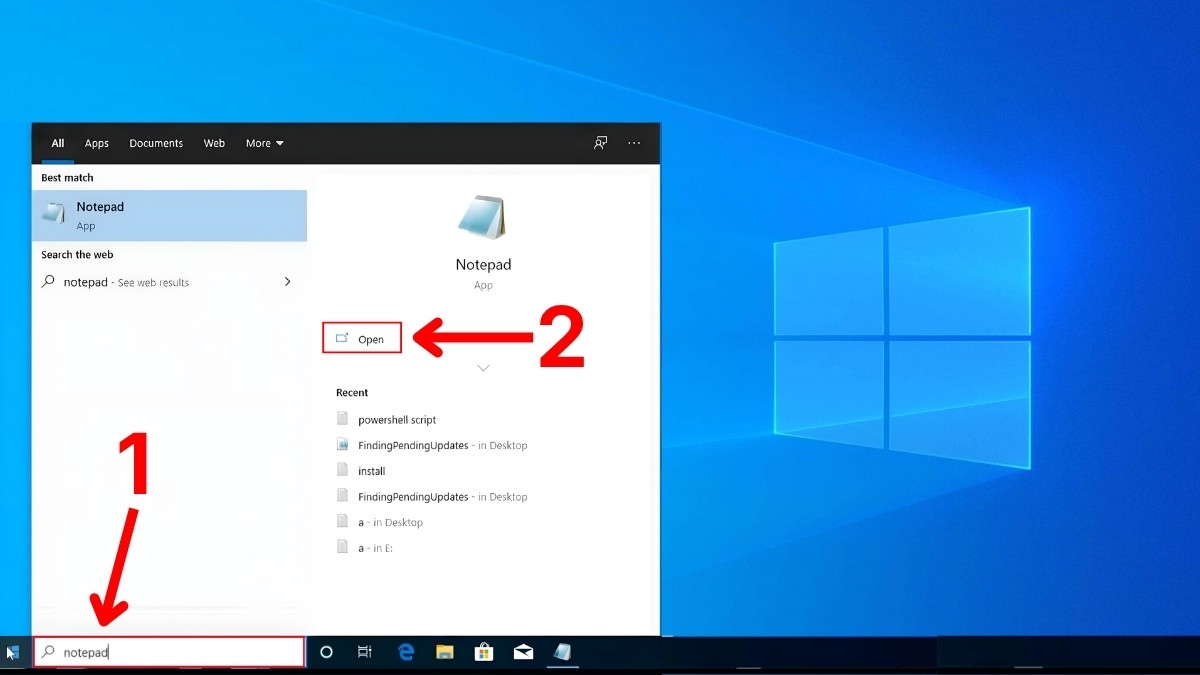
1.Mở Notepad:
- Nhập Notepad vào thanh tìm kiếm Windows.
- Nhấn Open để khởi động ứng dụng.
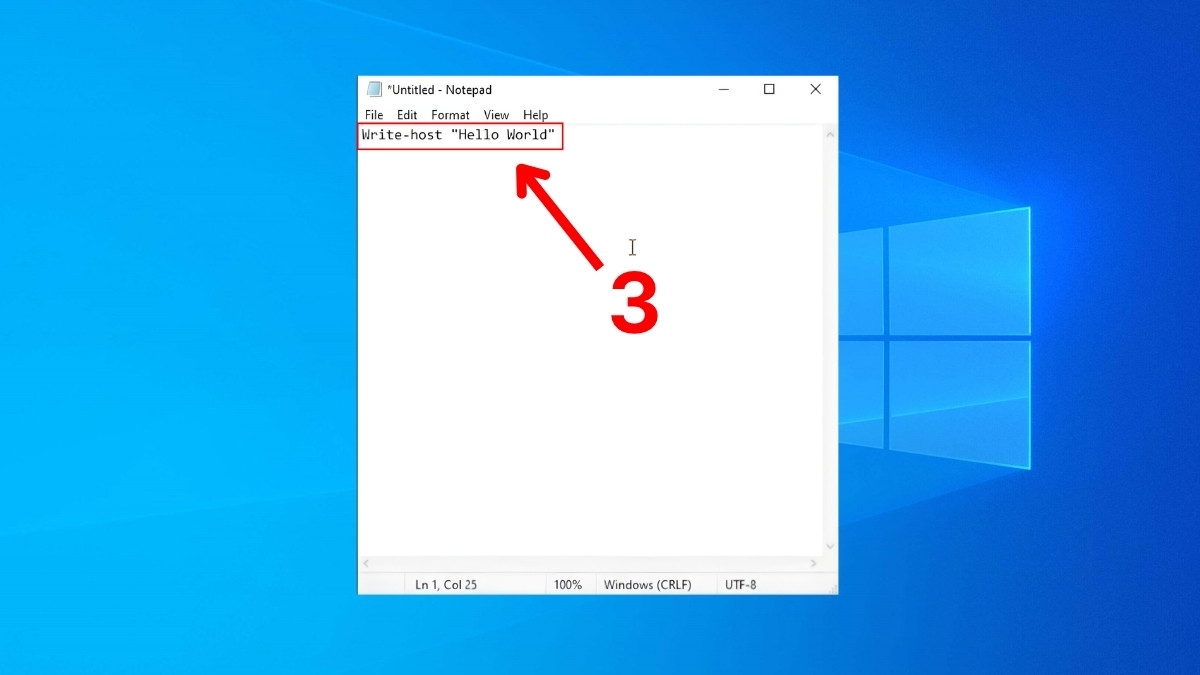
2.Nhập lệnh:
- Gõ các dòng lệnh PowerShell mà bạn muốn thực thi.
3.Lưu file .ps1:
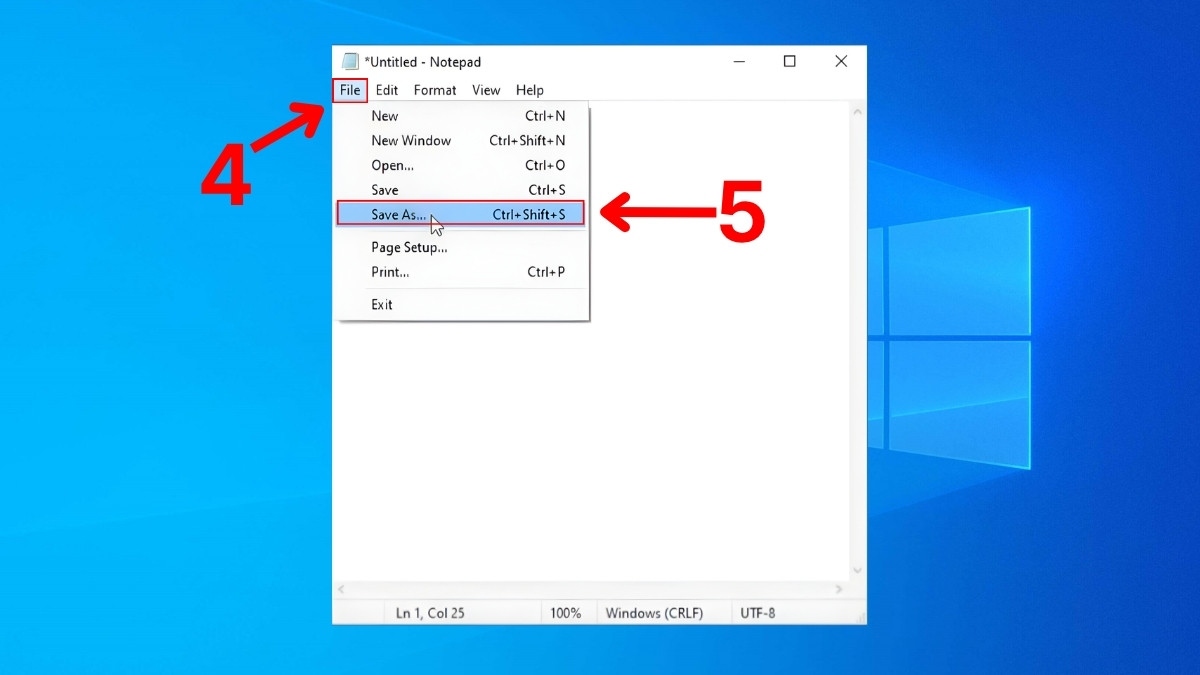
- Chọn File và chọn tiếp vào Save As.
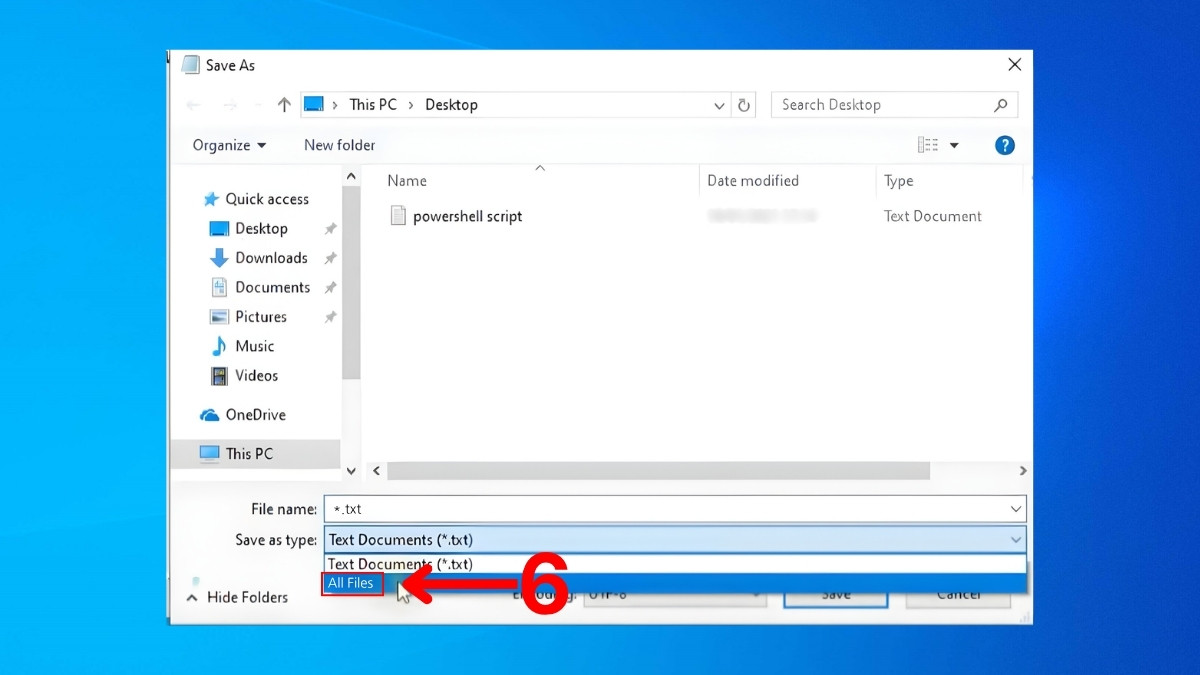
- Trong phần Save as type, chuyển sang All Files.
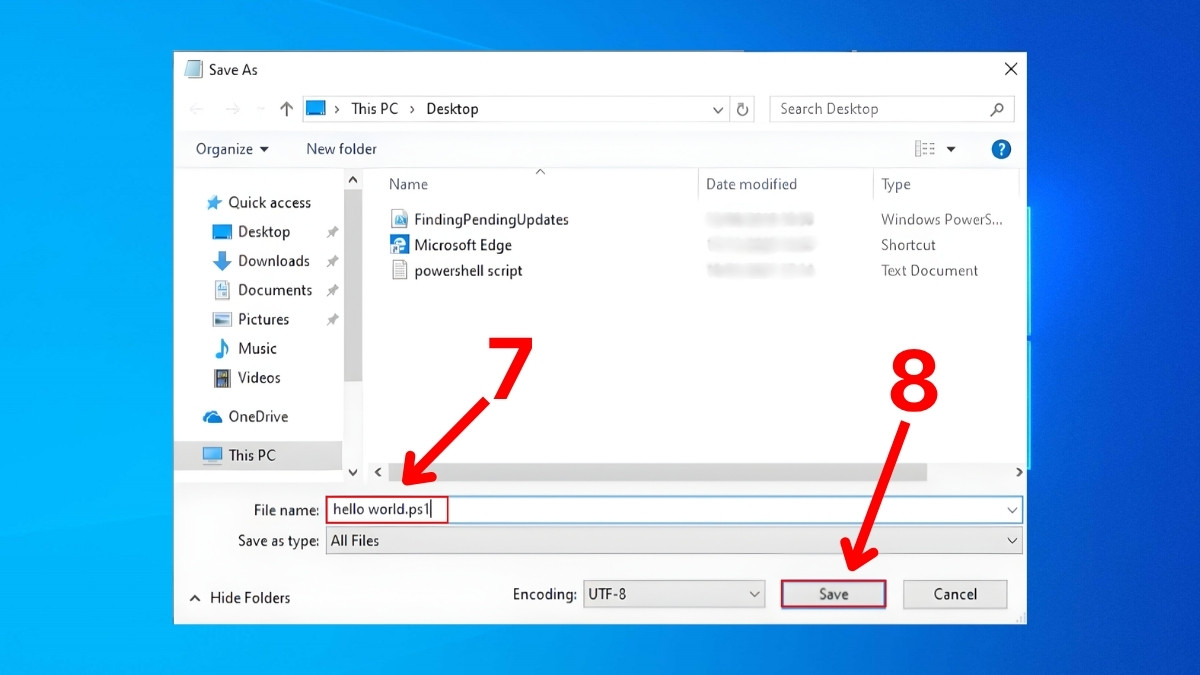
- Đặt tên file kèm đuôi .ps1 rồi nhấn Save.
Cách chạy script PowerShell
Dưới đây là quy trình chi tiết giúp bạn kích hoạt môi trường và chạy file script một cách an toàn và hiệu quả:
1.Mở PowerShell:
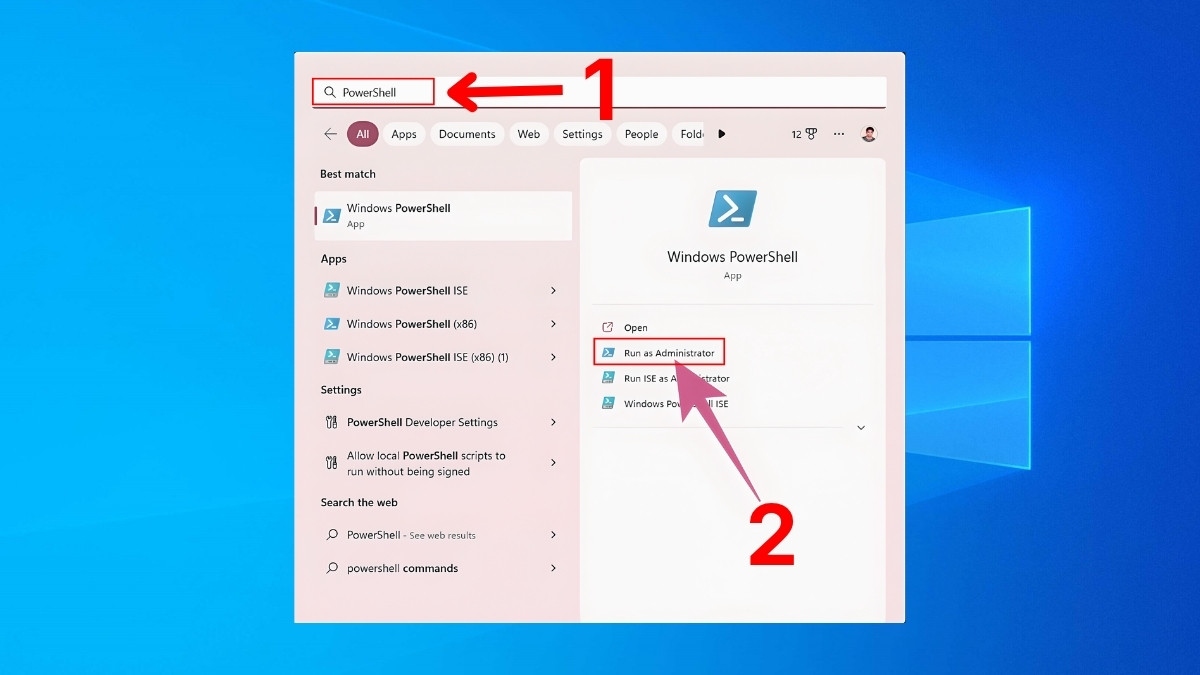
- Nhấn Windows + S để mở công cụ tìm kiếm của hệ thống, nhập PowerShell.
- Kích hoạt Run as Administrator nhằm chạy với quyền Admin.
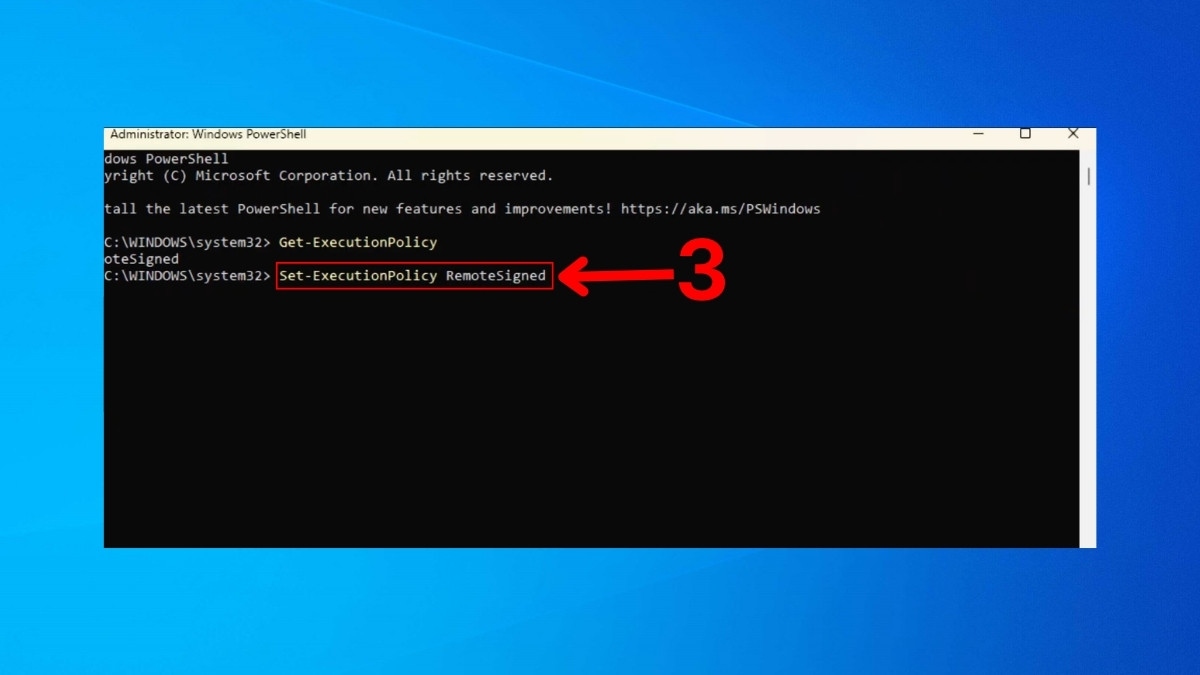
2.Cấp quyền thực thi:
- Nhập lệnh Set-ExecutionPolicy RemoteSigned.
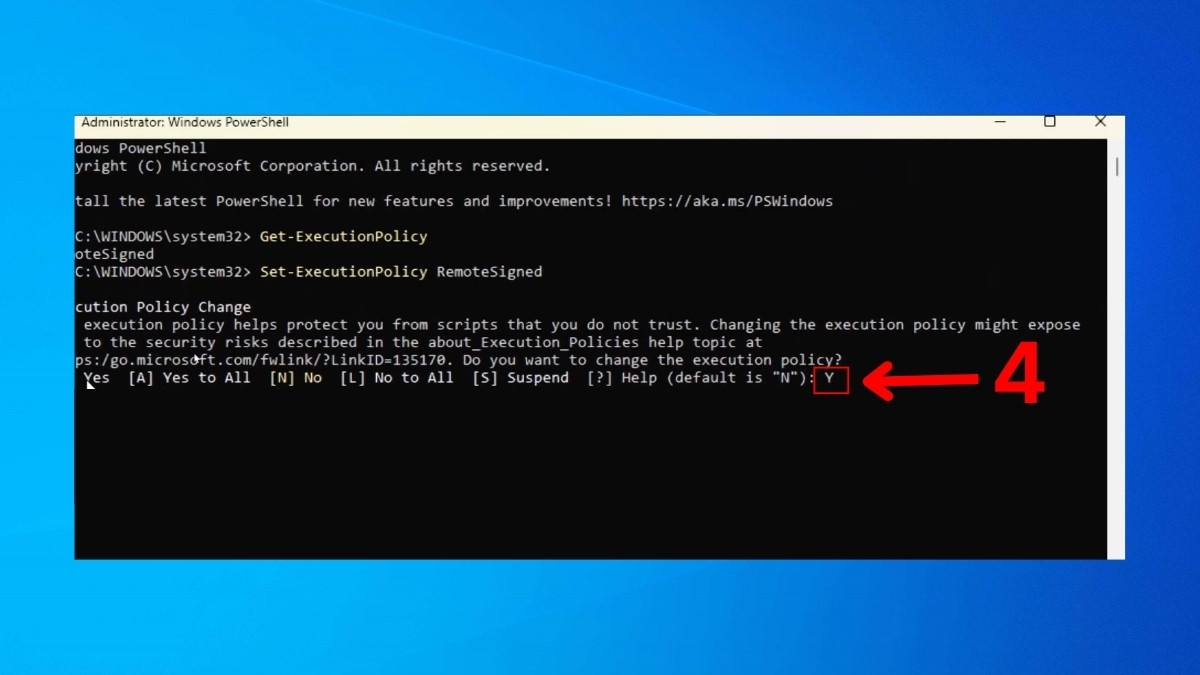
3.Xác nhận thay đổi:
- Nhấn Y để cho phép chạy script nội bộ.
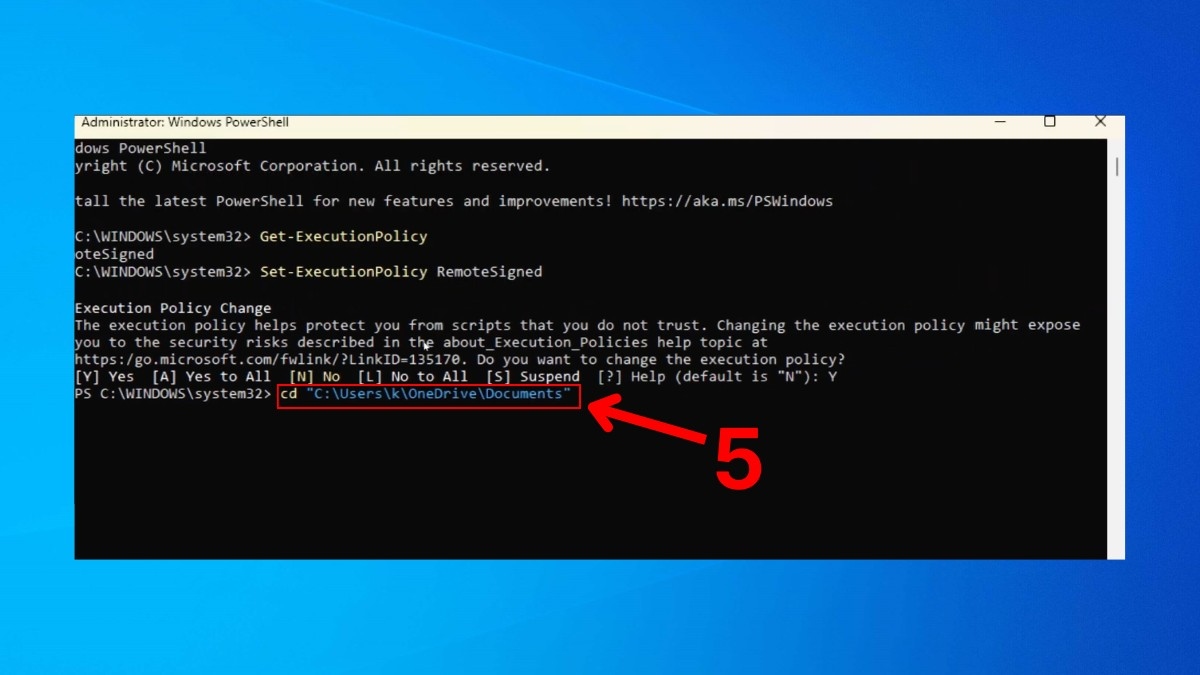
4.Điều hướng đến thư mục cần chạy script:
- Dùng lệnh cd với đường dẫn đến file .ps1 cần chạy.
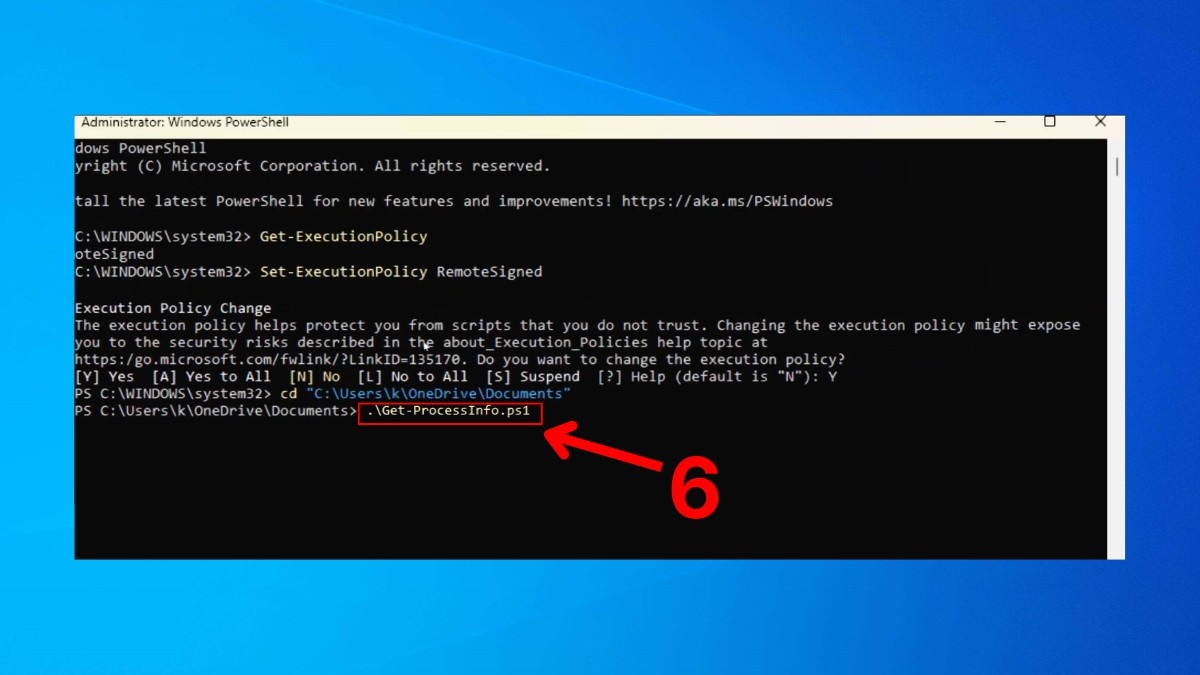
5.Thực thi script:
- Gõ ./tên_file**.ps1** rồi nhấn Enter để chạy script.
Ví dụ script tự động đơn giản
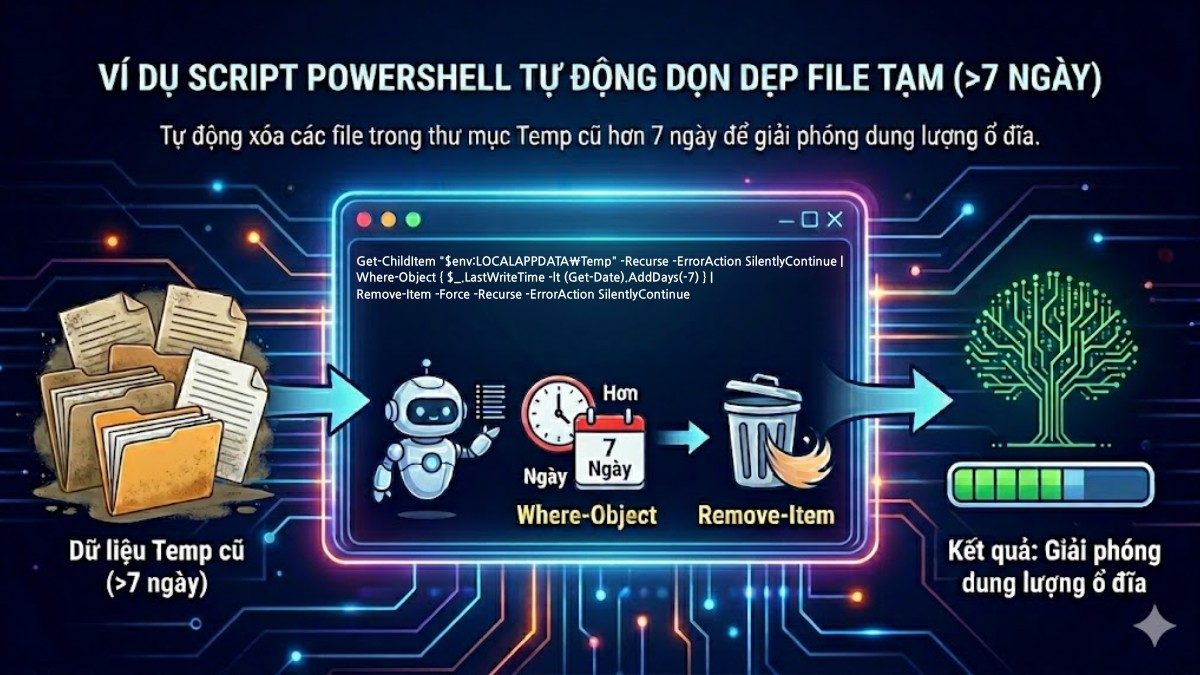
Bên dưới là script PowerShell dùng để tự động dọn dẹp file tạm, cụ thể là xóa các file trong thư mục Temp đã cũ hơn 7 ngày nhằm giải phóng dung lượng ổ đĩa, bạn có thể tham khảo:
Get-ChildItem "$env:LOCALAPPDATA\Temp" -Recurse -ErrorAction SilentlyContinue |
Where-Object { $_.LastWriteTime -lt (Get-Date).AddDays(-7) } |
Remove-Item -Force -Recurse -ErrorAction SilentlyContinue
PowerShell có an toàn không?
Bản chất PowerShell là một công cụ quản trị an toàn nhờ tích hợp sẵn các cơ chế bảo mật nghiêm ngặt từ Microsoft. Hệ thống mặc định ngăn chặn việc thực thi các script lạ thông qua Execution Policy, giúp bảo vệ máy tính khỏi các mã độc phát tán tự động.

Tuy nhiên, sự an toàn còn phụ thuộc lớn vào cách người dùng kiểm soát quyền hạn Administrator và nguồn gốc các tệp tin thực thi. Việc hiểu rõ nội dung mã lệnh trước khi chạy là yếu tố sống còn để ngăn chặn các cuộc tấn công khai thác lỗ hổng hệ thống.
So sánh PowerShell với các công cụ khác
Nếu bạn thắc mắc PowerShell khác gì CMD và các công cụ khác thì bảng so sánh dưới đây sẽ làm nổi bật những đặc trưng riêng biệt của chúng:
|
Tiêu chí |
Windows PowerShell |
Command Prompt (CMD) |
Bash (Linux/Unix) |
|
Hệ điều hành |
Windows, Linux, macOS |
Chủ yếu trên Windows |
Linux, macOS, WSL |
|
Kiểu dữ liệu |
Đối tượng (Objects) |
Văn bản thuần (Text) |
Văn bản thuần (Text) |
|
Tự động hóa |
Rất cao, tích hợp sâu với .NET |
Cơ bản, hạn chế tác vụ phức tạp |
Cao cho hệ thống Unix |
|
Lệnh thực thi |
Cmdlet (Động từ - Danh từ) |
Lệnh truyền thống ngắn |
Lệnh Unix tiêu chuẩn |
|
Pipeline |
Truyền tải toàn bộ Object |
Truyền tải chuỗi văn bản thô |
Truyền tải chuỗi văn bản thô |
|
Độ khó |
Trung bình (cần tư duy lập trình) |
Dễ (nhưng ít tính năng) |
Trung bình đến Khó |
|
Ứng dụng |
Quản trị hệ thống, Cloud, DevOps |
Sửa lỗi hệ thống cơ bản |
Quản lý máy chủ Linux, Web |
Các ứng dụng thực tế của PowerShell
Để hiểu rõ giá trị thực tiễn, bạn cần nhìn vào các ứng dụng cụ thể trong công việc hằng ngày. Từ quản trị hệ thống đến tự động hóa quy trình, công cụ giúp tiết kiệm thời gian và nâng cao hiệu suất đáng kể.
Quản trị hệ thống doanh nghiệp
Nhờ khả năng tự động hóa, PowerShell trở thành công cụ phổ biến trong quản trị doanh nghiệp. Công cụ này giúp quản lý người dùng, cấu hình máy chủ và theo dõi hoạt động hệ thống một cách tập trung. Nhờ đó, quản trị viên rút ngắn thời gian xử lý và nâng cao hiệu quả công việc đáng kể.

Tự động hóa các tác vụ lặp lại
PowerShell giúp tự động hóa các tác vụ lặp lại như sao chép dữ liệu, đổi tên tệp hoặc chạy quy trình định kỳ chỉ bằng một script. Nhờ khả năng xử lý hàng loạt, người dùng giảm được đáng kể thao tác thủ công, hạn chế sai sót và tối ưu thời gian khi làm việc với hệ thống.
Quản lý server và hệ thống mạng
PowerShell hỗ trợ quản lý server và hệ thống mạng thông qua các lệnh kiểm tra, cấu hình và giám sát từ xa. Quản trị viên có thể theo dõi trạng thái dịch vụ, kiểm tra kết nối và xử lý sự cố nhanh chóng. Nhờ vậy, hạ tầng mạng luôn duy trì được trạng thái vận hành trơn tru và nâng cao đáng kể hiệu quả quản trị toàn diện.

Quản lý Cloud (Azure, Microsoft 365,...)
Nhờ khả năng tự động hóa mạnh, công cụ này được ứng dụng rộng rãi trong quản lý Cloud như Azure và Microsoft 365. Các script cho phép thực hiện nhanh việc tạo tài nguyên, quản lý tài khoản và kiểm tra trạng thái dịch vụ, giúp hệ thống hoạt động ổn định và hiệu quả hơn.
Bảo mật và kiểm tra hệ thống
Nhờ khả năng tự động hóa linh hoạt, PowerShell được dùng để kiểm tra và tăng cường bảo mật hệ thống. Bạn có thể chạy script để rà soát cấu hình, theo dõi log và phát hiện hành vi bất thường, từ đó kịp thời xử lý sự cố và nâng cao mức độ an toàn cho hệ thống.

Tối ưu công việc cá nhân
Trong công việc cá nhân, PowerShell đóng vai trò như trợ lý tự động hóa linh hoạt trong việc quản lý file, sao lưu dữ liệu và dọn dẹp hệ thống. Nhiều thao tác có thể thực hiện nhanh bằng script, giúp tăng hiệu suất và làm giảm áp lực công việc.
PowerShell không chỉ là công cụ dòng lệnh mà còn là trợ thủ đắc lực giúp tối ưu hóa quy trình làm việc và quản lý hệ thống hiệu quả hơn. Khi nắm vững các lệnh cơ bản và cách vận dụng linh hoạt, bạn có thể tiết kiệm đáng kể thời gian xử lý công việc lặp lại. Hãy tiếp tục thực hành thường xuyên để khai thác tối đa tiềm năng mà công cụ này mang lại.
- Xem thêm: Máy tính - Laptop - Tablet, Thuật ngữ máy tính








Bình luận (0)