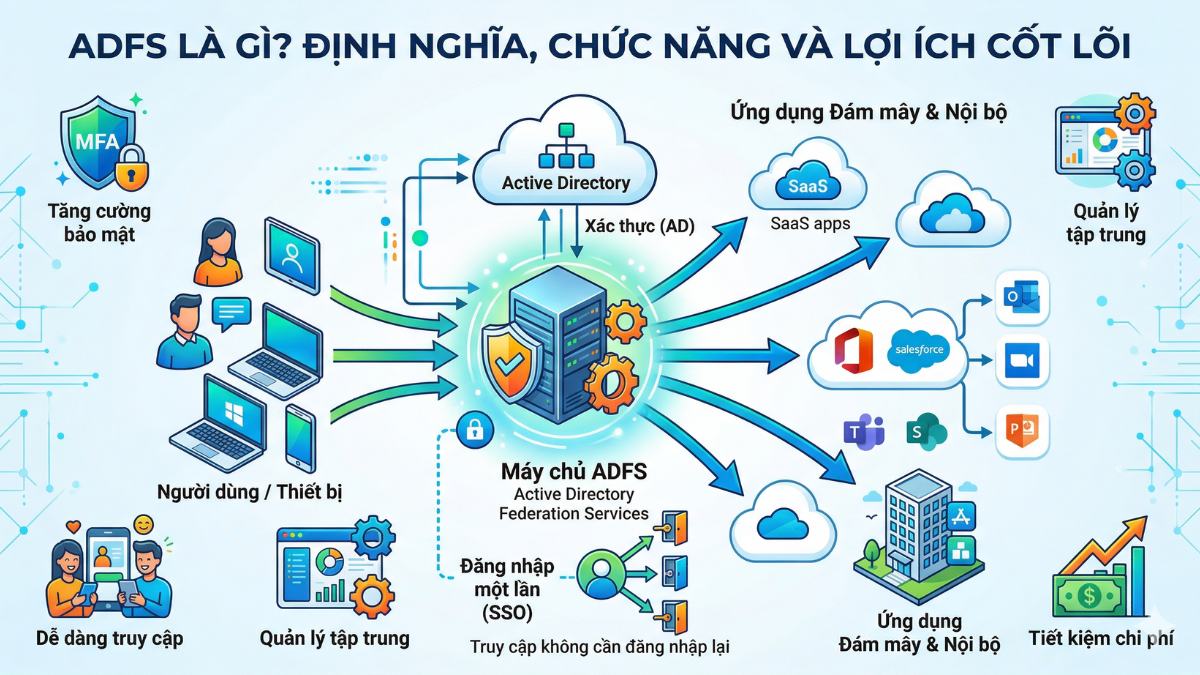
ADFS là gì? Định nghĩa, chức năng và những lợi ích cốt lõi

Nhiều doanh nghiệp khi triển khai hệ thống bảo mật thường đặt ra câu hỏi ADFS là gì và vì sao nó lại quan trọng? Đây là giải pháp giúp kiểm soát danh tính và truy cập hiệu quả trong môi trường nhiều hệ thống liên kết. Trong bài viết này, Sforum sẽ cùng bạn khám phá chi tiết khái niệm, cơ chế vận hành và những lợi ích nổi bật của ADFS.
Định nghĩa ADFS (Active Directory Federation Services) là gì?
ADFS (Active Directory Federation Services) là một dịch vụ liên kết Active Directory, sử dụng cơ chế SSO giúp người dùng đăng nhập một lần và sử dụng xuyên suốt nhiều dịch vụ mà không cần xác thực bổ sung. Giải pháp này cho phép liên kết và xác thực danh tính an toàn giữa các môi trường nội bộ và bên ngoài, từ đó tối ưu việc quản lý truy cập trong doanh nghiệp.
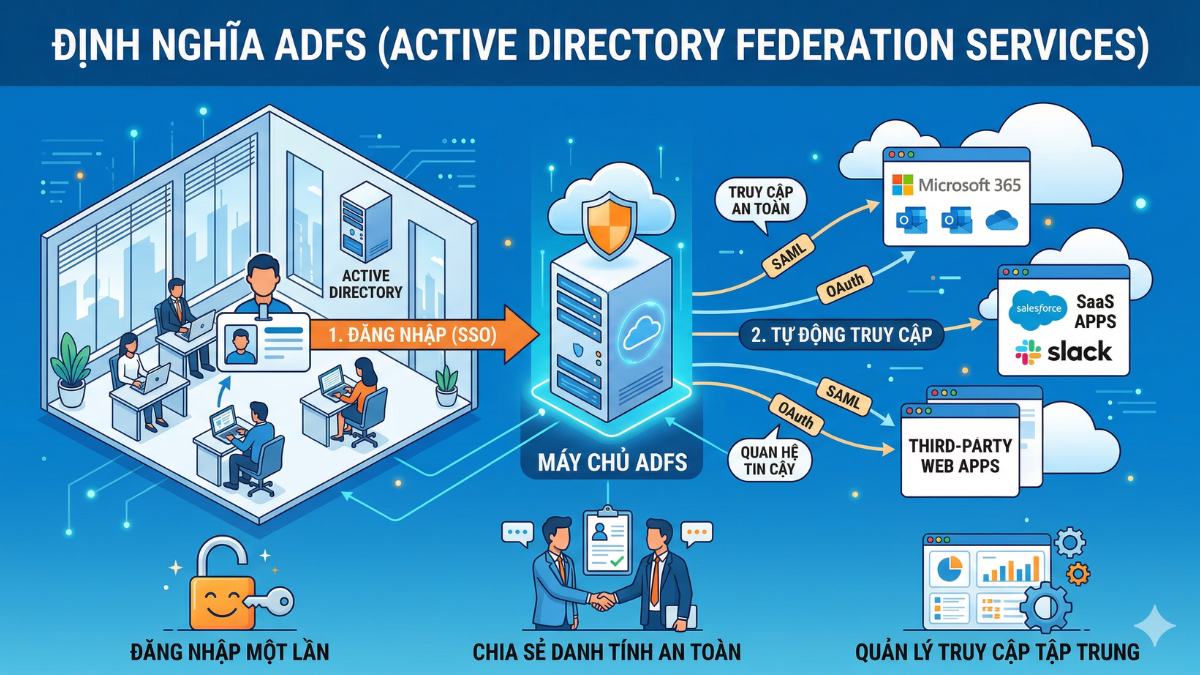
Về bản chất, ADFS Microsoft hoạt động như một nền tảng xác thực dựa trên các tiêu chuẩn như SAML hoặc OAuth. Nhờ cơ chế này, tổ chức có thể thiết lập mối quan hệ tin cậy với nhiều ứng dụng, giúp người dùng truy cập liền mạch vào các tài nguyên mà không cần đăng nhập nhiều lần.
Quản lý nhiều tài khoản rời rạc dễ gây rủi ro bảo mật, nên chọn Dell Latitude hoặc HP EliteBook để vận hành ổn định. Mua tại CellphoneS giá tốt, trả góp 0% và giao nhanh 2 giờ.
[Product_Listing categoryid="1217" propertyid="" customlink="https://cellphones.com.vn/laptop/van-phong.html" title="Danh sách Laptop văn phòng nổi bật tại CellphoneS!"]
ADFS hoạt động như thế nào?
Để hiểu rõ hơn tài khoản ADFS là gì, bạn cần nắm được cơ chế hoạt động của hệ thống này. ADFS hoạt động dựa trên mô hình xác thực liên kết, trong đó thông tin danh tính được trao đổi thông qua token bảo mật.
Cơ chế xác thực liên kết (Federation Authentication)
Cơ chế xác thực liên kết của ADFS cho phép các hệ thống chia sẻ thông tin định danh mà không cần lưu trữ tài khoản riêng lẻ ở từng ứng dụng. Thay vì đăng nhập trực tiếp, người dùng sẽ được điều hướng đến ADFS để thực hiện bước xác minh trung tâm.
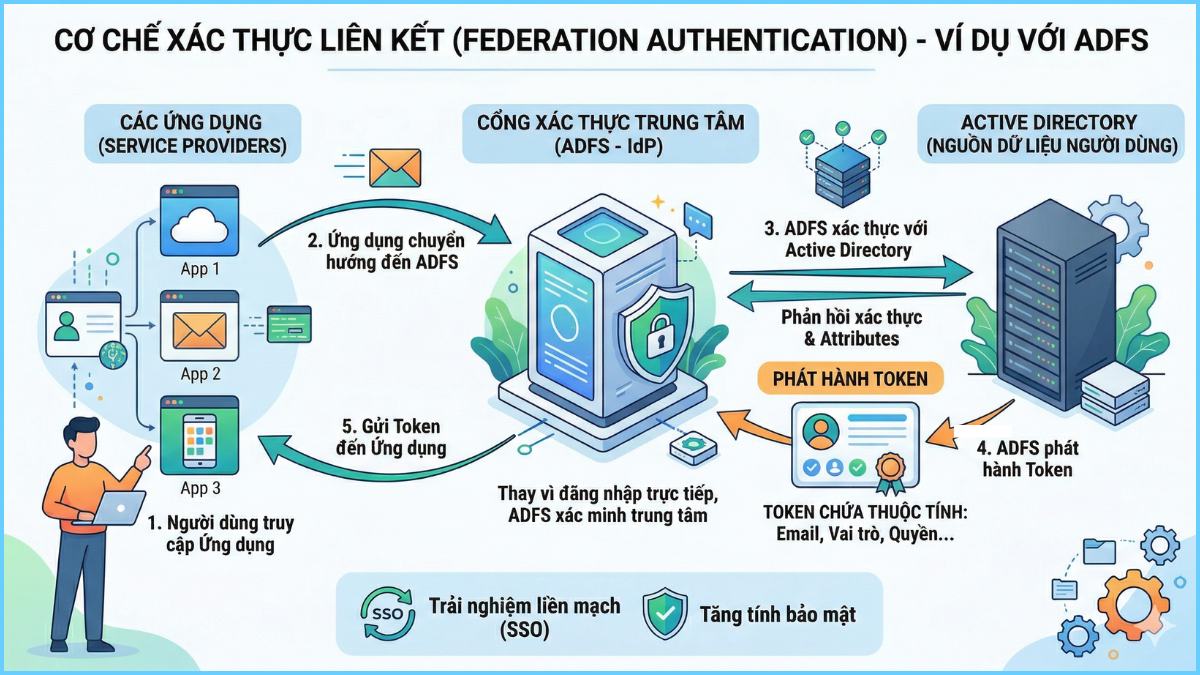
Khi xác thực hoàn tất với Active Directory, ADFS sẽ phát hành một token chứa các thuộc tính người dùng như email, vai trò hoặc quyền hạn. Token này được gửi đến ứng dụng để xác minh và cấp quyền truy cập mà không phải nhập lại mật khẩu, giúp tăng tính bảo mật và mang lại trải nghiệm liền mạch.
Quy trình đăng nhập với ADFS (SSO)
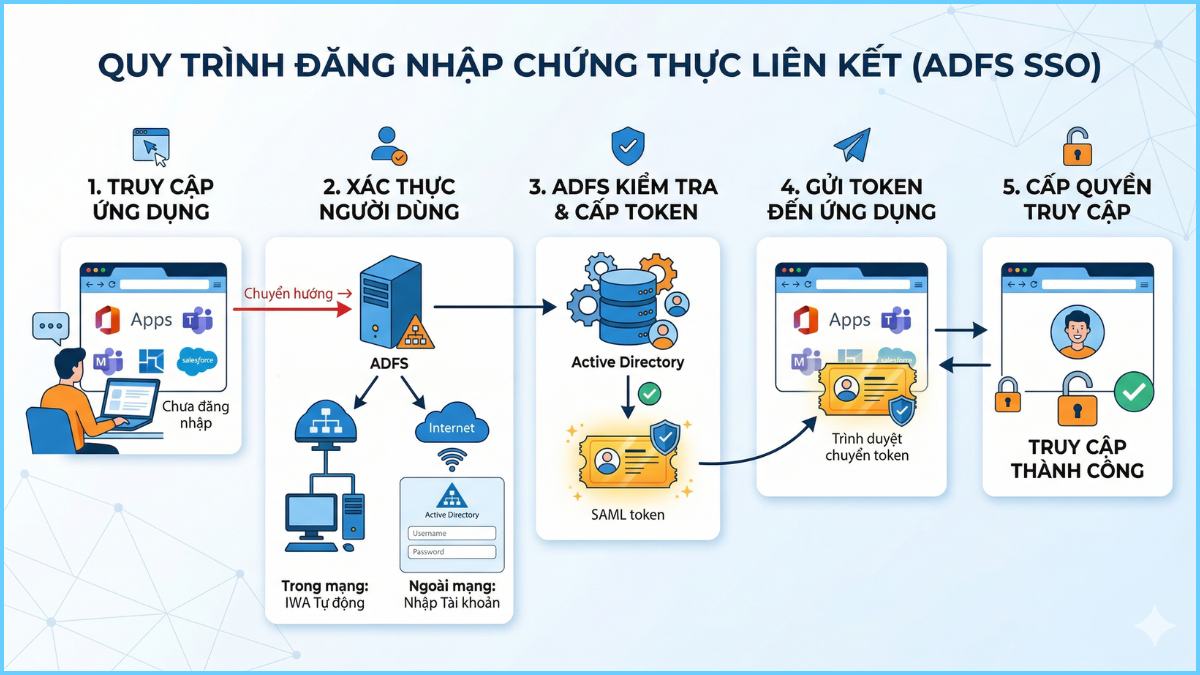
Quy trình đăng nhập ADFS theo cơ chế SSO giúp người dùng truy cập nhiều hệ thống chỉ với một lần xác thực. Toàn bộ quá trình diễn ra tự động, vừa tiện lợi vừa an toàn. Các bước đăng nhập với ADFS (SSO):
1.Truy cập ứng dụng và chuyển hướng đến ADFS:
- Người dùng mở ứng dụng như Microsoft 365 hoặc Salesforce khi chưa thực hiện đăng nhập vào hệ thống.
- Ứng dụng nhận diện domain liên kết và chuyển trình duyệt sang ADFS để xử lý xác thực.
2.Thực hiện xác thực người dùng:
- Trong mạng nội bộ: Hệ thống sử dụng Integrated Windows Authentication (IWA) để đăng nhập tự động.
- Ngoài mạng: Người dùng cần nhập thông tin tài khoản Active Directory.
3.ADFS xác minh và phát hành token:
- Sau khi kiểm tra thông tin với Active Directory, ADFS tạo SAML token chứa dữ liệu định danh và gửi về trình duyệt.
4.Gửi token đến ứng dụng:
- Trình duyệt chuyển token này đến ứng dụng ban đầu để xác nhận danh tính.
5.Cấp quyền truy cập:
- Khi token còn hiệu lực và hợp lệ, hệ thống cho phép truy cập ngay mà không phải lặp lại bước đăng nhập.
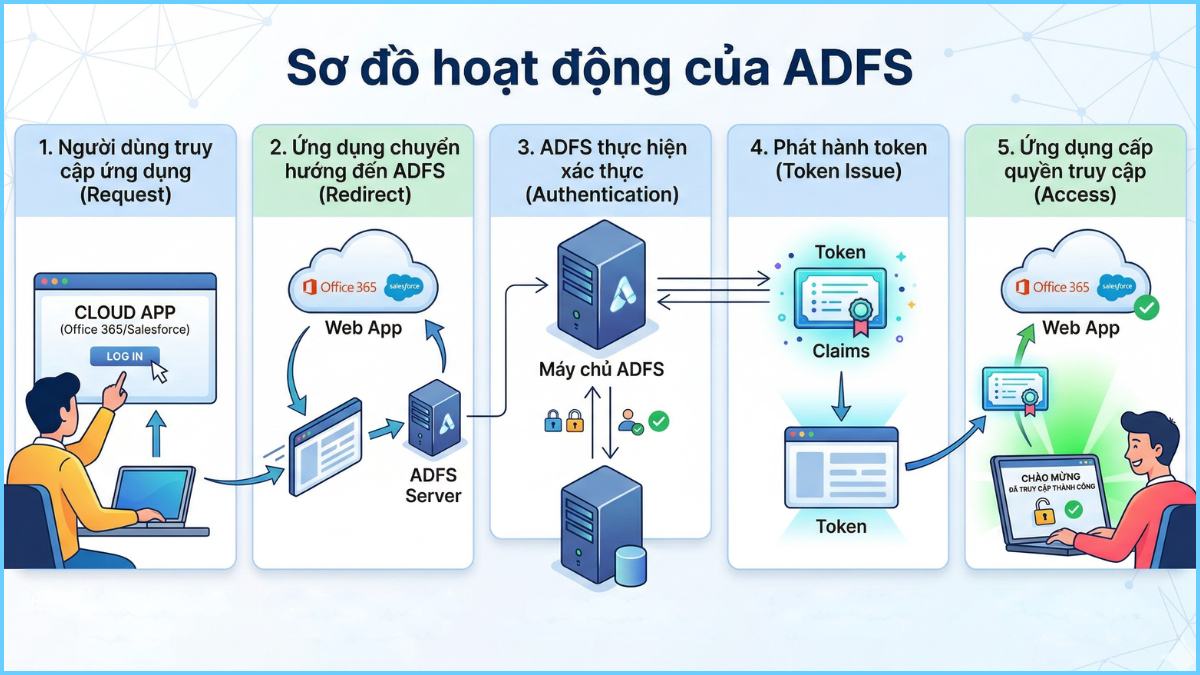
Sơ đồ hoạt động của ADFS
ADFS hoạt động theo mô hình xác thực liên kết, tách riêng bước kiểm tra danh tính khỏi ứng dụng và xử lý tập trung. Nhờ đó, quá trình đăng nhập diễn ra mượt mà nhưng vẫn đảm bảo an toàn. Sơ đồ hoạt động của ADFS:
1.Người dùng truy cập ứng dụng (Request):
- Người dùng mở một ứng dụng web như Office 365 hoặc Salesforce mà chưa đăng nhập.
2.Ứng dụng chuyển hướng đến ADFS (Redirect):
- Ứng dụng nhận diện trạng thái chưa xác thực và chuyển trình duyệt đến máy chủ ADFS để xử lý đăng nhập.
3.ADFS thực hiện xác thực (Authentication):
- ADFS kiểm tra thông tin người dùng bằng cách đối chiếu với dữ liệu trong Active Directory.
4.Phát hành token (Token Issue):
- Khi xác thực thành công, ADFS tạo token chứa các thông tin định danh (claims) và gửi lại cho trình duyệt.
5.Ứng dụng cấp quyền truy cập (Access):
- Ứng dụng nhận token, xác minh tính hợp lệ và cho phép người dùng truy cập và không phải nhập mật khẩu.
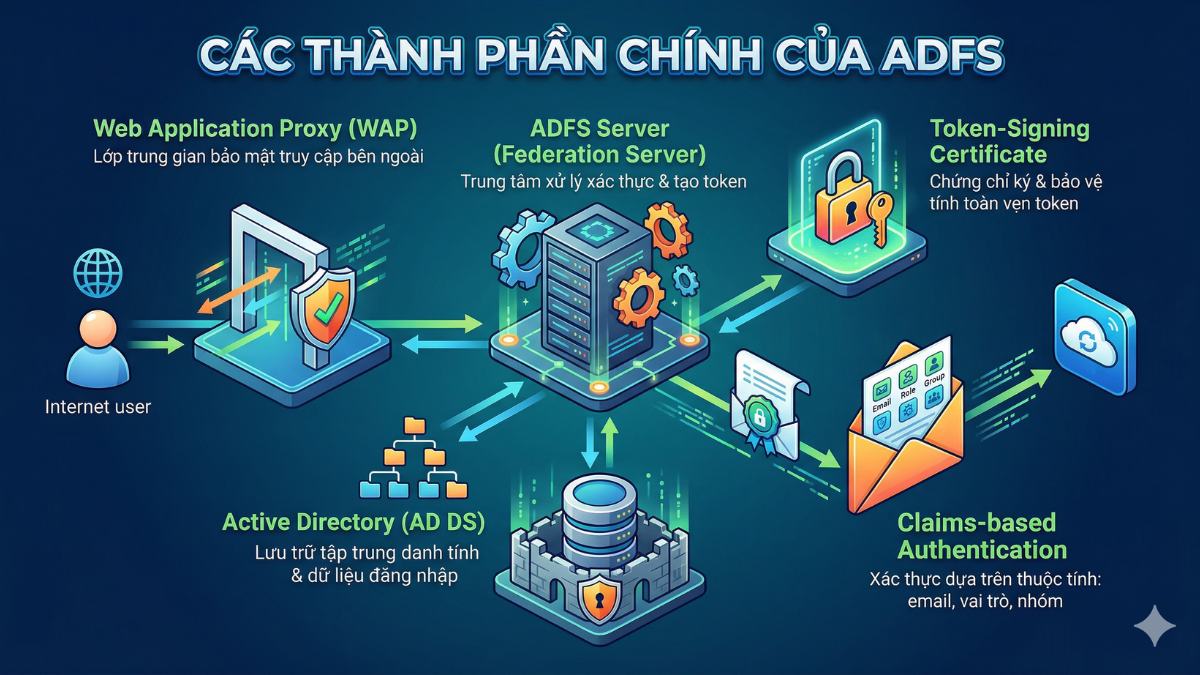
Các thành phần chính của ADFS
Để hệ thống hoạt động ổn định, việc nắm rõ các thành phần trong ADFS là điều cần thiết khi triển khai. Từng phần tử trong hệ thống đảm nhiệm nhiệm vụ khác nhau, cùng phối hợp để đảm bảo quá trình xác thực luôn an toàn.
- Active Directory (AD DS): Nơi lưu trữ tập trung thông tin danh tính, tài khoản và dữ liệu đăng nhập phục vụ xác thực.
- ADFS Server (Federation Server): Đóng vai trò trung tâm xử lý xác thực, tạo token và duy trì quan hệ tin cậy giữa các hệ thống.
- Web Application Proxy (WAP): Lớp trung gian giúp người dùng bên ngoài truy cập tài nguyên nội bộ mà không cần kết nối trực tiếp vào AD.
- Claims-based Authentication: Phương thức xác thực dựa trên các thuộc tính như email, vai trò hoặc nhóm để cấp quyền linh hoạt hơn.
- Token-Signing Certificate: Chứng chỉ dùng để ký và bảo vệ token, đảm bảo tính toàn vẹn và độ tin cậy khi truyền tới ứng dụng.
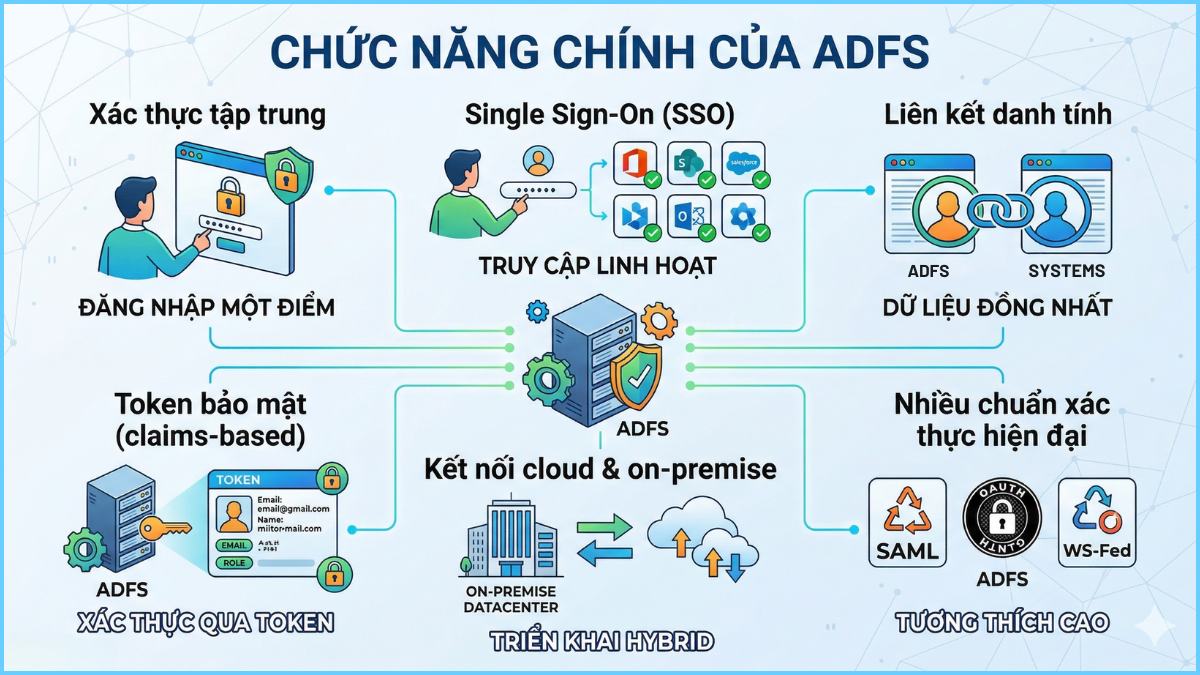
Chức năng chính của ADFS
Hệ thống ADFS không chỉ thực hiện xác thực mà còn là “trung tâm điều phối” danh tính và quyền truy cập trong hệ thống. Từ đó, hoạt động của doanh nghiệp trở nên liền mạch và ổn định hơn trong hệ sinh thái đa nền tảng.
- Xác thực tập trung: Quản lý đăng nhập tại một điểm, giúp kiểm soát truy cập chặt chẽ hơn.
- Single Sign-On (SSO): Một lần xác thực duy nhất, truy cập linh hoạt nhiều hệ thống, không phải đăng nhập lại.
- Liên kết danh tính: Tích hợp dữ liệu người dùng giữa các hệ thống để đảm bảo sự thống nhất.
- Token bảo mật (claims-based): Xác thực qua token chứa dữ liệu định danh, thay cho mật khẩu.
- Kết nối cloud & on-premise: Hỗ trợ triển khai đồng thời trên hạ tầng nội bộ và nền tảng cloud mà vẫn đảm bảo tính linh hoạt.
- Nhiều chuẩn xác thực hiện đại: Tương thích tốt nhờ hỗ trợ SAML, OAuth và WS-Fed.
Lợi ích cốt lõi khi sử dụng ADFS
Triển khai hệ thống ADFS mang lại nhiều giá trị thiết thực trong việc bảo mật và quản lý truy cập cho doanh nghiệp. Không chỉ nâng cao an toàn dữ liệu, giải pháp này còn giúp tối ưu vận hành và cải thiện trải nghiệm sử dụng.
Tăng cường bảo mật hệ thống
ADFS hạn chế việc phân tán thông tin đăng nhập trên nhiều hệ thống, từ đó giảm nguy cơ rò rỉ dữ liệu. Mô hình xác thực này tập trung hỗ trợ theo dõi và điều phối quyền truy cập một cách chặt chẽ hơn.

Ngoài ra, việc sử dụng token thay cho mật khẩu giúp giảm thiểu các hình thức tấn công phổ biến. Hệ thống cũng dễ dàng tích hợp thêm các lớp bảo vệ như xác thực nhiều bước để nâng cao độ an toàn.
Cải thiện trải nghiệm người dùng
Người dùng không cần đăng nhập lại nhiều lần khi sử dụng các dịch vụ khác nhau trong cùng hệ sinh thái. Kết quả là công việc được thực hiện hiệu quả hơn, đồng thời giảm cảm giác rườm rà khi sử dụng.
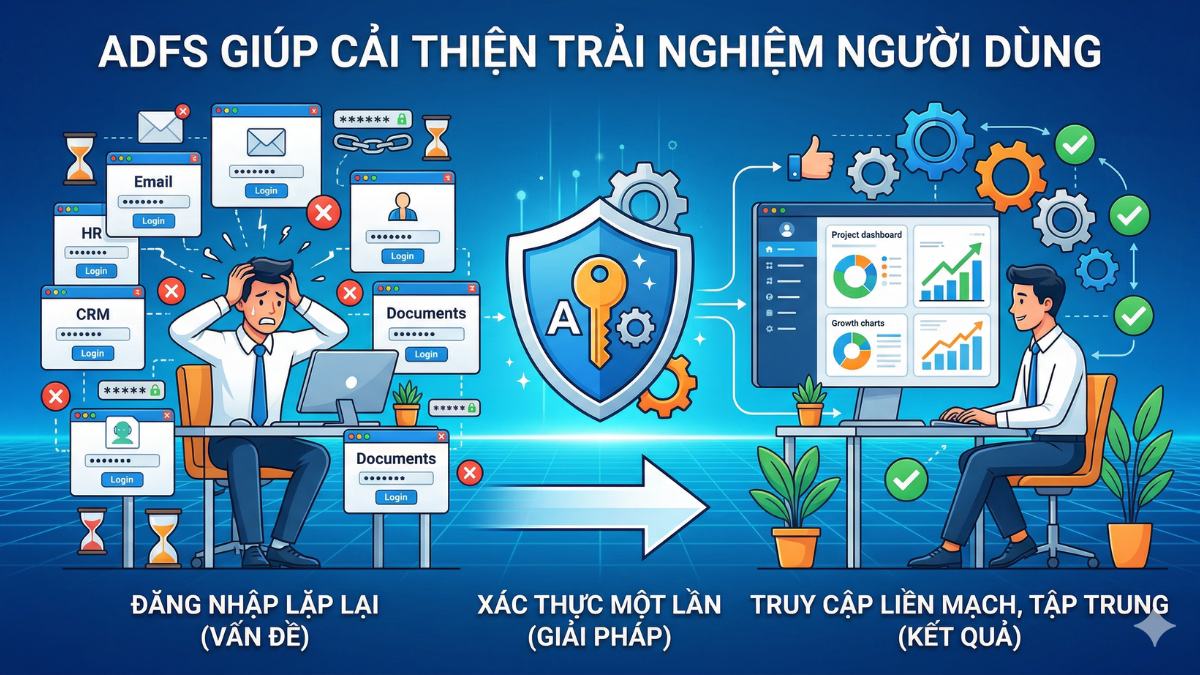
Khả năng truy cập liên tục mang lại hiệu quả cao hơn cho công việc. Người dùng có thể tập trung vào công việc thay vì xử lý các vấn đề liên quan đến tài khoản.
Quản lý truy cập tập trung
Hệ thống ADFS cho phép kiểm soát quyền truy cập từ một nền tảng duy nhất, giúp đơn giản hóa công tác quản trị. Việc phân quyền có thể thực hiện nhanh chóng theo vai trò hoặc nhóm người dùng. Bên cạnh đó, mọi điều chỉnh đều được lan tỏa đồng bộ trong toàn bộ hệ thống.

Điều này giúp giảm thiểu sai sót trong quản lý và tăng tính nhất quán. Đồng thời, tổ chức hoàn toàn chủ động trong việc theo dõi và kiểm soát quyền truy cập hệ thống.
Tối ưu chi phí vận hành IT
Việc hợp nhất hệ thống xác thực giúp giảm nhu cầu duy trì nhiều hệ thống đăng nhập riêng lẻ. Qua đó, chi phí hạ tầng được tối ưu, đồng thời giảm bớt gánh nặng quản trị. Hệ thống cũng giảm tải đáng kể cho đội ngũ IT trong việc xử lý sự cố liên quan đến tài khoản.
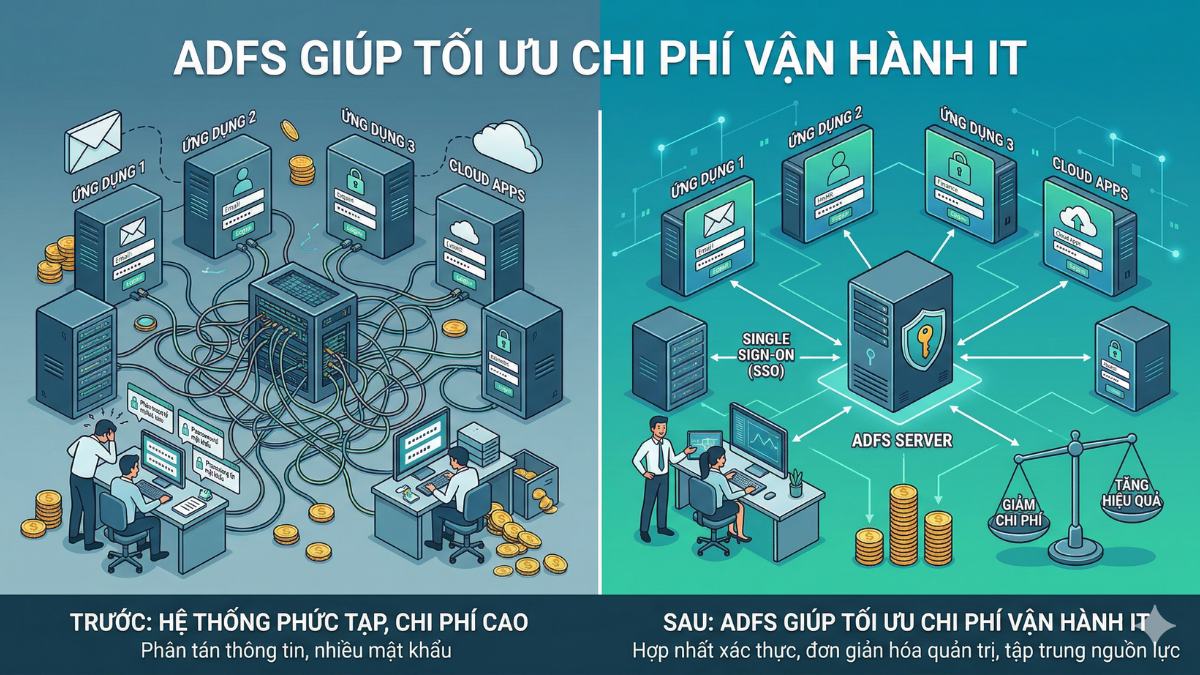
Về lâu dài, doanh nghiệp có thể tối ưu nguồn lực và tập trung vào các hoạt động quan trọng hơn. Thêm vào đó, quy trình hoạt động được rút gọn hợp lý, góp phần thúc đẩy hiệu quả rõ rệt.
Ưu điểm và nhược điểm của ADFS
Hệ thống ADFS là giải pháp mạnh mẽ trong việc kiểm soát danh tính và xác thực tập trung, đặc biệt phù hợp với hệ thống doanh nghiệp quy mô lớn. Tuy vậy, để khai thác hiệu quả, doanh nghiệp cũng cần cân nhắc vài điểm hạn chế.
|
Ưu điểm |
Nhược điểm |
|
Hỗ trợ đăng nhập một lần (SSO) tiện lợi |
Độ phức tạp triển khai và vận hành cao |
|
Tăng cường bảo mật với cơ chế token |
Chi phí bảo trì và vận hành tiềm ẩn |
|
Quản lý truy cập tập trung, đồng bộ |
Phụ thuộc vào hạ tầng hệ sinh thái Microsoft |
|
Tích hợp tốt với cloud và on-premise |
Rủi ro bảo mật nếu cấu hình sai |
|
Hỗ trợ nhiều chuẩn xác thực hiện đại |
Yêu cầu đội ngũ IT có chuyên môn cao |
Ứng dụng thực tế của ADFS trong doanh nghiệp
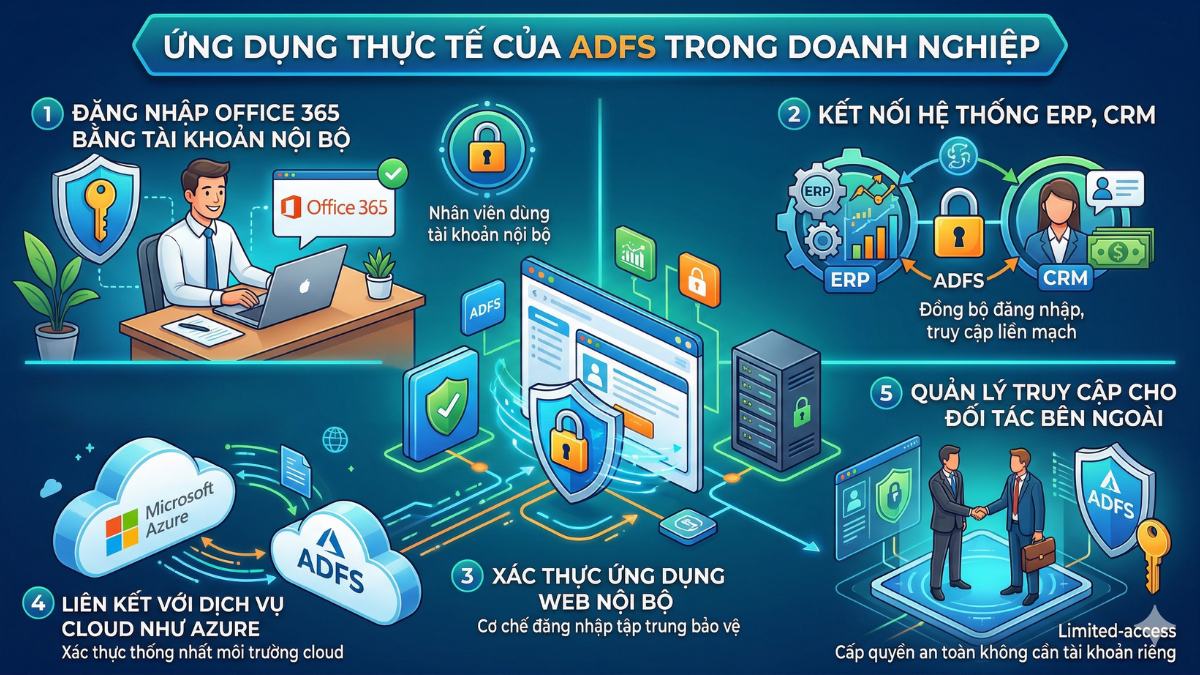
Hệ thống ADFS được nhiều doanh nghiệp lựa chọn nhằm hợp nhất xác thực và quản lý quyền truy cập trên nhiều nền tảng. Giải pháp này đặc biệt phù hợp với môi trường kết hợp giữa hạ tầng nội bộ và dịch vụ đám mây.
- Đăng nhập Office 365 bằng tài khoản nội bộ: Nhân viên dùng tài khoản nội bộ để truy cập Office 365, không cần đăng ký thêm.
- Kết nối hệ thống ERP, CRM: Đồng bộ đăng nhập giữa các nền tảng quản trị, giúp truy cập liền mạch hơn.
- Xác thực ứng dụng web nội bộ: Áp dụng cơ chế đăng nhập tập trung để bảo vệ ứng dụng nội bộ khỏi truy cập trái phép.
- Liên kết với dịch vụ cloud như Azure: Mở rộng xác thực sang môi trường cloud với trải nghiệm thống nhất.
- Quản lý truy cập cho đối tác bên ngoài: Cấp quyền truy cập an toàn cho đối tác mà không cần tạo tài khoản nội bộ riêng.
Hướng dẫn cài đặt và cấu hình ADFS cơ bản
Để ADFS hoạt động ổn định ngay từ đầu, việc chuẩn bị hạ tầng và thiết lập đúng quy trình là yếu tố không thể bỏ qua. Một nền tảng được cấu hình chuẩn sẽ giúp giảm thiểu lỗi và tối ưu hiệu suất khi vận hành.
Điều kiện cần trước khi cài đặt
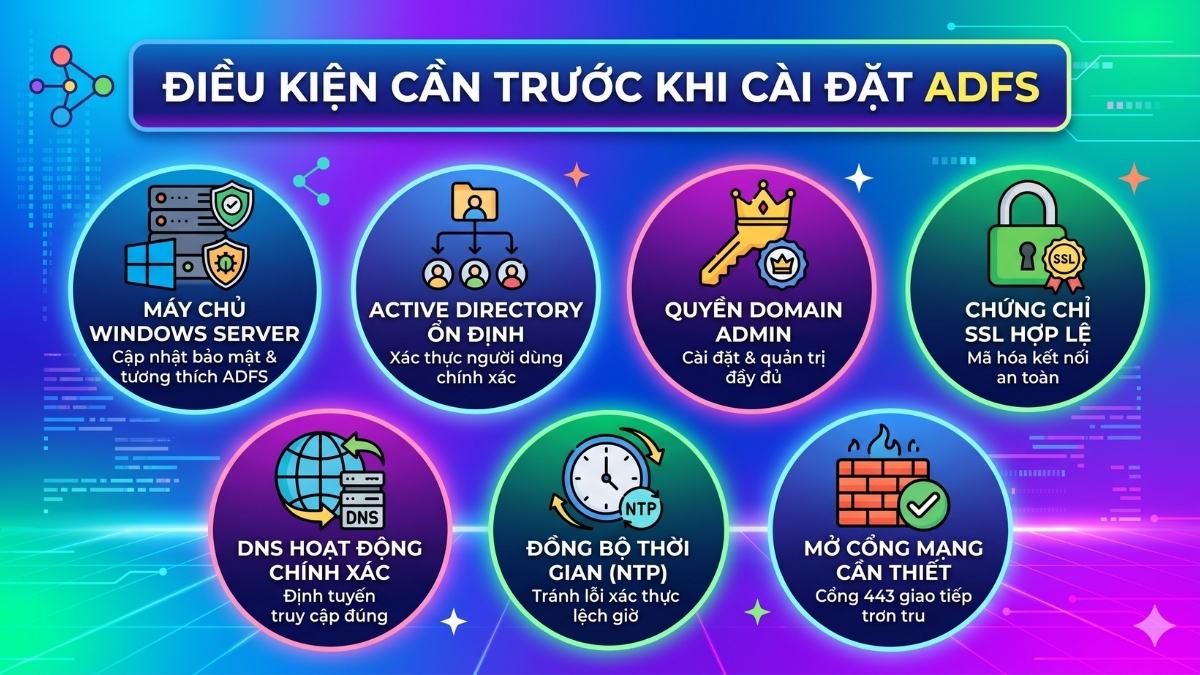
Trước khi triển khai, hệ thống cần đáp ứng các yêu cầu nền tảng nhằm đảm bảo khả năng tích hợp và bảo mật. Đây là bước quan trọng giúp quá trình cài đặt diễn ra suôn sẻ và hạn chế sự cố về sau.
- Chọn máy chủ Windows Server: Đảm bảo tương thích tốt với ADFS và luôn được cập nhật các bản vá bảo mật.
- Active Directory ổn định: Cung cấp dữ liệu danh tính để hệ thống xác thực người dùng chính xác.
- Quyền Domain Admin: Cho phép thực hiện cài đặt và quản trị ADFS đầy đủ.
- Chứng chỉ SSL hợp lệ: Mã hóa kết nối, bảo vệ dữ liệu trong quá trình xác thực.
- DNS hoạt động chính xác: Giúp định tuyến và truy cập đúng máy chủ ADFS.
- Đồng bộ thời gian (NTP): Tránh lỗi xác thực do lệch thời gian giữa các hệ thống.
- Mở cổng mạng cần thiết: Đảm bảo các dịch vụ giao tiếp trơn tru, đặc biệt qua cổng 443.
Các bước cài đặt ADFS
Quá trình cài đặt ADFS trên Windows Server cần thực hiện theo đúng trình tự để đảm bảo hệ thống sẵn sàng cho việc cấu hình và vận hành. Các bước cài đặt ADFS như sau:
1.Mở trình cài đặt role:
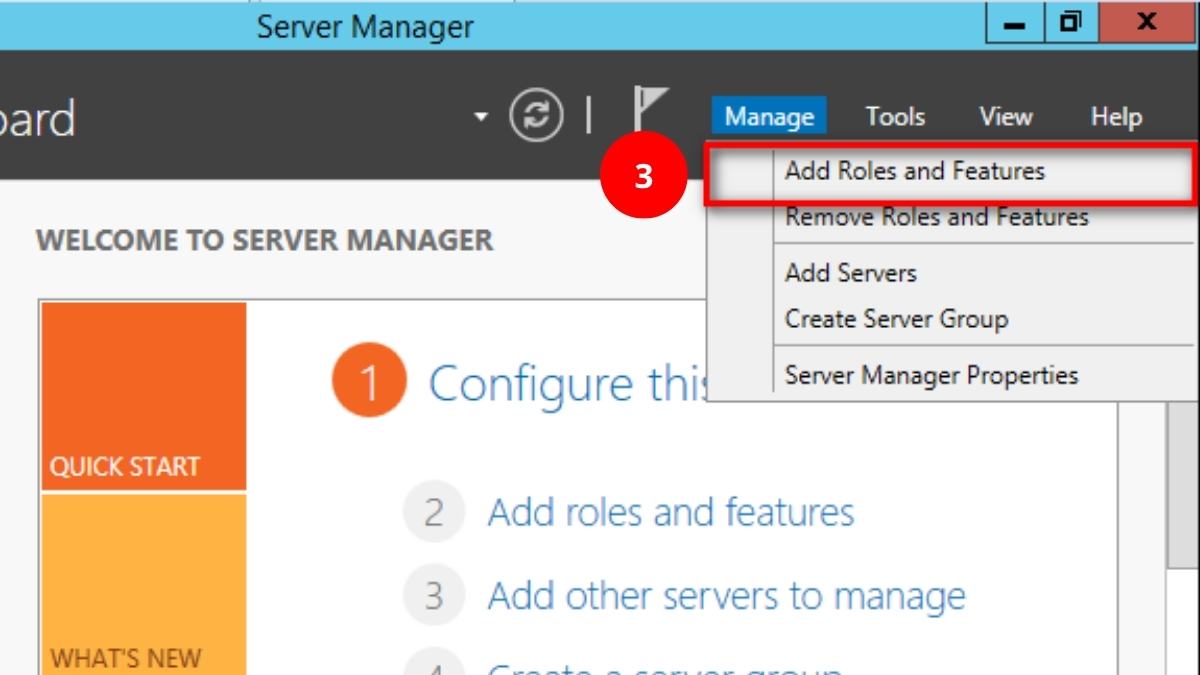
- Mở Server Manager (Quản lý máy chủ) > Click vào Manage (Quản lý).
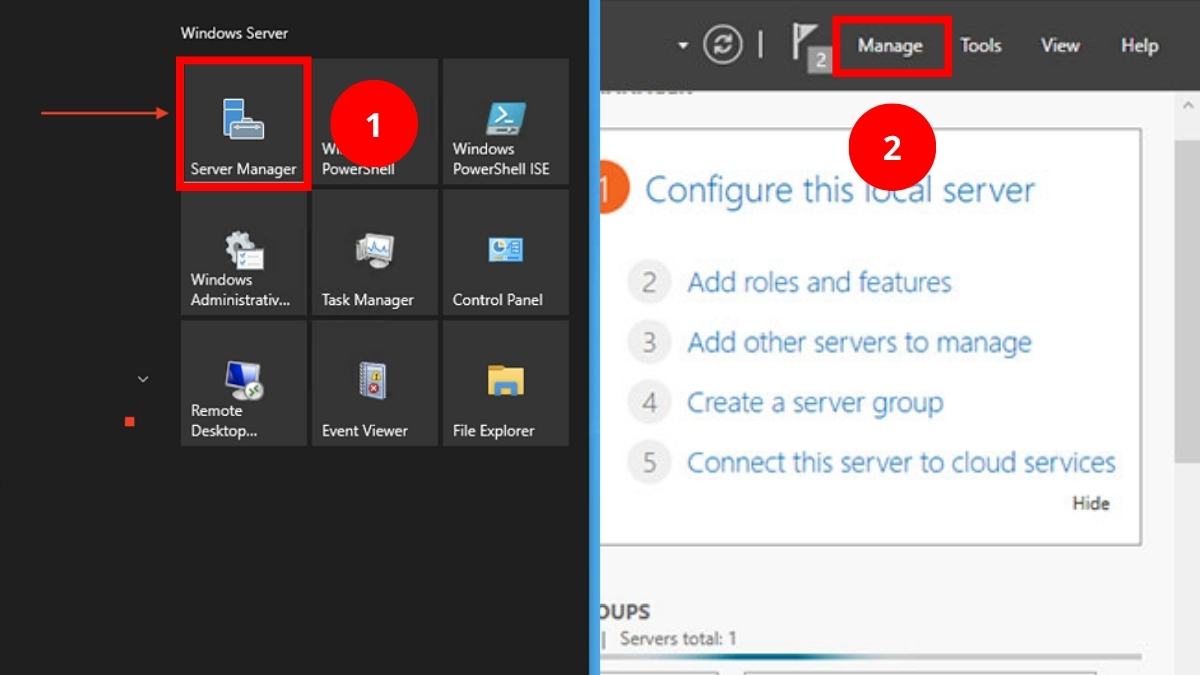
- Nhấn Add Roles and Features (Thêm vai trò và tính năng).
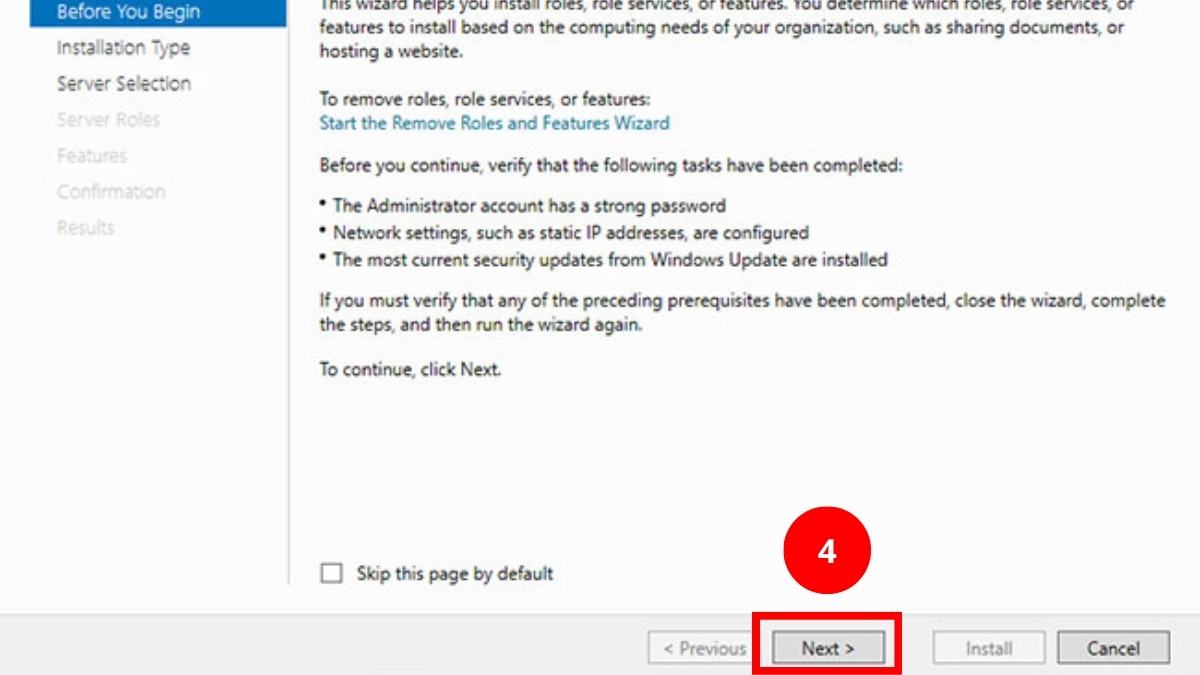
2.Chọn kiểu cài đặt:
- Nhấn Next (Tiếp theo).
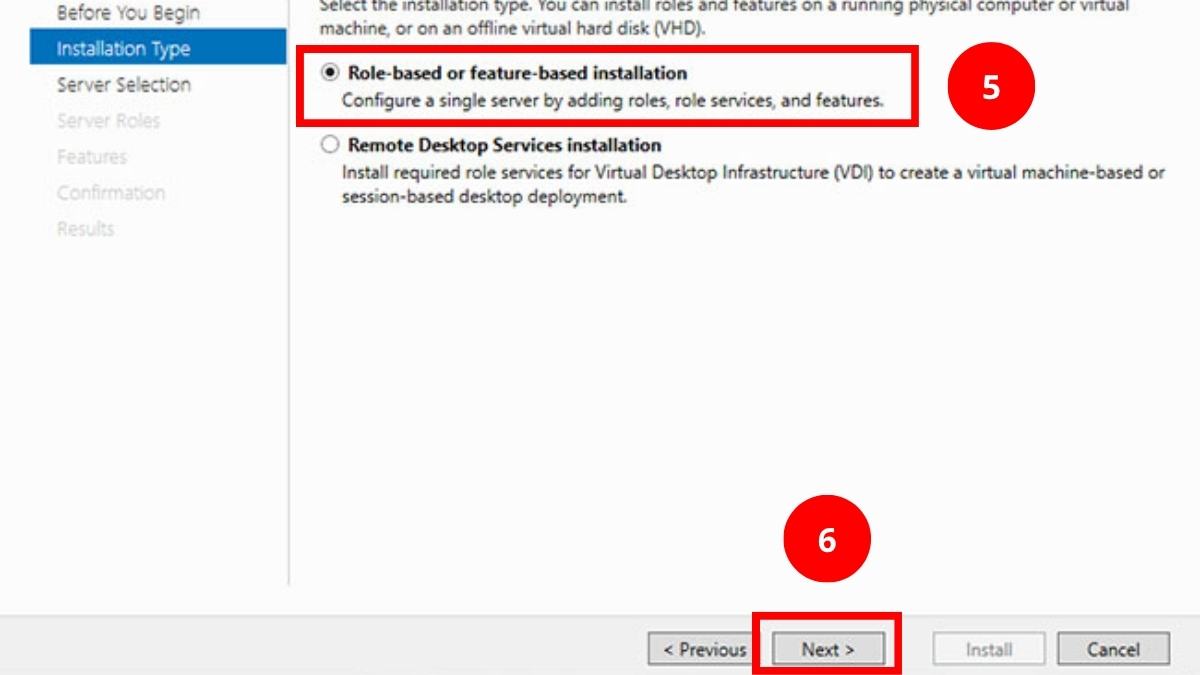
- Chọn Role-based or feature-based installation (Cài đặt theo vai trò hoặc tính năng) > Ấn Next (Tiếp theo).
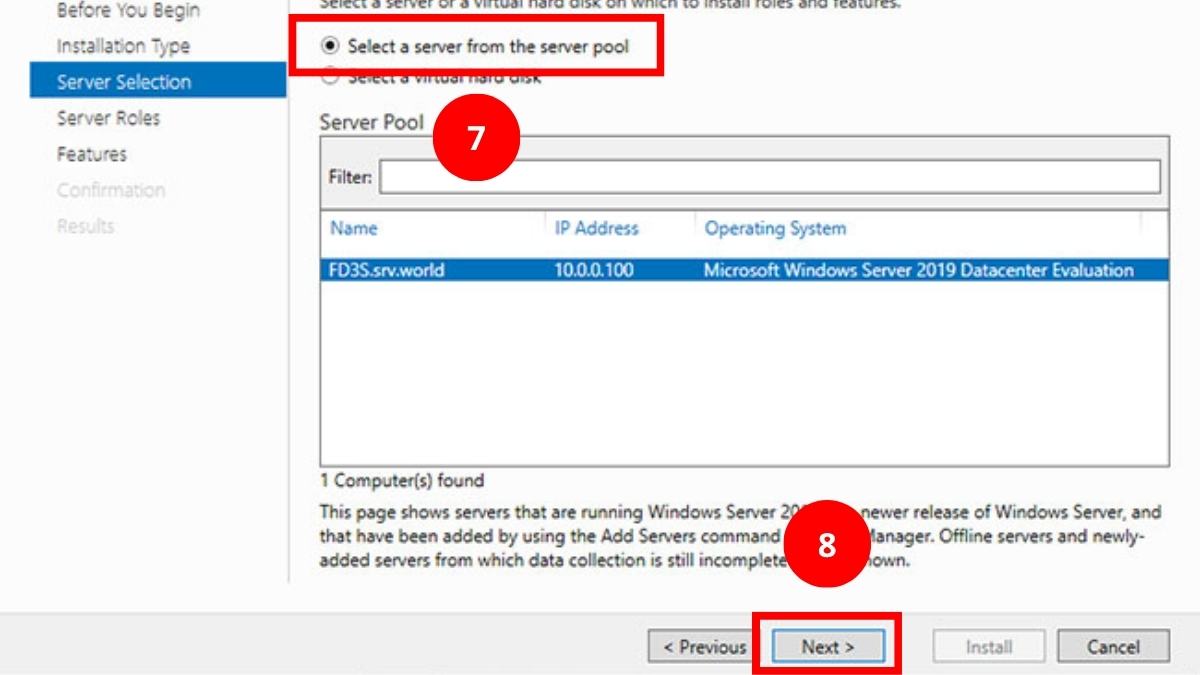
- Chọn Select a server from the server pool (Chọn máy chủ từ danh sách) > Bấm Next (Tiếp theo).
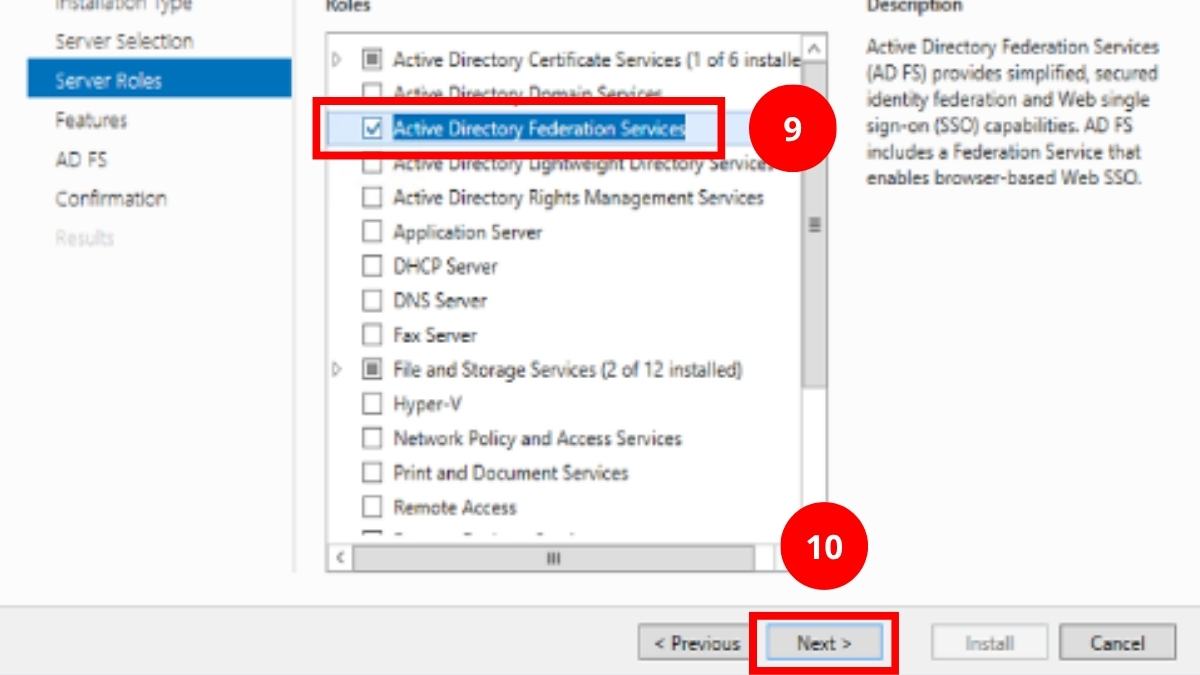
- Tích chọn Active Directory Federation Services (Dịch vụ liên kết AD) > Bấm Next (Tiếp theo).
3.Thêm các tính năng cần thiết:
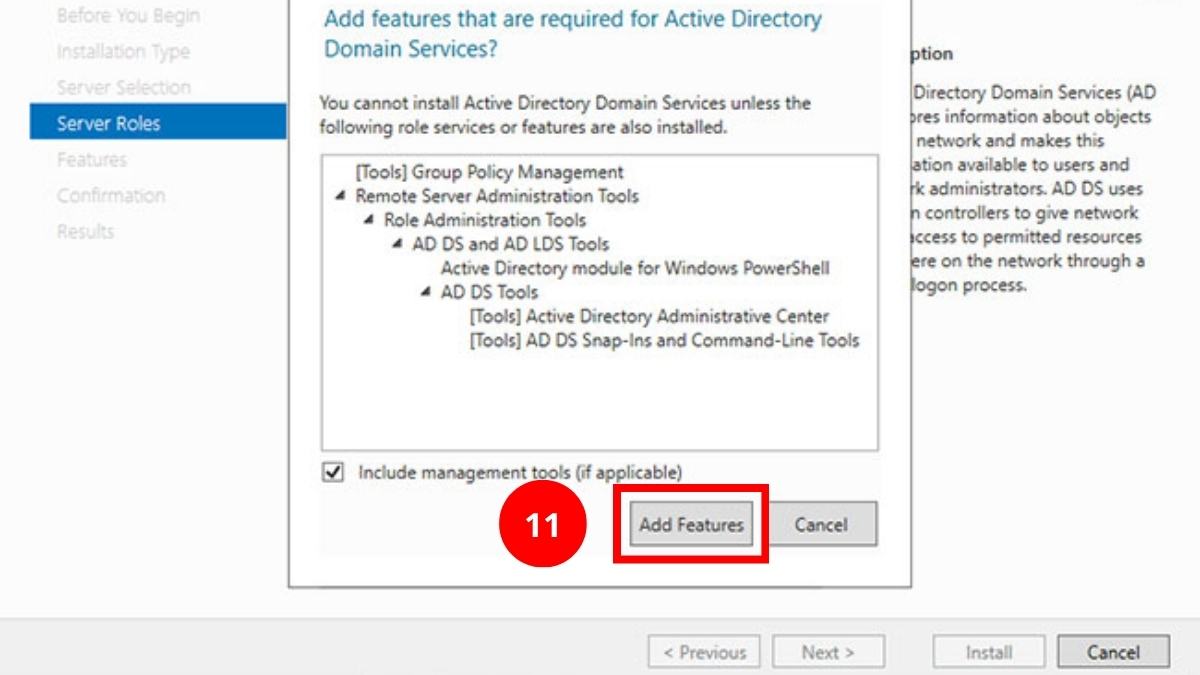
- Khi hệ thống yêu cầu bổ sung tính năng, nhấn Add Features (Thêm tính năng).
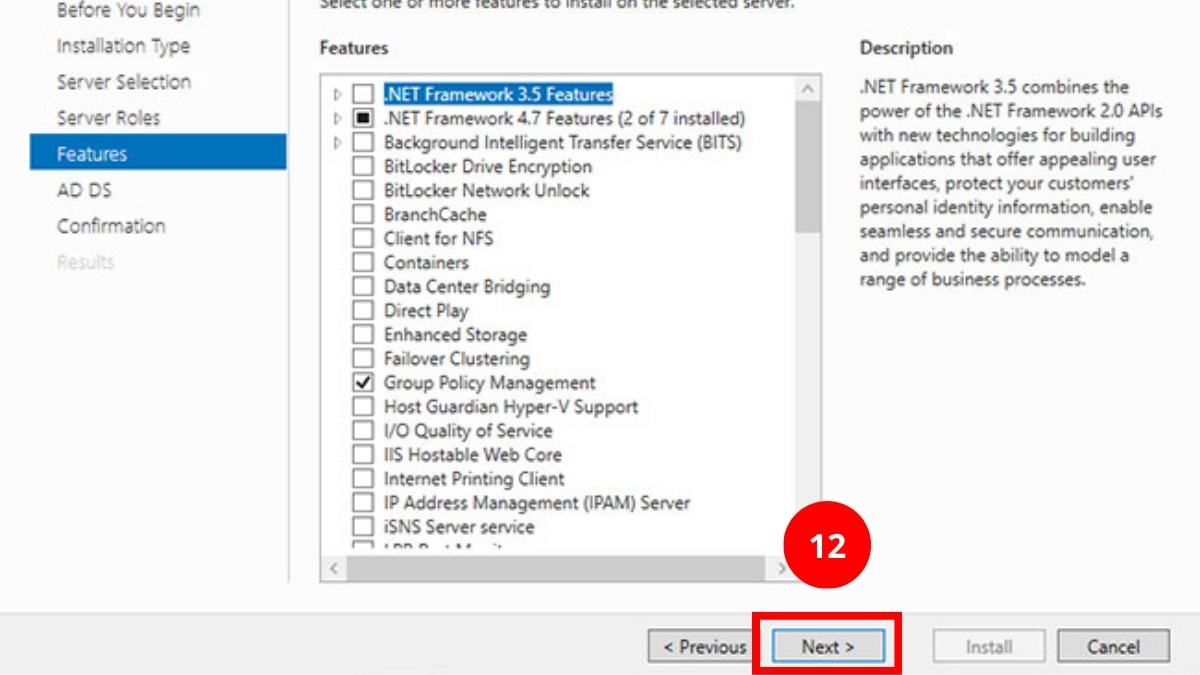
- Tiếp tục chọn Next (Tiếp theo)
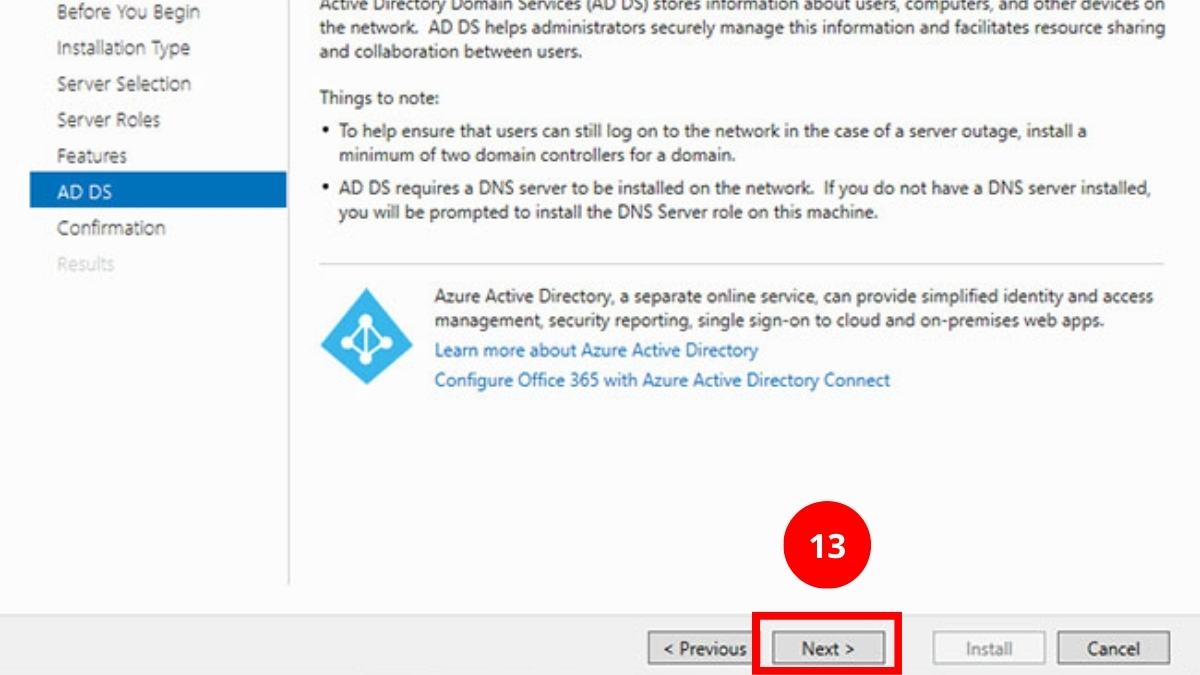
- Nhấn Next (Tiếp theo) thêm lần nữa.
4.Bắt đầu cài đặt:
- Nhấn Install (Cài đặt).
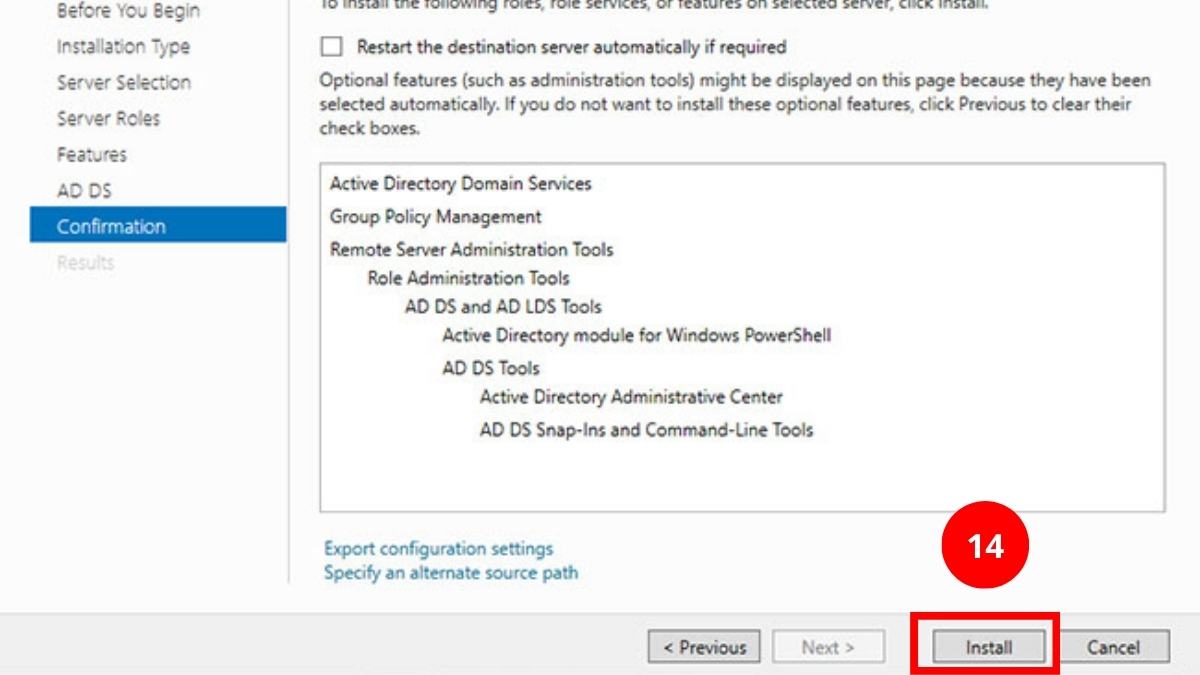
- Chờ hệ thống hoàn tất, sau đó chọn Close (Đóng) để kết thúc.
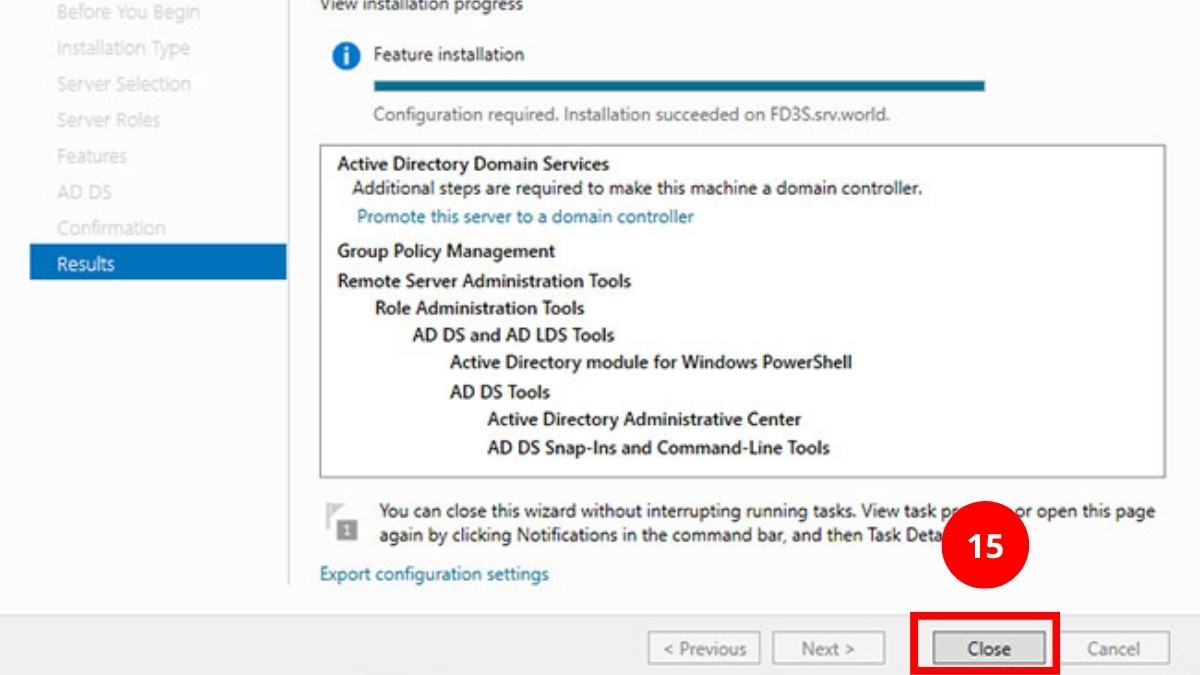
Cấu hình SSO cơ bản
Sau khi hoàn tất cài đặt, bước tiếp theo là cấu hình ADFS để kích hoạt cơ chế đăng nhập một lần (SSO) cho các dịch vụ liên kết. Các bước cấu hình SSO (ví dụ với Druva Cloud):
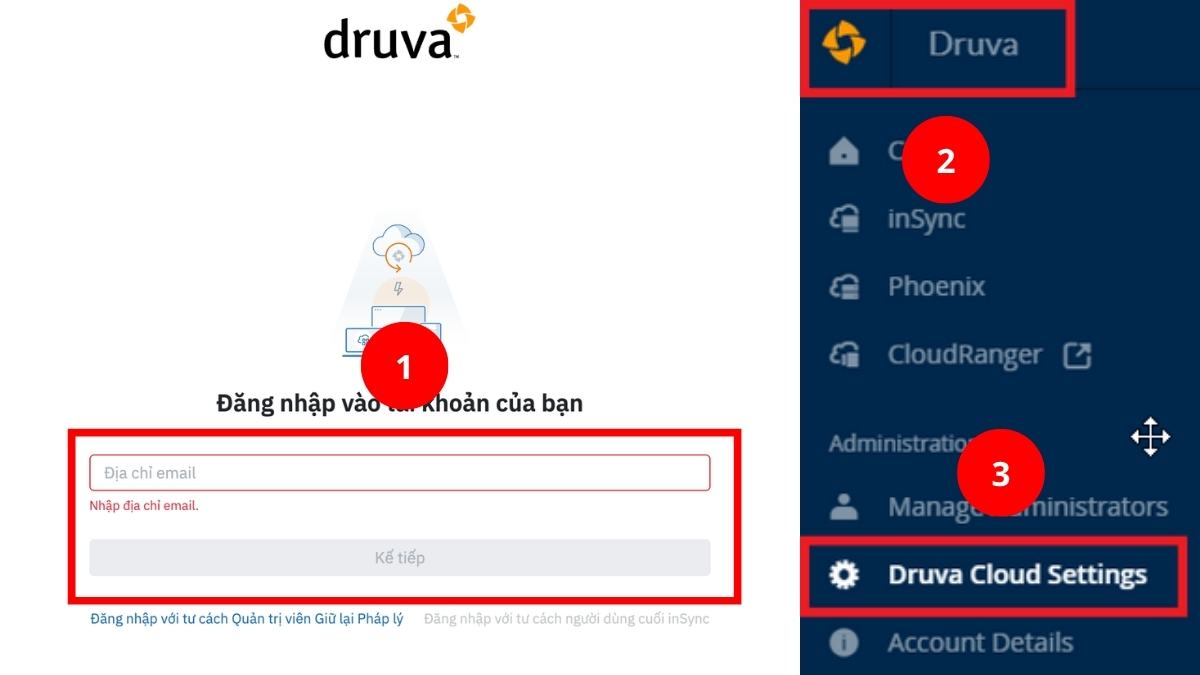
- Bước 1: Đăng nhập vào Druva Cloud > Truy cập mục Druva ở góc trên bên trái > Mở Druva Cloud Settings (Cài đặt Druva Cloud).
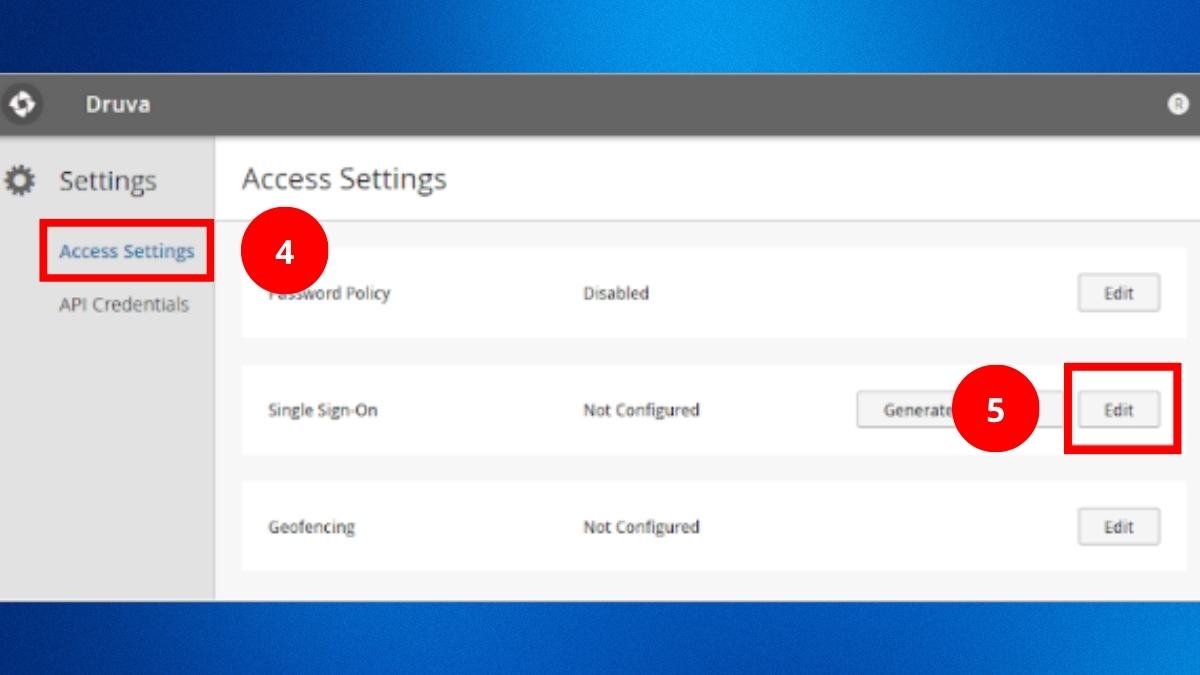
- Bước 2: Chọn mục Access Settings (Cài đặt truy cập) > Bấm Edit (Chỉnh sửa).
- Bước 3: Khai báo thông tin xác thực SAML:
- ID Provider Login URL: Nhập đường dẫn dạng https://{fqdn-name of the ADFS server}/adfs/ls
- ID Provider Certificate: Dán nội dung từ file chứng chỉ cert.cer.
- AuthRequests Signed: Đánh dấu để chấp nhận yêu cầu SAML đã ký.
- Encrypt Assertions: Kích hoạt để bật mã hóa cho dữ liệu SAML.
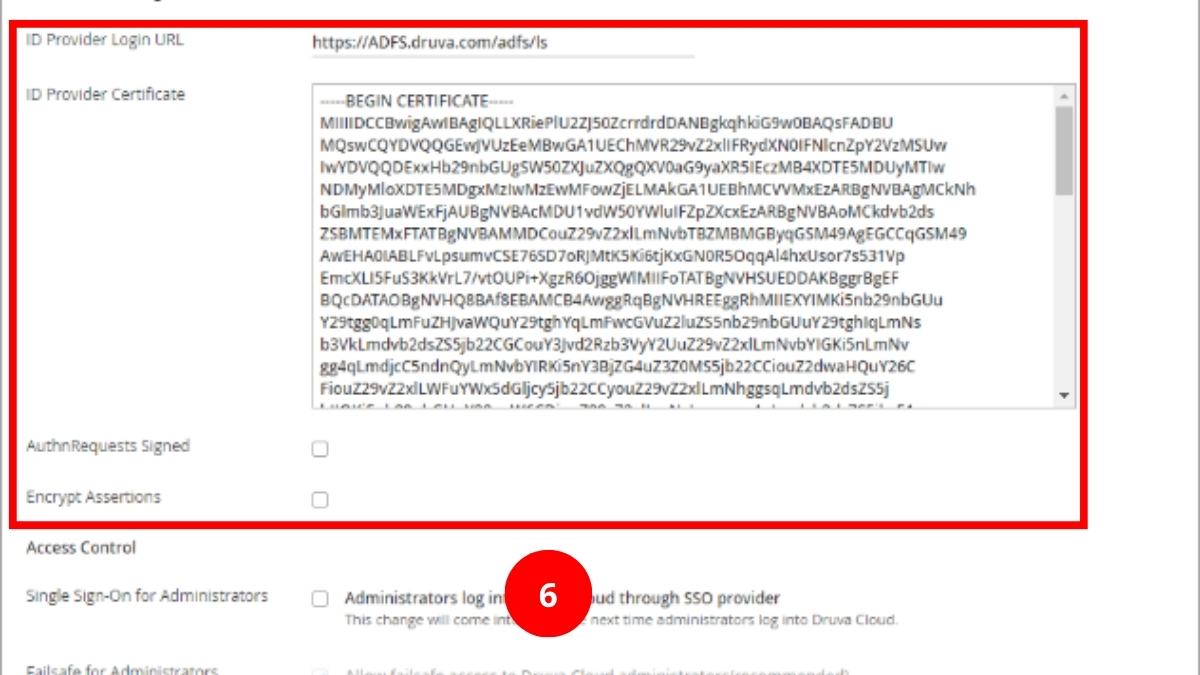
- Bước 4: Nhấn Save (Lưu) để hoàn tất thiết lập.
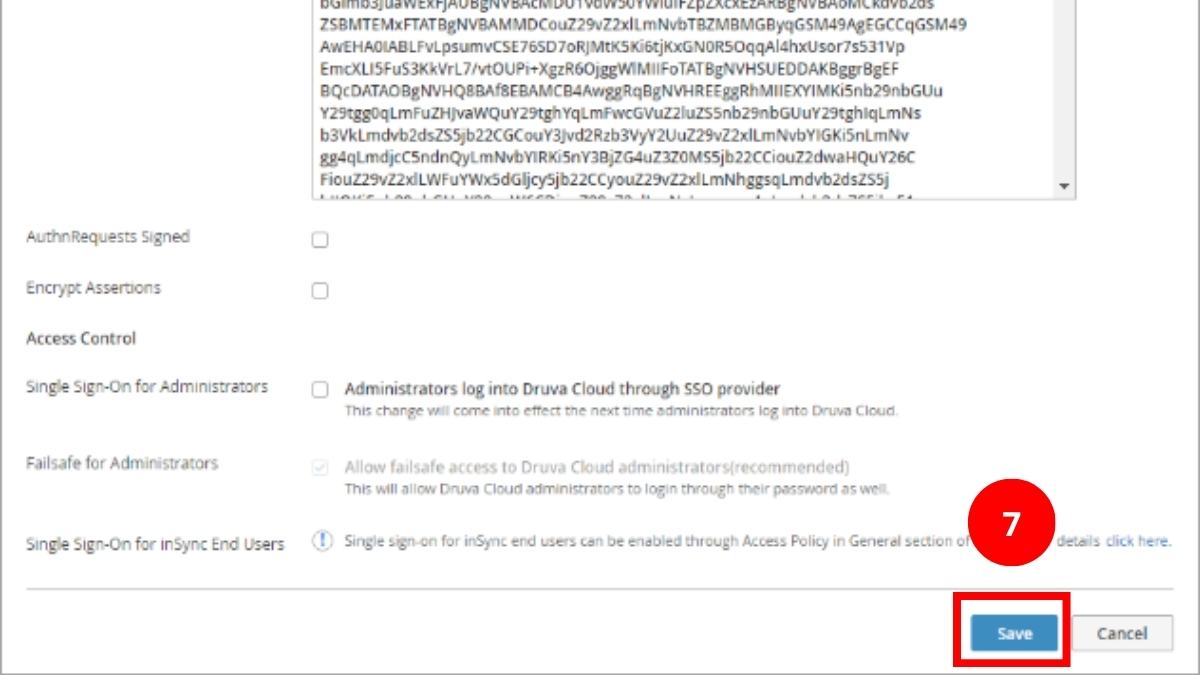
Kiểm tra và vận hành
Sau khi thiết lập SSO, cần đánh giá tổng thể để đảm bảo luồng xác thực vận hành chính xác và ổn định. Việc kiểm tra nên bao quát các kịch bản đăng nhập khác nhau, tính hợp lệ của token cũng như khả năng đồng bộ giữa ADFS và các ứng dụng liên kết.
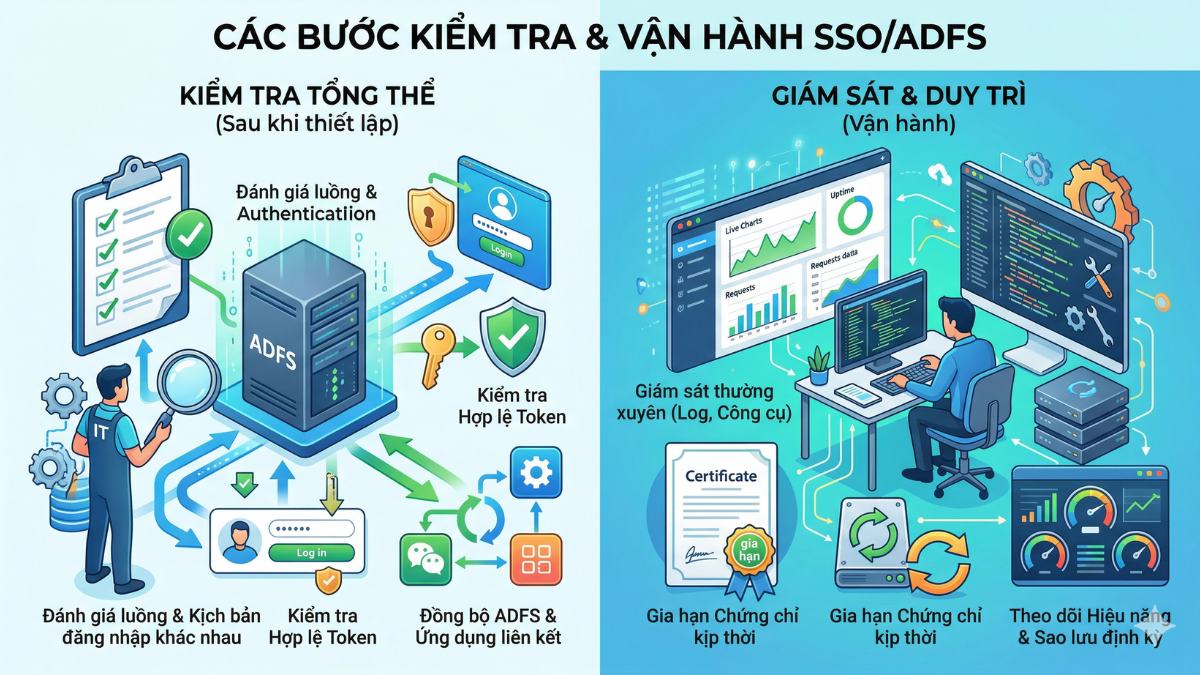
Trong giai đoạn vận hành, hệ thống cần được giám sát thường xuyên thông qua log và các công cụ theo dõi để phát hiện sớm bất thường. Đồng thời, nên duy trì việc gia hạn chứng chỉ, theo dõi hiệu năng và sao lưu cấu hình định kỳ nhằm đảm bảo tính liên tục và an toàn cho toàn bộ hệ thống.
Các lỗi thường gặp khi sử dụng ADFS và cách khắc phục
Trong quá trình triển khai và vận hành, ADFS có thể gặp một số sự cố ảnh hưởng đến việc xác thực và truy cập dịch vụ. Khi nhận diện đúng vấn đề, quá trình khắc phục sẽ được đẩy nhanh và hạn chế ảnh hưởng đến hệ thống.
Lỗi đăng nhập không thành công
Hiện tượng này thường liên quan đến thông tin đăng nhập sai, tài khoản bị vô hiệu hóa hoặc cấu hình DNS và trust chưa khớp giữa các hệ thống. Ngoài ra, sự lệch thời gian giữa các máy chủ cũng có thể khiến quá trình xác thực bị từ chối.
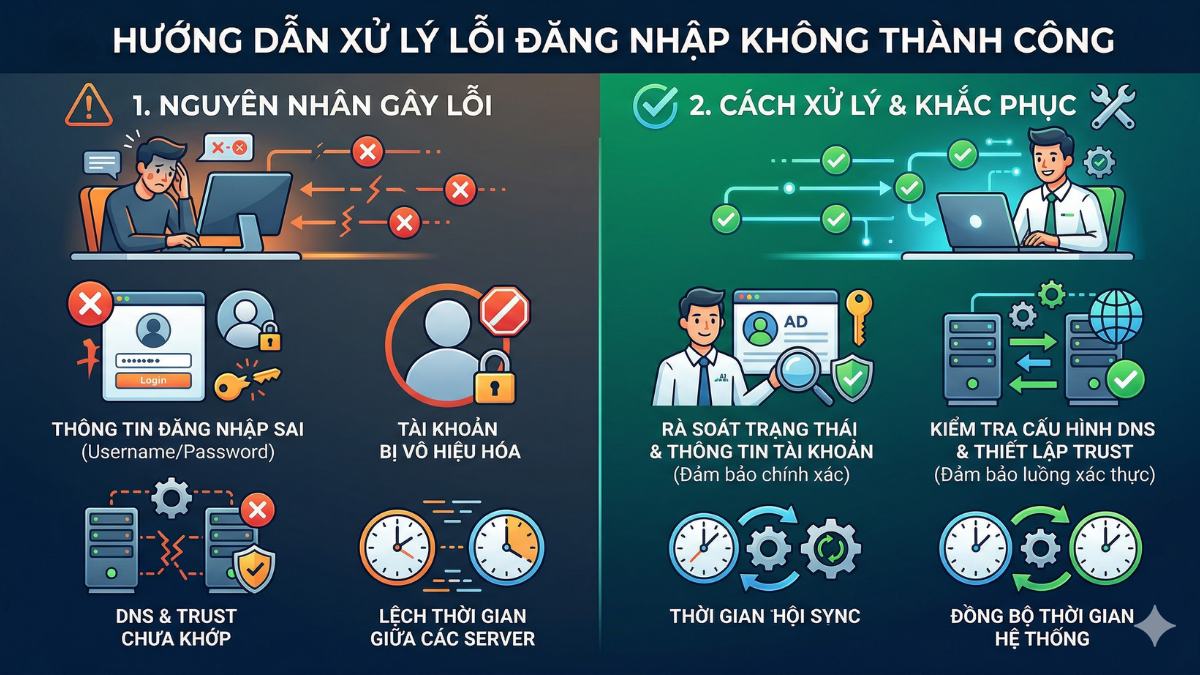
Cần rà soát lại trạng thái tài khoản trong Active Directory, đảm bảo thông tin đăng nhập chính xác và hệ thống đồng bộ thời gian. Đồng thời kiểm tra DNS và các thiết lập trust để đảm bảo luồng xác thực diễn ra trơn tru.
Lỗi token hoặc claims
Sự cố thường phát sinh khi rules xử lý claims chưa chính xác, thiếu thuộc tính cần thiết hoặc không tương thích với ứng dụng đích. Một số trường hợp còn do token hết hạn hoặc chứng chỉ ký token gặp vấn đề.
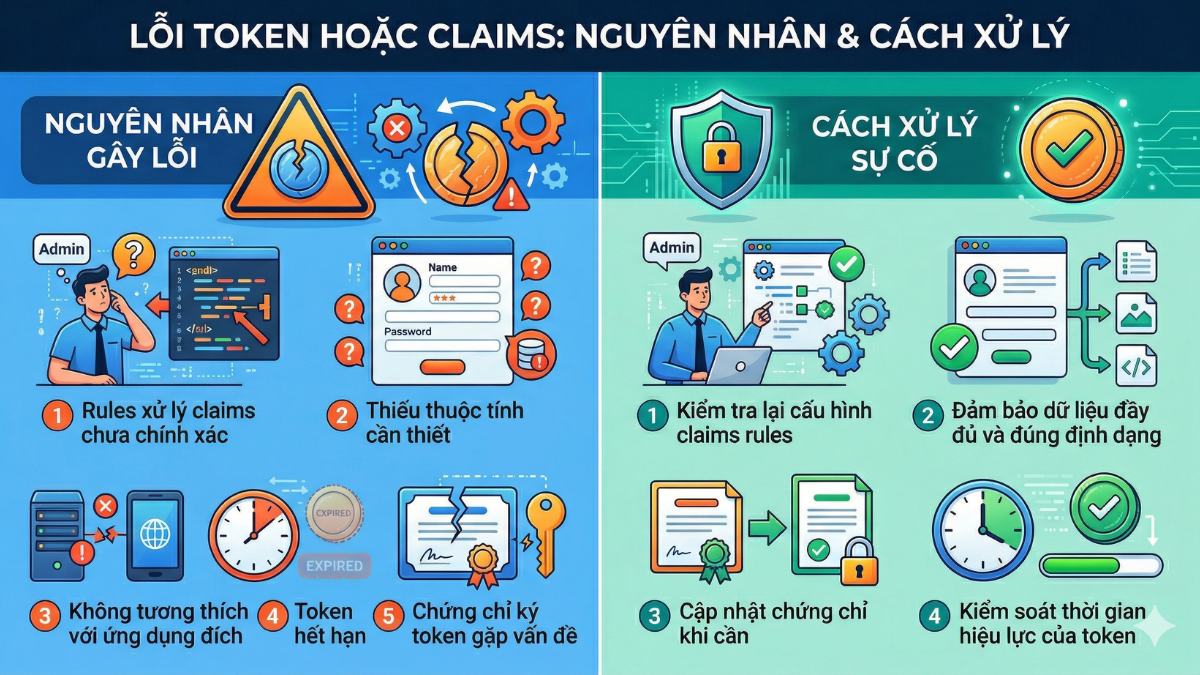
Nên kiểm tra lại cấu hình claims rules, đảm bảo dữ liệu được truyền đầy đủ và đúng định dạng. Đồng thời cập nhật chứng chỉ khi cần và kiểm soát thời gian hiệu lực của token để tránh lỗi phát sinh.
Lỗi kết nối giữa server
Các vấn đề về kết nối thường đến từ firewall chặn cổng, cấu hình mạng chưa chuẩn hoặc lỗi liên quan đến chứng chỉ SSL. Ngoài ra, Web Application Proxy hoạt động không ổn định cũng có thể gây gián đoạn liên lạc giữa các thành phần.
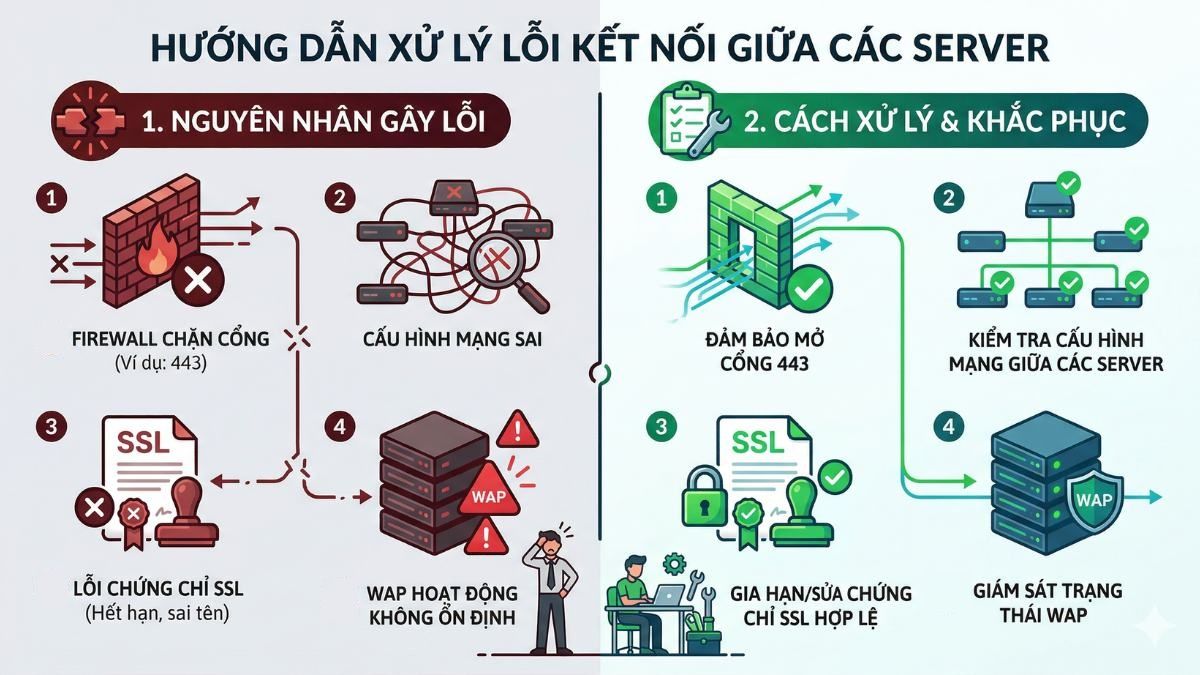
Cần đảm bảo các cổng quan trọng như 443 được mở, kiểm tra lại chứng chỉ và cấu hình mạng giữa các server. Đồng thời kiểm tra trạng thái WAP để giữ cho kết nối hoạt động liên tục.
Cách debug & log ADFS
Việc khó truy vết lỗi thường xuất phát từ việc hệ thống chưa bật logging đầy đủ hoặc thiếu dữ liệu chi tiết trong log. Điều này khiến việc phân tích diễn ra chậm chạp hơn và hiệu suất cũng giảm đáng kể.

Nên kích hoạt logging và auditing cho ADFS, sử dụng Event Viewer để theo dõi log chi tiết. Ngoài ra, có thể kết hợp PowerShell hoặc công cụ giám sát để phân tích và phát hiện lỗi theo thời gian thực.
Những lưu ý quan trọng khi triển khai ADFS
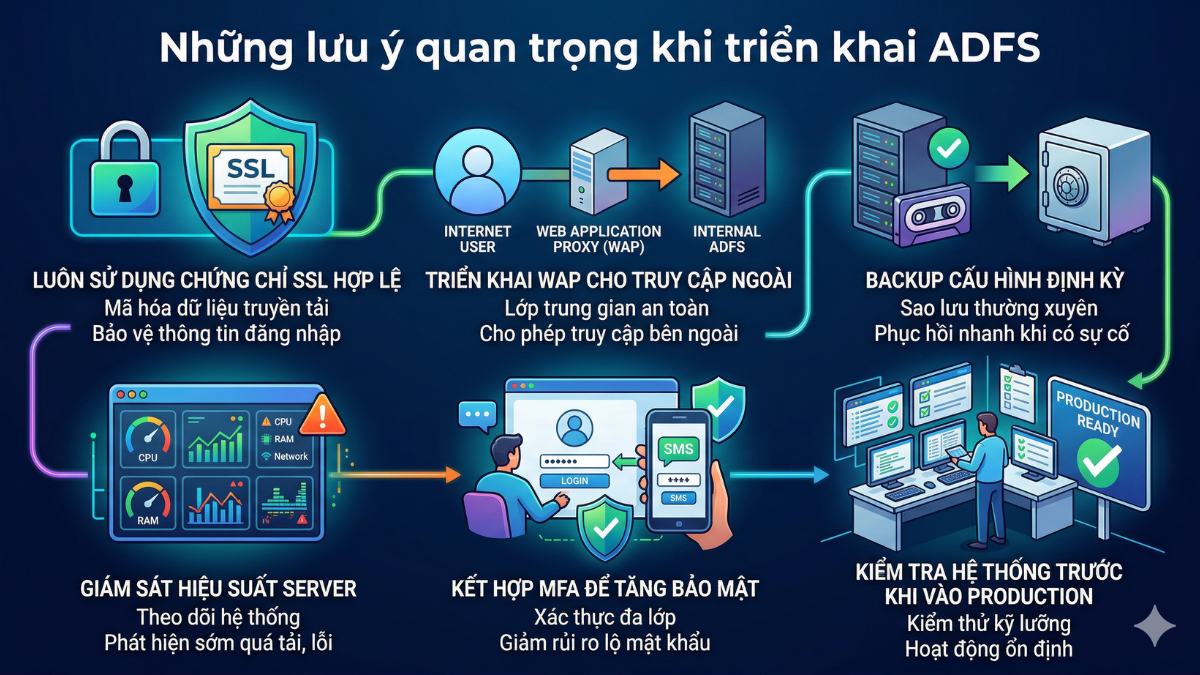
Việc triển khai ADFS đòi hỏi sự chuẩn bị kỹ lưỡng để đảm bảo hệ thống hoạt động ổn định và an toàn lâu dài. Nếu bỏ qua các yếu tố quan trọng, doanh nghiệp có thể gặp rủi ro về bảo mật hoặc gián đoạn dịch vụ.
- Luôn sử dụng chứng chỉ SSL hợp lệ: SSL mã hóa dữ liệu truyền tải, giúp bảo vệ thông tin đăng nhập khỏi nguy cơ bị đánh cắp.
- Triển khai Web Application Proxy cho truy cập ngoài: WAP tạo lớp trung gian an toàn, cho phép truy cập từ bên ngoài mà không phơi bày server nội bộ.
- Backup cấu hình định kỳ: Sao lưu thường xuyên giúp phục hồi nhanh khi có sự cố, tránh mất cấu hình quan trọng.
- Giám sát hiệu suất server: Theo dõi hệ thống giúp phát hiện sớm tình trạng quá tải hoặc lỗi để xử lý kịp thời.
- Kết hợp MFA để tăng bảo mật: Xác thực đa lớp giúp giảm rủi ro ngay cả khi mật khẩu bị lộ.
- Kiểm tra hệ thống trước khi đưa vào production: Kiểm thử kỹ lưỡng đảm bảo mọi thiết lập hoạt động ổn định trước khi vận hành chính thức.
Qua bài viết, bạn đã hiểu rõ ADFS là gì cùng cách giải pháp này hỗ trợ quản lý truy cập trong môi trường doanh nghiệp. Khi được triển khai đúng cách, ADFS giúp củng cố bảo mật và tinh gọn quy trình xác thực. Hy vọng nội dung từ Sforum sẽ giúp bạn tận dụng ADFS hiệu quả, gia tăng khả năng kiểm soát truy cập và tối ưu hiệu suất vận hành hệ thống.
- Xem thêm: Máy tính - Laptop - Tablet, Thuật ngữ máy tính








Bình luận (0)