Alt + F4 là gì? Công dụng cực hay của tổ hợp phím Alt + F4

Tổ hợp Alt F4 là gì mà lại được dùng rộng rãi trong quá trình làm việc? Khi bạn tìm hiểu sâu hơn về cách hoạt động, việc hiểu Alt + F4 có tác dụng gì sẽ giúp bạn thao tác nhanh và tối ưu hiệu suất sử dụng. Việc hiểu rõ chức năng sẽ giúp bạn tối ưu thao tác và nâng cao hiệu suất làm việc đáng kể.
Định nghĩa tổ hợp phím Alt + F4 là gì?
Alt + F4 là một phím tắt quen thuộc trên hệ điều hành Windows, được dùng để đóng nhanh tab hoặc chương trình đang hoạt động. Khi tìm hiểu, bạn sẽ thấy đây là phím tắt cơ bản nhưng cực kỳ hữu ích, giúp tiết kiệm thời gian thao tác.

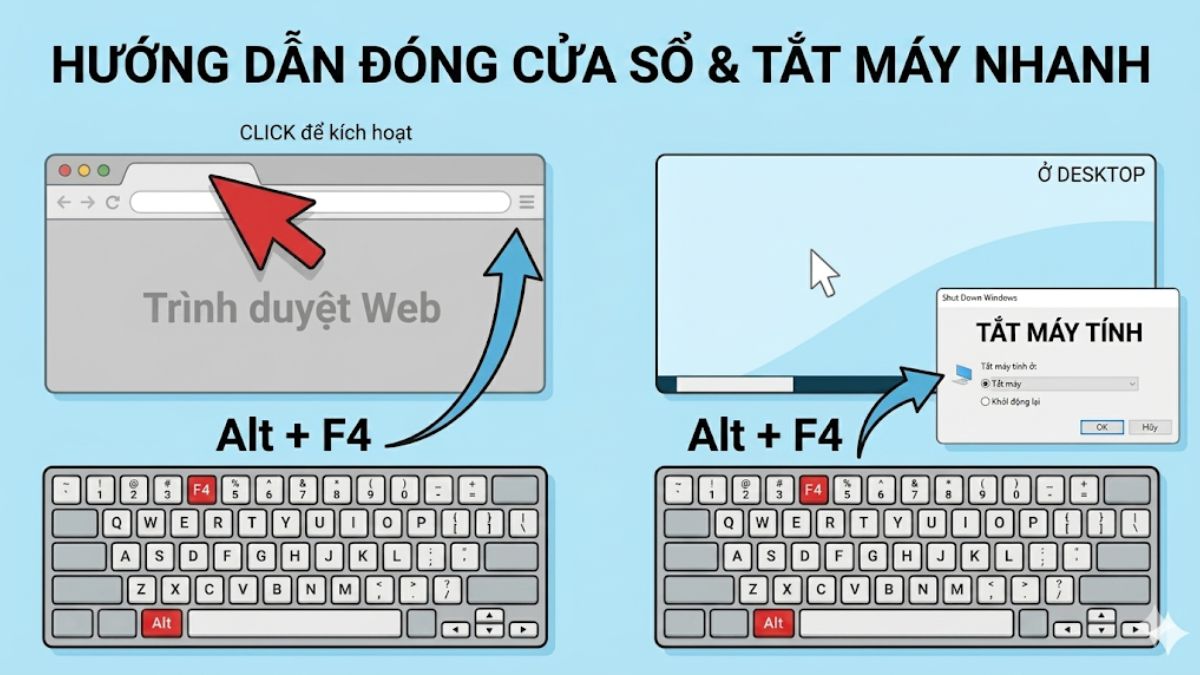
Vậy Alt + F4 dùng để làm gì trong thực tế? Khi nhấn tổ hợp này, cửa sổ hiện tại sẽ bị đóng ngay lập tức, kể cả ứng dụng, game hoặc trình duyệt. Ngoài ra, nếu bạn đang ở màn hình Desktop, Alt + F4 còn mở menu tắt máy.
Bạn làm việc đa nhiệm nhưng màn hình chật, phải liên tục chuyển và đóng cửa sổ khiến hiệu suất giảm rõ rệt? Màn hình LG tại CellphoneS hiển thị rộng rãi, thao tác thuận tiện khi kết hợp Alt + F4, tham khảo ngay để nâng cấp trải nghiệm.
[Product_Listing categoryid="849" propertyid="" customlink=https://cellphones.com.vn/man-hinh/lg.html" title="Danh sách màn hình LG đang được quan tâm nhiều tại CellphoneS"]
Các công dụng của Alt + F4 cực hay
Để hiểu Alt F4 là gì, bạn cần nắm được các tình huống thực tế mà phím tắt này mang lại hiệu quả rõ rệt. Khi nắm được công dụng cụ thể, bạn có thể thao tác nhanh hơn và tiết kiệm thời gian khi sử dụng máy tính.
Đóng nhanh cửa sổ đang mở
Công dụng cơ bản nhất của phím tắt là đóng ngay tab đang hoạt động. Thay vì phải dùng chuột để tìm và nhấn dấu “X”, bạn chỉ cần nhấn Alt + F4 để thoát ứng dụng tức thì. Đây là cách hiệu quả giúp tăng tốc thao tác, đặc biệt khi làm việc với nhiều cửa sổ cùng lúc.
Thoát ứng dụng bị treo (không phản hồi)
Trong một số trường hợp bị lỗi nhẹ, phím tắt này có thể giúp đóng chương trình. Tuy nhiên, nếu ứng dụng bị treo hoàn toàn (Not Responding), Alt + F4 sẽ không có tác dụng và bạn vẫn bắt buộc phải dùng Task Manager (Ctrl + Shift + Esc) để ép đóng (End Task).

Tắt máy tính nhanh chóng
Một chức năng ít người để ý khi tìm hiểu Alt + F4 là gì - Khả năng mở nhanh menu tắt máy. Khi không có tab nào đang được chọn, bạn chỉ cần nhấn Alt + F4 để hiển thị hộp thoại Shutdown, cho phép tắt máy, khởi động lại hoặc chuyển sang chế độ Sleep nhanh chóng.
Thoát nhanh game hoặc ứng dụng full màn hình
Khi chơi game hoặc sử dụng full màn hình, việc thoát ra đôi khi khá bất tiện. Lúc này, hiểu rõ Alt F4 là phím tắt gì sẽ giúp bạn thoát ngay công cụ mà không cần tìm nút thoát trong giao diện. Tính năng này đặc biệt hữu ích trong trường hợp cần đóng nhanh cửa sổ để chuyển sang xử lý công việc khác.
Kết hợp với Alt + Tab để quản lý đa nhiệm
Nếu bạn chưa rõ Alt + F4 dùng để làm gì trong đa nhiệm, hãy kết hợp với Alt + Tab để chuyển đổi và đóng tab nhanh hơn. Bạn có thể dùng Alt + Tab để chuyển nhanh giữa các cửa sổ đang mở, sau đó chọn đúng tiện ích cần đóng và nhấn tổ hợp để thoát ngay lập tức.

Cách sử dụng Alt + F4 trên các hệ điều hành
Để hiểu rõ hơn Alt + F4 là gì, bạn cần biết cách dùng phím tắt này trên từng hệ điều hành cụ thể. Mỗi nền tảng sẽ có cách hoạt động khác nhau, giúp bạn tận dụng chức năng của tổ hợp trong từng tình huống.
Trên Windows
Trước tiên, hãy click chọn vào cửa sổ bạn muốn đóng để đảm bảo nó đang được kích hoạt. Sau đó, nhấn đồng thời phím Alt và F4 trên bàn phím, lúc này hệ thống sẽ tự động đóng tab đó ngay lập tức. Nếu bạn đang ở màn hình Desktop, bạn cũng có thể nhấn Alt + F4 để mở nhanh hộp thoại tắt máy, từ đó chọn Shutdown hoặc Restart.
Trên macOS
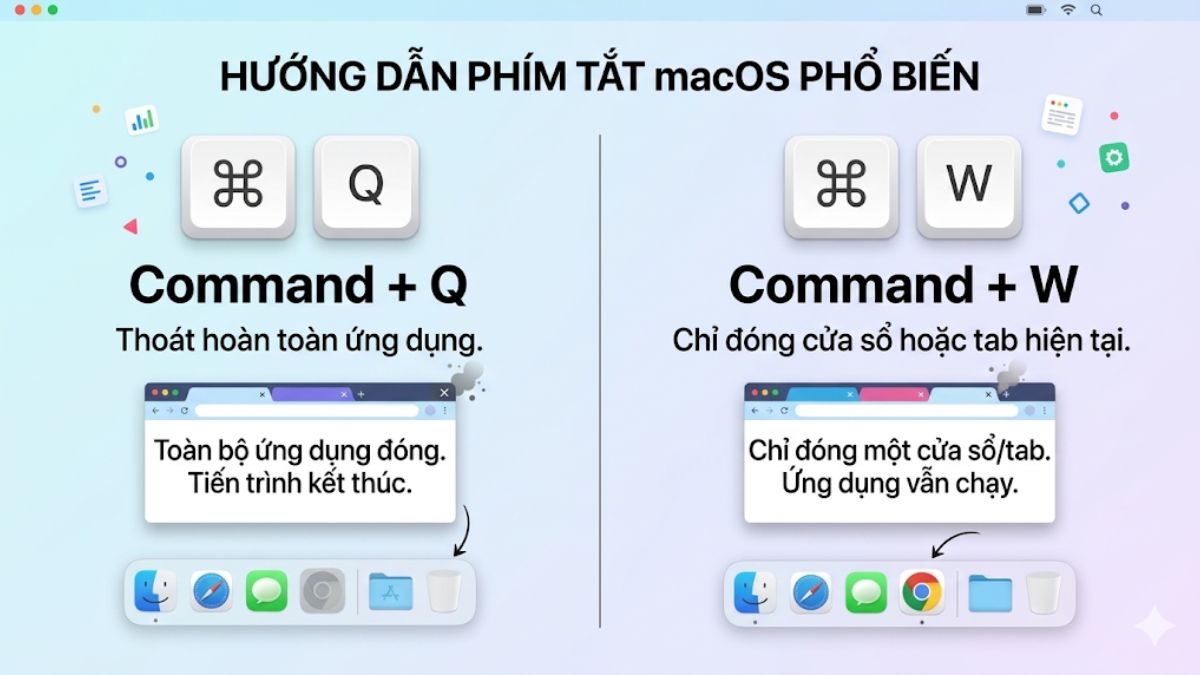
Trên macOS, tổ hợp Alt + F4 không hoạt động giống như trên Windows vì hệ điều hành này sở hữu chương trình phím tắt riêng. Thay vì Alt + F4, bạn sẽ dùng Command + Q để thoát hoàn toàn hoặc Command + W để đóng cửa sổ/tab hiện tại. Bạn chỉ cần chọn công cụ đang mở, sau đó nhấn phím tắt tương ứng tùy theo mục đích:
- Nếu muốn đóng nhanh toàn bộ app, hãy dùng Command + Q.
- Nếu chỉ cần đóng một cửa sổ, Command + W sẽ phù hợp hơn.
Những trường hợp Alt + F4 không hoạt động và cách khắc phục
Khi làm việc với thiết bị, nhiều người dễ gặp phải lỗi Alt + F4 không phản hồi và cách xử lý lỗi này. Những thông tin này sẽ hỗ trợ bạn xác định đúng nguyên nhân và lựa chọn hướng xử lý phù hợp hơn.
Bị vô hiệu hóa do phần mềm
Một số chương trình có thể chặn phím tắt, khiến bạn không thể dùng. Điều này thường xảy ra trong game, chương trình chuyên dụng hoặc khi có công cụ can thiệp bàn phím.
- Chương trình đang chạy chặn phím Alt + F4 → Kiểm tra cài đặt trong công cụ và bật lại phím tắt nếu có tùy chọn.
- Dùng phần mềm remap phím → Tắt hoặc gỡ các công cụ thay đổi chức năng phím.
- Chế độ game mode vô hiệu hóa phím → Tắt chế độ này để khôi phục chức năng.
Lỗi bàn phím hoặc phím F4
Nếu đã kiểm tra phần mềm nhưng phím tắt vẫn không hoạt động, khả năng cao nguyên nhân đến từ phần cứng. Lỗi này thường liên quan đến phím F4 hoặc Alt bị hỏng, kẹt hoặc không nhận tín hiệu.
- Phím F4 bị liệt hoặc kẹt → Thử kiểm tra bằng công cụ test keyboard hoặc thay thế bàn phím khác.
- Phím Alt không hoạt động → Vệ sinh bàn phím hoặc kiểm tra kết nối.
- Bàn phím laptop cần nhấn Fn → Thử kết hợp Fn + Alt + F4.
- Driver bàn phím lỗi → Cập nhật hoặc cài lại driver để khắc phục.

Xung đột phím tắt hệ thống
Trong một số trường hợp, hệ điều hành hoặc phần mềm khác có thể gây xung đột, khiến bạn không thể dùng Alt + F4 dù đã biết rõ Alt + F4 có tác dụng gì. Đây là lỗi phổ biến khi cài nhiều ứng dụng chạy nền.
- Chương trình chạy nền chiếm quyền phím tắt → Tắt bớt tiện ích không cần thiết.
- Thiết lập phím tắt bị thay đổi → Kiểm tra lại cài đặt hệ thống hoặc công cụ liên quan.
- Xung đột với chương trình quản lý phím → Gỡ hoặc cấu hình lại để tránh trùng lặp.
- Nếu muốn kiểm soát tốt hơn, bạn có thể tìm hiểu thêm cách tắt Alt F4 hoặc tùy chỉnh lại phím tắt theo nhu cầu sử dụng.
So sánh Alt + F4 với các tổ hợp phím tắt khác
Để hiểu rõ hơn Alt + F4 là gì, bạn có thể so sánh với các phím tắt khác có chức năng tương tự. Cách này giúp bạn biết khi nào nên dùng Alt + F4 để đóng ứng dụng nhanh thay vì dùng các phím tắt khác.
|
Phím tắt |
Chức năng chính |
Khác biệt so với Alt + F4 |
|
Ctrl + F4 |
Đóng tab hiện tại |
Chỉ đóng 1 tab trong phần mềm |
|
Ctrl + W |
Đóng tab trình duyệt |
Không thoát hoàn toàn phần mềm |
|
Alt + Tab |
Chuyển đổi tab |
Không đóng chương trình |
|
Alt + Space |
Mở menu tab |
Chỉ hiển thị tùy chọn, không đóng |
Một vài lưu ý khi sử dụng tổ hợp phím Alt + F4
Khi sử dụng, bạn nên hiểu rõ Alt + F4 dùng để làm gì để tránh thao tác sai hoặc làm mất dữ liệu quan trọng. Một số lưu ý quan trọng trong quá trình dùng:
- Không dùng Alt + F4 khi chưa lưu dữ liệu vì chương trình sẽ được đóng ngay sau khi thực hiện thao tác.
- Nếu Alt + F4 không dùng được, hãy kiểm tra phím Fn hoặc cài đặt bàn phím.
- Hiểu rõ sự khác biệt giữa Alt + F4 và Ctrl + F4 để tránh đóng nhầm toàn bộ ứng dụng.
- Chỉ nên dùng Alt + F4 khi chắc chắn muốn thoát hoàn toàn ứng dụng đang mở.

Alt + F4 có gây mất dữ liệu không?
Thực tế, Alt + F4 sẽ đóng ngay cửa sổ hoặc phần mềm đang chạy nên nếu bạn chưa lưu file, dữ liệu có thể bị mất. Một số công cụ sẽ hiển thị cảnh báo trước khi đóng, nhưng không phải lúc nào cũng có.

Nếu bạn đang làm việc với tài liệu quan trọng, việc sử dụng Alt + F4 mà không lưu trước sẽ dẫn đến mất nội dung chưa kịp ghi lại. Vì vậy, dù biết Alt + F4 là phím tắt gì, người dùng vẫn nên cẩn trọng và kiểm tra trạng thái lưu file trước khi dùng.
Các phím tắt tương tự Alt + F4 bạn nên biết
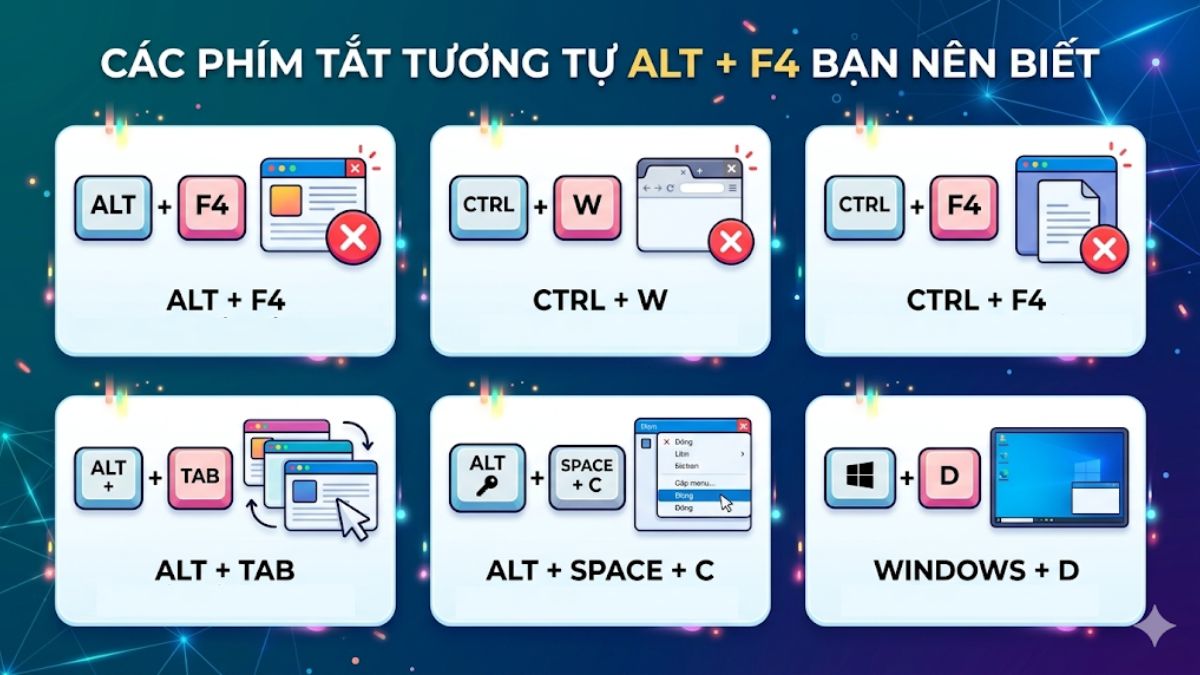
Ngoài Alt + F4, bạn nên nắm thêm các phím tắt có chức năng tương tự nhằm sử dụng linh hoạt hơn trong từng tình huống. Những phím tắt dưới đây sẽ giúp bạn thay thế hoặc kết hợp hiệu quả với Alt + F4 trong quá trình sử dụng máy tính.
- Ctrl + W: Đóng tab hiện tại trong trình duyệt hoặc phần mềm, khác với Alt + F4 vì không thoát toàn bộ phần mềm.
- Ctrl + F4: Đóng tài liệu hoặc tab trong phần mềm, thường dùng trong Word, Excel.
- Alt + Tab: Chuyển nhanh giữa các tab đang mở thay vì đóng như Alt + F4.
- Alt + Space + C: Mở menu cửa sổ và chọn đóng, phù hợp khi cần thao tác chi tiết hơn.
- Windows + D: Thu nhỏ toàn bộ tab về Desktop, không đóng ứng dụng.
Lưu ý: Nếu cần thực hiện thao tác cách tắt Alt + F4, bạn có thể dùng các phím tắt khác để thay thế nhằm tránh thao tác nhầm.
Tổ hợp phím Alt F4 là gì, thực chất là một công cụ hữu ích giúp người dùng thao tác nhanh trên hệ điều hành. Khi đã hiểu rõ Alt + F4 có tác dụng gì, bạn sẽ dễ dàng áp dụng vào thực tế để xử lý công việc nhanh chóng hơn. Hy vọng những chia sẻ trên sẽ giúp bạn sử dụng máy tính hiệu quả và linh hoạt hơn trong thực tế.
- Xem thêm: Máy tính - Laptop - Tablet, Thuật ngữ máy tính








Bình luận (0)