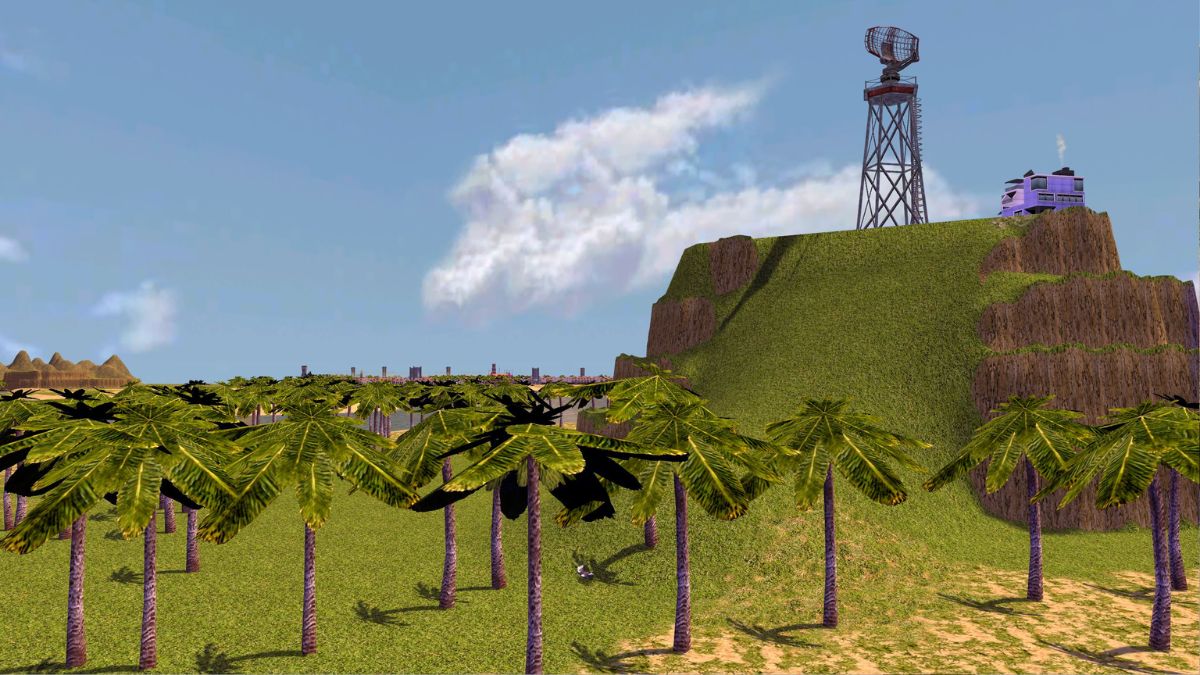
Anisotropic Filtering là gì? Tầm quan trọng trong đồ họa 3D

Anisotropic Filtering là gì mà lại trở thành yếu tố then chốt giúp cải thiện độ chi tiết và độ rõ nét của hình ảnh trong quá trình xử lý đồ họa 3D? Trên thực tế, công nghệ này giúp cải thiện độ sắc nét của bề mặt, mang đến trải nghiệm hiển thị chân thực và mượt mà hơn trong game lẫn thiết kế.
Anisotropic Filtering (AF) là gì?
Anisotropic Filtering (Lọc bất đẳng hướng) là một kỹ thuật trong đồ họa 3D giúp cải thiện độ sắc nét của texture khi hiển thị ở các góc nhìn xiên hoặc khoảng cách xa. Nhờ đó, các bề mặt như đường đi, sàn nhà hay tường không bị mờ hoặc nhòe khi quan sát trong không gian 3D.
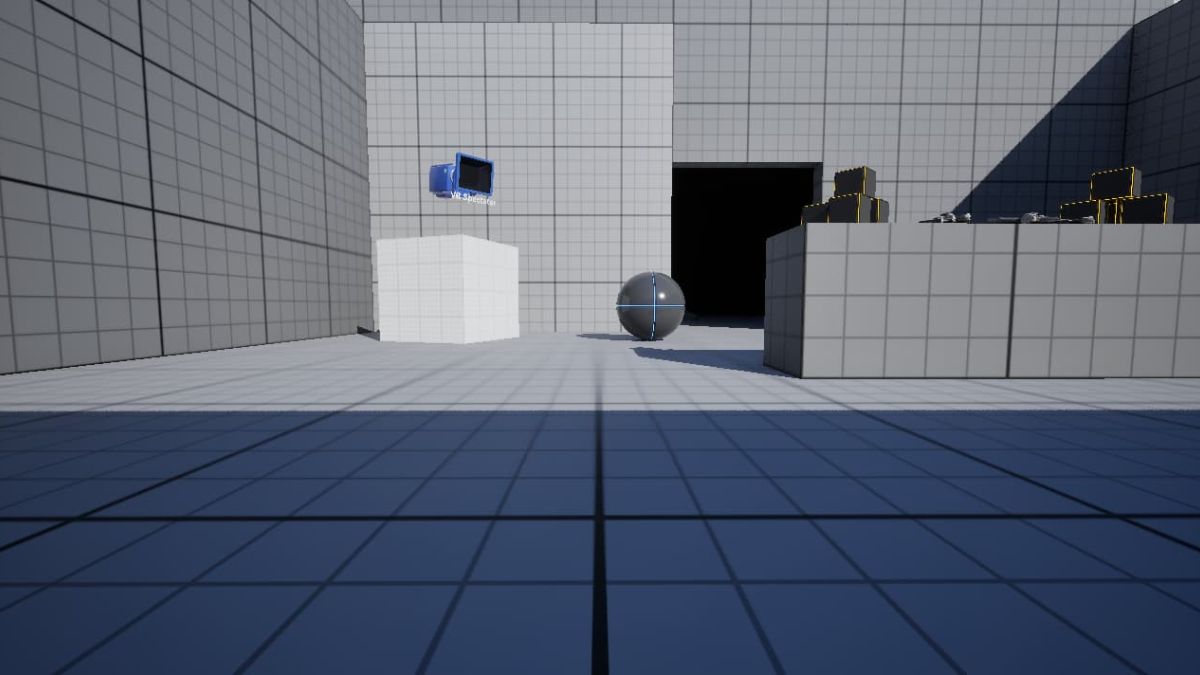
Công nghệ này hoạt động bằng cách lấy mẫu texture theo nhiều hướng khác nhau thay vì chỉ một hướng như các phương pháp cơ bản. Điều này giúp hình ảnh giữ được độ chi tiết cao và chân thực hơn, đặc biệt trong các tựa game hoặc phần mềm thiết kế đồ họa hiện đại.
Nếu hình ảnh game còn mờ nhòe, laptop gaming hiệu năng cao sẽ giúp bạn tận dụng tốt Anisotropic Filtering để hiển thị sắc nét hơn. Khám phá các mẫu laptop gaming giá tốt, bảo hành chính hãng tại CellphoneS.
[Product_Listing categoryid="933" propertyid="" customlink="https://cellphones.com.vn/laptop/gaming.html" title="Danh sách laptop Gaming đang được quan tâm nhiều tại CellphoneS"]
Vì sao Anisotropic Filtering quan trọng trong đồ họa 3D?
Hiểu rõ Anisotropic Filtering là gì sẽ giúp bạn nhận ra vì sao công nghệ này lại quan trọng trong đồ họa 3D. Nó ảnh hưởng trực tiếp đến độ sắc nét hình ảnh, đặc biệt khi hiển thị các bề mặt ở góc nhìn phức tạp.
Khắc phục hiện tượng mờ nhòe ở góc nghiêng
Anisotropic Filtering giúp giảm hiện tượng mờ nhòe khi quan sát texture ở góc nghiêng, đặc biệt trên các bề mặt như đường đi hoặc sàn nhà. Nhờ lấy mẫu theo nhiều hướng, hình ảnh vẫn giữ được độ sắc nét và chi tiết rõ ràng hơn so với các phương pháp lọc thông thường.
Cân bằng giữa chất lượng và hiệu suất
Hiểu Anisotropic Filtering trên Nvidia là gì sẽ giúp bạn tối ưu thiết lập đồ họa hợp lý. Công nghệ này cho phép tăng độ sắc nét texture mà không ảnh hưởng quá nhiều đến hiệu suất, đặc biệt trên GPU hiện đại. Nhờ đó, người dùng có thể cân bằng giữa chất lượng hình ảnh và trải nghiệm mượt mà khi sử dụng.
Khắc phục hạn chế của Bilinear và Trilinear Filtering
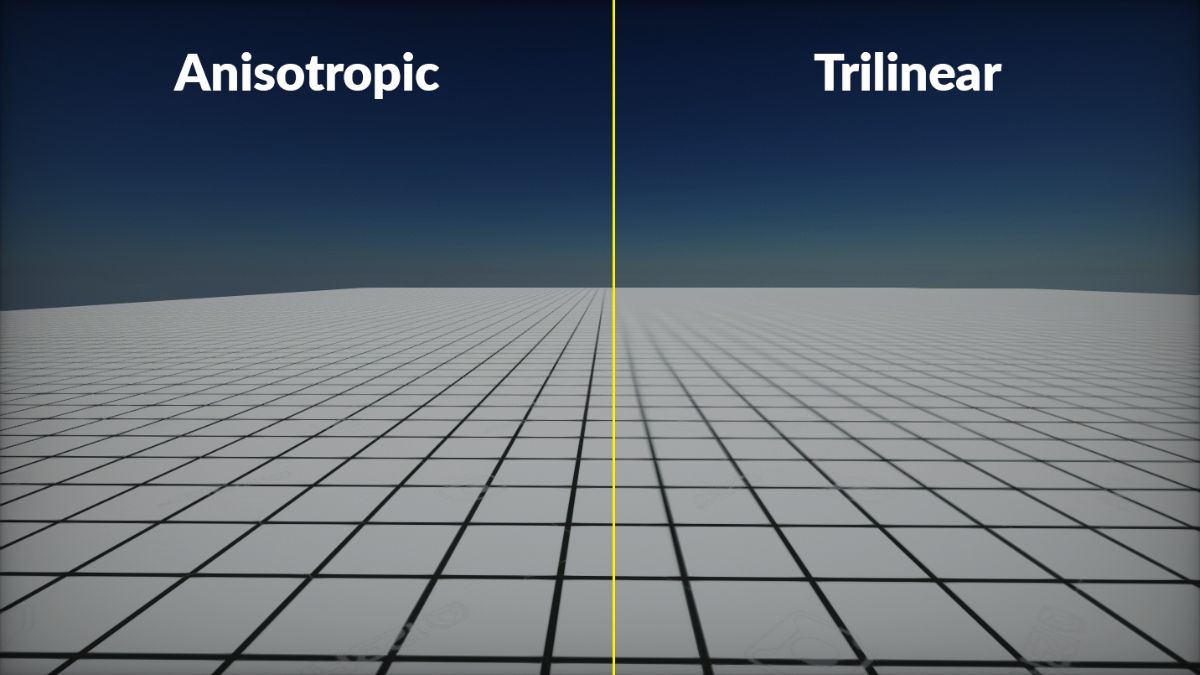
So với Bilinear và Trilinear Filtering, Anisotropic Filtering xử lý texture tốt hơn ở các góc nhìn phức tạp. Hai phương pháp cũ thường làm giảm độ chi tiết khi nhìn xa hoặc nghiêng, trong khi AF duy trì độ sắc nét, giúp hình ảnh rõ ràng và ít bị biến dạng hơn trong môi trường 3D.
Tăng độ chân thực (realism) của hình ảnh
Anisotropic Filtering góp phần nâng cao tính chân thực của hình ảnh trong đồ họa 3D. Nhờ giữ được chi tiết texture ở nhiều góc nhìn khác nhau, các bề mặt trở nên rõ nét và sống động hơn. Điều này giúp cảnh vật trong game hoặc thiết kế trở nên tự nhiên và gần với thực tế hơn.
Cải thiện trải nghiệm người dùng (UX trong đồ họa)
Việc áp dụng Anisotropic Filtering giúp nâng cao trải nghiệm người dùng khi sử dụng ứng dụng hoặc chơi game. Hình ảnh rõ ràng, ít bị mờ giúp người dùng quan sát tốt hơn và giảm cảm giác khó chịu. Nhờ vậy, cả trải nghiệm làm việc lẫn giải trí đều trở nên trơn tru và thoải mái hơn rõ rệt.
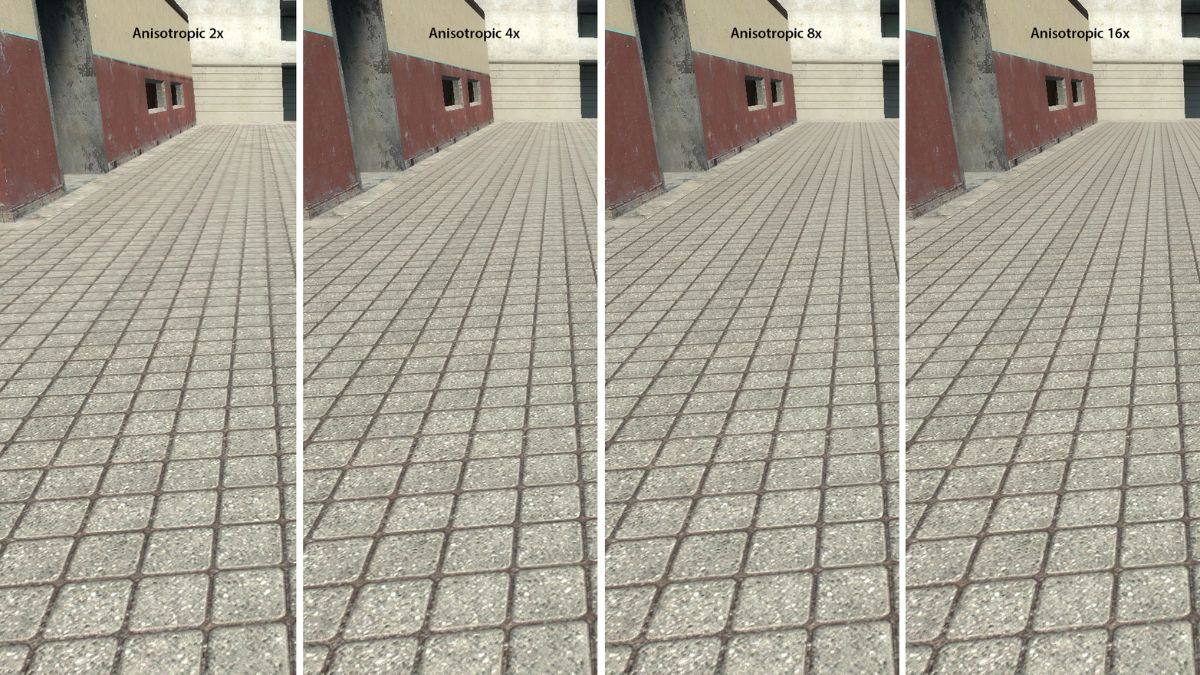
Nguyên lý hoạt động của Anisotropic Filtering
Sau khi biết Anisotropic Filtering 16x là gì, nhiều người sẽ quan tâm đến nguyên lý hoạt động của kỹ thuật này. Điều này giúp bạn hiểu rõ cách nó cải thiện độ sắc nét texture khi hiển thị ở các góc nhìn phức tạp.
Sampling không đồng đều theo hướng
Anisotropic Filtering hoạt động dựa trên việc lấy mẫu (sampling) texture theo nhiều hướng khác nhau thay vì phân bố đồng đều như Bilinear hay Trilinear Filtering. Khi bề mặt bị kéo dài theo một trục do góc nhìn, hệ thống sẽ tăng mật độ mẫu theo hướng đó. Nhờ sampling “dị hướng” này, chi tiết texture được giữ lại tốt hơn, giảm hiện tượng mờ hoặc nhòe ở các vùng nghiêng.
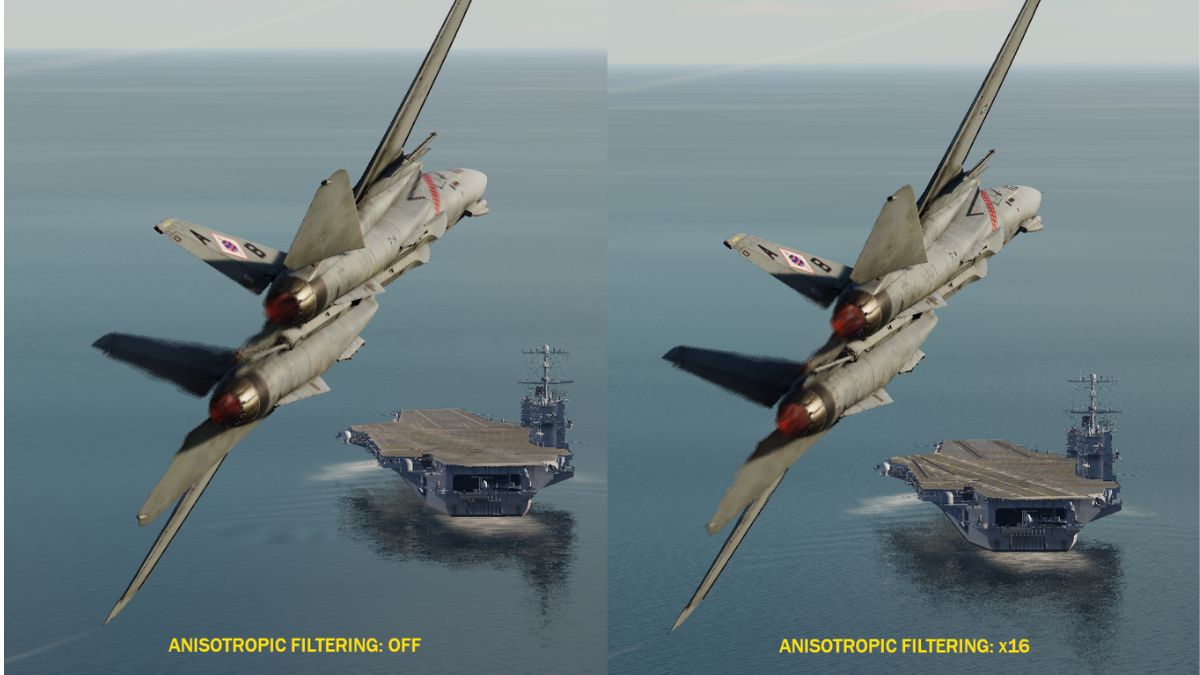
Vai trò của góc nhìn (viewing angle) trong việc xử lý texture
Góc nhìn giữa camera và bề mặt (viewing angle) là yếu tố quyết định cách áp dụng Anisotropic Filtering. Khi góc càng xiên, texture càng dễ bị nén và mất chi tiết, nên GPU sẽ tăng số lượng mẫu theo hướng bị biến dạng. Ngược lại, khi nhìn trực diện, hệ thống có thể giảm mức xử lý để tiết kiệm tài nguyên mà vẫn đảm bảo chất lượng hiển thị.
Cách GPU xử lý texture khi bật AF
Khi bật Anisotropic Filtering, GPU sẽ phân tích hình dạng footprint của pixel trên texture để xác định vùng cần lấy mẫu. Sau đó, tiếp tục truy xuất nhiều mẫu từ các mức mipmap khác nhau và theo các hướng phù hợp với góc nhìn. Cuối cùng, các mẫu này được tổng hợp lại để tạo ra màu sắc chính xác hơn, giúp hình ảnh rõ nét mà vẫn tối ưu hiệu suất xử lý.
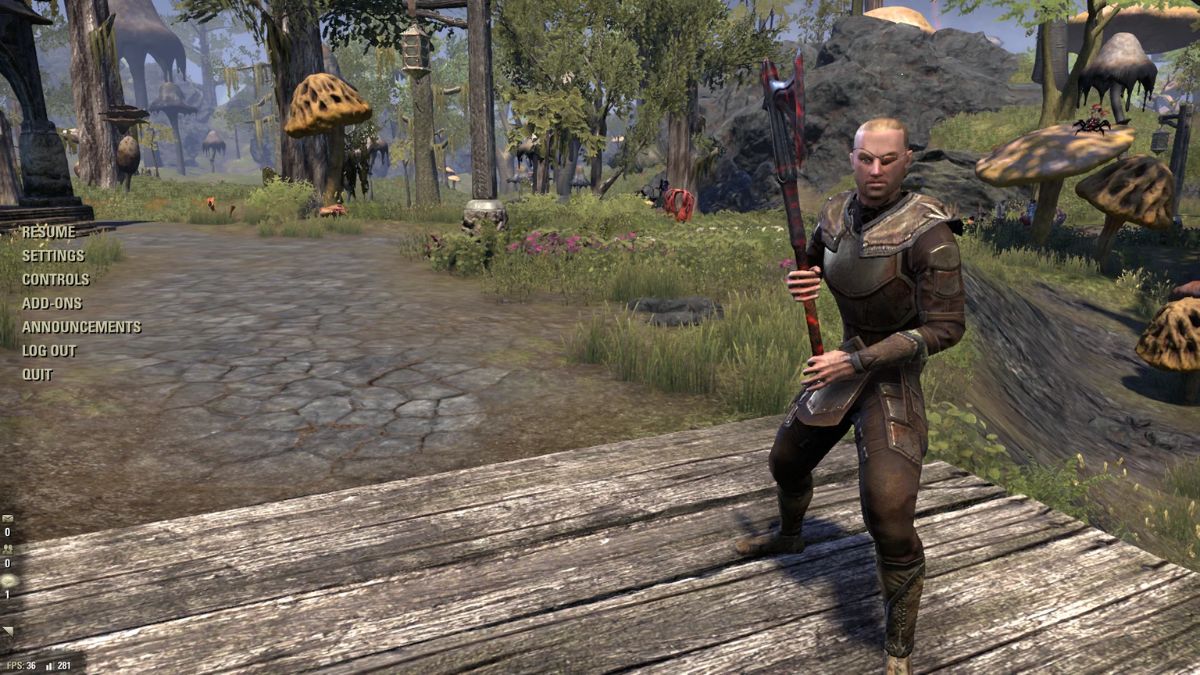
Các mức Anisotropic Filtering phổ biến
Dưới đây là các mức Anisotropic Filtering (AF) phổ biến cùng ý nghĩa, sự khác biệt về chất lượng hình ảnh và ảnh hưởng đến hiệu năng, để bạn dễ hình dung:
|
Mức AF |
Ý nghĩa |
Chất lượng hình ảnh |
Ảnh hưởng hiệu năng |
|
2x |
Lấy mẫu gấp đôi so với cơ bản |
Cải thiện nhẹ độ nét ở góc nghiêng, vẫn còn mờ ở xa |
Gần như không ảnh hưởng |
|
4x |
Tăng số mẫu lên mức trung bình |
Hình ảnh rõ hơn, giảm nhòe ở bề mặt nghiêng |
Ảnh hưởng nhẹ |
|
8x |
Mức cân bằng phổ biến |
Texture sắc nét rõ rệt, đặc biệt ở khoảng cách xa |
Tốn tài nguyên hơn nhưng vẫn ổn |
|
16x |
Mức cao nhất (phổ biến) |
Độ chi tiết cao, gần như không còn mờ nhòe |
Ảnh hưởng hiệu năng rõ hơn |
Có nên bật Anisotropic Filtering khi chơi game không?
Nên bật Anisotropic Filtering trong hầu hết trường hợp vì công nghệ này giúp cải thiện rõ rệt độ sắc nét của texture trên các bề mặt như đường hay địa hình khi nhìn ở góc nghiêng. Nhờ đó, hình ảnh trong game trở nên rõ ràng, chi tiết và chân thực hơn mà không gây thay đổi quá lớn đến trải nghiệm tổng thể.
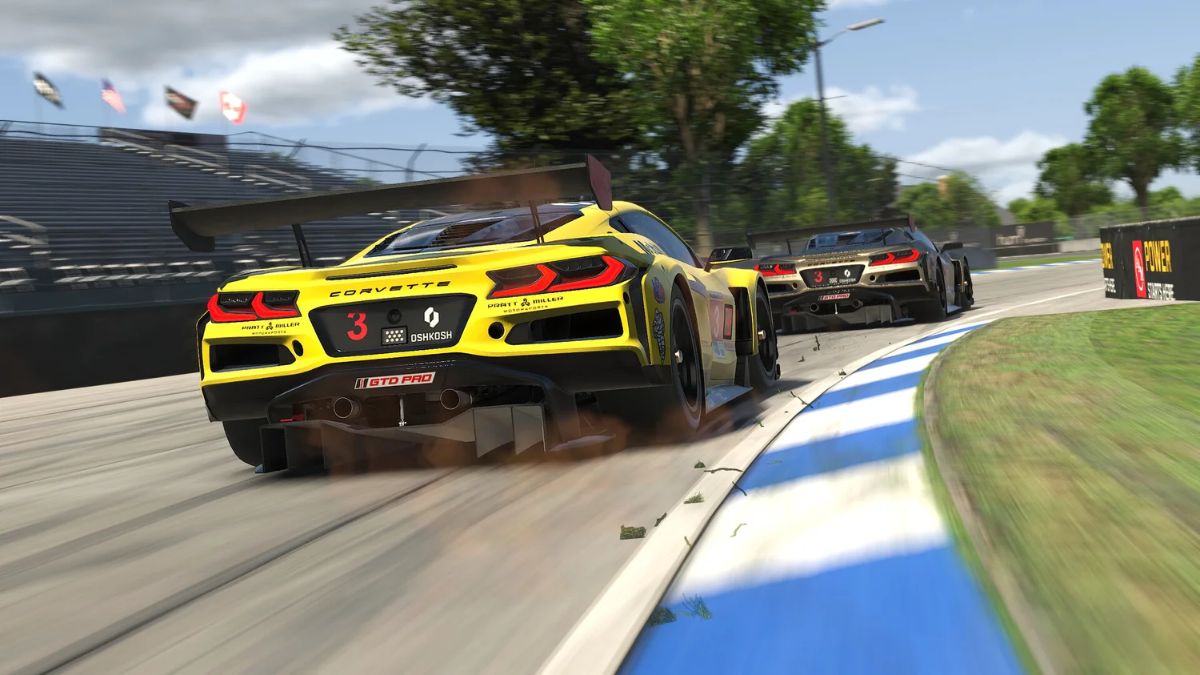
Tuy nhiên, việc bật AF còn phụ thuộc vào cấu hình máy. Với GPU hiện đại, bạn hoàn toàn có thể bật mức 8x hoặc 16x mà vẫn giữ được hiệu suất ổn định. Ngược lại, nếu dùng máy cấu hình thấp, nên chọn mức 2x hoặc 4x để tránh giảm FPS. Tóm lại, đây là thiết lập “đáng bật” vì lợi ích hình ảnh mang lại thường lớn hơn chi phí hiệu năng.
Hướng dẫn bật/tắt Anisotropic Filtering trên máy tính
Dưới đây là hướng dẫn bật/tắt Anisotropic Filtering trên máy tính giúp bạn dễ dàng tùy chỉnh chất lượng hiển thị. Bạn có thể thực hiện thông qua cài đặt game, NVIDIA Control Panel hoặc AMD Radeon Software tùy theo thiết bị đang sử dụng.
Bật qua cài đặt game
Để bật Anisotropic Filtering qua cài đặt game, các bước rất đơn giản gồm:
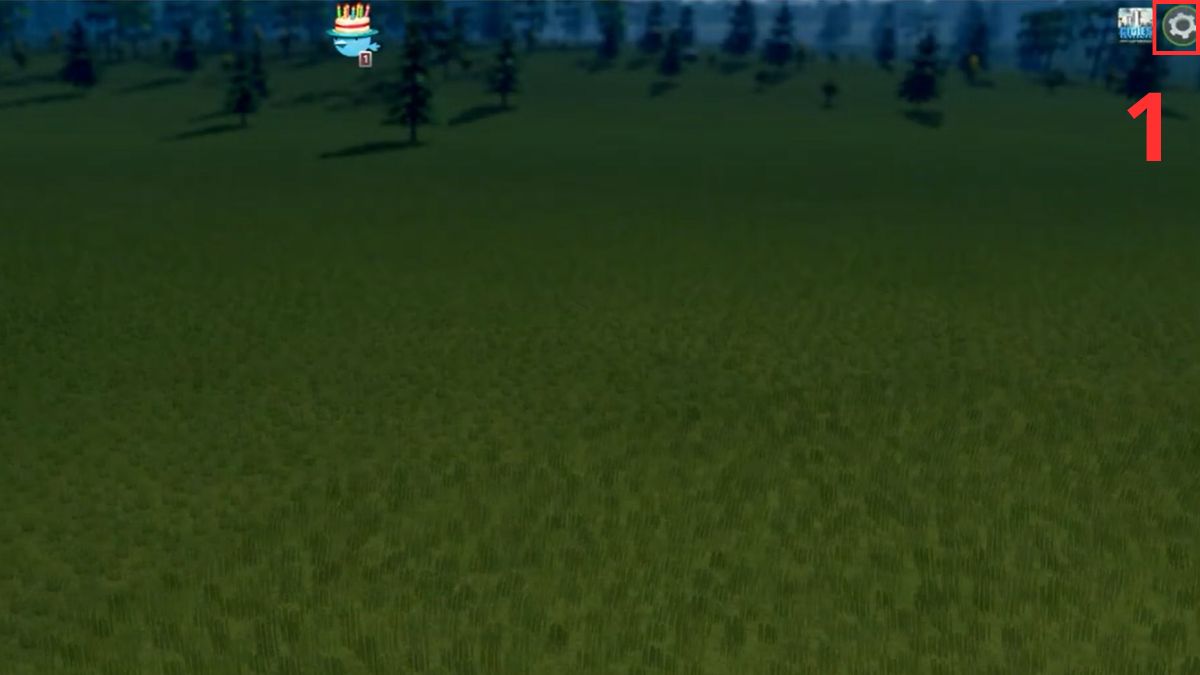
- Bước 1: Vào game rồi ấn biểu tượng Cài đặt như hình.
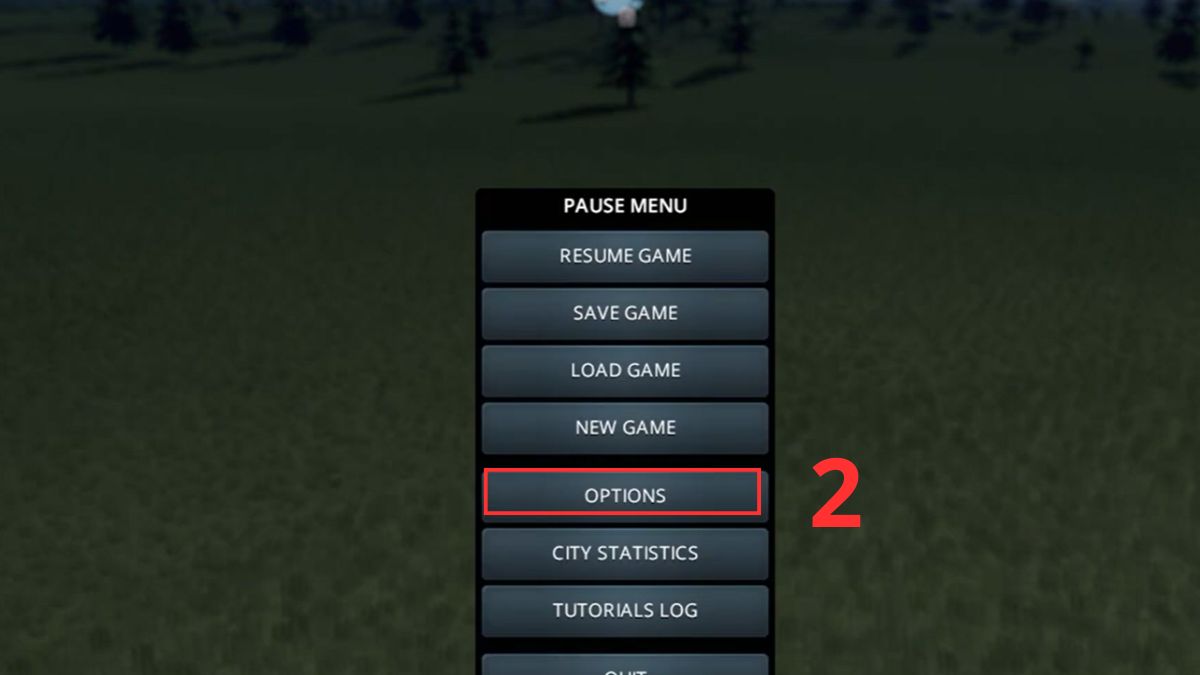
- Bước 2: Ấn Options để vào các tùy chọn tiếp theo.
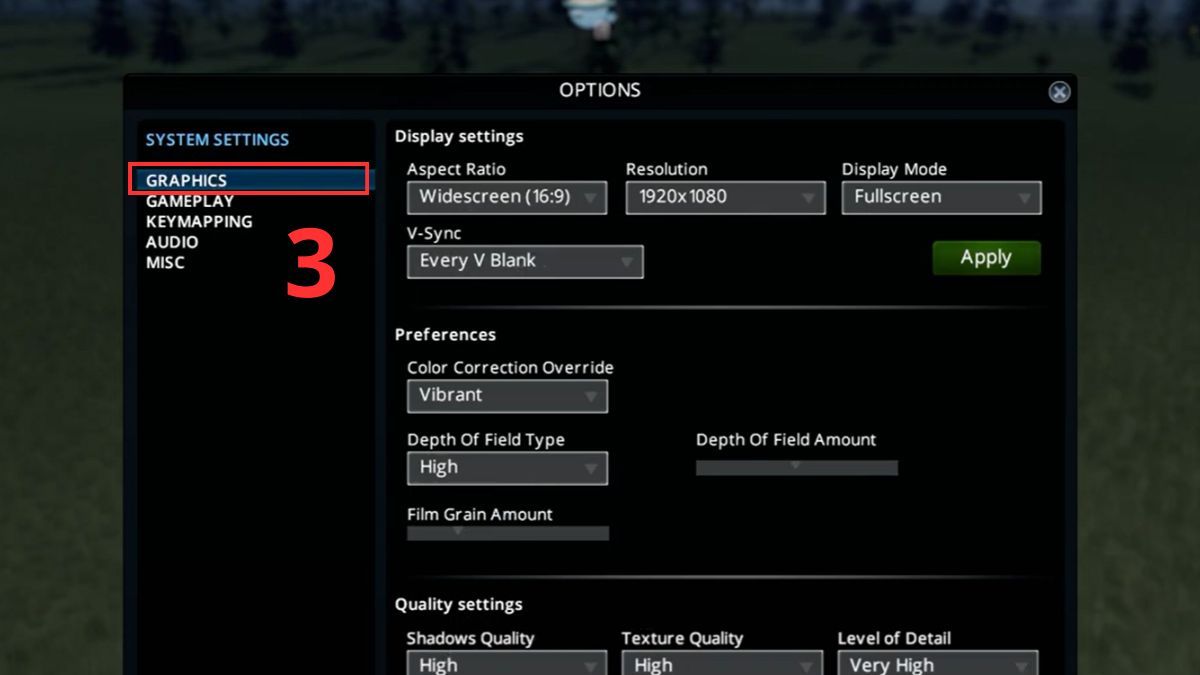
- Bước 3: Chọn Graphics.
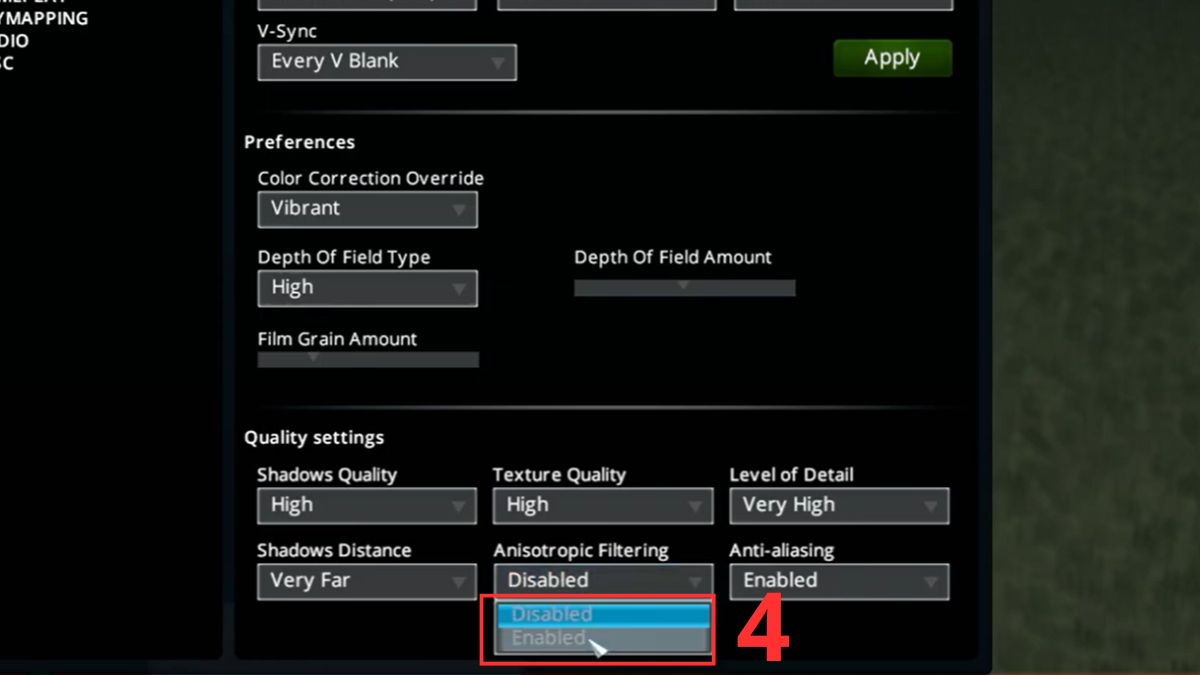
- Bước 4: Ở mục Anisotropic Filtering, ấn Disabled để tắt tính năng hoặc Enabled để bật tính năng này.
Bật trong NVIDIA Control Panel
Để bật Anisotropic Filtering, trước hết bạn cần cài đặt NVIDIA Control Panel nếu máy tính chưa có. Sau khi tải và cài đặt NVIDIA đầy đủ, bạn có thể dễ dàng tùy chỉnh thiết lập Anisotropic Filtering:
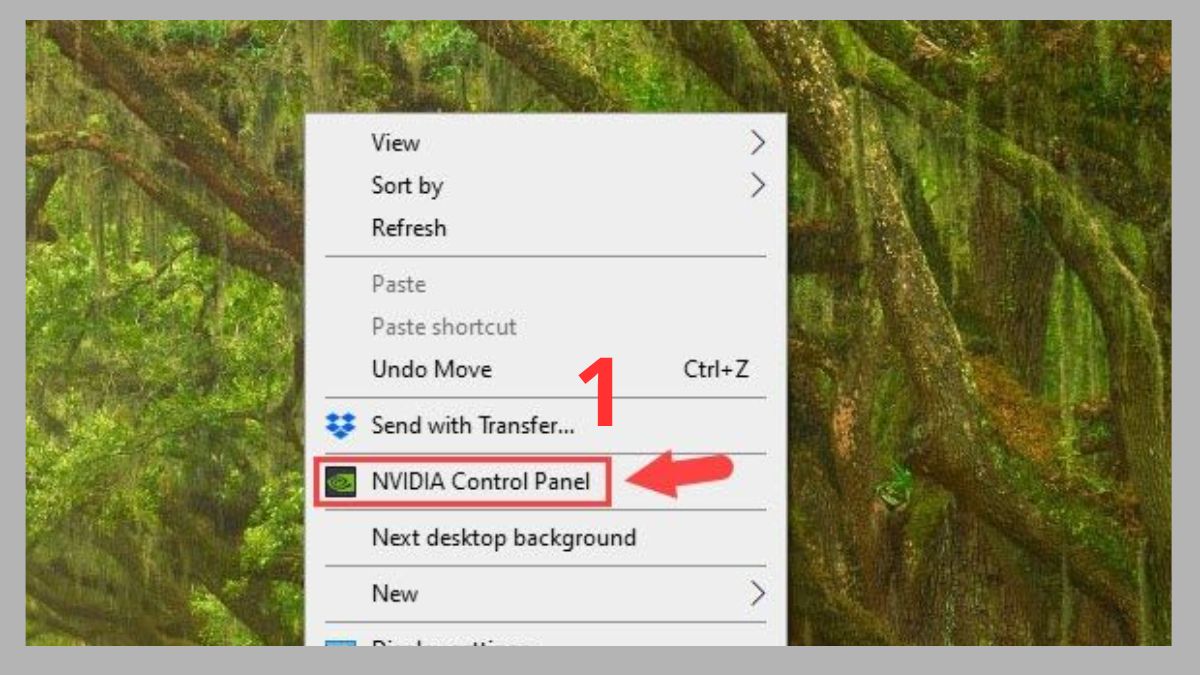
- Bước 1: Mở NVIDIA Control Panel bằng cách ấn chuột phải trên màn hình.
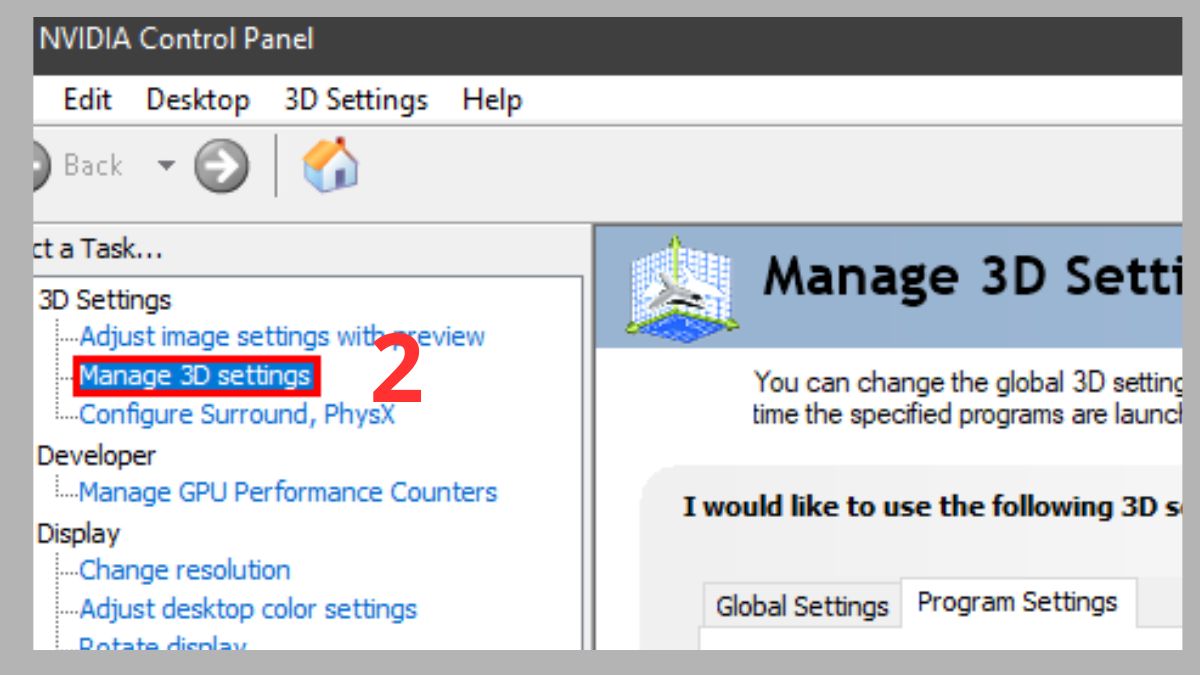
- Bước 2: Ấn Manage 3D Settings.
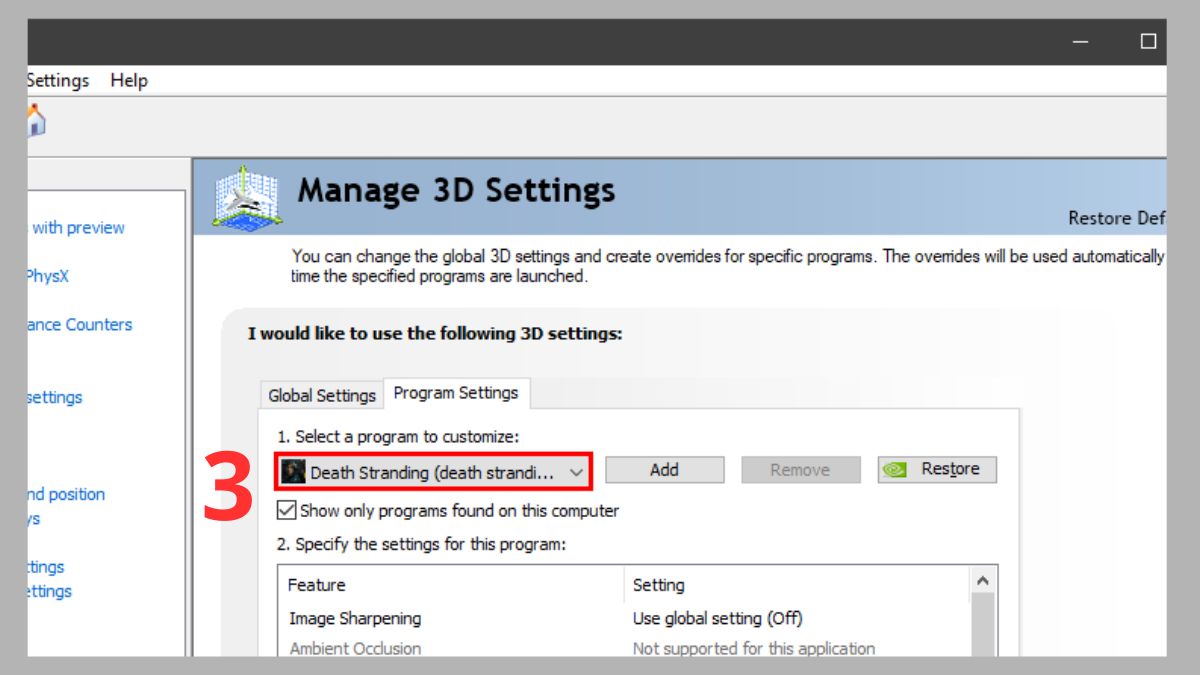
- Bước 3: Trong mục Program Settings, chọn chương trình để tùy chỉnh, ví dụ Death Stranding (death stranding…).
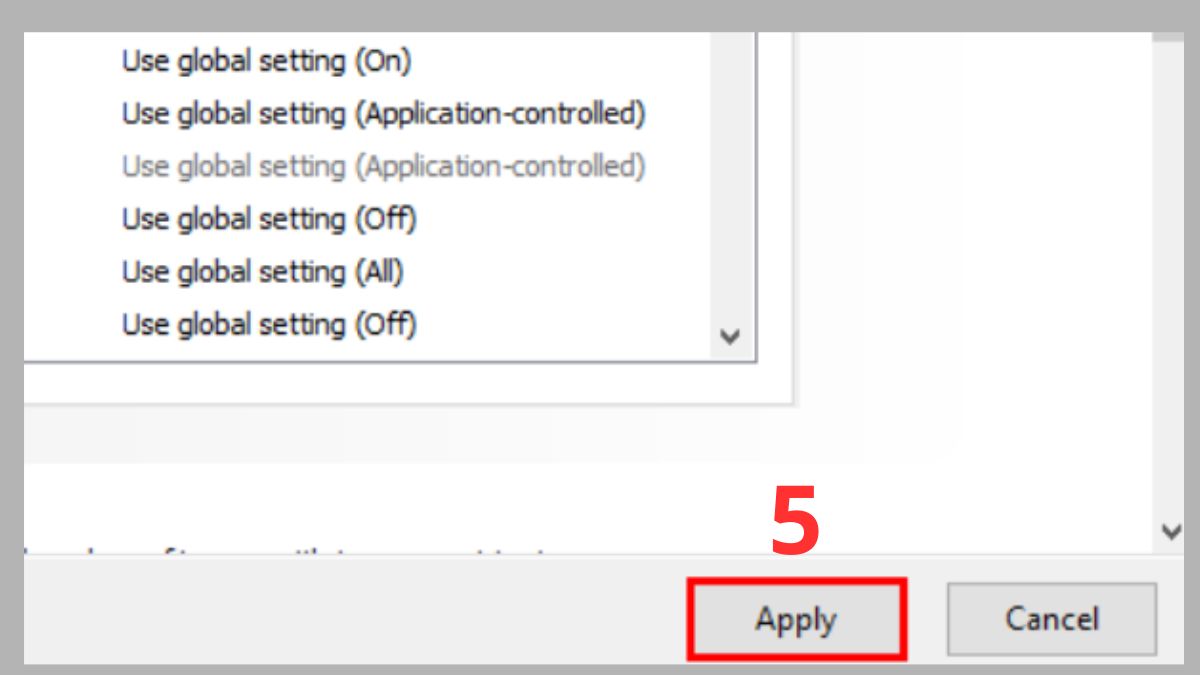
- Bước 4: Ở mục Anisotropic Filtering chọn mức phù hợp.
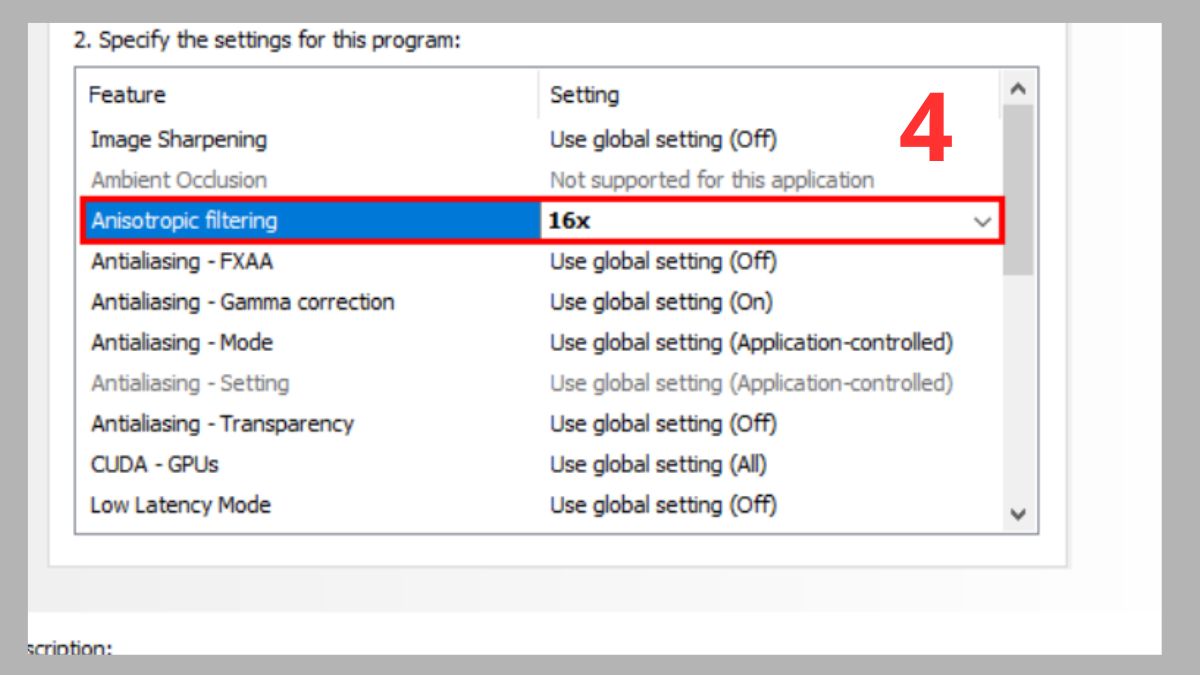
- Bước 5: Ấn Apply để hoàn tất.
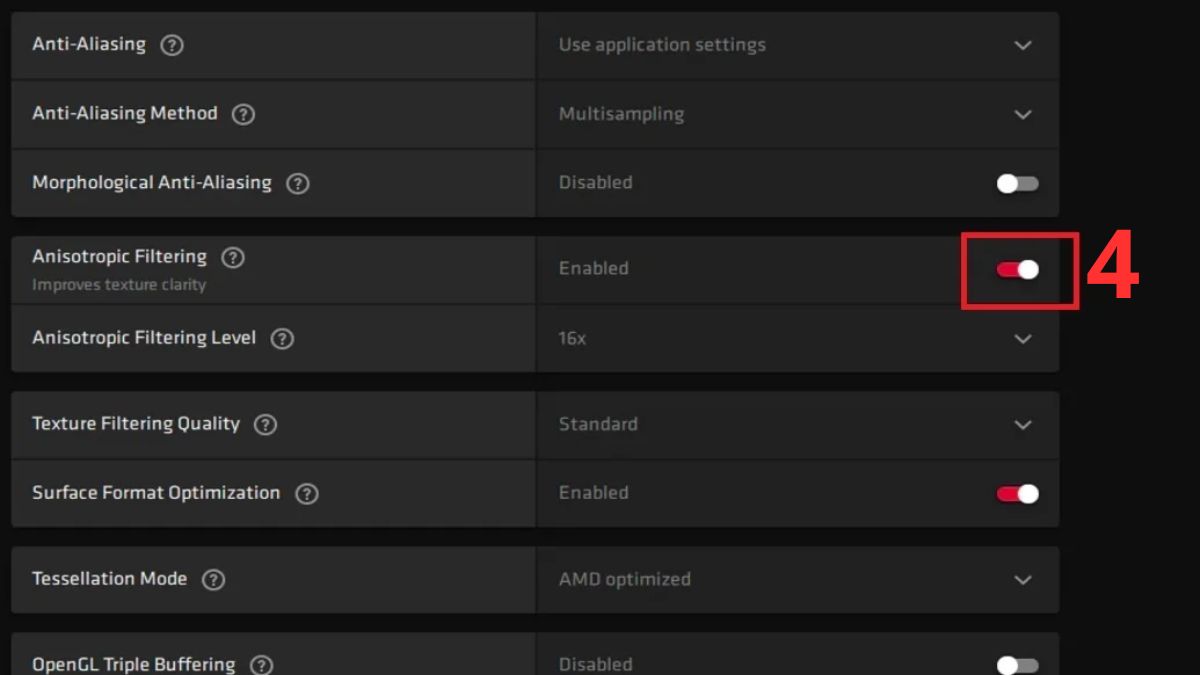
Bật trong AMD Radeon Software
Trong AMD Radeon Software, bạn cũng có thể bật Anisotropic Filtering như sau:
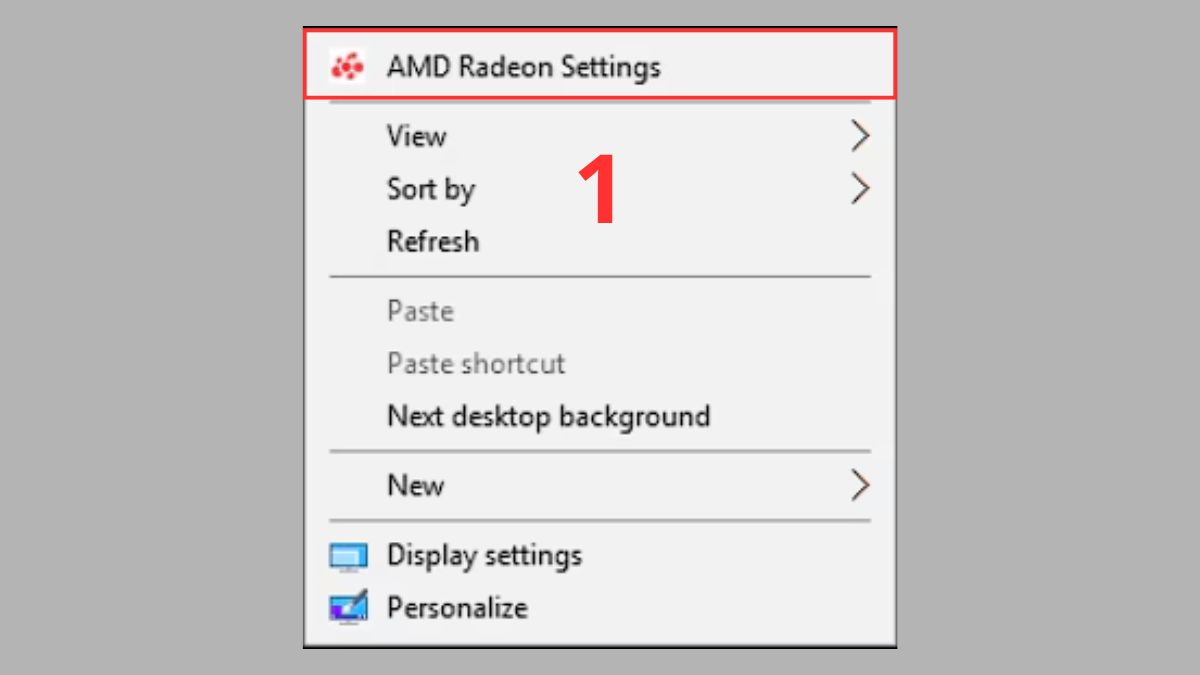
- Bước 1: Ấn AMD Radeon Settings bằng cách ấn chuột phải trên màn hình máy tính.
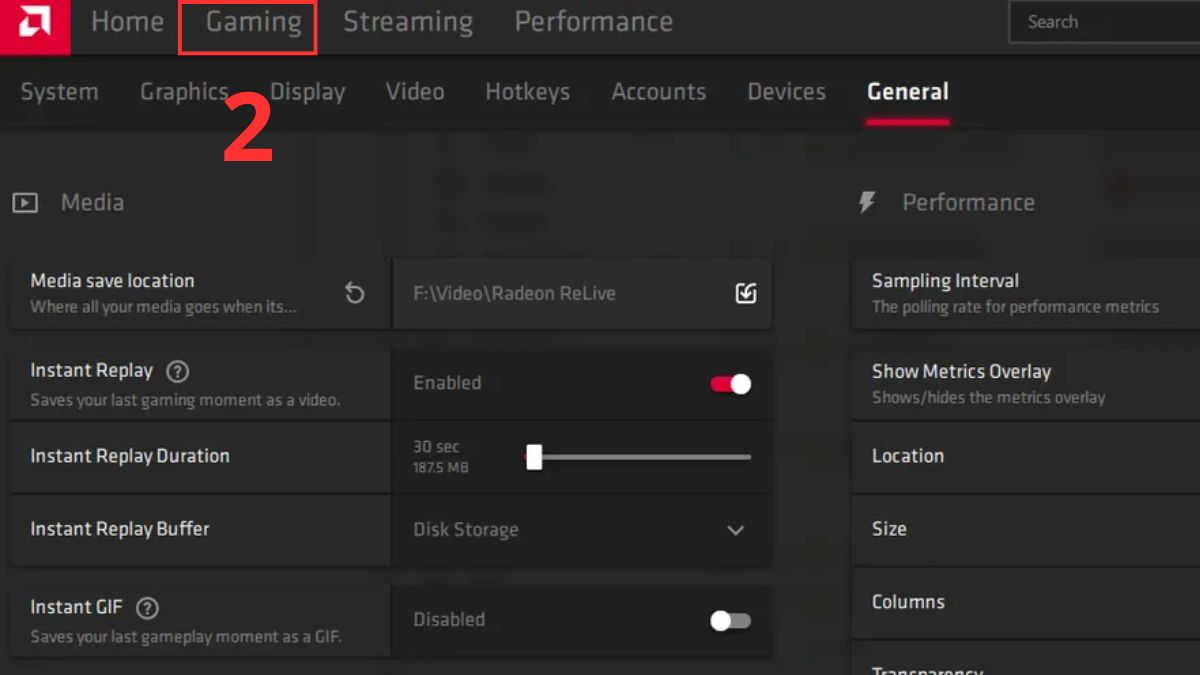
- Bước 2: Chọn Gaming.
- Bước 3: Ấn Graphics.
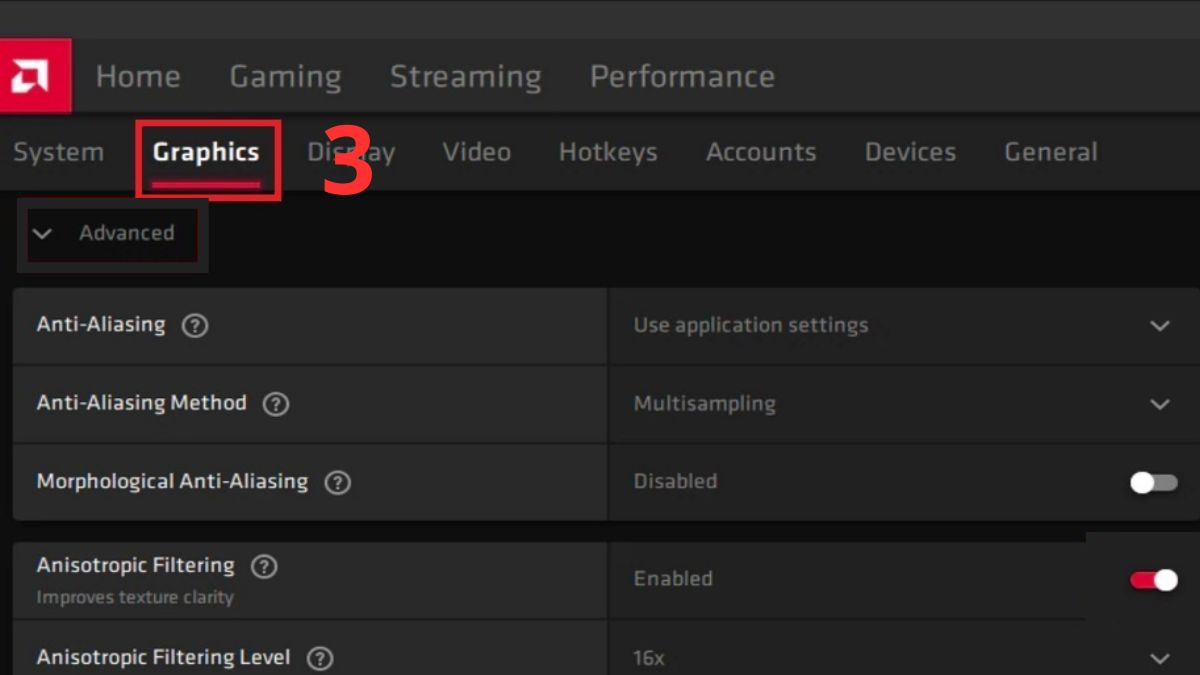
- Bước 4: Ở mục Anisotropic Filtering, gạt nút sang phải để bật tính năng.
Ứng dụng phổ biến của Anisotropic Filtering trong thực tế
Hiện nay, Anisotropic Filtering được áp dụng phổ biến trong đa dạng các lĩnh vực liên quan đến đồ họa. Công nghệ này giúp cải thiện chất lượng hình ảnh, mang lại độ sắc nét cao hơn trong game, thiết kế 3D và các phần mềm mô phỏng thực tế.
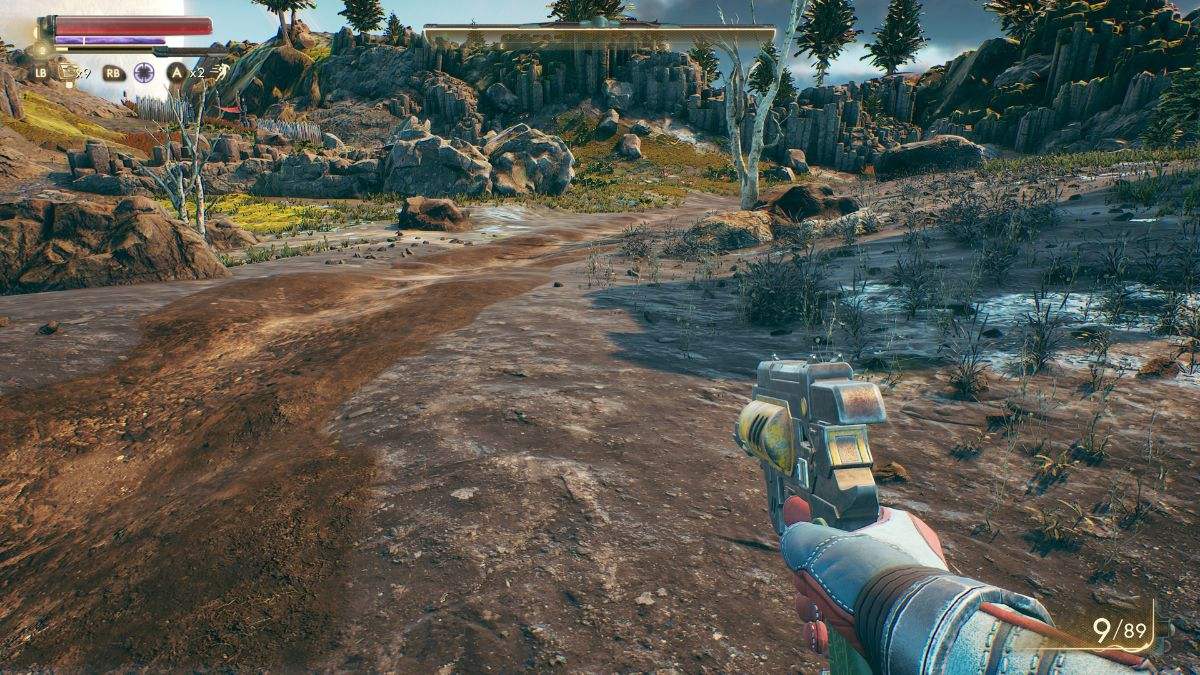
Trong các dòng game 3D
Anisotropic Filtering được sử dụng trong các tựa game 3D để cải thiện độ sắc nét của texture, đặc biệt ở các bề mặt như đường, sàn hoặc địa hình khi nhìn ở góc nghiêng. Khi bật AF, người chơi sẽ thấy hình ảnh rõ ràng hơn ở khoảng cách xa, giảm hiện tượng mờ nhòe khó chịu. Điều này góp phần nâng cao trải nghiệm thị giác, giúp game trở nên chân thực, sống động mà không ảnh hưởng quá nhiều đến hiệu suất trên phần cứng hiện đại.
Trong thiết kế đồ họa và dựng hình 3D
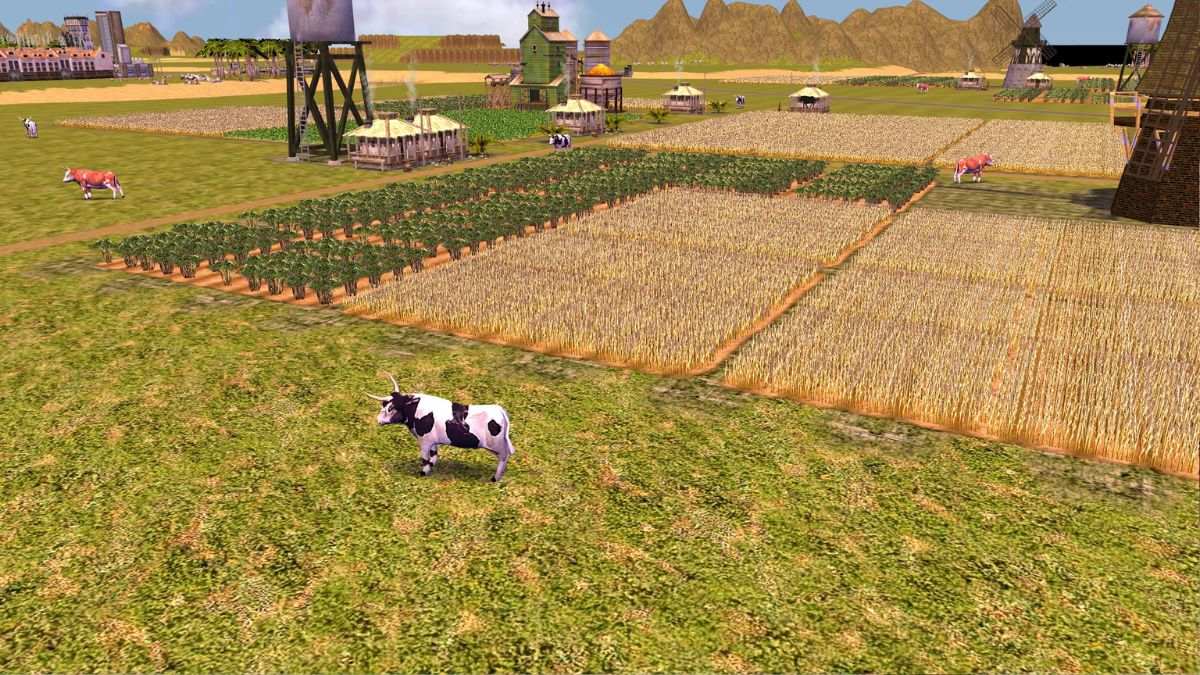
Trong lĩnh vực thiết kế đồ họa và dựng hình 3D, Anisotropic Filtering đóng vai trò quan trọng trong việc đảm bảo texture hiển thị chính xác và sắc nét ở mọi góc nhìn. Nhờ AF, nhà thiết kế có thể kiểm soát tốt hơn chất lượng hình ảnh đầu ra, tránh tình trạng mất chi tiết, từ đó tạo ra các bản render chân thực và chuyên nghiệp hơn.
Trong VR, AR
Trong các ứng dụng thực tế ảo (VR) và thực tế tăng cường (AR), Anisotropic Filtering giúp duy trì độ sắc nét của hình ảnh khi người dùng thay đổi góc nhìn liên tục. Vì môi trường VR/AR yêu cầu tính chân thực cao, AF giúp giảm hiện tượng mờ nhòe ở các bề mặt xa hoặc nghiêng, mang lại trải nghiệm trực quan và dễ chịu hơn. Điều này không chỉ nâng cao cảm giác nhập vai mà còn giúp giảm mỏi mắt khi sử dụng trong thời gian dài.
Anisotropic Filtering là gì giờ, đây không chỉ là một khái niệm kỹ thuật mà còn là yếu tố quan trọng giúp tối ưu chất lượng hiển thị trong đồ họa 3D. Việc hiểu và tận dụng công nghệ này sẽ giúp bạn nâng cao trải nghiệm hình ảnh một cách rõ rệt, từ chơi game đến thiết kế chuyên nghiệp.
- Xem thêm: Máy tính - Laptop - Tablet, Thuật ngữ máy tính
Câu hỏi thường gặp
Anisotropic Filtering có ảnh hưởng nhiều đến hiệu năng không?
Nên để AF bao nhiêu là hợp lý?




Bình luận (0)