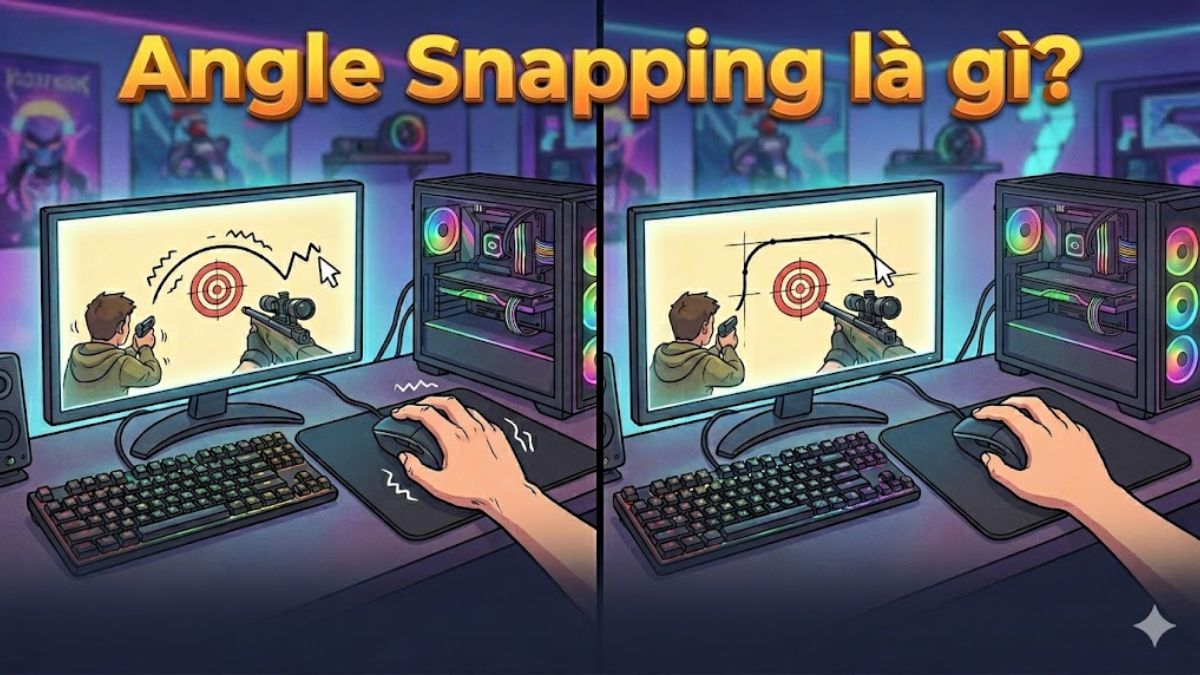
Angle Snapping là gì? Cơ chế hoạt động và trải nghiệm thực tế

Angle Snapping là gì và vì sao tính năng này lại ảnh hưởng trực tiếp đến độ chính xác của chuột khi sử dụng? Đây là cơ chế giúp làm thẳng đường di chuyển con trỏ, từ đó hỗ trợ thao tác mượt hơn trong nhiều tác vụ. Bài viết dưới đây của Sforum sẽ giúp bạn hiểu rõ chi tiết về Angle Snapping, từ cơ chế hoạt động đến trải nghiệm thực tế.
Angle Snapping là gì?
Angle Snapping (hay còn gọi là bắt góc) là một tính năng trên chuột máy tính giúp tự động điều chỉnh đường đi của con trỏ sao cho thẳng hơn. Khi bạn di chuột theo một đường gần thẳng (ngang hoặc dọc), chuột sẽ “hỗ trợ” làm mượt và chỉnh lại hướng di chuyển để tạo thành một đường thẳng hoàn hảo hơn.
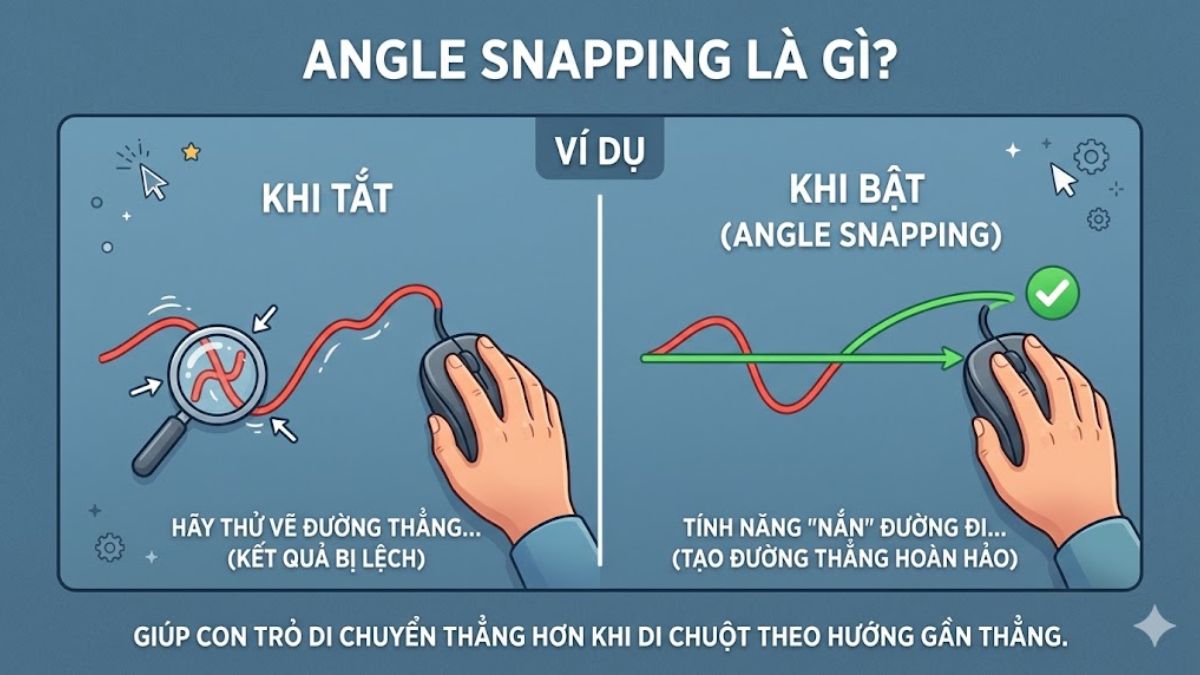
Hiểu đơn giản, nếu bạn vẽ một đường thẳng bằng tay nhưng bị lệch nhẹ, tính năng này sẽ tự động “nắn” lại để đường thẳng trở nên chuẩn xác hơn. Tính năng này từng rất phổ biến trên các dòng chuột văn phòng, nơi độ chính xác tuyệt đối không quá quan trọng.
Nếu chuột kém chính xác gây khó chịu khi chơi game hay làm việc, bạn nên nâng cấp chuột mới tốt hơn. Xem thêm tại CellphoneS với giá ưu đãi, nhiều mẫu mã, giao nhanh và bảo hành chính hãng.
[Product_Listing categoryid="664" propertyid="" customlink="https://cellphones.com.vn/phu-kien/chuot-ban-phim-may-tinh/chuot.html" title="Danh sách Chuột máy tính đang được quan tâm nhiều tại CellphoneS"]
Cơ chế hoạt động của Angle Snapping
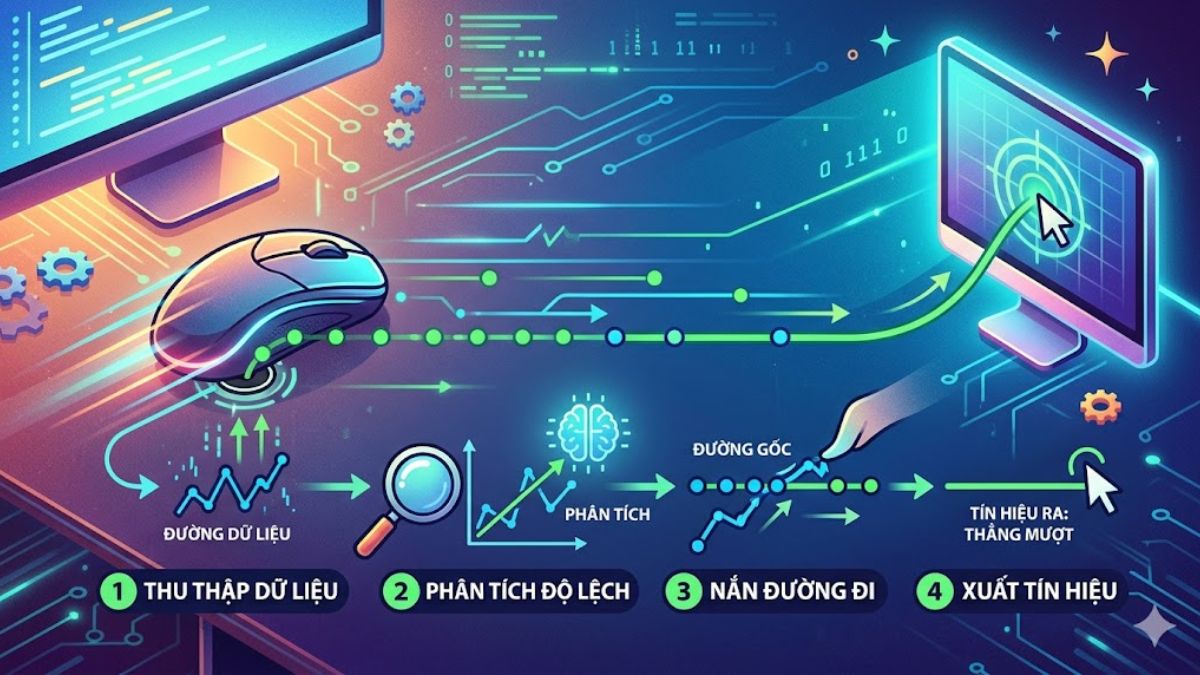
Angle Snapping hoạt động dựa trên thuật toán phân tích hướng di chuyển của chuột theo thời gian thực. Khi cảm biến phát hiện bạn đang di chuột theo một hướng gần như thẳng, hệ thống sẽ tự động điều chỉnh để làm “mượt” đường đi. Hệ thống hoạt động dựa trên các bước cụ thể:
- Thu thập dữ liệu chuyển động từ cảm biến chuột
- Phân tích độ lệch giữa các điểm di chuyển
- Nếu phát hiện xu hướng thẳng, thuật toán sẽ chỉnh lại góc
- Xuất tín hiệu đã được “nắn” về máy tính
Ưu điểm và hạn chế của Angle Snapping
Dưới đây là bảng so sánh chi tiết giữa ưu điểm và hạn chế của chế độ bắt góc để bạn hiểu rõ hơn về tính năng trong thực tế:
|
Tiêu chí |
Ưu điểm |
Hạn chế |
|
Độ chính xác đường thẳng |
Giúp vẽ đường thẳng mượt và đẹp |
Làm sai lệch chuyển động thật |
|
Dễ sử dụng |
Phù hợp người mới |
Không dùng cho việc chuyên sâu |
|
Ứng dụng văn phòng |
Hữu ích khi vẽ biểu đồ, sơ đồ |
Không cần thiết với tác vụ cơ bản |
|
Chơi game |
Hỗ trợ game casual |
Gây bất lợi trong game FPS |
|
Thiết kế |
Có thể hữu ích với đường thẳng |
Làm mất kiểm soát khi vẽ tự do |
Trải nghiệm thực tế khi sử dụng Angle Snapping
Trong thực tế, việc bật hay tắt Angle Snapping sẽ mang lại trải nghiệm hoàn toàn khác biệt. Điều này thể hiện rõ nhất khi chơi game, làm việc hay thiết kế đồ họa.
Khi bật Angle Snapping
Khi bật Angle Snapping, bạn sẽ cảm nhận rõ sự “ổn định” trong chuyển động chuột. Trong các tác vụ văn phòng như kéo bảng Excel hay vẽ đường trong Paint, con trỏ di chuyển thẳng và ít bị rung hơn. Điều này giúp tiết kiệm thời gian chỉnh sửa.
Trong game, đặc biệt là các tựa game không yêu cầu độ ngắm bắn chính xác cao (như game casual hoặc MOBA), việc bật tính năng giúp thao tác mượt mà hơn. Tuy nhiên, trong game FPS, việc “bắt góc” có thể khiến bạn bắn lệch mục tiêu khi cần tracking chính xác.
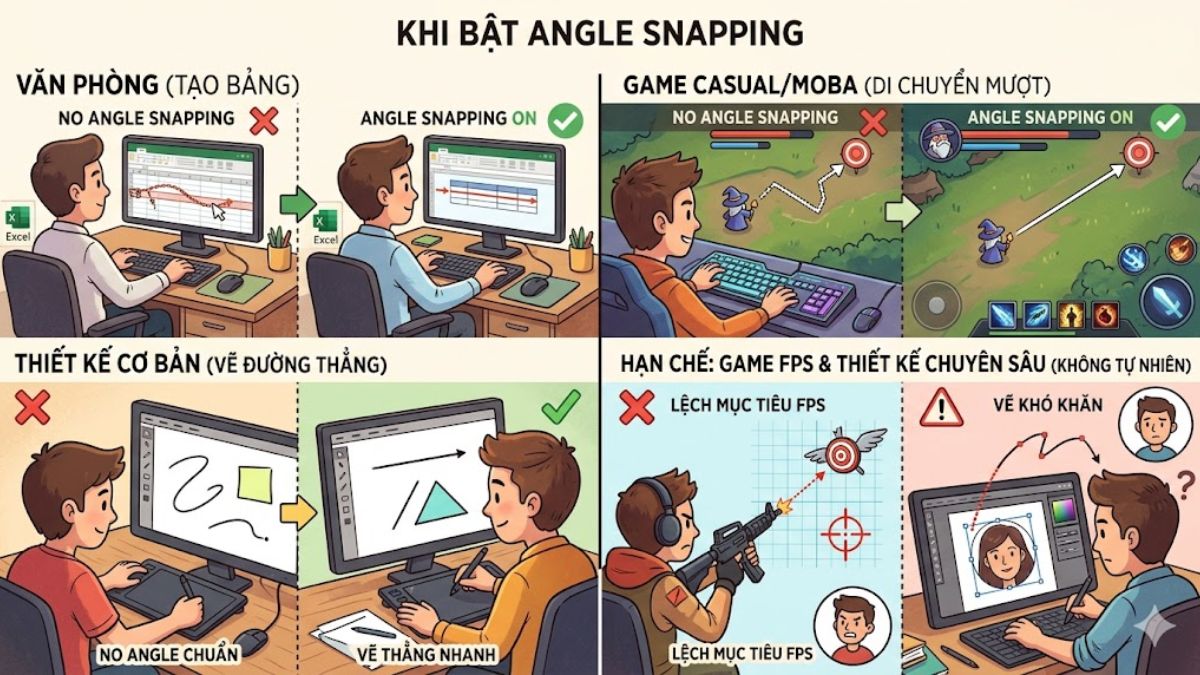
Đối với thiết kế đồ họa cơ bản, tính năng này giúp vẽ đường thẳng dễ hơn mà không cần giữ phím hỗ trợ. Tuy nhiên, với thiết kế chuyên sâu, nó lại trở thành rào cản.
Khi tắt Angle Snapping
Khi tắt tính năng này, chuột sẽ phản hồi hoàn toàn theo chuyển động thật của tay. Điều này cực kỳ quan trọng với các game FPS như CS:GO, Valorant hoặc Call of Duty, nơi từng pixel có thể quyết định thắng thua. Ngoài ra, với designer hoặc người làm đồ họa, việc tắt Angle Snap sẽ giúp kiểm soát nét vẽ tốt hơn, đặc biệt khi cần vẽ đường cong hoặc chi tiết phức tạp.
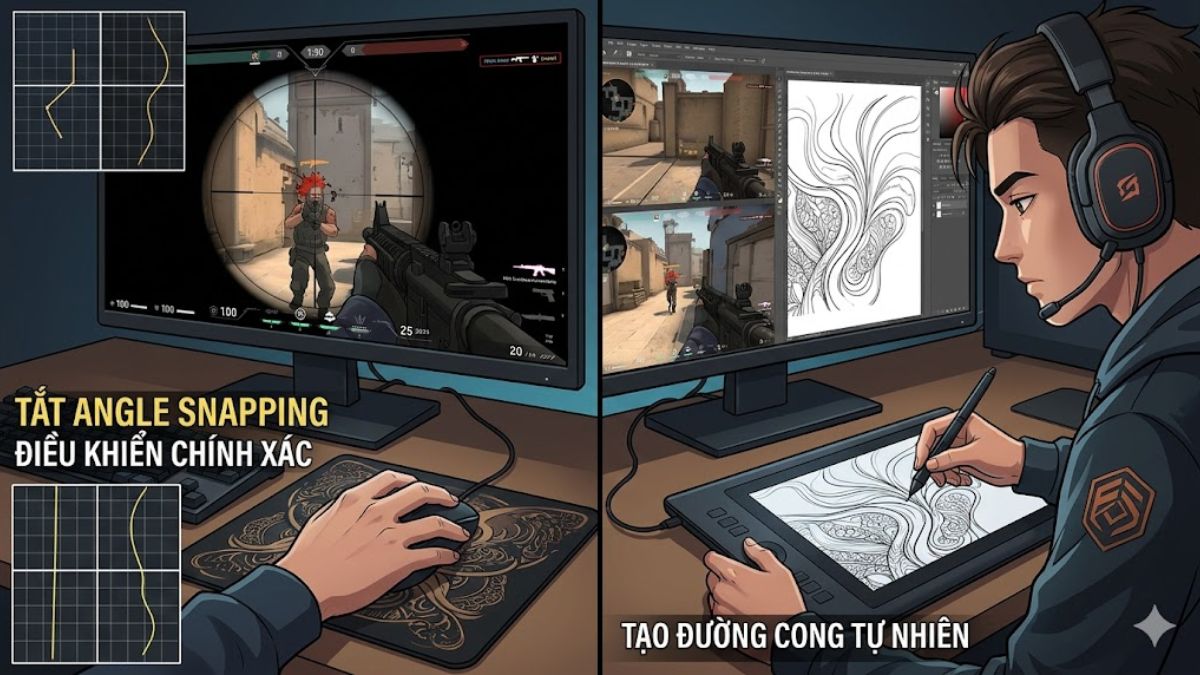
So sánh trải nghiệm khi tắt và mở
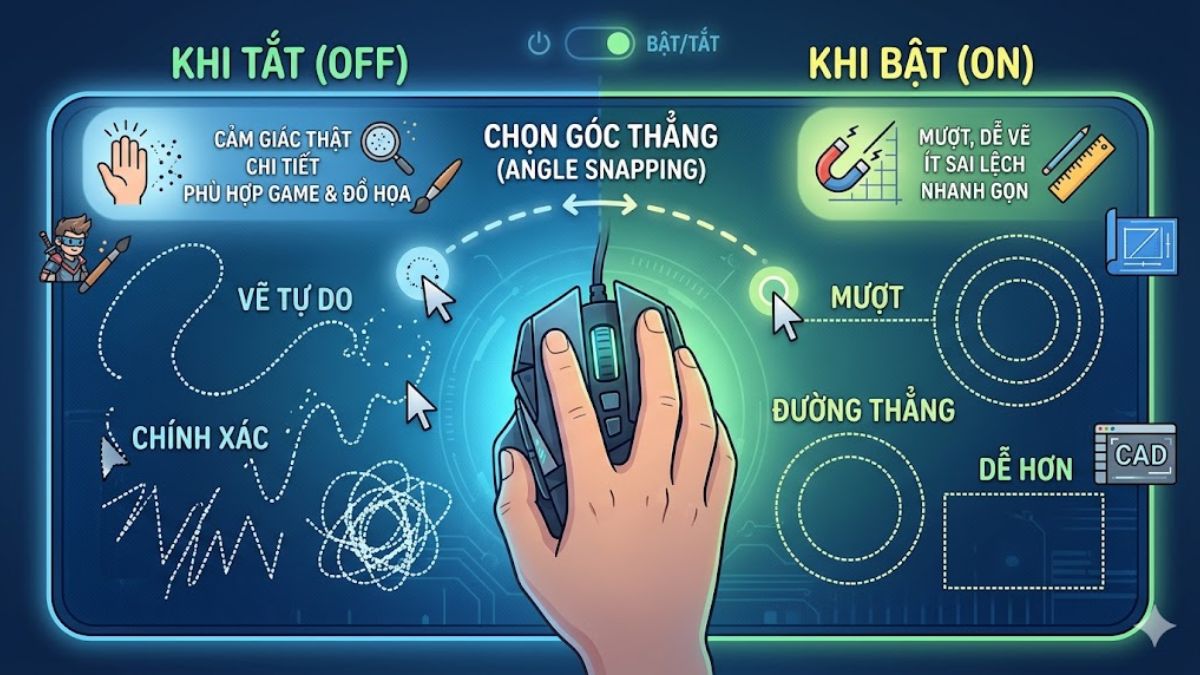
Để giúp bạn hình dung rõ ràng hơn sự khác biệt khi bật và khi tắt Angle Snapping, việc đặt hai trạng thái này lên bàn cân là rất cần thiết. Trong thực tế, mỗi thiết lập sẽ mang lại cảm giác sử dụng khác nhau, từ độ mượt khi di chuyển cho đến mức độ chính xác trong từng thao tác. Cụ thể:
- Bật: Mượt, dễ vẽ đường thẳng, ít sai lệch hình học cơ bản
- Tắt: Chính xác tuyệt đối, phản hồi thật, phù hợp game và đồ họa
Vậy, có nên bật tính năng Angle Snapping không?
Việc kích hoạt Angle Snapping cần căn cứ trên yêu cầu công việc thực tế. Không có câu trả lời đúng tuyệt đối, mà cần xét theo từng trường hợp cụ thể.
Trường hợp nên bật
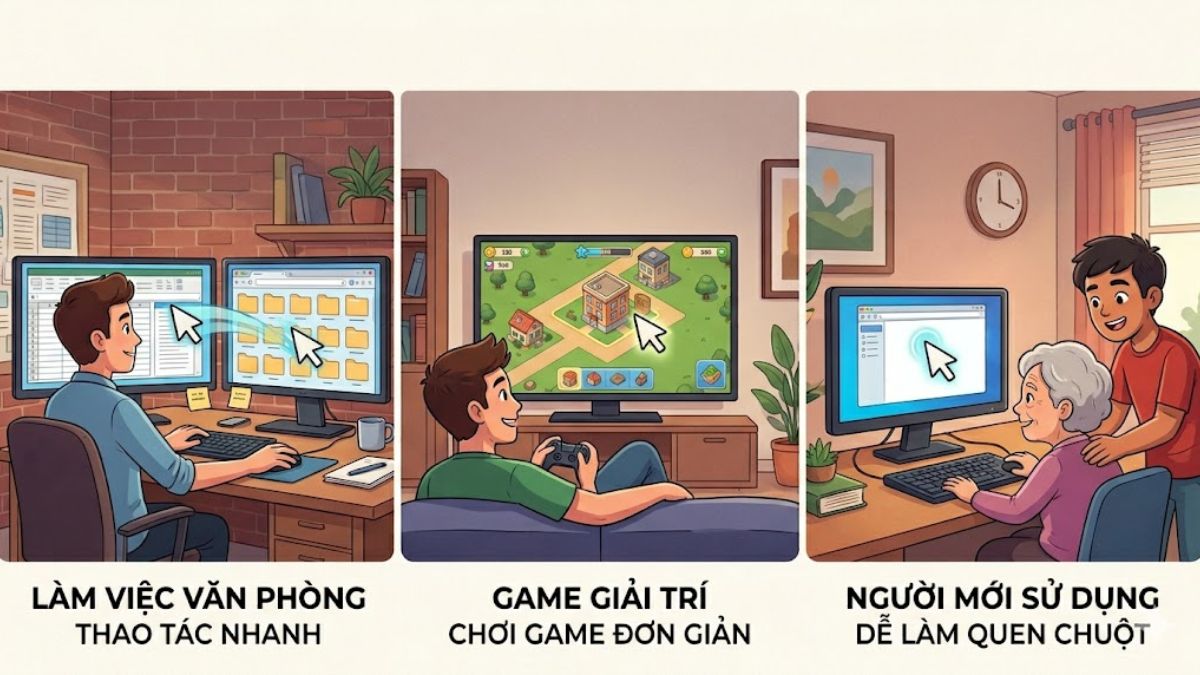
Bạn nên bật khi làm việc văn phòng, sử dụng phần mềm cơ bản hoặc chơi các game không yêu cầu độ chính xác cao. Việc sử dụng Angle Snapping giúp bạn xử lý các thao tác nhanh chóng và dễ dàng hơn đáng kể. Ngoài ra, với người mới sử dụng máy tính, việc bật cũng giúp làm quen với chuột dễ hơn.
Trường hợp không nên bật
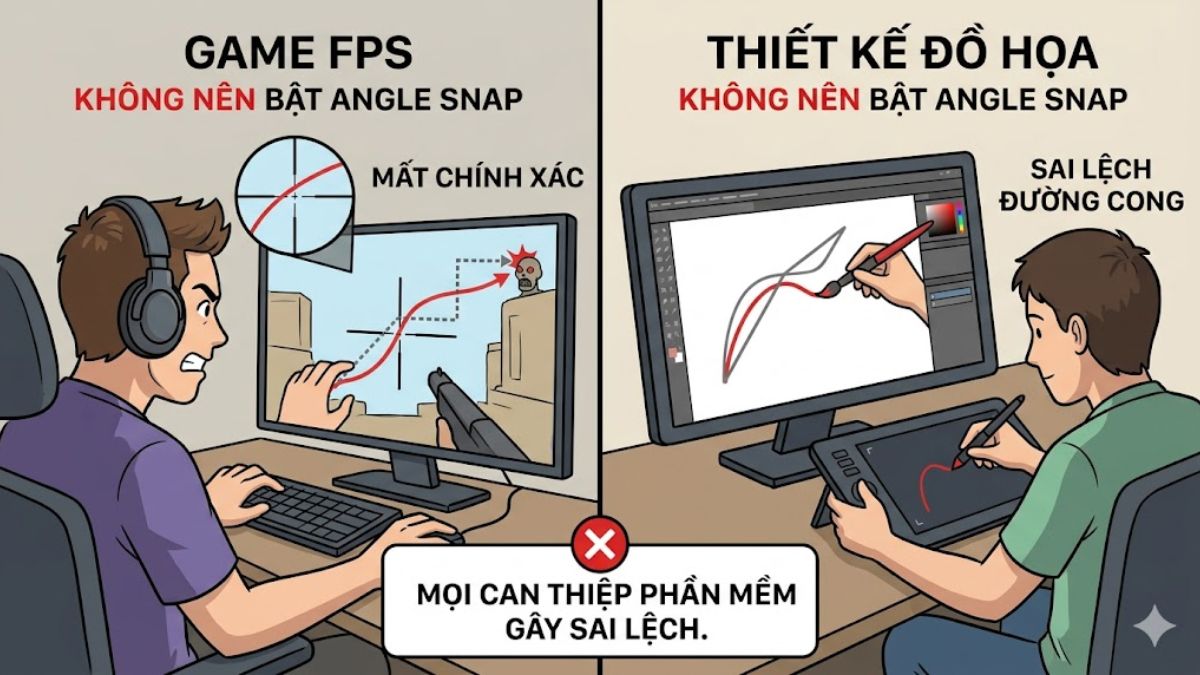
Ngược lại, bạn không nên bật khi chơi game FPS hoặc làm việc cần độ chính xác cao như thiết kế đồ họa chuyên nghiệp. Trong các trường hợp này, mọi can thiệp từ phần mềm đều có thể gây sai lệch. Hiểu rõ Angle Snapping là gì sẽ giúp bạn tránh được những trải nghiệm không mong muốn.
Cách bật/tắt Angle Snapping trên chuột
Bạn có thể tìm thấy và bật tính năng này ngay trong mục cài đặt nâng cao của chuột. Nếu bạn chưa biết cách bật Angle Snapping, hãy tham khảo hướng dẫn nhanh dưới đây:
- Bước 1: Mở phần mềm hỗ trợ chuột của bạn (ví dụ: Logitech G Hub, Razer Synapse).
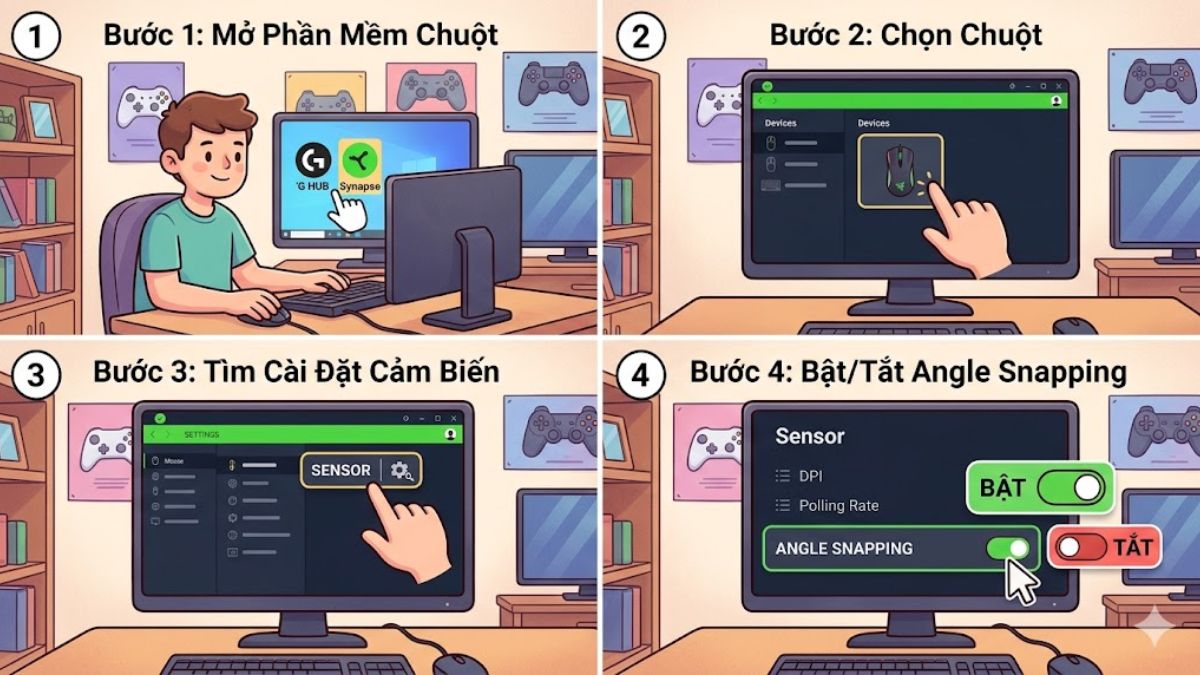
- Bước 2: Chọn chuột đang sử dụng.
- Bước 3: Tìm đến mục cài đặt Sensor (Cảm biến) hoặc Performance (Hiệu năng).
- Bước 4: Tìm mục Angle Snapping và gạt công tắc Bật (On) hoặc Tắt (Off).
Cách kiểm tra chuột máy tính có đang tắt Angle Snapping hay không
Sau khi hiểu về tính năng này, bạn cần kiểm tra chuột có đang bật hay không. Dưới đây là các cách đơn giản giúp bạn nhận biết nhanh và chính xác trạng thái “bắt góc”.
Test nhanh bằng Paint
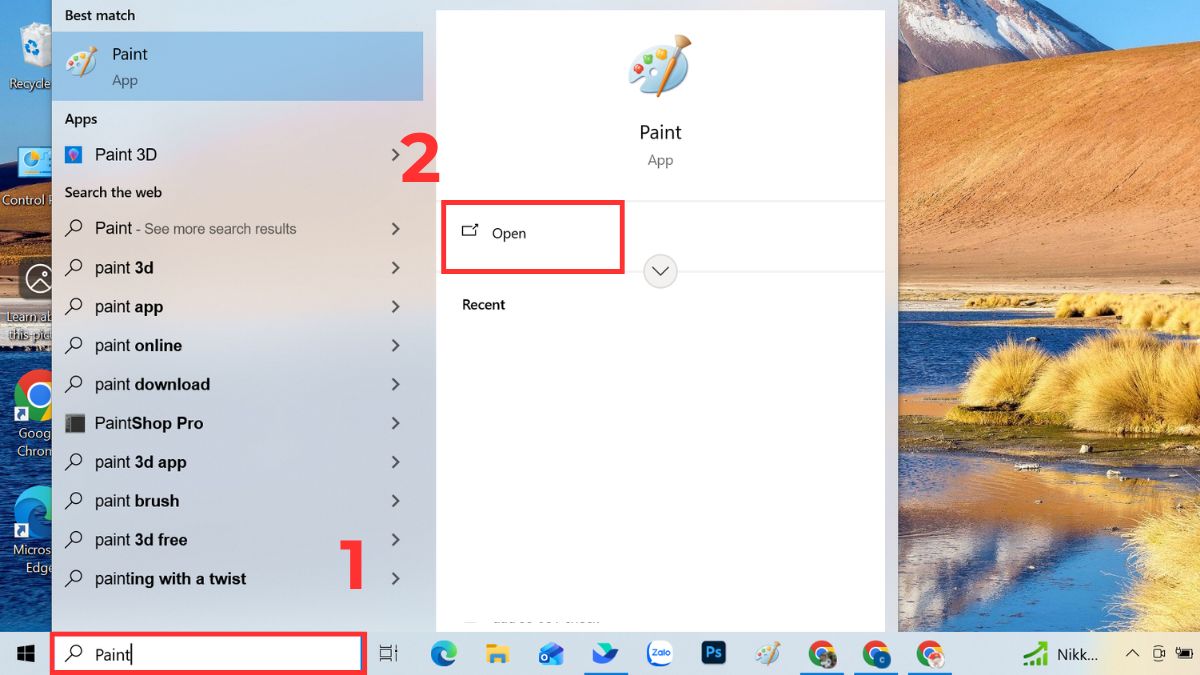
Bạn có thể sử dụng ngay ứng dụng Paint trên Windows để xác định chuột có đang bật Angle Snapping hay không. Dưới đây là cách thực hiện:
- Bước 1: Tại ô tìm kiếm hãy nhập Paint và nhấn Open.
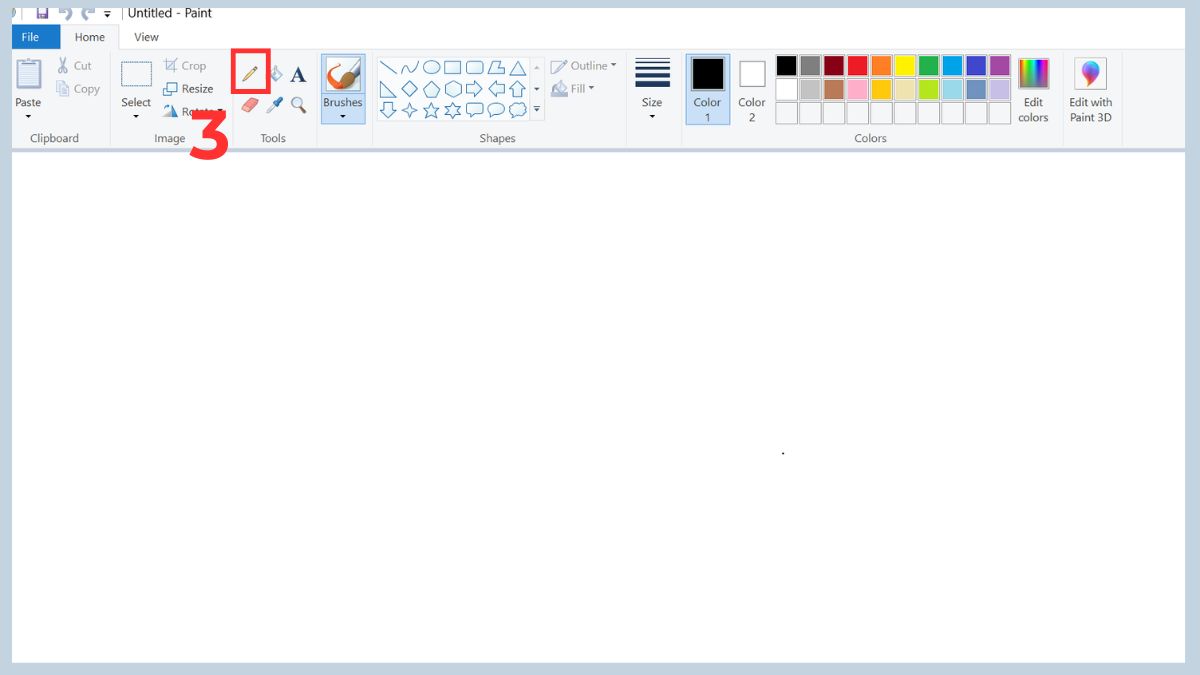
- Bước 2: Chọn vào công cụ bút (Brush hoặc Pencil).
- Bước 3: Sau đó vẽ một đường ngang hoặc dọc một cách tự nhiên, không giữ phím Shift.
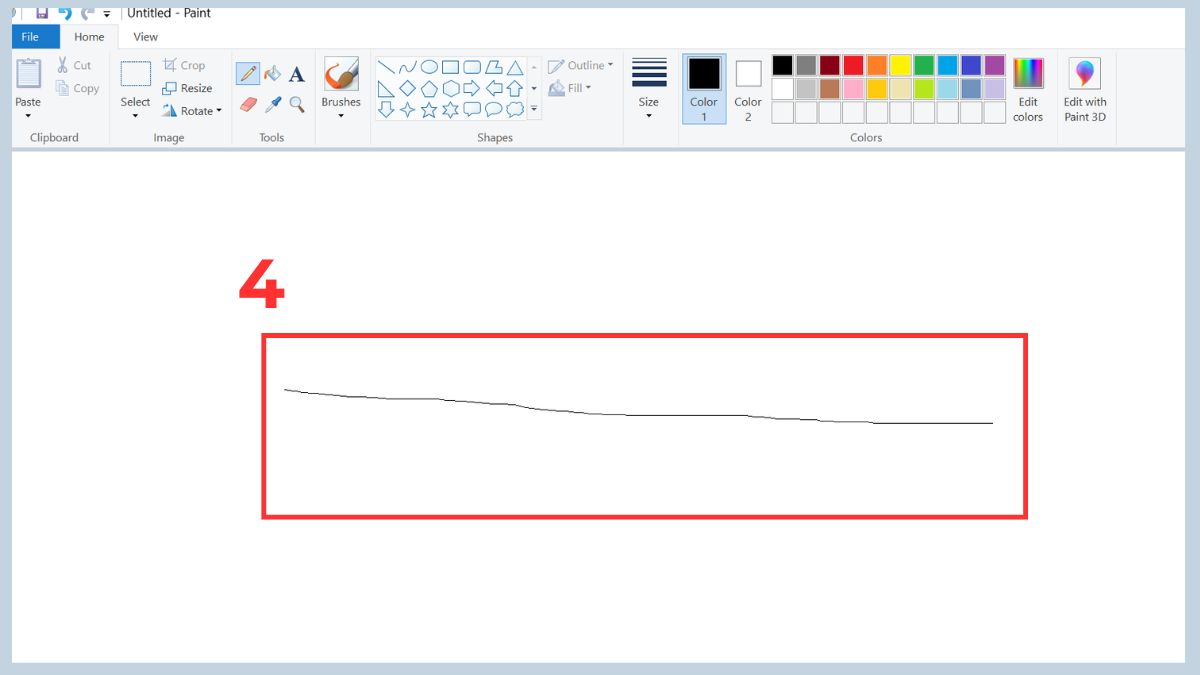
Nếu đường vẽ của bạn trông khá thẳng dù tay di chuột không hoàn toàn chuẩn, rất có thể bạn đang bật chế độ Angle Snapping. Ngược lại, nếu đường vẽ có độ rung nhẹ, cong hoặc lệch theo chuyển động tay, điều đó cho thấy chuột đang ở chế độ “raw input” và tính năng Angle Snapping không được bật.
Test nâng cao bằng công cụ online
Ngoài cách test thủ công, bạn có thể sử dụng các công cụ online để kiểm tra chính xác hơn. Các công cụ này đều chạy trực tiếp trên trình duyệt, không cần cài đặt và hỗ trợ kiểm tra nhiều yếu tố như tracking, DPI, polling rate và đặc biệt là độ mượt của đường di chuột. Sau đây là cách test bằng công cụ online:
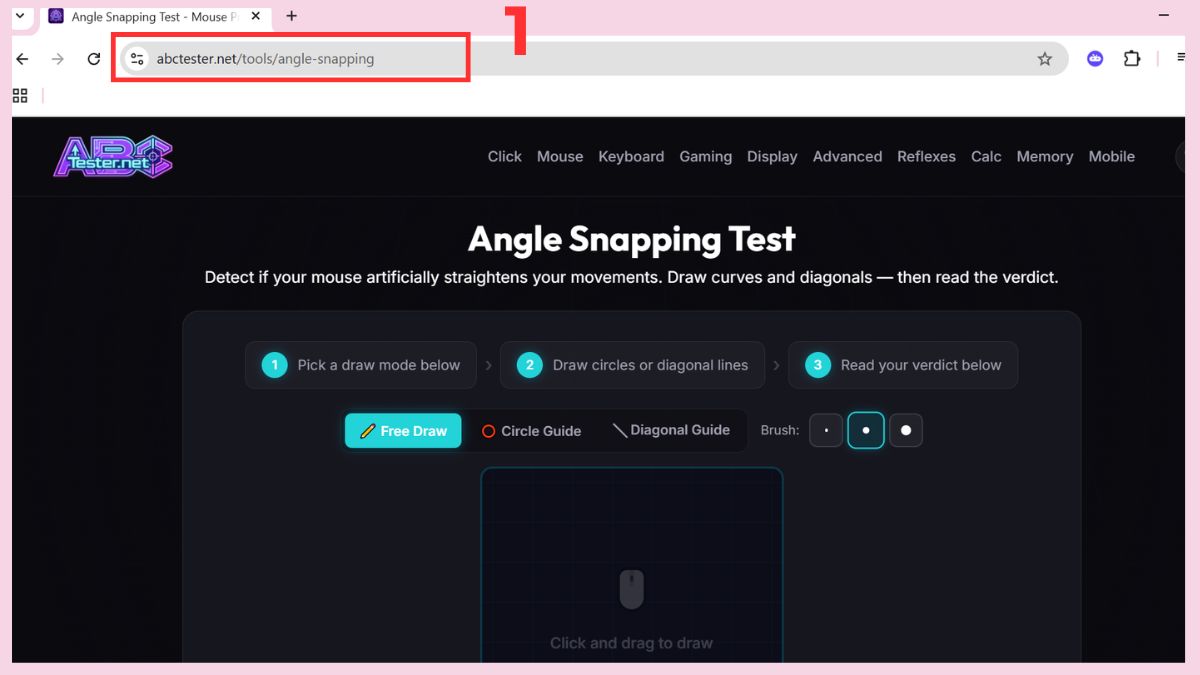
- Bước 1: Truy cập vào các trang website test chuột trên Google, Cốc Cốc,... (ví dụ: https://abctester.net/tools/angle-snapping).
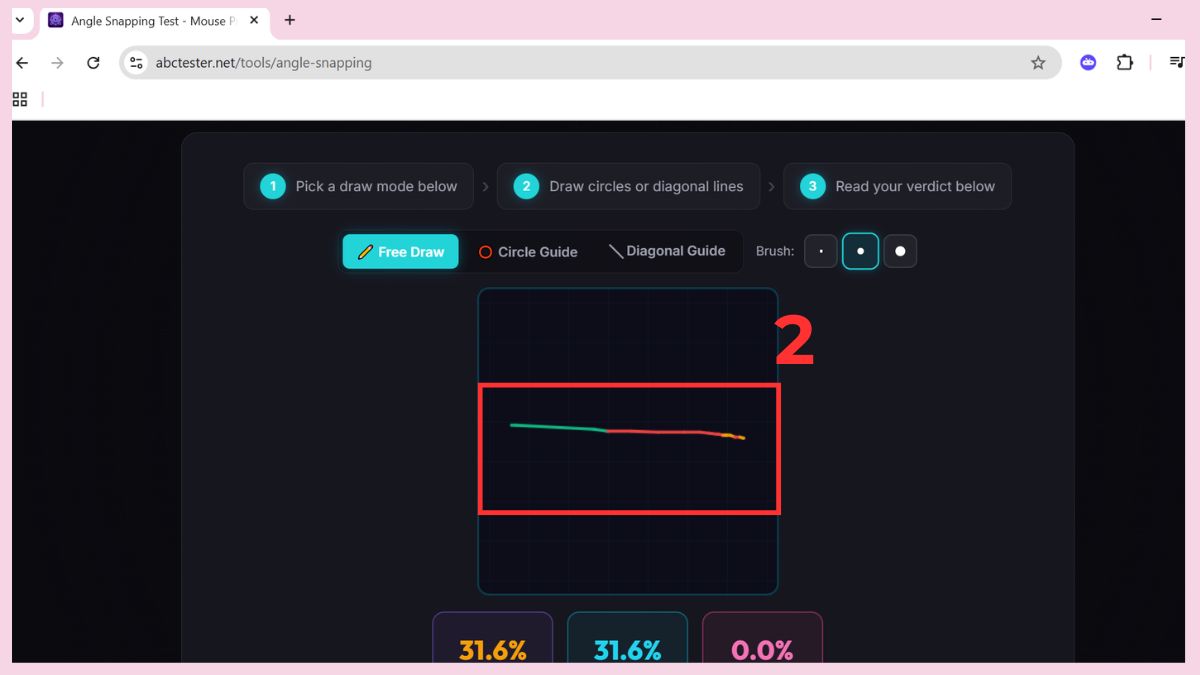
- Bước 2: Di chuột và vẽ đường tự do trong khu vực test.
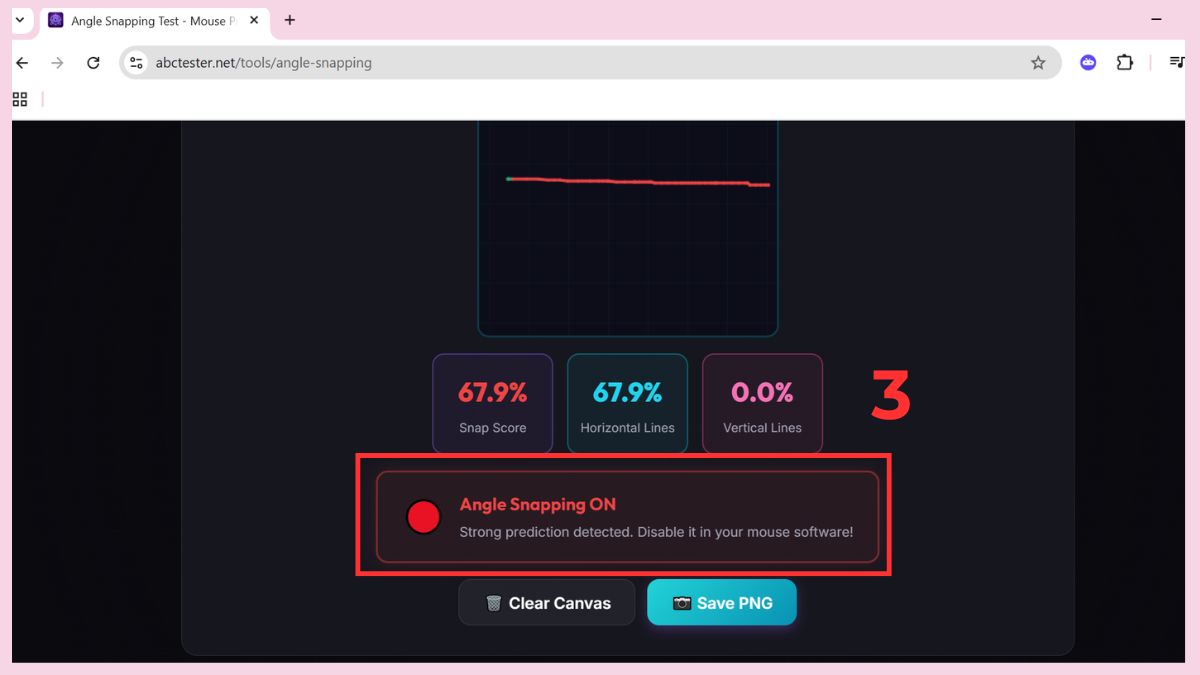
- Bước 3: Quan sát đường vẽ và thông báo hiển thị trên màn hình.
Kiểm tra trong phần mềm chuột
Cách chính xác và đáng tin cậy nhất là kiểm tra trực tiếp trong phần mềm điều khiển chuột của hãng sản xuất. Các thương hiệu lớn như Logitech, Razer hay SteelSeries đều cung cấp phần mềm riêng cho phép tùy chỉnh chi tiết, bao gồm cả cách bật Angle Snapping.
Bạn chỉ cần mở phần mềm, tìm đến mục cài đặt nâng cao (Advanced Settings hoặc Sensor Settings), sau đó kiểm tra xem tính năng Angle Snapping hoặc Prediction đang bật hay tắt. Nếu cần, bạn có thể thay đổi ngay lập tức chỉ với một cú click.
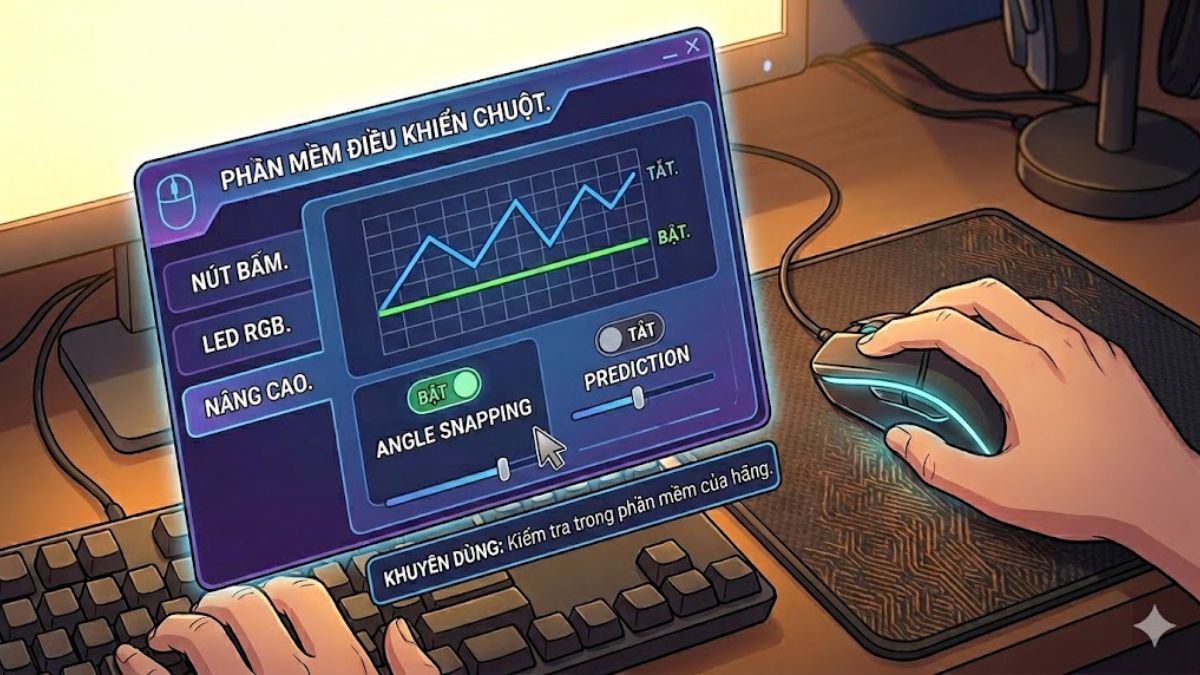
Phương pháp này không chỉ giúp bạn xác định trạng thái chính xác mà còn cho phép tùy chỉnh linh hoạt theo nhu cầu. Nếu chuột không có phần mềm điều khiển, tính năng này thường mặc định tắt.
Angle Snapping có còn phổ biến trên chuột cao cấp không?
Sau khi hiểu rõ Angle Snapping, có thể thấy tính năng này hiện nay không còn phổ biến trên chuột cao cấp như trước. Đa số các dòng chuột gaming hiện đại đều tắt sẵn hoặc loại bỏ “bắt góc” để đảm bảo độ chính xác tuyệt đối cho người dùng.
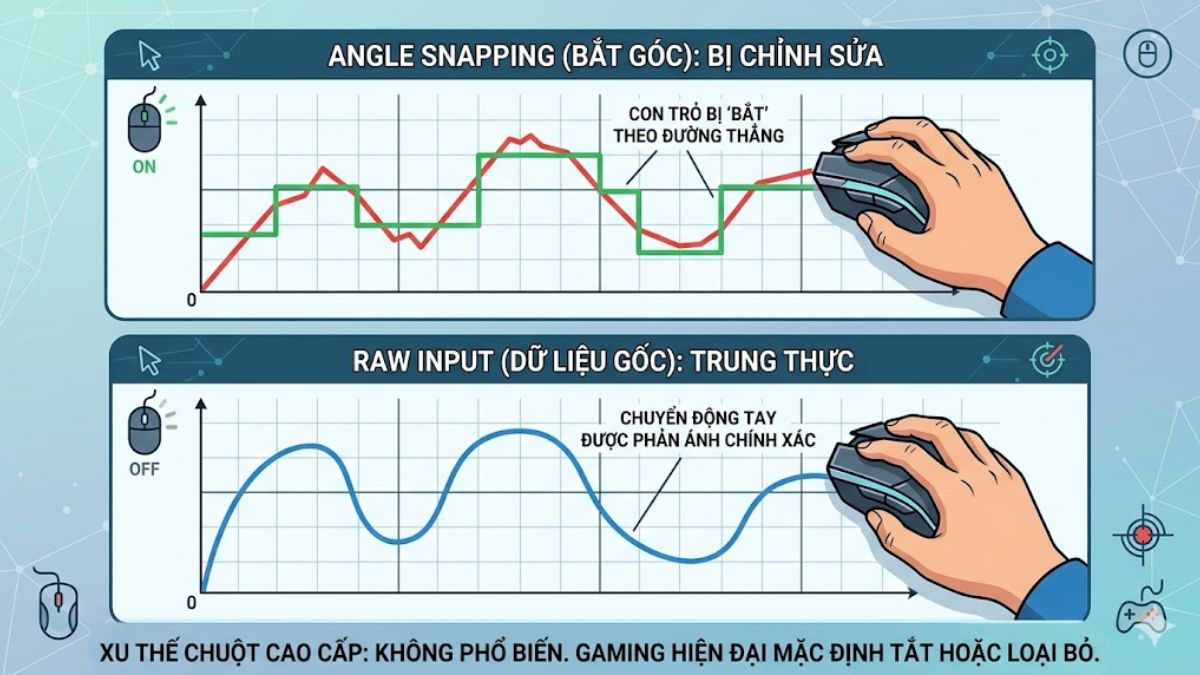
Nguyên nhân là vì game thủ và dân thiết kế chuyên nghiệp cần “raw input”, tức dữ liệu chuột không bị chỉnh sửa. Khi đó, mọi chuyển động tay đều được phản ánh trung thực, tránh sai lệch khi chơi FPS hoặc làm việc chi tiết. Một số hãng vẫn giữ tùy chọn này trong phần mềm để người dùng có thể bật khi cần, đặc biệt trong các tác vụ văn phòng hoặc vẽ cơ bản.
Angle Snapping là gì, không chỉ là một khái niệm kỹ thuật mà còn là yếu tố ảnh hưởng lớn đến trải nghiệm sử dụng chuột. Việc hiểu rõ tính năng này giúp bạn tối ưu hiệu suất khi chơi game, làm việc hoặc thiết kế. Truy cập Sforum thường xuyên để bỏ túi những kinh nghiệm sử dụng thiết bị cực kỳ tiện lợi.
- Xem thêm: Máy tính - Laptop - Tablet, Thuật ngữ máy tính
Câu hỏi thường gặp
Angle Snapping có giống mouse smoothing không?
Angle Snapping có ảnh hưởng đến DPI chuột không?
Có nên bật Angle Snapping khi làm việc văn phòng hay không?




Bình luận (0)