
Cấu hình là gì? Hiểu đúng và cách chọn chuẩn hiện nay

Hiểu rõ cấu hình là gì là bước đệm đầu tiên giúp bạn tự tin chọn mua điện thoại hay máy tính trong kỷ nguyên số. Trang bị kiến thức về phần cứng sẽ giúp bạn nhận diện chính xác thiết bị phù hợp, đảm bảo hiệu năng sử dụng ổn định và tiết kiệm tối đa chi phí đầu tư.
Cấu hình là gì?
Cấu hình là tập hợp các thông số kỹ thuật được thiết lập cho một thiết bị, hệ thống hoặc phần mềm. Nó quyết định khả năng hoạt động, hiệu suất và tính tương thích của sản phẩm đó trong thực tế sử dụng.

Biết cách nhận biết cấu hình máy tính mạnh hay yếu sẽ giúp bạn đánh giá chuẩn xác hiệu năng thiết bị trước khi xuống tiền. Nhờ đó, việc lựa chọn giữa hàng loạt model điện thoại, máy tính sẽ trở nên khoa học, chuẩn xác và tối ưu theo đúng ngân sách.
Máy cấu hình yếu khiến bạn giật lag khi mở 20 tab làm việc? Nâng cấp ngay laptop văn phòng pin trâu tại CellphoneS để xử lý mượt mà cả ngày dài với ưu đãi hấp dẫn hôm nay.
[Product_Listing categoryid="1217" propertyid="" customlink="https://cellphones.com.vn/laptop/van-phong.html" title="Danh sách Laptop văn phòng đang được quan tâm nhiều tại CellphoneS"]
Cấu hình gồm những thành phần nào?
Cấu hình của thiết bị điện tử (trên máy tính, điện thoại) gồm các thành phần chính quyết định hiệu suất và khả năng hoạt động, thường tập trung vào phần cứng cốt lõi. Cùng tìm hiểu cấu hình điện thoại, máy tính là gì ngay dưới đây.
Cấu hình máy tính gồm những gì?
Cấu hình máy tính thường bao gồm CPU (bộ vi xử lý như Intel Core i-series hoặc AMD Ryzen), RAM, card đồ họa (GPU onboard hoặc rời như NVIDIA/AMD). Ngoài ra, còn có ổ cứng (SSD + HDD), bo mạch chủ, bộ nguồn và hệ thống tản nhiệt quyết định hiệu suất vận hành của máy.

Cấu hình điện thoại gồm những gì?
Tương tự, cấu hình điện thoại được hiểu là tập hợp các thông số kỹ thuật quan trọng của thiết bị. Cấu hình điện thoại chủ yếu gồm chipset (Snapdragon, Exynos, Apple A-series…), RAM, bộ nhớ trong (ROM), pin cùng GPU tích hợp và hệ điều hành (Android/iOS).

Hướng dẫn cách xem cấu hình máy tính chi tiết
Hãy cùng khám phá những cách xem cấu hình máy tính qua Properties, mục About, Task Manager hay lệnh DirectX… giúp bạn kiểm tra thông số rõ ràng, chính xác.
Sử dụng Properties
Không cần cài đặt phức tạp, dùng Properties là cách để bạn kiểm tra cấu hình máy tính nhanh gọn, an toàn:
- Bước 1: Di chuyển chuột đến This PC rồi click chuột phải.
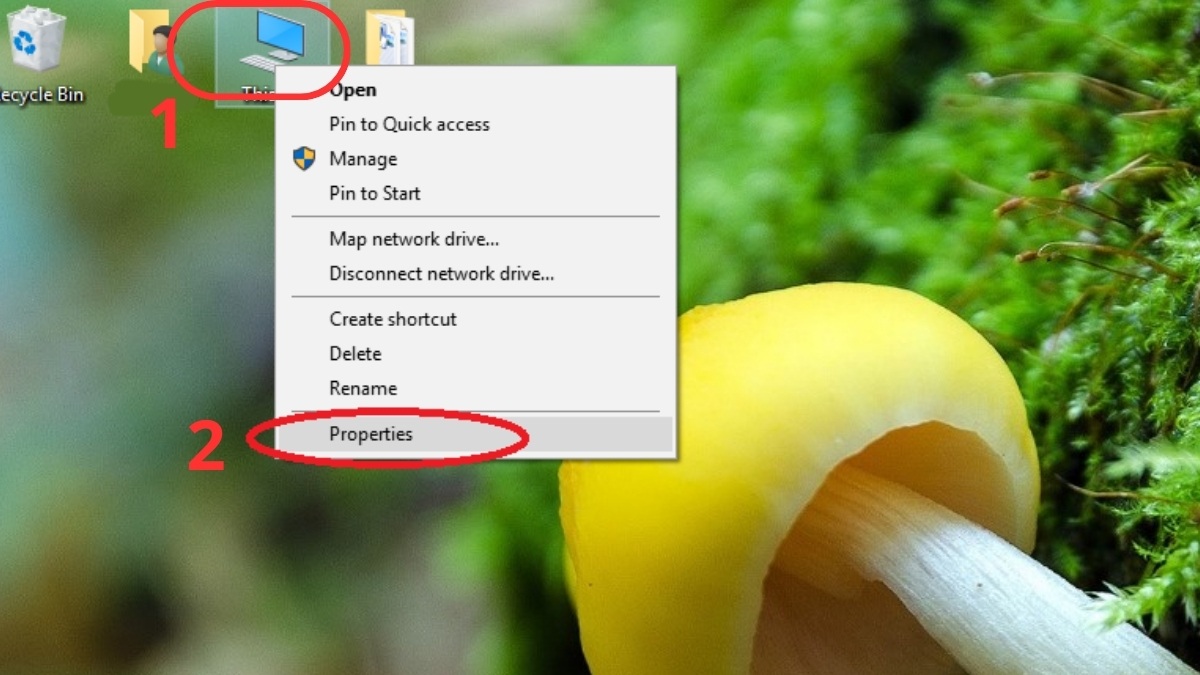
- Bước 2: Tìm thẻ Properties.
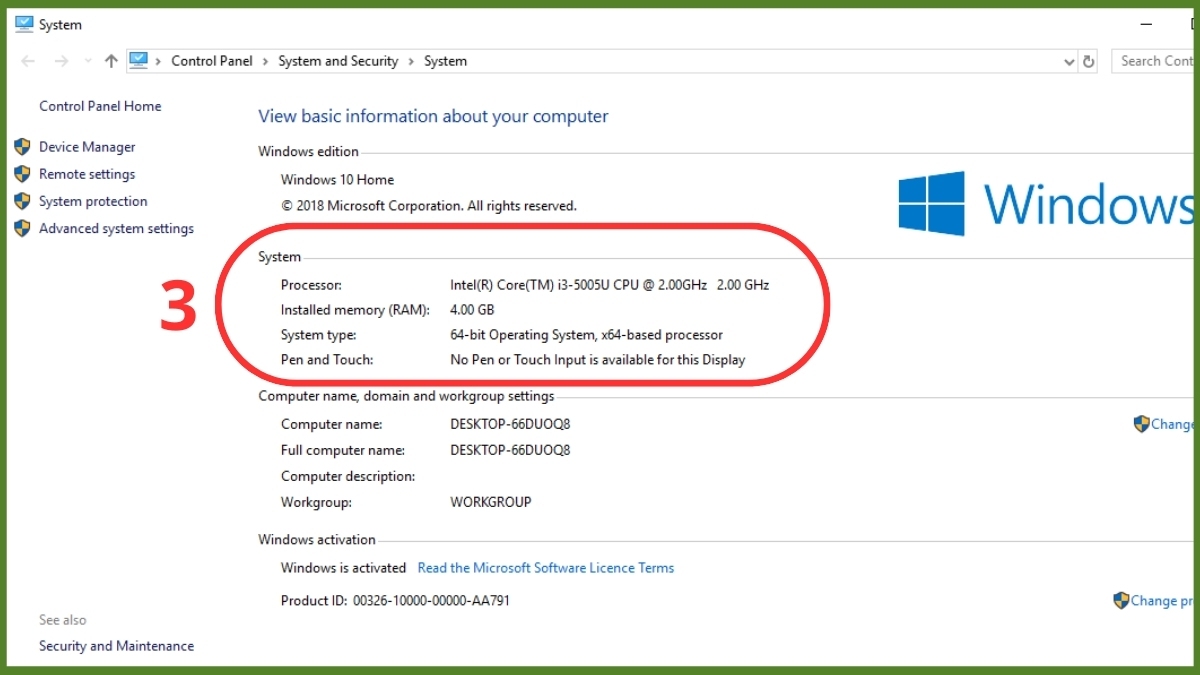
- Bước 3: Quan sát phần nội dung tại System để nắm rõ các thông số CPU, RAM…
Sử dụng phần About (Settings)
Bạn cũng có thể kiểm tra cấu hình máy tính thông qua mục About trong phần Settings để xem đầy đủ hơn về hệ thống:
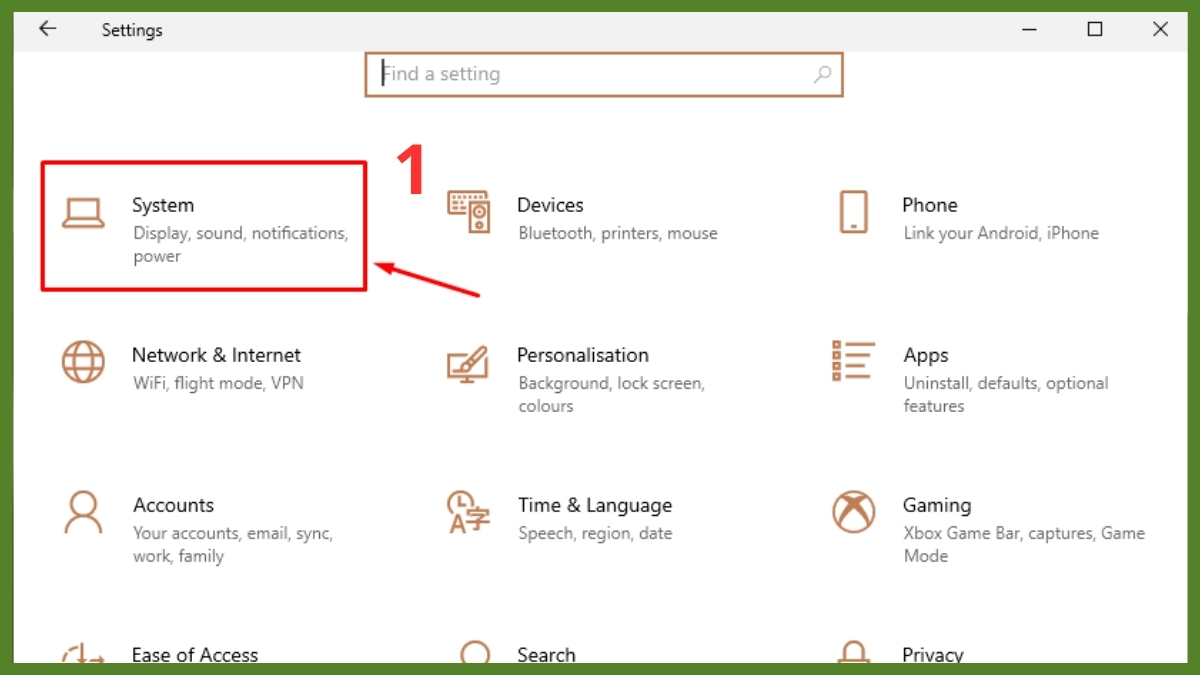
- Bước 1: Tìm thẻ System nằm trong phần Settings.
- Bước 2: Nhấp tiếp vào thẻ About.
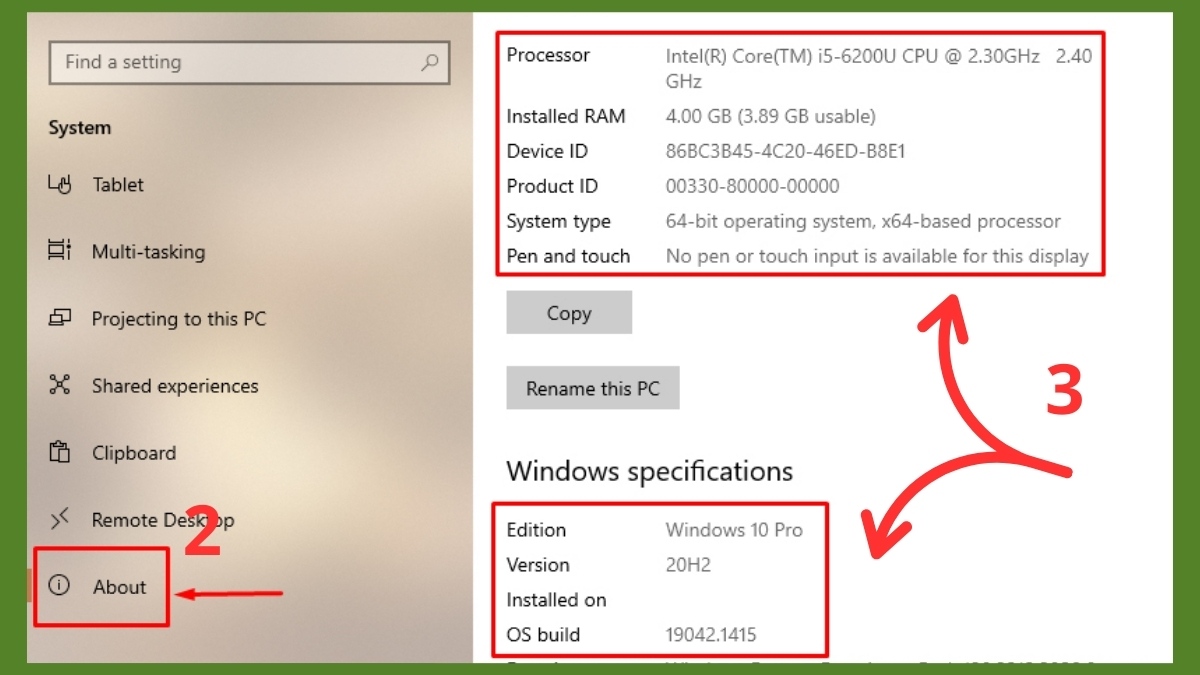
- Bước 3: Xem nhanh thông số cấu hình bên phải.
Sử dụng Task Manager
Sử dụng Task Manager giúp kiểm tra cấu hình và phân tích tình trạng hoạt động của máy tại thời điểm thực hiện:
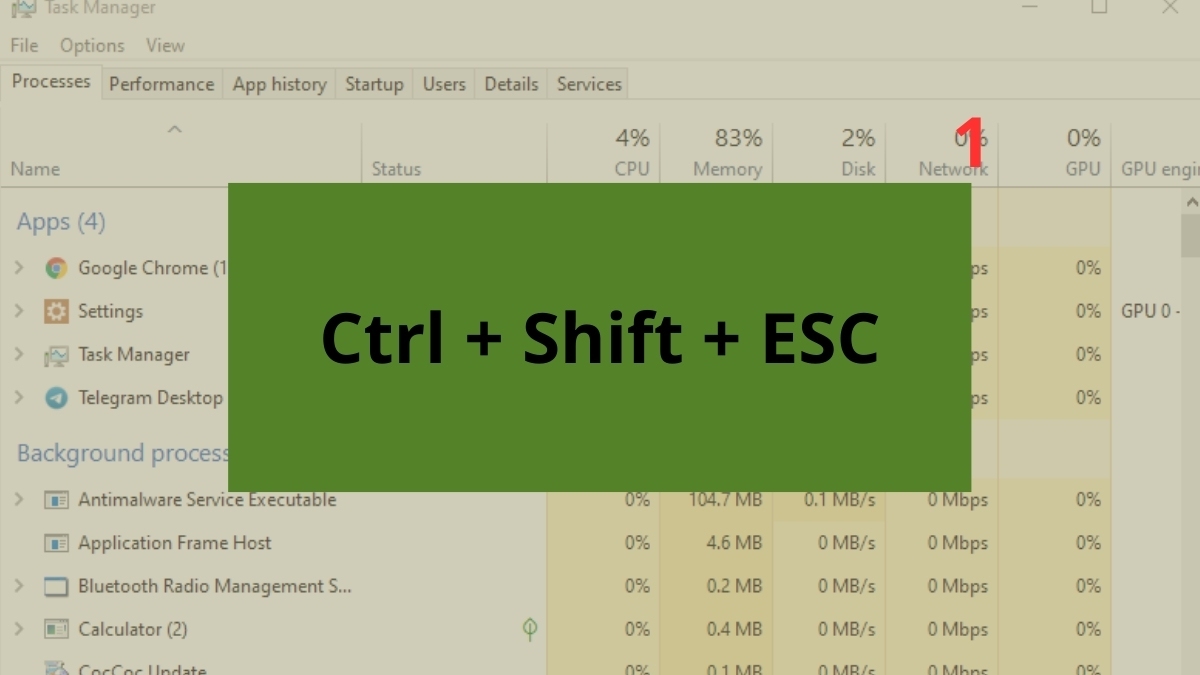
- Bước 1: Kích hoạt Task Manager bằng cách nhấn giữ Ctrl + Shift + Esc.
- Bước 2: Tìm đến thẻ Performance.
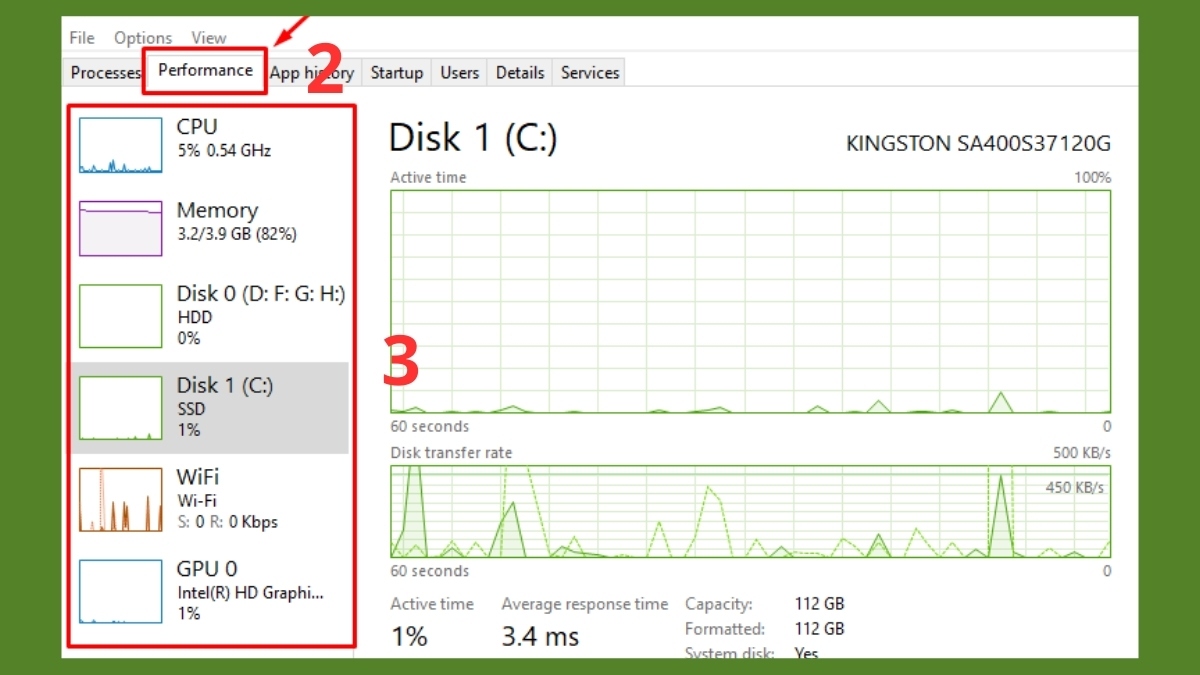
- Bước 3: Nhấp các thẻ CPU, Memory, Disk 0... để đọc thông số đi kèm.
Sử dụng lệnh DirectX
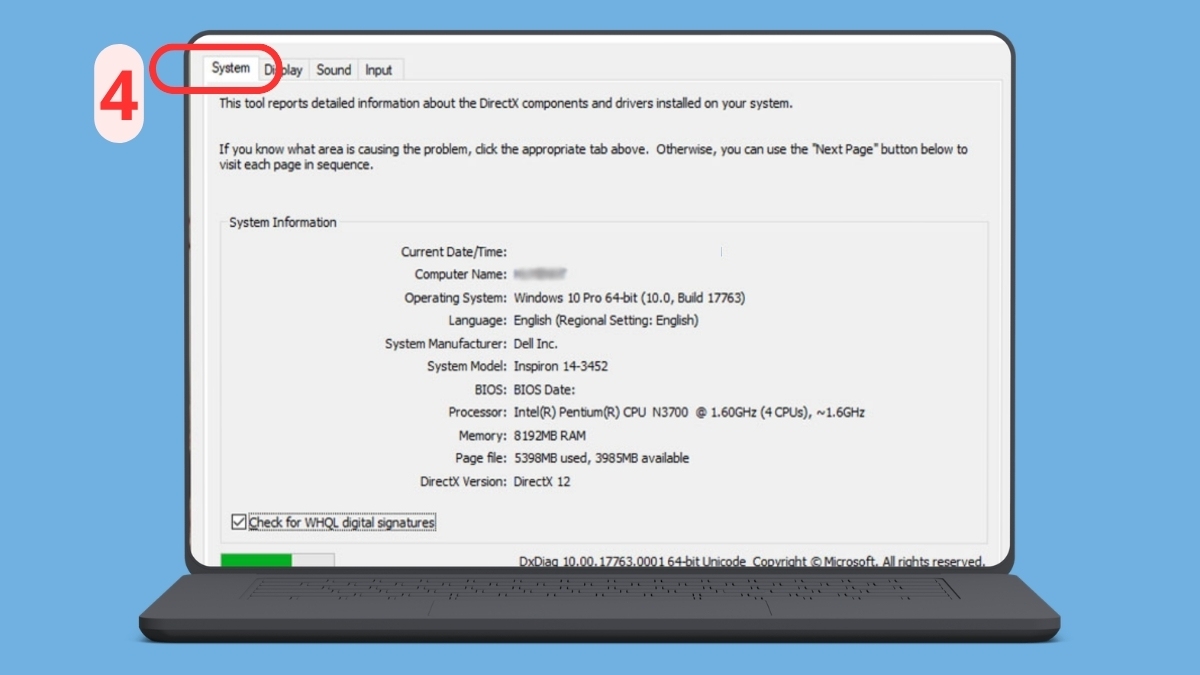
Sử dụng lệnh dxdiag là phương pháp chuyên sâu để kiểm tra thông số phần cứng, âm thanh và hiệu suất đồ họa của máy tính:
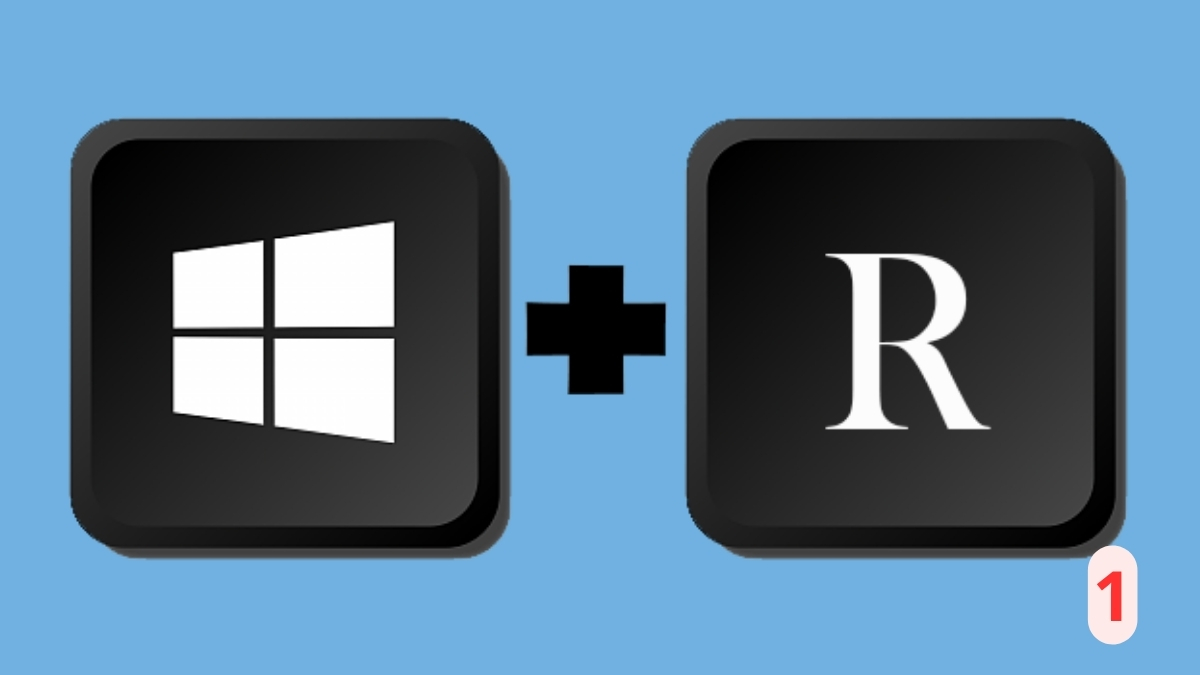
- Bước 1: Gọi hộp thoại Run bằng cách nhấn Windows + R.
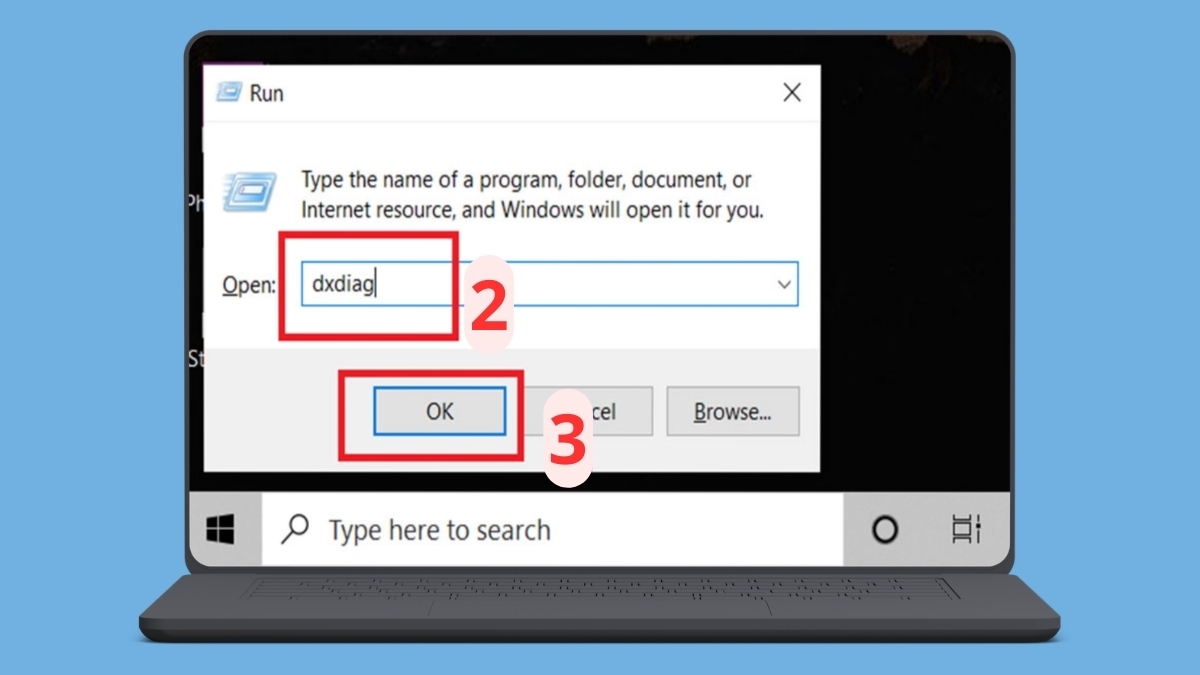
- Bước 2: Gõ hoặc dán câu lệnh dxdiag vào ô trống > Click mục OK.
- Bước 3: Kiểm tra cấu hình máy tại thẻ System (Display, Sound…).
Sử dụng lệnh msinfo32
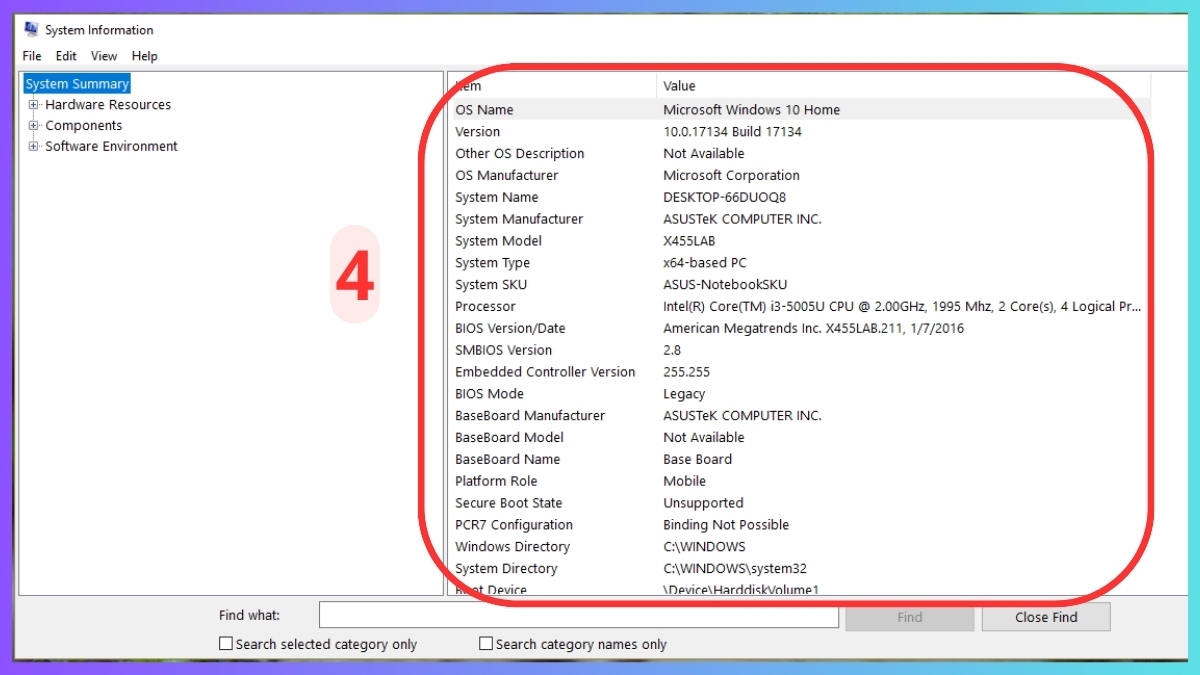
Bạn có thể sử dụng câu lệnh msinfo32 để truy xuất toàn bộ dữ liệu cấu hình chi tiết:
- Bước 1: Khởi động hộp thoại lệnh nhanh bằng phím Windows + R.
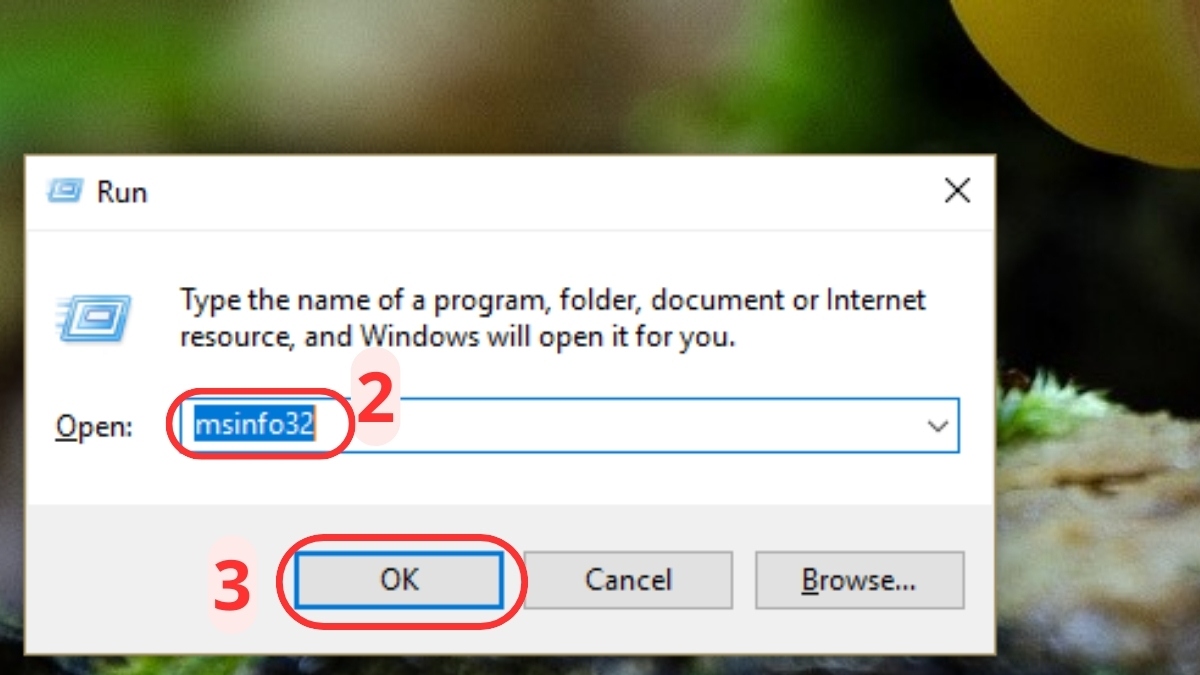
- Bước 2: Gõ hoặc dán lệnh msinfo32 vào ô trống > Click ô OK.
- Bước 3: Xem xét thông tin tổng quát như phiên bản OS, loại hệ thống 32/64-bit và nhà sản xuất…
Sử dụng phần mềm CPU-Z
Bạn có thể sử dụng phần mềm CPU-Z để xem chi tiết từng linh kiện phần cứng của máy tính một cách trực quan:
1.Tải phần mềm:
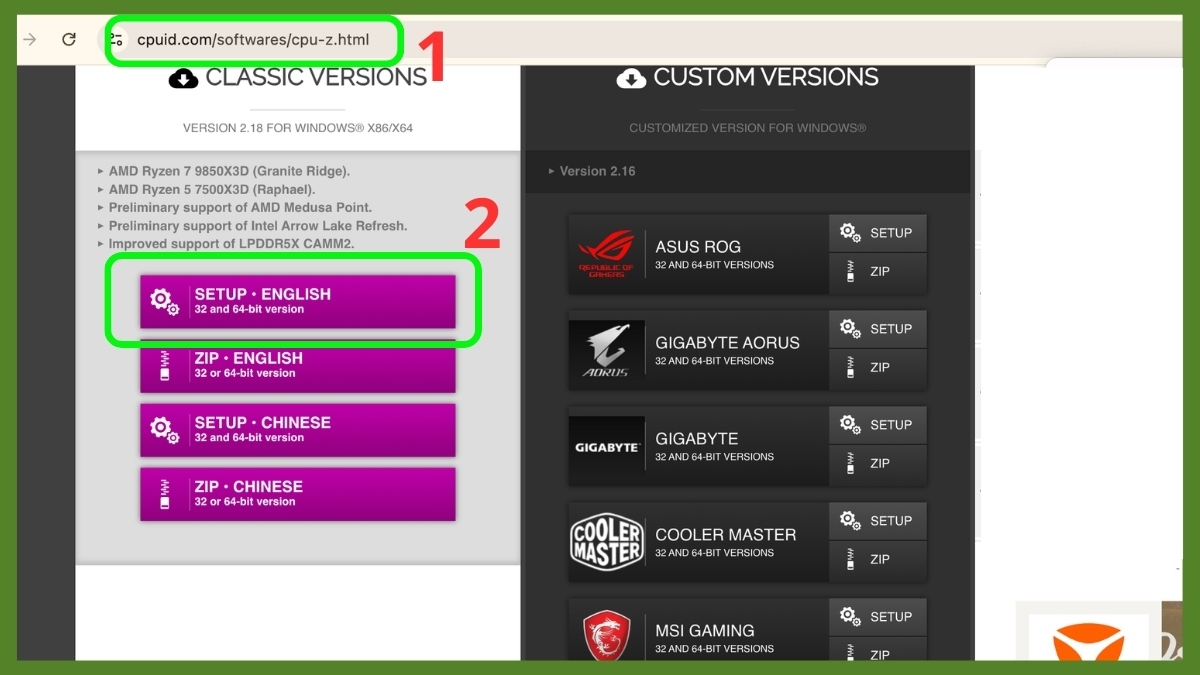
- Click vào đường dẫn https://www.cpuid.com/softwares/cpu-z.html, cuộn xuống và chọn tuỳ ý phiên bản CPU-Z.
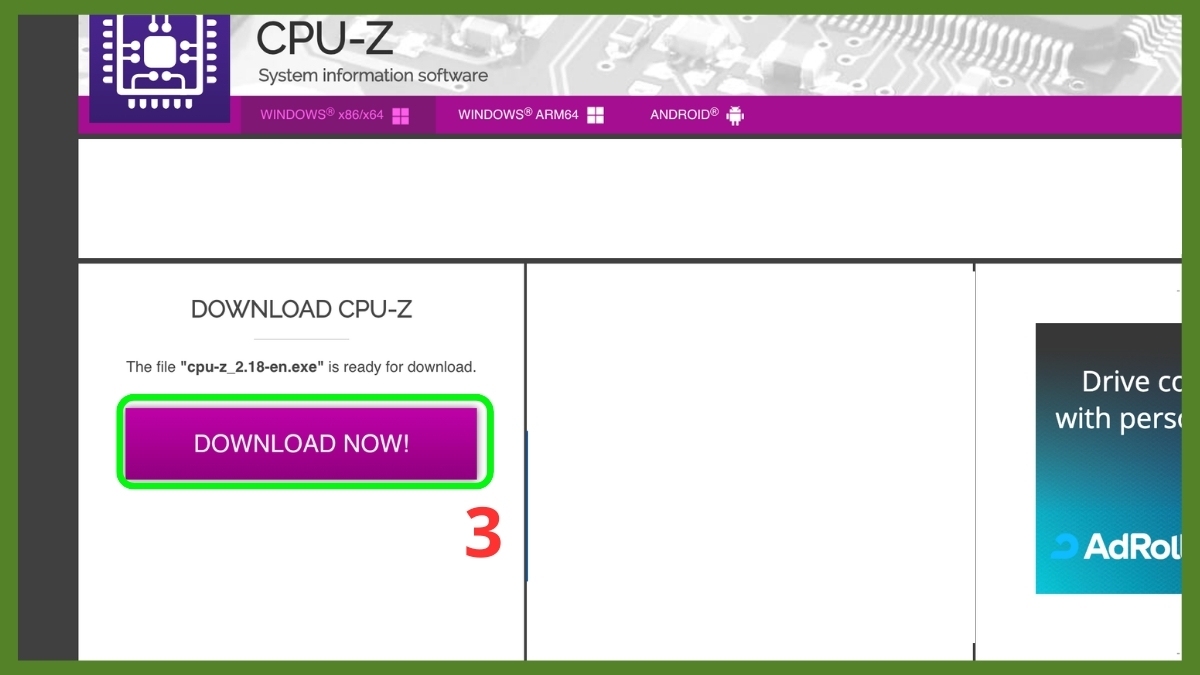
- Bấm vào nút DOWNLOAD NOW!.
2.Cài đặt:
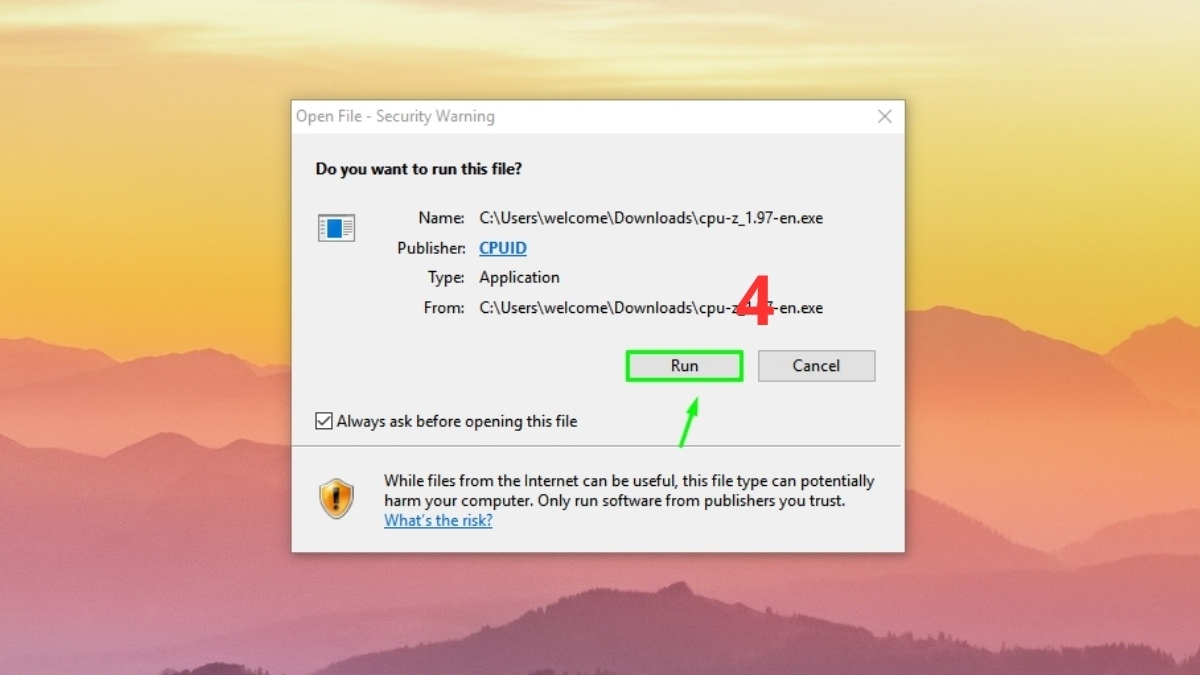
- Sau khi mở tệp tin vừa tải thì click lệnh Run.
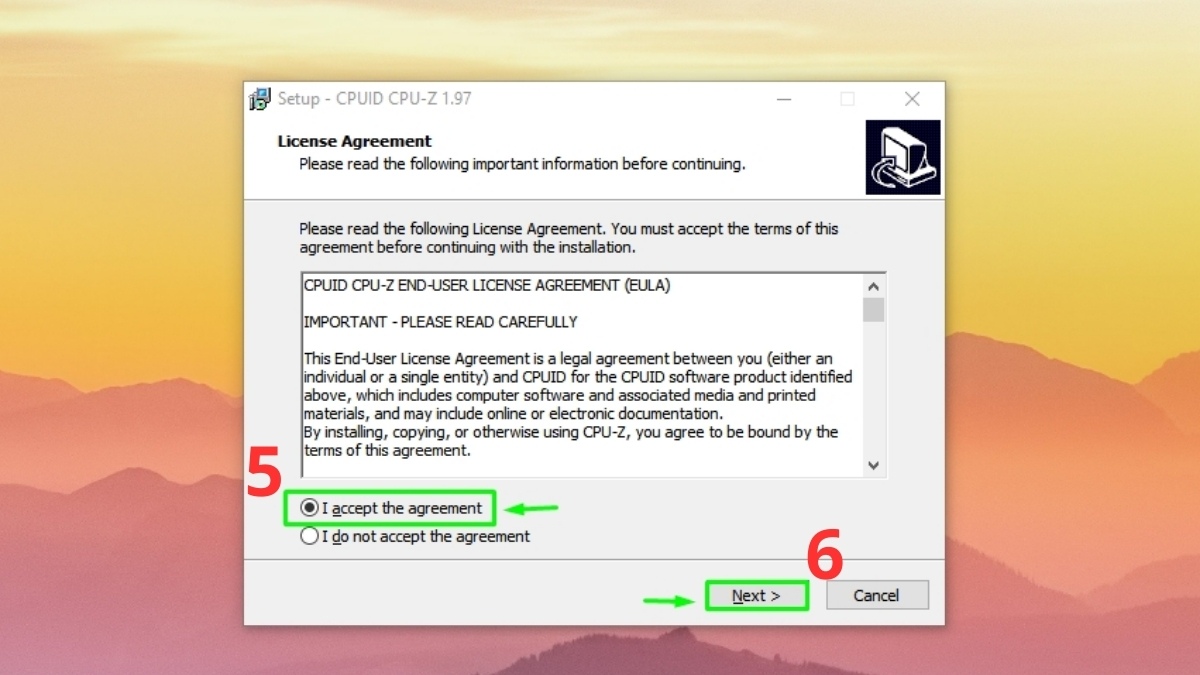
- Chọn I accept the agreement và click ô Next.
- Chỉ định vị trí lưu tệp rồi nhấn Next.
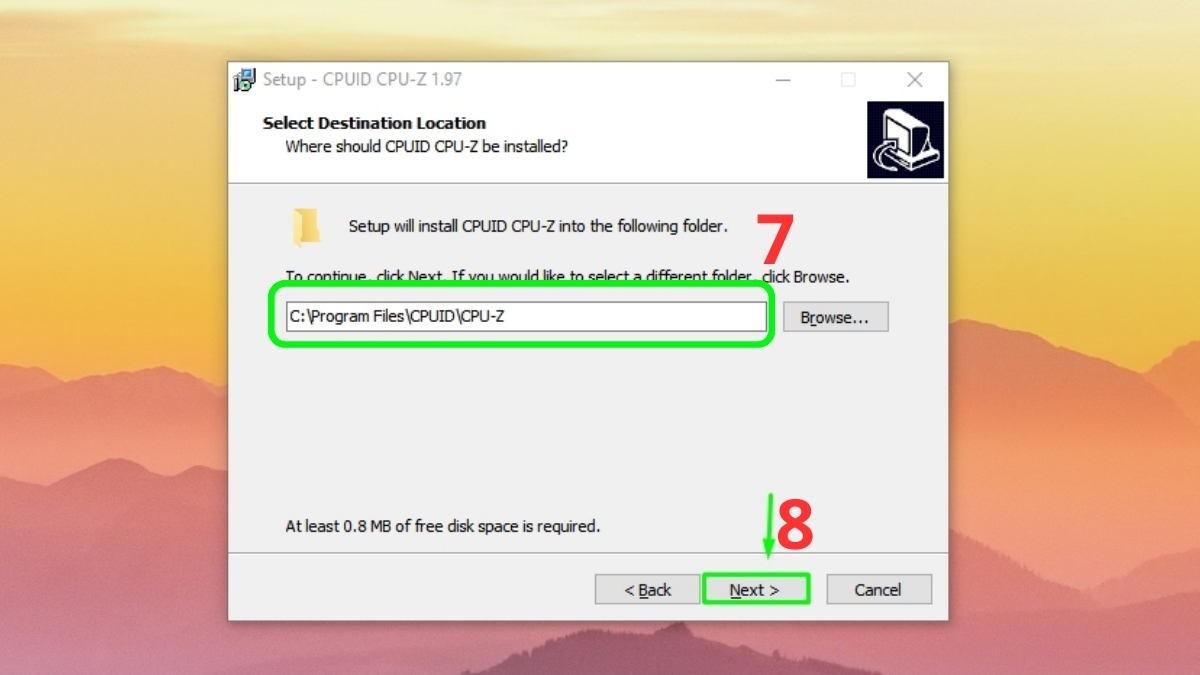
- Click vào Install.
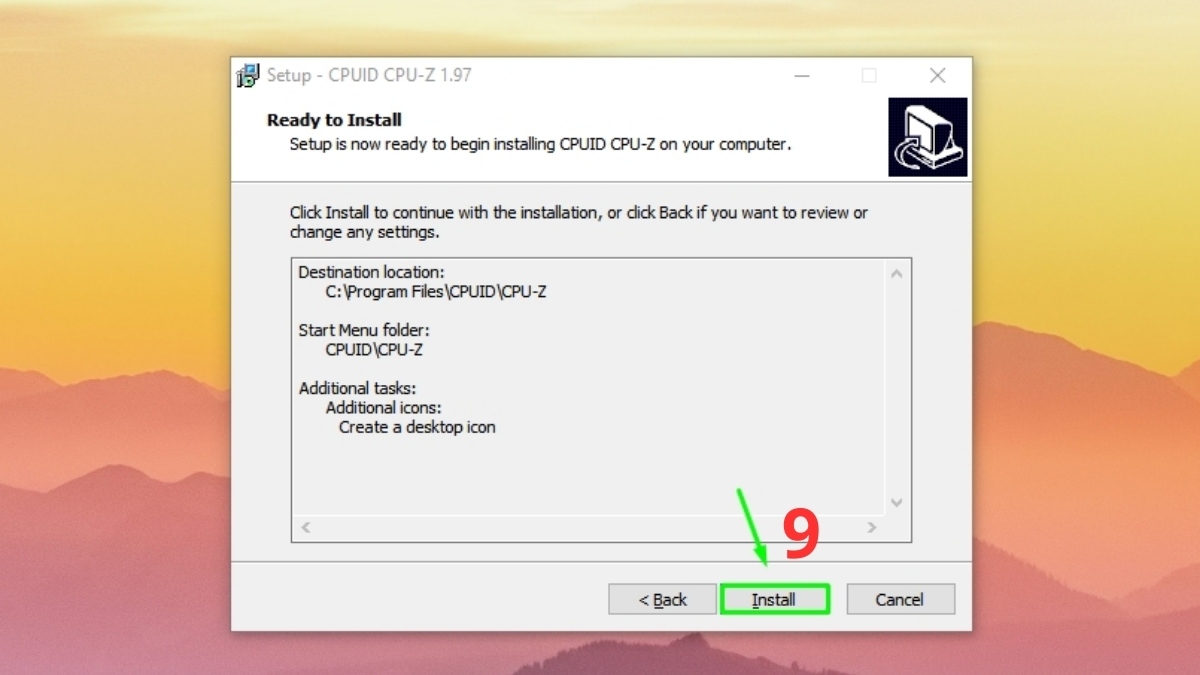
- Tiếp tục nhấn Finish.
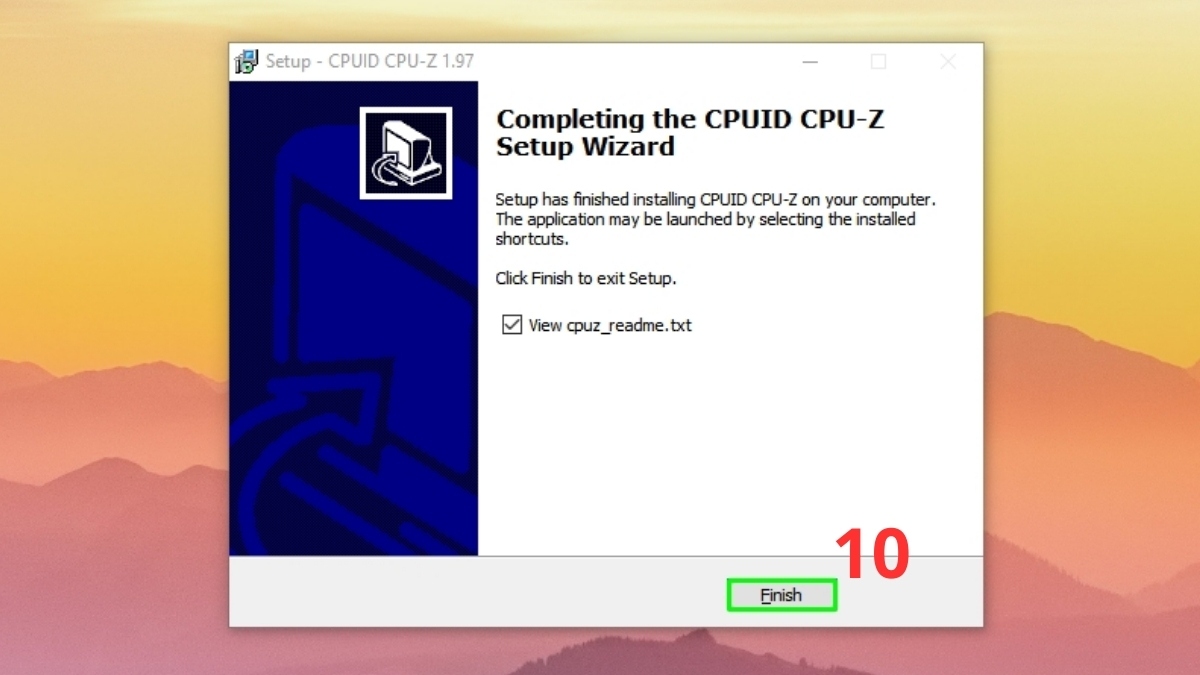
3.Đọc thông số:
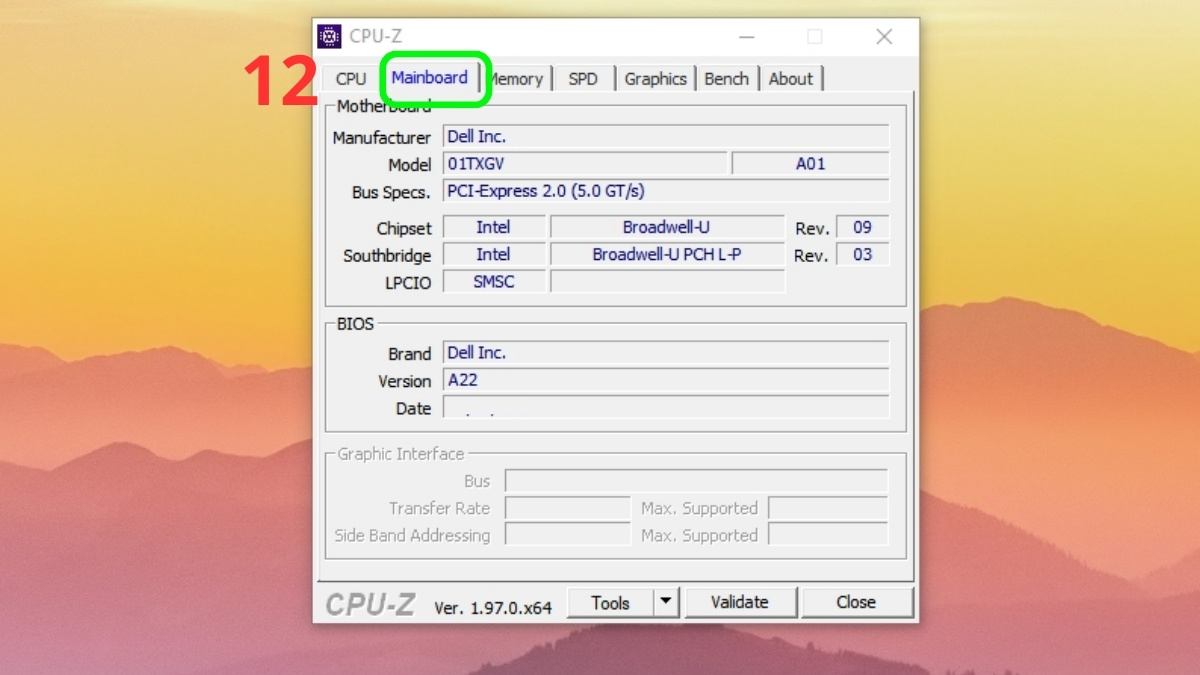
- Click vào tab CPU để xem bộ vi xử lý như tên mã chính xác, số nhân, số luồng…
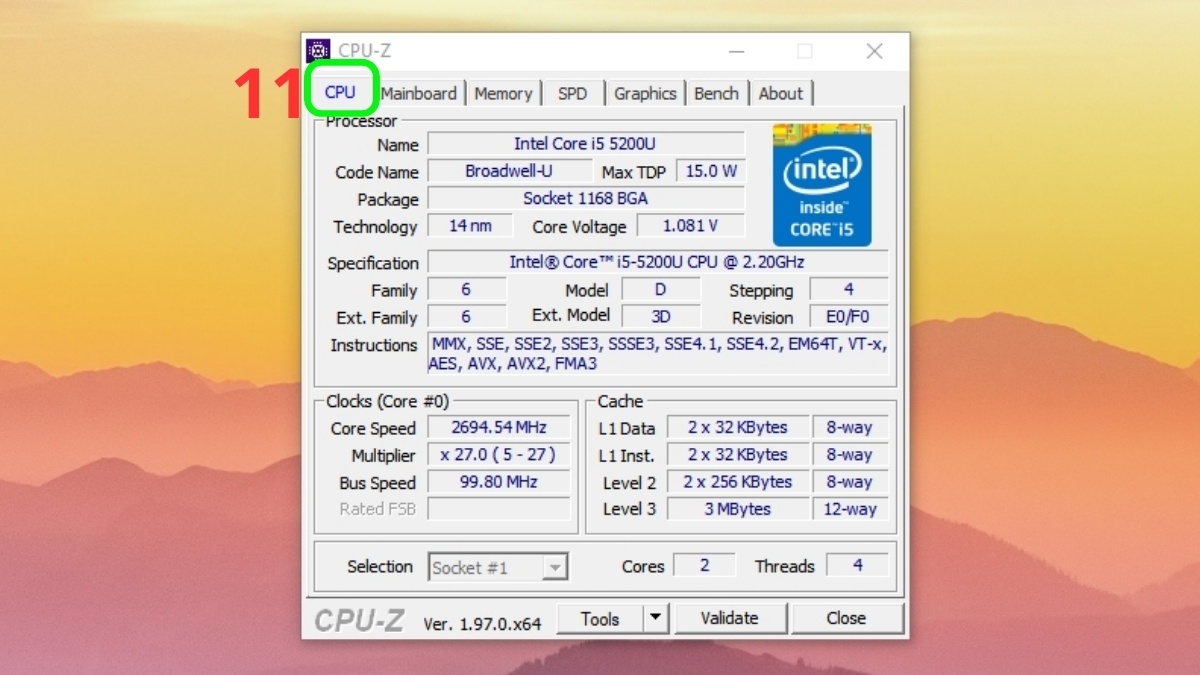
- Chuyển sang tab Mainboard để theo dõi chi tiết bo mạch chủ.
Sử dụng Command Prompt
Đây là cách kiểm tra cấu hình máy tính thông qua dòng lệnh Command Prompt, thao tác như sau:
- Bước 1: Tìm kiếm Command Prompt ngay trên Taskbar.
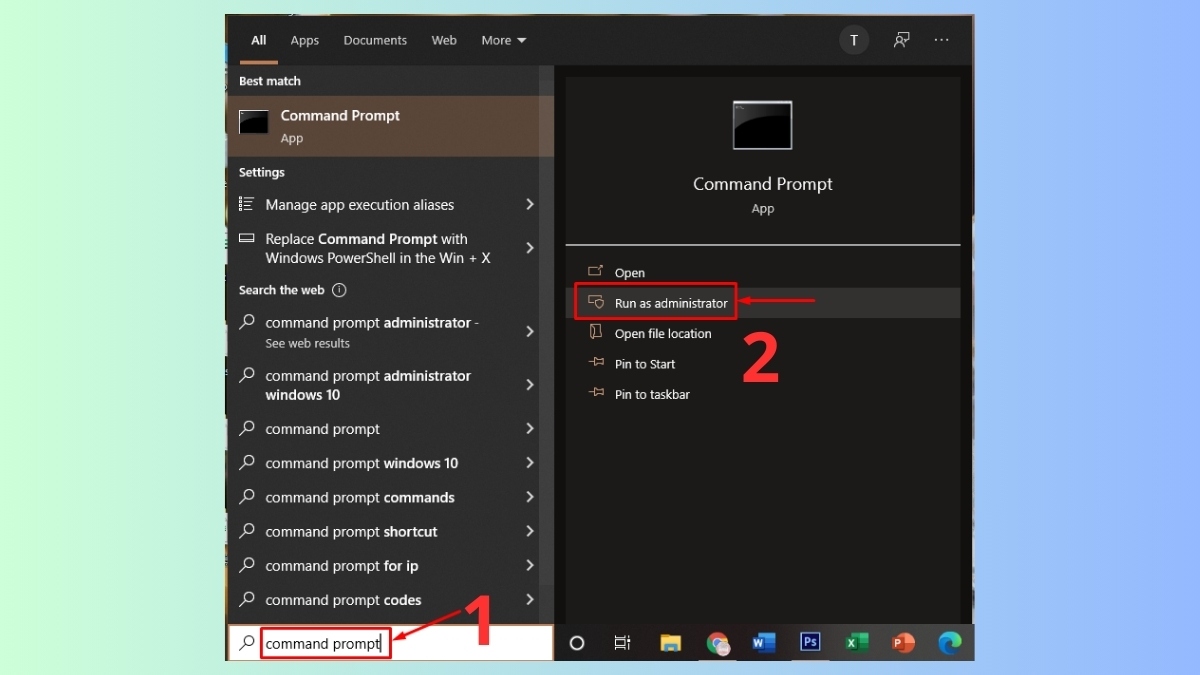
- Bước 2: Kích hoạt nút Run as administrator.
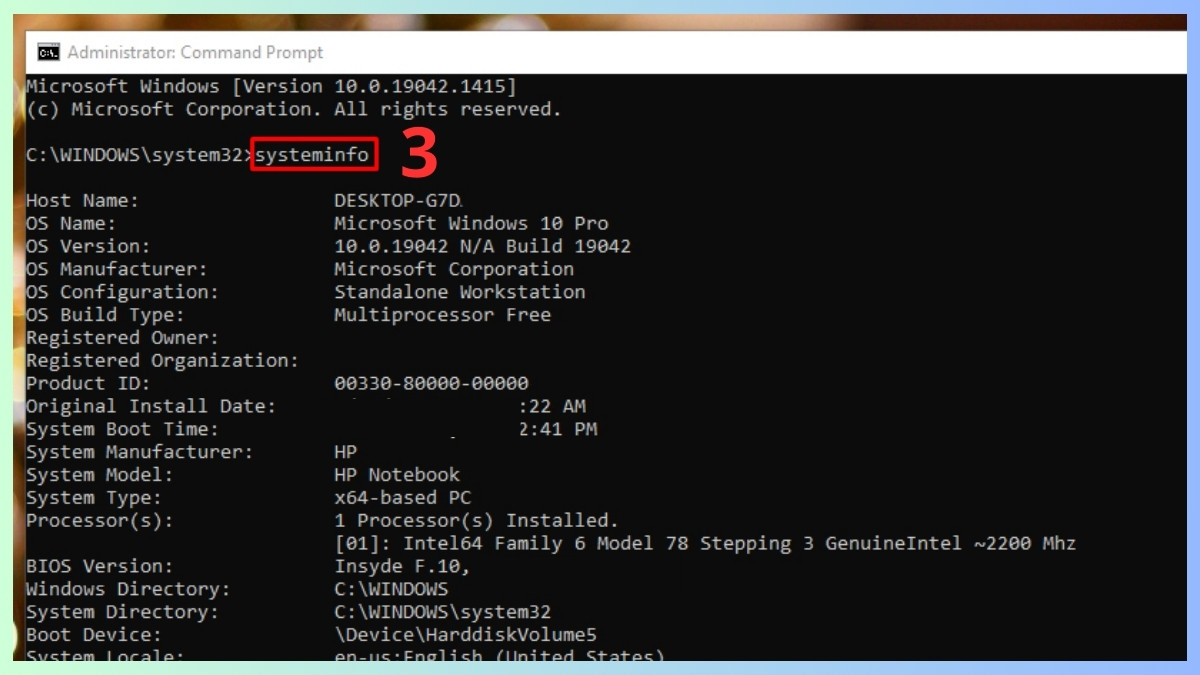
- Bước 3: Gõ dòng lệnh systeminfo rồi Enter, danh sách cấu hình sẽ hiện ngay dưới.
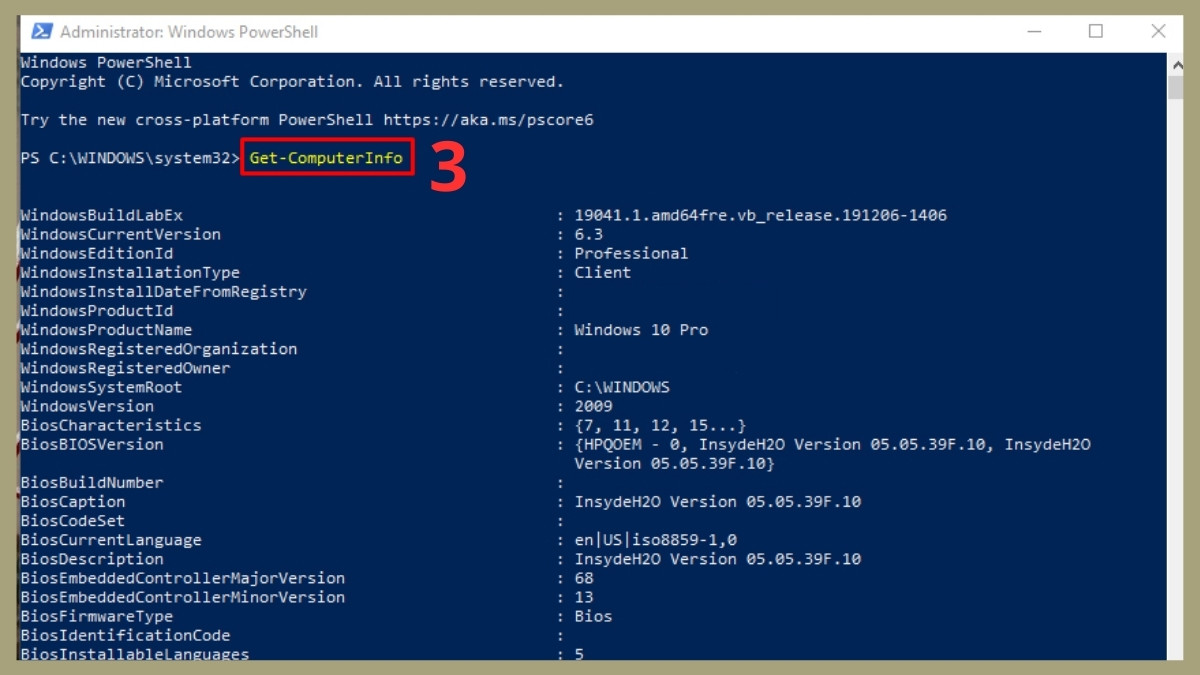
Sử dụng PowerShell
Để có được bản báo cáo kỹ thuật toàn diện, bạn có thể sử dụng các mã lệnh trong PowerShell:
- Bước 1: Tìm kiếm lệnh PowerShell từ thanh Start.
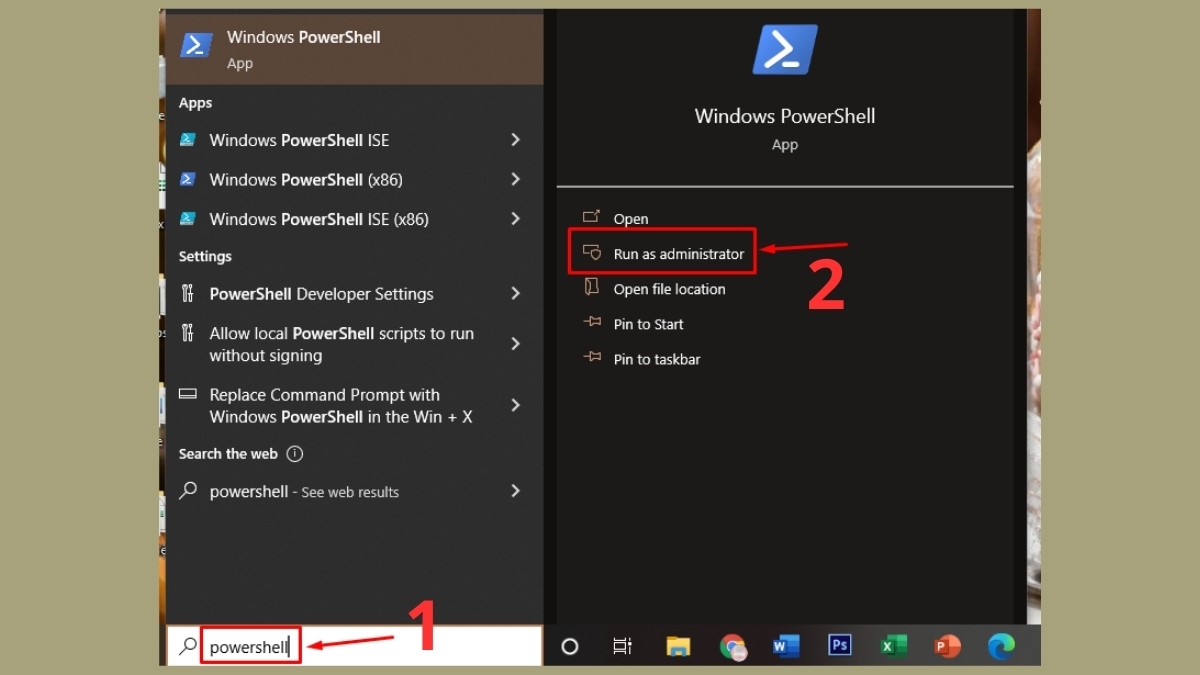
- Bước 2: Click mục Run as administrator.
- Bước 3: Gõ “Get-ComputerInfo” và Enter, danh sách thông số chi tiết về cả phần cứng lẫn phần mềm được liệt kê ngay bên dưới.
Hướng dẫn cách xem cấu hình điện thoại chi tiết
Sau khi đã giải đáp cấu hình máy tính là gì và cách kiểm tra, phần dưới đây sẽ hướng dẫn bạn cách nắm bắt cấu hình điện thoại một cách đơn giản.
Đối với Android
Bạn hoàn toàn có thể khai thác tính năng Giới thiệu điện thoại để kiểm tra cấu hình trên Android:
- Bước 1: Vào phần Cài đặt.

- Bước 2: Tìm dòng Thông tin điện thoại / Giới thiệu điện thoại.
- Bước 3: Click vào các thẻ Thông tin phần mềm, Thông tin pin… để đọc chi tiết.
Đối với iPhone
Với iPhone, thao tác kiểm tra cấu hình cũng rất đơn giản và thực hiện ngay trong hệ thống:
- Bước 1: Tìm phần Cài đặt chung ngay giao diện Cài đặt.
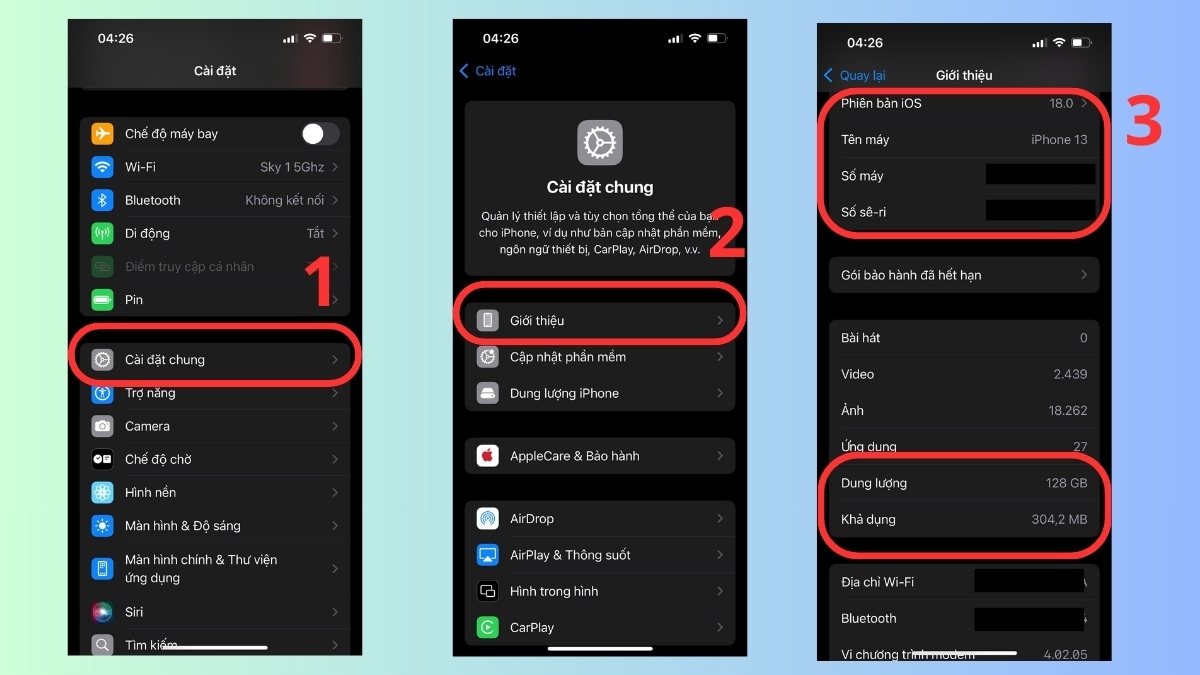
- Bước 2: Nhấn vào dòng Giới thiệu.
- Bước 3: Xem chi tiết Tên máy, Số máy, Số sê-ri, Dung lượng…
Lưu ý: Hệ điều hành iOS không hiển thị trực tiếp thông số RAM và Chip trong Cài đặt. Bạn cần dùng tên máy để tra cứu trên Google hoặc dùng phần mềm bên thứ 3.
Cách đọc và hiểu thông số cấu hình đúng cách
Cách đọc và hiểu thông số cấu hình đúng cách tập trung vào việc không chỉ nhìn con số mà phải hiểu ý nghĩa thực tế của chúng đối với nhu cầu sử dụng:
Trên điện thoại:
- Chip xử lý: Đảm bảo tốc độ vận hành nhanh, duy trì độ mượt và ngăn chặn giật lag.
- RAM: Giúp máy đa nhiệm tốt hơn, đảm bảo tốc độ phản hồi nhanh cho mọi chương trình đang mở.
- Lưu trữ: Cung cấp không gian cài đặt ứng dụng và lưu trữ dữ liệu.
Trên máy tính:
- CPU: Xem dòng, thế hệ, số nhân/luồng để đánh giá sức mạnh xử lý.
- RAM: Giúp máy có không gian lưu trữ tạm thời lớn, tiết kiệm thời gian làm việc.
- Ổ cứng: Nên chọn SSD để tối ưu hóa thời gian mở máy và rút ngắn độ trễ khi vận hành ứng dụng.
- Card đồ họa: Xử lý hình ảnh và video chuyên sâu, giúp chơi game mượt và làm thiết kế ổn định hơn.

Sai lầm phổ biến khi đánh giá cấu hình
Khi đối chiếu giữa các dòng máy, việc nhận diện những sai lầm phổ biến trong đánh giá cấu hình là vô cùng quan trọng:
- Thiếu đồng bộ hệ thống: Chỉ nhìn một thông số như CPU hoặc RAM có thể khiến đánh giá sai hiệu năng; hãy xem xét tổng thể và đảm bảo các linh kiện tương thích với nhau.
- Chạy theo cấu hình cao: Ưu tiên thông số cao nhưng không đúng nhu cầu sẽ gây lãng phí; hãy xác định rõ mục đích sử dụng trước khi mua.
- Bỏ qua thế hệ công nghệ: Không so sánh theo đời linh kiện làm nhận định thiếu chính xác; nên ưu tiên thiết bị thuộc thế hệ mới trong cùng phân khúc.

Cấu hình là gì không chỉ là câu hỏi về thông số kỹ thuật mà còn là yếu tố then chốt quyết định hiệu năng và trải nghiệm sử dụng thiết bị. Sự am hiểu này sẽ giúp bạn trở thành người tiêu dùng thông thái, làm chủ công nghệ và tối ưu hóa mọi khoản đầu tư.
Xem thêm các bài viết tại chuyên mục: Thuật ngữ máy tính/ Máy tính - Laptop - Tablet







Bình luận (0)