Hướng dẫn chi tiết cách ẩn thanh Taskbar trên Windows

Ẩn thanh taskbar là thủ thuật đơn giản giúp tối ưu không gian hiển thị, mang lại trải nghiệm làm việc tập trung và chuyên nghiệp hơn. Việc giải phóng diện tích màn hình không chỉ giúp giao diện máy tính trở nên tinh tế mà còn hỗ trợ người dùng tận dụng tối đa khung hình khi xử lý đồ họa hoặc duyệt web.
Xem thêm: [Windows] Một số thủ thuật tùy biến thanh Taskbar đẹp và tiện lợi nhất
Lợi ích khi ẩn thanh Taskbar
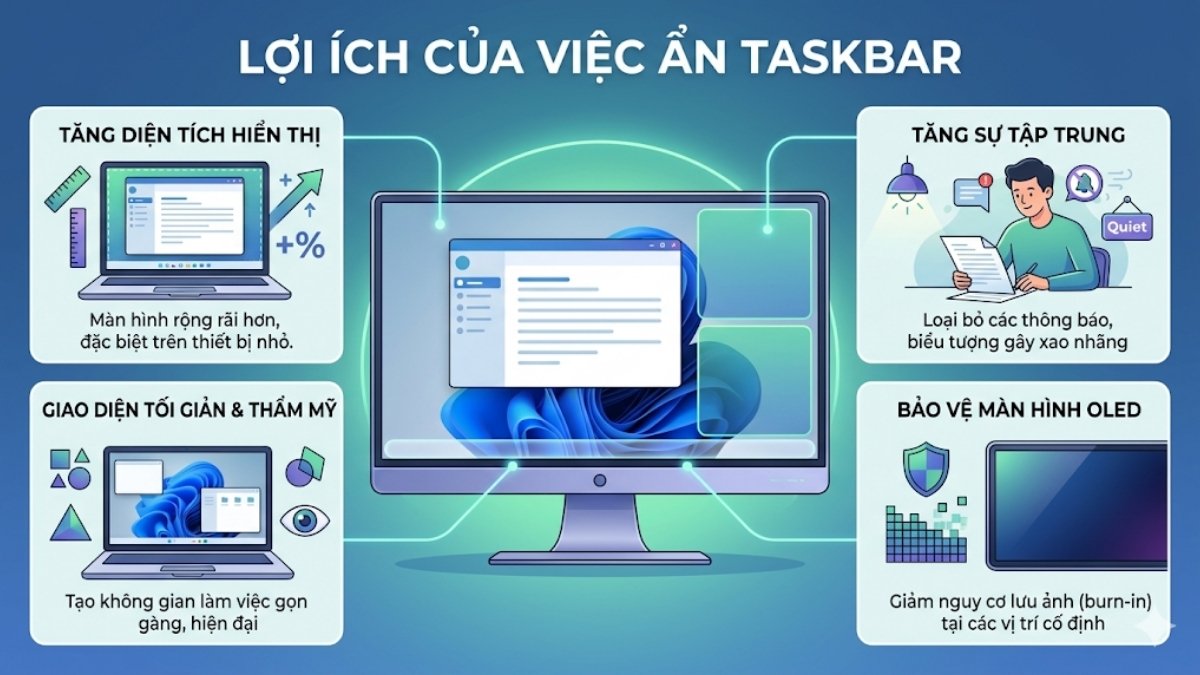
Việc ẩn thanh công cụ Taskbar khi không sử dụng mang lại nhiều lợi ích cho người dùng máy tính gồm:
- Tăng diện tích hiển thị: Ẩn thanh Taskbar giúp màn hình trở nên rộng rãi hơn, đặc biệt hữu ích trên các dòng laptop có kích thước màn hình nhỏ.
- Tăng sự tập trung: Loại bỏ các biểu tượng ứng dụng đang chạy hoặc thông báo nhấp nháy dưới góc màn hình, giúp bạn dồn toàn bộ sự chú ý vào nội dung công việc chính.
- Giao diện thẩm mỹ: Tạo cảm giác tối giản (minimalism) cho desktop, giúp tôn lên vẻ đẹp của các bộ hình nền 4K chất lượng cao.
- Bảo vệ màn hình OLED: Đối với các dòng máy cao cấp sử dụng màn hình OLED, việc ẩn Taskbar giúp hạn chế tình trạng lưu ảnh (burn-in) tại các vị trí cố định của biểu tượng.
Laptop cũ giật lag? Nâng cấp ngay laptop chính hãng tại CellphoneS – hiệu năng mạnh, đa nhiệm mượt Windows 10/11. Giảm đến X triệu + quà hấp dẫn. Số lượng có hạn, click xem ngay để chốt deal!
[Product_Listing categoryid="380" propertyid="" customlink="https://cellphones.com.vn/laptop.html" title="Danh sách Laptop đang được quan tâm nhiều tại CellphoneS"]
Khi nào không nên ẩn thanh Taskbar?
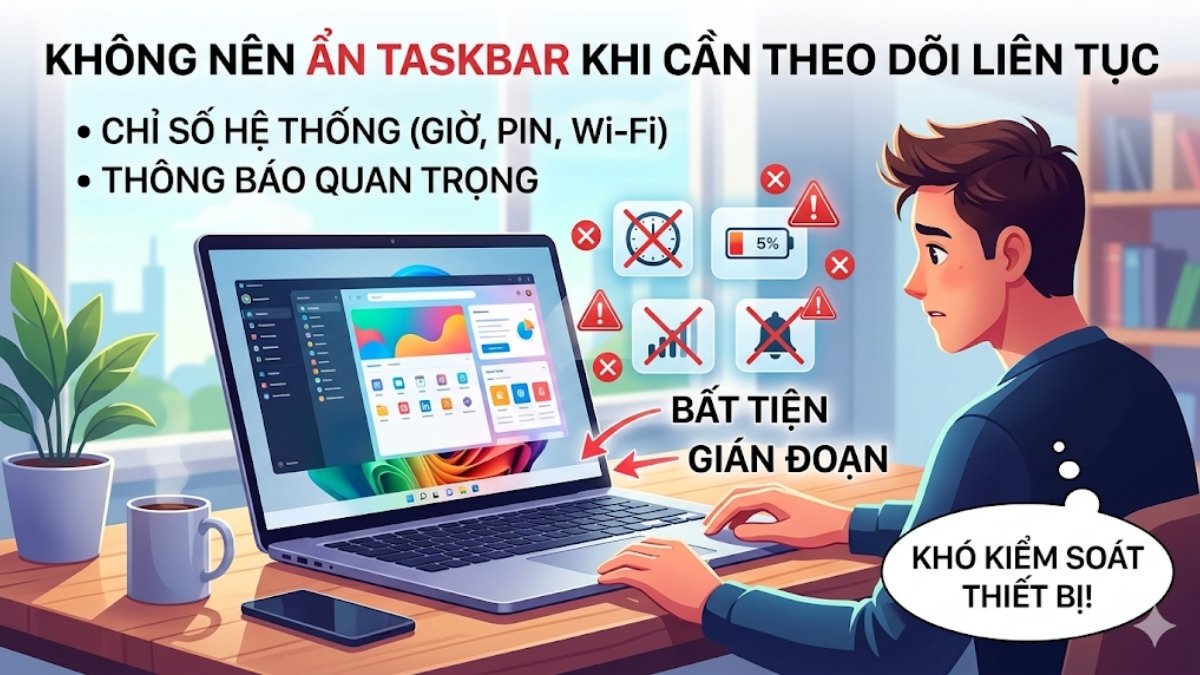
Dù mang lại sự gọn gàng nhưng trong một số trường hợp, việc ẩn thanh Taskbar không phải là lựa chọn hợp lý. Cụ thể trong các trường hợp sau:
- Đang đa nhiệm liên tục: Nếu công việc của bạn yêu cầu chuyển đổi nhanh chóng giữa hàng chục ứng dụng bằng chuột, việc chờ Taskbar hiện lên có thể làm giảm tốc độ thao tác.
- Cần theo dõi thông báo thời gian thực: Ẩn thanh Taskbar sẽ gây ra sự bất tiện khi cần quan sát liên tục đồng hồ, trạng thái pin, kết nối Wi-Fi hoặc các thông báo từ hệ thống.
- Người mới sử dụng máy tính: Với những người chưa quen với các phím tắt, việc ẩn Taskbar có thể gây bối rối khi muốn tìm kiếm hoặc mở ứng dụng mới.
- Sử dụng màn hình cảm ứng: Thao tác vuốt để hiện Taskbar trên một số dòng máy đôi khi không nhạy bằng việc nhấn trực tiếp vào biểu tượng có sẵn.
Cách bật, tắt ẩn thanh Taskbar trên Windows 11
Giao diện Windows 11 đã được làm mới hoàn toàn, do đó cách thiết lập ẩn thanh Taskbar Win 11 cũng có đôi chút khác biệt so với các phiên bản cũ:
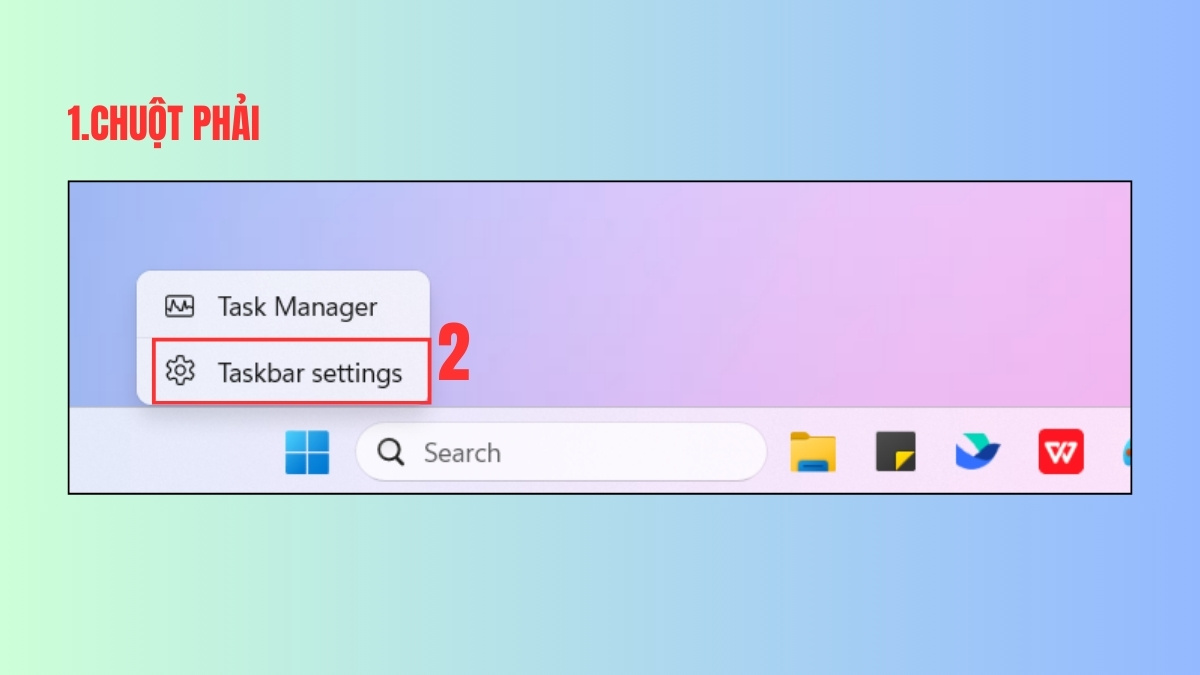
- Bước 1: Click chuột phải tại vị trí trống trên thanh Taskbar.
- Bước 2: Chọn Taskbar settings.
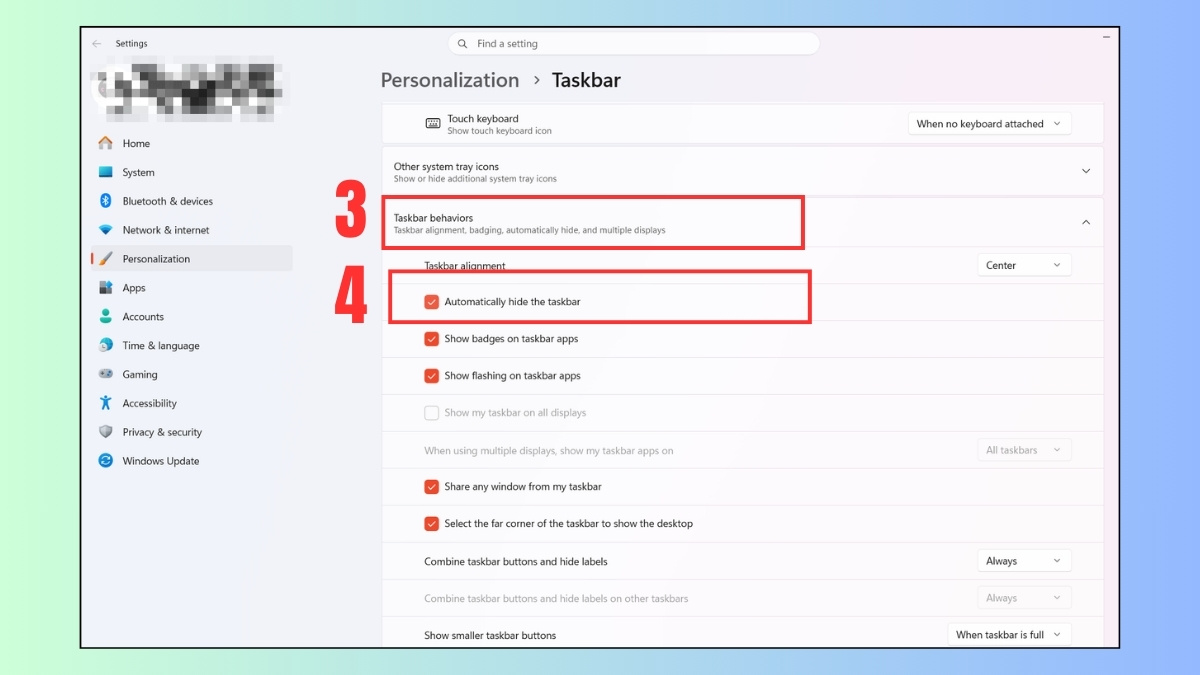
- Bước 3: Trong cửa sổ Settings vừa hiện ra, cuộn xuống dưới cùng và tìm mục Taskbar behaviors.
- Bước 4: Hãy kích hoạt mục Automatically hide the taskbar để thanh công cụ tự động ẩn đi và chỉ hiển thị khi bạn di chuột xuống cạnh dưới màn hình.
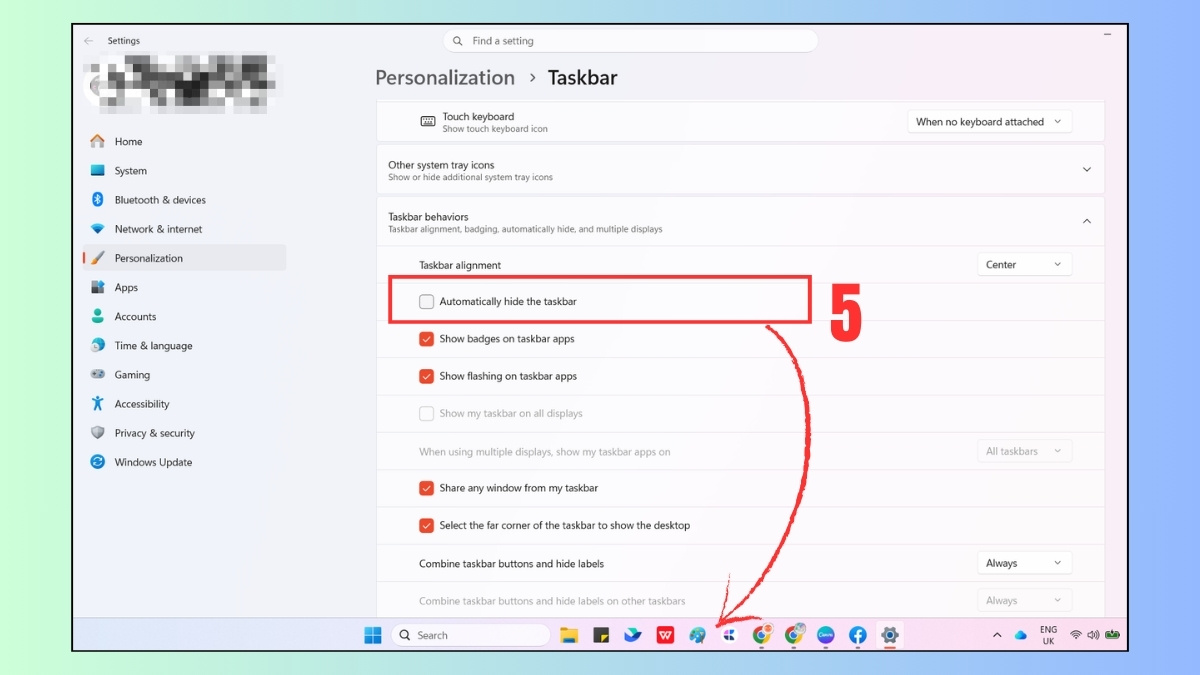
- Bước 5: Để tắt tính năng này, bạn chỉ cần bỏ tích tại ô Automatically hide the taskbar là xong.
Cách bật, tắt ẩn thanh Taskbar trên Windows 10
Đối với người dùng phiên bản cũ hơn, cách ẩn thanh taskbar Win 10 rất trực quan và dễ thực hiện thông qua các bước sau:
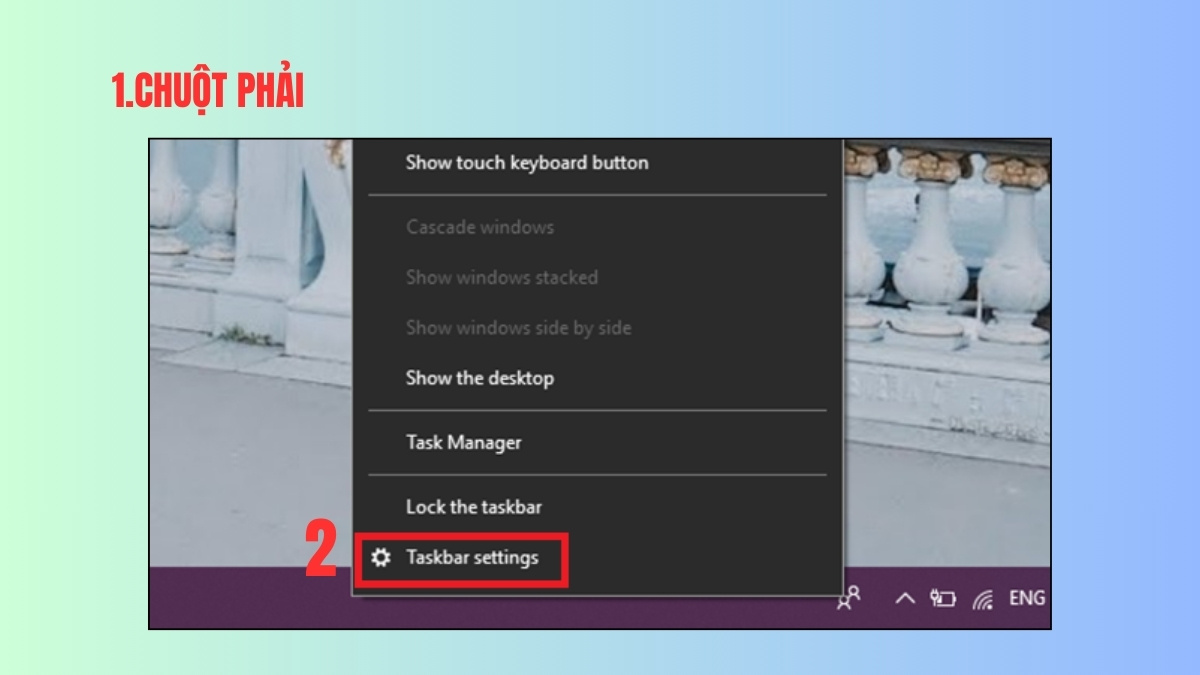
- Bước 1: Đầu tiên bạn nhấp chuột phải trên Taskbar.
- Bước 2: Chọn Taskbar settings.
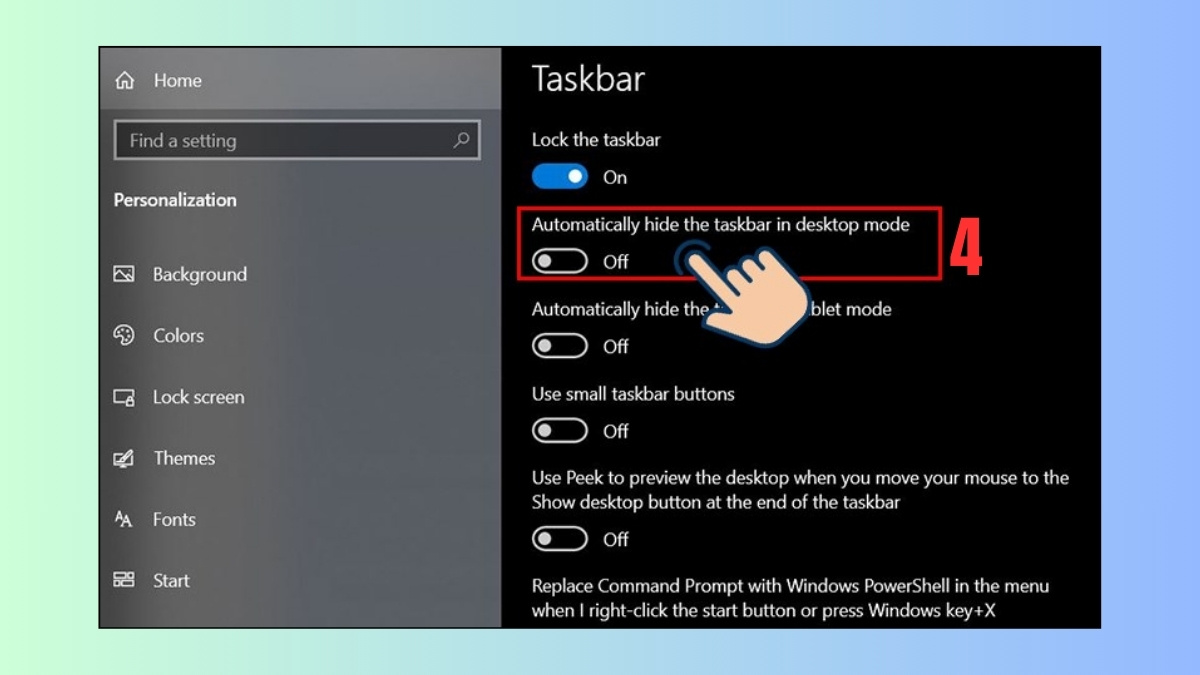
- Bước 3: Bật On tại dòng Automatically hide the taskbar in desktop mode.
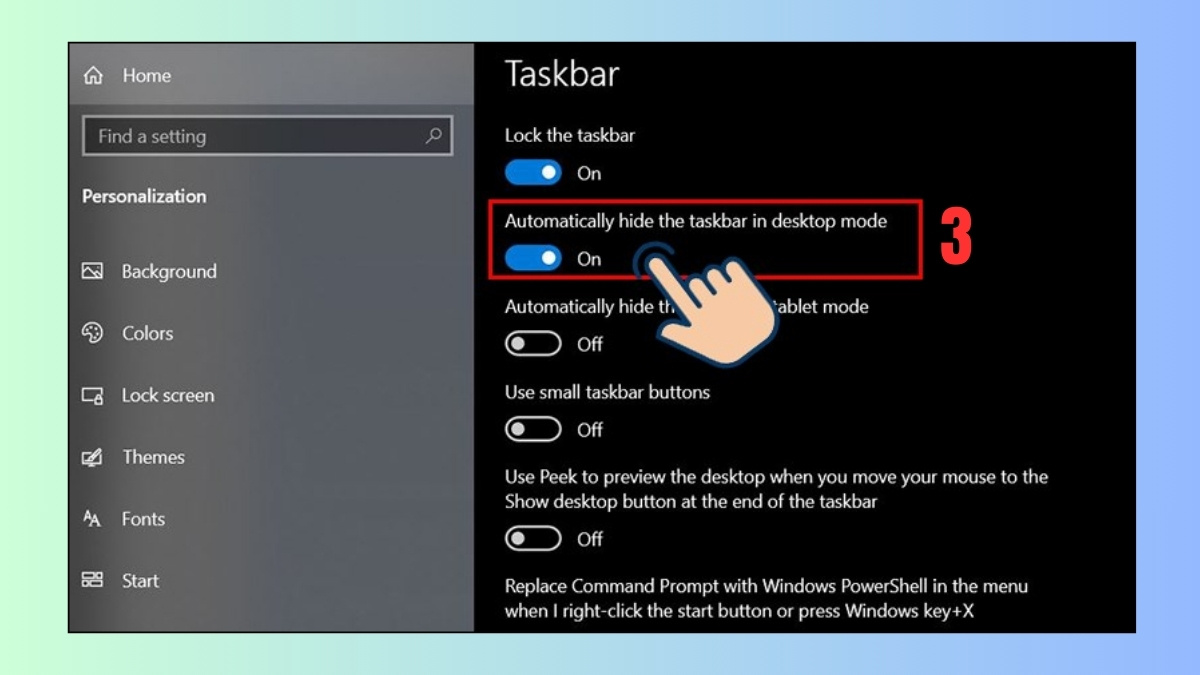
- Bước 4: Để đưa thanh Taskbar trở lại trạng thái cố định, bạn chỉ cần gạt công tắc về Off ở các mục tương ứng.
Cách khắc phục lỗi Taskbar không ẩn hiệu quả
Trong quá trình sử dụng, đôi khi bạn đã cài đặt ẩn thanh Taskbar nhưng nó vẫn cứng đờ không chịu biến mất. Cách khắc phục lỗi hiệu quả như sau:
Khởi động lại Windows Explorer
Tái khởi động Windows Explorer là phương pháp nhanh nhất giúp làm mới toàn bộ giao diện hệ thống:
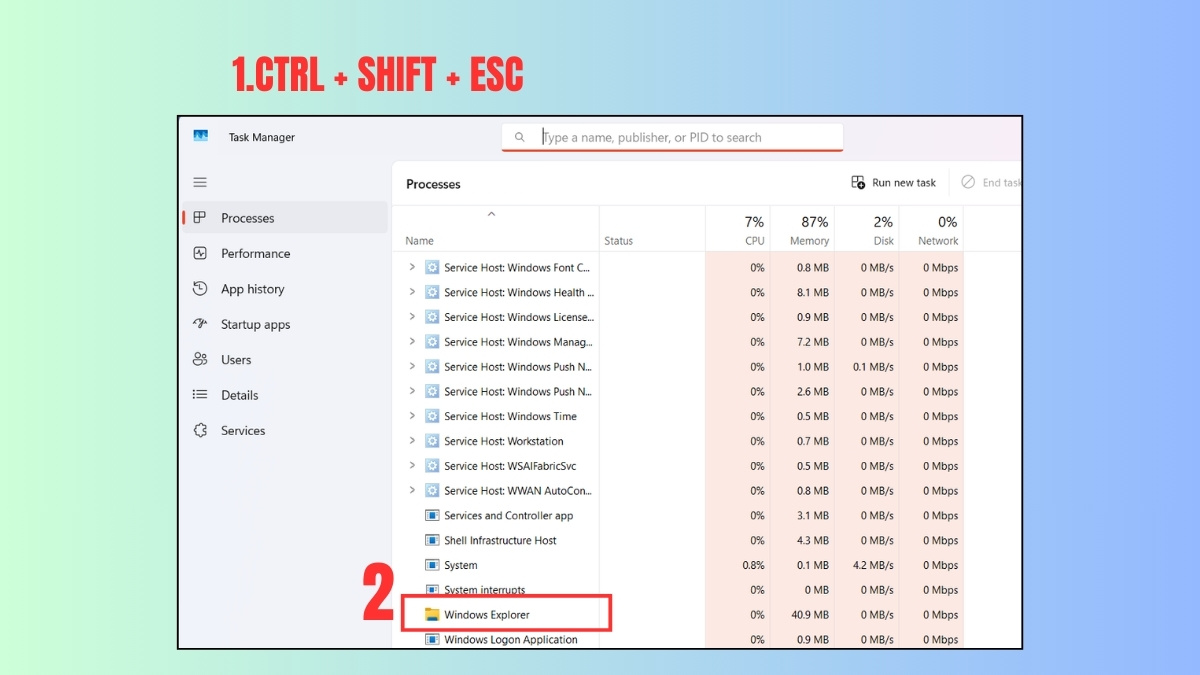
- Bước 1: Ấn cùng lúc tổ hợp phím Ctrl + Shift + Esc để mở trình quản lý tác vụ (Task Manager).
- Bước 2: Trong danh sách các ứng dụng đang chạy, hãy tìm mục Windows Explorer.
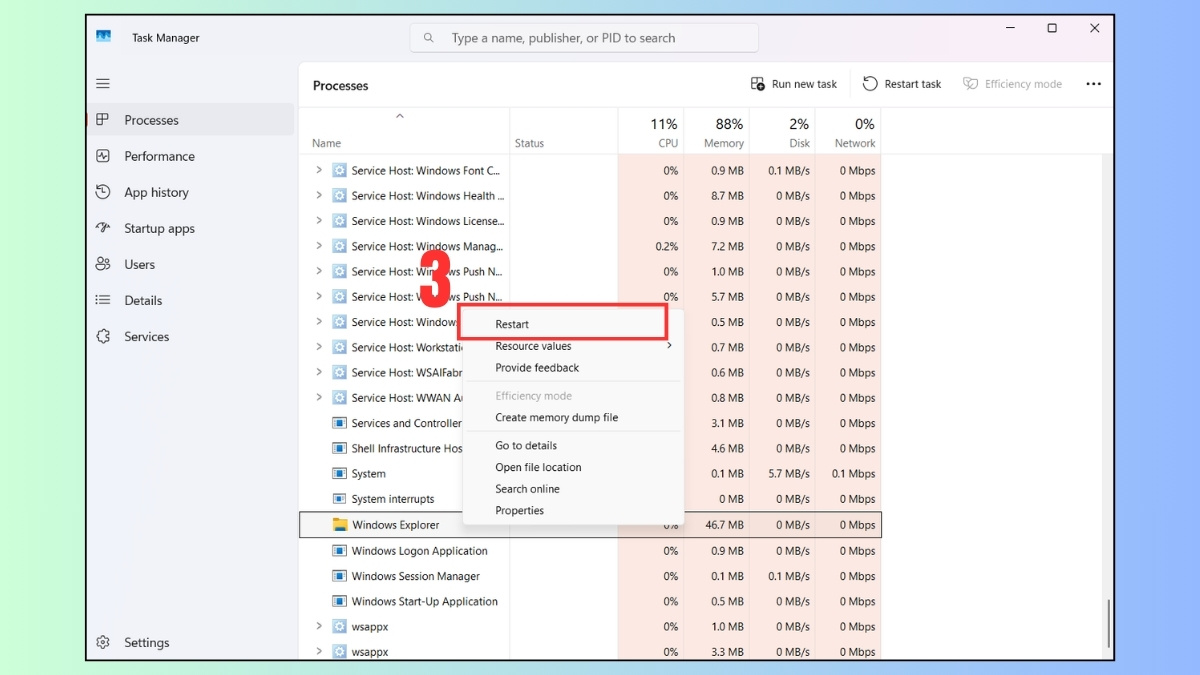
- Bước 3: Nhấp chuột phải vào tiến trình này rồi nhấn chọn lệnh Restart để khởi động lại.
Tắt ứng dụng gây xung đột
Để khắc phục lỗi không thể ẩn thanh Taskbar do các thông báo ngầm, bạn cần xử lý các ứng dụng đang "giữ chân" thanh công cụ này:
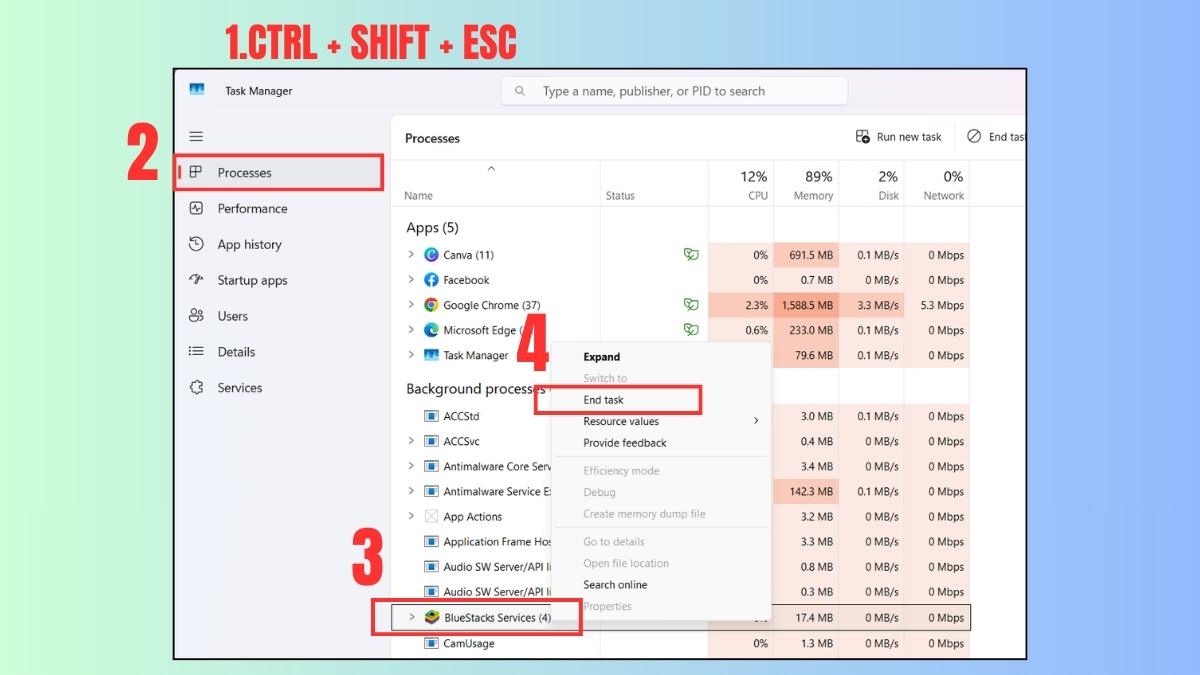
- Bước 1: Sử dụng cụm phím Ctrl + Shift + Esc để kích hoạt Task Manager.
- Bước 2: Chọn tab Processes.
- Bước 3: Tìm các ứng dụng không cần thiết nhưng đang tiêu tốn tài nguyên hoặc hoạt động nền.
- Bước 4: Chuột phải vào ứng dụng đó và chọn End Task.
Kiểm tra cập nhật Windows
Lỗi hệ thống đôi khi bắt nguồn từ việc phiên bản Windows hiện tại bị bug. Kiểm tra cập nhật Windows như sau:
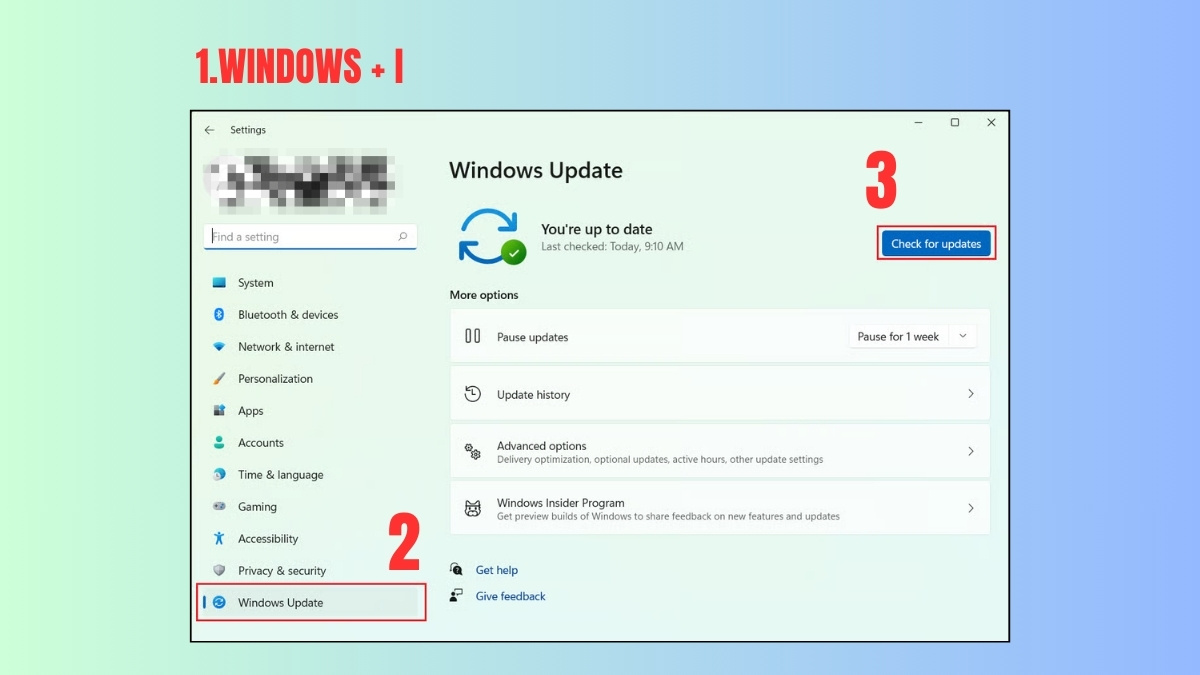
- Bước 1: Nhấn Windows + I để mở Cài đặt (Settings).
- Bước 2: Thực hiện chọn mục Windows Update tại danh mục bên trái màn hình (Windows 11).
- Bước 3: Nhấn Check for updates.
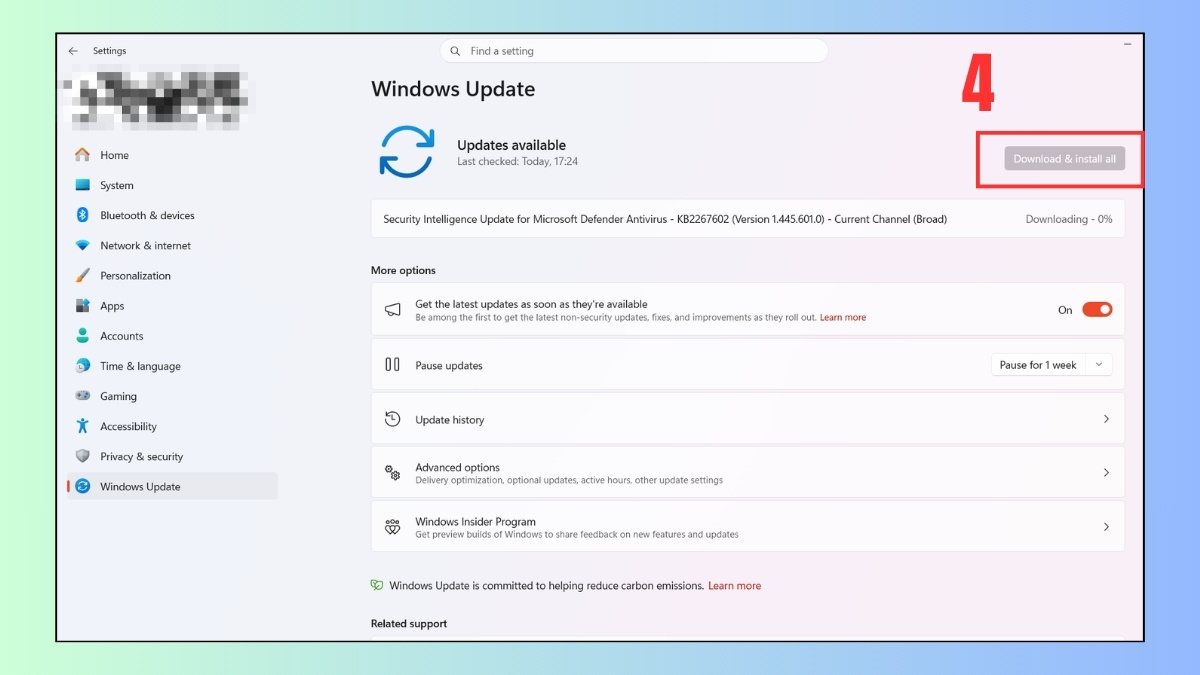
- Bước 4: Cài đặt bản cập nhật mới nhất.
Mẹo tùy chỉnh Taskbar giúp trải nghiệm máy tính tốt hơn
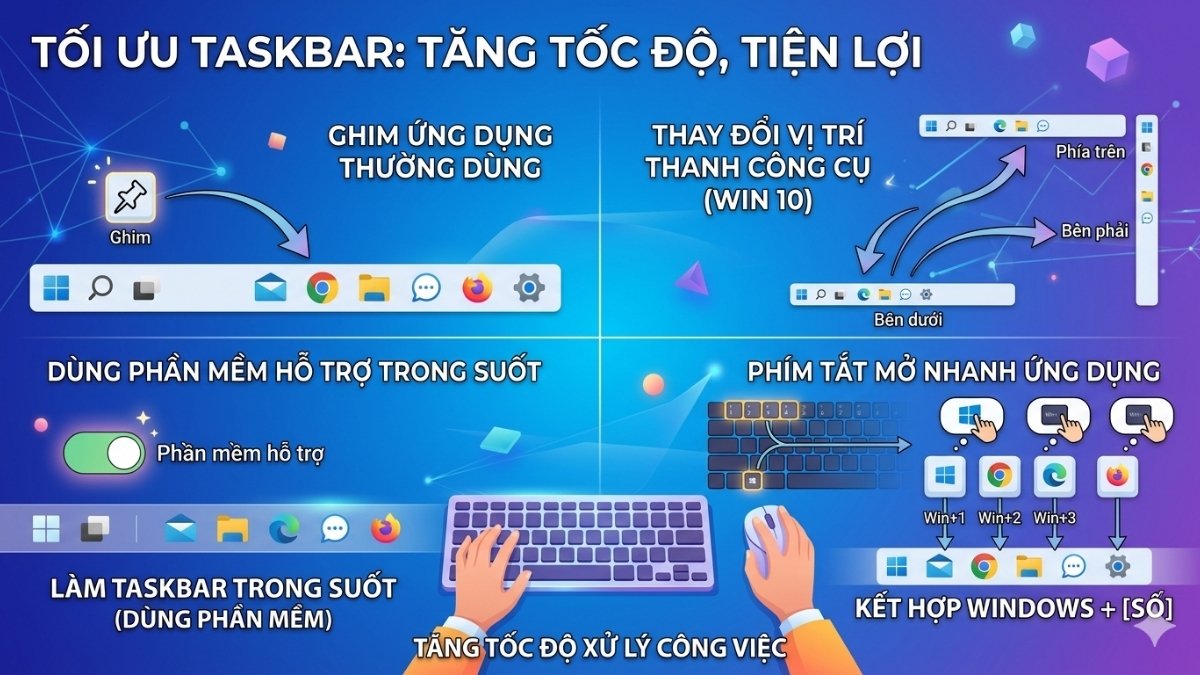
Để biến thanh công cụ Taskbar trở nên hữu ích hơn, bạn có thể áp dụng các mẹo sau:
- Ghim ứng dụng hay dùng: Cố định phần mềm thường dùng lên thanh tác vụ bằng cách chuột phải và chọn Pin to Taskbar.
- Thay đổi vị trí: Trên Win 10, bạn có thể kéo Taskbar sang trái, phải hoặc lên trên đỉnh màn hình (Windows 11 hiện chỉ hỗ trợ mặc định ở cạnh dưới).
- Sử dụng Taskbar trong suốt: Cài đặt các ứng dụng bên thứ ba như TranslucentTB để làm thanh Taskbar hoàn toàn trong suốt, tạo cảm giác không gian vô tận.
- Dùng phím tắt: Thay vì click chuột, bạn có thể dùng tổ hợp phím Windows + [Số thứ tự] để mở nhanh các ứng dụng trên Taskbar từ trái sang phải.
So sánh Taskbar Windows 10 và Windows 11
Dưới đây là bảng so sánh sự khác biệt cơ bản giữa hai phiên bản Taskbar Windows 10 và Windows 11:
|
Đặc điểm |
Windows 10 |
Windows 11 |
|
Vị trí biểu tượng |
Mặc định nằm bên trái |
Mặc định nằm ở giữa (có thể chỉnh lại trái) |
|
Menu chuột phải |
Nhiều tùy chọn (Task Manager, Toolbars...) |
Đơn giản (bao gồm Taskbar settings và Task Manager) |
|
Cho phép thiết lập vị trí |
Có thể đặt ở 4 cạnh màn hình |
Chỉ cố định ở cạnh dưới |
|
Hiệu ứng hình ảnh |
Dạng phẳng, góc cạnh |
Bo góc, hiệu ứng kính mờ (Mica) sang trọng |
|
Tính năng ẩn |
Hỗ trợ tốt cho cả Desktop và Tablet |
Tối ưu hóa mượt mà hơn cho trải nghiệm chạm |
Mong rằng các chỉ dẫn cách ẩn thanh Taskbar trong bài viết đã có thể giúp bạn tối đa hóa diện tích làm việc trên máy tính. Việc hiểu rõ cách thiết lập trên Windows 10, 11 cũng như cách khắc phục các lỗi xung đột sẽ giúp thanh công cụ hoạt động mượt mà hơn.
Xem thêm các bài viết tại chuyên mục: Thuật ngữ máy tính/ Máy tính - Laptop - Tablet
Câu hỏi thường gặp
Taskbar tự hiện lại liên tục phải làm sao?
Lỗi này thường do ứng dụng chạy nền gửi thông báo. Hãy tắt thông báo không cần thiết, kiểm tra app đang chạy, khởi động lại Windows Explorer hoặc cập nhật hệ điều hành để khắc phục.
Có thể ẩn taskbar khi chơi game không?
Thanh Taskbar sẽ tự động biến mất khi bạn chơi game ở chế độ toàn màn hình. Nếu vẫn hiển thị, hãy bật Auto-hide Taskbar, tắt ứng dụng overlay hoặc kiểm tra lại cài đặt hiển thị của game.





Bình luận (0)