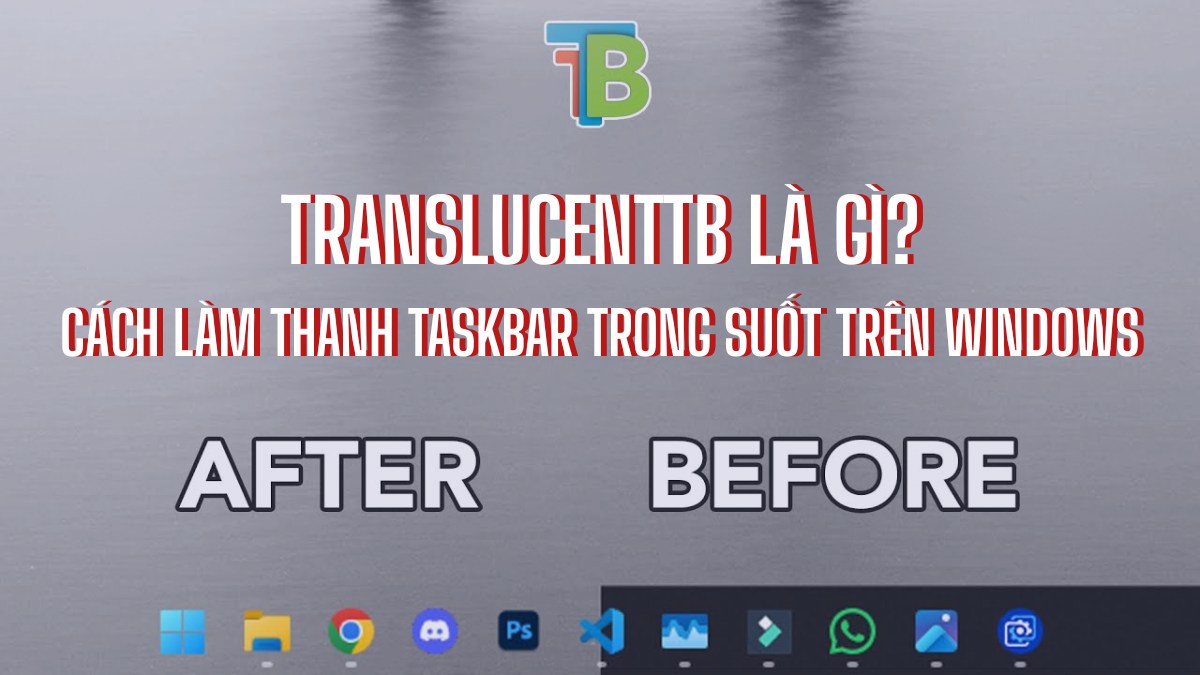
TranslucentTB là gì? Cách làm thanh Taskbar trong suốt trên Windows

TranslucentTB là công cụ hữu ích giúp người dùng tùy chỉnh độ trong suốt, màu sắc và hiệu ứng của thanh Taskbar chỉ với vài bước đơn giản. Bài viết này sẽ hướng dẫn chi tiết cho bạn cách tải, sử dụng và tối ưu phần mềm để cá nhân hóa giao diện máy tính theo sở thích.
Phần mềm TranslucentTB là gì?
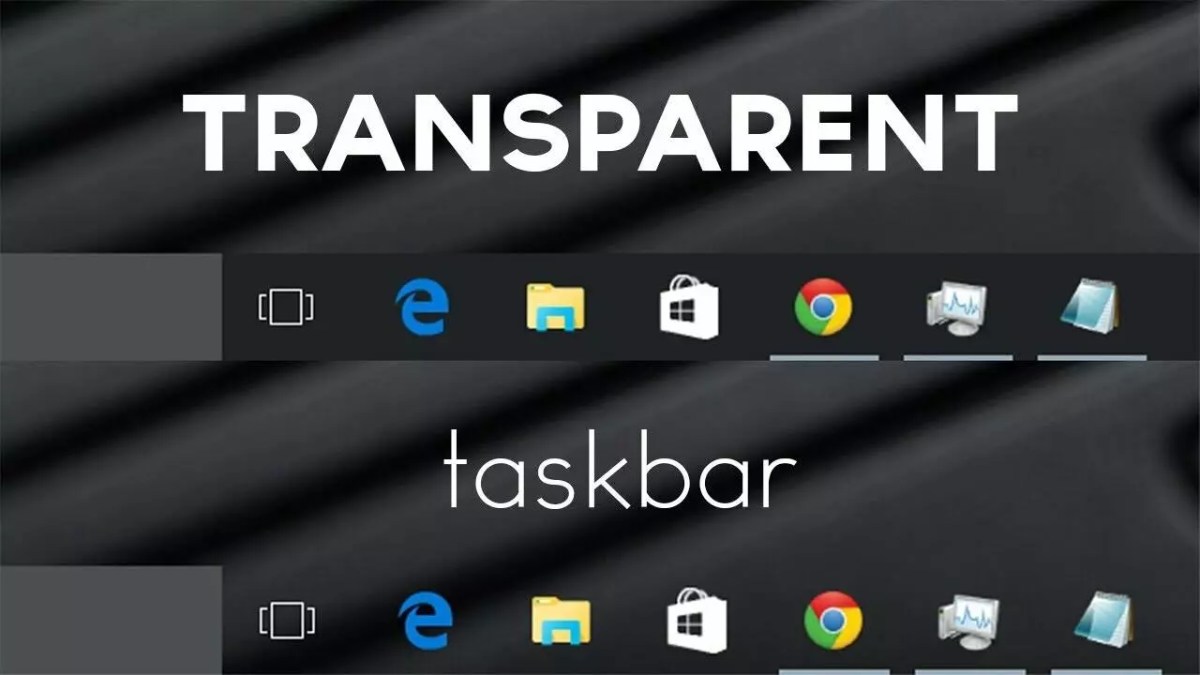
TranslucentTB là một ứng dụng mã nguồn mở nhỏ gọn được phát triển nhằm tùy biến trạng thái hiển thị của thanh tác vụ trên hệ điều hành Windows. Thay vì dải màu đơn điệu mặc định, phần mềm cho phép bạn điều chỉnh độ mờ đục, làm trong suốt hoàn toàn hoặc tạo hiệu ứng mờ nhòe.
Phần mềm này được phát triển bởi đội ngũ TranslucentTB Open Source Developers và xuất bản chính thức bởi Charles Milette trên các nền tảng cửa hàng ứng dụng. Sau khi tải về, bạn có thể thực hiện cài đặt dễ dàng bằng tài khoản Microsoft cá nhân và sử dụng đồng bộ tối đa mười thiết bị Windows khác nhau.
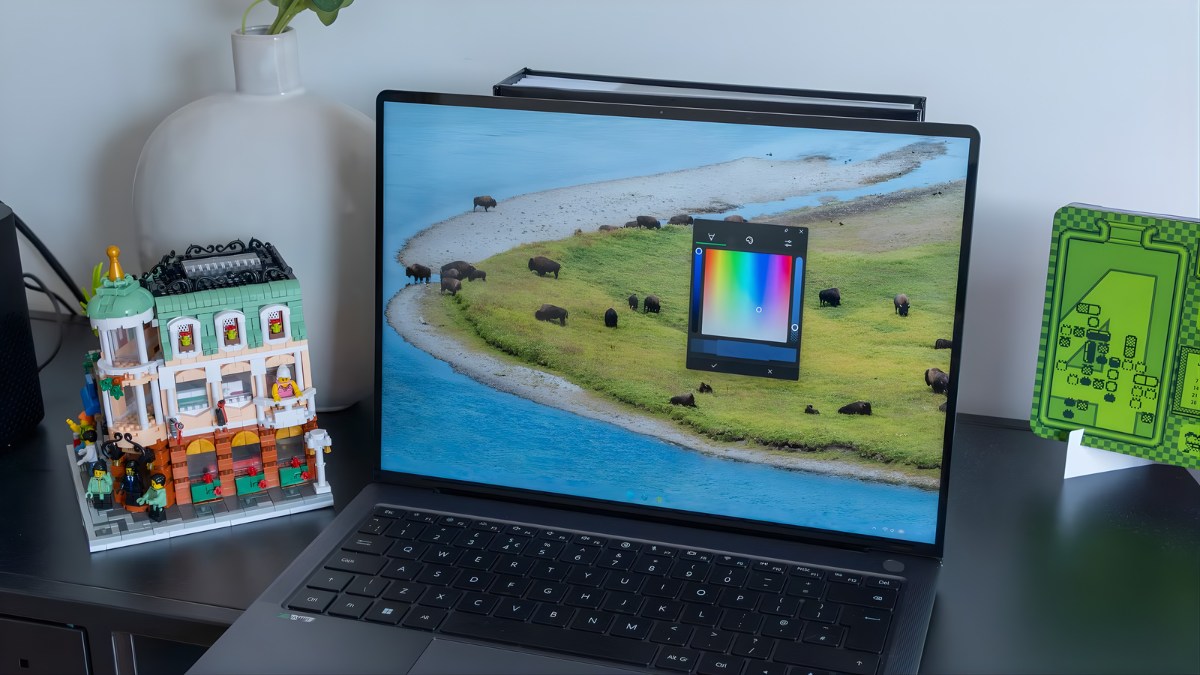
Màn hình laptop độ phân giải cao giúp TranslucentTB hiển thị hiệu ứng trong suốt sắc nét và nịnh mắt. Đến ngay CellphoneS để sở hữu các mẫu laptop ASUS chính hãng với ưu đãi trả góp 0% hấp dẫn!
[Product_Listing categoryid="693" propertyid="" customlink="https://cellphones.com.vn/laptop/asus.html" title="Danh sách Laptop ASUS đang được quan tâm nhiều tại CellphoneS"]
Các phiên bản Windows hỗ trợ TranslucentTB
Ứng dụng TranslucentTB được tối ưu để hoạt động mượt mà trên các hệ điều hành thông dụng, giúp người dùng dễ dàng thiết lập và duy trì hiệu suất ổn định khi sử dụng. Bạn có thể cài đặt và trải nghiệm ngay công cụ này trên các dòng Windows hỗ trợ như sau:
- Windows 10: Hoạt động ổn định với các tính năng chỉnh thanh Taskbar từ cơ bản đến nâng cao.
- Windows 11: Hỗ trợ đầy đủ tùy chỉnh, tương thích tốt với cả các bản cập nhật mới.
Những tính năng nổi bật của TranslucentTB
Phần mềm TranslucentTB mang đến nhiều tùy chọn để người dùng chỉnh thanh Taskbar theo phong cách riêng. Dưới đây là những tính năng nổi bật của công cụ này giúp bạn quản lý nhanh các hiển thị trên thanh hệ thống:
- Đa dạng chế độ hiển thị: Cung cấp các hiệu ứng như Clear (Trong suốt), Blur (Mờ), Acrylic, Normal,...
- Tùy chỉnh theo trạng thái (Dynamic): Tự động thay đổi màu sắc Taskbar khi mở Start Menu, cửa sổ ứng dụng được phóng to hoặc ở màn hình Desktop.
- Đồng bộ màu sắc: Cho phép người dùng tự chọn mã màu để khớp với hình nền đang sử dụng.
Lợi ích khi sử dụng phần mềm TranslucentTB
Việc sử dụng TranslucentTB không chỉ giúp giao diện đẹp hơn mà còn cải thiện trải nghiệm sử dụng Windows mỗi ngày. Những lợi ích nổi bật của công cụ mà người dùng công nghệ thường đánh giá cao bao gồm:
- Tối ưu diện tích hiển thị: Làm trong suốt thanh Taskbar Win 10 hoặc 11 giúp hình nền không bị che khuất, tạo cảm giác không gian làm việc rộng hơn.
- Cá nhân hóa giao diện: Dễ dàng tùy chỉnh theo sở thích cá nhân, tăng tính thẩm mỹ cho giao diện máy tính.
- Tiết kiệm tài nguyên: Ứng dụng tốn ít RAM và CPU, không gây ra tình trạng giật lag hay nặng máy.
Hướng dẫn tải và cài đặt phần mềm TranslucentTB
Để bắt đầu trải nghiệm giao diện mới, người dùng cần tải và tiến hành cài đặt TranslucentTB về máy tính. Hiện nay, bạn có thể tải phần mềm nhanh chóng từ hai nguồn chính thống là Microsoft Store và GitHub.
Cách tải TranslucentTB từ Microsoft Store
Để cài đặt phần mềm TranslucentTB một cách nhanh chóng và đảm bảo tính chính thống từ Microsoft Store, bạn hãy tham khảo trình tự các bước hướng dẫn sau đây:
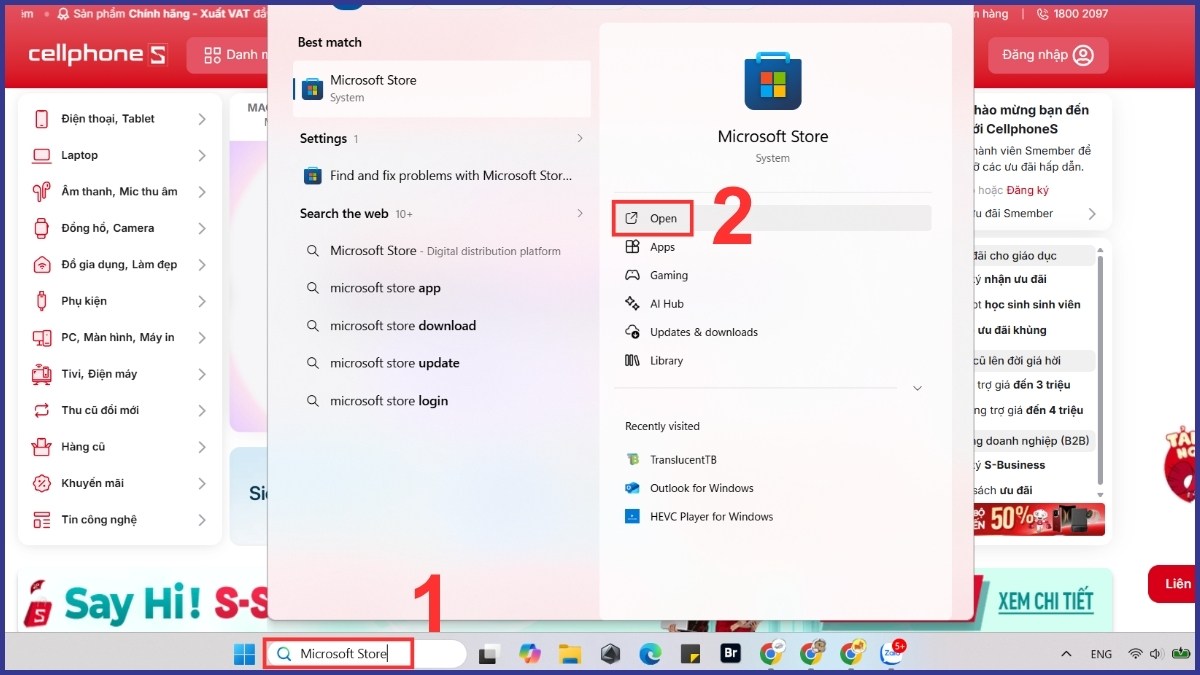
- Bước 1: Tìm kiếm “Microsoft Store” ở thanh tìm kiếm của Taskbar → Chọn Open để mở ứng dụng.
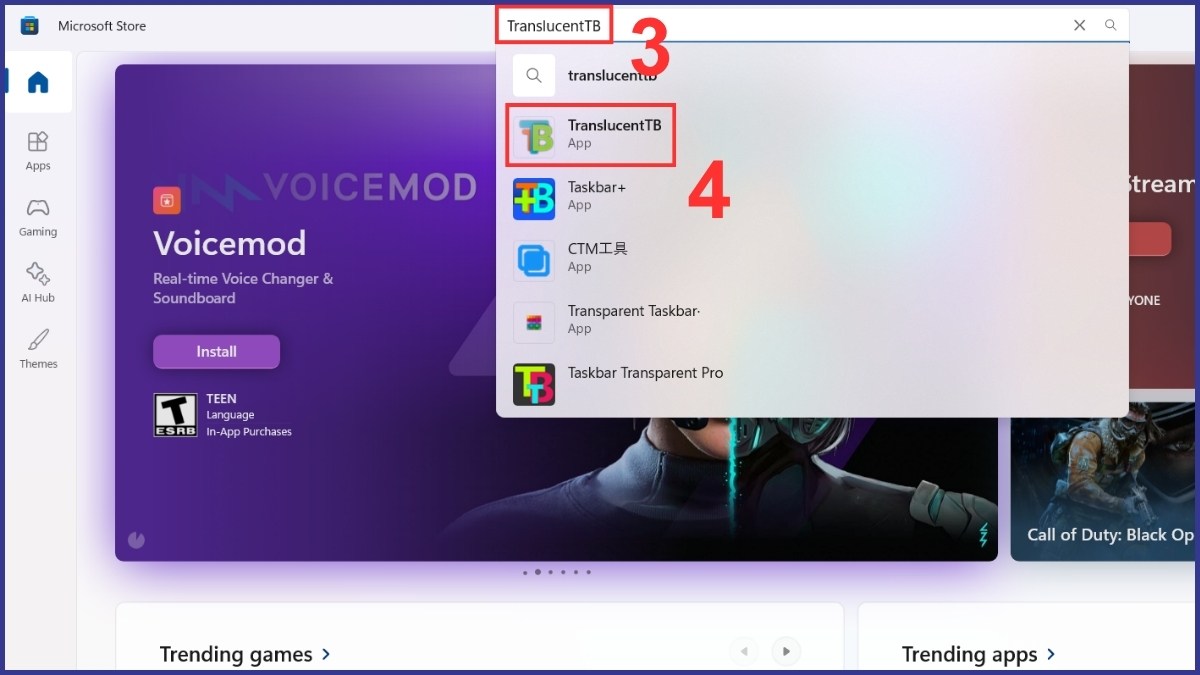
- Bước 2: Gõ tên phần mềm “TranslucentTB” vào thanh tìm kiếm → Nhấn vào ứng dụng.
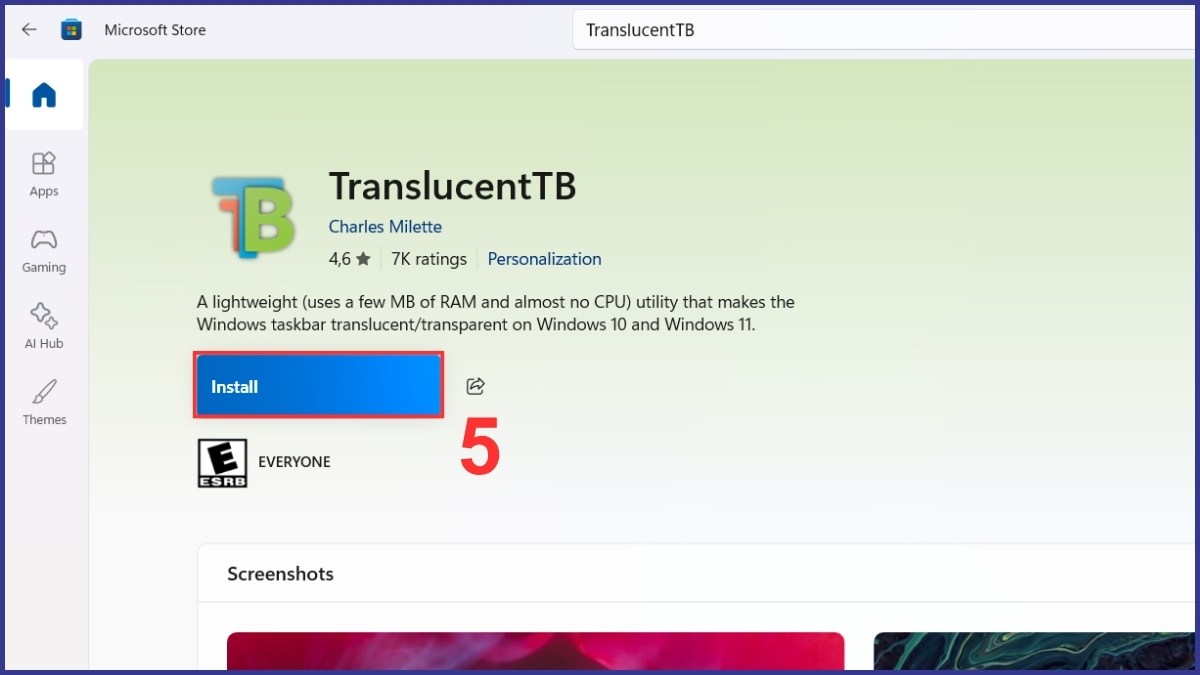
- Bước 3: Nhấn vào nút Install để hệ thống tự động tải xuống và cài đặt phiên bản tương thích với hệ điều hành.
Cách tải từ GitHub
Bên cạnh Microsoft Store, người dùng có thể truy cập GitHub để trải nghiệm các bản thử nghiệm TranslucentTB sớm qua các bước như sau:
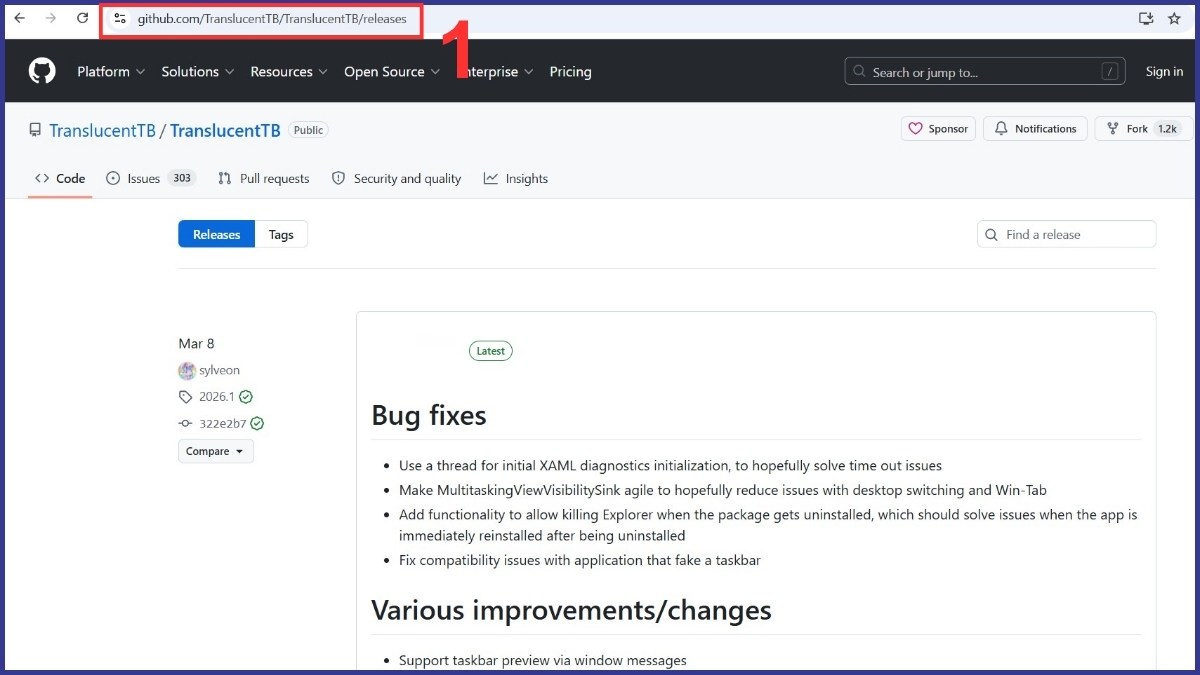
- Bước 1: Truy cập trang GitHub chính thức của TranslucentTB https://github.com/TranslucentTB/TranslucentTB/releases.
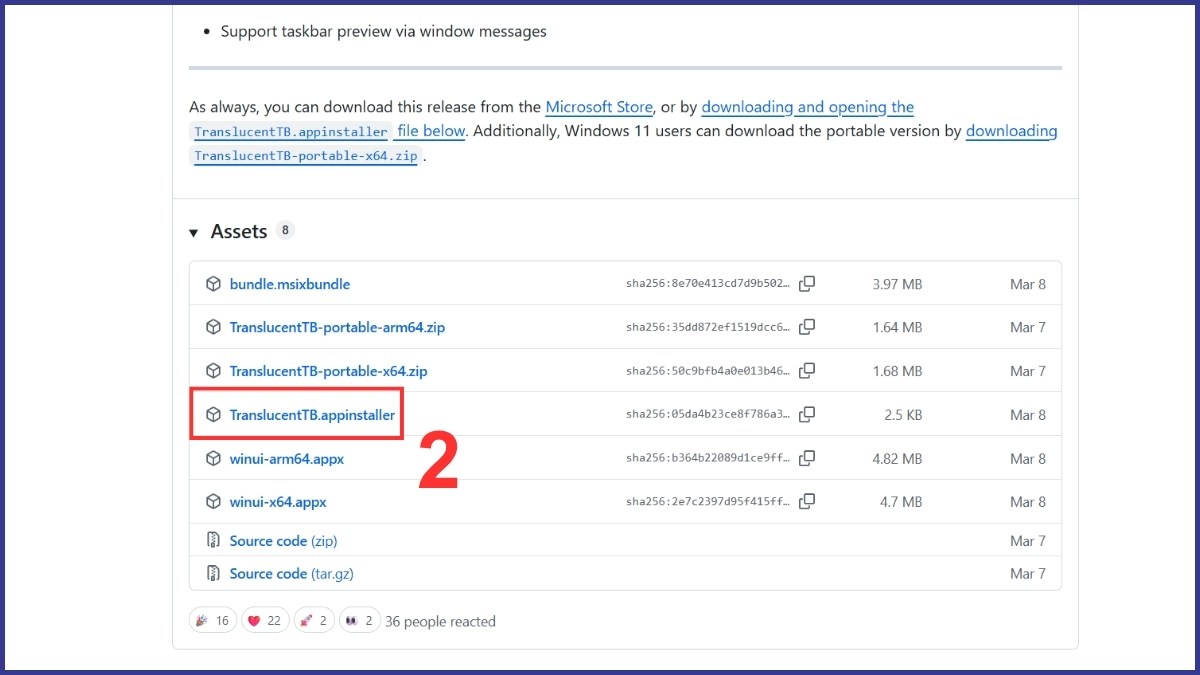
- Bước 2: Chọn vào dòng TranslucentTB.appinstaller để tiến hành tải về máy.
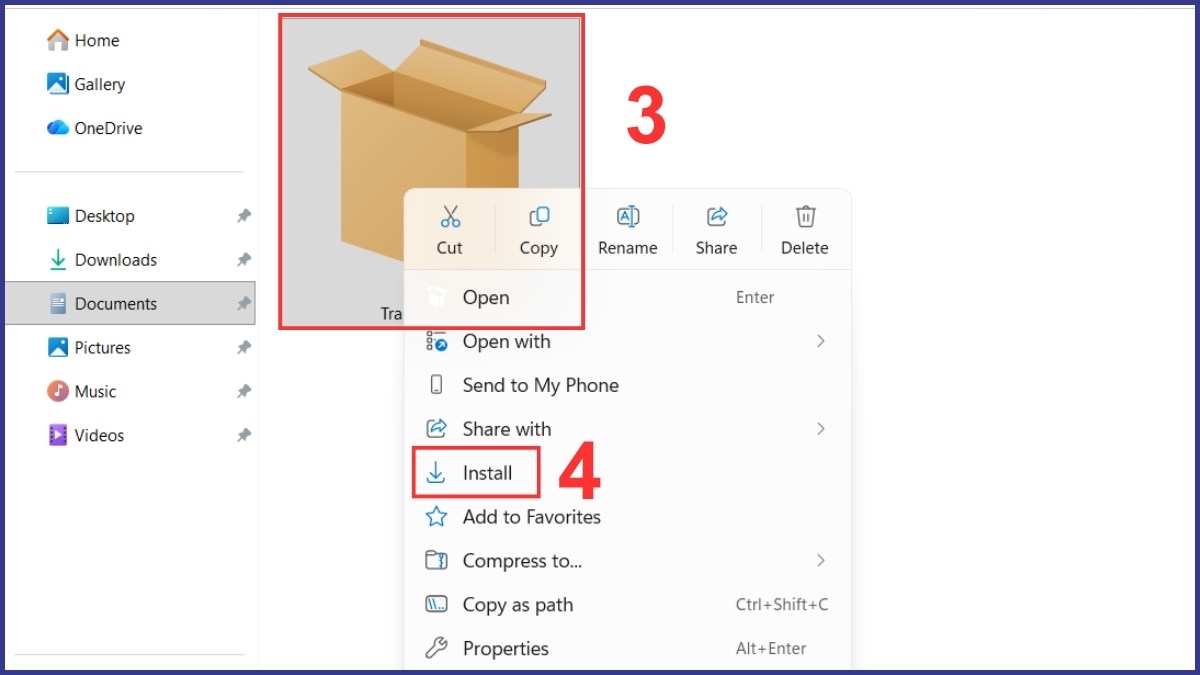
- Bước 3: Nhấn chuột phải vào file vừa tải về → Chọn Install.
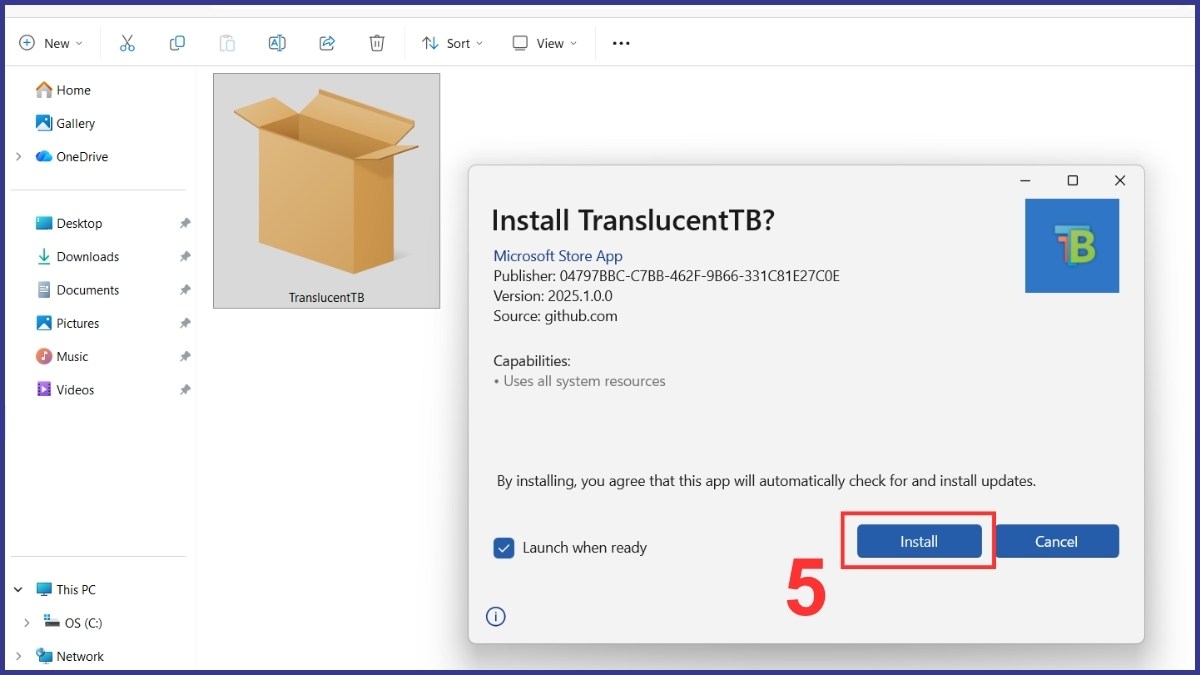
- Bước 4: Xác nhận tại mục Install để thiết bị tiến hành cài đặt.
Cách sử dụng TranslucentTB để làm thanh Taskbar trong suốt
Sau khi cài đặt thành công, người dùng có thể mở phần mềm và thiết lập thanh Taskbar từ cơ bản đến nâng cao. Dưới đây là các cách dùng TranslucentTB đơn giản, giúp bạn thay đổi giao diện cho thanh công cụ nhanh chóng.
Thiết lập Taskbar trong suốt cơ bản
Người dùng có thể thay thế dải màu mặc định bằng một thanh công cụ trong suốt hoàn toàn chỉ với vài bước thực hiện như sau:
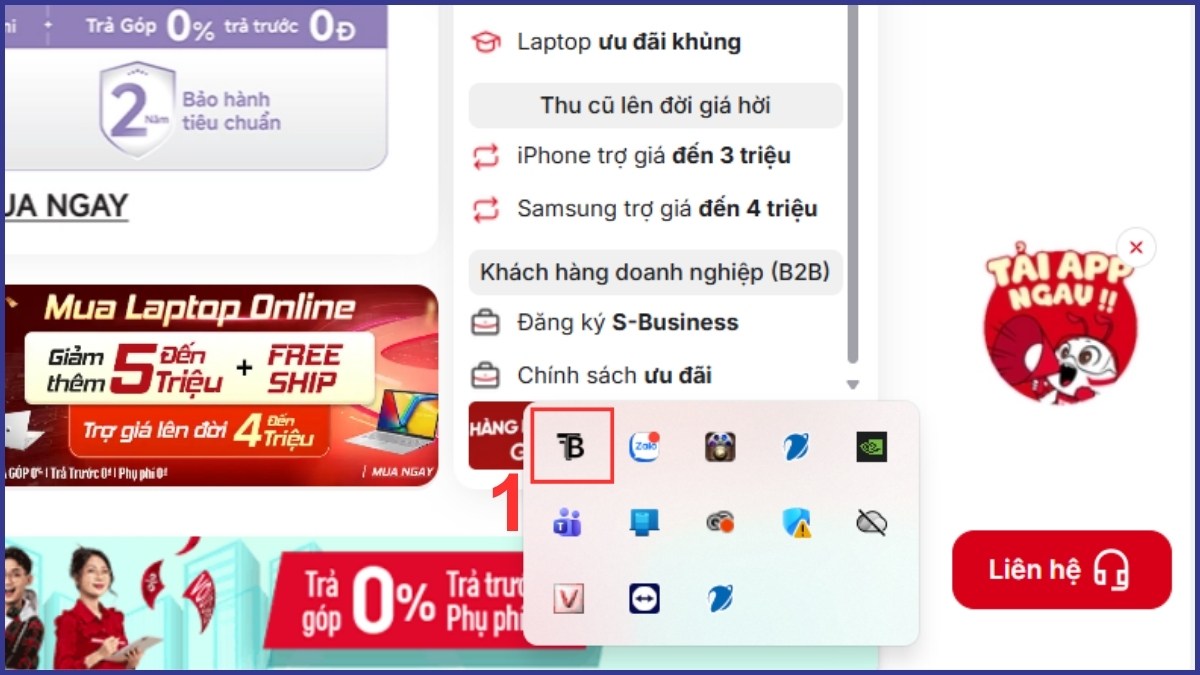
- Bước 1: Nhấn vào biểu tượng phần mềm xuất hiện ở khay hệ thống.
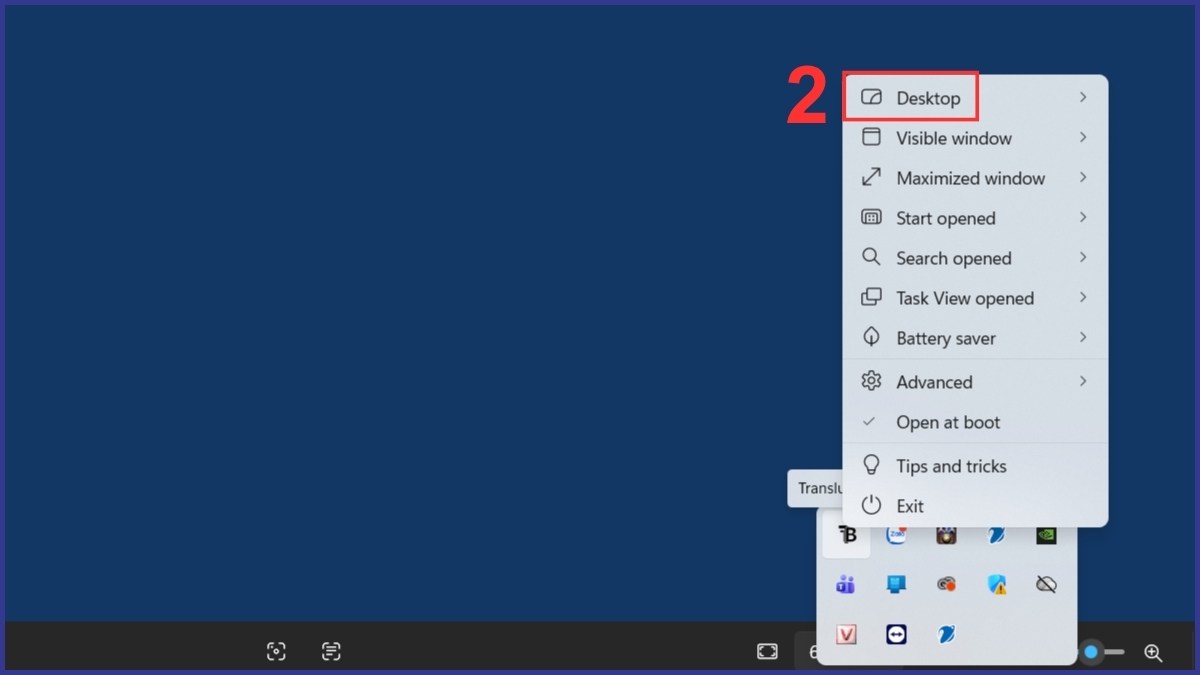
- Bước 2: Click vào mục Desktop.
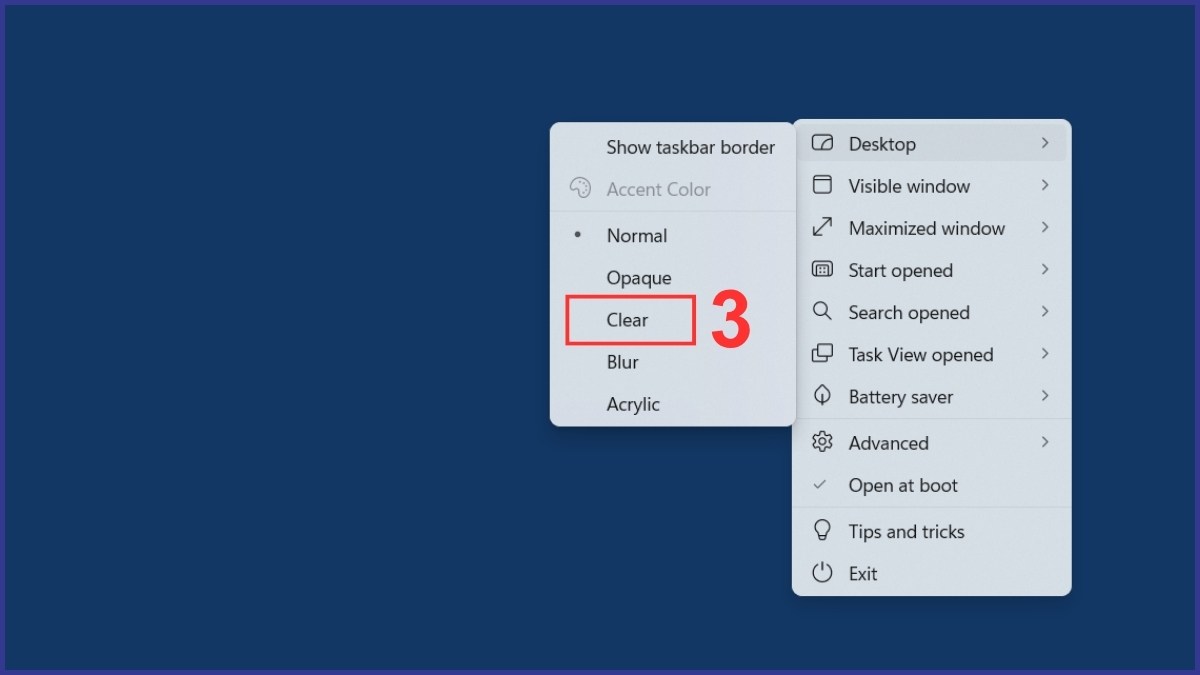
- Bước 3: Chọn Clear để kích hoạt chế độ trong suốt hoàn toàn cho thanh công cụ.
Tùy chỉnh nâng cao (Blur, Acrylic, Dynamic)
Nếu muốn tăng thêm chiều sâu và ấn tượng cho Desktop, bạn có thể thử tùy chỉnh nâng cao của TranslucentTB với các hiệu ứng cho thanh công cụ như sau:
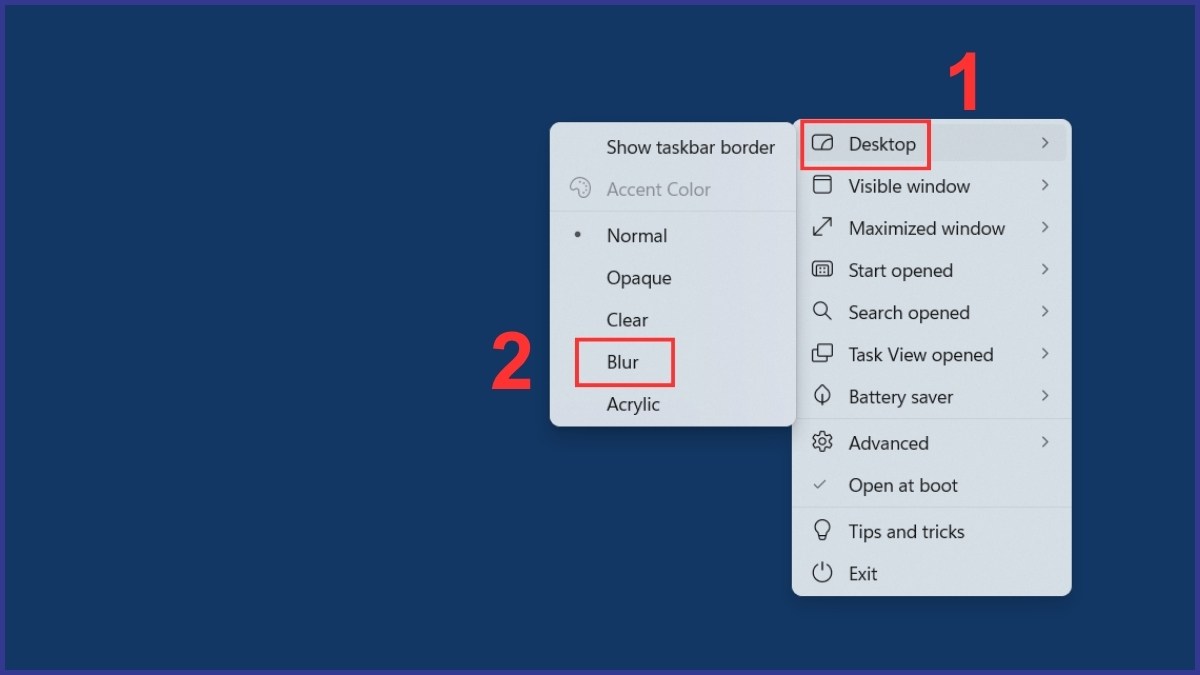
- Blur: Chọn Desktop → Nhấn vào mục Blur để tạo hiệu ứng mờ.
- Acrylic: Vào mục Desktop → Chọn dòng Acrylic để tạo hiệu ứng bề mặt bóng gương.
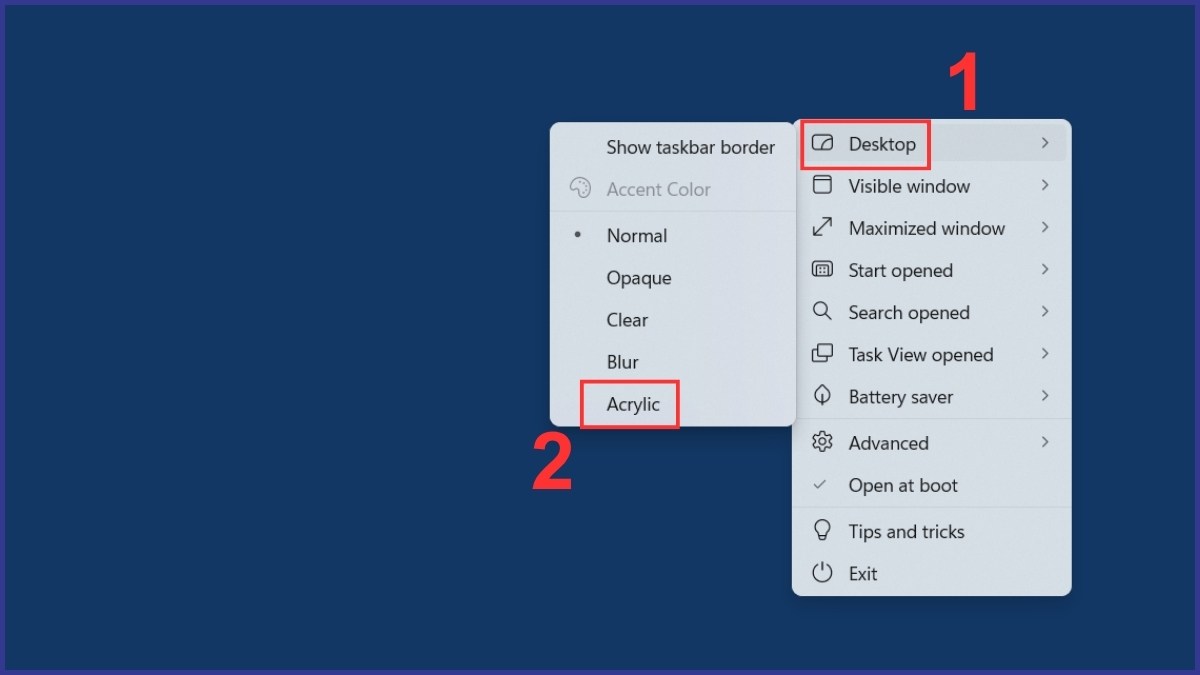
- Dynamic: Bao gồm các trạng thái động như cửa sổ hiển thị, cửa sổ phóng to, mở Menu Start, khi dùng thanh tìm kiếm, bật chế độ xem tác vụ và chế độ tiết kiệm pin.
Cách thiết lập tự động thay đổi trạng thái của thanh Taskbar
Tính năng này trong TranslucentTB giúp giao diện máy tính tự động điều chỉnh giao diện thanh tác vụ dựa trên các trạng thái hoạt động cụ thể như:
- Cửa sổ hiển thị (Visible window).
- Cửa sổ được phóng to (Maximized window).
- Mở Menu Start (Start opened).
- Dùng thanh tìm kiếm (Search opened).
- Bật chế độ xem tác vụ (Task View opened).
- Thiết bị kích hoạt tính năng tiết kiệm pin (Battery Saver).
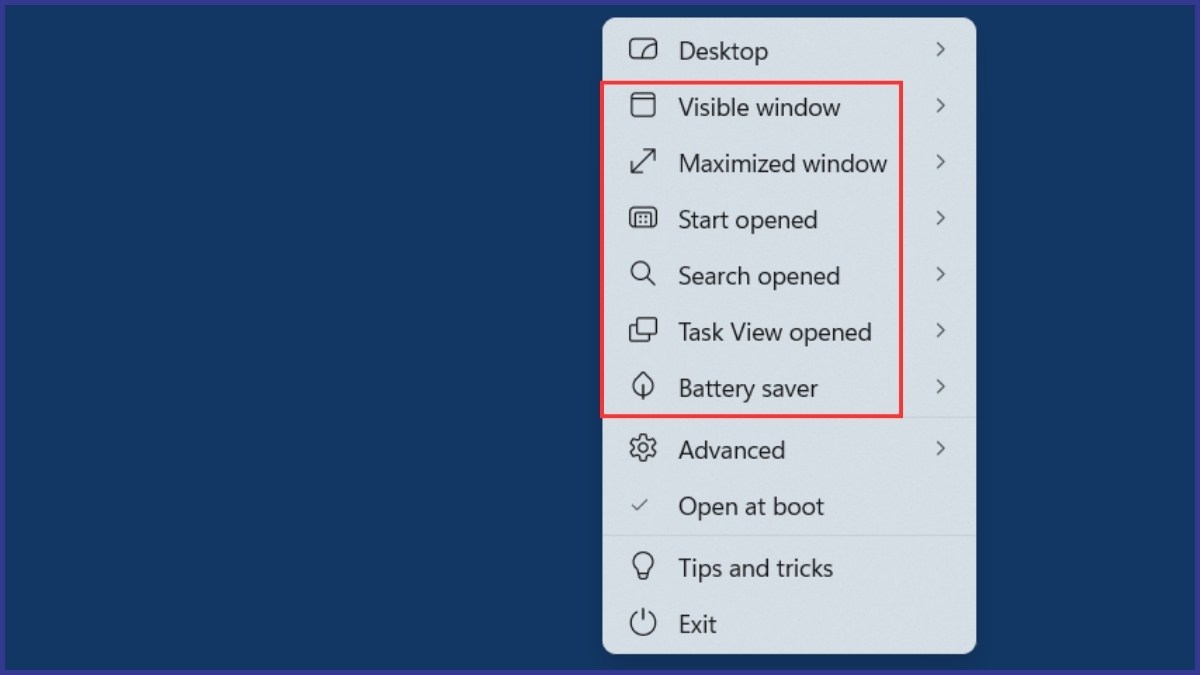
Để thiết lập tự động thay đổi trạng thái cho thanh Taskbar, người dùng hãy nhấn vào các trạng thái trên rồi chọn Enabled để cho phép hoạt động. Sau đó, bạn có thể chỉnh các trạng thái thanh tác vụ như Normal, Opaque, Clear, Blur và Acrylic.
Cách bật phần mềm chạy cùng Windows
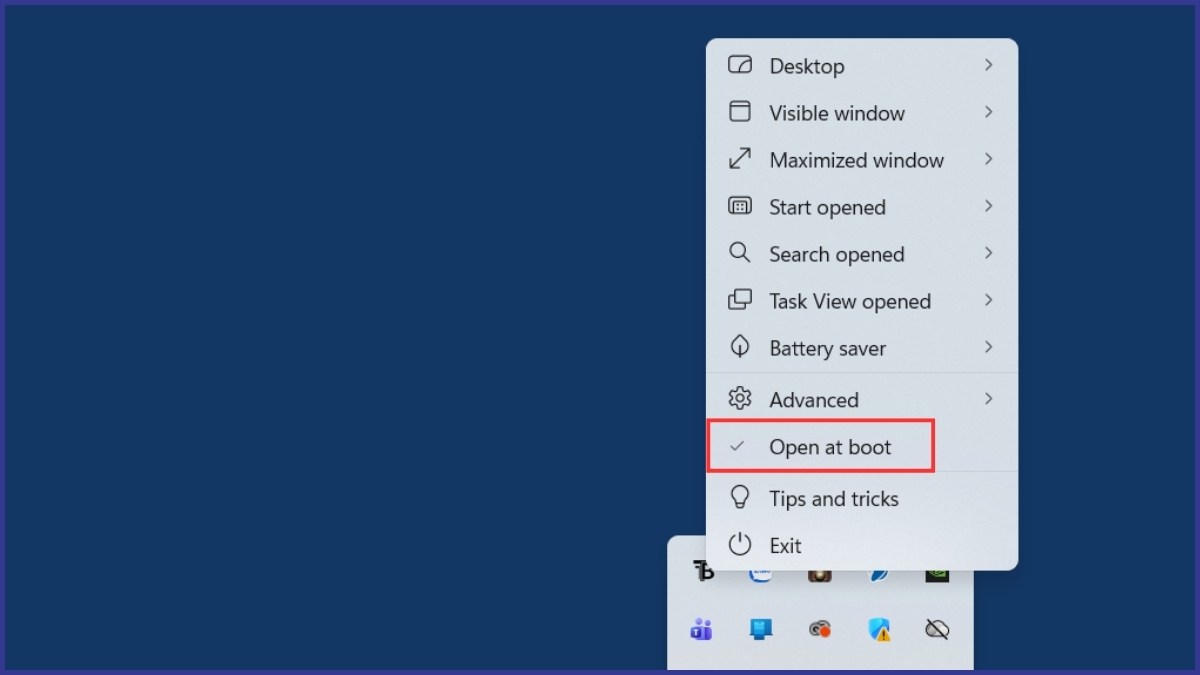
Để không phải khởi động thủ công phần mềm TranslucentTB mỗi lần mở máy, người dùng có thể kích hoạt tính năng tự chạy cùng Windows bằng cách nhấn chọn mục Open at boot. Sau khi bật, ứng dụng sẽ tự khởi động cùng hệ điều hành, giúp thanh Taskbar trong trạng thái trong suốt theo thiết lập trước đó khi bạn đăng nhập vào máy tính.
Cách tối ưu giao diện Windows khi kết hợp TranslucentTB
Để tận dụng tối đa TranslucentTB, người dùng nên kết hợp với các yếu tố khác như hình nền, bộ icon hoặc widget tiện ích. Những cách tối ưu giao diện dưới đây sẽ giúp tổng thể không gian làm việc đồng bộ và ấn tượng hơn.
Kết hợp với hình nền (Wallpaper)
Người dùng nên chọn những tấm ảnh độ phân giải cao, độ tương phản cao, hình nền tối giản hoặc có chi tiết trải đều xuống phần đáy màn hình. Khi thanh Taskbar biến mất, các chi tiết ở phía dưới hình nền sẽ hiện rõ, tạo cảm giác chiều sâu và khiến màn hình máy tính trở nên rộng rãi hơn.
Dùng icon pack và theme
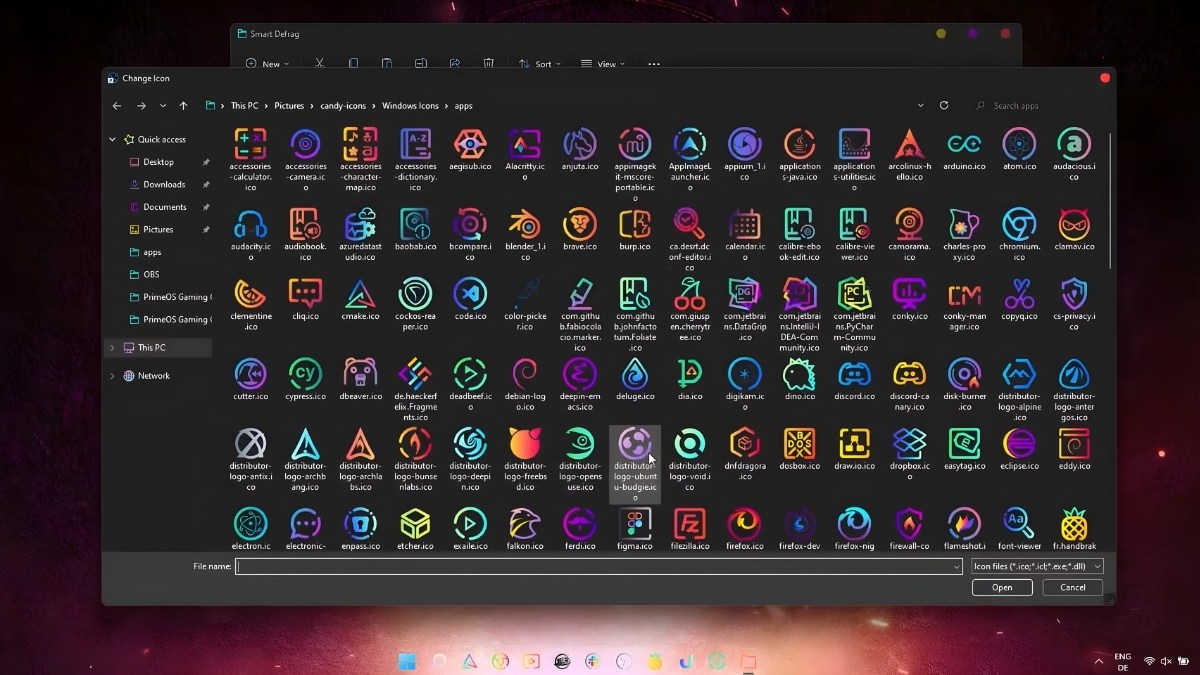
Để đồng bộ với sự tối giản của thanh công cụ trong suốt, bạn nên cân nhắc thay đổi bộ icon mặc định của Windows khi kết hợp với TranslucentTB. Các icon pack hoặc theme theo phong cách tối giản (Minimalist) hoặc Fluent Design sẽ giúp đồng bộ giao diện, nhờ đó desktop trở nên gọn gàng và có phong cách riêng.
Setup Desktop chuẩn aesthetic
Để có một chiếc Desktop aesthetic theo xu hướng hiện đại và ấn tượng, bạn có thể ẩn các biểu tượng không cần thiết trên màn hình chính. Người dùng hãy sắp xếp icon gọn gàng và sử dụng thêm các widget để tạo điểm nhấn ở màn hình thiết bị.
Các lỗi thường gặp khi dùng TranslucentTB và cách khắc phục
Dù là một ứng dụng ổn định, người dùng đôi khi vẫn gặp phải một số trục trặc kỹ thuật khi tùy chỉnh giao diện. Nếu gặp vấn đề khi sử dụng, bạn hãy tham khảo các lỗi thường gặp cùng giải pháp khắc phục nhanh chóng sau đây.
Taskbar không trong suốt
Dù bạn đã thiết lập trong cài đặt của phần mềm TranslucentTB nhưng đôi khi thanh Taskbar vẫn không trong suốt như mong muốn.
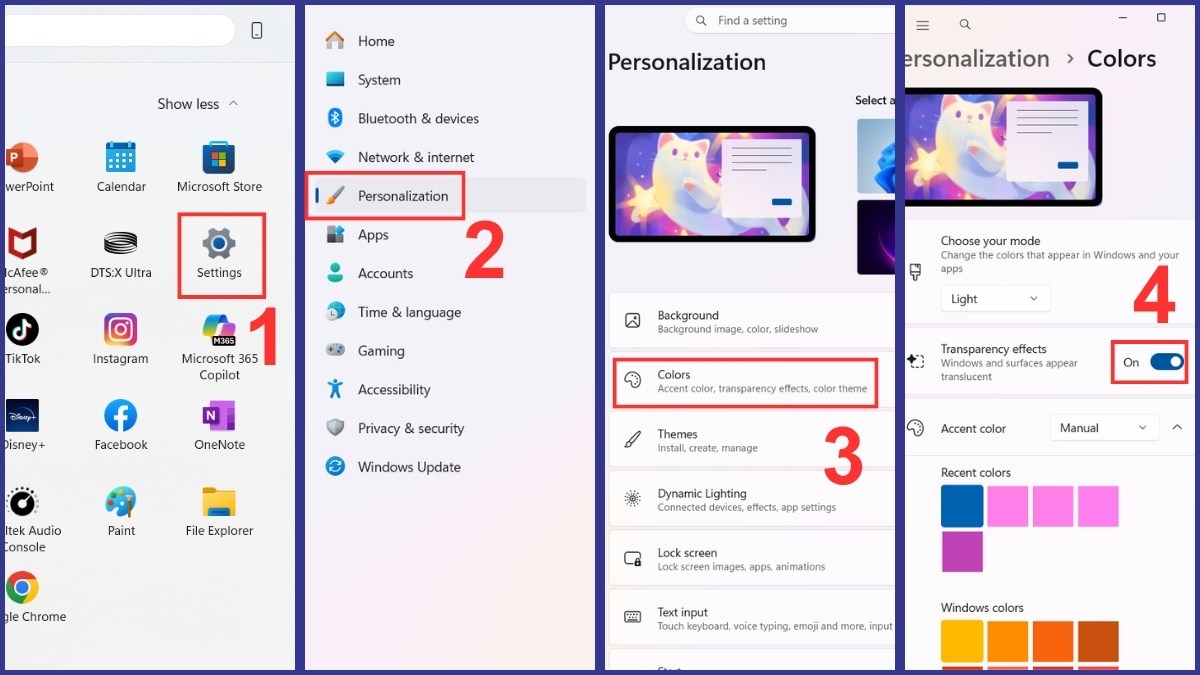
- Nguyên nhân: Tính năng hiệu ứng trong suốt (Transparency effects) trên hệ thống đang bị tắt hoặc chưa chọn đúng chế độ hiển thị (đang để Normal).
- Cách khắc phục: Truy cập vào Settings → Chọn Personalization → Vào Colors → Bật mục Transparency effects, đồng thời kiểm tra lại menu của TranslucentTB để đảm bảo chế độ Clear đã được chọn.
Xung đột với phần mềm khác
Việc cài đặt quá nhiều công cụ tùy biến hệ thống sẽ dễ khiến chúng bị xung đột với nhau, các tính năng hoạt động không ổn định hoặc bị vô hiệu hóa hoàn toàn.
- Nguyên nhân: Máy tính đang chạy song song các ứng dụng tùy biến giao diện khác hoặc phần mềm diệt virus chặn quyền truy cập hệ thống của ứng dụng.
- Cách khắc phục: Tắt hoặc gỡ các phần mềm liên quan để tránh xung đột, chỉ giữ lại TranslucentTB và thêm phần mềm này vào danh sách loại trừ trong trình bảo mật.
Không chạy khi khởi động Windows
Lỗi này khiến người dùng phải kích hoạt thủ công lại các tính năng của ứng dụng vào mỗi lần khởi động thiết bị.
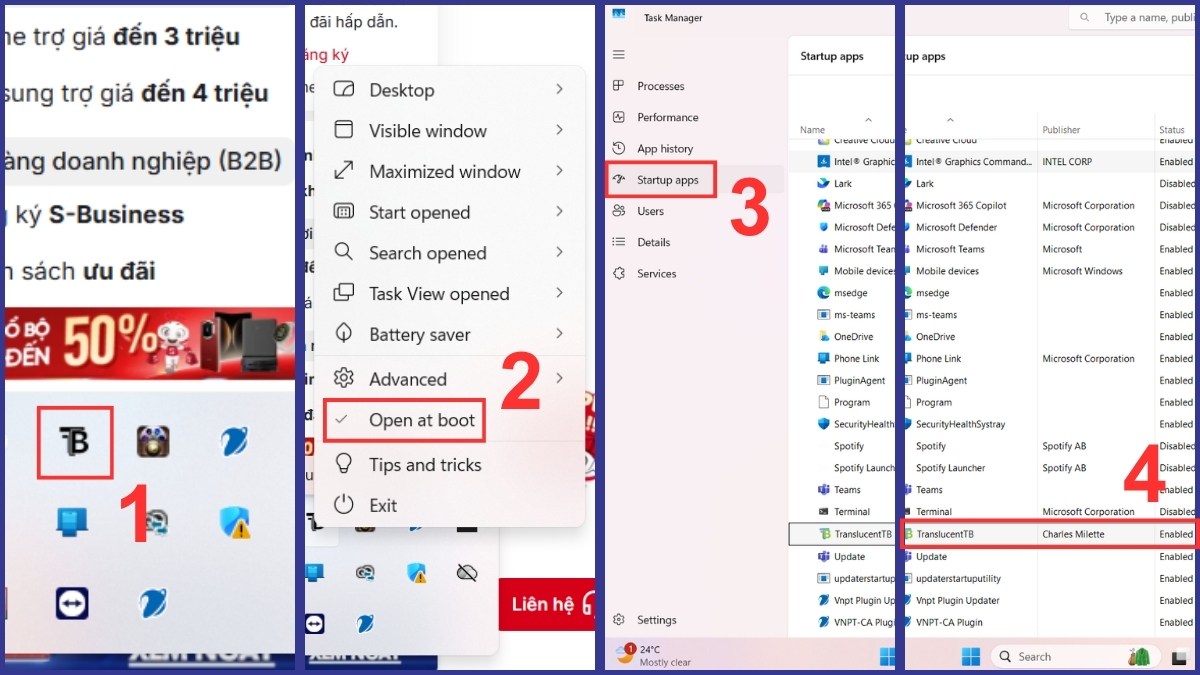
- Nguyên nhân: Tùy chọn khởi chạy cùng hệ thống chưa được kích hoạt trong ứng dụng hoặc phần mềm đã bị vô hiệu hóa trong danh sách Startup apps.
- Cách khắc phục: Nhấn chuột vào ứng dụng → Click bật Open at boot, đồng thời kiểm tra trong Task Manager (Ctrl + Shift + Esc) → Mở tab Startup apps → Đảm bảo trạng thái của TranslucentTB là Enabled.
Lỗi trên Windows 11
TranslucentTB thỉnh thoảng có thể phát sinh lỗi không phản hồi hoặc mất hiệu ứng trên Windows 11.
- Nguyên nhân: Cấu trúc thanh Taskbar trên Windows 11 thường xuyên thay đổi sau các bản cập nhật hệ thống, khiến phiên bản phần mềm cũ không còn tương thích.
- Cách khắc phục: Thường xuyên kiểm tra và cập nhật lên phiên bản mới nhất từ Microsoft Store hoặc GitHub để đảm bảo phần mềm hoạt động ổn định.
TranslucentTB có ảnh hưởng đến hiệu năng máy không?
TranslucentTB là phần mềm nhẹ, khi vận hành sẽ không gây áp lực lên hệ thống hay làm giảm tốc độ xử lý của thiết bị. Với dung lượng nhỏ và tiêu thụ tài nguyên thấp, phần mềm này có thể chạy nền mà không gây lag hay giảm hiệu suất.
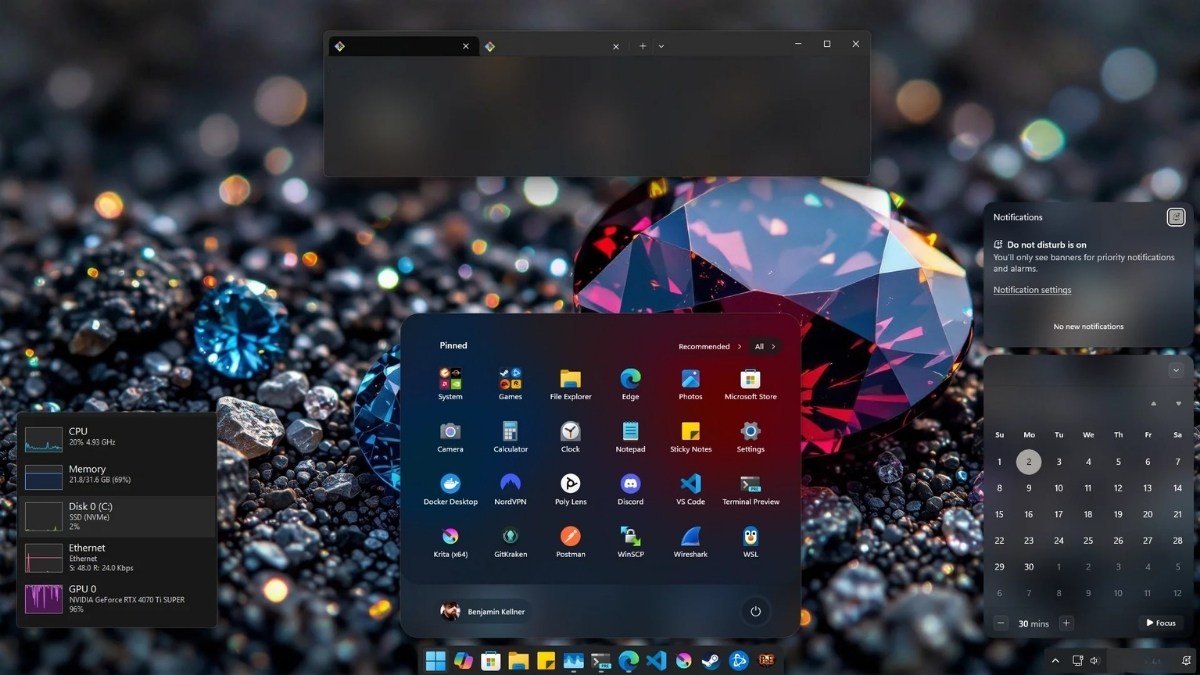
Bên cạnh đó, TranslucentTB cũng hoạt động mượt mà trên cả Windows 10 và Windows 11 mà không gây xung đột phần mềm đáng kể. Vì vậy, người dùng có thể yên tâm sử dụng phần mềm này mà không cần lo ngại về vấn đề tăng nhiệt độ phần cứng.
Khi nào không nên dùng TranslucentTB?
Dù phần là một phần mềm hữu ích, nhưng không phải lúc nào bạn cũng nên sử dụng ứng dụng này. Nếu máy tính của bạn có cấu hình thấp hoặc đang ưu tiên hiệu năng làm việc, việc sử dụng thêm phần mềm tùy chỉnh giao diện có thể không cần thiết.
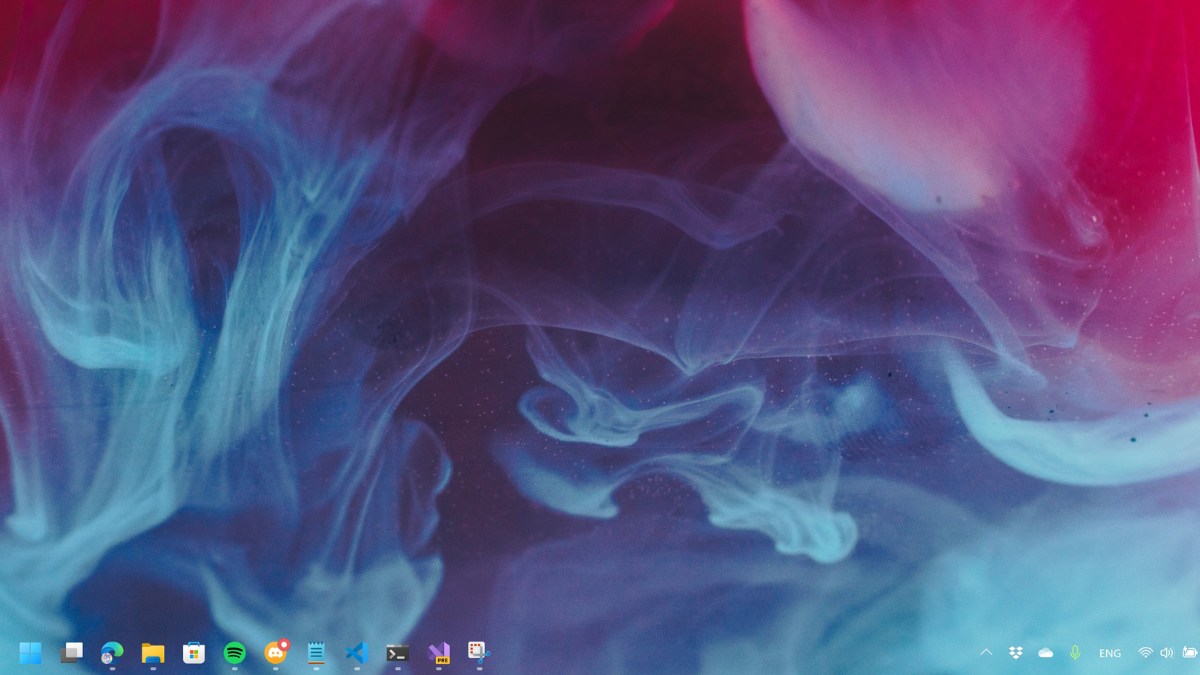
Bên cạnh đó, bạn cũng nên hạn chế dùng khi làm việc cần độ tập trung cao và nhìn rõ thanh Taskbar. Vì khi thanh công cụ trong suốt có thể làm giảm khả năng phân biệt giữa các biểu tượng ứng dụng và hình nền, gây khó khăn khi thao tác.
Qua bài viết này, bạn có thể hiểu rõ hơn TranslucentTB là gì, cách tải, cài đặt và sử dụng một cách nhanh chóng và hiệu quả. Có thể thấy, đây là một công cụ tuyệt vời giúp người dùng cá nhân hóa giao diện Windows, đặc biệt hữu ích trong việc làm trong suốt thanh Taskbar.
Câu hỏi thường gặp
TranslucentTB có miễn phí không?
TranslucentTB hoàn toàn miễn phí và người dùng có thể tải về trực tiếp từ Microsoft Store hoặc GitHub.
Gỡ cài đặt TranslucentTB như thế nào?
Người dùng hãy vào Settings → Apps → Installed apps → Nhấn vào ký hiệu 3 chấm tại TranslucentTB → Chọn Uninstall → Nhấn tiếp vào Uninstall để xác nhận gỡ cài đặt.




Bình luận (0)