Resolution trong Photoshop là gì? Mẹo sử dụng hiệu quả trong thiết kế

Nhắc đến chất lượng hình ảnh kỹ thuật số, câu hỏi resolution trong Photoshop là gì luôn là thắc mắc đầu tiên của nhiều người khi mới bước chân vào lĩnh vực thiết kế. Việc hiểu rõ các thông số này không chỉ giúp tác phẩm hiển thị sắc nét mà còn tối ưu hóa dung lượng lưu trữ hiệu quả. Hãy cùng Sforum khám phá chi tiết định nghĩa cũng như cách tinh chỉnh độ phân giải chuẩn xác. Nếu thiết lập sai thông số này ngay từ đầu, bạn sẽ có nguy cơ làm vỡ nét, hỏng toàn bộ chi tiết khi xuất file in ấn hoặc làm chậm quá trình tải trang trên web.
Resolution trong Photoshop là gì?
Resolution (độ phân giải) trong Photoshop là thông số kỹ thuật thể hiện mức độ chi tiết của một bức ảnh. Để hiểu đúng bản chất khi làm việc, thông số này cần được phân định rõ ở hai khía cạnh: Kích thước pixel (Pixel Dimensions - tổng số điểm ảnh theo chiều rộng và chiều cao) và Mật độ điểm ảnh (PPI - số pixel trên một inch chiều dài khi in ấn).
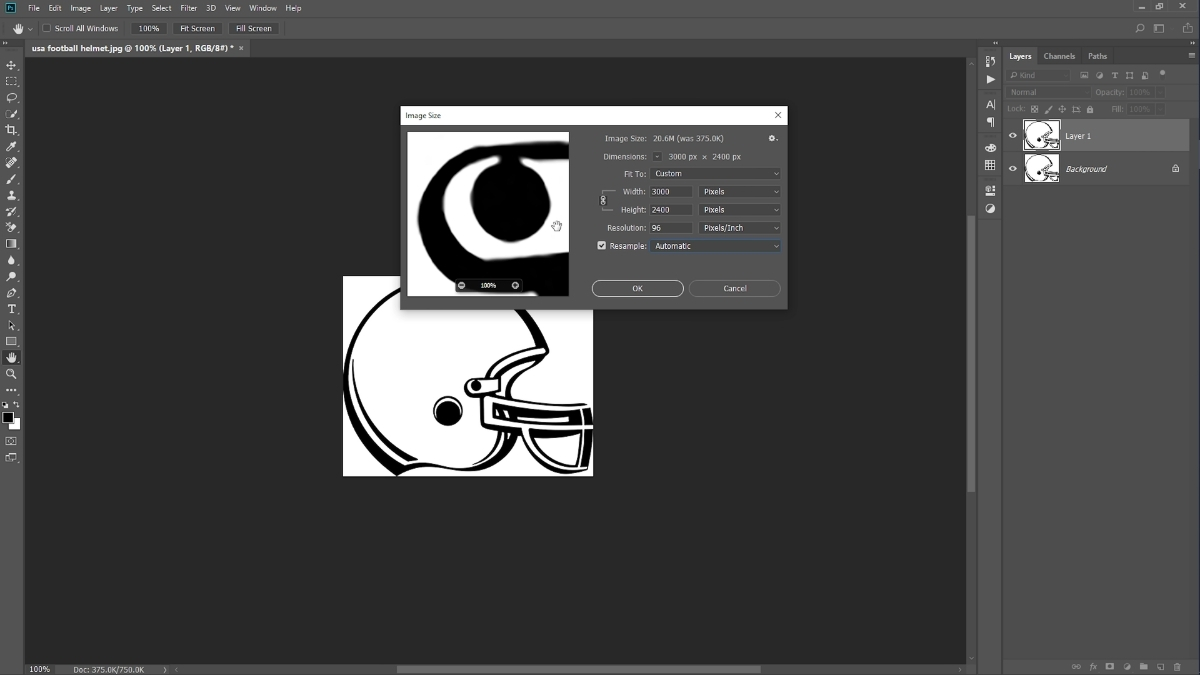
Độ chi tiết thực sự của một bức ảnh kỹ thuật số hiển thị trên màn hình được quyết định bởi tổng số lượng pixel (Pixel Dimensions). Nếu tổng số pixel được giữ nguyên, việc thay đổi thông số PPI sẽ chỉ làm thay đổi kích thước của bản in vật lý, chứ không tự sinh ra thêm điểm ảnh hay làm ảnh nét hơn. Ngược lại, nếu một bức ảnh có tổng số pixel quá thấp, việc thiếu hụt dữ liệu điểm ảnh thực tế sẽ ngay lập tức tạo ra hiện tượng răng cưa hoặc nhòe mờ khi người dùng thực hiện thao tác phóng to ảnh trên màn hình.
PPI là gì? Phân biệt PPI và DPI trong Photoshop
Thông số PPI (Pixels Per Inch) là đơn vị dùng để đo lường mật độ điểm ảnh kỹ thuật số phân bổ trên một inch chiều dài của hình ảnh hoặc giao diện màn hình. Chỉ số này tỷ lệ thuận với độ sắc nét của hình ảnh khi hiển thị trên các thiết bị điện tử.
Khái niệm DPI (Dots Per Inch) lại ám chỉ mật độ điểm mực vật lý mà máy in phun ra trên một inch chiều dài của bề mặt giấy. Mặc dù hai thuật ngữ này thường bị nhầm lẫn và đôi khi được dùng thay thế cho nhau, nhưng chúng lại phục vụ cho hai giai đoạn hoàn toàn khác biệt trong quy trình thiết kế.
Dưới đây là bảng phân tích chi tiết nhằm giúp bạn nhận diện sự khác biệt giữa hai chuẩn đo lường này:
|
Tiêu chí so sánh |
Chuẩn PPI (Pixels Per Inch) |
Chuẩn DPI (Dots Per Inch) |
|
Bản chất hoạt động |
Đại diện cho mật độ điểm ảnh trên không gian kỹ thuật số |
Đại diện cho mật độ điểm mực trên bề mặt vật liệu vật lý |
|
Môi trường ứng dụng |
Thiết bị màn hình điện thoại, máy tính bảng, tivi, laptop |
Máy in, bản in tài liệu, poster, biển quảng cáo ngoài trời |
|
Yếu tố quyết định |
Mức độ chi tiết của file thiết kế lưu trữ trong máy tính |
Độ bám mực và khả năng hòa trộn màu của máy in ấn |
|
Thông số tối ưu |
Mức 72 PPI đến 300 PPI tùy thuộc vào nhu cầu hiển thị |
Máy in thường có thông số DPI lớn hơn rất nhiều (ví dụ 1200 - 2400 DPI) để tạo thành 1 Pixel |
Tầm quan trọng của Resolution với chất lượng hình ảnh
Mức độ chi tiết (tổng số pixel) đóng vai trò cốt lõi trong việc duy trì độ sắc nét, từ đường nét văn bản cho đến kết cấu bề mặt của cảnh vật. Khi hình ảnh sở hữu một kích thước pixel đủ lớn, các thao tác cắt ghép, chỉnh màu hay áp dụng bộ lọc (filter) sẽ diễn ra trơn tru mà không làm phá hủy cấu trúc gốc.
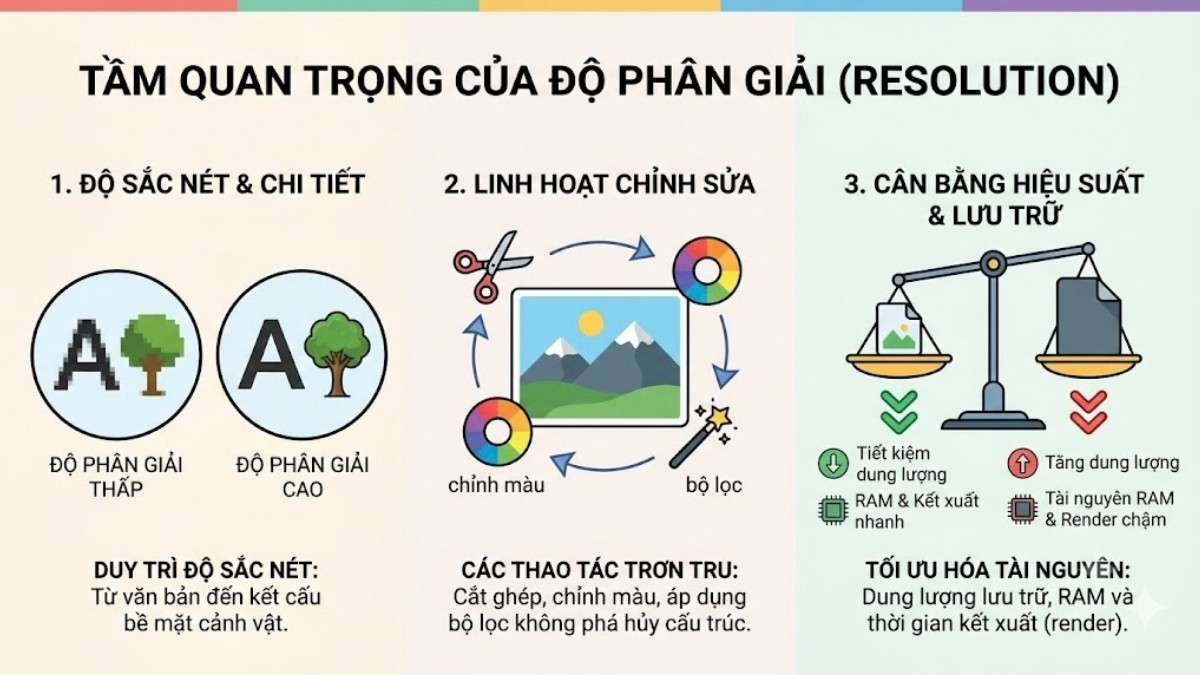
Bên cạnh đó, việc kiểm soát kích thước pixel còn giúp người thiết kế cân bằng được bài toán giữa chất lượng đồ họa và dung lượng lưu trữ. Một tệp tin có tổng số lượng pixel quá lớn là nguyên nhân làm tăng dung lượng lưu trữ, gây tiêu tốn tài nguyên RAM và làm chậm quá trình kết xuất file (render).
Thông số Resolution chuẩn cho từng nhu cầu thực tế
Việc thiết lập thông số ngay từ bước đầu tạo file mới (New Document) là thao tác kỹ thuật vô cùng quan trọng đối với các nhà thiết kế. Dưới đây là những quy chuẩn độ phân giải phổ biến được khuyên dùng để đảm bảo kết quả đầu ra chuẩn mà không gây lãng phí dung lượng.
Resolution cho ảnh sử dụng trên Web
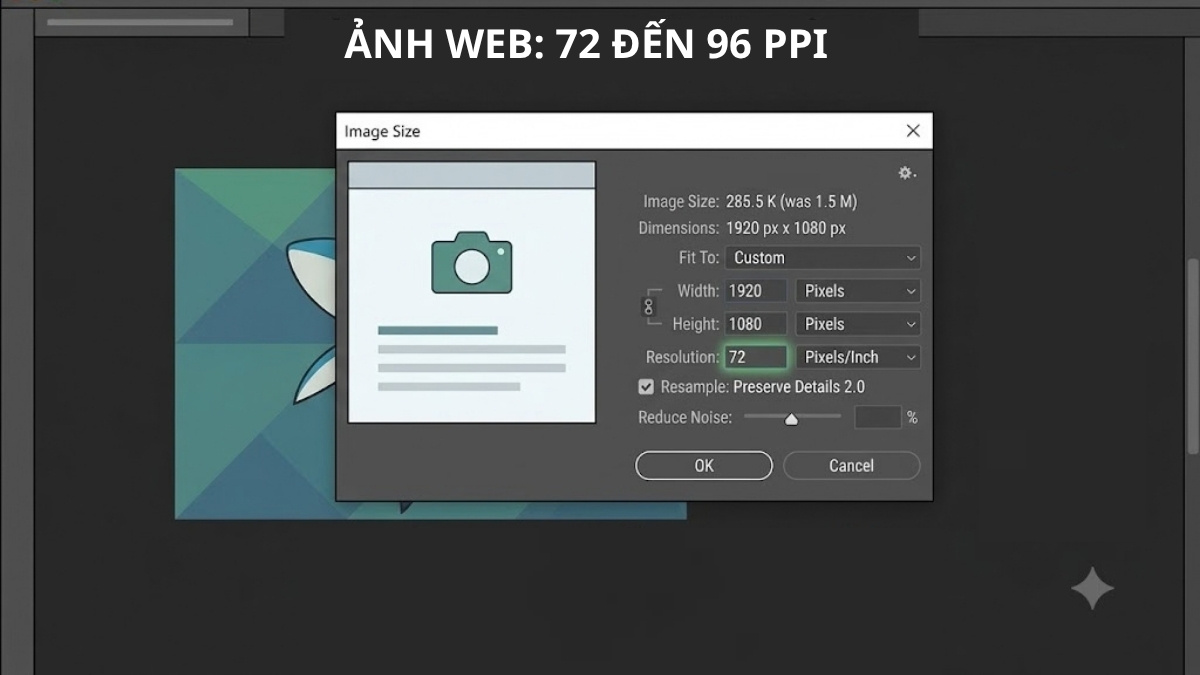
Đối với các ấn phẩm chỉ hiển thị trên môi trường mạng Internet hoặc các nền tảng mạng xã hội, mức thông số PPI thường được sử dụng để tham khảo là từ 72 đến 96 PPI. Mức thông số này cung cấp đủ số điểm ảnh hiển thị trên màn hình để hình ảnh trông sắc nét hơn. Tuy nhiên, để tối ưu hóa dung lượng hình ảnh giúp tốc độ tải trang web diễn ra nhanh chóng và mang lại trải nghiệm duyệt web mượt mà, bạn cần điều chỉnh tổng số điểm ảnh (Pixel Dimensions) sao cho vừa vặn với khung hiển thị thực tế.
[Product_Listing categoryid="1055" propertyid="" customlink="https://cellphones.com.vn/laptop/do-hoa.html" title="Danh sách Laptop đồ họa đang được quan tâm nhiều tại CellphoneS!"]
Resolution cho ảnh in ấn
Hoạt động in ấn đòi hỏi một lượng lớn dữ liệu hình ảnh để các cỗ máy in phun có thể hòa trộn mực một cách chính xác. Tiêu chuẩn vàng cho file thiết kế kỹ thuật số của các ấn phẩm cầm tay như tạp chí, danh thiếp, tờ rơi là mức 300 PPI. Ở mức mật độ này, mắt người sẽ không thể nhìn thấy sự tách biệt giữa các điểm mực, tạo ra một bề mặt hình ảnh liền mạch và sắc sảo.
Resolution cho poster, banner và ấn phẩm khổ lớn
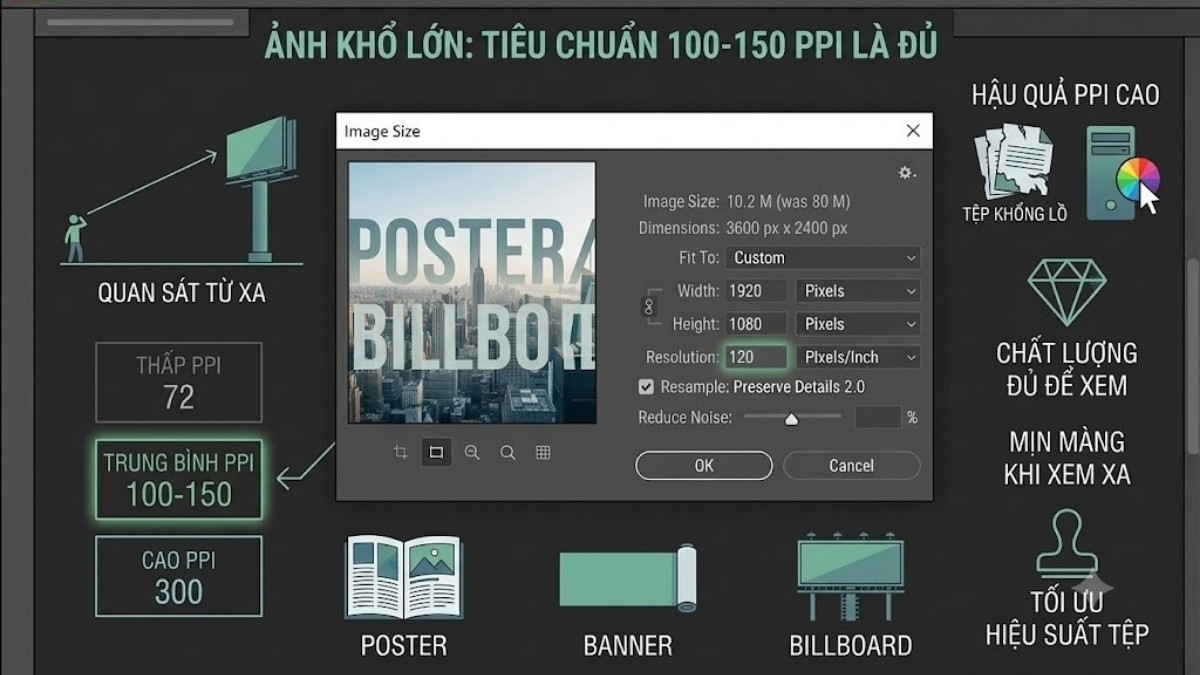
Những tấm biển quảng cáo ngoài trời (billboard) hoặc poster khổ lớn thường được người xem quan sát từ một khoảng cách rất xa. Do đó, bạn không cần phải duy trì mức 300 PPI vì nó sẽ tạo ra những tệp tin khổng lồ làm treo máy tính. Mức thông số từ 100 PPI đến 150 PPI giúp đảm bảo chất lượng hình ảnh cho các hạng mục in ấn khổng lồ này.
Resolution cho ảnh chỉnh sửa trong Photoshop
Trong quá trình hậu kỳ nhiếp ảnh hoặc vẽ minh họa kỹ thuật số (digital painting), người thiết kế nên thiết lập không gian làm việc với kích thước pixel gốc càng lớn càng tốt. Việc dư dả về tổng số lượng điểm ảnh thực tế sẽ giúp bạn tự tin cắt cúp (crop) bố cục mà không sợ hình ảnh bị hao hụt độ chi tiết. Thông số 300 PPI lúc này sẽ mang ý nghĩa là tiêu chuẩn lý tưởng để thiết lập nhằm chuẩn bị cho khâu xuất bản in ấn sau khi đã chỉnh sửa xong.
Cách kiểm tra và thay đổi Resolution trong Photoshop
Khi nhận một tệp dữ liệu hình ảnh bất kỳ từ khách hàng hoặc tải trên mạng, bạn cần đánh giá ngay thông số hiện tại. Dưới đây là các thao tác kỹ thuật để xem xét và tinh chỉnh lại độ phân giải một cách an toàn, tránh làm hỏng cấu trúc pixel.
Các bước thay đổi Resolution bằng Image Size
Phần mềm Adobe Photoshop cung cấp một bảng điều khiển trung tâm để quản lý mọi thông số liên quan đến không gian làm việc. Hướng dẫn dưới đây được xác minh trên phiên bản phần mềm Photoshop dành cho máy tính hệ điều hành Windows và macOS.
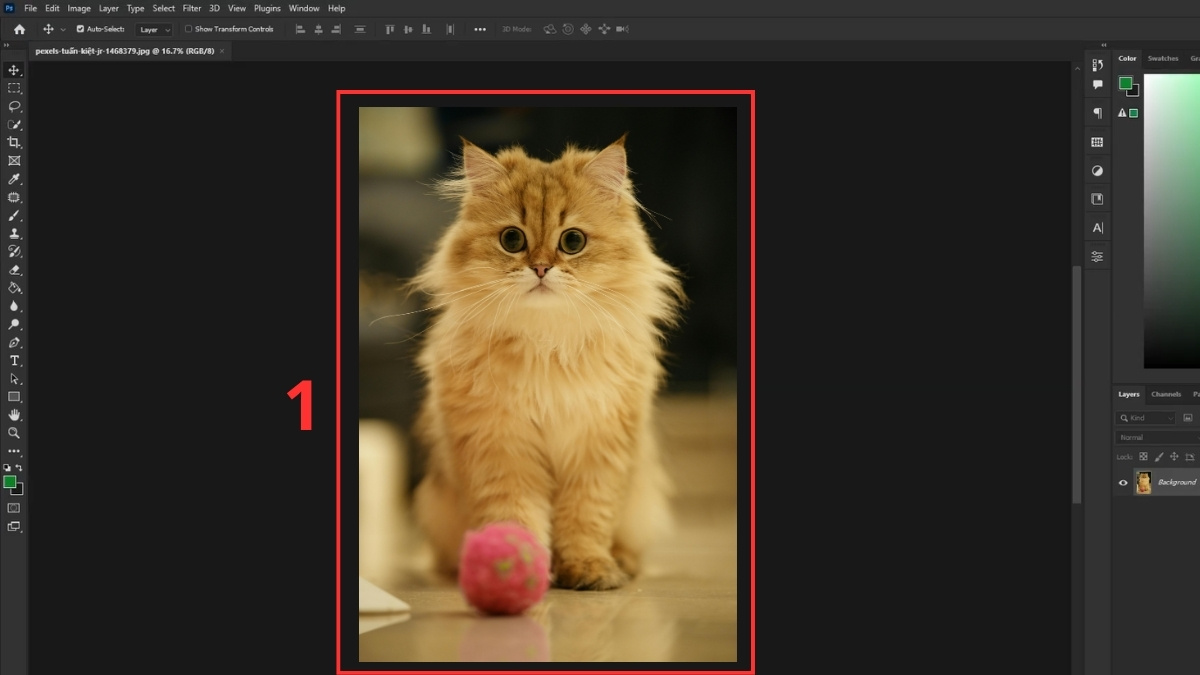
- Bước 1: Mở bức ảnh cần kiểm tra trên giao diện làm việc chính của hệ thống.
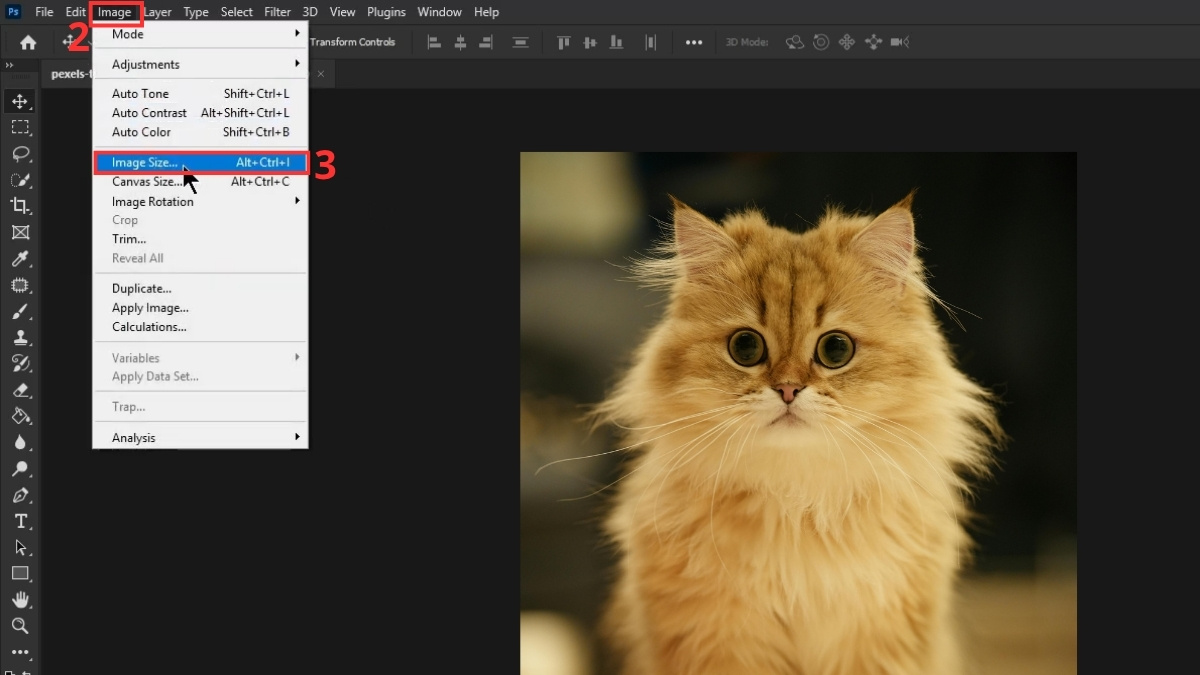
- Bước 2: Chọn mục Image trên thanh menu trên cùng và nhấn vào tùy chọn Image Size.
- Bước 3: Nhập thông số độ phân giải mong muốn vào ô Resolution và chọn đơn vị tính là Pixels/Inch.
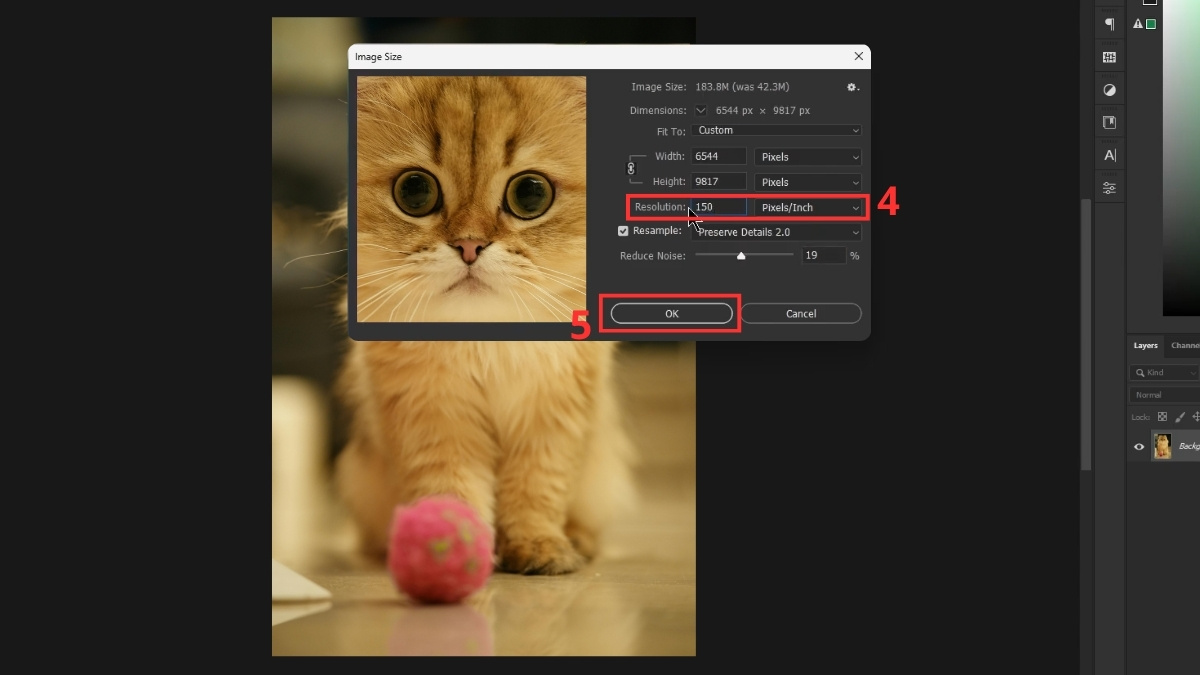
- Bước 4: Kiểm tra lại kích thước chiều rộng (Width) cùng chiều cao (Height), sau đó nhấn nút OK để phần mềm tiến hành nội suy lại điểm ảnh.
Cơ chế hoạt động của tính năng Resample Image
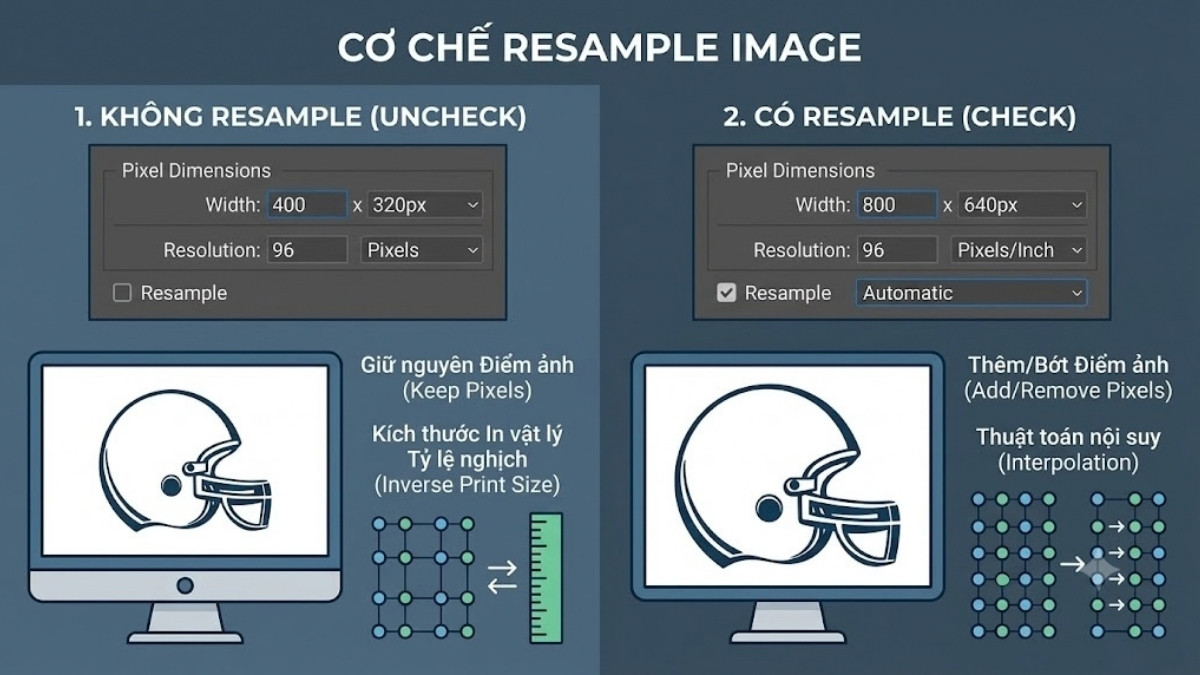
Chức năng Resample Image bên trong hộp thoại quản lý kích thước đóng vai trò quyết định đến cách phần mềm bù đắp điểm ảnh. Khi bạn bỏ đánh dấu hộp kiểm Resample, việc thay đổi độ phân giải sẽ tỷ lệ nghịch với kích thước in vật lý, nghĩa là tổng số điểm ảnh hiển thị trên màn hình được giữ nguyên hoàn toàn. Ngược lại, nếu bật tính năng này, hệ thống sẽ tự động thêm hoặc bớt pixel bằng các thuật toán toán học để ép hình ảnh đạt đúng mức kích thước mới mà bạn vừa thiết lập.
Cách tăng độ phân giải ảnh bằng AI Photoshop
Kể từ những bản cập nhật gần đây, ứng dụng Photoshop cung cấp hai công cụ mạnh mẽ là Super Resolution (thuộc tính năng Camera Raw) và Generative Upscale
- Super Resolution: Giới hạn ở mức tăng gấp đôi kích thước tuyến tính của ảnh (nhân 2 lần chiều rộng và chiều cao, tương đương gấp 4 lần tổng số lượng pixel).
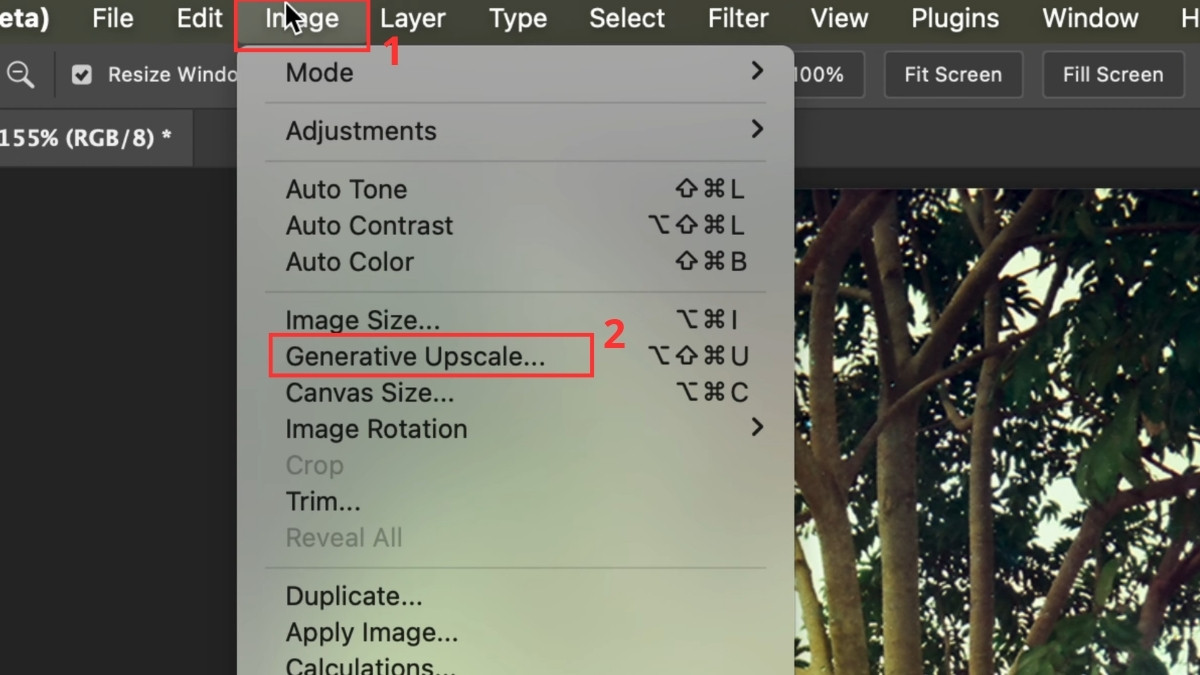
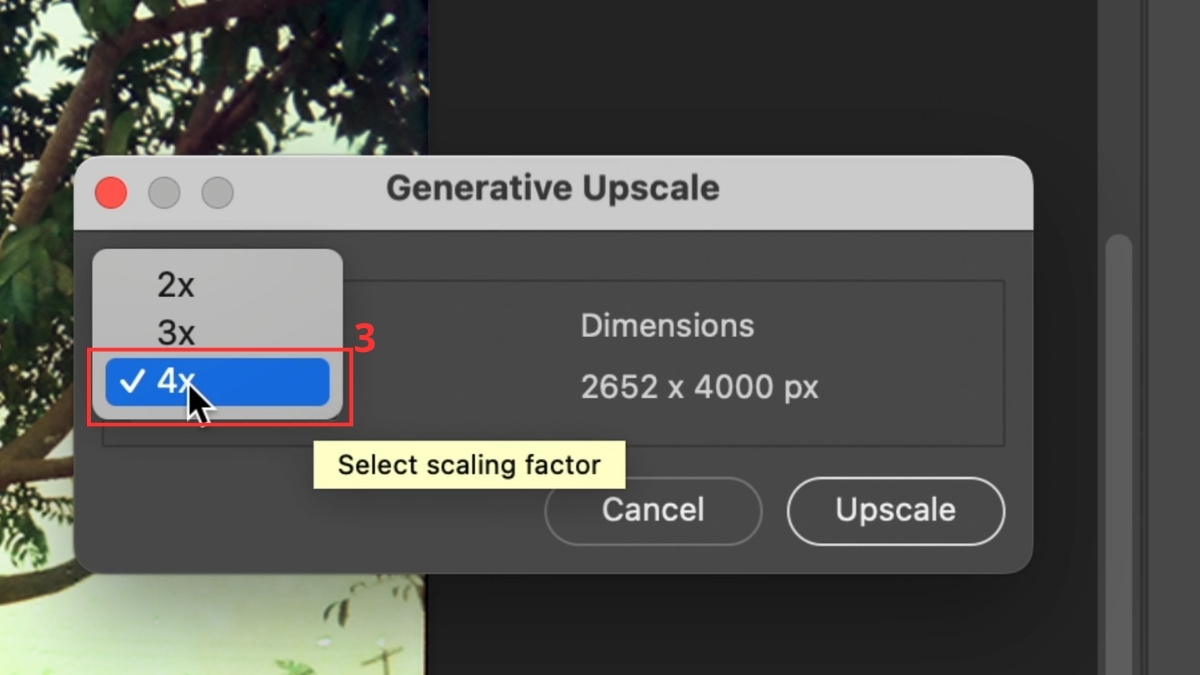
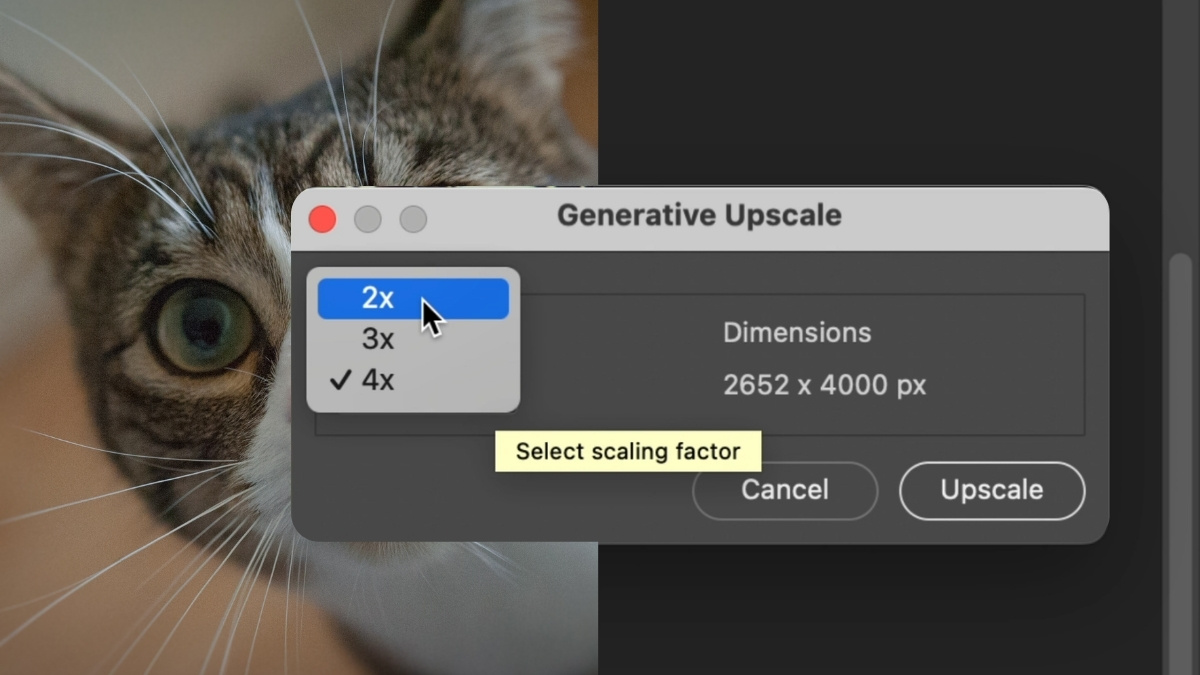
- Generative Upscale: Hoạt động linh hoạt hơn, cung cấp cho người dùng tùy chọn mức phóng to gấp 2 lần (2x) hoặc 4 lần (4x) so với độ phân giải gốc.
Dưới đây là hướng dẫn cách tăng độ phân giải ảnh trên ứng dụng Photoshop:
Sử dụng Super Resolution:
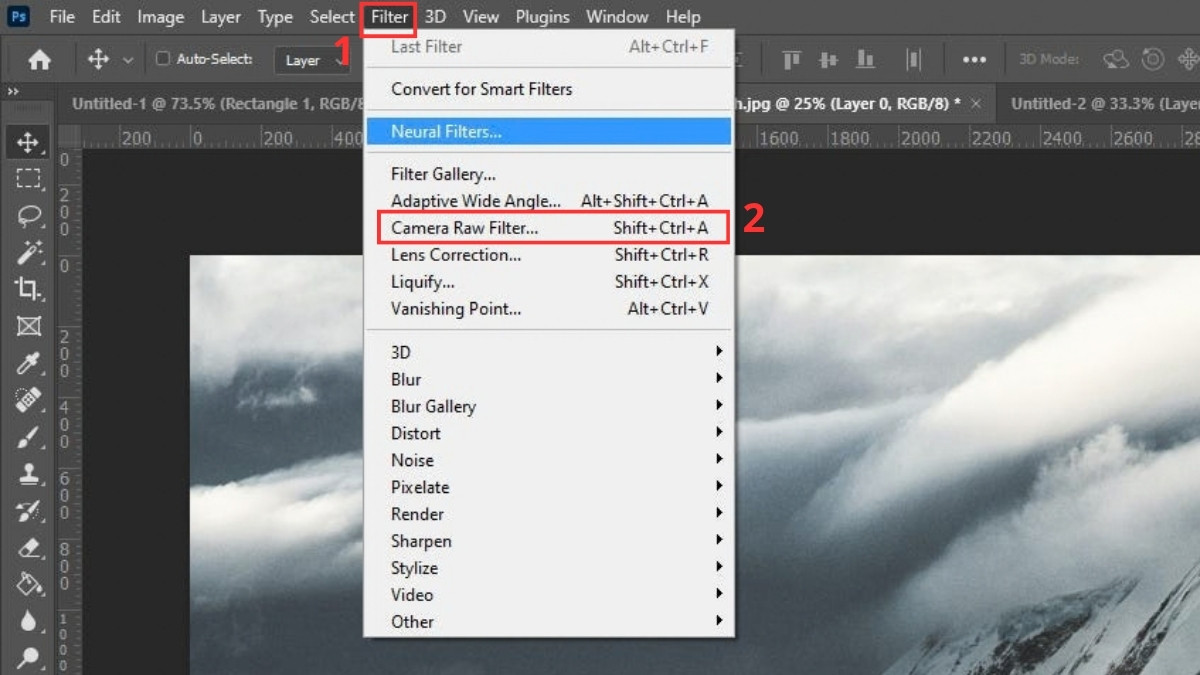
- Bước 1: Mở bức ảnh cần làm nét trong Photoshop rồi chọn Filter (Bộ lọc) > Camera Raw Filter để vào giao diện Camera Raw (Nếu ảnh tải lên Photoshop tự động mở trong Camera Raw thì bạn không cần thực hiện bước này).
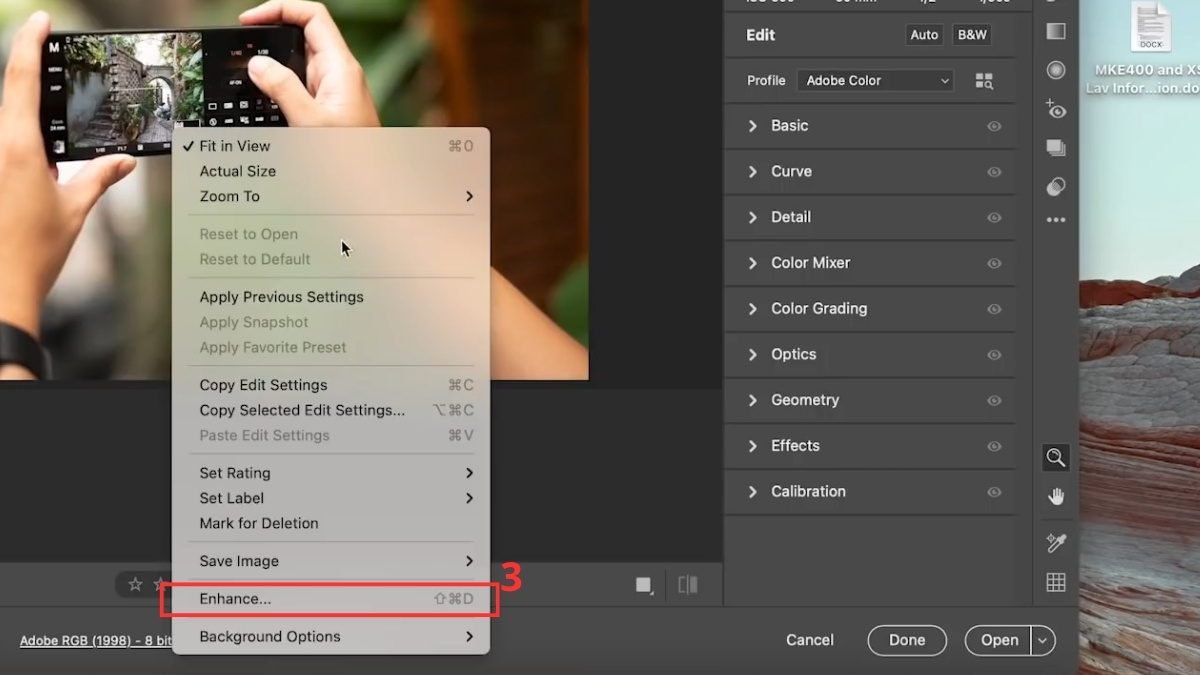
- Bước 2: Nhấn chuột phải vào ảnh rồi chọn Enhance.
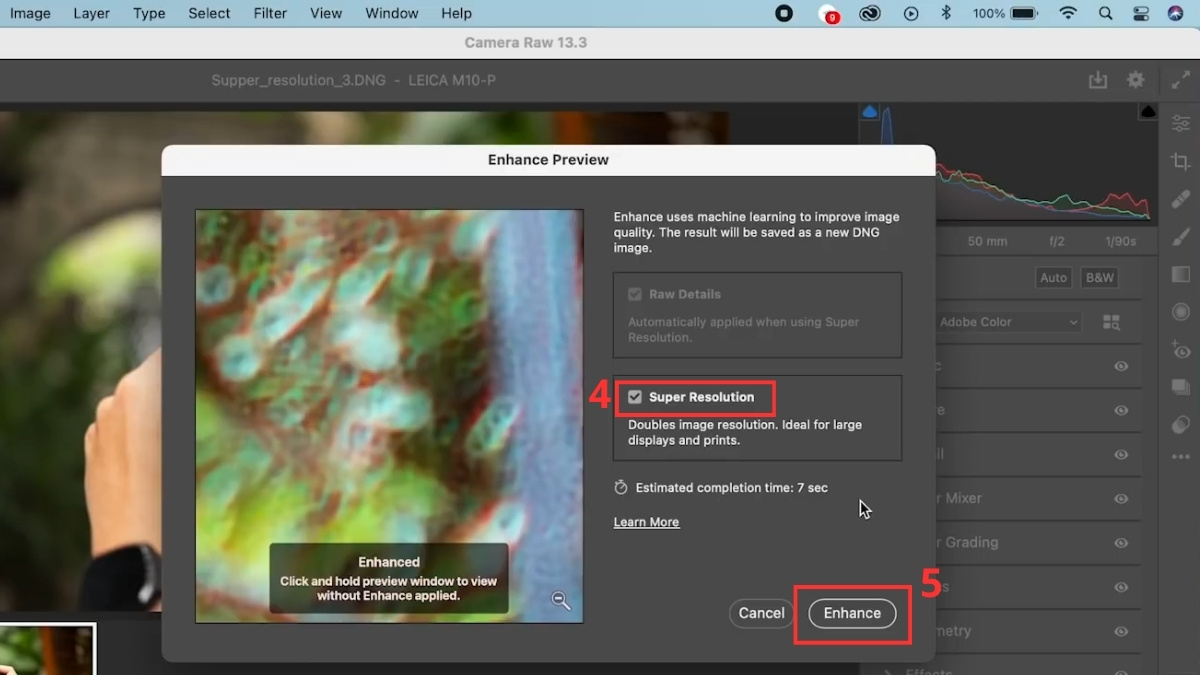
- Bước 3: Tích chọn vào ô Super Resolution rồi nhấn Enhance để hệ thống tự xử lý.
Sử dụng Generative Upscale:
- Bước 1: Mở bức ảnh cần làm nét rồi chọn mục Image trên thanh menu trên cùng và nhấn vào tùy chọn Generative Upscale.
- Bước 2: Chọn tỷ lệ mong muốn trong mục Scale.
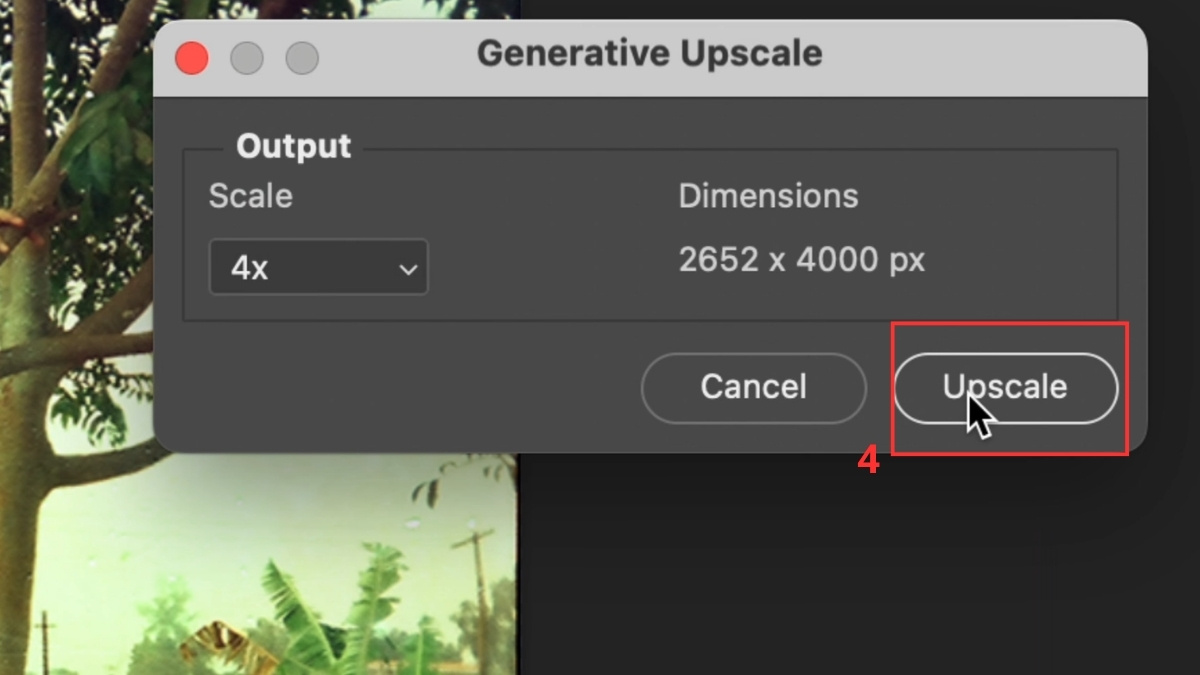
- Bước 3: Nhấn Upscale để máy tự xử lý.
Cách xử lý ảnh có Resolution thấp
Đôi khi, người thiết kế bắt buộc phải làm việc với các dữ liệu gốc có chất lượng rất kém được cung cấp từ phía khách hàng. Để cứu vãn tình trạng này, bạn có thể áp dụng các thủ thuật xử lý điểm ảnh sau đây nhằm mang lại bề mặt hình ảnh mượt mà nhất có thể.
Tăng Resolution bằng Image Size
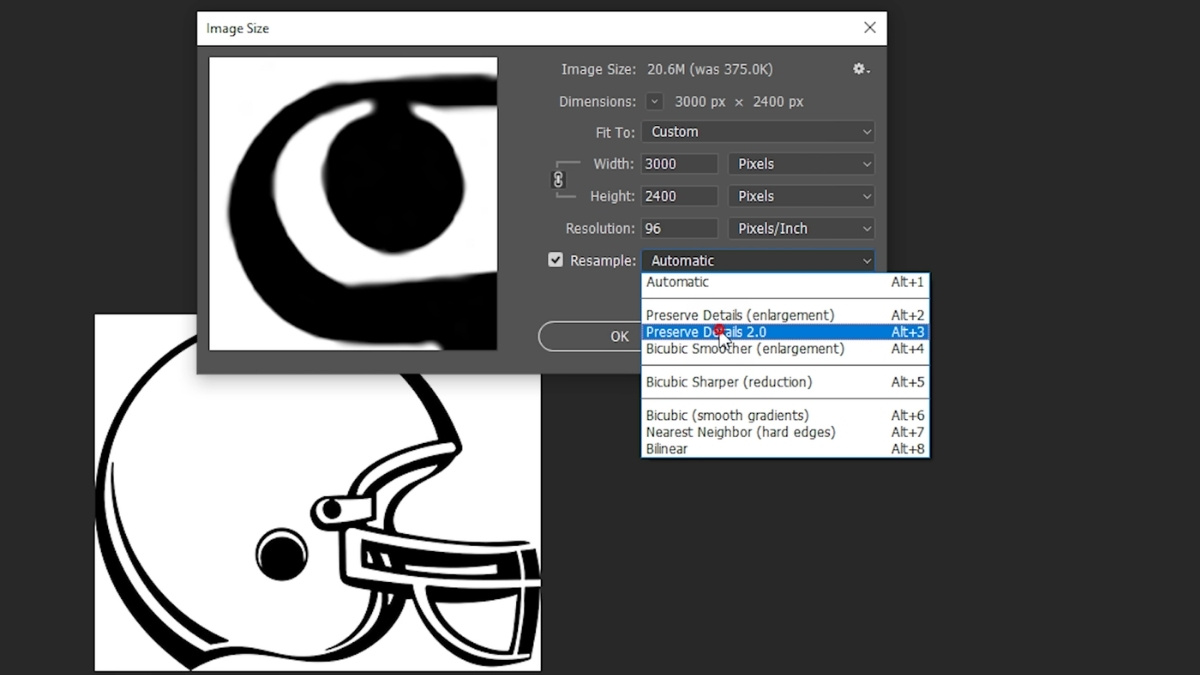
Nếu máy tính không đủ phần cứng để chạy các tác vụ liên quan đến công nghệ AI, bạn vẫn có thể dùng thuật toán nâng cấp truyền thống trong hệ thống. Hãy kích hoạt hộp thoại Image Size, sau đó chỉnh sửa lại thông số Resample thành tùy chọn Preserve Details 2.0. Thuật toán này sẽ cố gắng bảo vệ các viền cạnh của vật thể không bị mờ nhòe đi khi hệ thống tiến hành nhân đôi hoặc nhân ba số lượng pixel gốc.
Sử dụng AI để cải thiện chi tiết hình ảnh
Tính năng Generative Upscale mới trên phiên bản Photoshop 2026 giúp khắc phục phân nào điểm yếu của những tệp tin có mật độ điểm ảnh thấp. Bằng cách truy cập vào mục Image và chọn chức năng Generative Upscale, phần mềm sẽ kết nối với máy chủ đám mây để vẽ lại những điểm ảnh bị khuyết. Kết quả đầu ra sẽ có độ sắc nét, rất phù hợp để cứu vãn các tấm ảnh kỷ niệm cũ kỹ được chụp bằng thiết bị lỗi thời.
Khi nào không nên tăng Resolution của ảnh?
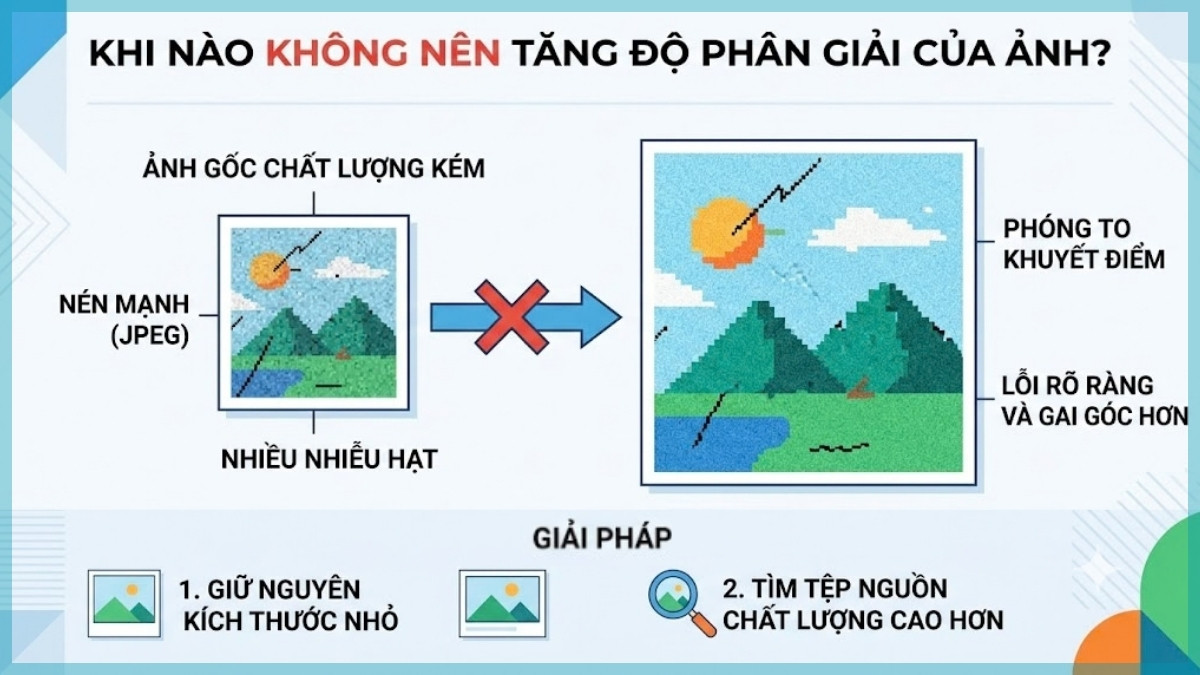
Bạn không nên tăng độ phân giải (resolution) khi bức ảnh gốc có chất lượng quá kém, bị nén quá mạnh hoặc chứa nhiều nhiễu hạt. Nguyên nhân là do các thuật toán tăng cường sẽ phóng to luôn cả những khuyết điểm sẵn có trong ảnh (như các khối nhiễu của tệp JPEG tải từ mạng xã hội), khiến các lỗi này trở nên rõ ràng và gai góc hơn thay vì làm ảnh sắc nét. Trong những trường hợp như vậy, giải pháp là chấp nhận giữ ảnh ở kích thước nhỏ hoặc tìm kiếm một tệp nguồn có chất lượng cao hơn.
Lưu ý khi thiết lập Resolution trong Photoshop
Khi thao tác với độ phân giải, việc đồng nhất đơn vị đo lường là điều quan trọng để có một bức ảnh đẹp, sắc nét. Luôn kiểm tra kỹ xem hệ thống đang hiển thị ở đơn vị Pixels/Inch hay Pixels/Centimeter. Một sự nhầm lẫn nhỏ ở bước này có thể khiến tệp tin bị nhân lên với kích thước khổng lồ, gây đứng máy ngay lập tức khi bạn nhấn xác nhận thay đổi.
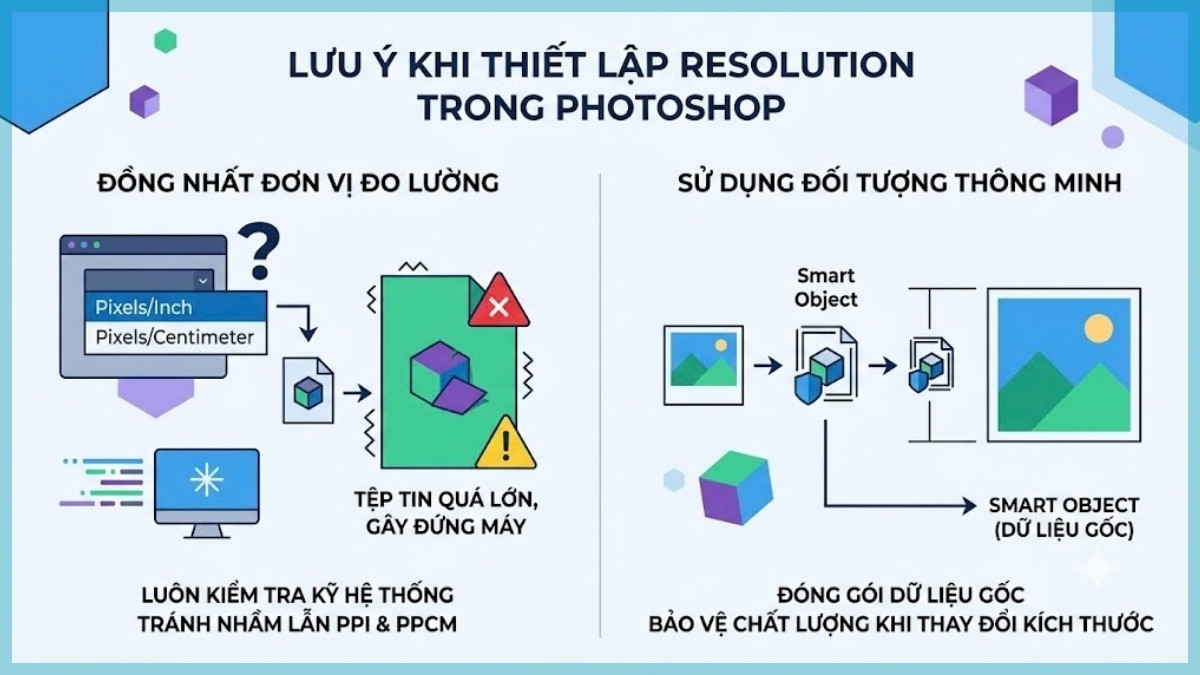
Ngoài ra, người dùng nên hình thành thói quen sử dụng đối tượng thông minh (Smart Object) trước khi thực hiện bất kỳ lệnh thay đổi kích thước nào. Thuộc tính Smart Object sẽ đóng gói toàn bộ dữ liệu gốc vào một lớp màng bảo vệ, cho phép bạn thu nhỏ hoặc phóng to bức hình hàng chục lần mà không bị hao hụt đi một điểm ảnh nào.
Tóm lại, câu hỏi resolution trong Photoshop là gì đã được làm rõ thông qua việc phân tích khái niệm PPI, DPI cũng như các thuật toán nâng cấp độ phân giải. Việc kiểm soát tốt thông số này sẽ đảm bảo ấn phẩm của bạn luôn đạt tiêu chuẩn cao trên mọi nền tảng. Cùng theo dõi Sforum để cập nhật thêm nhiều thủ thuật đồ họa chuyên sâu và khám phá những mẹo vặt phần mềm, công nghệ hữu ích mỗi ngày.
Xem thêm các bài viết trong chuyên mục: Ứng dụng/ phần mềm
Nguồn ảnh: Internet và AI





Bình luận (0)