
Ngược lại với Ctrl + Z là gì? Hướng dẫn cách dùng phím tắt Redo

Lỡ tay bấm Undo (Ctrl + Z) và làm mất đi thao tác vừa thực hiện là một sự cố rất quen thuộc với những ai thường xuyên làm việc trên máy tính. Vậy thao tác ngược lại với Ctrl + Z là gì để có thể lấy lại phần dữ liệu vô tình bị xóa đó? Hãy cùng tìm câu trả lời qua hướng dẫn dưới đây.
Phím tắt ngược lại với Ctrl + Z là gì?
Phím tắt ngược lại với Ctrl + Z chính là lệnh Redo, có chức năng khôi phục lại các thao tác vừa bị bạn hủy bỏ trước đó. Ví dụ, khi bạn vừa nhập một đoạn văn bản hoặc chèn một hình ảnh, nhưng sau đó đổi ý và dùng lệnh Undo (Ctrl + Z) để xóa nó đi. Tuy nhiên, ngay sau đó bạn lại nhận ra đoạn văn bản hoặc hình ảnh đó là cần thiết và muốn lấy lại, thay vì phải gõ/chèn lại từ đầu, lệnh Redo sẽ thực hiện nhiệm vụ này (khôi phục lại thao tác vừa bị Undo). Tính năng này hoạt động như một cỗ máy thời gian đưa dữ liệu tiến về phía trước một bước.
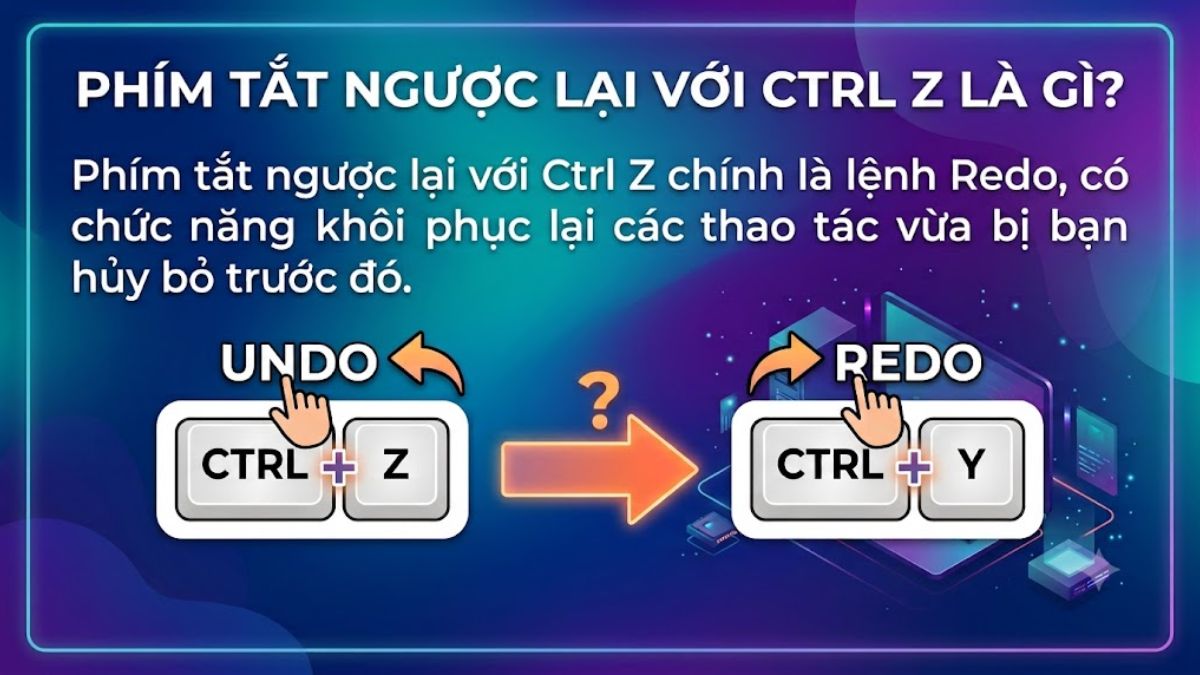
Trên hệ điều hành Windows, tổ hợp phím Ctrl + Y là đại diện phổ biến cho lệnh Redo, được ứng dụng rộng rãi trong các phần mềm văn phòng và trình duyệt web. Trong khi đó, hệ điều hành macOS lại thiết lập mặc định tổ hợp Cmd + Shift + Z để thực hiện chức năng tương tự. Sự khác biệt này bắt nguồn từ tư duy thiết kế giao diện và quản lý hệ thống bàn phím riêng biệt của từng hãng công nghệ.
Bên cạnh đó, một số phần mềm chuyên dụng như chỉnh sửa video hay thiết kế 3D sẽ có hệ thống lịch sử thao tác rất phức tạp. Để phù hợp, các phần mềm này sử dụng tổ hợp phím Ctrl + Shift + Z khi thực hiện lệnh Redo. Cách gán phím tắt linh hoạt này giúp tránh được sự xung đột với các chức năng mặc định của hệ điều hành. Qua đó, người dùng cũng cảm thấy thuận tiện hơn khi phải điều khiển thao tác liên tục bằng cả hai tay.
Bạn muốn thay laptop mới vì máy cũ đang dùng dễ bị kẹt phím, cấu hình thấp khiến thao tác kém mượt, hay bị lỗi phím tắt và các chức năng khác, ảnh hưởng đến hiệu suất công việc. Tham khảo ngay laptop mới, chính hãng, giá tốt và bảo hành đầy đủ tại CellphoneS.
[Product_Listing categoryid="380" propertyid="" customlink="https://cellphones.com.vn/laptop.html" title="Danh sách Laptop đang được quan tâm nhiều tại CellphoneS"]
Cách sử dụng lệnh Redo trên các phần mềm phổ biến
Việc nắm rõ cách vận hành của lệnh tiến tới (Redo) trên từng nền tảng khác nhau sẽ giúp bạn duy trì mạch làm việc xuyên suốt. Dưới đây là những thao tác chi tiết để áp dụng tính năng này trên các hệ điều hành và nhóm phần mềm đặc thù.
Phím tắt Redo trên Windows và macOS
Trên hệ điều hành Windows, tổ hợp phím Ctrl + Y hoặc tổ hợp phím Ctrl + Shift + Z được sử dụng làm lệnh Redo tùy thuộc vào từng phần mềm cụ thể. Nhiều phần mềm phổ biến, đặc biệt là bộ ứng dụng văn phòng Microsoft Office (Word, Excel, PowerPoint) hay các công cụ soạn thảo văn bản, thường ưu tiên sử dụng phím Ctrl kết hợp với chữ Y. Khi bạn đang soạn thảo một đoạn tài liệu, xử lý dữ liệu bảng tính và lỡ tay nhấn Undo, chỉ cần giữ nhẹ phím Control và gõ Y, thao tác vừa bị hủy sẽ lập tức được khôi phục.

Đối với hệ điều hành macOS, Cmd + Shift + Z là tổ hợp phím thường dùng cho lệnh Redo. Môi trường sinh thái của Apple có xu hướng thiết lập phím tắt theo một quy tắc chung trên rất nhiều ứng dụng: thêm phím Shift vào tổ hợp lùi lại (Cmd + Z) để tạo thành lệnh tiến tới. Việc thêm phím Shift mang ý nghĩa đảo ngược lại chức năng ban đầu, giúp người dùng dễ dàng ghi nhớ bằng trực giác.
Sử dụng Redo trong Word và Excel
Trong phần mềm Word và bộ công cụ Excel, bạn có thể thực hiện lệnh Redo bằng cách nhấn tổ hợp phím Ctrl + Y trên bàn phím Windows để khôi phục lại một thao tác vừa bị hủy bỏ. Ví dụ: Bạn vừa chèn một bảng biểu vào báo cáo, nhưng sau đó nhấn Undo (Ctrl + Z) để loại bỏ nó. Nếu đổi ý và muốn lấy lại bảng biểu đó, bạn chỉ cần dùng lệnh Redo (Ctrl + Y), bảng biểu sẽ xuất hiện trở lại mà không cần phải chèn lại từ đầu.
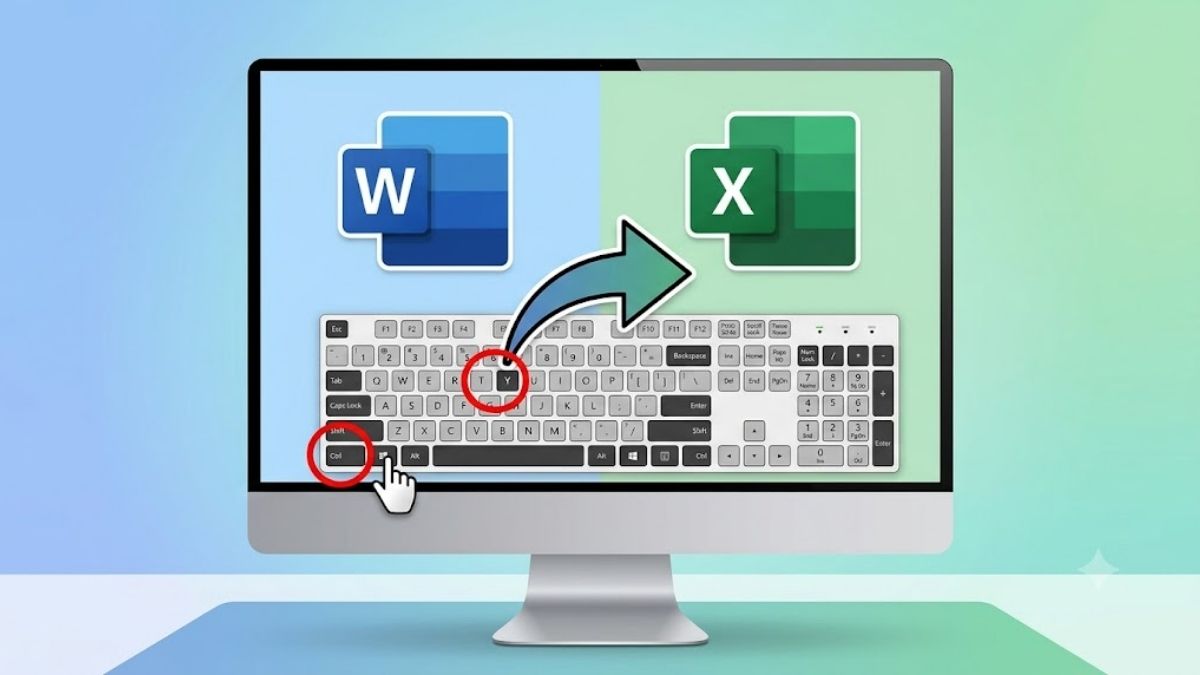
Bên cạnh đó, cần phân biệt rõ lệnh Redo với lệnh Lặp lại (Repeat). Điểm đặc biệt trong Microsoft Office là phím tắt Ctrl + Y (hoặc phím F4) còn đảm nhiệm chức năng Repeat nếu trước đó bạn không sử dụng lệnh Undo. Chức năng Repeat cho phép bạn lặp lại thao tác vừa thực hiện. Ví dụ, nếu bạn vừa tô màu vàng cho một ô dữ liệu trong Excel, bạn có thể chọn một ô khác và nhấn Ctrl + Y (hoặc F4), hệ thống sẽ tự động tô màu vàng cho ô mới đó. Việc phân biệt rõ hai tính năng Redo (khôi phục thao tác bị Undo) và Repeat (lặp lại thao tác vừa làm) sẽ giúp bạn ứng dụng linh hoạt phím tắt này và tăng tốc độ xử lý công việc hiệu quả hơn.
Sử dụng Redo trong Photoshop và Figma
Đối với phần mềm đồ họa như Photoshop và ứng dụng thiết kế Figma, lệnh Redo được gán mặc định cho tổ hợp phím Ctrl + Shift + Z trên nền tảng Windows và Cmd + Shift + Z trên máy Mac. Trong lịch sử phát triển của Photoshop, cơ chế lùi và tiến thao tác đã trải qua nhiều lần thay đổi, nhưng kể từ các phiên bản hiện đại, Adobe đã chuẩn hóa tổ hợp phím có chứa phím Shift để đồng bộ với tiêu chuẩn của ngành thiết kế.
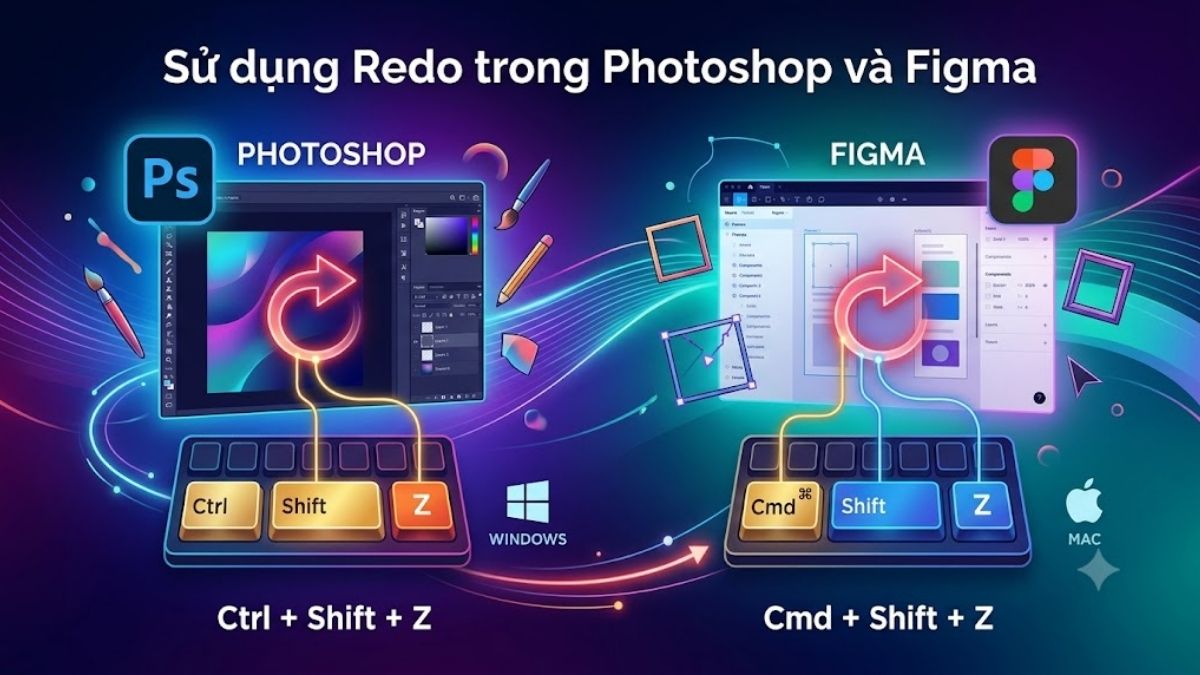
Khi làm việc với hàng trăm lớp layer (lớp ảnh) trong Figma, việc kiểm soát lịch sử thao tác là rất quan trọng. Nếu bạn đang thử nghiệm kéo thả một nút bấm (button) qua lại giữa các màn hình, việc dùng phím tắt tiến tới sẽ giúp bạn so sánh nhanh chóng các phương án vị trí mà không làm đứt gãy luồng sáng tạo. Tổ hợp phím này giúp người dùng dễ dàng lướt qua lại giữa các trạng thái bản nháp để tìm ra thiết kế ưng ý.
Cách khắc phục lỗi phím tắt Ctrl + Y không hoạt động
Nếu bạn đang cố gắng khôi phục thao tác (Redo) nhưng tổ hợp phím Ctrl + Y không phản hồi, sự cố này có thể xuất phát từ lỗi phần cứng, xung đột phần mềm hoặc thiết lập mặc định của chương trình. Dưới đây là các cách kiểm tra và khắc phục mà bạn có thể áp dụng:
- Đảm bảo phần mềm đang dùng hỗ trợ lệnh Ctrl + Y: Không phải ứng dụng nào cũng dùng Ctrl + Y để khôi phục thao tác (Redo). Rất nhiều chương trình hiện nay (nhất là các phần mềm đồ họa) đã đổi phím tắt này thành Ctrl + Shift + Z. Bạn hãy thử dùng tổ hợp phím Ctrl + Shift + Z. Nếu vẫn không được, bạn hãy tìm trong mục Cài đặt (Preferences) của phần mềm để xem lệnh Redo đang được gán cho phím nào.
- Kiểm tra xung đột với bộ gõ tiếng Việt: Đôi khi, các công cụ hỗ trợ gõ tiếng Việt (như Unikey, EVKey) bị lỗi hoặc thiết lập sai có thể vô tình vô hiệu hóa một số phím tắt trên hệ điều hành. Bạn hãy thử chuyển nhanh chế độ gõ từ tiếng Việt (V) sang tiếng Anh (E), hoặc tạm thời thoát hẳn phần mềm gõ tiếng Việt, sau đó thao tác lại Ctrl + Y.
- Kiểm tra tình trạng bàn phím (phần cứng): Bụi bẩn làm kẹt phím hoặc lỗi liệt phím cũng là nguyên nhân phổ biến khiến máy tính không nhận được lệnh từ tổ hợp phím. Bạn hãy mở một trang soạn thảo bất kỳ (Word, Notepad) và bấm thử phím Y, phím Ctrl xem chúng có hoạt động độc lập hay không. Bạn cũng có thể truy cập các trang web "Keyboard Test" trực tuyến để kiểm tra độ nhạy của hai phím này.
- Khởi động lại máy tính: Nếu thiết bị phải hoạt động liên tục trong thời gian dài, một số tiến trình chạy ngầm có thể bị treo và gây gián đoạn hệ thống phím tắt. Bạn hãy khởi động lại (Restart) máy tính để dọn dẹp các lỗi phần mềm tạm thời, giúp bàn phím hoạt động trơn tru trở lại.
- Cập nhật lại Driver bàn phím: Trong một vài trường hợp, trình điều khiển (Driver) của bàn phím bị lỗi hoặc quá cũ cũng sẽ khiến các tổ hợp phím tắt mất tác dụng.
Bạn cần cập nhật lại Driver bàn phím (máy tính Windows 11) theo hướng dẫn:
- Bước 1: Ấn tổ hợp phím Windows + X

- Bước 2: Chọn Device Manager
- Bước 3: Tìm đến mục Keyboards và nhấn mũi tên đi xuống
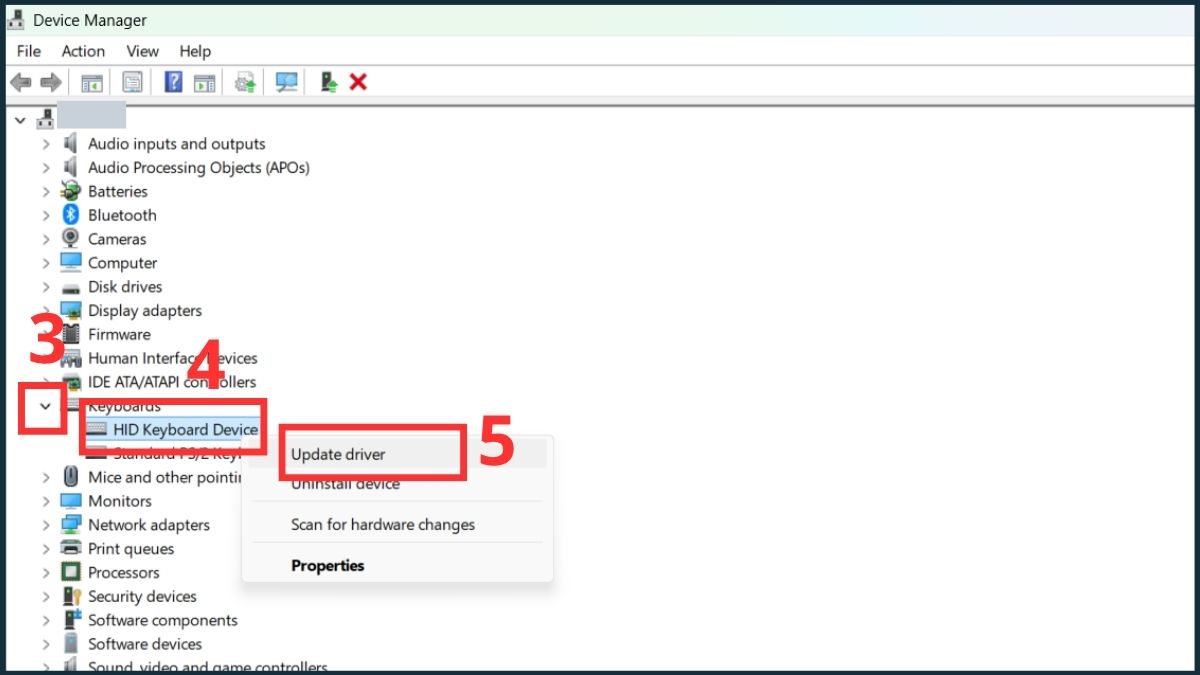
- Bước 4: Click chuột phải vào tên bàn phím đang sử dụng
- Bước 5: Chọn Update driver
- Bước 6: Chọn vào Search automatically for driver
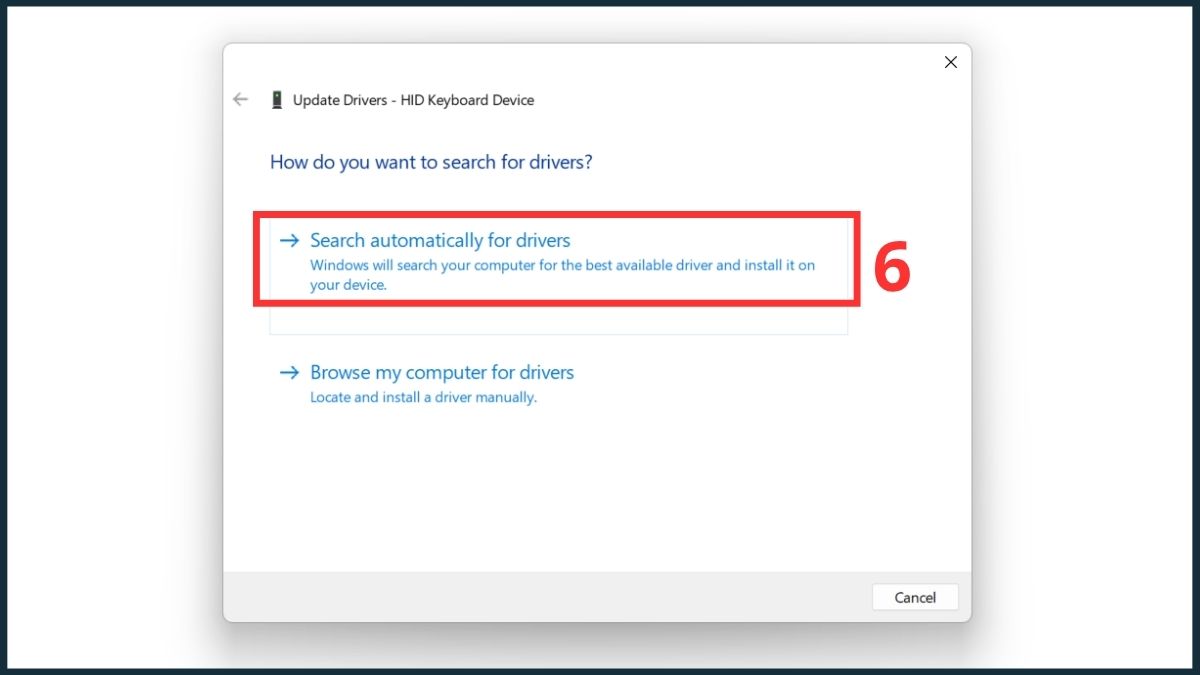
- Bước 7: Chọn Search for updated driver on Windows Update rồi chờ hệ thống cập nhật
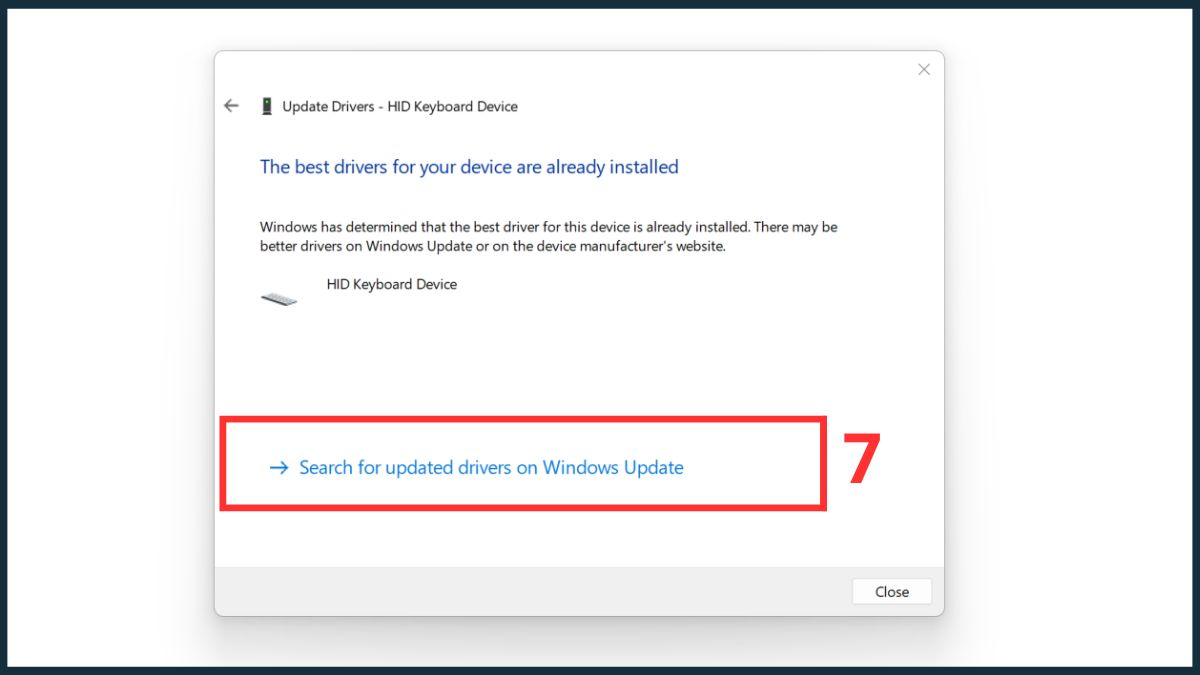
(Nếu vẫn không được, tại bước 5 bạn có thể chọn Uninstall device rồi khởi động lại máy để hệ điều hành tự động cập nhật Driver mới)
So sánh chi tiết giữa phím tắt Undo và Redo
Undo và Redo là hai lệnh song hành có chức năng trái ngược nhau, một bên dùng để lùi lại thao tác, một bên dùng để tiến tới thao tác vừa hủy. Bạn có thể hình dung đây là hai mũi tên điều hướng trên một dòng thời gian tuyến tính của lịch sử công việc. Bạn có thể tùy chỉnh Phím tắt ngược với ctrl + Z trong phần cài đặt của nhiều ứng dụng chuyên nghiệp, tuy nhiên cần nắm bắt cơ chế mặc định dưới đây.
|
Tiêu chí |
Lệnh Undo (Lùi lại) |
Lệnh Redo (Tiến tới) |
|---|---|---|
|
Chức năng chính |
Hủy bỏ thao tác vừa thực hiện gần đây |
Khôi phục lại thao tác vừa bị Undo hủy bỏ |
|
Tổ hợp phím Windows |
Ctrl + Z |
Ctrl + Y hoặc Ctrl + Shift + Z |
|
Tổ hợp phím macOS |
Cmd + Z |
Cmd + Shift + Z |
|
Điều kiện hoạt động |
Khả dụng đối với các thao tác được phần mềm ghi nhận vào lịch sử (lưu ý: một số thao tác đặc thù sẽ không thể Undo). |
Khả dụng khi trong lịch sử thao tác có chứa các bước vừa bị Undo (có thể Redo liên tiếp nhiều bước tương ứng với số lần đã Undo trước đó). |
|
Biểu tượng phổ biến |
Mũi tên cong hướng sang bên trái |
Mũi tên cong hướng sang phía bên phải |
Cần lưu ý một điều kiện quan trọng là lệnh Redo có tính chất mỏng manh hơn lệnh Undo. Dưới đây là những đặc điểm giới hạn của tính năng tiến tới mà bạn cần ghi nhớ:
- Lệnh Redo sẽ bị vô hiệu hóa hoàn toàn nếu sau khi nhấn Undo, bạn thực hiện một thao tác nhập liệu hay chỉnh sửa mới.
- Một số ứng dụng web không tự động lưu trữ lịch sử thao tác nếu bạn vô tình tải lại trang.
Qua những thông tin vừa chia sẻ, hi vọng bạn đã biết thao tác ngược lại với Ctrl + Z là gì để cứu nguy cho những lần lỡ tay bấm Undo. Việc "bỏ túi" các phím tắt hữu ích như Redo sẽ giúp quá trình làm việc của bạn trở nên dễ dàng và hiệu quả hơn. Hãy kết hợp linh hoạt thao tác này cùng các tổ hợp phím cơ bản khác để đạt được hiệu suất làm việc cao nhất nhé.
- Xem thêm: Máy tính - Laptop - Tablet, Thật ngữ máy tính




Bình luận (0)