HID Keyboard Device là gì? Đặc điểm và mức độ an toàn

Nhiều người dùng thường thắc mắc HID Keyboard Device là gì và cảm thấy bối rối trước hàng loạt dòng tên giống nhau trong Device Manager. Về cơ bản, đây là tên Windows sử dụng để nhận diện các thiết bị bàn phím tuân theo chuẩn Human Interface Device (HID). Bài viết dưới đây sẽ giúp bạn hiểu rõ hơn về thành phần này và cách xử lý một số lỗi thường gặp.
HID Keyboard Device là gì?
HID Keyboard Device là tên Windows thường sử dụng để nhận diện một thiết bị bàn phím tuân theo chuẩn Human Interface Device (HID). Thành phần này giúp hệ điều hành giao tiếp với bàn phím thông qua giao thức HID, sử dụng driver HID có sẵn trong Windows nên thường không cần cài thêm driver riêng từ nhà sản xuất. Nhờ đó, bàn phím USB, Bluetooth và nhiều thiết bị nhập liệu tương thích có thể hoạt động ngay sau khi kết nối.
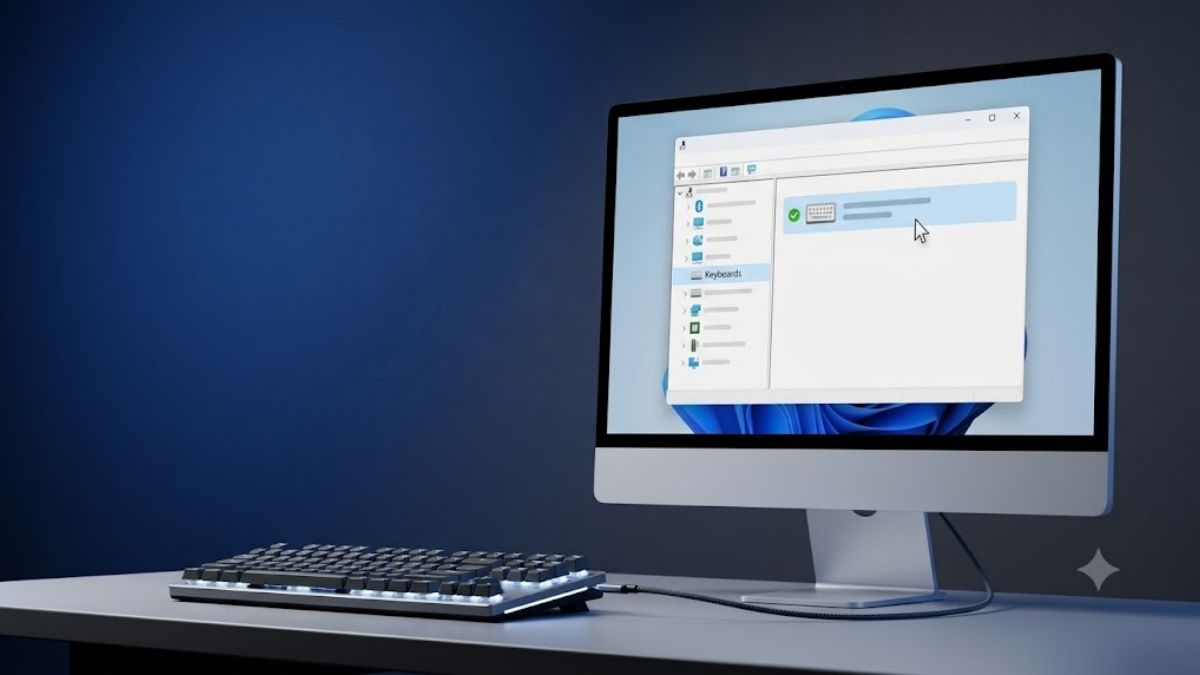
Về cơ chế hoạt động, khi nhấn một phím trên bàn phím cơ, bàn phím màng hoặc bàn phím tích hợp trên laptop, bộ điều khiển sẽ chuyển thao tác này thành dữ liệu HID và gửi đến hệ điều hành. Windows sử dụng các thành phần driver HID và keyboard class để xử lý dữ liệu, sau đó chuyển thành ký tự hoặc lệnh tương ứng. Hệ điều hành cũng có thể gửi tín hiệu ngược lại để điều khiển các trạng thái như Caps Lock, Num Lock và Scroll Lock.
Bên cạnh các phím ký tự thông thường, tiêu chuẩn giao tiếp này còn quản lý toàn bộ cụm phím chức năng mở rộng như tăng giảm âm lượng, điều chỉnh độ sáng màn hình, chuyển bài hát hoặc mở nhanh trình duyệt web. Nhờ sử dụng chuẩn HID, nhiều loại bàn phím có dây USB, bàn phím không dây qua đầu thu và bàn phím Bluetooth có thể được Windows nhận diện dưới tên HID Keyboard Device hoặc tên tương tự trong Device Manager.
Một chiếc bàn phím rời có kết nối ổn định sẽ giúp công việc nhập liệu và giải trí trên máy tính diễn ra mượt mà, hạn chế gián đoạn do lỗi phần cứng. Hãy tham khảo ngay các mẫu bàn phím cơ chính hãng, giá tốt tại CellphoneS.
[Product_Listing categoryid="1116" propertyid="" customlink="https://cellphones.com.vn/phu-kien/chuot-ban-phim-may-tinh/ban-phim/ban-phim-co.html" title="Danh sách Bàn phím cơ đang được quan tâm nhiều tại CellphoneS"]
Tại sao có nhiều HID Keyboard Device trong Device Manager?
Có nhiều HID Keyboard Device trong Device Manager không nhất thiết là dấu hiệu lỗi, vì một thiết bị có thể khai báo nhiều giao diện HID để Windows xử lý các chức năng khác nhau. Tùy thiết kế, bàn phím hoặc thiết bị ngoại vi có thể tạo thêm giao diện cho phím đa phương tiện, phím macro hoặc chức năng giả lập bàn phím. Một số nguyên nhân phổ biến khiến Windows hiển thị nhiều dòng HID Keyboard Device gồm:
- Bàn phím có nhiều chức năng: Một số bàn phím gaming được trang bị phím macro, phím đa phương tiện hoặc các tính năng mở rộng. Tùy thiết kế, những chức năng này có thể được khai báo dưới các giao diện HID khác nhau và khiến Windows hiển thị thêm thiết bị.
- Các thiết bị gắn ngoài có khả năng mô phỏng bàn phím: Chuột gaming, bàn phím macro, bộ điều khiển livestream hoặc một số thiết bị khác có thể gửi tín hiệu bàn phím đến Windows. Vì vậy, hệ thống có thể nhận diện thêm một thiết bị HID Keyboard Device tương ứng.
- Đầu thu không dây đa thiết bị: Một số đầu thu USB có thể kết nối đồng thời với nhiều thiết bị ngoại vi. Khi đó, Windows có thể nhận diện các giao diện HID tương ứng với từng thiết bị hoặc chức năng.
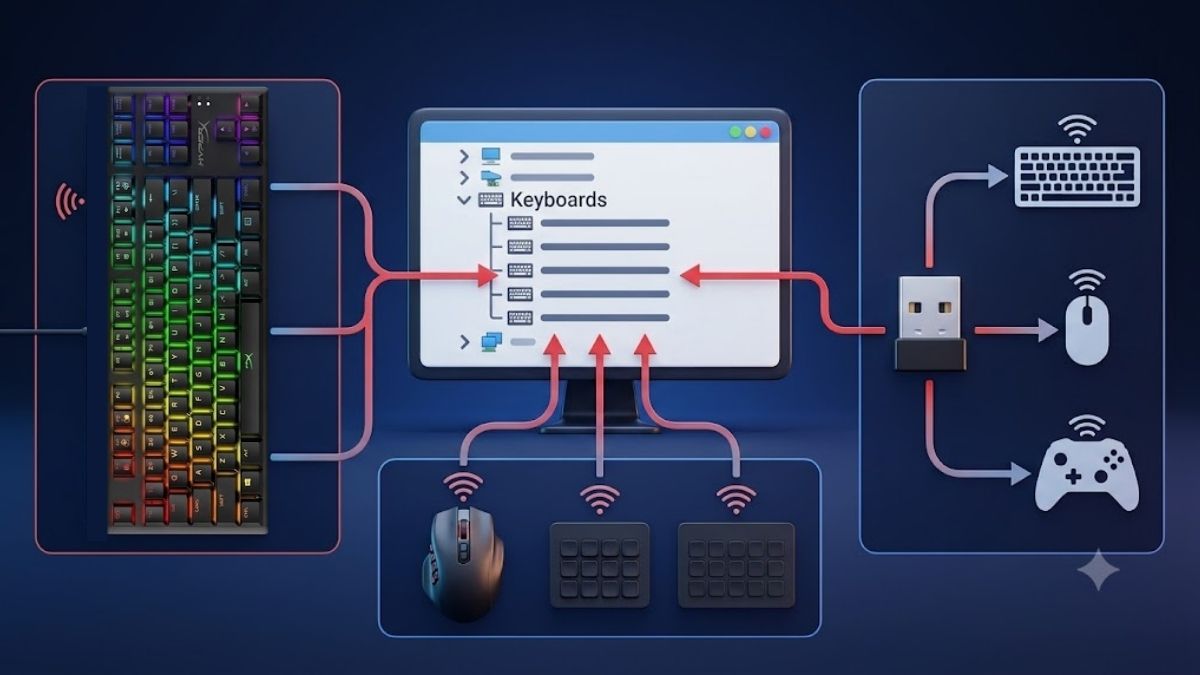
Do đó, việc xuất hiện nhiều dòng HID Keyboard Device không đồng nghĩa máy tính đang bị lỗi hoặc nhiễm mã độc. Bạn chỉ nên kiểm tra kỹ hơn khi một trong các thiết bị xuất hiện biểu tượng cảnh báo, gây lỗi bàn phím hoặc hoạt động bất thường.
Các loại HID Keyboard Device phổ biến
Các loại thiết bị thuộc nhóm HID Keyboard Device phổ biến trên thị trường hiện được phân chia dựa trên phương thức kết nối vật lý và mục đích mở rộng tính năng của từng dòng phần cứng. Dù sử dụng các giao thức truyền tải khác nhau để kết nối với bo mạch chủ, các thiết bị thuộc nhóm này đều dùng chung tệp cấu hình (INF) chuẩn của hệ thống là keyboard.inf. Kiến trúc này giúp Windows có thể nhận diện và quản lý mọi loại bàn phím một cách thống nhất.
Để bạn dễ dàng nhận diện và phân biệt các nhánh thiết bị đang hoạt động trên máy tính cá nhân, bảng dưới đây tổng hợp thông số kỹ thuật cùng đặc điểm nhận dạng của từng phân loại:
|
Phân loại thiết bị |
Giao thức kết nối |
Mã định danh phần cứng (Hardware IDs) thường gặp |
Đặc điểm nhận diện trên hệ thống |
|
Bàn phím rời có dây tiêu chuẩn |
Cổng USB-A hoặc USB-C |
HID\VID_xxxx&PID_xxxx |
Có thể xuất hiện một hoặc nhiều giao diện HID tùy thiết kế của bàn phím. |
|
Bàn phím không dây qua đầu thu |
Sóng RF 2.4GHz (USB Dongle) |
HID\VID_xxxx&PID_xxxx |
Thiết bị hoặc giao diện của đầu thu có thể vẫn xuất hiện khi bàn phím tắt nếu đầu thu USB vẫn được kết nối. |
|
Bàn phím không dây Bluetooth |
Bluetooth (HID over GATT) |
BTHENUM\{00001124-...} hoặc BTHLEDevice |
Tự động ẩn khỏi danh sách hiển thị chính khi ngắt kết nối Bluetooth và chỉ hiện khi bật chế độ xem thiết bị ẩn. |
|
Bàn phím tích hợp trên laptop đời mới |
Giao diện I2C hoặc cổng nội bộ USB |
Bàn phím laptop có thể sử dụng giao tiếp nội bộ như I2C/HID hoặc kết nối qua bộ điều khiển tích hợp, tùy thiết kế của từng nhà sản xuất |
Đi kèm với bộ điều khiển phím nóng (Hotkey Filter) của các hãng laptop như ASUS, Dell, HP hoặc Lenovo. |
|
Thiết bị ngoại vi giả lập bàn phím |
USB / Bluetooth / Cổng ảo |
Có thể xuất hiện dưới giao diện HID do thiết bị hoặc phần mềm tạo ra; Hardware ID cụ thể phụ thuộc từng sản phẩm. |
Xuất hiện khi cắm chuột chơi game, bộ điều khiển livestream (Stream Deck), máy quét mã vạch hoặc bút trình chiếu. |
Kiểm tra Hardware ID trong phần Properties giúp bạn xác định đúng thiết bị tương ứng với từng dòng HID Keyboard Device. Thao tác này hữu ích khi cần chẩn đoán lỗi hoặc xác định thiết bị trước khi thay đổi cấu hình.
Cách sửa lỗi driver HID Keyboard Device thường gặp
Lỗi driver HID Keyboard Device có thể gây ra nhiều phiền toái khi làm gián đoạn công việc và trải nghiệm gõ phím của bạn. Nếu đang gặp phải tình trạng này, bạn chỉ cần thực hiện theo những cách sửa lỗi đơn giản sau đây để đưa bàn phím hoạt động bình thường trở lại.
Khắc phục lỗi driver chấm than vàng Code 10 và Code 43
Lỗi Code 10 (“This device cannot start”) hoặc Code 43 (“Windows has stopped this device because it has reported problems”) cho biết Windows không thể khởi động hoặc đã dừng thiết bị do phát hiện sự cố. Nguyên nhân có thể liên quan đến driver, cấu hình thiết bị, kết nối USB hoặc chính phần cứng.
Để kiểm tra dấu hiệu lỗi, bạn hãy mở trình quản lý phần cứng và quan sát biểu tượng tam giác màu vàng đè lên biểu tượng bàn phím bên dưới nhánh Keyboards. Giải pháp để xử lý tình trạng này là gỡ bỏ bản cài đặt đang bị lỗi cấu hình và buộc hệ điều hành nạp lại tệp điều khiển gốc từ kho lưu trữ nội bộ.
Lưu ý trước khi thực hiện: Do thao tác gỡ trình điều khiển sẽ tạm thời làm ngắt kết nối bàn phím, bạn cần chuẩn bị sẵn một con chuột máy tính hoặc bàn di chuột (Touchpad) còn hoạt động tốt để điều khiển con trỏ trên màn hình.
Hướng dẫn dưới đây được xác minh và thực hiện trên máy tính chạy hệ điều hành Windows 11:
- Bước 1: Nhấn chuột phải vào biểu tượng Start → Chọn mục Device Manager
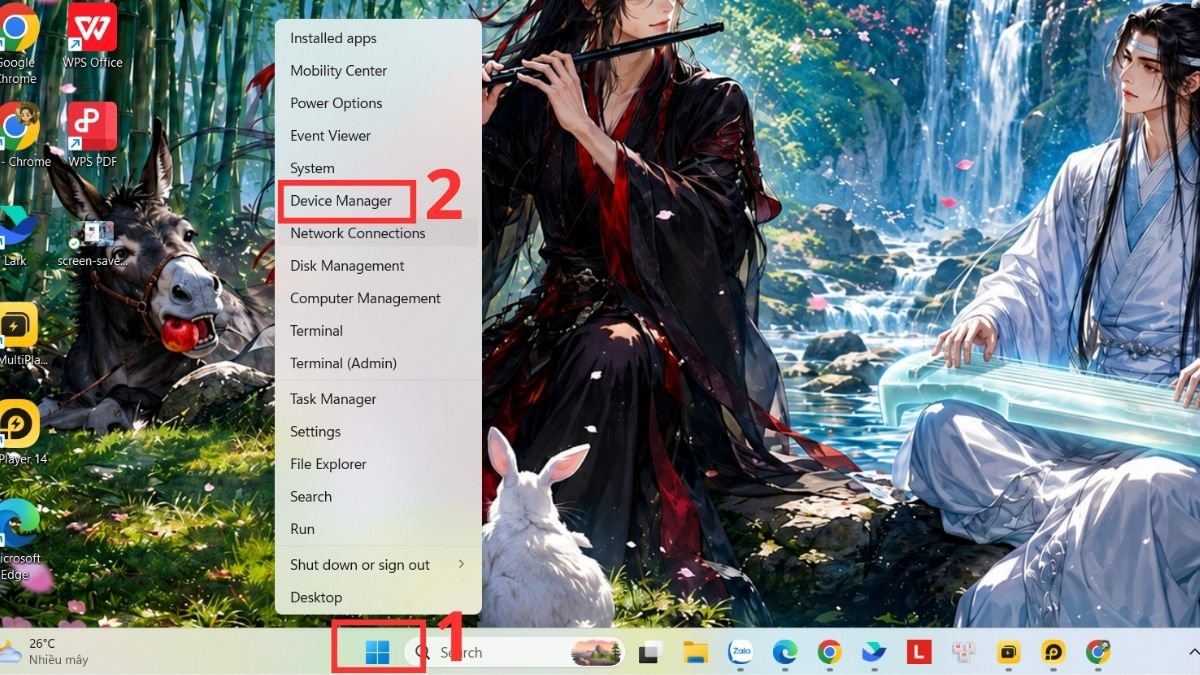
- Bước 2: Nhấn đúp chuột vào nhánh Keyboards
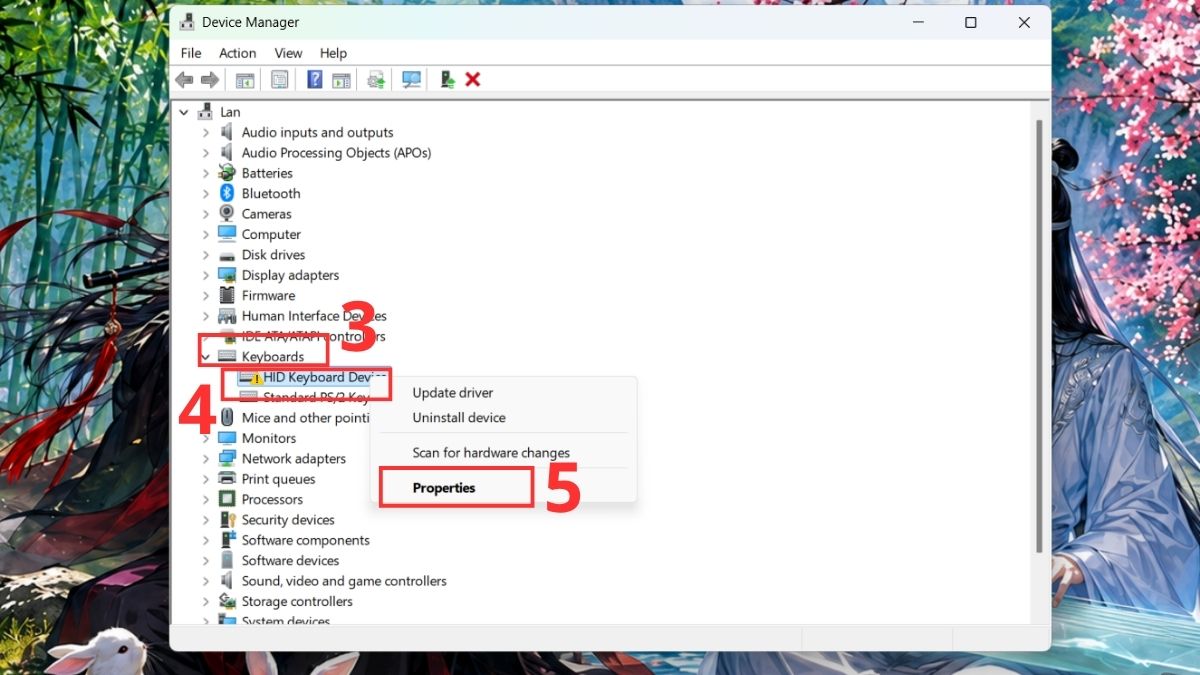
- Bước 3: Chọn dòng HID Keyboard Device đang hiển thị biểu tượng chấm than màu vàng
- Bước 4: Nhấn chuột phải và chọn Properties
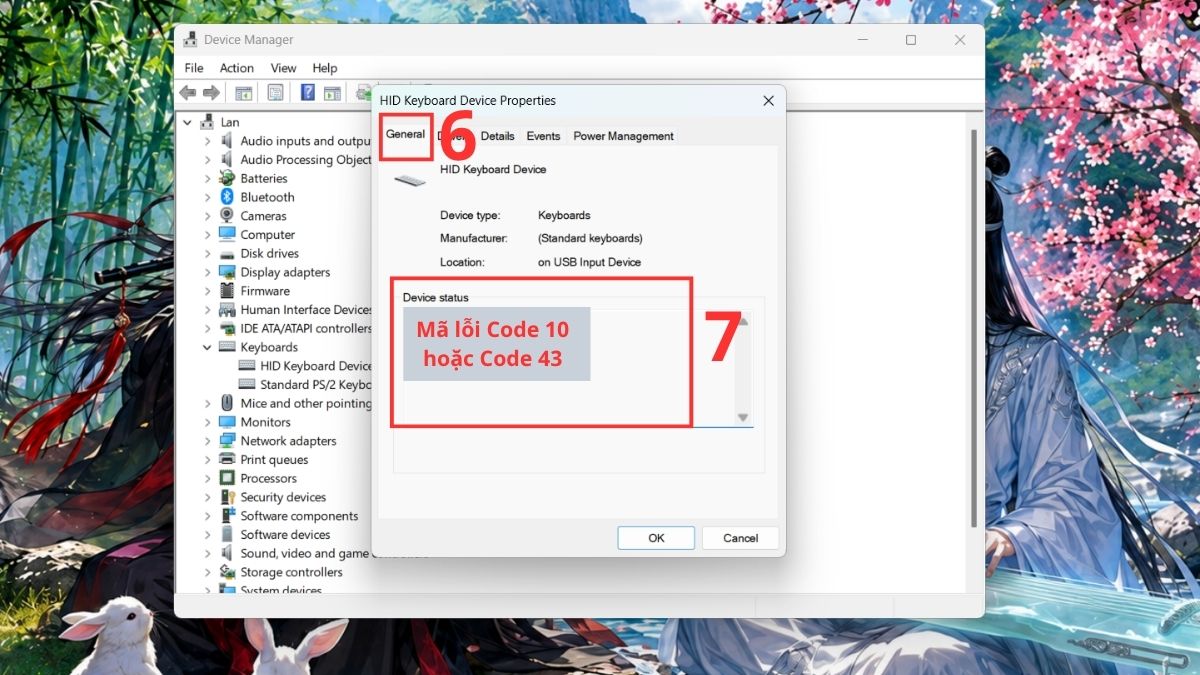
- Bước 5: Kiểm tra mã lỗi tại khung Device Status thuộc thẻ General
- Bước 6: Chọn sang thẻ Driver
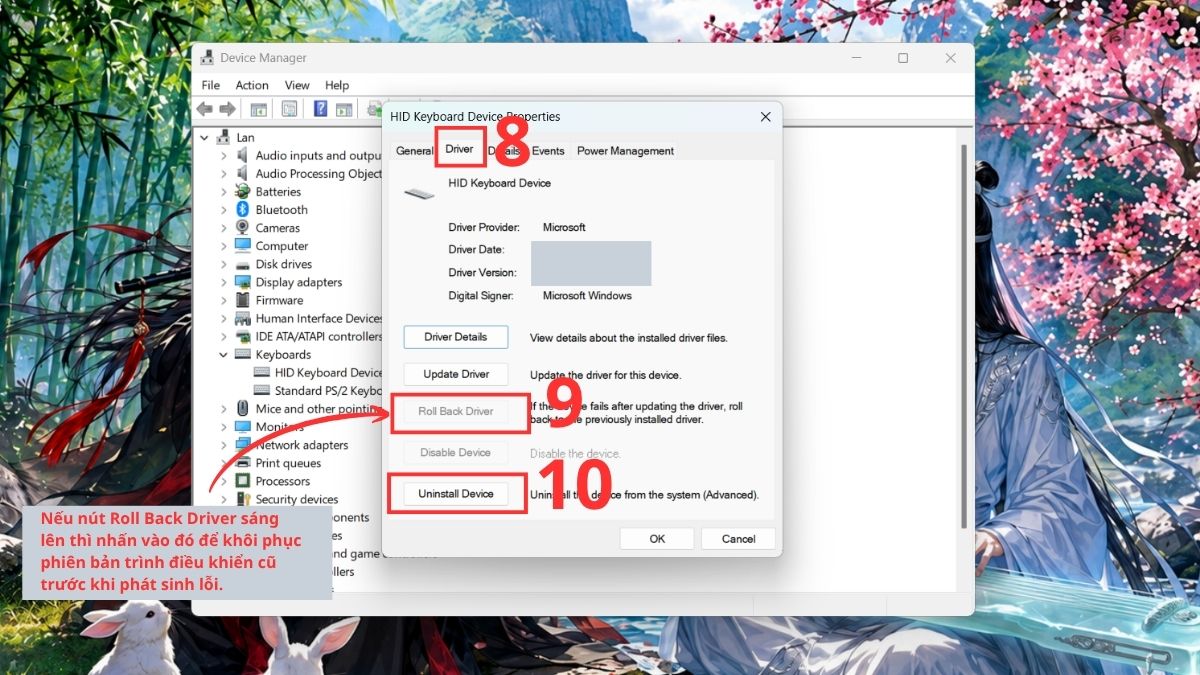
- Nếu nút Roll Back Driver sáng lên: Bạn nhấn vào Roll Back Driver để khôi phục phiên bản trình điều khiển cũ trước khi phát sinh lỗi
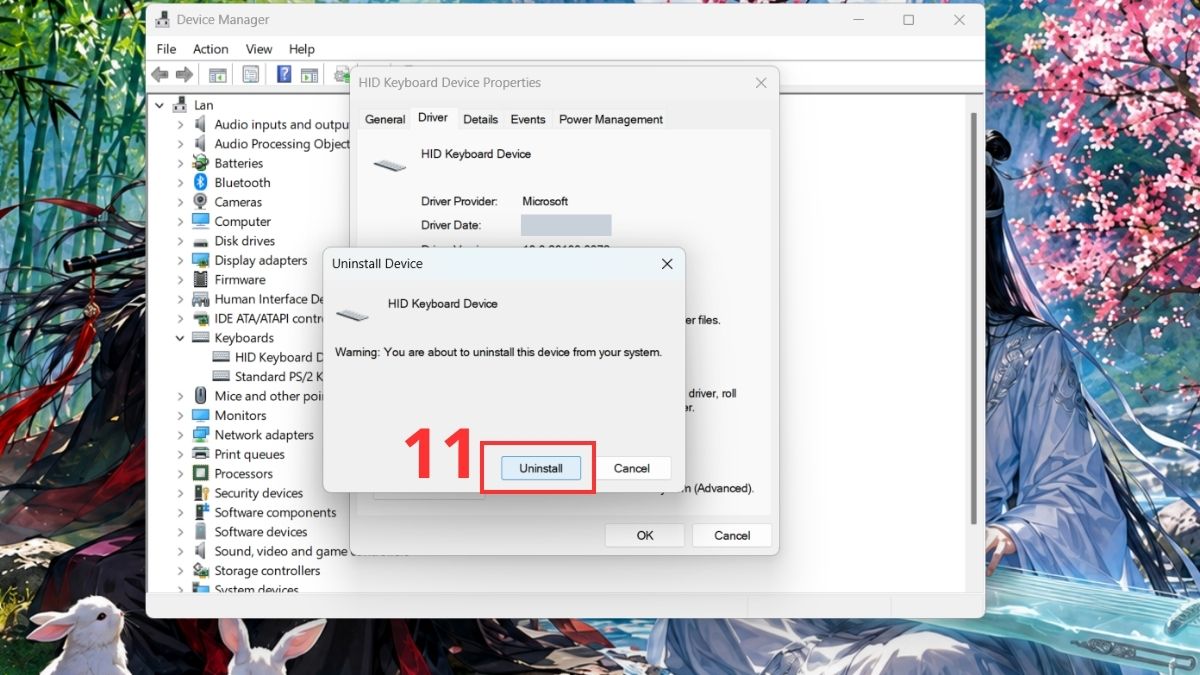
- Nếu Roll Back Driver không khả dụng: Chọn Uninstall Device → Xác nhận Uninstall Device lần nữa để gỡ thiết bị
- Bước 7: Về lại giao diện Device Manager → Chọn mục Action
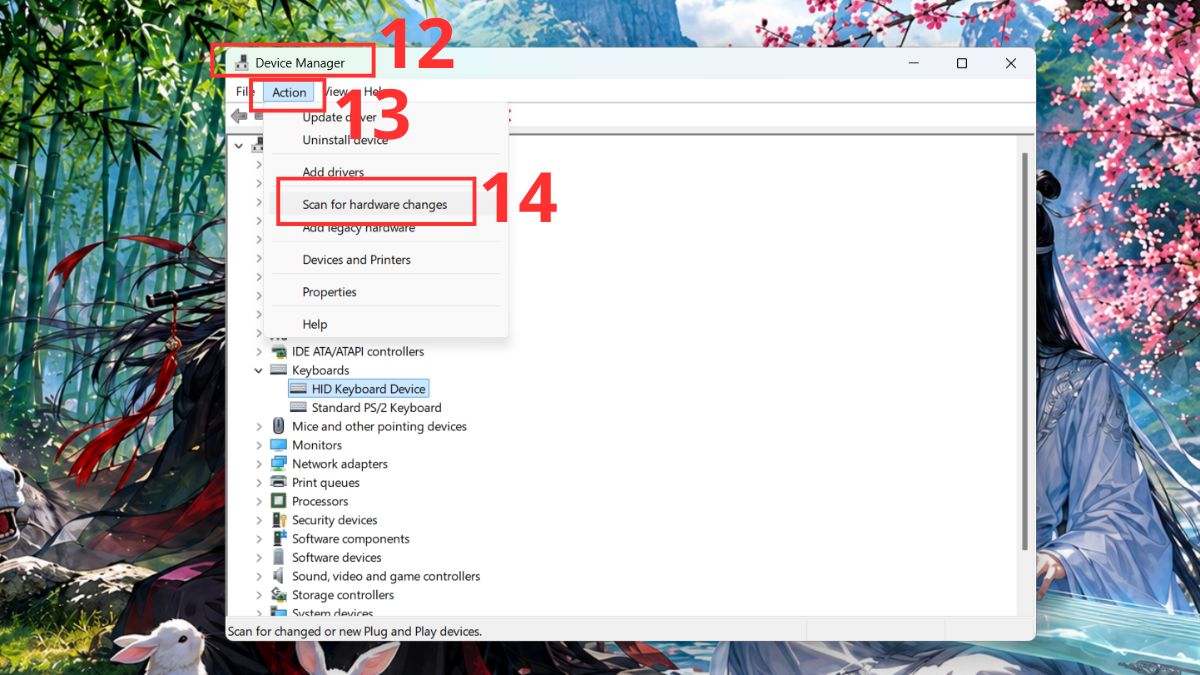
- Bước 8: Nhấn vào Scan for hardware changes để hệ thống tự động quét và cài đặt lại trình điều khiển chuẩn.
Nếu sau khi quét lại phần cứng mà mã lỗi Code 43 vẫn tái diễn trên bàn phím rời, nguyên nhân thường nằm ở việc sụt áp trên bộ chia cổng (USB Hub). Bạn hãy rút cáp bàn phím ra khỏi bộ chia và cắm trực tiếp vào cổng USB nằm trên bo mạch chủ ở mặt sau thùng máy PC hoặc cổng chính trên thân laptop.
Mất driver (không thấy HID Keyboard Device)
Sự cố mất trình điều khiển khiến mục HID Keyboard Device biến mất khỏi danh sách Device Manager xảy ra khi hệ điều hành ẩn các thiết bị ngắt kết nối tạm thời, người dùng vô tình gỡ nhầm nhánh phần cứng hoặc cổng giao tiếp USB gặp trục trặc nhận diện. Khi rơi vào trạng thái này, toàn bộ nhánh Keyboards có thể trống rỗng hoặc không hiển thị tên bàn phím đang cắm, mặc dù đèn nền trên bàn phím vẫn sáng khi khởi động máy.
Để kiểm tra xem bàn phím bị lỗi phần cứng hay chỉ mất trình điều khiển trên Windows, bạn hãy thử truy cập vào giao diện BIOS lúc mới bật máy. Nếu phím mũi tên vẫn hoạt động trong BIOS thì lỗi nằm ở cấu hình phần mềm. Giải pháp trực tiếp để khôi phục lại thiết bị bị mất là kích hoạt chế độ hiển thị phần cứng ẩn trong trình quản lý và yêu cầu Windows quét lại toàn bộ các cổng giao tiếp trên bo mạch. Hướng dẫn dưới đây được thực hiện trên laptop Windows 11.
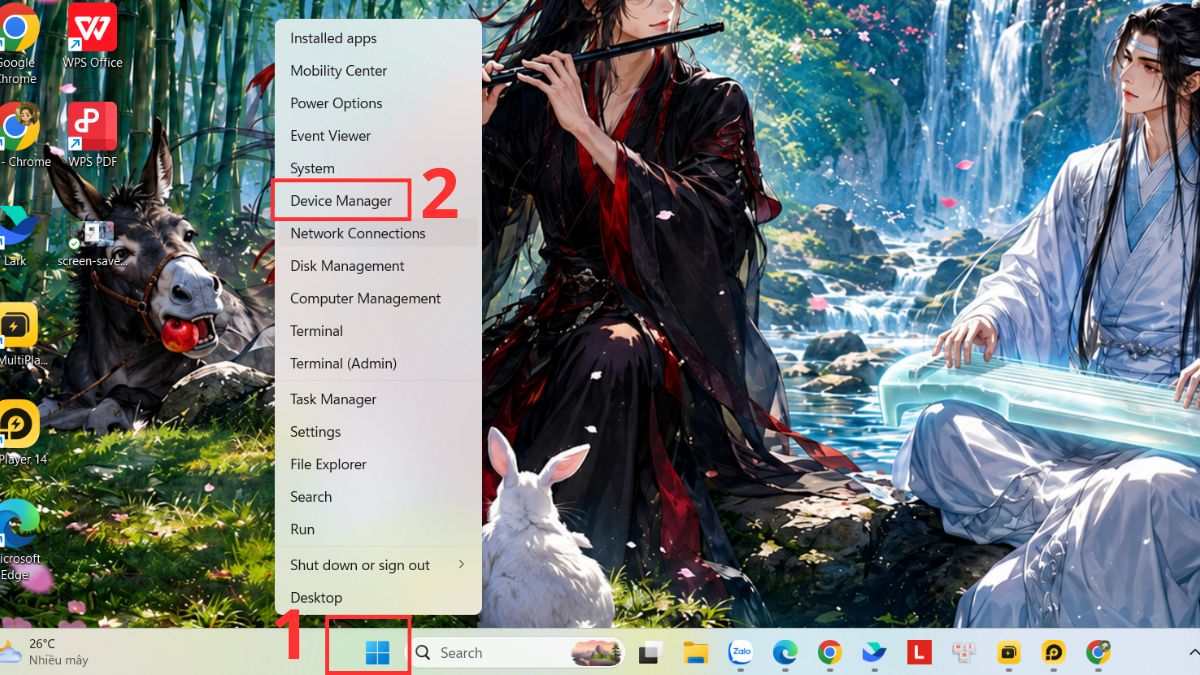
- Bước 1: Nhấn chuột phải vào biểu tượng Start → Chọn mục Device Manager
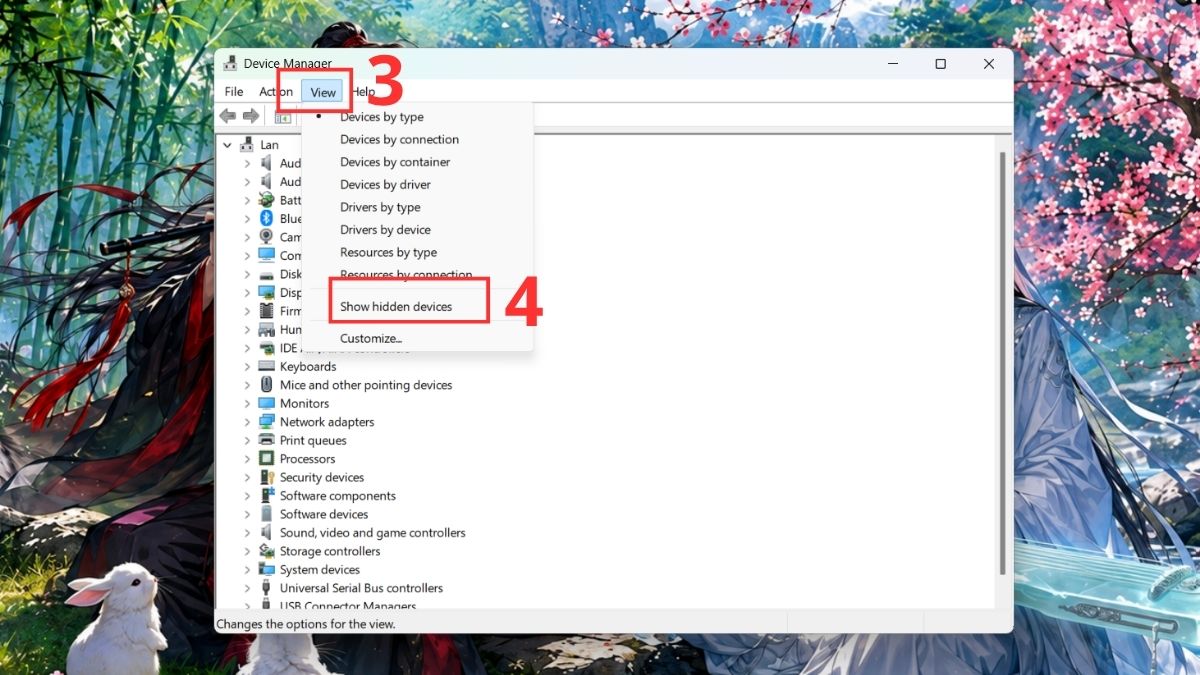
- Bước 2: Chọn thẻ View → Chọn Show hidden devices
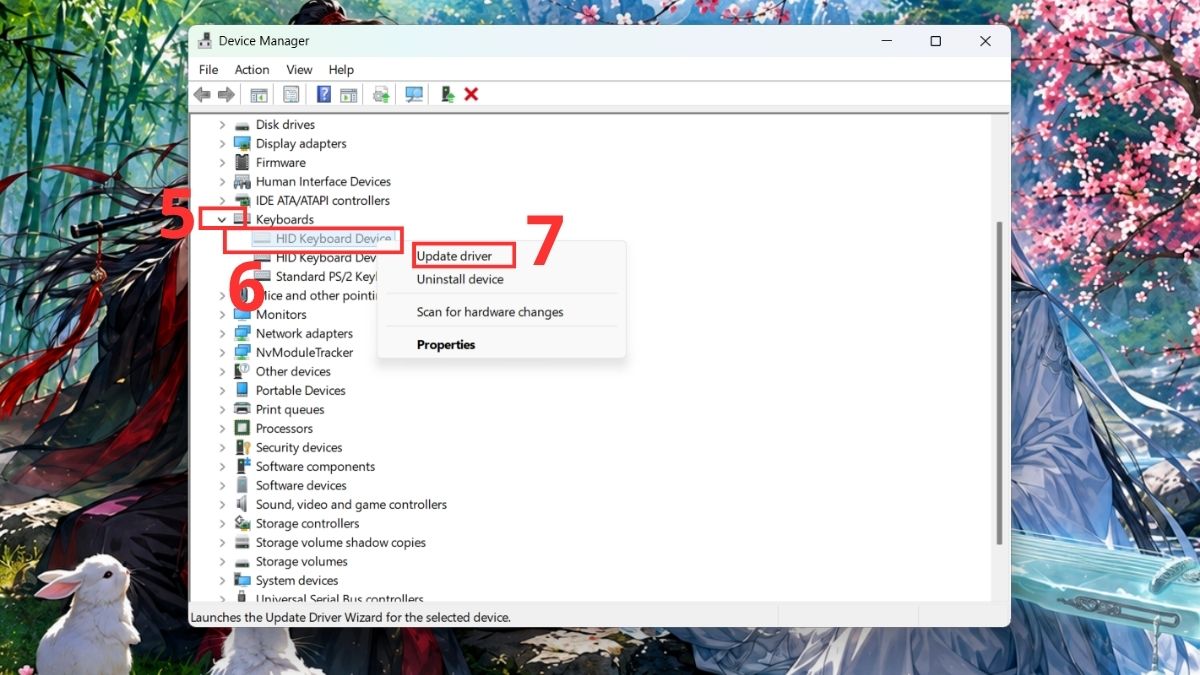
- Bước 3: Mở rộng nhánh Keyboards → Nhấn chuột phải vào dòng HID Keyboard Device bị mờ → Chọn Update driver
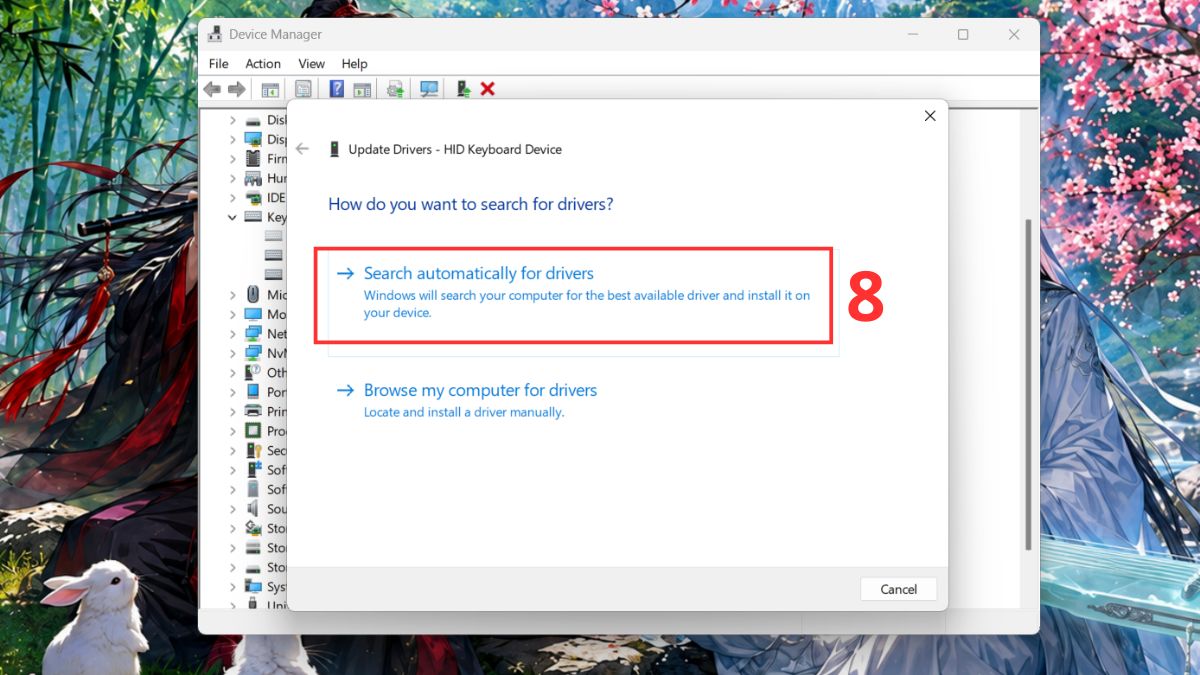
- Bước 4: Chọn vào Search automatically for drivers
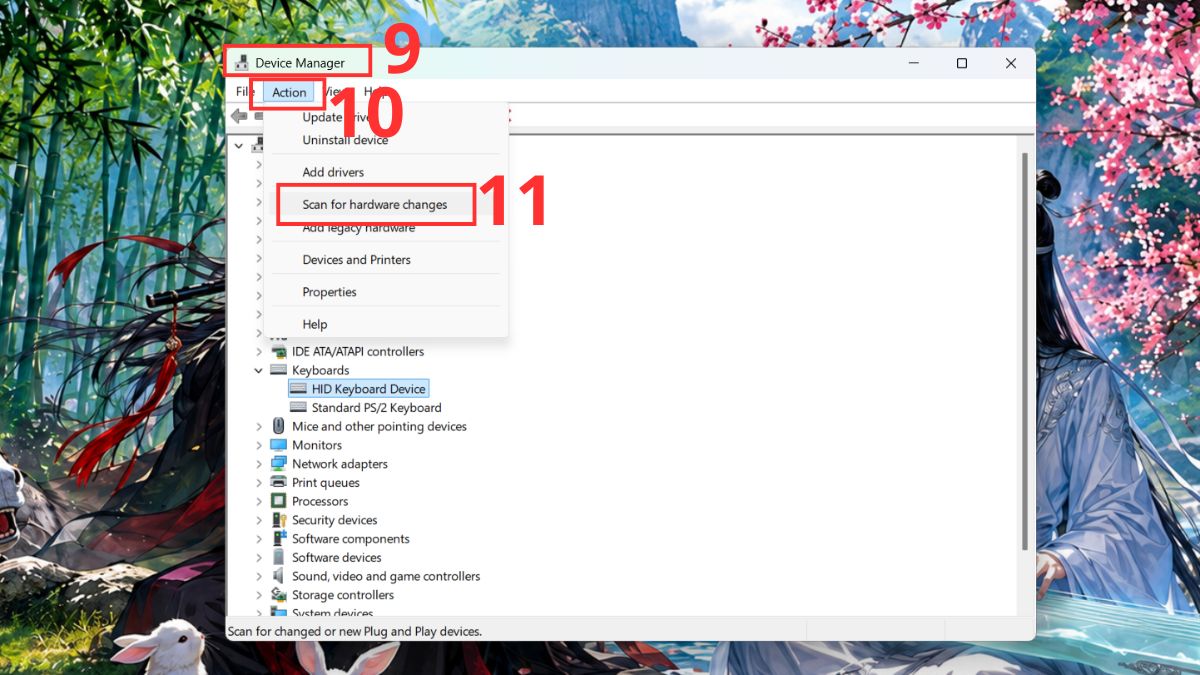
- Bước 5: Nếu vẫn chưa thấy nhánh Keyboards xuất hiện, trở lại giao diện Device Manager → Chọn thẻ Action → Nhấn Scan for hardware changes để làm mới kết nối
Bàn phím không gõ được hoặc hoạt động không ổn định
Hiện tượng bàn phím phản hồi chậm, gõ một phím nhưng không ăn ngay hoặc thỉnh thoảng tự ngắt kết nối trong vài giây thường xuất phát từ việc chế độ tiết kiệm điện tự động trên cổng USB can thiệp vào dòng trình điều khiển HID Keyboard Device hoặc tính năng lọc phím (Filter Keys) vô tình được kích hoạt. Khi máy tính chuyển sang trạng thái nghỉ ngắn hạn, hệ điều hành sẽ tự động ngắt nguồn cấp cho cổng giao tiếp để giảm tiêu thụ năng lượng, làm cho bàn phím mất tín hiệu tạm thời. Bên cạnh đó, tính năng hỗ trợ người dùng Filter Keys khi bật lên sẽ bỏ qua các thao tác nhấn phím lặp lại hoặc yêu cầu giữ phím lâu hơn mới hiển thị ký tự.
Để khắc phục đồng thời cả hai nguyên nhân gây mất ổn định này, bạn cần tắt chế độ ngắt nguồn tự động trong trình quản lý thiết bị và vô hiệu hóa bộ lọc phím trong phần cài đặt trợ năng. Hướng dẫn thao tác dưới đây được thực hiện trên hệ điều hành Windows 11.
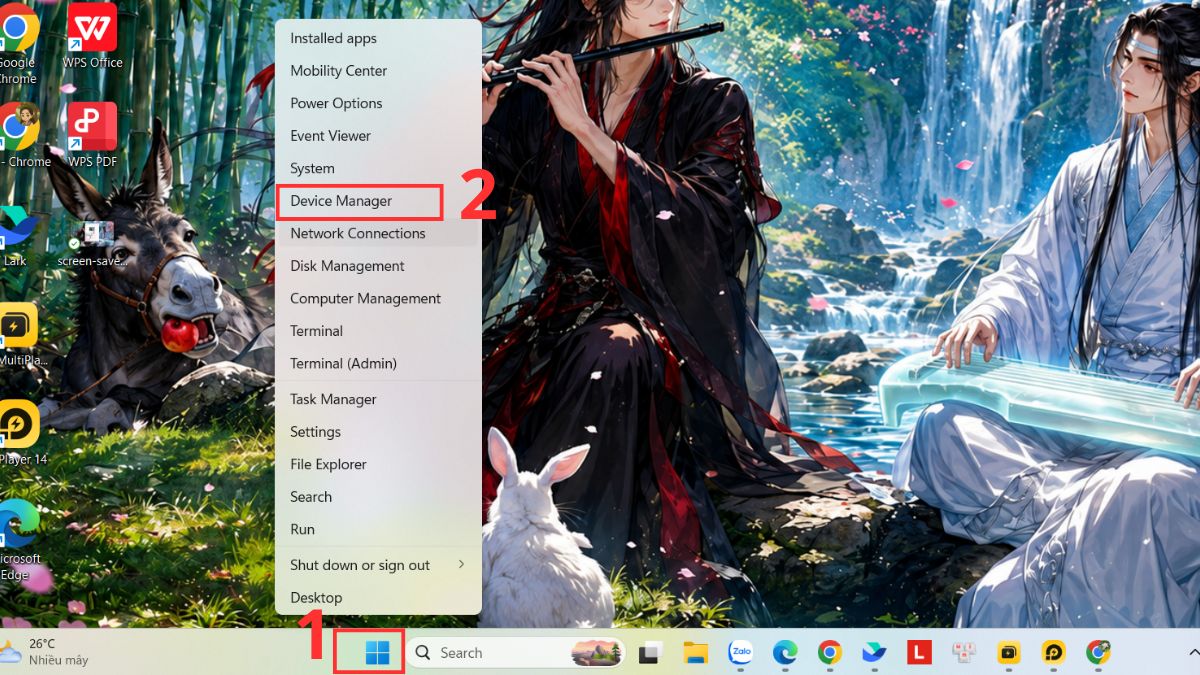
- Bước 1: Nhấn chuột phải vào biểu tượng Start → Chọn mục Device Manager
- Bước 2: Nhấn đúp chuột vào nhánh Keyboards
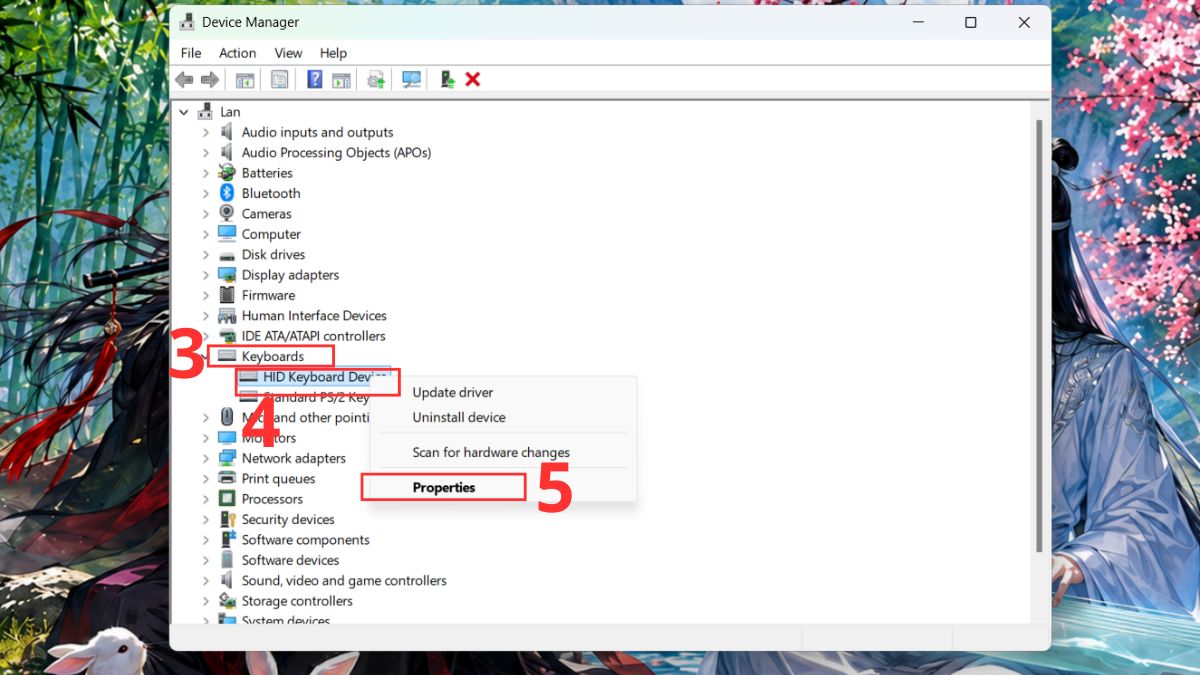
- Bước 3: Nhấn chuột phải vào HID Keyboard Device → Chọn Properties → Chuyển sang thẻ Power Management (nếu thiết bị có hỗ trợ thẻ này).
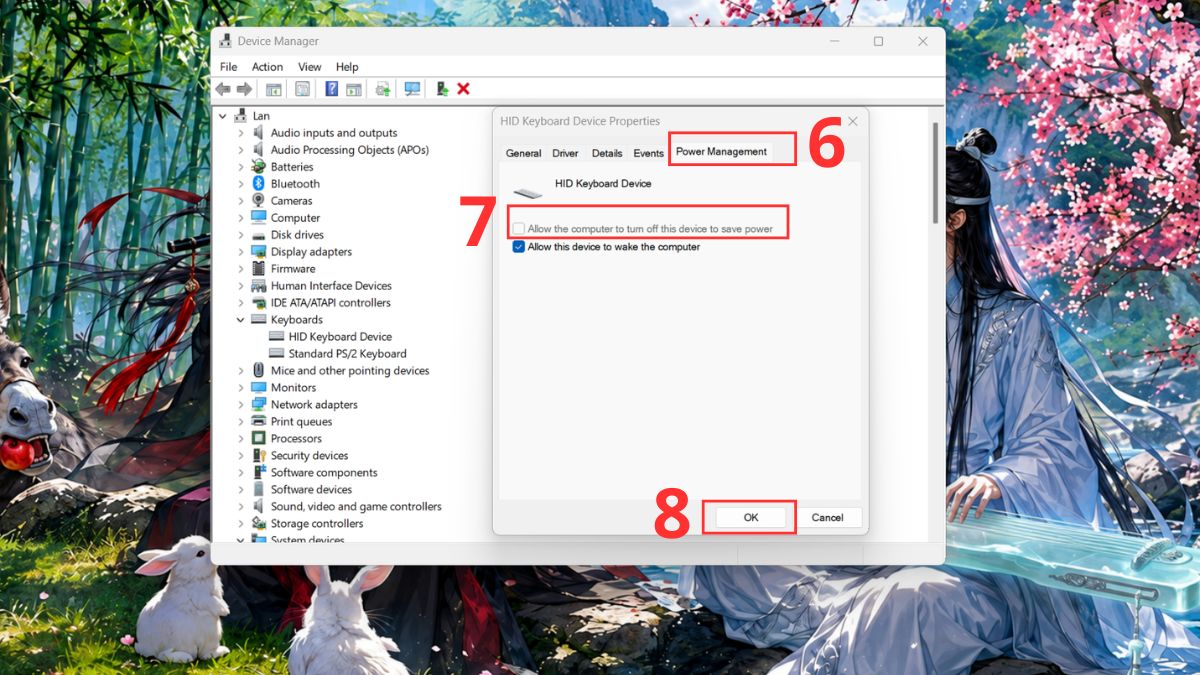
- Bước 4: Chọn bỏ dấu tích tại ô Allow the computer to turn off this device to save power → Nhấn nút OK
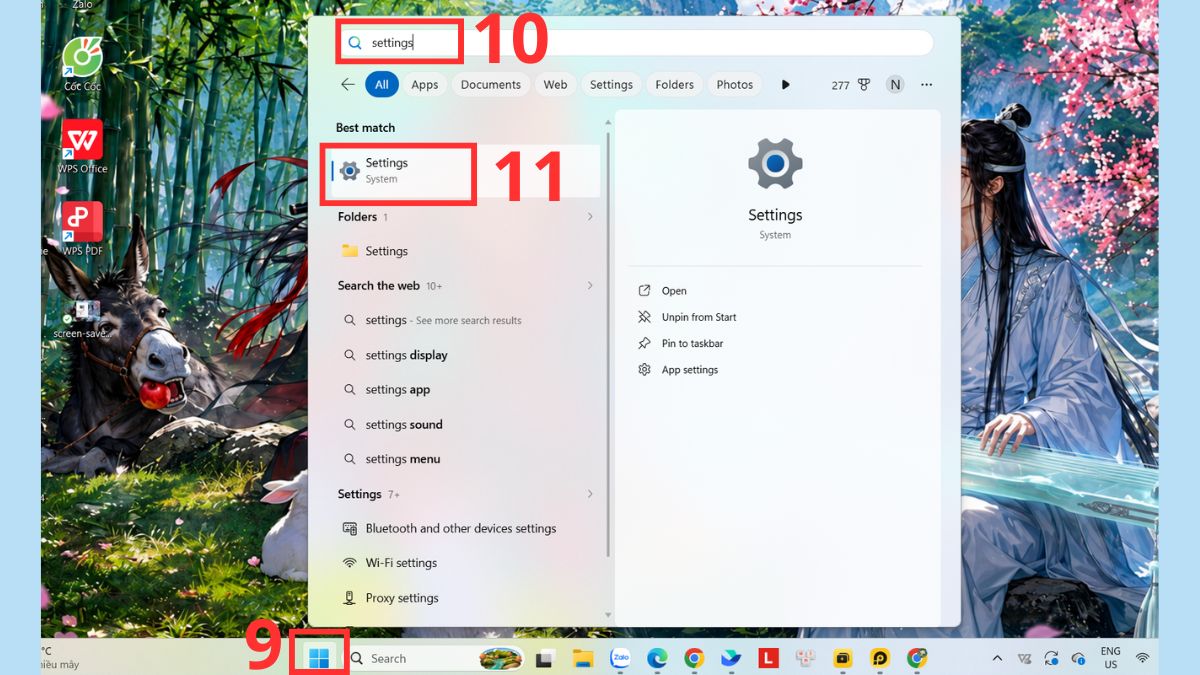
- Bước 5: Bấm chuột trái vào biểu tượng Start → Nhập từ khóa Settings → Nhấn chuột vào Settings để mở
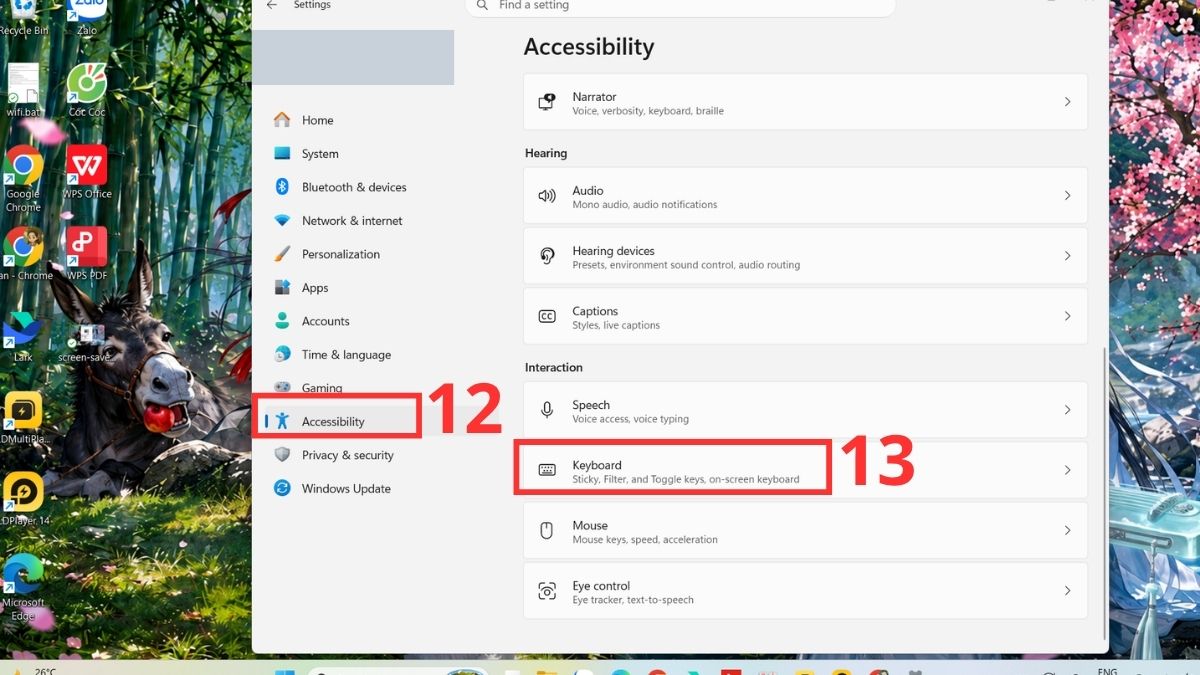
- Bước 6: Chọn mục Accessibility → Nhấn vào phần Keyboard
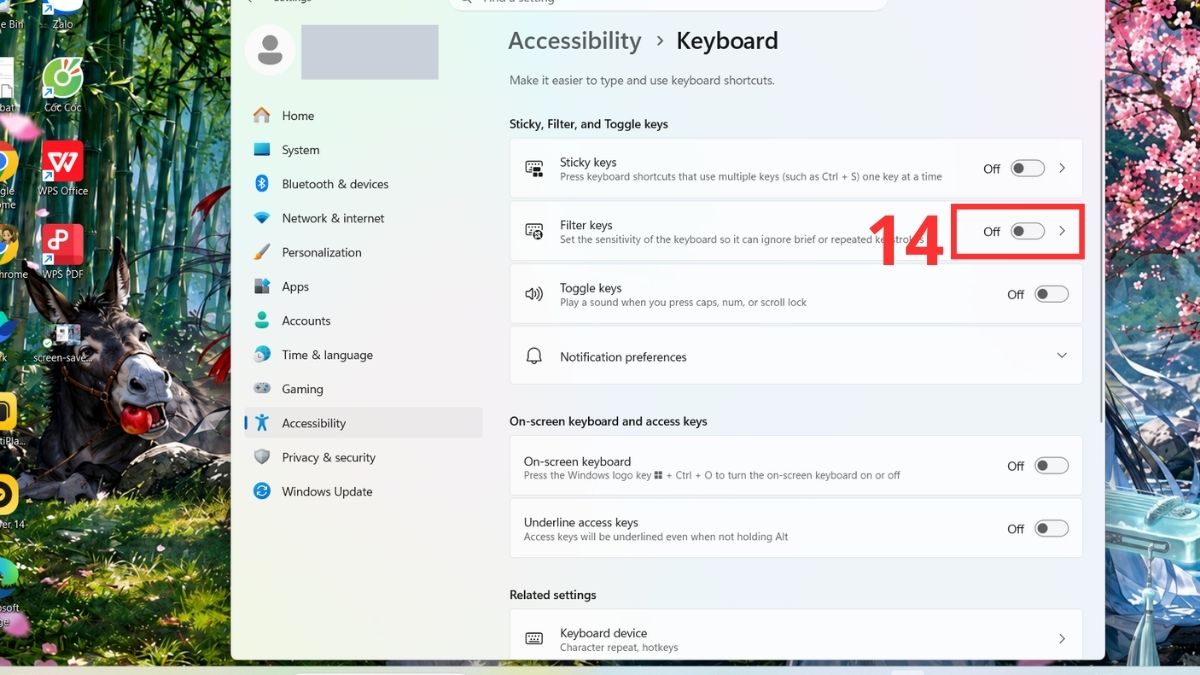
- Bước 7: Kiểm tra Filter Keys và tắt tính năng này nếu đang được bật
(Bạn chỉ nên thay đổi Sticky Keys nếu tính năng này đang gây ra vấn đề khi sử dụng bàn phím)
Hướng dẫn sử dụng lệnh CMD để khởi động lại driver bàn phím
Sử dụng PnPUtil trong Command Prompt có thể giúp khởi động lại thiết bị bàn phím mà thường không cần khởi động lại toàn bộ máy tính; tuy nhiên, một số trường hợp Windows vẫn có thể yêu cầu reboot để thay đổi có hiệu lực. Tiện ích pnputil.exe được tích hợp trong Windows và hỗ trợ quản lý, liệt kê cũng như thực hiện một số thao tác với thiết bị Plug and Play.
Lưu ý: Bạn phải chạy cửa sổ dòng lệnh dưới quyền Quản trị viên (Administrator) thì lệnh khởi động lại phần cứng mới có hiệu lực. Nếu bàn phím vật lý đang bị liệt hoàn toàn, bạn hãy bật bàn phím ảo trên màn hình bằng cách mở Settings, chọn Accessibility, chọn Keyboard và gạt bật On-Screen Keyboard để nhập lệnh. Hướng dẫn dưới đây được thực hiện trên Windows 11.
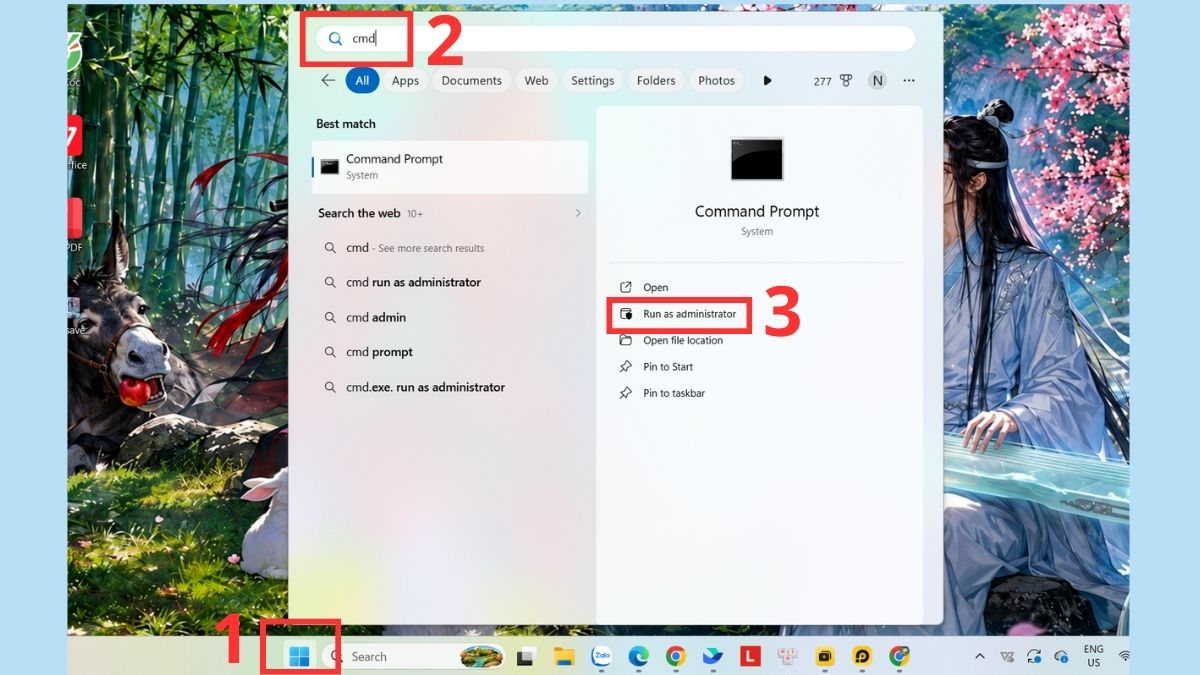
- Bước 1: Bấm chuột trái vào biểu tượng Start → Nhập từ khóa cmd → Nhấn chọn mục Run As Administrator
- Bước 2: Nhập câu lệnh pnputil /enum-devices /class Keyboard vào cửa sổ dòng lệnh → Nhấn phím Enter
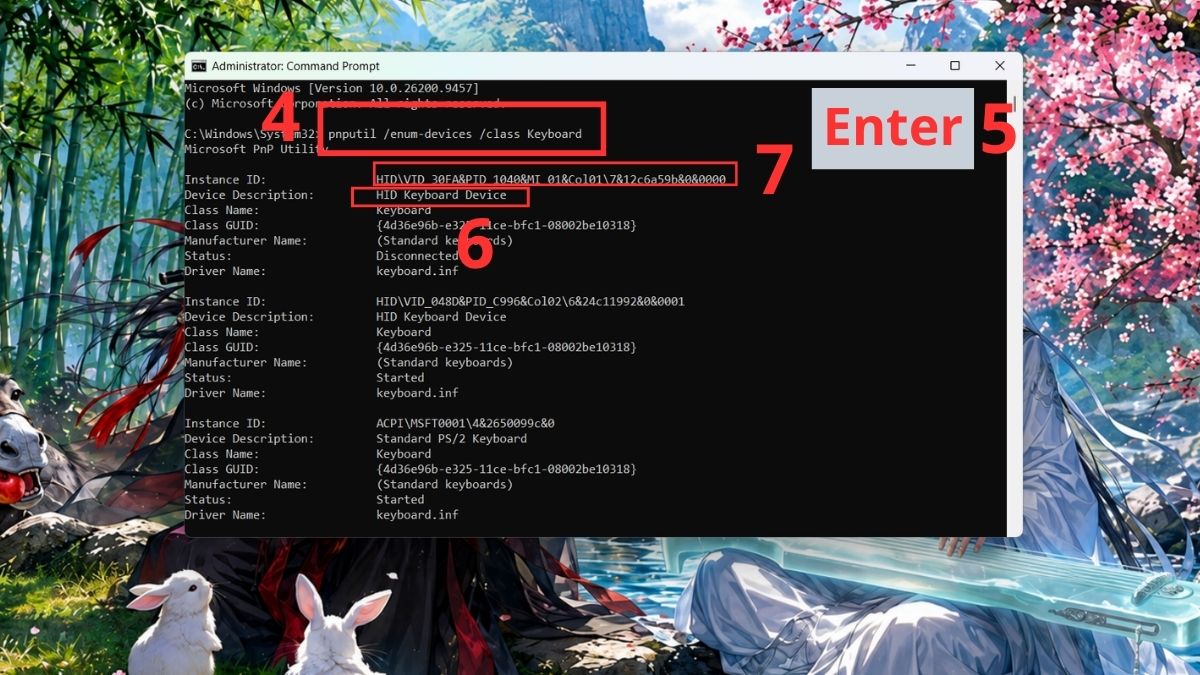
- Bước 3: Tìm thiết bị có Device Description là HID Keyboard Device → Sao chép giá trị tại dòng Instance ID tương ứng
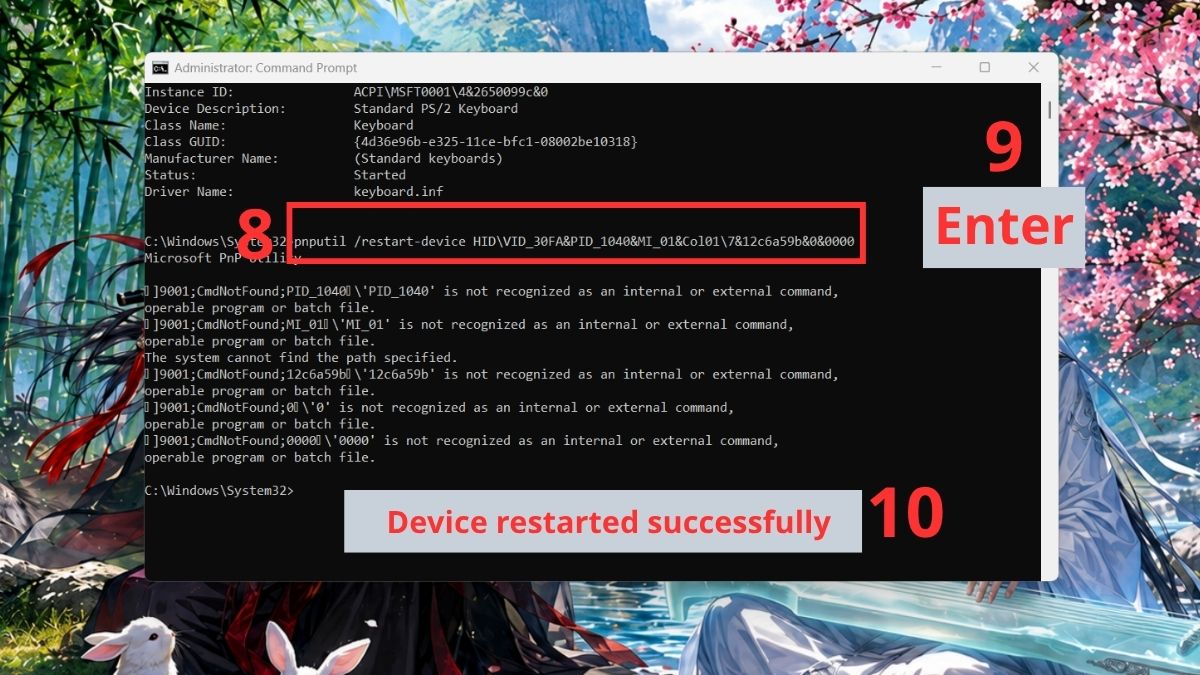
- Bước 4: Nhập câu lệnh khởi động lại theo cú pháp pnputil /restart-device "Mã_Instance_ID" và thay phần trong dấu ngoặc kép bằng Instance ID đã sao chép ở bước trước → Nhấn phím Enter
- Bước 5: Nếu xuất hiện thông báo Device restarted successfully, Windows đã thực hiện thao tác khởi động lại thiết bị
Hy vọng bài viết đã giúp bạn hiểu HID Keyboard Device là gì, lý do Windows có thể hiển thị nhiều thiết bị cùng tên và cách xử lý một số lỗi bàn phím thường gặp. Việc kiểm tra đúng nguyên nhân và thao tác chuẩn xác trong trình quản lý thiết bị sẽ giúp hệ thống vận hành ổn định, hạn chế lỗi xung đột phần mềm.
*Ảnh AI và ảnh chụp màn hình
Xem thêm các bài viết trong chuyên mục: Máy tính - Laptop - Tablet, Thuật ngữ máy tính





Bình luận (0)