Startup Repair là gì? Hướng dẫn cách sửa lỗi máy tính hiệu quả

Startup Repair là gì là thắc mắc thường gặp khi máy tính Windows gặp sự cố khởi động và không thể vào hệ điều hành bình thường. Tính năng này hỗ trợ phát hiện, sửa chữa tự động các lỗi liên quan đến quá trình khởi động, giúp máy hoạt động ổn định trở lại. Cùng tìm hiểu cách sử dụng Startup Repair và các phương pháp xử lý lỗi hiệu quả trong bài viết dưới đây.
Startup Repair là gì và cơ chế hoạt động
Startup Repair là công cụ sửa chữa tự động được Microsoft tích hợp trong Windows 10 và Windows 11. Khi được chạy, công cụ sẽ quét hệ thống để tìm các vấn đề có thể ngăn Windows khởi động, sau đó thử áp dụng biện pháp khắc phục phù hợp. Một số lỗi mà Startup Repair có thể xử lý gồm tệp hệ thống bị thiếu hoặc hỏng, dữ liệu cấu hình khởi động BCD gặp vấn đề, MBR bị lỗi, trình điều khiển không tương thích hoặc một số lỗi liên quan đến Registry.
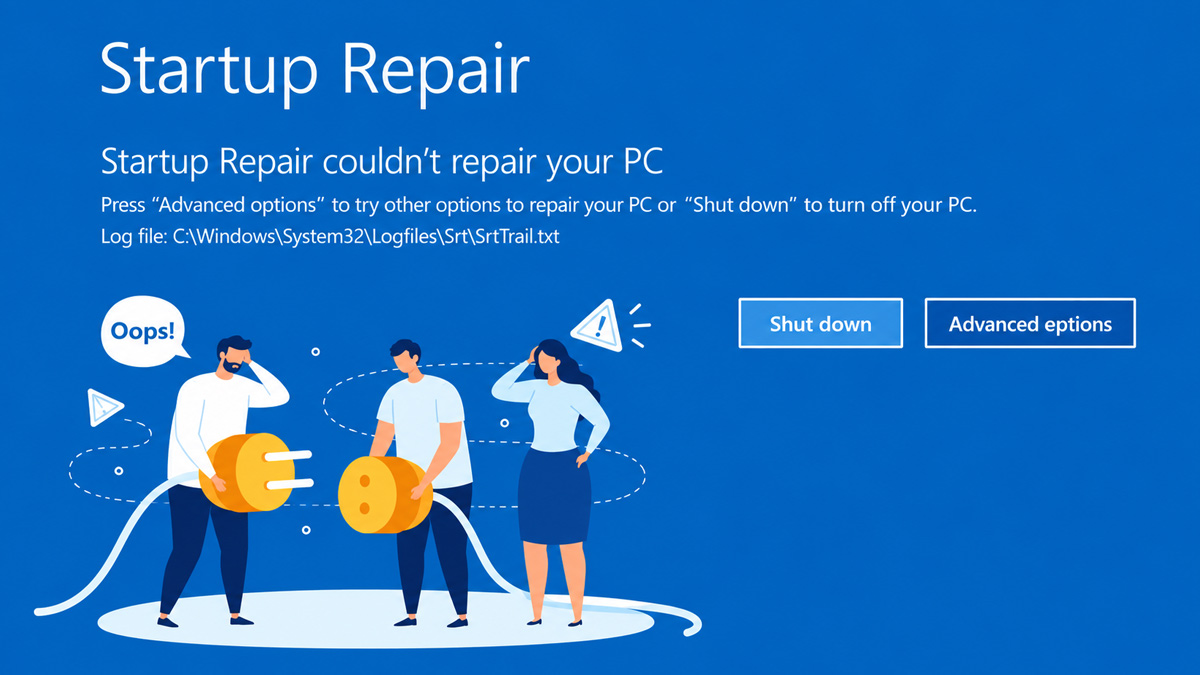
Startup Repair không phải công cụ sửa mọi lỗi Windows. Nếu nguyên nhân nằm ở phần cứng, ổ lưu trữ bị lỗi nghiêm trọng hoặc vấn đề mà công cụ không hỗ trợ, quá trình sửa chữa có thể không thành công. Khi đó, Windows có thể hiển thị thông báo Startup Repair couldn't repair your PC và cung cấp thêm các tùy chọn khôi phục trong WinRE.
Nếu máy tính thường xuyên gặp lỗi khởi động, bạn có thể tham khảo các mẫu laptop tại CellphoneS. Cửa hàng có chính sách bảo hành chính hãng, hỗ trợ trả góp và ưu đãi dành cho học sinh, sinh viên.
[Product_Listing categoryid="380" propertyid="" customlink="https://cellphones.com.vn/laptop.html" title="Danh sách Laptop đang được quan tâm nhiều tại CellphoneS"]
Khi nào cần dùng Startup Repair và nguyên nhân lỗi?
Bạn có thể cân nhắc Startup Repair khi Windows không thể khởi động bình thường, chẳng hạn máy liên tục khởi động lại, dừng ở màn hình lỗi hoặc không thể vào màn hình Windows. Công cụ này đặc biệt hướng đến các sự cố xảy ra trong quá trình khởi động thay vì những lỗi phát sinh sau khi đã đăng nhập.
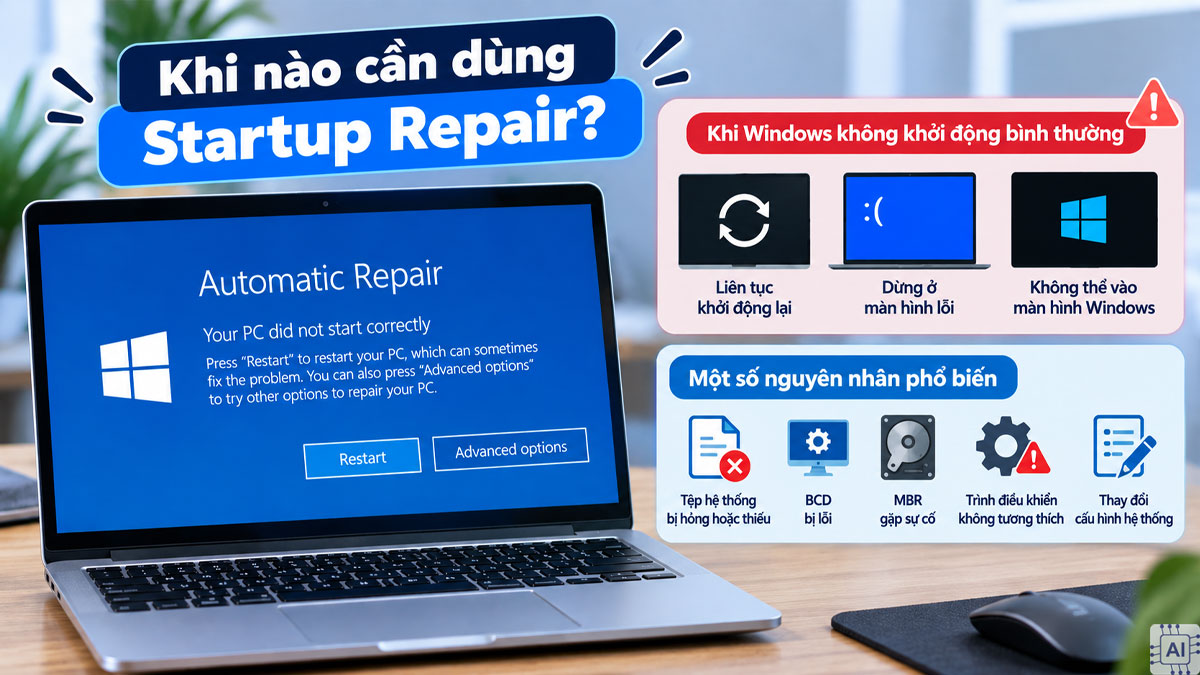
Một số nguyên nhân có thể liên quan đến tệp hệ thống Windows bị hỏng hoặc thiếu, BCD bị lỗi, MBR gặp sự cố, trình điều khiển không tương thích hoặc thay đổi cấu hình hệ thống. Tuy nhiên, không nên xác định nguyên nhân chỉ dựa trên một biểu hiện. Nếu Startup Repair không khắc phục được lỗi, bạn nên chuyển sang các công cụ trong WinRE để kiểm tra từng nhóm nguyên nhân.
Hướng dẫn cách chạy Startup Repair trên Windows 10 và 11
Startup Repair trên Windows 10 và 11 có thể được khởi chạy từ môi trường khôi phục Windows khi máy gặp lỗi khởi động. Dưới đây là các bước thực hiện để bạn dễ dàng truy cập và chạy công cụ này.
Cách vào Startup Repair bằng công cụ Recovery Windows
Startup Repair được truy cập thông qua Windows Recovery Environment. Nếu Windows không khởi động được sau nhiều lần thử, WinRE có thể tự động xuất hiện. Bạn cũng có thể truy cập WinRE từ phương tiện cài đặt Windows trong trường hợp không thể vào hệ điều hành.
Nếu máy đã hiển thị màn hình Choose an option, bạn có thể đi thẳng đến bước chạy Startup Repair. Với trường hợp Windows vẫn vào được hệ điều hành, hãy mở phần tùy chọn khởi động nâng cao để đưa máy vào WinRE.
Lưu ý: Nếu thiết bị bật mã hóa BitLocker, Windows có thể yêu cầu khóa khôi phục để truy cập một số tùy chọn trong WinRE. Hãy chuẩn bị khóa này trước khi thực hiện khôi phục.
Các bước chạy Startup Repair trên Windows 10 và Windows 11
Quy trình dưới đây áp dụng cho Windows 10 và Windows 11:
- Bước 1:
- Windows 11: Nhấn Windows + I để mở Settings (Cài đặt) → Chọn System (Hệ thống) → Tìm chọn Recovery (Khôi phục/Phục hồi).
- Windows 10: Nhấn Windows + I để mở Settings (Cài đặt) → Chọn Update & Security (Cập nhật & Bảo mật) → Chọn Recovery (Khôi phục).
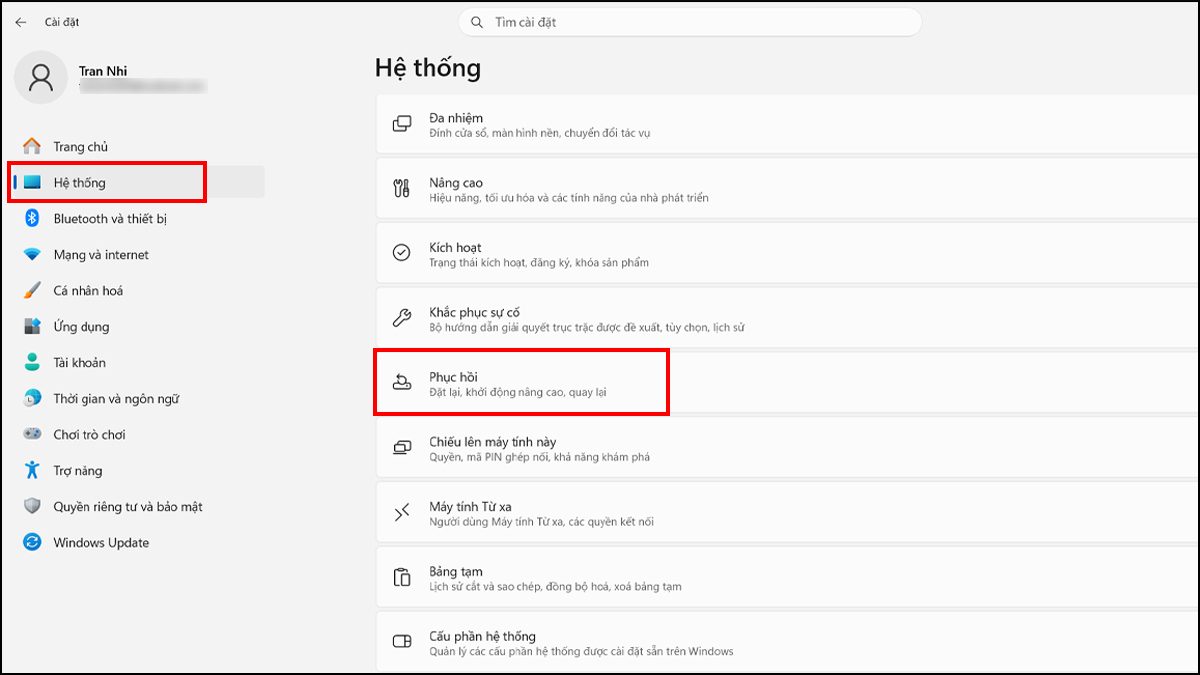
- Bước 2: Tại mục Recovery options (Các tùy chọn phục hồi), tìm Advanced startup (Khởi động nâng cao) rồi nhấn Restart now (Khởi động ngay). Máy tính sẽ khởi động lại và chuyển sang môi trường khôi phục Windows.
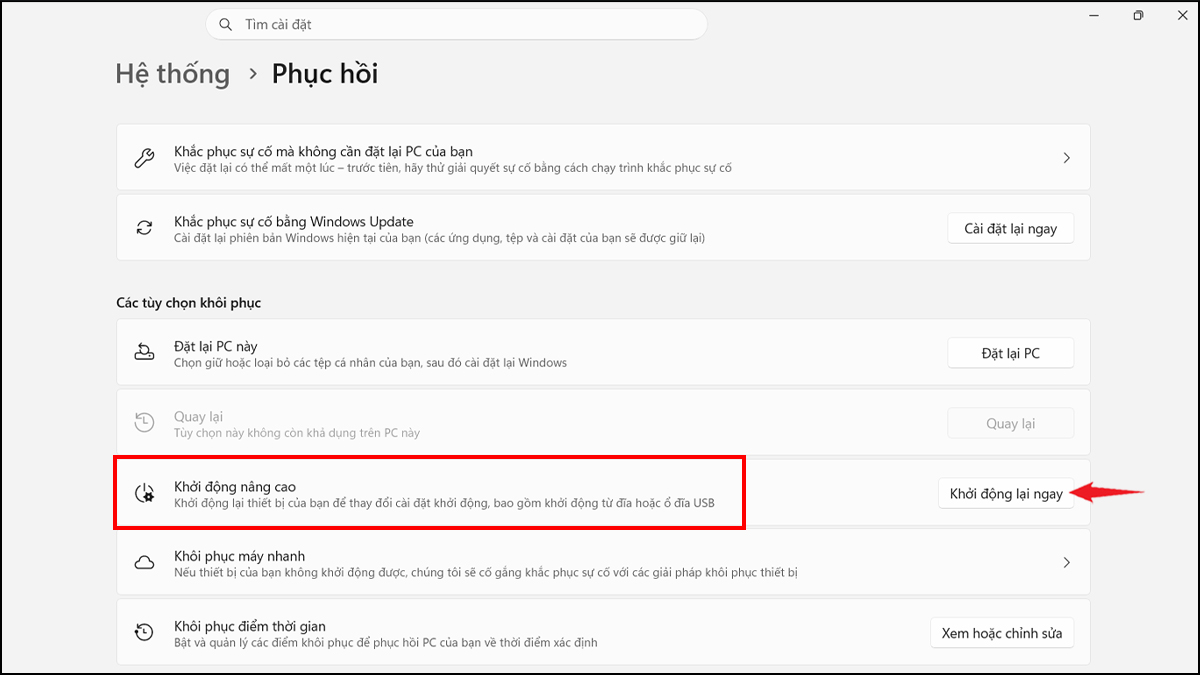
- Bước 3: Trên màn hình Choose an option, chọn Troubleshoot.
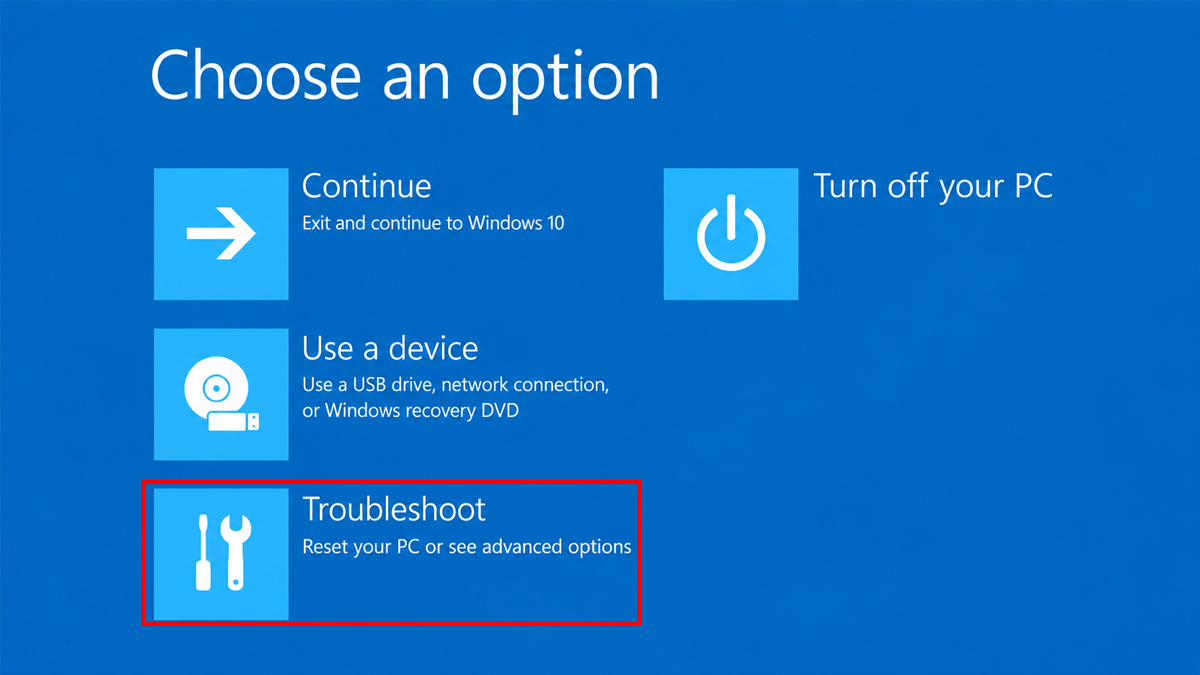
- Bước 4: Trong giao diện tiếp theo, nhấn vào Advanced options để mở các tùy chọn nâng cao.
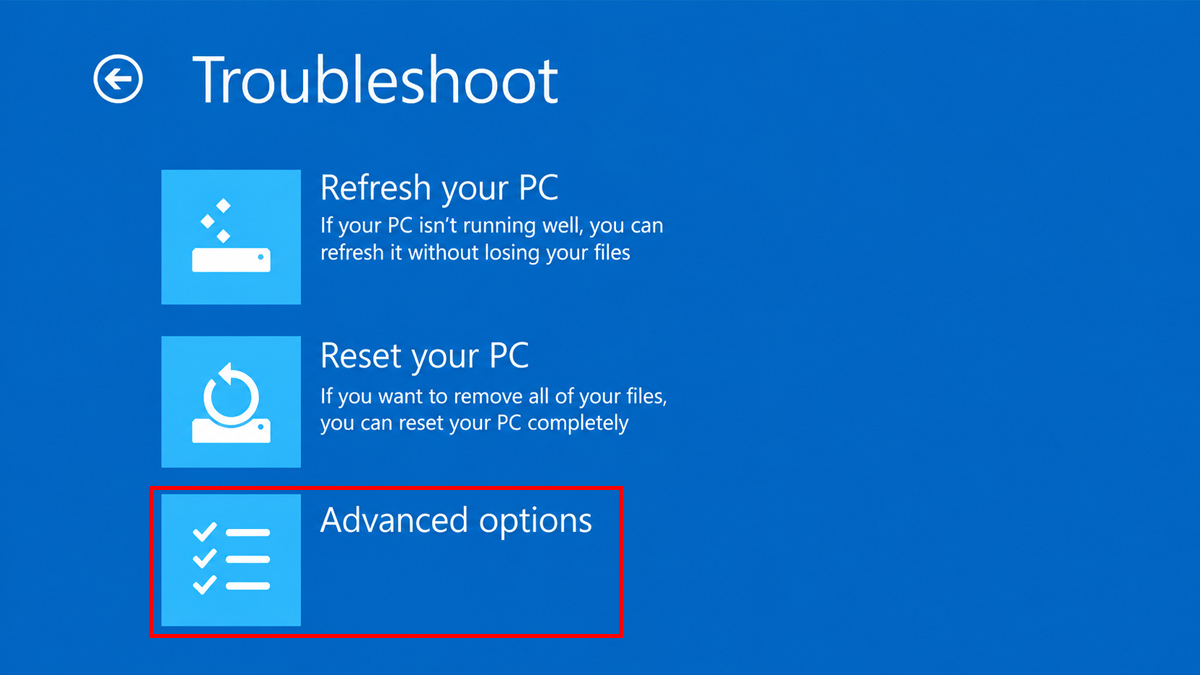
- Bước 5: Chọn Startup Repair, sau đó chọn tài khoản Windows nếu được yêu cầu và nhập mật khẩu.
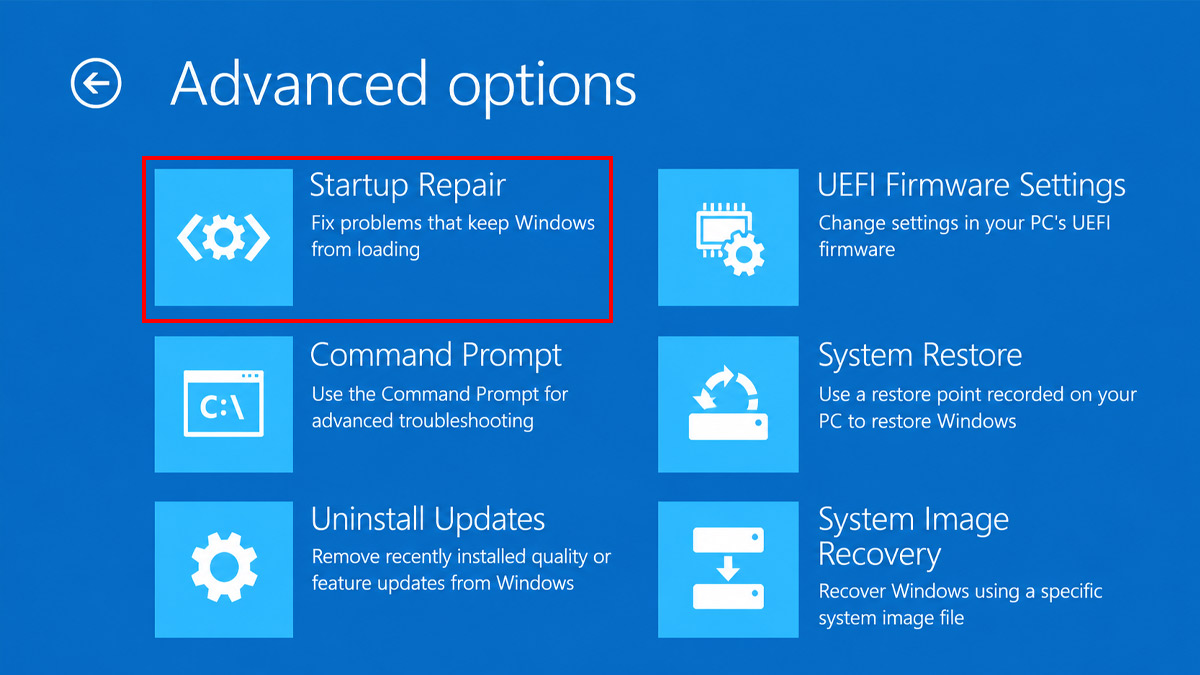
Windows sẽ tự động quét các vấn đề liên quan đến quá trình khởi động và thử sửa chữa. Nếu không thể khắc phục, công cụ có thể tạo nhật ký tại C:\Windows\System32\LogFiles\Srt\Srttrail.txt khi Windows được cài trên ổ C, giúp xác định thêm thông tin về sự cố.
Cách sửa lỗi vòng lặp Startup Repair Couldn't Repair Your PC
Nếu máy liên tục quay lại màn hình Startup Repair và báo không thể sửa chữa PC, bạn không nên chạy Startup Repair lặp lại quá nhiều lần. Thay vào đó, hãy mở Advanced options để sử dụng Command Prompt hoặc thử phương án khôi phục khác.
Kiểm tra và sửa lỗi khởi động bằng Command Prompt
Khi xuất hiện thông báo “Startup Repair Couldn't Repair Your PC” liên tục, bạn có thể sử dụng Command Prompt trong Windows Recovery Environment để kiểm tra và khắc phục lỗi khởi động. Cách này phù hợp khi Startup Repair không thể tự sửa sự cố.
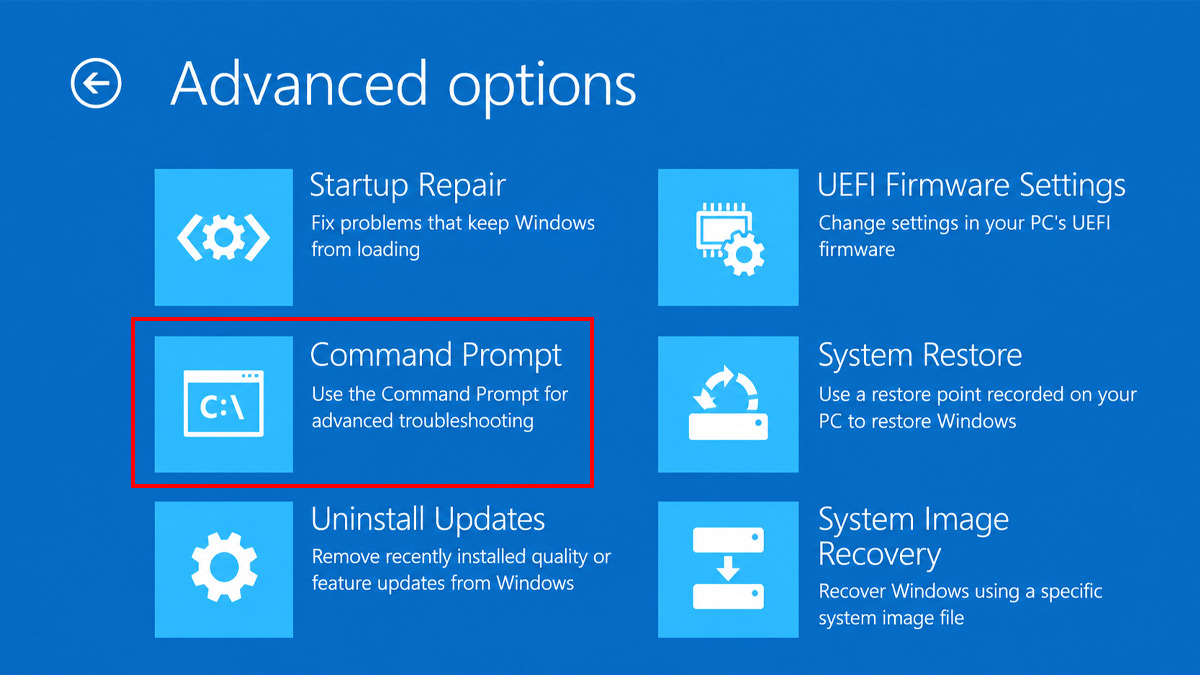
1.Mở Command Prompt:
- Tại màn hình Startup Repair, chọn Advanced options → Troubleshoot → Advanced options → Command Prompt.
2.Xác định ổ chứa Windows:
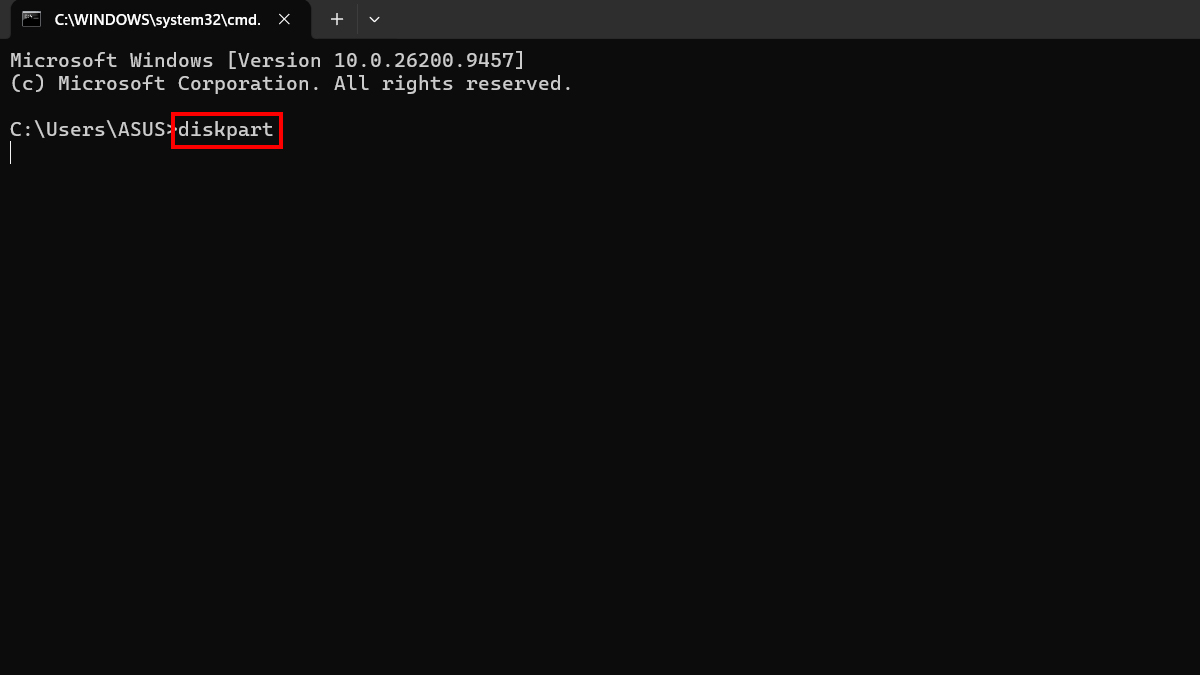
- Nhập diskpart rồi nhấn Enter.
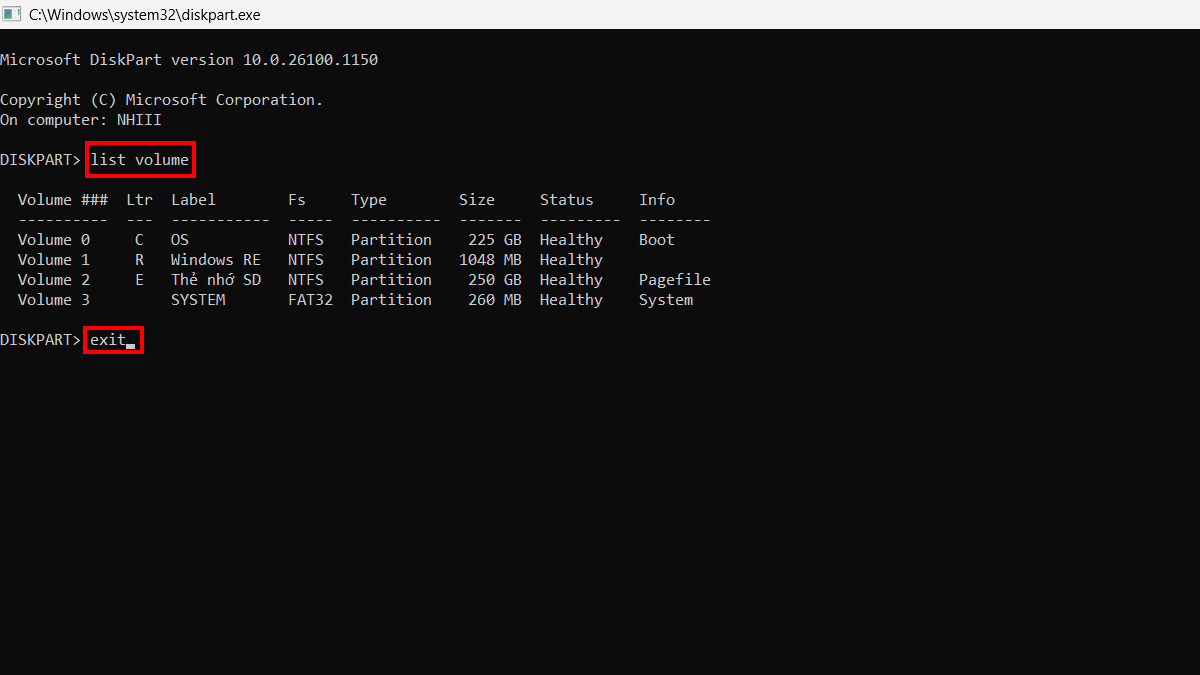
- Tiếp tục nhập list volume và nhấn Enter để xem danh sách phân vùng.
- Xác định ổ chứa thư mục Windows, sau đó nhập exit và nhấn Enter để thoát DiskPart.
3.Kiểm tra và sửa lỗi ổ đĩa:
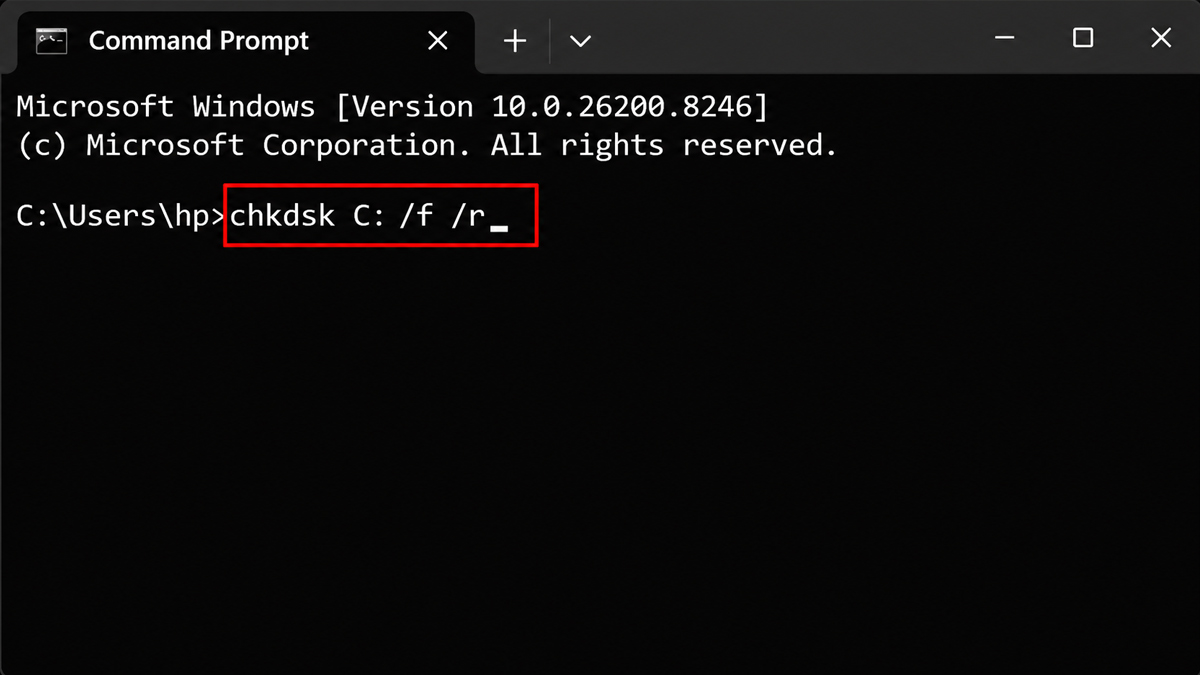
Nhập lệnh chkdsk X: /f /r để kiểm tra ổ đĩa (Trong đó X là ký tự ổ đĩa bạn đã xác định ở bước trên).
4.Kiểm tra tệp hệ thống:
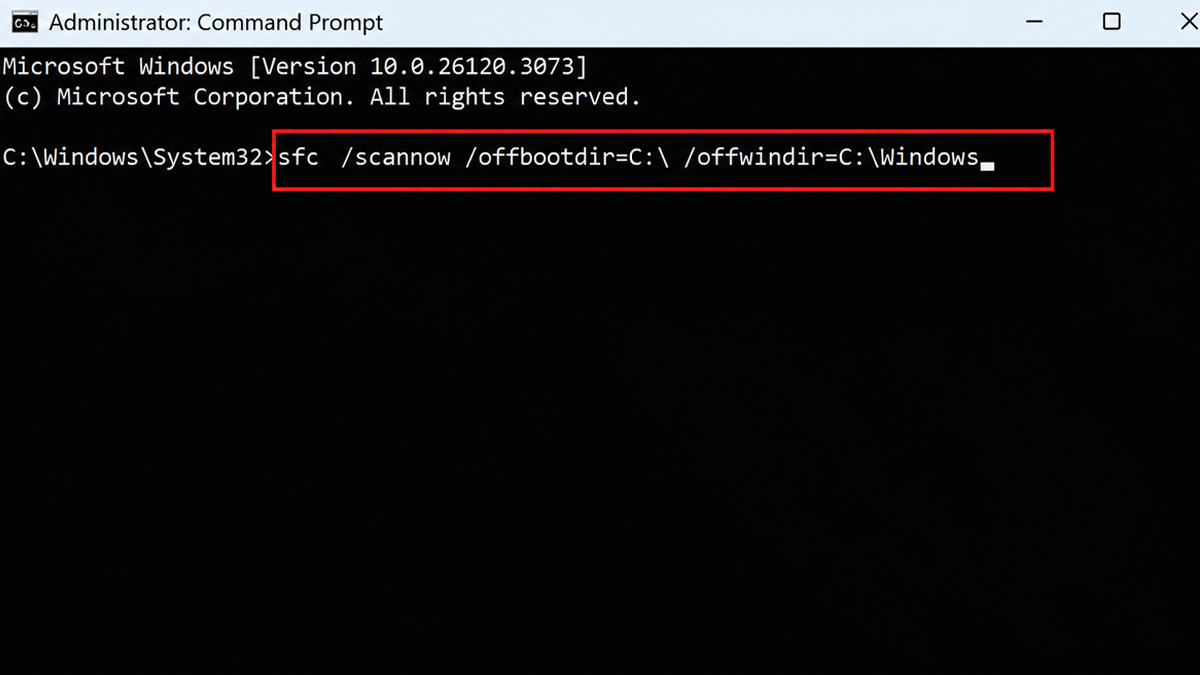
- Tiếp tục nhập lệnh sfc /scannow /offbootdir=C:\ /offwindir=C:\Windows để kiểm tra và sửa các tệp hệ thống Windows.
Thay C: bằng ký tự ổ đĩa thực tế nếu Windows được cài trên ổ khác
5.Sửa dữ liệu khởi động và Khởi động lại máy tính:
- Nếu vẫn không khởi động được, chạy lần lượt các lệnh sửa dữ liệu khởi động:
bootrec /fixmbr
bootrec /fixboot
bootrec /scanos
bootrec /rebuildbcd
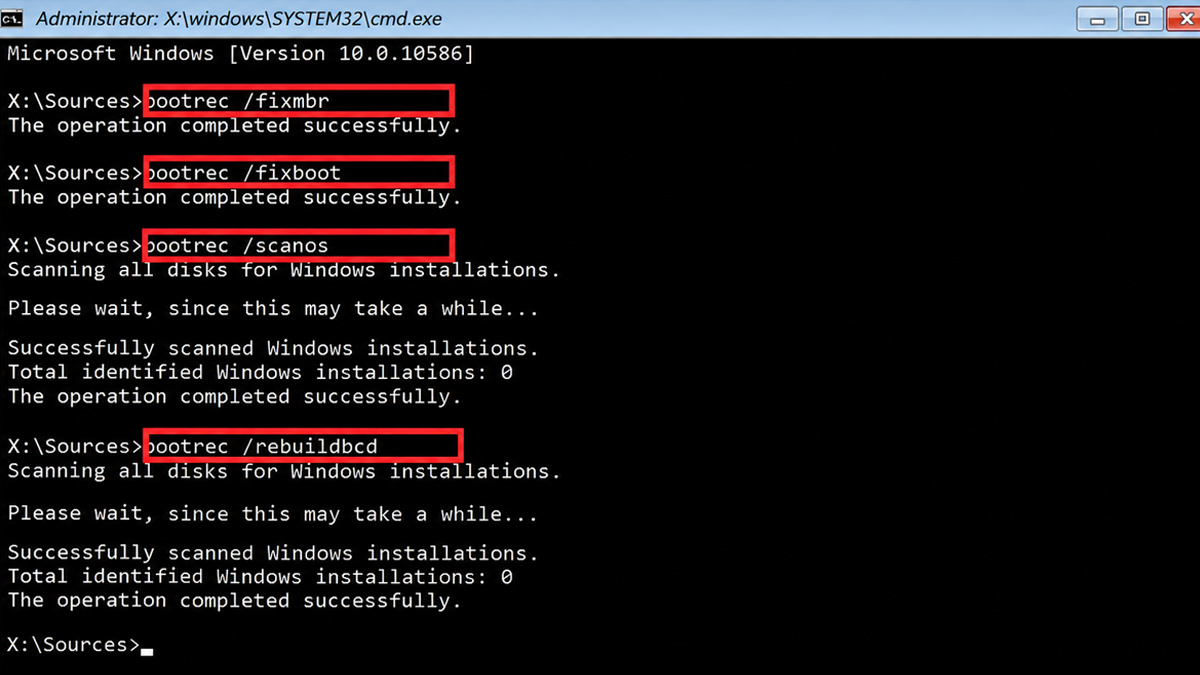
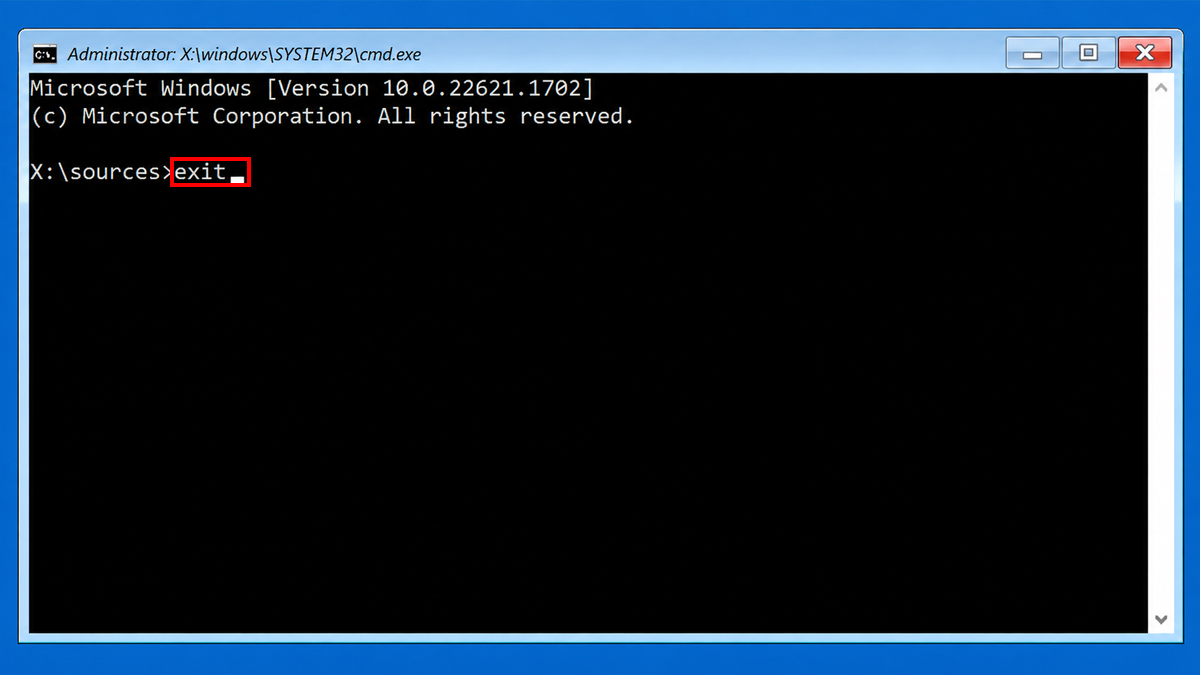
- Sau khi hoàn tất, nhập exit để đóng Command Prompt. Khi đã hoàn tất, chọn Continue và khởi động lại máy tính để kiểm tra kết quả.
Lưu ý: Đây là nhóm thao tác nâng cao nên bạn cần xác định đúng tình trạng hệ thống trước khi thực hiện, thay vì nhập hàng loạt lệnh theo một công thức cố định.
Khắc phục Boot Configuration Data (BCD) khi gặp sự cố khởi động
Trước khi thực hiện, bạn nên sao lưu dữ liệu quan trọng nếu còn khả năng truy cập ổ đĩa. Các lệnh dưới đây được thực hiện trong Windows Recovery Environment (WinRE), và ký tự ổ chứa Windows có thể khác so với khi hệ điều hành đang hoạt động.
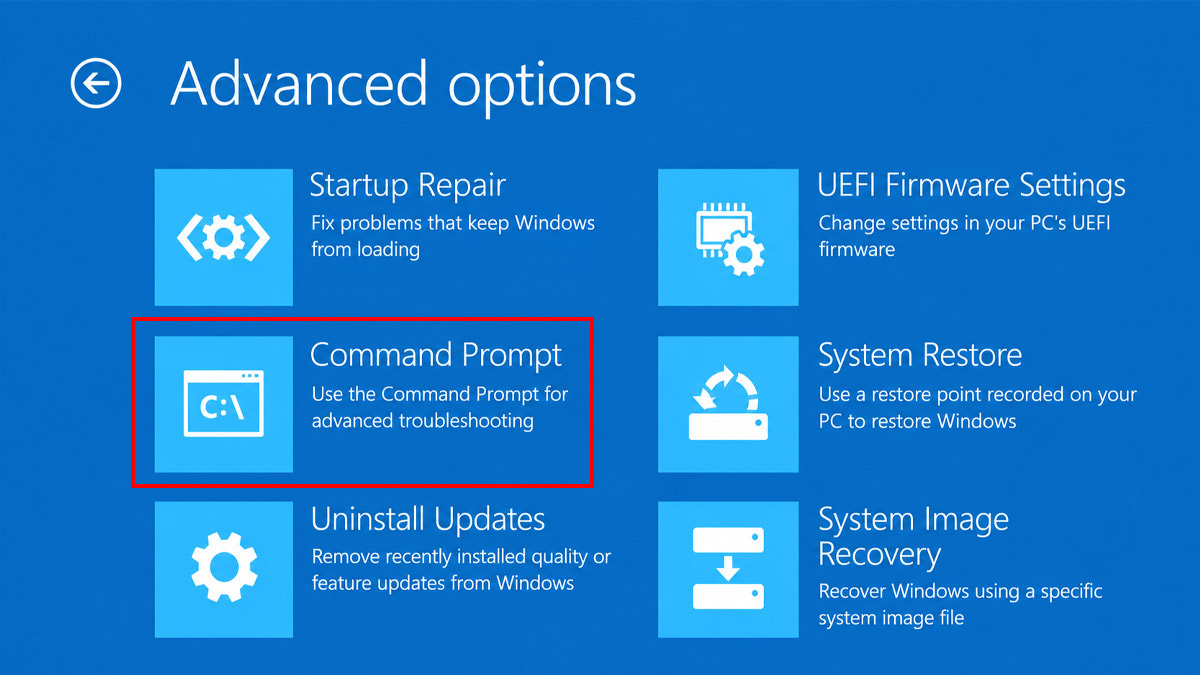
1.Mở Command Prompt trong WinRE:
- Tại màn hình Startup Repair, chọn Advanced options → Troubleshoot → Advanced options → Command Prompt.
2.Xác định ổ chứa Windows:
- Nhập diskpart → Enter.
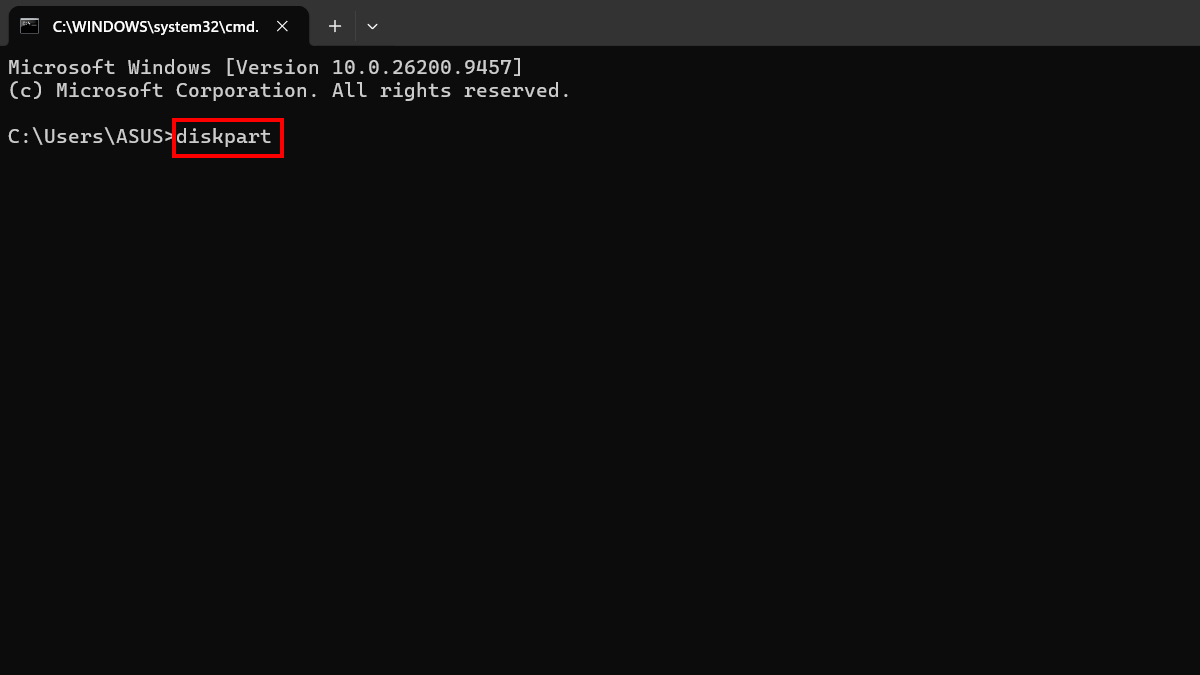
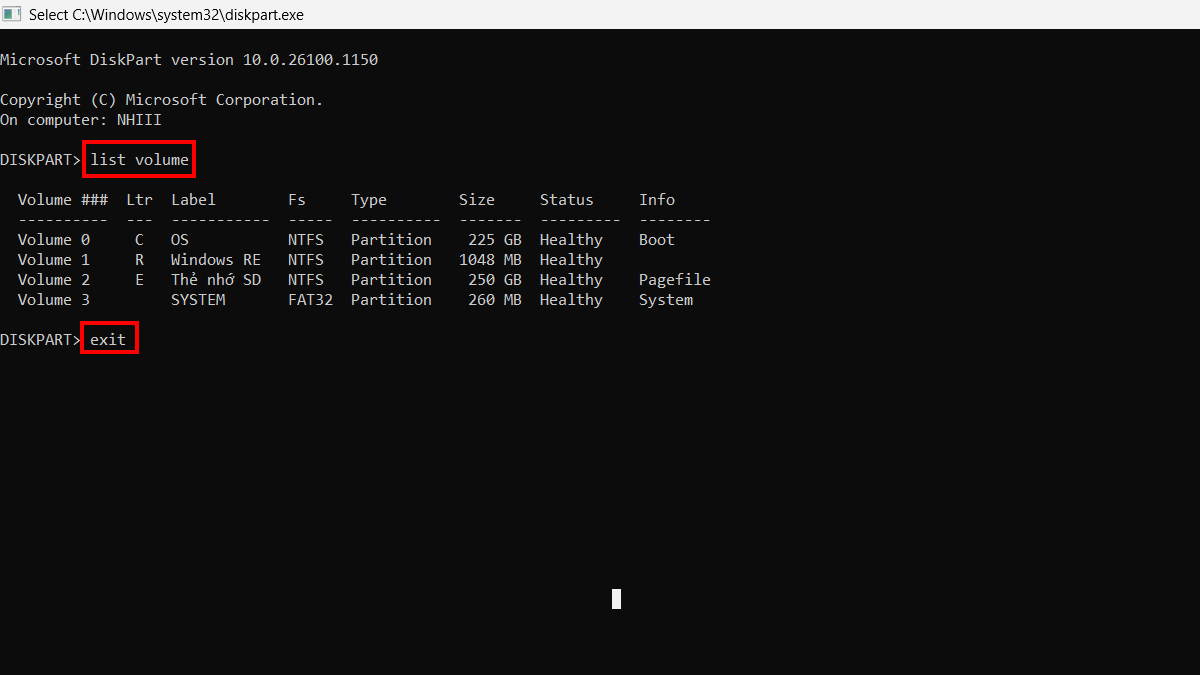
- Tiếp tục nhập list volume → Enter để kiểm tra các phân vùng để xác định ký tự ổ chứa thư mục Windows.
- Nhập exit.
3.Kiểm tra thư mục Windows:
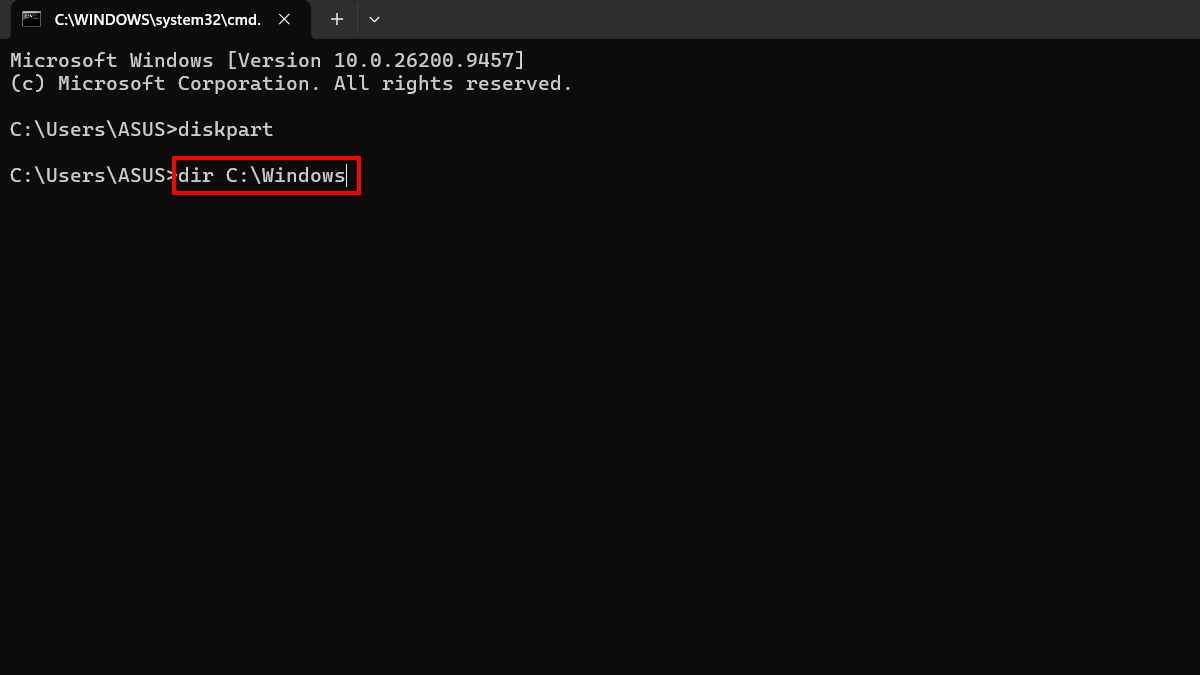
- Nếu xác định ổ Windows là C:, nhập: dir C:\Windows. Nếu thư mục tồn tại, bạn có thể tiếp tục với bước sửa BCD.
4.Tạo lại dữ liệu khởi động bằng BCDBoot và khởi động lại máy:
- Nhập bcdboot C:\Windows (C là ký tự thực tế của phân vùng chứa Windows).
- Nhập exit. Sau đó chọn Continue khởi động Windows và kiểm tra kết quả.
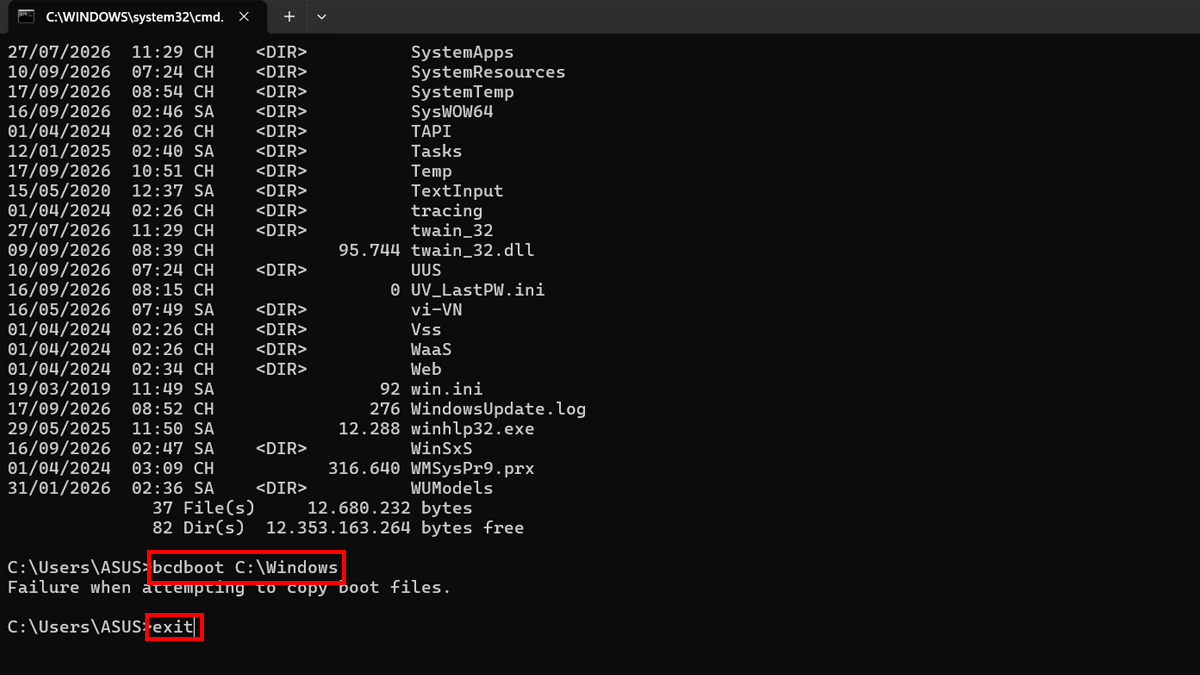
Nếu bcdboot C:\Windows báo lỗi, không nên đổi ngẫu nhiên ký tự ổ hoặc chạy thêm lệnh sửa phân vùng. Hãy xác định lại phân vùng Windows và phân vùng hệ thống trước, bởi cách xử lý có thể khác giữa hệ thống UEFI/GPT và BIOS/MBR. Microsoft cũng cung cấp tùy chọn /s để chỉ định phân vùng hệ thống và /f để chỉ định loại firmware khi cần.
Khôi phục hệ thống Windows khi Startup Repair không khắc phục được lỗi
Nếu Startup Repair không thể sửa lỗi khởi động, bạn có thể thử khôi phục hệ thống Windows bằng System Restore. Cách này đưa hệ thống về một điểm khôi phục trước đó, phù hợp khi máy bắt đầu gặp lỗi sau một thay đổi gần đây.
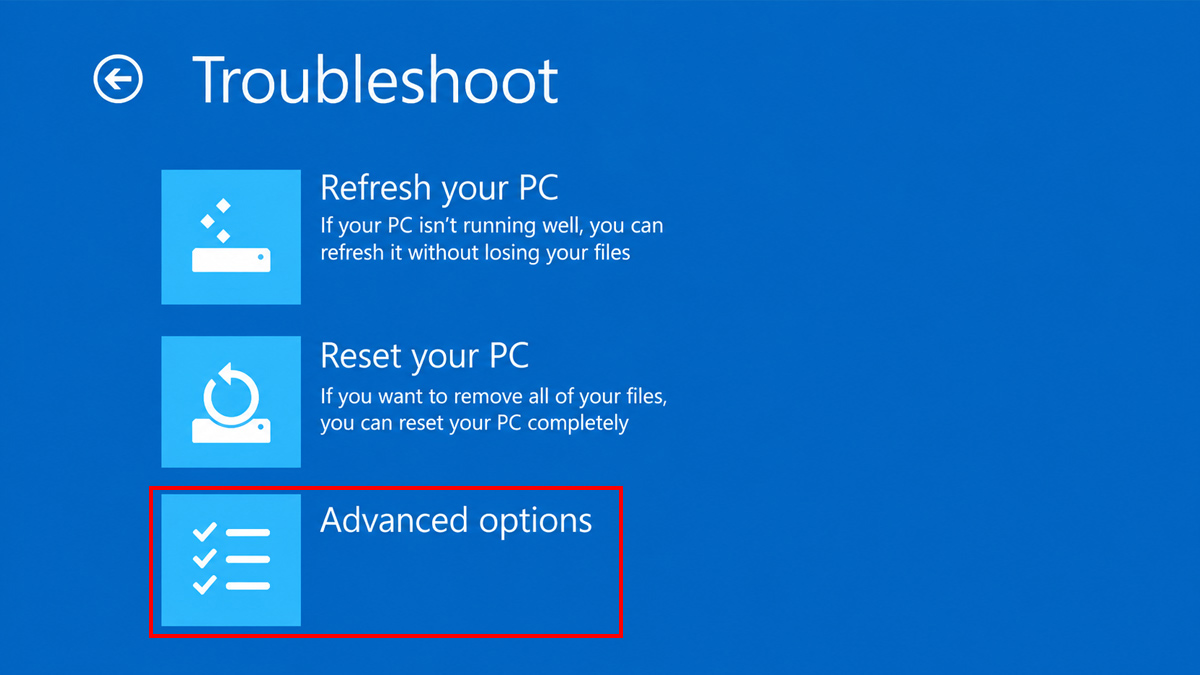
- Bước 1: Chọn Advanced options (đã hướng dẫn ở phần trên) trên màn hình khôi phục Windows.
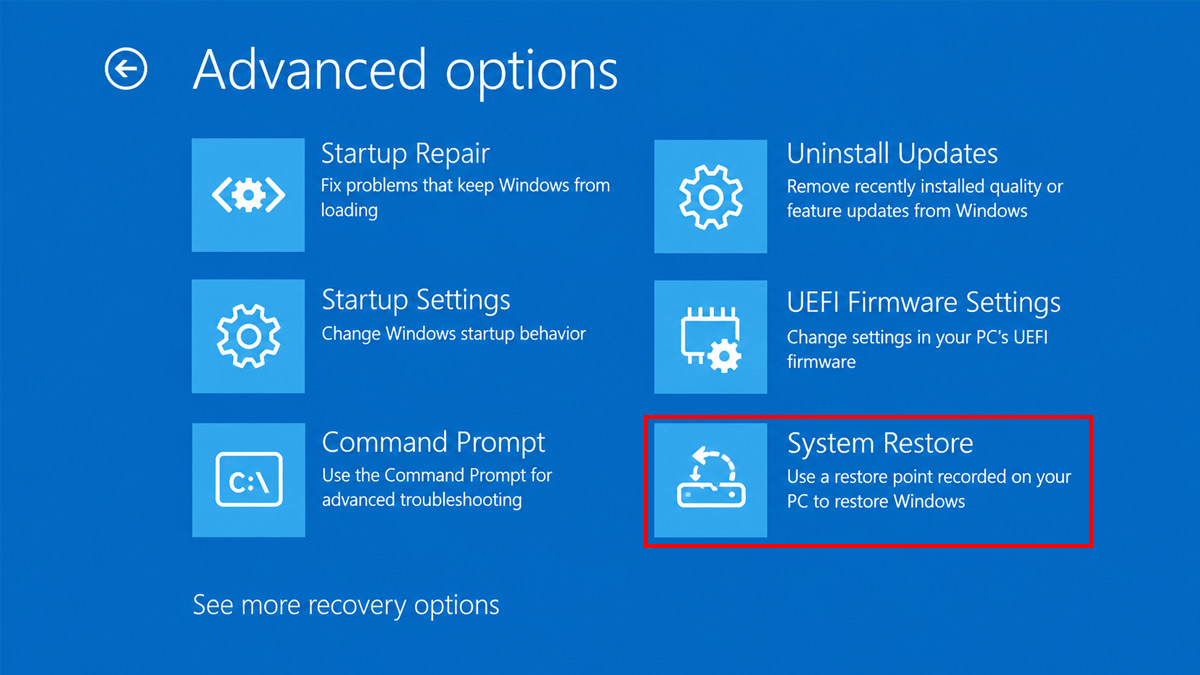
- Bước 2: Chọn System Restore, chọn tài khoản Windows và nhập mật khẩu nếu được yêu cầu.
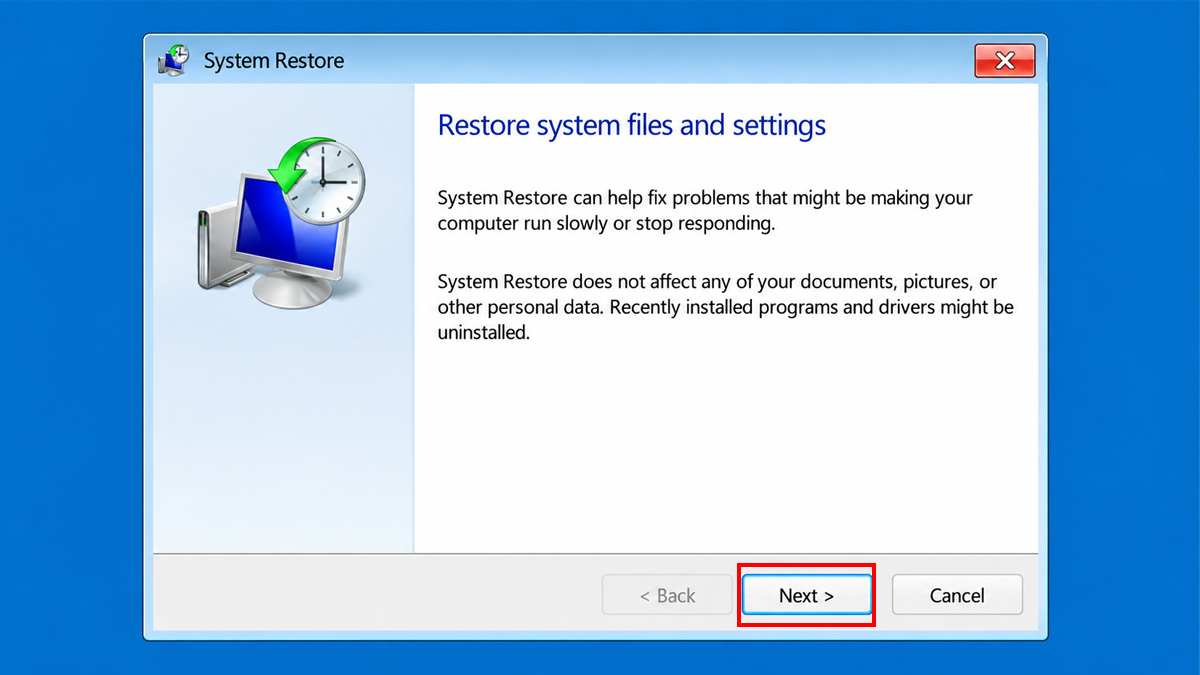
- Bước 3: Nhấn Next.
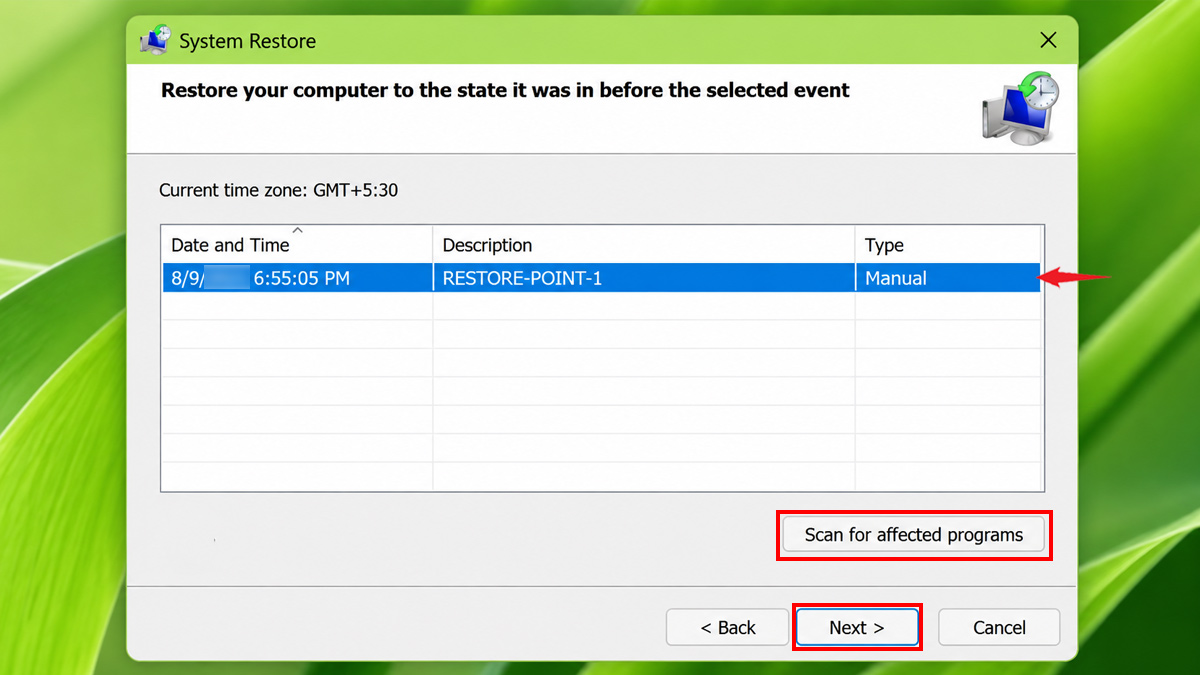
- Bước 4: Chọn Restore points để hoàn tác các thay đổi và khắc phục sự cố trên máy tính → Nhấp vào Scan for affected programs để kiểm tra các ứng dụng và chương trình có thể bị gỡ sau khi khôi phục hệ thống → Nhấn Next.
- Bước 5: Nhấn Finish để bắt đầu khôi phục.
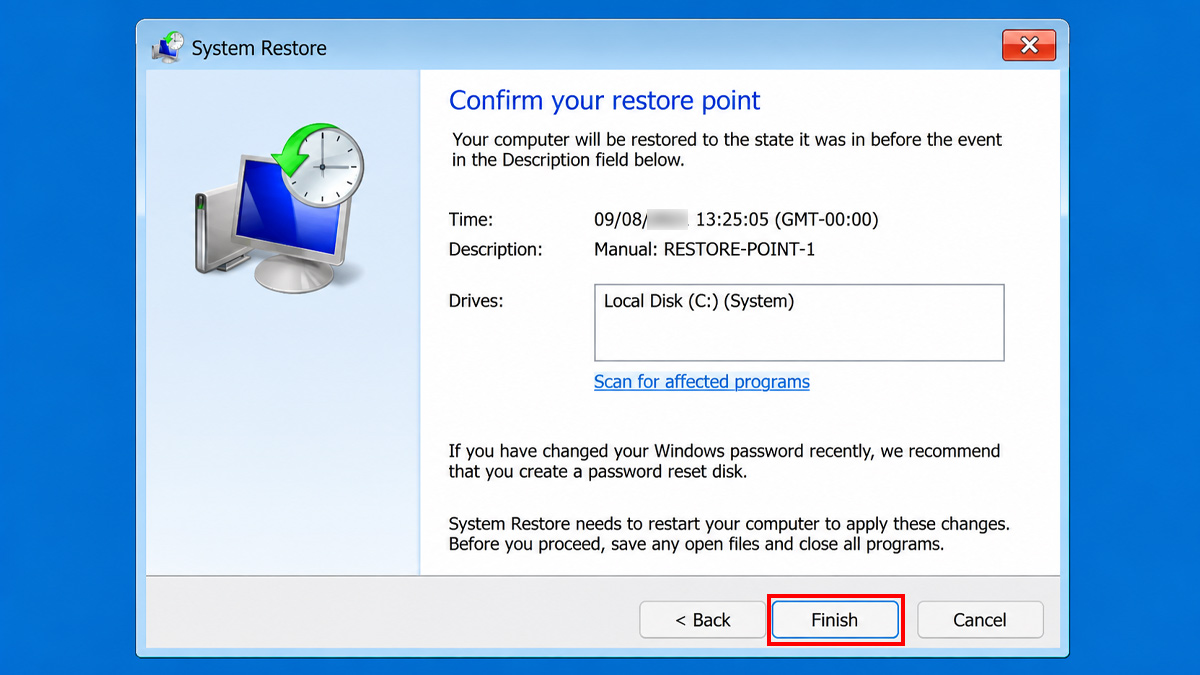
Chờ quá trình khôi phục hoàn tất và để máy khởi động lại, sau đó kiểm tra khả năng khởi động Windows.
Lưu ý: Nếu máy có dữ liệu quan trọng, hãy ưu tiên sao lưu dữ liệu trước khi thực hiện các thao tác khôi phục.
So sánh Startup Repair với System Restore và giải pháp thay thế
Startup Repair và System Restore đều nằm trong nhóm công cụ khôi phục Windows nhưng xử lý các tình huống khác nhau. Bảng dưới đây giúp bạn lựa chọn phương án phù hợp hơn.
|
Công cụ |
Mục đích chính |
Nên dùng khi |
Ảnh hưởng chính |
|
Startup Repair |
Sửa các lỗi khiến Windows không thể khởi động |
Máy không vào được Windows, gặp lỗi khởi động hoặc vòng lặp khởi động |
Tập trung xử lý các vấn đề liên quan đến quá trình khởi động |
|
System Restore |
Khôi phục tệp hệ thống và thiết lập về trạng thái trước đó |
Lỗi xuất hiện sau khi cài phần mềm, driver hoặc thay đổi thiết lập hệ thống |
Không ảnh hưởng đến tệp cá nhân, nhưng có thể hoàn tác ứng dụng, driver và thiết lập được thực hiện sau điểm khôi phục |
|
Uninstall Updates |
Gỡ bản cập nhật Windows gây ra sự cố |
Lỗi bắt đầu xuất hiện sau khi cài bản cập nhật gần đây |
Gỡ bản cập nhật Windows được chọn |
|
Reset this PC |
Cài đặt lại Windows |
Các phương án khôi phục khác không giải quyết được sự cố |
Có thể chọn giữ hoặc xóa tệp cá nhân; ứng dụng và cài đặt sẽ được xử lý theo lựa chọn |
|
Cài đặt lại Windows |
Tạo lại hệ điều hành |
Hệ thống gặp lỗi nghiêm trọng và các phương án khôi phục khác không hiệu quả |
Mức độ ảnh hưởng cao hơn, đặc biệt khi cài đặt Windows mới từ phương tiện cài đặt |
Microsoft khuyến nghị bắt đầu với phương án khôi phục phù hợp và ít gây gián đoạn hơn trước khi chuyển sang lựa chọn mạnh hơn. Với máy không khởi động, Startup Repair là công cụ chuyên xử lý các vấn đề khởi động; System Restore phù hợp hơn khi cần quay lại trạng thái hệ thống trước một thay đổi gần đây.
Tóm lại, Startup Repair là công cụ tích hợp trong Windows 10 và 11 giúp chẩn đoán, sửa chữa một số lỗi khiến máy không thể khởi động. Nếu gặp vòng lặp Startup Repair Couldn't Repair Your PC, bạn có thể chuyển sang Command Prompt, kiểm tra BCD hoặc sử dụng System Restore thay vì tiếp tục chạy sửa chữa tự động.
- Xem thêm: Máy tính - Laptop - Tablet, Thuật ngữ máy tính







Bình luận (0)