
Cách tắt Gemini trên OPPO nhanh chóng trong 30s

Cách tắt Gemini trên OPPO là nhu cầu phổ biến của nhiều người dùng muốn tránh thông báo phiền phức và trải nghiệm điện thoại mượt mà hơn. Bài viết này sẽ hướng dẫn bạn cách thực hiện chỉ trong 30 giây, áp dụng cho nhiều ứng dụng và cài đặt khác nhau.
Vì sao nhiều người muốn tắt Gemini trên OPPO?
Nhiều người băn khoăn không biết vì sao nên tắt Gemini trên điện thoại OPPO. Thực tế, Gemini là trợ lý ảo được cài mặc định trên các dòng máy OPPO, giúp quản lý thông báo, tìm kiếm thông tin và hỗ trợ thao tác nhanh. Tuy nhiên, một số người dùng thấy Gemini xuất hiện quá thường xuyên, gây phiền phức hoặc làm chậm máy, do đó việc tìm hiểu cách tắt Gemini trên OPPO trở nên cần thiết.

Cùng với đó, nhu cầu tắt trợ lý ảo Gemini trên OPPO tăng cao khi người dùng muốn chuyển sang Google Assistant hoặc các trợ lý ảo khác để trải nghiệm quen thuộc hơn. Việc này không ảnh hưởng đến chức năng cơ bản của điện thoại, nhưng mang lại sự tiện lợi và tập trung hơn cho người dùng.
Cách tắt Gemini trên OPPO trên các ứng dụng
Nếu bạn muốn tắt trợ lý ảo Gemini trên OPPO chỉ trong các ứng dụng cụ thể, việc thực hiện rất nhanh chóng và dễ dàng. Bạn có thể làm theo các bước dưới đây để loại bỏ Gemini khỏi từng ứng dụng mà vẫn giữ nguyên chức năng chính: Cách thực hiện:
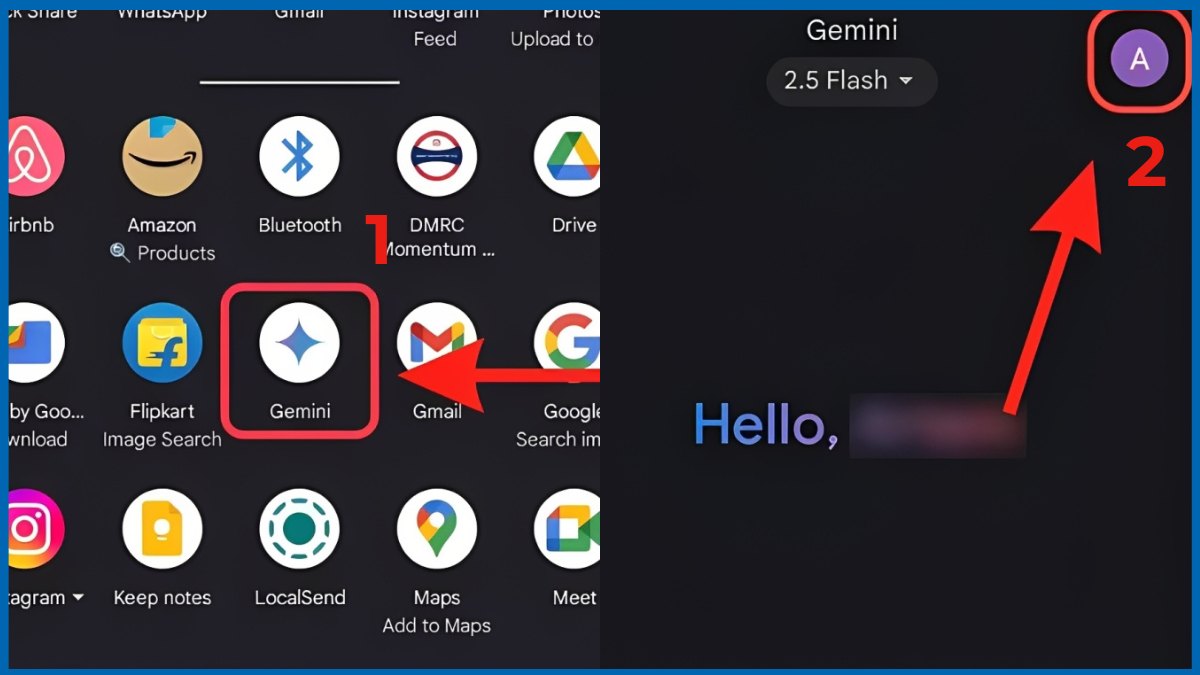
- Bước 1: Mở ứng dụng Gemini trên điện thoại OPPO của bạn.
- Bước 2: Nhấn vào ảnh hồ sơ ở góc phải.
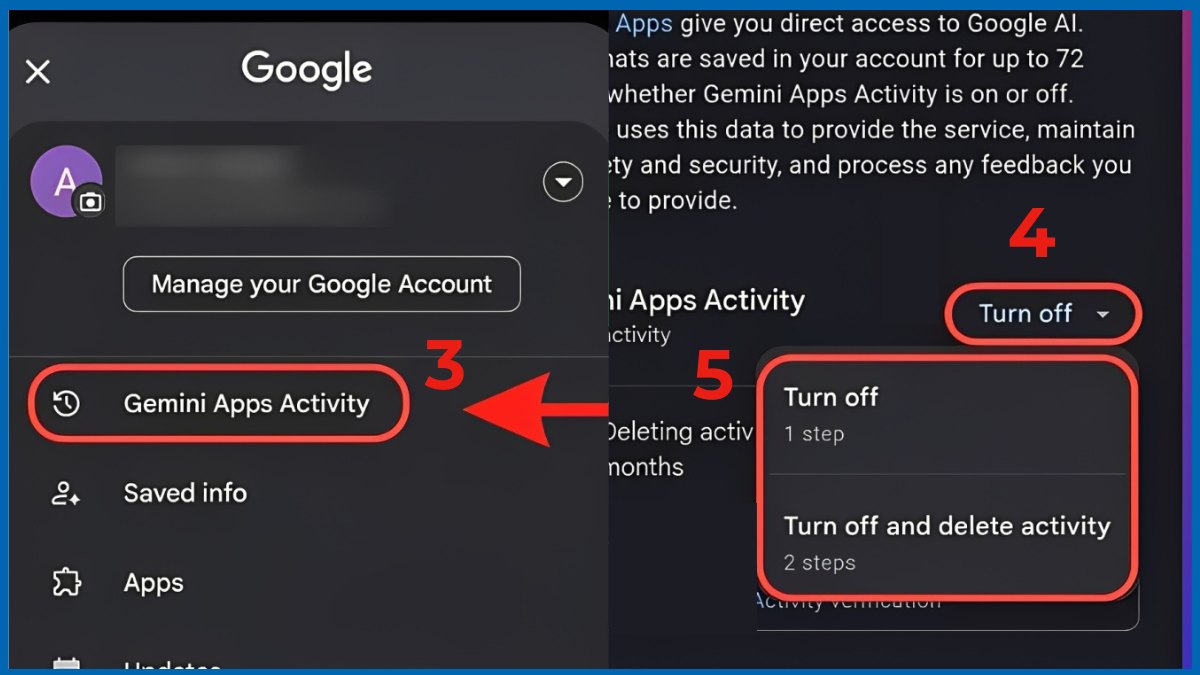
- Bước 3: Chọn mục Hoạt động trên Các ứng dụng Gemini.
- Bước 4: Chạm vào nút hoặc tùy chọn Tắt bên cạnh mục đó.
- Bước 5: Xác nhận bằng cách nhấn Tắt hoặc Tắt và xóa hoạt động để hoàn tất.
Với cách này, bạn vừa loại bỏ được Gemini không mong muốn, vừa giữ nguyên chức năng của các ứng dụng chính. Sau khi hoàn tất cách tắt Gemini trên OPPO, trải nghiệm trên điện thoại của bạn sẽ mượt mà hơn, không còn bị trợ lý ảo Gemini làm phiền.
Bực mình vì Gemini liên tục làm phiền khi chơi game hay lướt web? Tắt ngay chỉ trong 30 giây để không bị làm phiền và tiết kiệm pin. Khám phá các dòng điện thoại OPPO tại CellphoneS với giá ưu đãi và quà tặng hấp dẫn!
[Product_Listing categoryid="133" propertyid="" customlink="https://cellphones.com.vn/mobile/oppo.html" title="Các dòng điện thoại OPPO đang được quan tâm nhiều tại CellphoneS"]
Cách tắt Gemini trên OPPO trong Google Search
Đôi khi, Gemini xuất hiện trên Google Search gây phiền phức. Tắt Gemini trên OPPO sẽ giúp tìm kiếm nhanh hơn và loại bỏ các gợi ý không cần thiết. Cách thực hiện:
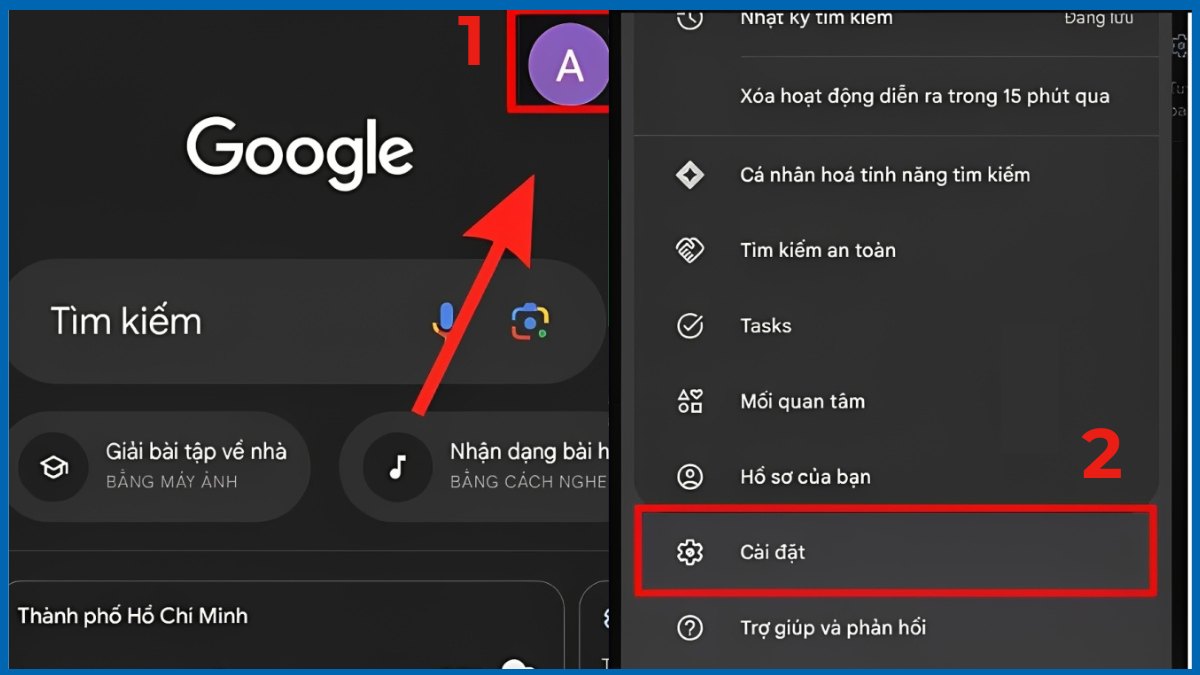
- Bước 1: Mở ứng dụng Google trên điện thoại và nhấn vào biểu tượng ảnh hồ sơ ở góc trên cùng.
- Bước 2: Chọn Cài đặt.
- Bước 3: Kéo xuống tìm và chọn Chung.
- Bước 4: Gạt nút tắt mục Hiện Gemini để ngăn Gemini hiển thị trong kết quả tìm kiếm.

Sau khi thực hiện xong, Gemini OPPO sẽ không còn can thiệp vào các tìm kiếm của bạn, giúp trải nghiệm Google Search trở nên nhanh chóng và trực quan hơn. Cách này không ảnh hưởng đến các chức năng tìm kiếm khác trên điện thoại, đồng thời vẫn giữ các tính năng quan trọng của Google.
Cách tắt Gemini trong ứng dụng Tin nhắn
Nếu Gemini OPPO thường xuất hiện trong Tin nhắn, gợi ý trả lời hoặc thông báo tự động, bạn có thể tắt nhanh chóng theo các bước sau: Cách thực hiện:
- Bước 1: Mở ứng dụng Tin nhắn và nhấn vào hình đại diện cá nhân ở góc trên cùng để truy cập vào Cài đặt.
- Bước 2: Chọn mục Chế độ cài đặt của tin nhắn.

- Bước 3: Chọn vào Gemini trong tin nhắn.
- Bước 4: Gạt nút tắt mục Hiện nút Gemini để Gemini không còn xuất hiện trong tin nhắn.

Sau khi hoàn tất, bạn đã xong cách tắt Gemini trên điện thoại OPPO trong ứng dụng Tin nhắn, tránh bị phiền phức khi nhắn tin.
Cách chuyển trợ lý ảo Gemini về Google Assistant
Nếu bạn muốn thay thế Gemini bằng Google Assistant, việc này cũng vô cùng đơn giản. Nếu bạn muốn thực hiện cách tắt Gemini trên OPPO và thay thế bằng Google Assistant, thao tác vô cùng đơn giản. Cách thực hiện:
- Bước 1: Mở ứng dụng Google và nhấn vào biểu tượng hồ sơ góc phải.
- Bước 2: Chọn Cài đặt.

- Bước 3: Chọn Digital assistants from Google để chuyển đổi trợ lý ảo.
- Bước 4: Trong danh sách trợ lý, chọn Google Assistant thay cho Gemini.
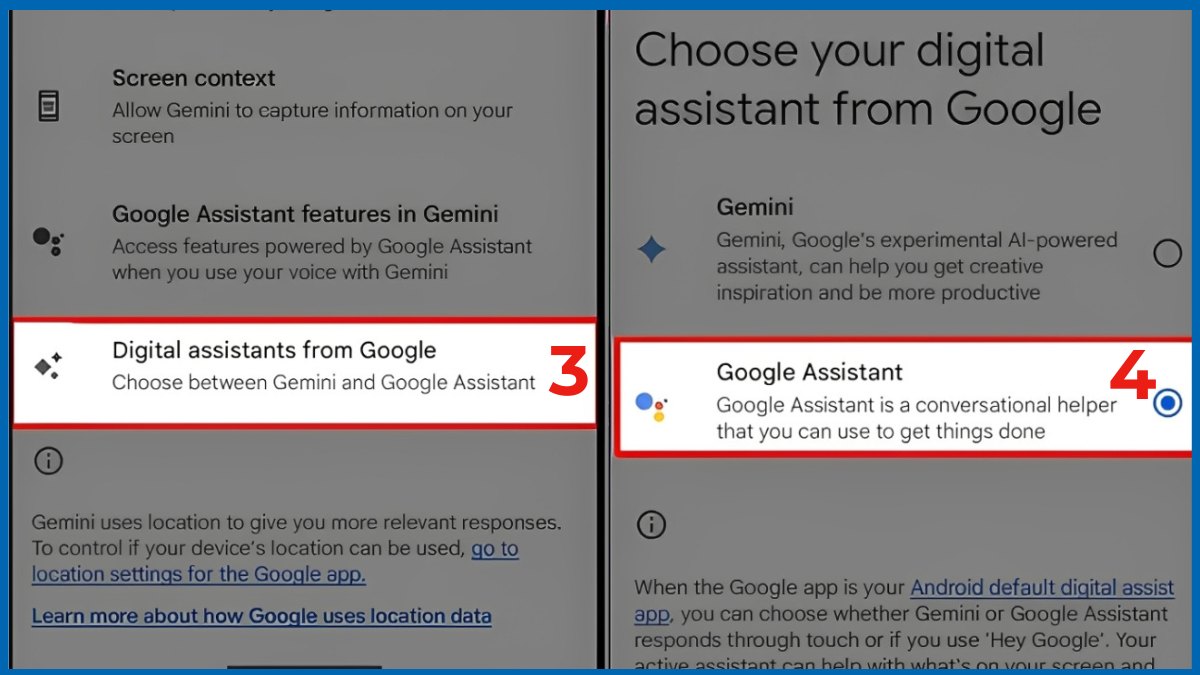
Sau khi thực hiện, mọi lệnh gọi trợ lý trên điện thoại OPPO sẽ kích hoạt Google Assistant thay vì Gemini, vừa tắt Gemini OPPO, vừa cải thiện trải nghiệm nếu bạn quen dùng trợ lý ảo của Google.
Những lưu ý khi tắt Gemini trên điện thoại OPPO
Trước khi thực hiện cách tắt Gemini trên OPPO, bạn nên nắm một số lưu ý quan trọng để đảm bảo việc tắt trợ lý ảo không gây ảnh hưởng đến các chức năng khác trên điện thoại
- Chỉ tắt khi cần: Nếu bạn vẫn muốn dùng một số gợi ý thông minh, chỉ nên tắt từng phần thay vì toàn bộ.
- Kiểm tra quyền ứng dụng: Sau khi tắt, kiểm tra xem các ứng dụng khác có bị hạn chế quyền truy cập hay không.
- Cập nhật phần mềm: Đảm bảo điện thoại OPPO đang ở phiên bản mới nhất để tránh lỗi khi tắt Gemini.

- Giới hạn quản lý tài khoản: Nếu điện thoại thuộc quản lý công ty, một số tính năng tắt Gemini có thể bị hạn chế.
- Ảnh hưởng đến các tính năng AI khác: Khi tắt Gemini, một số tiện ích như đề xuất thông minh hoặc tìm kiếm bằng giọng nói có thể hoạt động kém hiệu quả hoặc bị giới hạn.
- Lưu ý về dữ liệu cá nhân: Trong vài trường hợp, việc vô hiệu hóa Gemini có thể tác động đến dữ liệu đã lưu, vì vậy bạn nên sao lưu trước để tránh rủi ro.
Cách tắt Gemini trên OPPO là thao tác đơn giản và nhanh chóng, giúp bạn tránh phiền phức, tối ưu trải nghiệm và có thể chuyển sang Google Assistant nếu muốn. Với các hướng dẫn chi tiết ở trên, bạn có thể tắt Gemini trên điện thoại OPPO chỉ trong 30 giây, đồng thời kiểm soát các ứng dụng và thông báo hiệu quả.




Bình luận (0)