
Cách tắt nguồn OPPO khi máy bị đơ, không hoạt động

Cách tắt nguồn điện thoại OPPO khi gặp trường hợp máy bị đơ, lag là giải pháp đầu tiên có thể áp dụng thử, hãy tham khảo để xử lý nhanh chóng tình huống khó chịu này. Trong bài viết dưới đây, Sforum sẽ tổng hợp cách tắt nguồn OPPO khi bị đơ, liệt cảm ứng, nút nguồn bị hư đơn giản.
Hướng dẫn tắt nguồn OPPO khi máy bị đơ, không hoạt động
Để tắt nguồn OPPO khi điện thoại hoạt động hay gặp sự cố không thể tắt nguồn bằng phím chức năng thì hãy theo dõi ngay cách thực hiện của CellphoneS sau:
Cách tắt nguồn OPPO bằng mã lệnh
Khi điện thoại OPPO đang vận hành trơn tru, việc tắt nguồn thường khá dễ dàng. Tuy nhiên, không phải ai cũng biết cách tắt nguồn máy OPPO cực nhanh giúp tắt máy mà không cần dùng đến nút nguồn.
1.Mở ứng dụng Điện thoại:
Trên giao diện màn hình chính của điện thoại OPPO, bạn hãy tìm biểu tượng ứng dụng Gọi điện (biểu tượng hình ống nghe màu xanh).
2.Nhập mã #911#:
- Tại giao diện bàn phím số, bạn tiến hành nhập mã *#911# một cách chính xác.
- Lưu ý: Sau khi nhập xong, bạn không cần nhấn nút Gọi, chỉ cần dừng lại và chờ trong giây lát.
3.Máy sẽ tự tắt sau vài giây:
Sau khi nhập mã thành công, điện thoại sẽ tự động xử lý lệnh và tiến hành tắt nguồn mà không yêu cầu thêm bất kỳ thao tác nào khác.
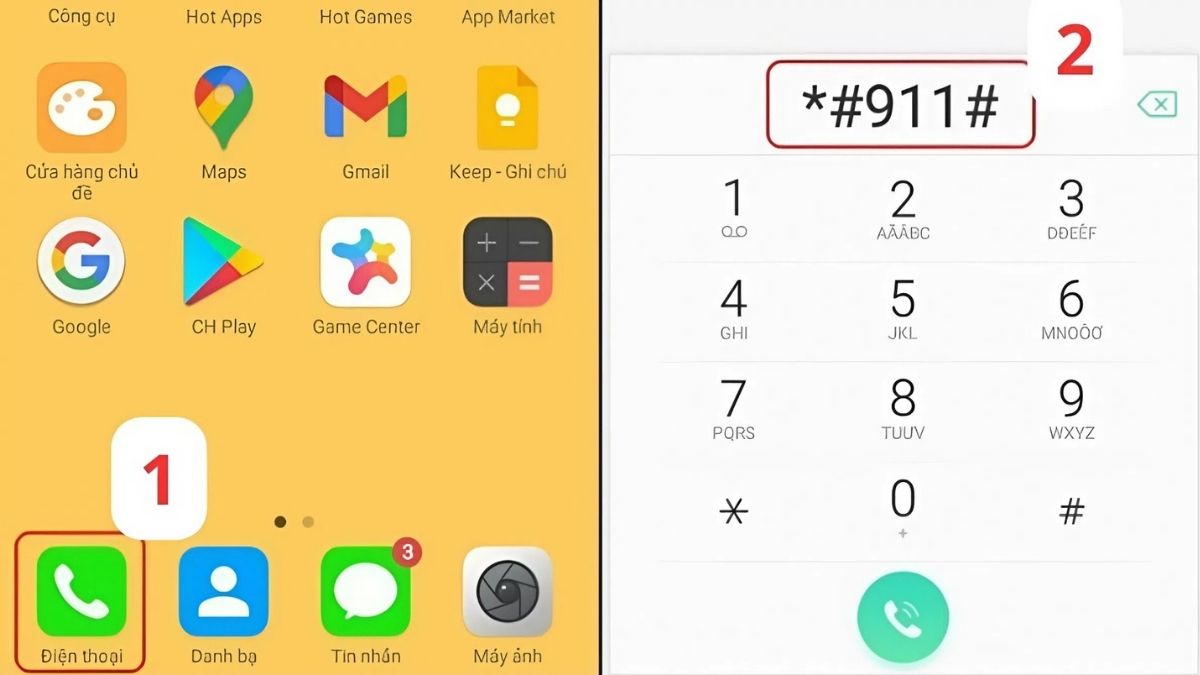
Dù đơn giản, nhưng cách làm này vô cùng hữu hiệu, giúp bạn tắt nguồn OPPO mà không cần bấm bất kỳ nút nào. Đây chính là giải pháp hoàn hảo khi bạn muốn khởi động lại máy nhanh chóng.
Tắt nguồn OPPO bằng app
Khi điện thoại Oppo bị đơ nhẹ hoặc nút nguồn khó thao tác, bạn có thể tắt máy bằng app Menu hỗ trợ tích hợp sẵn trong ColorOS. Dưới đây là hướng dẫn cách tắt nguồn điện thoại OPPO không dùng phím nguồn bằng app.
1.Mở Trợ năng trong Cài đặt:
- Vào Cài đặt, tìm và chọn Trợ năng, sau đó chọn tiếp Trợ năng và thuận tiện.
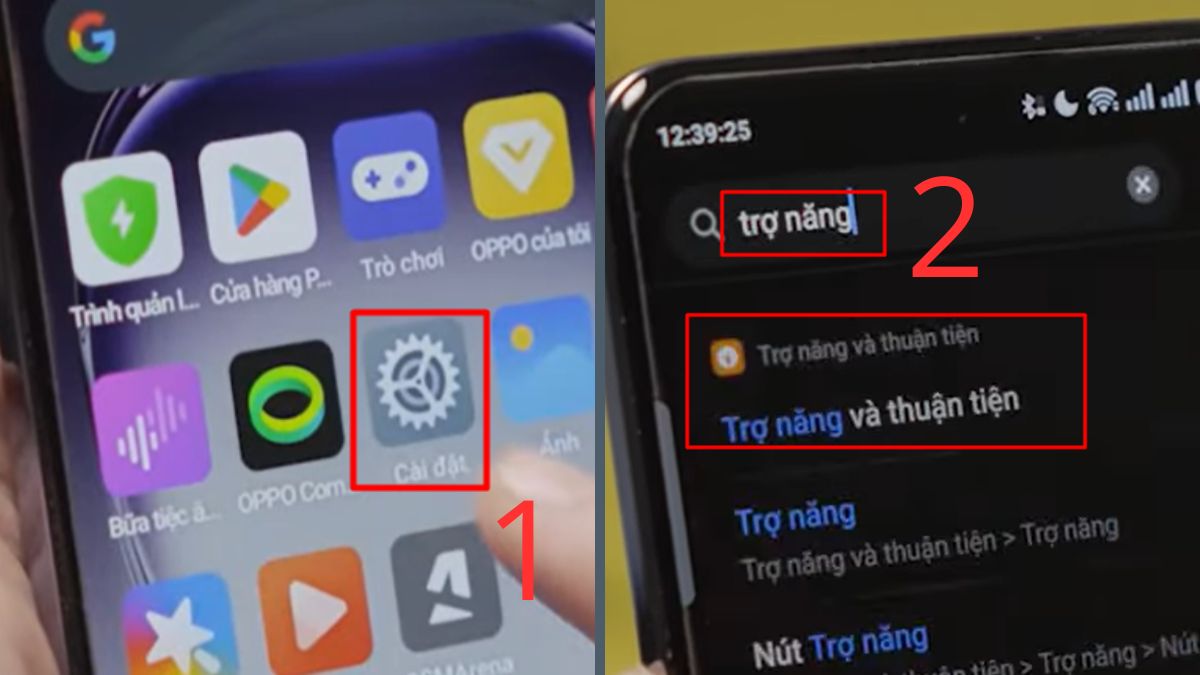
2.Thêm lối tắt của nút điều khiển ảo:
- Bạn chọn Trình đơn hỗ trợ tiếp cận hoặc ở một số phiên bản khác là Menu hỗ trợ (Accessibility Menu).
- Sau đó nhấn vào nút Lối tắt để xác nhận hiển thị nút điều khiển ảo trên màn hình chính.
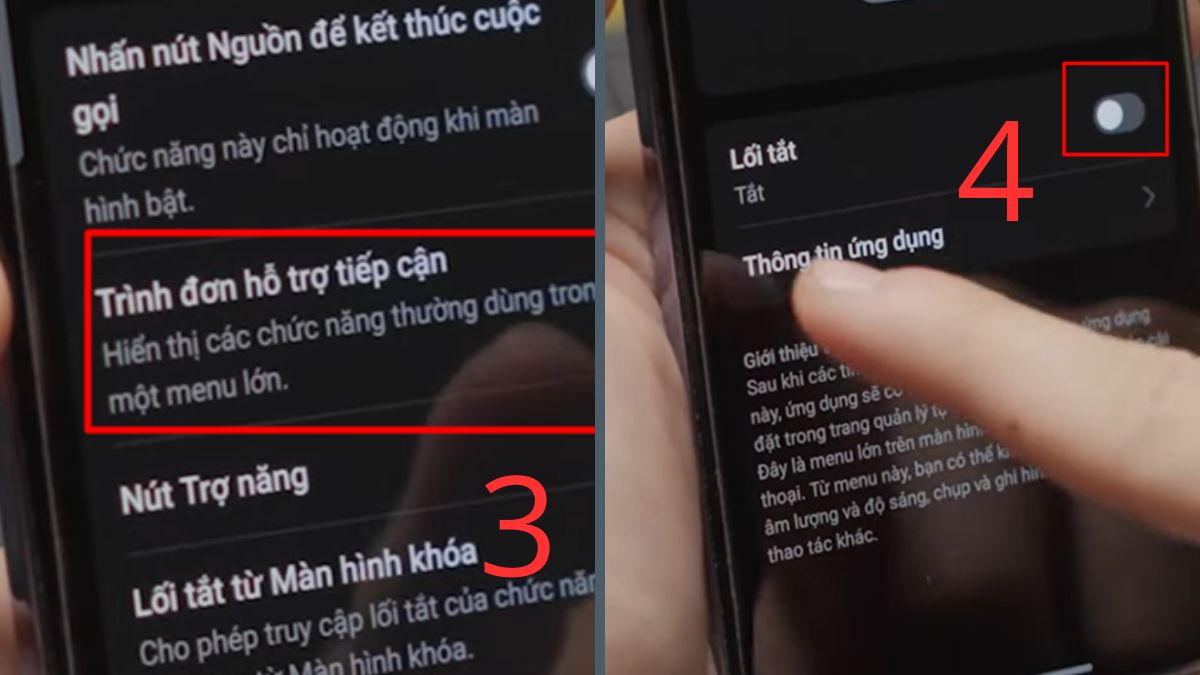
3.Tắt nguồn điện thoại:
- Từ giờ, mỗi khi cần tắt nguồn, bạn chỉ cần nhấn vào dấu ba chấm trên màn hình, sau đó chọn Nguồn và xác nhận. Máy sẽ tắt hoàn toàn mà không cần sử dụng nút nguồn vật lý.
- Tuy nhiên, không phải phiên bản ColorOS nào cũng có nút Nguồn khi bạn nhấn vào dấu ba chấm. Một số phiên bản chỉ có chức năng restart hoặc menu.
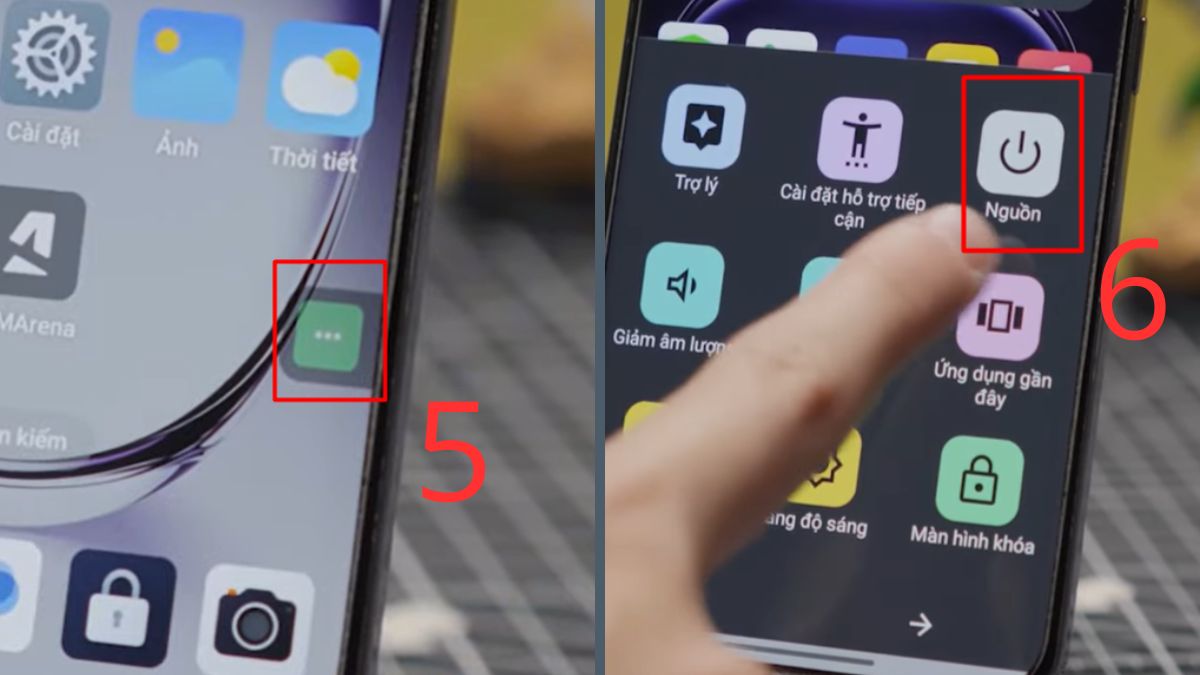
Hướng dẫn cách tắt nguồn OPPO khi máy đơ
Bạn có thể tắt nguồn OPPO khi điện thoại bị đơ bằng tổ hợp phím cứng. Hãy nhấn và giữ đồng thời nút nguồn cùng phím tăng hoặc giảm âm lượng trong khoảng 8 đến 10 giây cho đến khi màn hình tắt hẳn. Cách này giúp buộc máy khởi động lại khi hệ thống bị treo tạm thời.
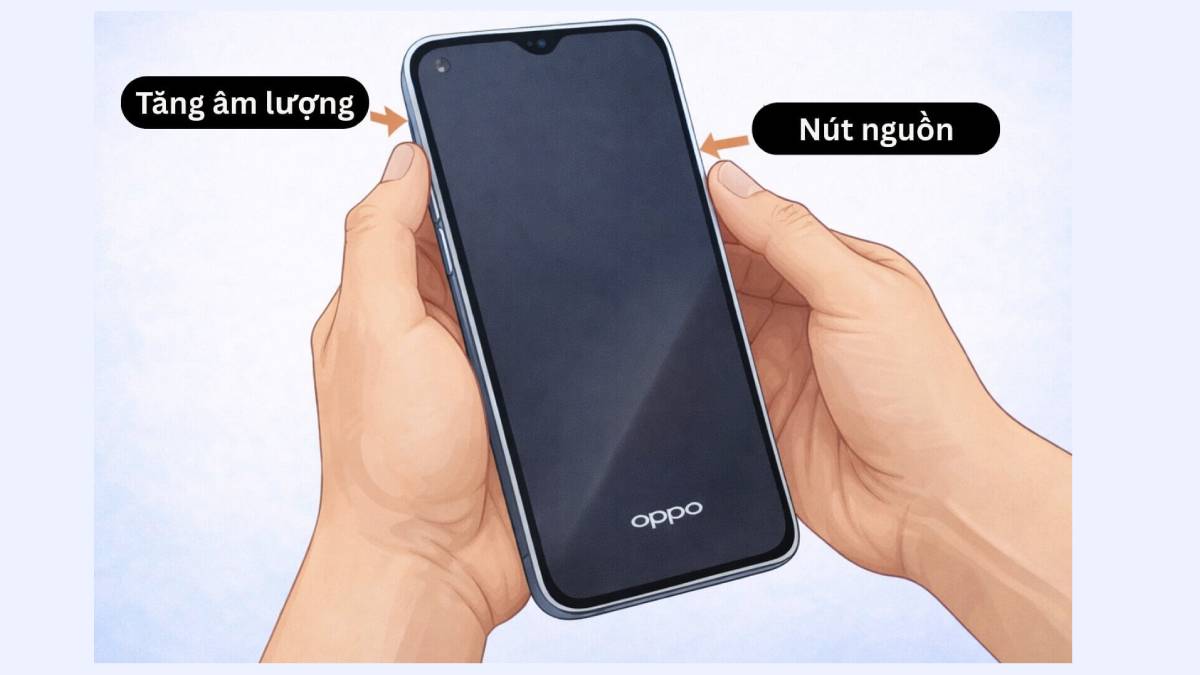
Cách tắt nguồn OPPO bằng nút nguồn
Khi điện thoại OPPO bị treo và không thể thao tác cảm ứng, việc tắt nguồn theo cách thông thường gần như không khả thi. Lúc này, bạn cần sử dụng tổ hợp phím cứng để buộc máy phản hồi và tắt nguồn.
1.Nhấn và giữ nút nguồn:
- Trên thân máy điện thoại OPPO, bạn hãy tìm nút nguồn (thường nằm ở cạnh phải hoặc cạnh trên của thiết bị, tùy model).
- Dùng ngón tay nhấn giữ nút này liên tục trong khoảng 3 – 5 giây, không nhả ra.
- Sau vài giây giữ, thiết bị sẽ bắt đầu phản hồi bằng cách hiển thị tùy chọn trên màn hình.
2.Đợi biểu tượng tắt nguồn hiển thị:
- Biểu tượng tắt nguồn cùng hướng dẫn “Trượt xuống để tắt nguồn” sẽ hiện trên màn hình.
- Thực hiện thao tác trượt:
3.Chạm vào biểu tượng:
- Chạm vào biểu tượng nguồn xuất hiện ở giữa màn hình.
- Sau đó, kéo biểu tượng trượt xuống dưới theo hướng mũi tên chỉ dẫn để xác nhận tắt nguồn điện thoại.
- Khi hoàn tất thao tác này, thiết bị sẽ tự động tắt và màn hình sẽ chuyển sang trạng thái đen hoàn toàn.
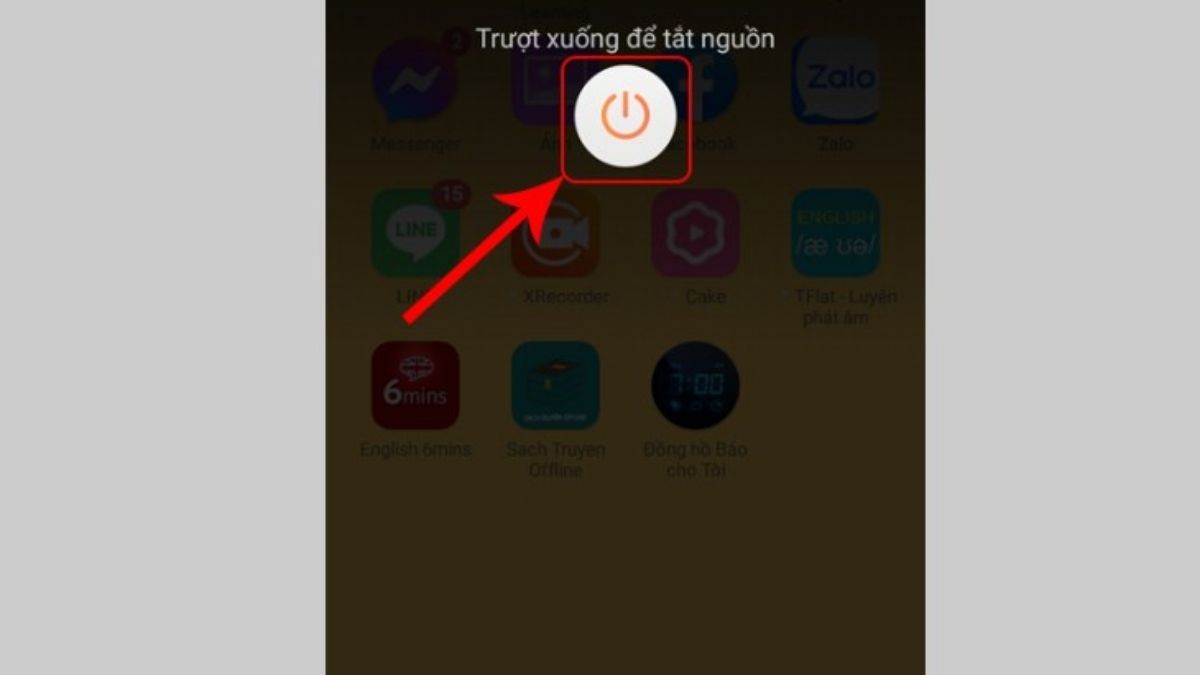
Dù thiết bị đang đóng băng bạn vẫn có thể chủ động tắt nguồn nhanh chóng chỉ với vài thao tác cơ bản. Cách tắt nguồn OPPO khi máy bị đơ là cách xử lý hiệu quả giúp khôi phục hoạt động cho điện thoại mà không cần đến hỗ trợ kỹ thuật.
Cách tắt nguồn OPPO khi nút không hoạt động
Trong trường hợp nút nguồn OPPO không còn hoạt động, bạn vẫn có thể tắt máy một cách thông minh mà không cần đến thao tác vật lý. Tính năng hẹn giờ tắt/bật thiết bị được tích hợp sẵn sẽ là trợ thủ đắc lực cho bạn lúc này.
1.Trên giao diện Cài đặt, chọn Cài đặt bổ sung:
- Từ màn hình chính của điện thoại, bạn hãy nhấn vào biểu tượng Cài đặt để bắt đầu truy cập các tùy chọn.
- Tiếp tục cuộn xuống để truy cập Cài đặt bổ sung.
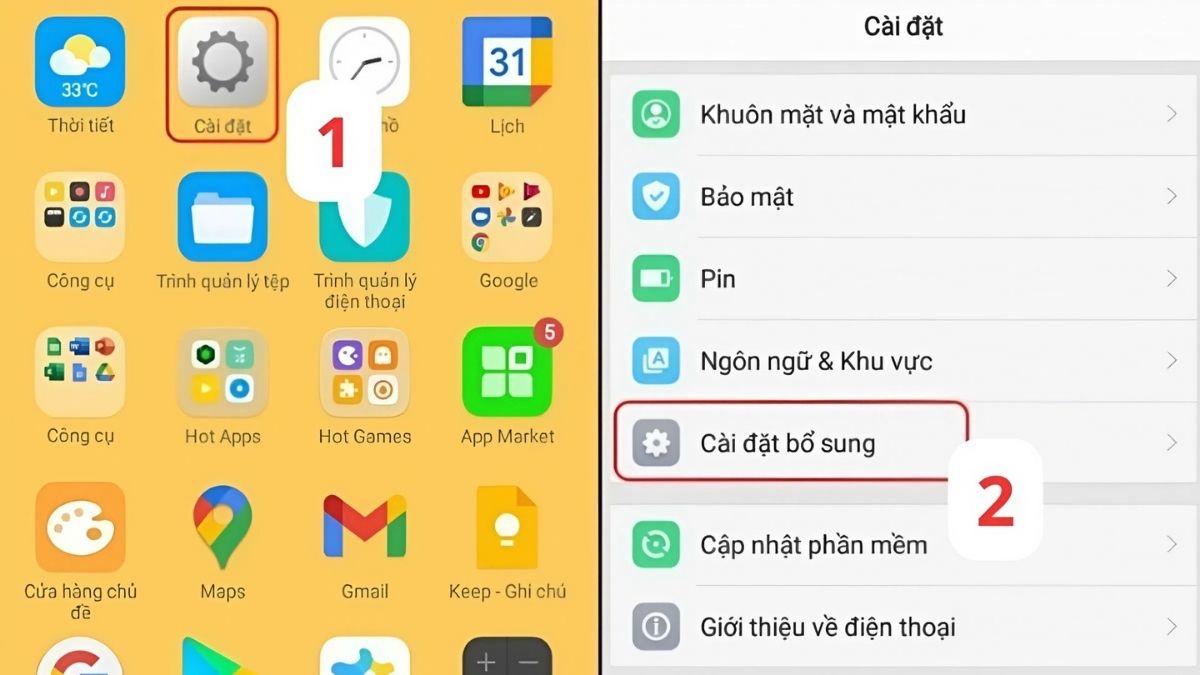
2.Chọn mục Đặt sẵn BẬT/TẮT thiết bị:
- Nhấn vào tính năng Đặt sẵn Bật/Tắt thiết bị.
- Bật tùy chọn hẹn giờ bằng cách đẩy thanh trượt sang phải.
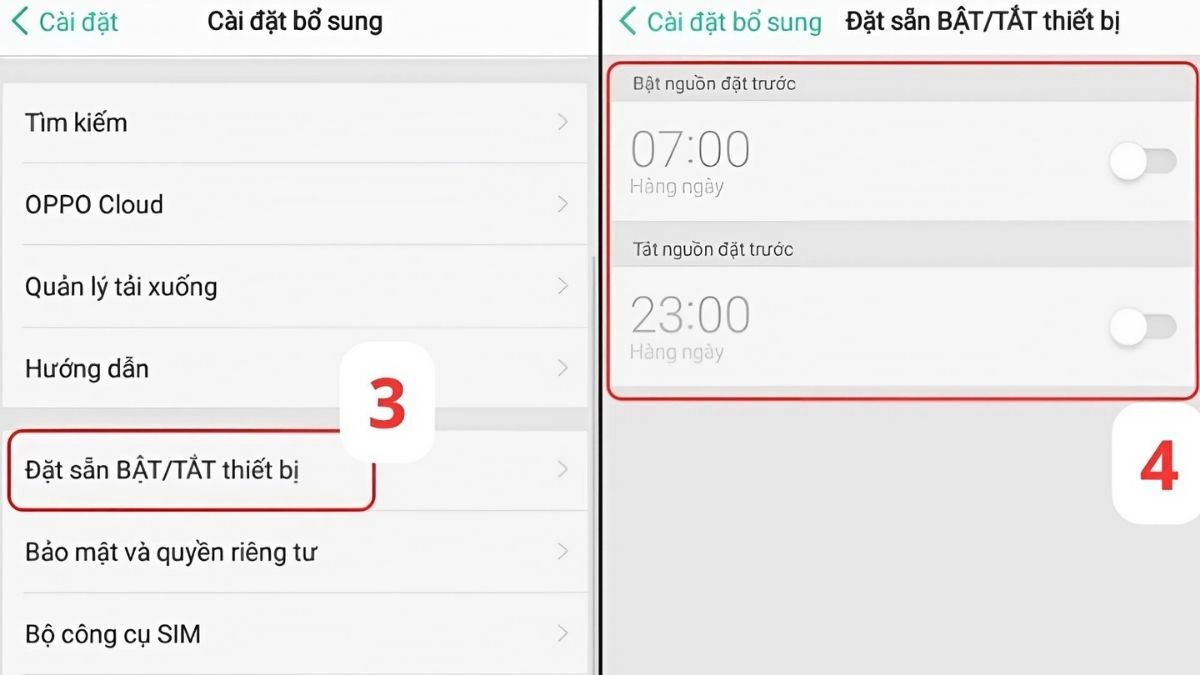
3.Thiết lập thời gian và lưu lại:
- Lựa chọn giờ bật lại hoặc tắt nguồn theo ý muốn.
- Nhấn Lưu để hoàn tất.
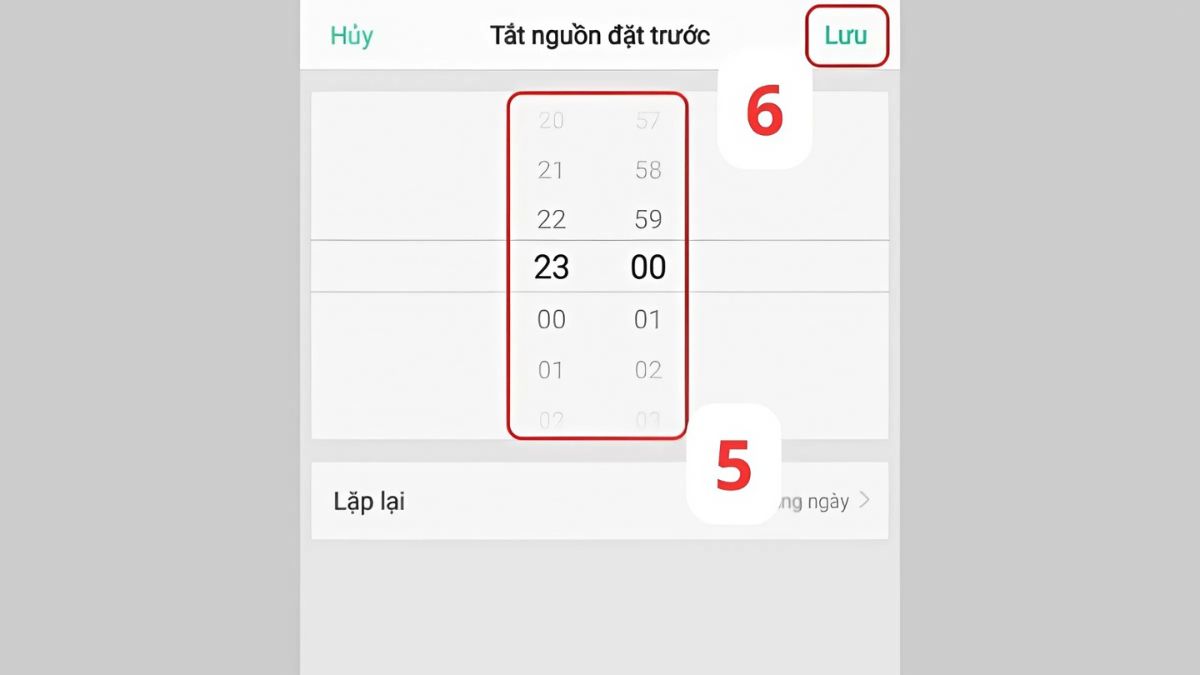
Chỉ với vài bước cài đặt đơn giản, bạn hoàn toàn có thể chủ động kiểm soát thời điểm tắt nguồn thiết bị. Cách tắt nguồn OPPO khi nút nguồn ko hoạt động là giải pháp tiện lợi, đặc biệt hữu ích.
Nếu thử nhiều cách tắt nguồn OPPO khi bị đơ hay thực hiện tắt không cần nút nguồn nhưng máy vẫn không thay đổi hiện trạng, bạn có thể đổi sang chiếc điện thoại mới để đảm bảo trải nghiệm. Xem điện thoại giá tốt tại CellphoneS!
[Product_Listing categoryid="133" propertyid="" customlink="https://cellphones.com.vn/mobile/oppo.html" title="Các dòng điện thoại OPPO đang được quan tâm nhiều tại CellphoneS"]
Cách tắt nguồn OPPO bằng nút ảo (Assistive Menu)
Khi nút nguồn OPPO gặp sự cố, cách tắt nguồn oppo không cần nút nguồn bằng nút ảo là lựa chọn phổ biến nhất. Tính năng Assistive Menu được tích hợp sẵn trên ColorOS, cho phép thay thế hoàn toàn phím cứng. Quy trình thao tác gồm:
- Bước 1: Chọn “Cài đặt” trên thiết bị.
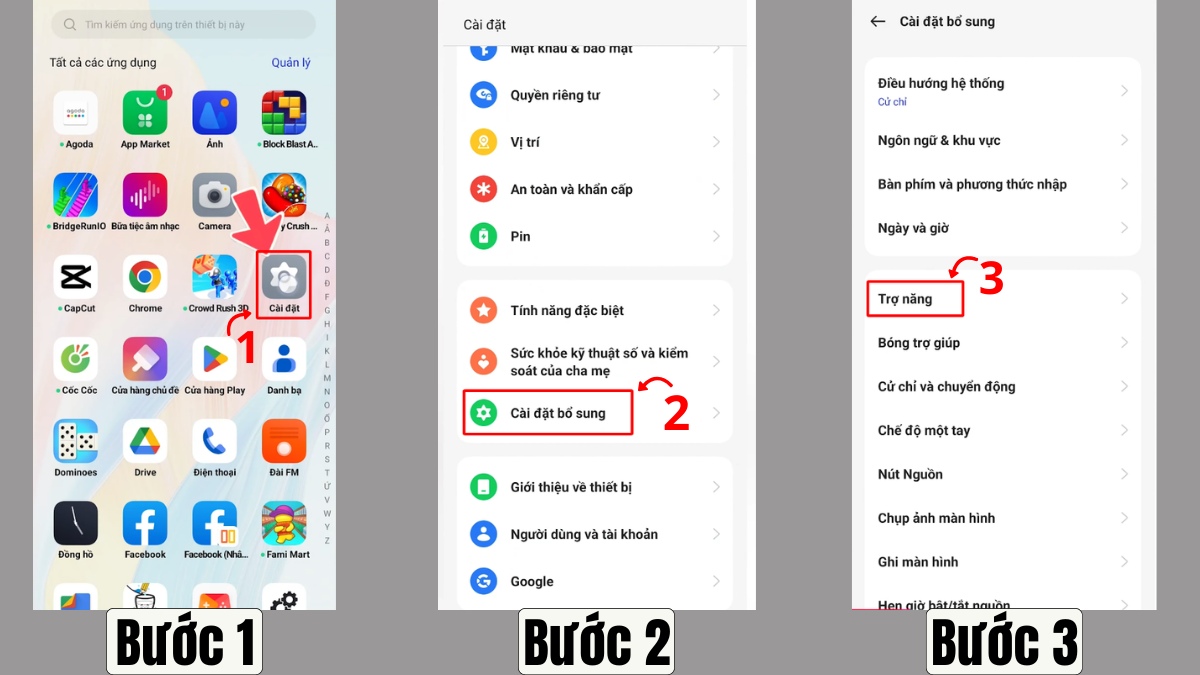
- Bước 2: Kéo xuống và chọn “Cài đặt bổ sung”.
- Bước 3: Nhấn vào mục “Trợ năng”.
- Bước 4: Chọn “Trình đơn hỗ trợ tiếp cận” → Gạt nút tròn sang phải tại mục “Lối tắt”.
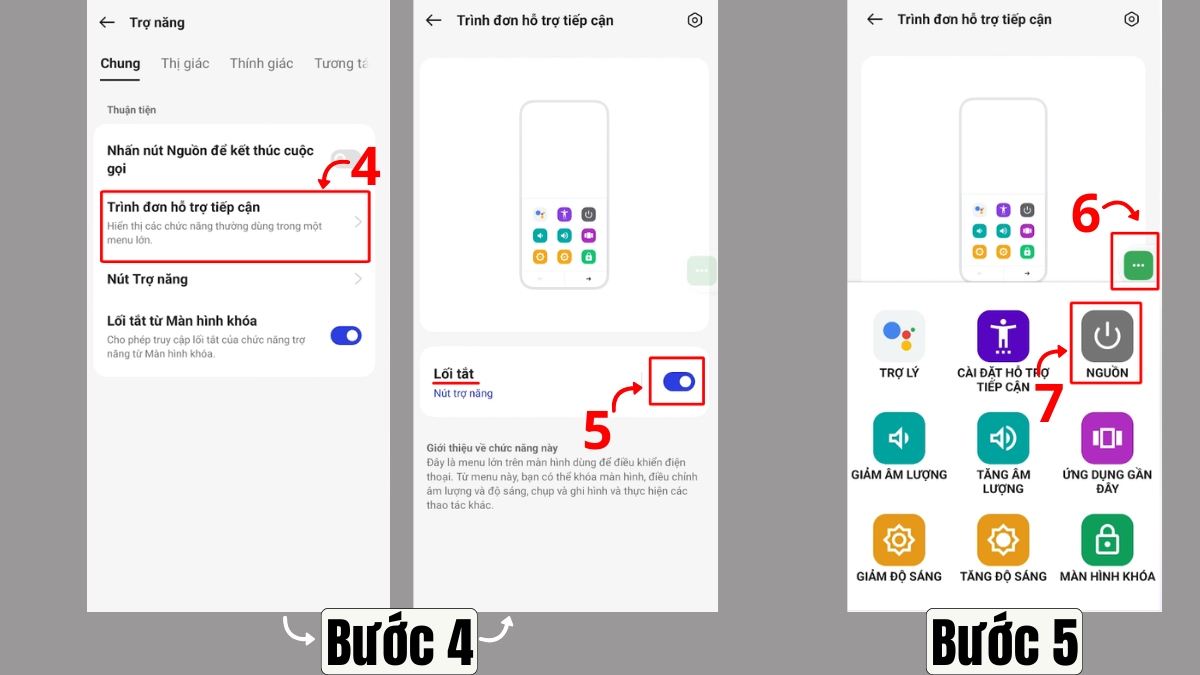
- Bước 5: Sau khi kích hoạt, nhấn vào biểu tượng “Ba chấm” nổi trên màn hình → Chọn “Nguồn” để tắt nguồn thiết bị.
Đây là cách tắt nguồn điện thoại Android không cần nút nguồn OPPO phù hợp khi người dùng cần thao tác nhanh mà không phải cài thêm ứng dụng.
Lưu ý: Trình tự thao tác có thể được điều chỉnh theo từng phiên bản máy.
Tắt nguồn OPPO không cần nút nguồn từ thanh Cài đặt nhanh
Ngoài nút ảo, cách tắt nguồn OPPO không cần nút nguồn thông qua thanh Cài đặt nhanh cũng được nhiều người áp dụng. Cách này giúp rút gọn thao tác như sau:
- Bước 1: Kéo "Bảng điều khiển nhanh" từ màn hình chính xuống → chọn vào biểu tượng “Cài đặt”.
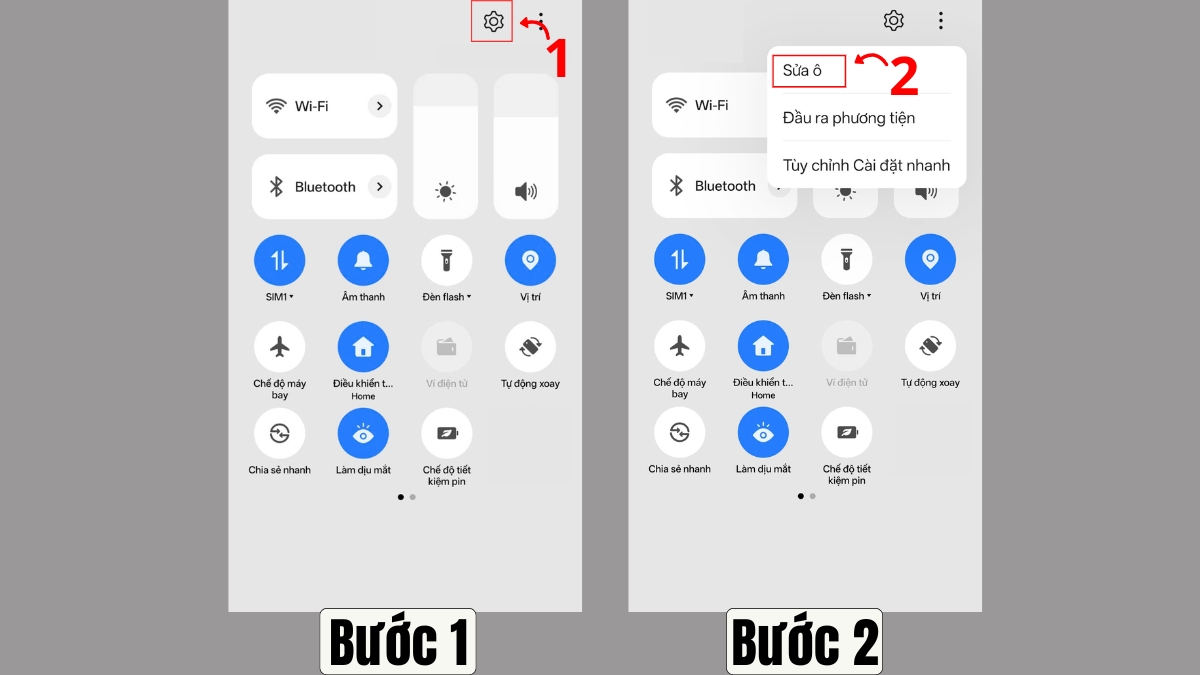
- Bước 2: Chọn “Sửa ô” để vào chế độ chỉnh sửa các phím tắt.
- Bước 3: Tìm “Tắt nguồn” → nhấn vào dấu “+” để thêm tính năng.
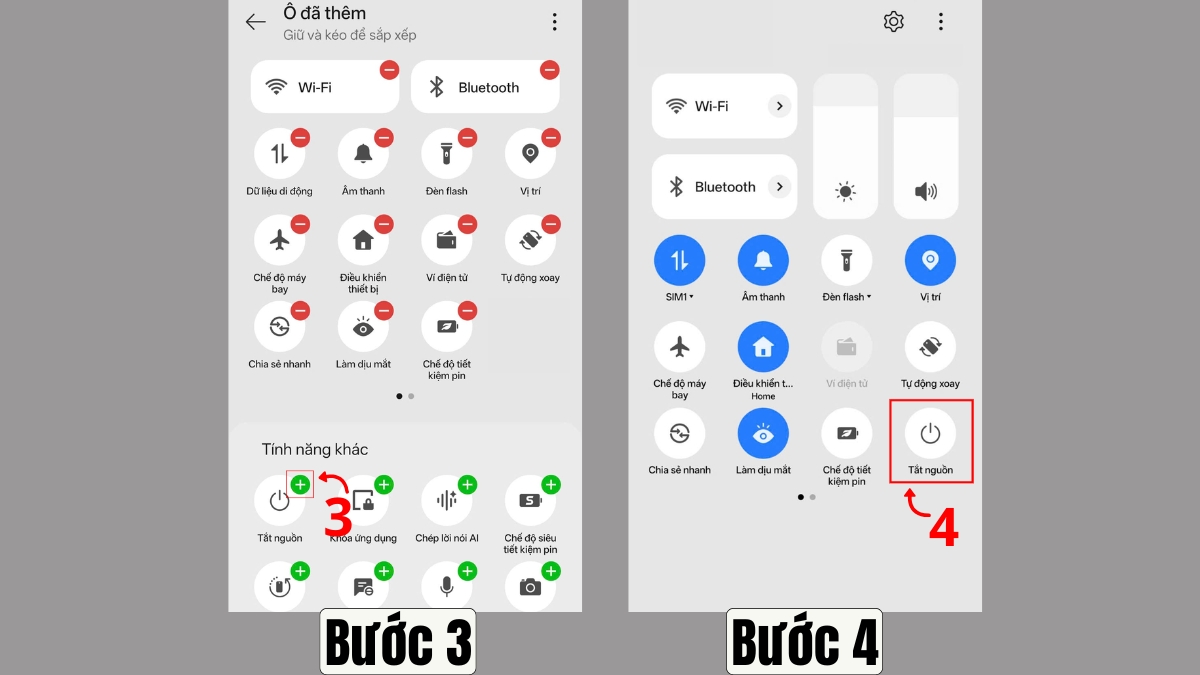
- Bước 4: Nhấn chọn “Tắt nguồn” trên Bảng điều khiển nhanh để tắt thiết bị.
Lưu ý: Tùy thuộc vào phiên bản ColorOS, vị trí hoặc khả năng thêm nút này có thể khác nhau.
Cách khôi phục cài đặt gốc trên OPPO
Khi gặp tình trạng tắt nguồn OPPO bất thường hoặc hoạt động thiếu ổn định. Việc đưa máy trở lại trạng thái ban đầu cho phép loại bỏ các xung đột hệ thống, từ đó cải thiện hiệu quả xử lý lỗi.
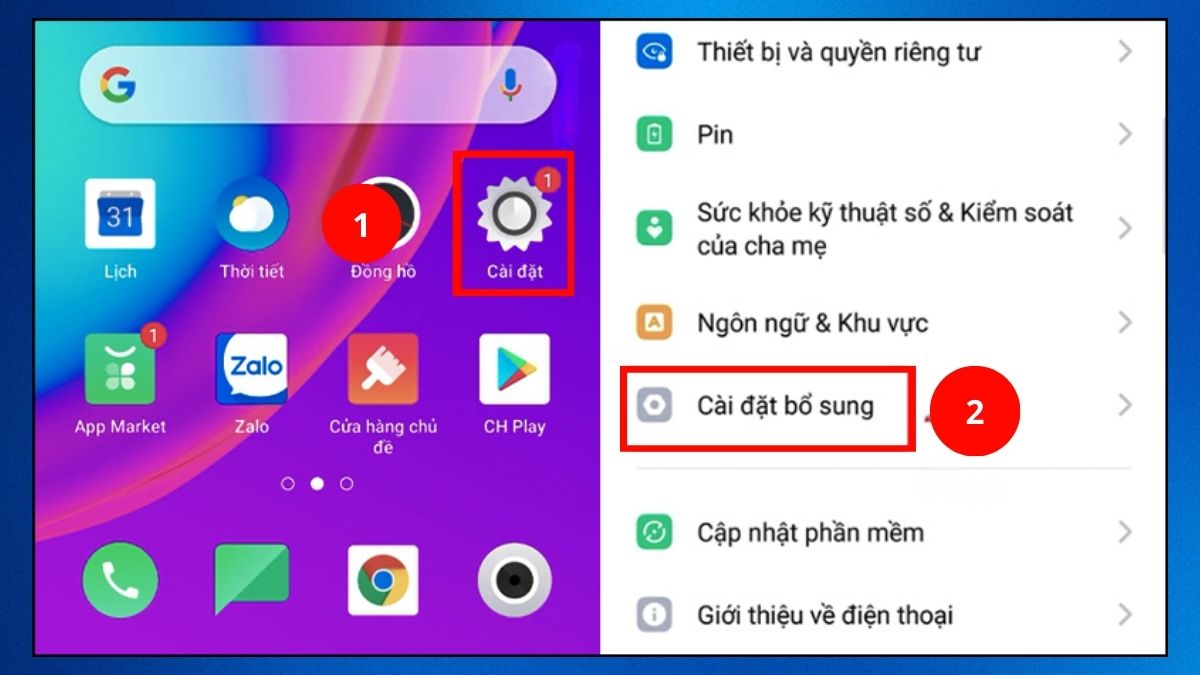
Thực hiện như sau:
- Bước 1: Mở ứng dụng Cài đặt > Cuộn xuống và ấn vào mục Cài đặt bổ sung.
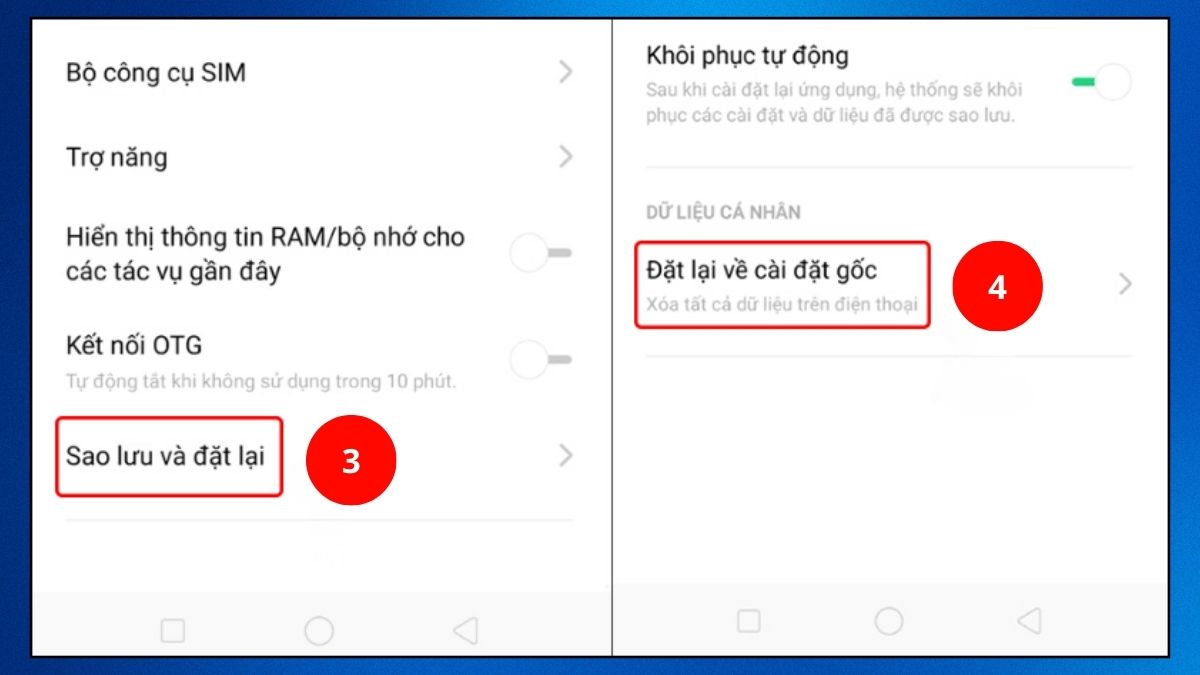
- Bước 2: Truy cập mục Sao lưu và đặt lại > Click vào Đặt lại về cài đặt gốc.
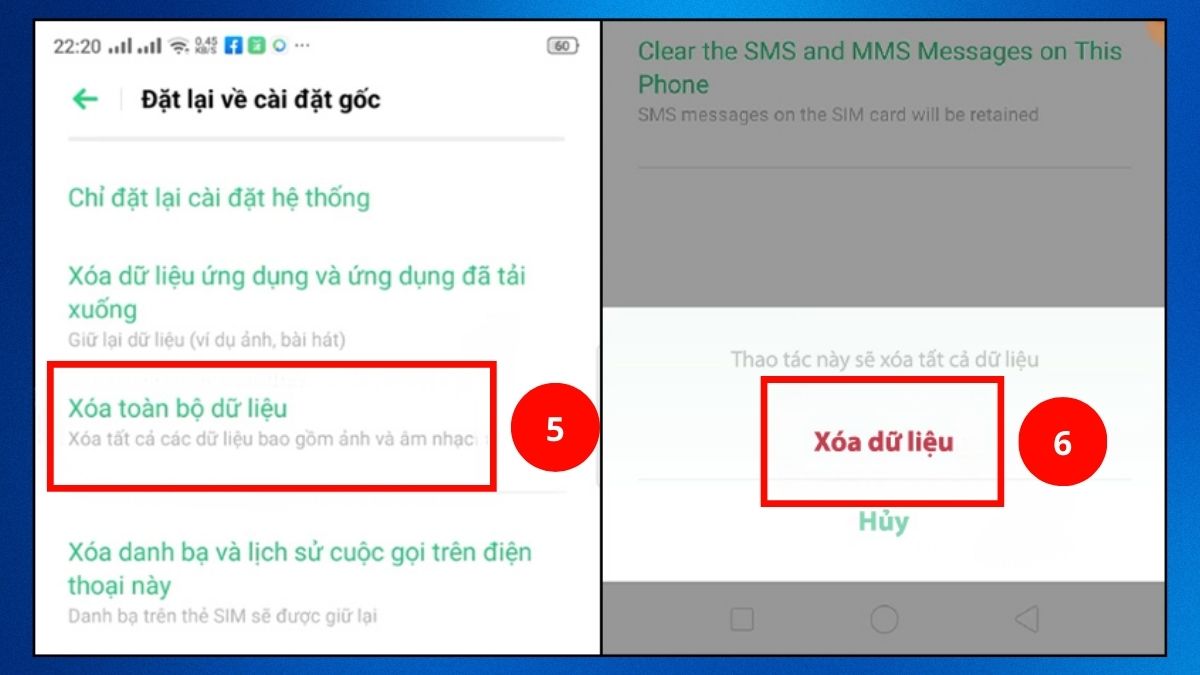
- Bước 3: Ấn Xóa toàn bộ dữ liệu > Bấm Xóa dữ liệu.
Lưu ý: Hướng dẫn cách tắt nguồn máy OPPO trên được thực hiện trên OPPO chạy Android 9. Tùy phiên bản Android và giao diện ColorOS, tên mục và các bước thao tác có thể được điều chỉnh khác nhau.
Cách mở nguồn OPPO không cần nút nguồn
Hoàn tất cách tắt nguồn OPPO không cần nút nguồn, thiết bị có thể được bật lại bằng các phương án sau đây.
Giữ phím Volume Down (Giảm âm lượng) khi kết nối bộ sạc
Các bước thực hiện cách mở nguồn OPPO không cần nút nguồn được trình bày như sau:
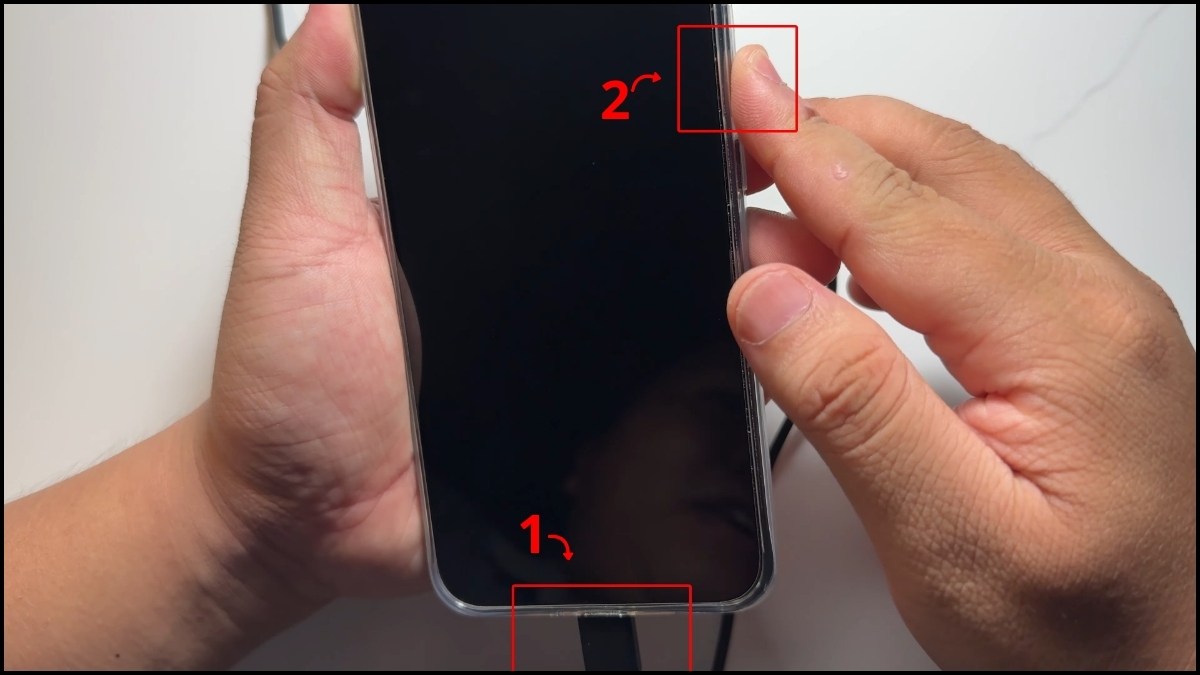
- Bước 1: Cắm sạc vào thiết bị → Nhấn và giữ phím “Giảm âm lượng” cho đến khi màn hình sáng.
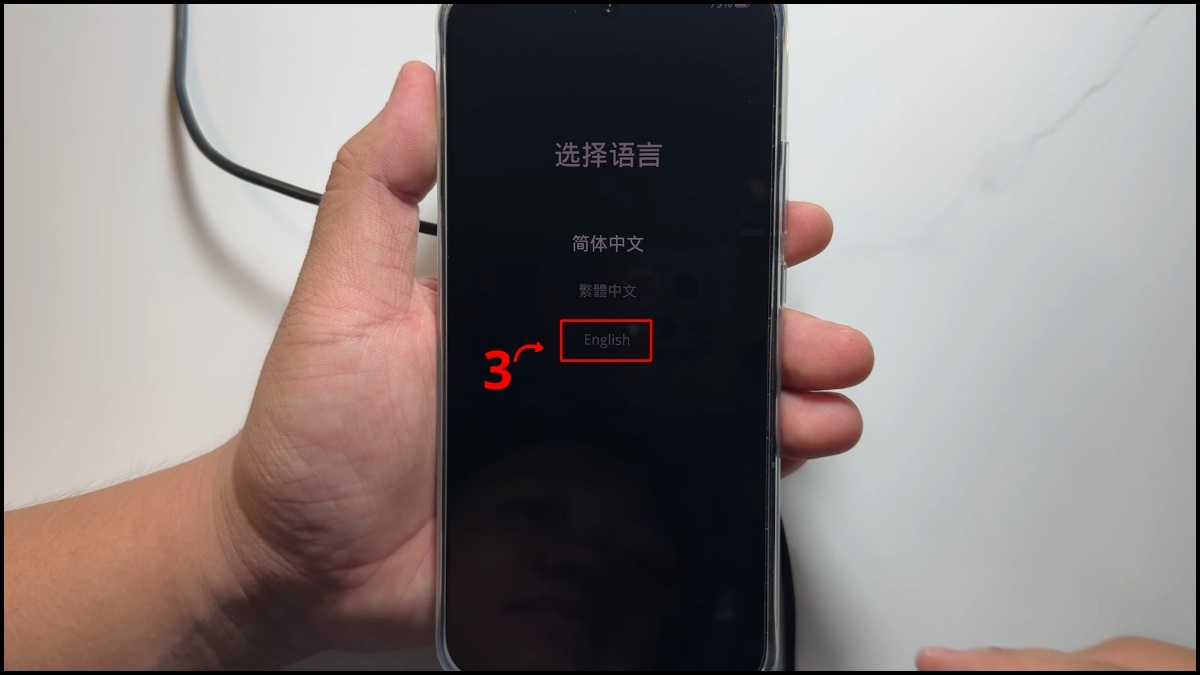
- Bước 2: Sau đó, chọn ngôn ngữ “English” (Tiếng anh).
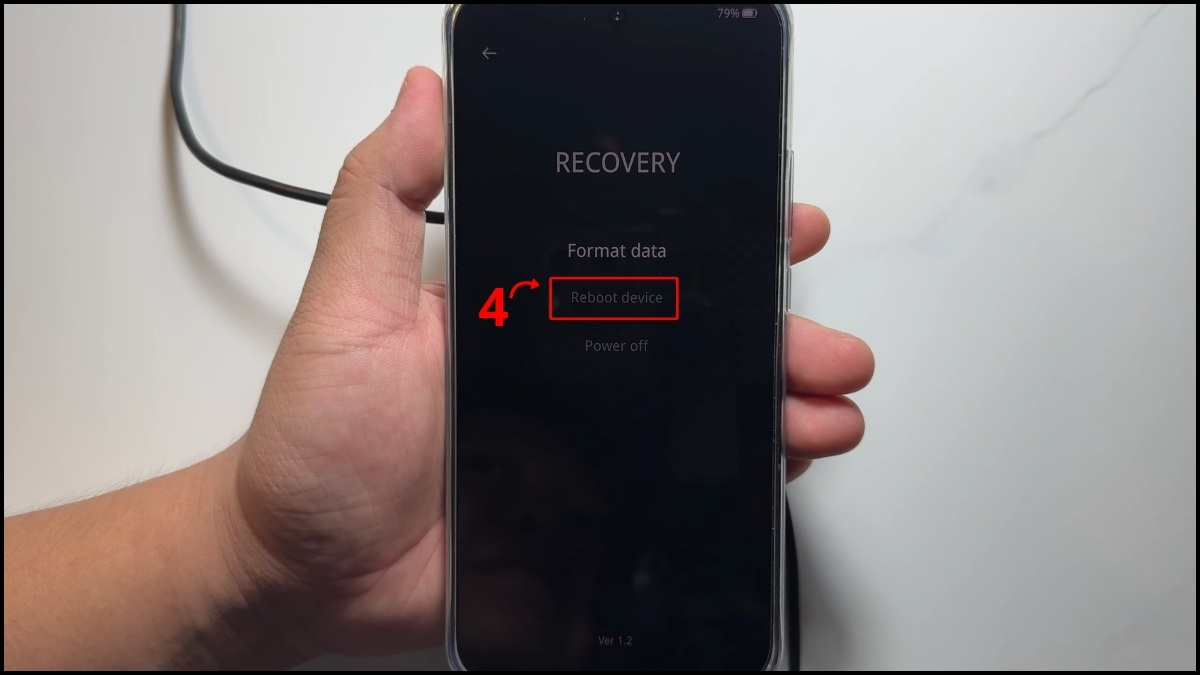
- Bước 3: Tại mục “Recovery”, chọn “Reboot device” để khởi động lại điện thoại.
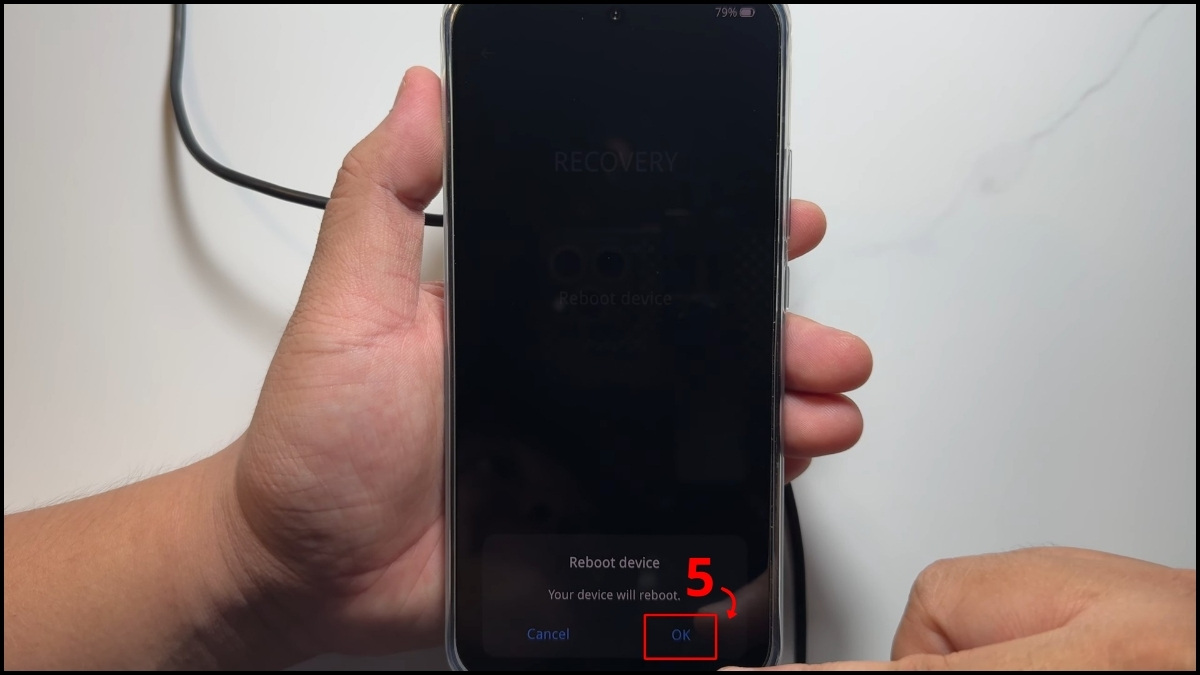
- Bước 4: Chọn “OK” để xác nhận lại.
Sử dụng nút âm lượng kết hợp phím Home
Nếu OPPO được trang bị nút Home vật lý, việc mở nguồn có thể tiến hành sau cách tắt nguồn OPPO không cần nút nguồn. Khi cần khởi động máy, hãy nhấn và giữ nút điều chỉnh âm lượng kết hợp với nút Home, màn hình sẽ sáng lên và thiết bị bắt đầu hoạt động.
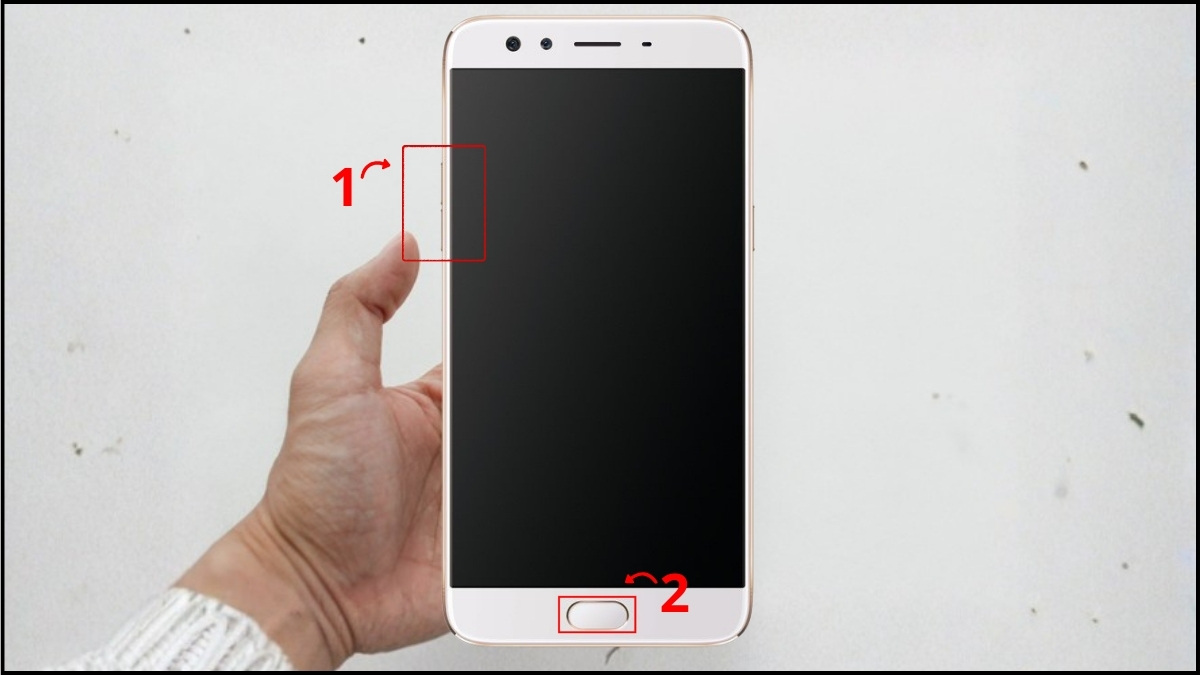
Cách này hữu ích trong trường hợp nút tắt nguồn OPPO bị liệt nhưng các phím khác vẫn hoạt động bình thường.
Lưu ý: Giải pháp này không dùng cho các mẫu OPPO không có nút Home vật lý.
Khắc phục lỗi điện thoại OPPO tự tắt nguồn liên tục, bị đơ lag
Tình trạng tắt nguồn điện thoại OPPO xảy ra liên tục, kèm theo hiện tượng đơ hoặc giật lag. Áp dụng các hướng dẫn bên dưới sẽ nâng cao sự ổn định của máy OPPO một cách rõ rệt.
- Gỡ bớt ứng dụng không cần thiết: Loại bỏ các app ít dùng giúp giảm tải cho bộ nhớ và hệ thống, tránh xung đột phần mềm.
- Luôn Update phần mềm và hệ điều hành mới: Phiên bản mới thường khắc phục lỗi trước đó, giúp máy khởi động ổn định hơn.
- Dọn dẹp và quản lý bộ nhớ thường xuyên: Xóa cache, tệp tạm và dữ liệu rác để máy luôn có không gian trống cho các tiến trình cần thiết khi khởi động.
- Hạn chế chạy nhiều ứng dụng nặng cùng lúc: Sử dụng từng ứng dụng một và tránh mở đồng thời nhiều phần mềm nặng.
- Khởi động lại thiết bị định kỳ: Nên khởi động lại máy sau mỗi 2 đến 3 ngày để làm mới hệ thống. Tắt các tiến trình chạy ngầm và giảm lỗi phát sinh khi sử dụng trong thời gian dài.
- Tắt hiệu ứng không cần thiết: Loại bỏ các hiệu ứng chuyển động giúp thao tác mượt hơn, đồng thời giảm tải cho bộ xử lý và tài nguyên hệ thống.
- Tránh cài ứng dụng từ bên ngoài: Chỉ tải app qua CH Play hoặc website chính thức để hạn chế xung đột hệ thống gây lag hoặc sập nguồn.
- Duy trì dung lượng trống: Đảm bảo bộ nhớ luôn còn khoảng trống (tối thiểu 1GB) để hệ điều hành có không gian xử lý tiến trình.
Sforum đã chia sẻ với bạn cách tắt nguồn OPPO đơn giản khi nút nguồn bị hư, máy đơ, liệt cảm ứng. Việc áp dụng đúng các thủ thuật Android này sẽ giúp bạn giải quyết nhanh chóng tình trạng máy bị đơ thậm chí không cần nút nguồn điện thoại OPPO để đảm bảo trải nghiệm sử dụng tốt nhất. Hy vọng bài viết đã có thể giúp giải quyết vấn đề của bạn.
- Xem thêm bài viết ở chuyên mục: iOS - Android
Câu hỏi thường gặp
Khi nào nên sử dụng mã lệnh để reset OPPO?
Chỉ nên dùng mã lệnh reset khi điện thoại bị treo hoặc không thể mở phần Cài đặt. Phương pháp này giúp khôi phục máy về trạng thái ban đầu khi các cách xử lý thông thường không còn tác dụng.
Tắt nguồn OPPO có làm mất dữ liệu không?
Việc tắt nguồn điện thoại OPPO bình thường sẽ không xóa dữ liệu trên máy. Tuy nhiên, nếu máy bị tắt giữa lúc cập nhật hệ thống hoặc cài ứng dụng, dữ liệu có thể phát sinh lỗi hoặc không được lưu trọn vẹn.
Có nên tắt nguồn OPPO thường xuyên không?
Không cần tắt nguồn mỗi ngày. Chỉ nên khởi động lại hoặc tắt nguồn khi máy hoạt động kém ổn định, xuất hiện lỗi nhẹ hoặc khi không sử dụng trong thời gian dài.






Bình luận (0)