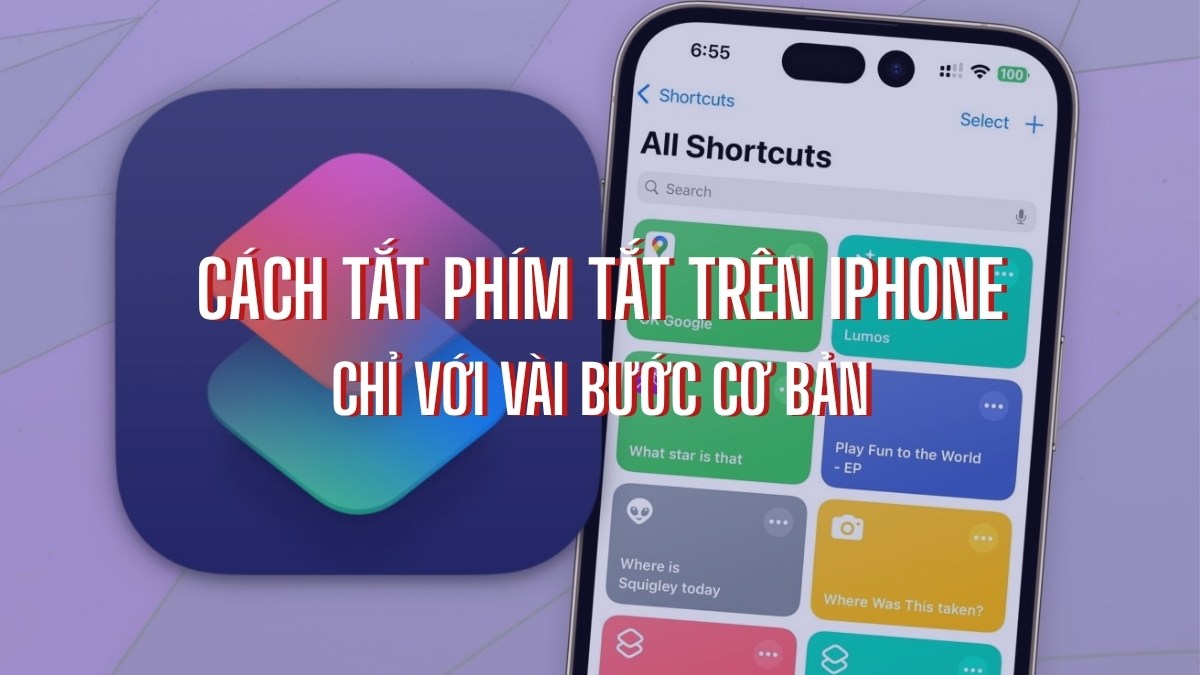
Cách tắt phím tắt trên iPhone chỉ với vài bước cơ bản

Cách tắt phím tắt trên iPhone là thao tác cần thiết khi bạn muốn giao diện màn hình gọn gàng hơn hoặc dừng các tác vụ tự động không còn cần thiết. Bài viết này sẽ giúp bạn hiểu rõ khái niệm, cách thức hoạt động và hướng dẫn các bước tắt công cụ này trên điện thoại nhanh chóng.
Phím tắt trên iPhone là gì?
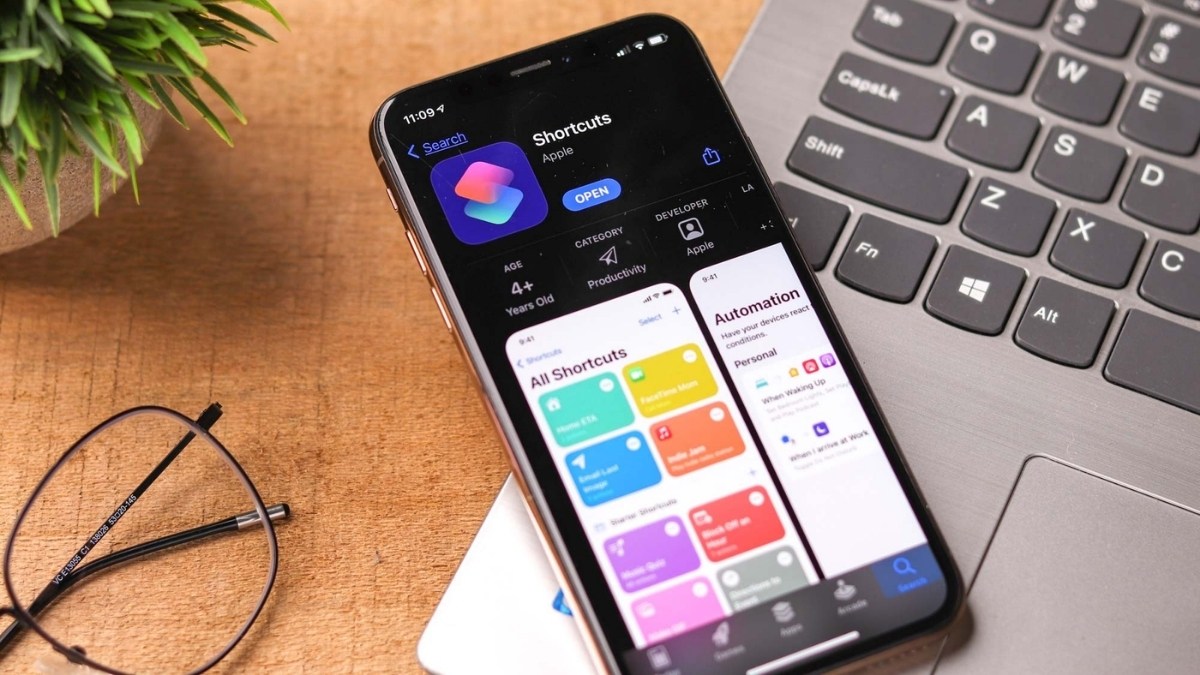
Phím tắt trên iPhone (Shortcuts) là một ứng dụng được Apple tích hợp sẵn, giúp người dùng thực hiện nhanh các chuỗi tác vụ chỉ với một lần chạm hoặc lệnh nói qua Siri. Thông qua phím tắt, bạn có thể kết nối nhiều ứng dụng riêng biệt thành một hệ thống vận hành tự động và thông minh.
Khi đó, bạn có thể thiết lập để máy tự động mở ứng dụng, gửi tin nhắn, bật/tắt WiFi, bật Bluetooth, mở nhạc,... Ngoài các phím tắt có sẵn, người dùng còn có thể tạo phím tắt trên iPhone theo nhu cầu cá nhân để tiết kiệm thời gian khi sử dụng.
Khi nào nên tắt phím tắt trên iPhone?
Tuy tính năng này tiện lợi cho người dùng nhưng nếu sử dụng quá nhiều shortcut hoặc thiết lập không phù hợp, chúng có thể gây rối hoặc làm phiền trong quá trình trải nghiệm. Người dùng có thể cân nhắc thực hiện cách tắt phím tắt trên iPhone khi gặp phải các tình trạng như sau:
- Tiêu hao thời lượng pin: Khi các phím tắt tự động hóa chạy ngầm liên tục để kiểm tra điều kiện kích hoạt, chúng có thể khiến pin điện thoại sụt giảm nhanh chóng hơn bình thường.
- Thông báo gây nhiễu: Các dòng biểu ngữ xác nhận xuất hiện quá nhiều mỗi khi phím tắt khởi chạy làm gián đoạn việc xem phim, chơi game hoặc làm việc của bạn.
- Thay đổi thói quen sử dụng: Các chu trình tự động hóa cũ không còn phù hợp với lịch trình sinh hoạt hiện tại của bạn.
- Tối ưu giao diện màn hình: Người dùng muốn thực hiện cách tắt phím tắt trên màn hình iPhone để giải phóng không gian hiển thị.
- Xung đột phần mềm: Đôi khi các phím tắt phức tạp có thể gây ra tình trạng giật lag hoặc xung đột với các ứng dụng hệ thống khác sau khi cập nhật iOS mới.
Cách thức hoạt động của phím tắt trên iPhone
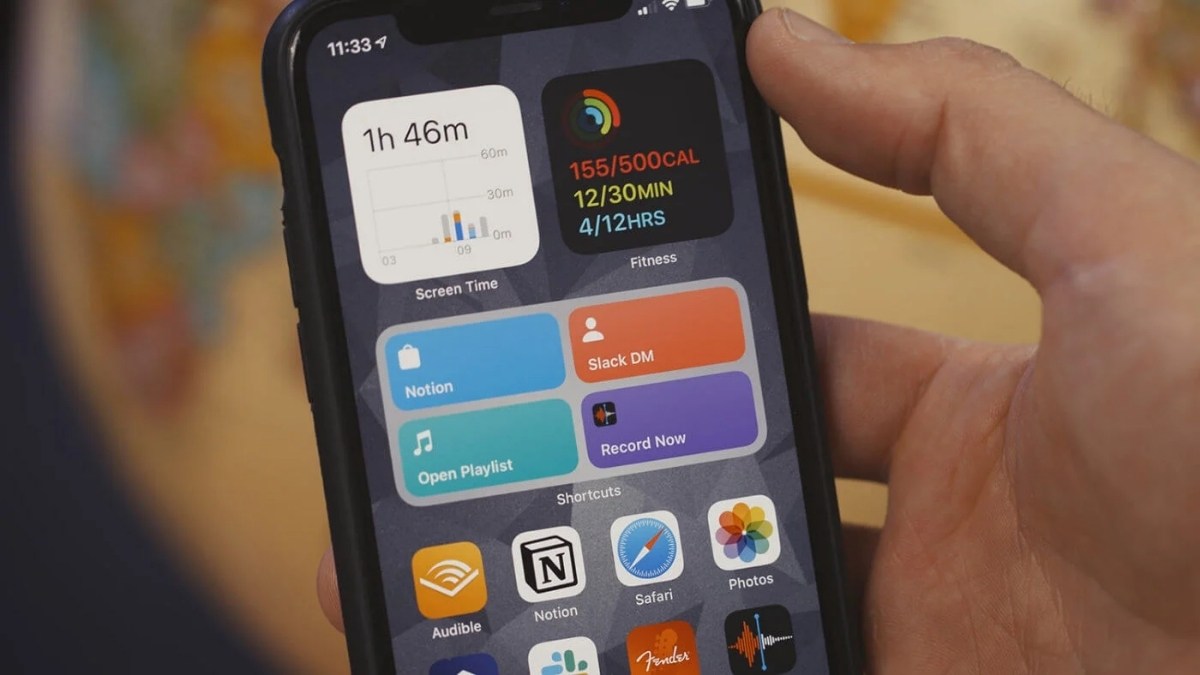
Phím tắt hoạt động dựa trên chuỗi hành động được thiết lập sẵn, gồm các điều kiện kích hoạt và hành động thực thi. Khi một điều kiện được thỏa mãn, hệ thống sẽ tự động triển khai các bước đã được lập trình sẵn.
Khi bạn kích hoạt một phím tắt, hệ thống sẽ tự động thực hiện các bước theo thứ tự đã định. Các phím tắt có thể được kích hoạt theo nhiều cách khác nhau như chạm vào biểu tượng, sử dụng Siri hoặc tự động chạy theo điều kiện (thời gian, vị trí, trạng thái thiết bị).
Cách tắt phím tắt trên iPhone nhanh nhất
Để thực hiện cách tắt các phím tắt trên iPhone, người dùng có thể thao tác trực tiếp trong ứng dụng theo các bước đơn giản sau:
- Bước 1: Tìm và khởi chạy ứng dụng Phím tắt trên iPhone để tiến hành các bước tùy chỉnh.
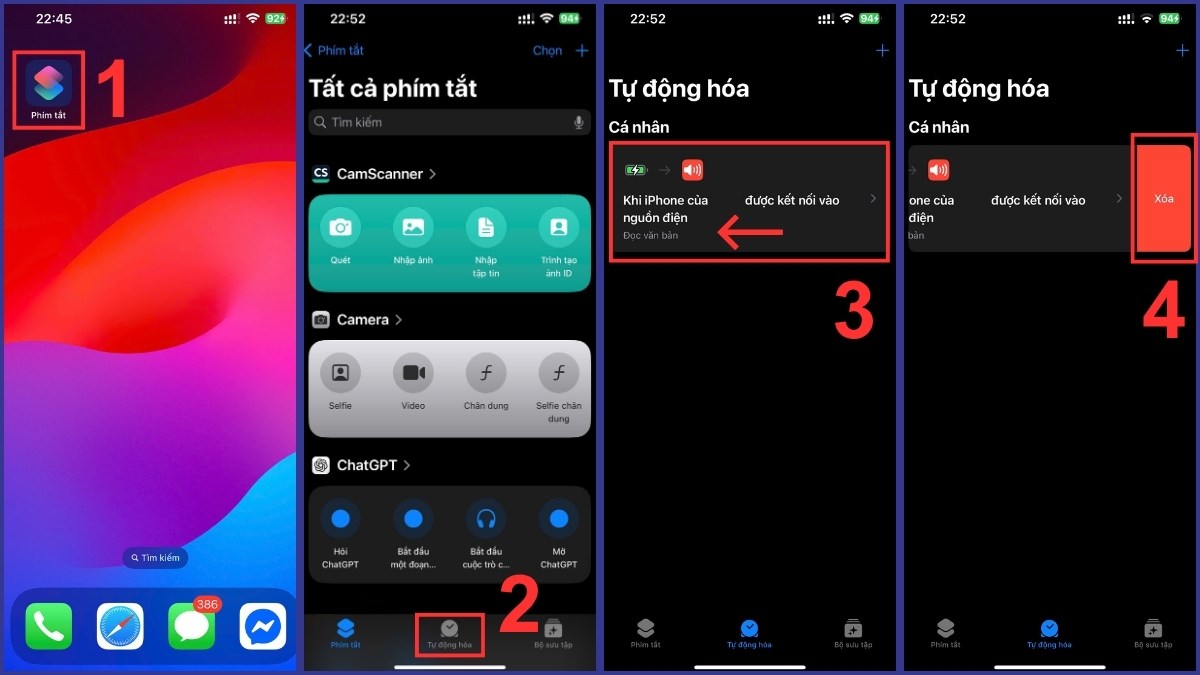
- Bước 2: Chọn mục Tự động hóa được hiển thị bên dưới.
- Bước 3: Kéo qua trái tại phím tắt tự động bạn muốn tắt.
- Bước 4: Nhấn vào Xóa để xác nhận xóa phím tắt.
iPhone sở hữu công nghệ thông minh cùng hiệu năng mạnh mẽ, giúp bạn xử lý mọi tác vụ mượt mà. Nâng cấp ngay các dòng iPhone mới, chính hãng tại CellphoneS với nhiều ưu đãi và chương trình thu cũ đổi mới hấp dẫn trong hôm nay!
[Product_Listing categoryid="132" propertyid="" customlink="https://cellphones.com.vn/mobile/apple.html" title="Các dòng iPhone đang được quan tâm nhiều tại CellphoneS"]
Cách tắt thông báo của phím tắt đơn giản
Bên cạnh cách tắt phím tắt trên iPhone, người dùng cũng có thể tắt các thông báo từ tính năng này nếu cảm thấy phiền trong lúc trải nghiệm. Khi đó, bạn hãy áp dụng cách tắt thông báo phím tắt trên iPhone như sau để giảm sự gián đoạn khi sử dụng thiết bị:
- Bước 1: Tìm và truy cập ứng dụng Phím tắt từ màn hình chính của thiết bị.
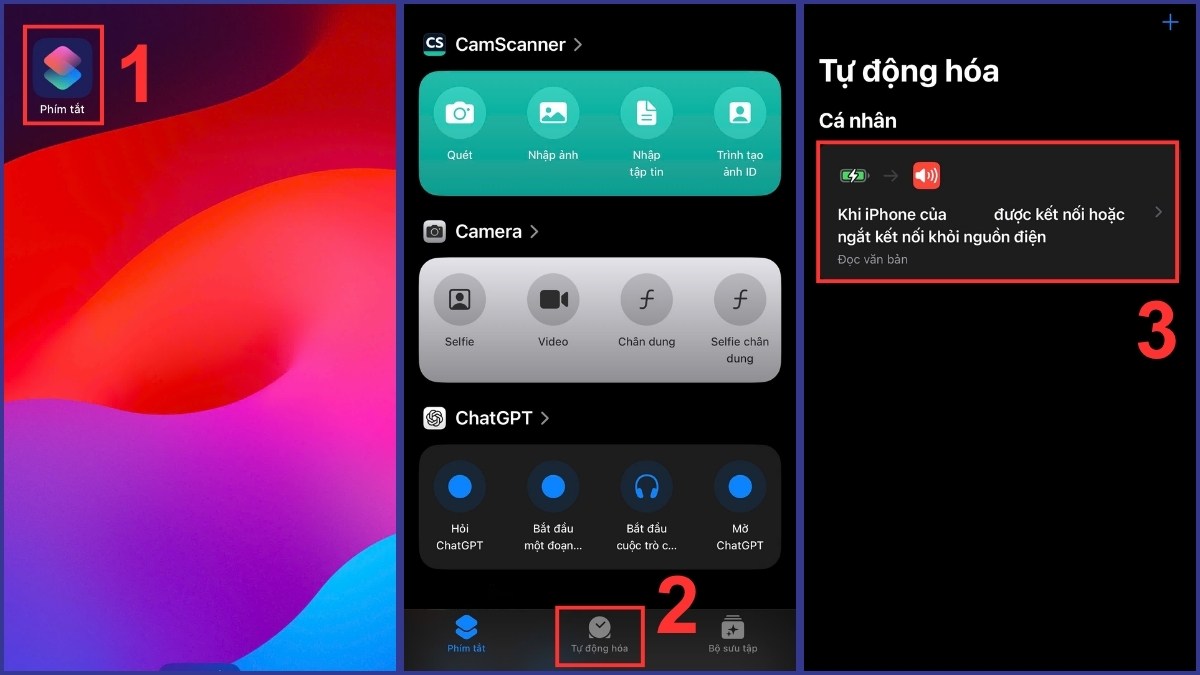
- Bước 2: Chọn phần Tự động hóa bên dưới màn hình hiển thị.
- Bước 3: Nhấn vào phím tắt muốn tắt thông báo.
- Bước 4: Nhấn vào thanh gạt tại mục Thông báo khi chạy để tắt.
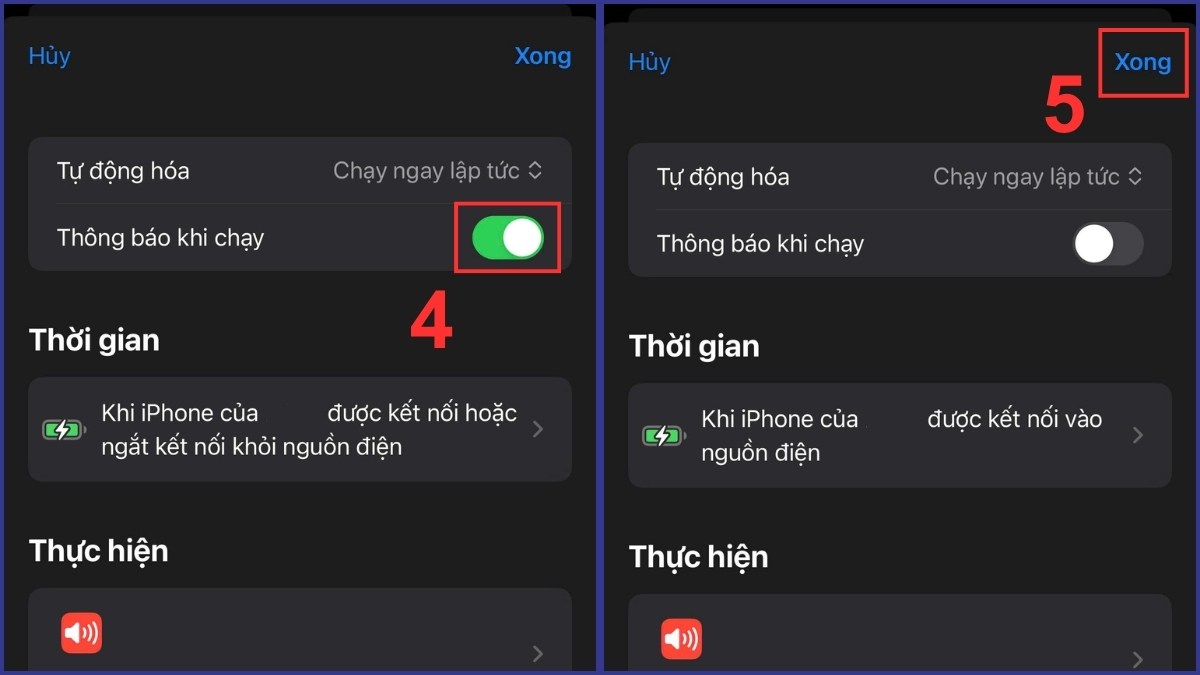
- Bước 5: Chọn Xong để hoàn tất.
Cách quản lý phím tắt trên iPhone hiệu quả
Thay vì thực hiện cách tắt phím tắt trên iPhone hoàn toàn, bạn có thể quản lý các tác vụ tự động một cách khoa học như sau để tối ưu hiệu quả hoạt động:
- Phân loại theo thư mục: Bạn nên gom nhóm các phím tắt có cùng chức năng như công việc, giải trí,... vào từng thư mục riêng để dễ dàng tìm kiếm và chỉnh sửa khi cần thiết.
- Thiết lập khung giờ hoạt động: Thay vì để tự động hóa 24/7 gây tốn pin, bạn hãy tùy chỉnh điều kiện thời gian cụ thể để chúng chỉ kích hoạt vào những thời điểm cần thiết.
- Đặt tên và biểu tượng gợi nhớ: Sử dụng các màu sắc, icon khác nhau cho từng nhóm tác vụ giúp bạn nhận diện nhanh chóng các phím tắt đang hiển thị trên màn hình hoặc trong trung tâm thông báo.
- Đồng bộ iCloud: Bật tính năng đồng bộ ứng dụng Phím tắt trong cài đặt iCloud để quản lý, chỉnh sửa và khởi chạy các tác vụ đồng nhất trên tất cả các thiết bị Apple.
- Sử dụng Siri: Hãy đặt tên cho các phím tắt rõ ràng, ngắn gọn để Siri nhận diện chính xác câu lệnh thoại.
Bài viết này đã hướng dẫn chi tiết cách tắt phím tắt trên iPhone đơn giản, giúp người dùng tùy chỉnh thiết bị theo sở thích cá nhân. Việc quản lý phím tắt và sử dụng phù hợp sẽ giúp bạn tối ưu trải nghiệm, tránh phiền toái và khai thác hiệu quả các tính năng thông minh trên iPhone.
- Theo dõi thêm bài viết: Thủ thuật iPhone, iOS - Android




Bình luận (0)