Trang chủThủ thuậtiOS - Android
Cách tắt tính năng tự xoá ứng dụng trên iPhone nhanh và đơn giản

Cách tắt tính năng tự xoá ứng dụng trên iPhone nhanh và đơn giản

Cách tắt tính năng tự xoá ứng dụng trên iPhone nhanh và đơn giản

Khánh Minh, Tác giả Sforum - Trang tin công nghệ mới nhất
Khánh Minh
Ngày cập nhật: 03/06/2026

Biết cách tắt tính năng tự xoá ứng dụng trên iPhone giúp bạn giữ lại mọi ứng dụng quan trọng mà không bị hệ thống tự động gỡ bỏ khi máy gần đầy bộ nhớ. Nếu bạn từng khó chịu vì ứng dụng bỗng dưng biến mất và phải tải lại từ đầu, hãy cùng điểm qua vài bước cài đặt cực kỳ đơn giản ngay sau đây!

Tính năng tự xoá ứng dụng trên iPhone là gì?

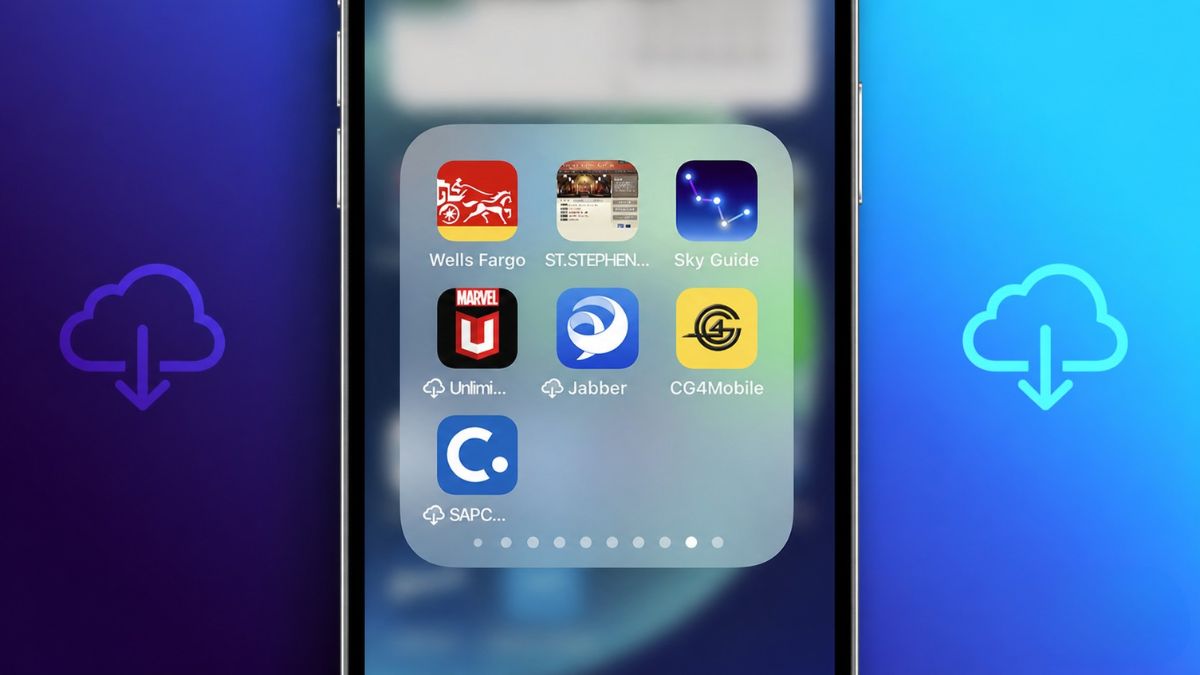
Tính năng tự xóa ứng dụng trên iPhone thực chất là Offload Unused Apps - một công cụ thông minh giúp thiết bị tự động giải phóng bộ nhớ khi dung lượng lưu trữ xuống mức thấp. Hệ thống sẽ lọc ra các phần mềm bạn ít dùng để gỡ bỏ nhằm tiết kiệm không gian.

Hiểu một cách đơn giản, đây là giải pháp dọn dẹp dung lượng tự động mà không làm mất đi tài liệu hay dữ liệu cá nhân bên trong. Dù vậy, để tránh phiền toái, nhiều người dùng vẫn tìm cách tắt tính năng tự xóa ứng dụng trên iPhone nhằm chủ động quản lý thiết bị.
Tìm hiểu về tính năng tự xoá ứng dụng trên iPhone
Offload Unused Apps là công cụ giải phóng bộ nhớ thông minh

Tính năng Offload Unused Apps hoạt động như thế nào?

Cơ chế này hoạt động bằng cách quét và loại bỏ phần tệp tin cài đặt của các ứng dụng ít khi mở tới khi bộ nhớ lưu trữ xuống mức thấp. Toàn bộ tiến trình công việc, tài liệu và lịch sử sử dụng của bạn vẫn được giữ lại trọn vẹn trong máy.

Lúc này, biểu tượng của ứng dụng vẫn nằm ở màn hình chính kèm theo một ký hiệu hình đám mây. Khi cần dùng, bạn chỉ việc chạm vào biểu tượng để hệ thống tự động tải lại phần mềm và ngay lập tức khôi phục mọi dữ liệu cũ như ban đầu.

Cách thức hoạt động của tính năng tự xoá ứng dụng trên iPhone

Cách gỡ bỏ ứng dụng trên iPhone

Tùy thuộc vào nhu cầu lưu trữ, bạn có thể tự tay loại bỏ từng phần mềm không dùng tới hoặc ủy quyền cho hệ điều hành tự động quét dọn. Hãy theo dõi các bước thực hiện chi tiết cho từng phương án ngay sau đây!

Gỡ bỏ ứng dụng theo cách thủ công

Phương án này cho phép bạn chủ động loại bỏ phần cài đặt của từng phần mềm cụ thể nhằm giải phóng không gian lưu trữ mà không làm ảnh hưởng đến dữ liệu bên trong:

  • Bước 1: Vào Cài đặt → Cài đặt chung.

Cách bỏ ứng dụng theo cách thủ công trên iPhone - bước 1

  • Bước 2: Chọn Dung lượng iPhone → Nhấn vào ứng dụng cần xử lý.

Cách bỏ ứng dụng theo cách thủ công trên iPhone - bước 2

  • Bước 3: Chọn Gỡ bỏ ứng dụng (Offload App) → Xác nhận để hệ thống gỡ bỏ ứng dụng.

Cách bỏ ứng dụng theo cách thủ công trên iPhone - bước 3

Sở hữu iPhone dung lượng lớn từ 128GB giúp bạn lưu trữ dữ liệu thoải mái mà chẳng cần dọn dẹp phần mềm. Đến CellphoneS xem máy chính hãng để nhận chính sách thu cũ đổi mới cực tốt.

[Product_Listing categoryid="132" propertyid="" customlink="https://cellphones.com.vn/mobile/apple.html" title="Các dòng iPhone đang được quan tâm nhiều tại CellphoneS"]

Gỡ bỏ ứng dụng theo cách tự động

Nếu không muốn thao tác bằng tay, bạn có thể thiết lập cho hệ thống tự động nhận diện và giải phóng không gian lưu trữ từ những phần mềm ít khi dùng tới:

  • Bước 1: Chọn Cài đặt → Ứng dụng.

Cách bỏ ứng dụng theo cách tự động trên iPhone - bước 1

  • Bước 2: Nhấn vào App Store.
Cách bỏ ứng dụng theo cách tự động trên iPhone - bước 2
Kích hoạt tính năng và thao tác gạt nút
  • Bước 3: Ở mục Gỡ bỏ ứng dụng không sử dụng, chuyển nút gạt sang màu xanh lá để kích hoạt.

Trong trường hợp muốn tự quản lý toàn bộ dữ liệu và tránh việc hệ thống tự ý can thiệp, việc tắt tính năng gỡ bỏ ứng dụng không dùng chính là bước tiếp theo bạn nên thực hiện.

Cách tắt tính năng tự xoá ứng dụng trên iPhone đơn giản

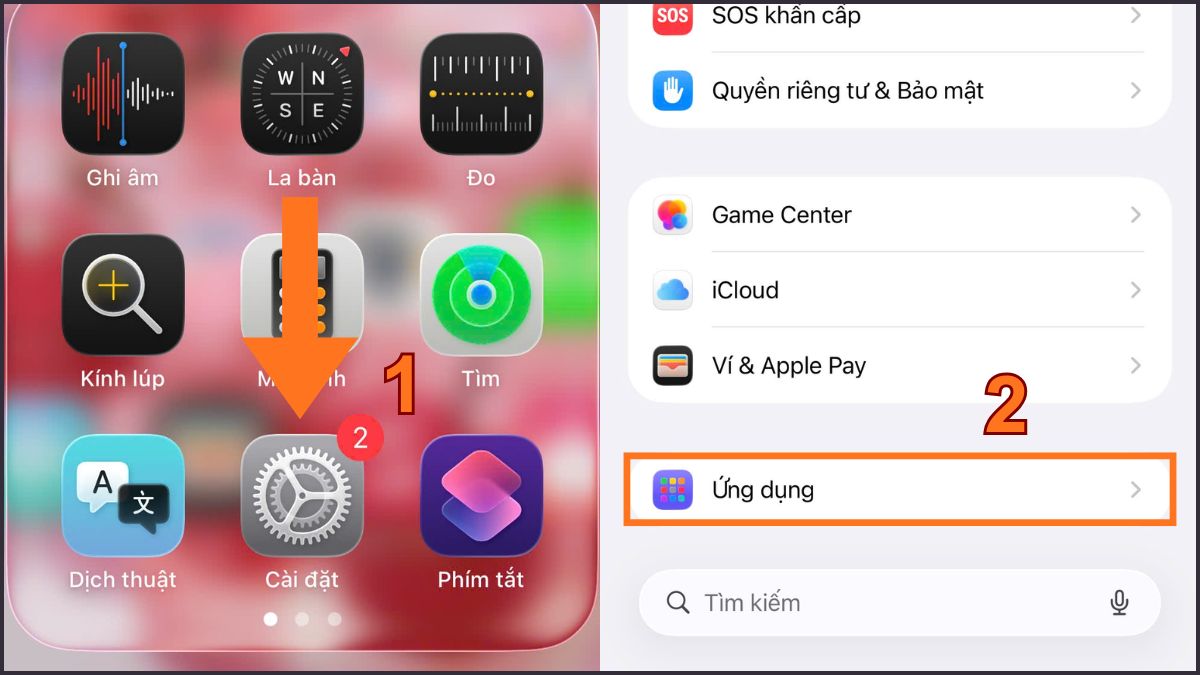
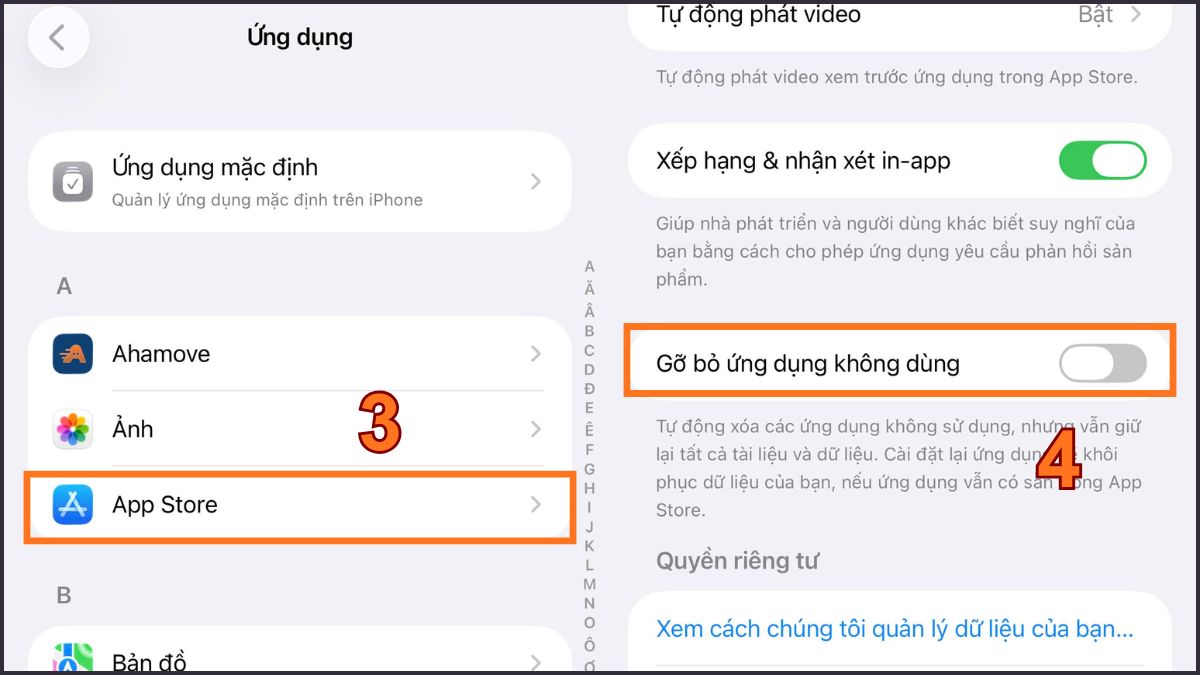
Hãy áp dụng ngay cách tắt tính năng tự xoá ứng dụng trên iPhone cực kỳ nhanh chóng theo quy trình sau:

  • Bước 1: Nhấn Cài đặt → Chọn Ứng dụng.

Cách tắt tính năng tự xoá ứng dụng trên iPhone đơn giản - bước 1

  • Bước 2: Chọn App Store.

Cách tắt tính năng tự xoá ứng dụng trên iPhone đơn giản - bước 2

  • Bước 3: Tại dòng Gỡ bỏ ứng dụng không sử dụng, bạn chỉ việc gạt nhẹ công tắc sang trạng thái màu xám để vô hiệu hóa tính năng này.

Tùy vào phiên bản iOS, các bước tắt tự xóa ứng dụng trên iPhone sẽ có khác biệt nhỏ. Nhìn chung, thao tác cơ bản vẫn như nhau và nằm trong phần Cài đặt nên người dùng dễ dàng thực hiện.

Cách bật tính năng tự xoá ứng dụng trên iPhone

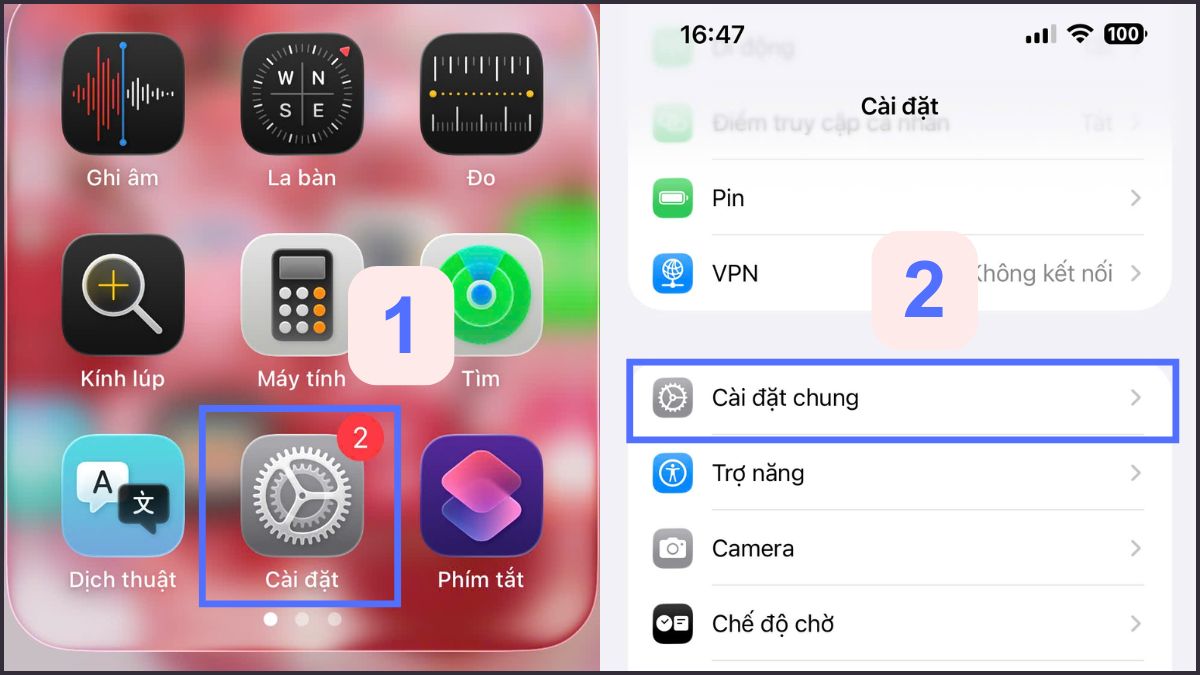
Để khởi động lại sau khi đã thực hiện cách tắt tính năng tự xóa ứng dụng trên iPhone, bạn bắt đầu với:

  • Bước 1: Chọn Cài đặt→ Cài đặt chung.

Cách bật tính năng tự xoá ứng dụng trên iPhone - bước 1

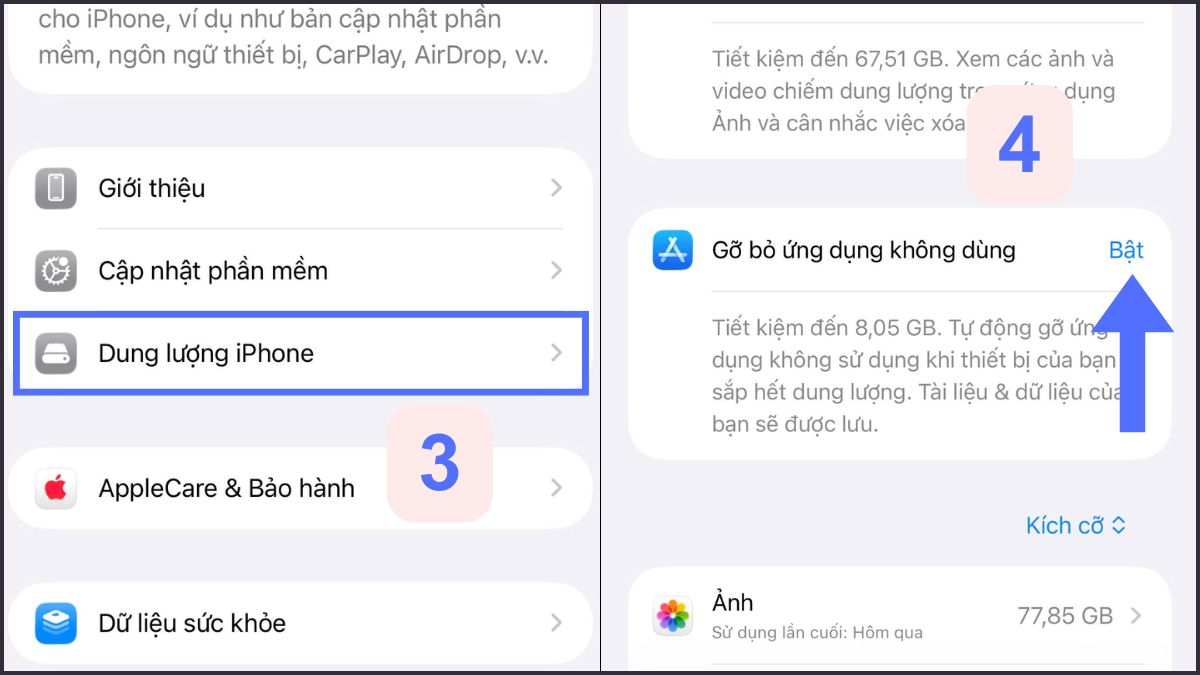
  • Bước 2: Nhấn vào Dung lượng iPhone.

Cách bật tính năng tự xoá ứng dụng trên iPhone - bước 2

  • Bước 3: Nhấn vào nút Bật ở dòng Gỡ bỏ ứng dụng không dùng.

Khi màn hình xuất hiện dấu tích xanh tại dòng này, thiết bị của bạn đã chính thức khởi động lại cơ chế giải phóng dung lượng tự động.

Lưu ý khi tắt tính năng tự xoá ứng dụng

Việc vô hiệu hóa cơ chế này mang lại quyền kiểm soát thiết bị. Tuy vậy, nó cũng đòi hỏi bạn phải lưu ý một vài điểm quan trọng để điện thoại hoạt động ổn định:

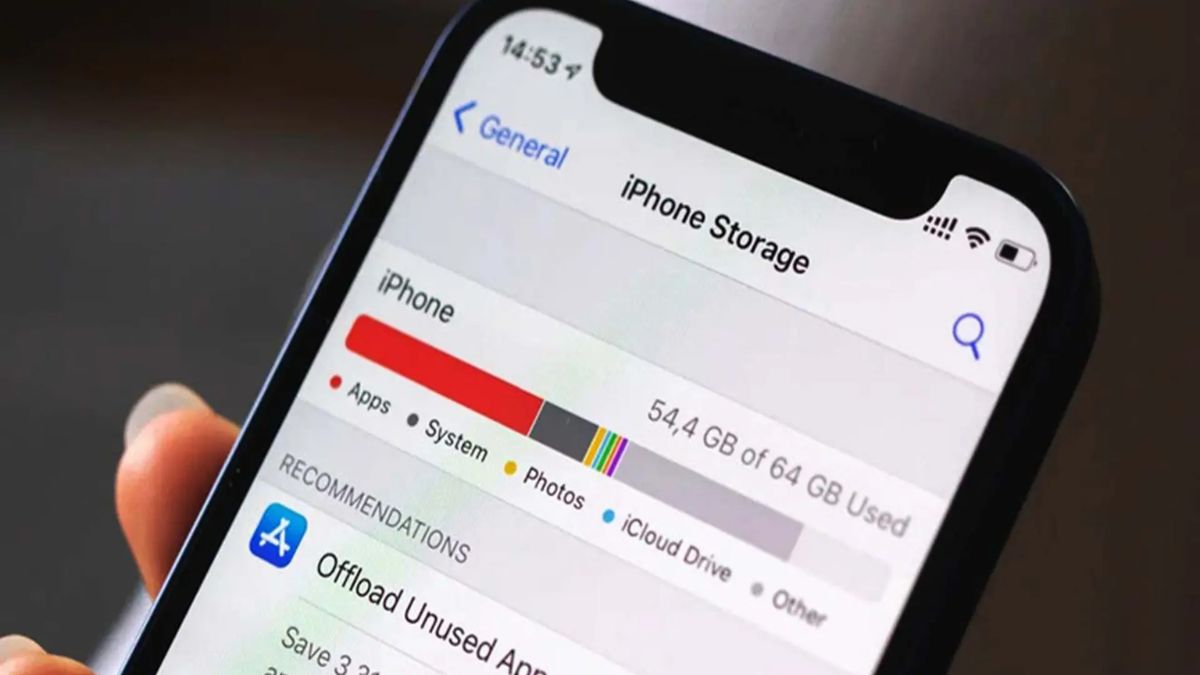
  • Bộ nhớ đầy nhanh hơn: Toàn bộ phần mềm sẽ được giữ lại nguyên vẹn, khiến không gian lưu trữ có thể bị cạn kiệt nếu bạn cài đặt quá nhiều.
  • Dọn dẹp thủ công: Xóa dữ liệu và ứng dụng ít dùng để giảm tải bộ nhớ, giúp máy chạy ổn định hơn.
  • Theo dõi dung lượng thường xuyên: Việc kiểm tra định kỳ giúp bạn chủ động kiểm soát bộ nhớ trước khi máy xuất hiện cảnh báo quá tải.
Lưu ý khi tắt tính năng tự xoá ứng dụng trên iPhone
Lưu ý cần biết nếu tắt Offload Unused Apps

Áp dụng cách tắt tính năng tự xoá ứng dụng trên iPhone là giải pháp lý tưởng giúp bạn bảo vệ trọn vẹn các phần mềm quan trọng khỏi sự can thiệp từ hệ thống. Việc kiểm tra dung lượng định kỳ giúp bạn quản lý bộ nhớ hiệu quả hơn, từ đó giữ cho thiết bị vận hành mượt và ổn định.

danh-gia-bai-viet
(0 lượt đánh giá - 5/5)

Với tôi, content không chỉ là nội dung mà còn là kiến thức, thông điệp và lời nói. Vì vậy mọi thứ đều phải mượt và chính xác.

Bình luận (0)

sforum facebook group logo