Hướng dẫn cách tích hợp các loại giấy tờ vào VNeID chi tiết

Việc sử dụng giấy tờ điện tử đang trở thành xu hướng giúp người dùng đơn giản hóa các thủ tục hành chính. Tuy nhiên, nhiều người hiện nay vẫn chưa nắm rõ thao tác đồng bộ thông tin một cách chính xác. Bài viết dưới đây từ Sforum sẽ hướng dẫn cách tích hợp giấy tờ vào VNeID an toàn và hiệu quả.
Điều kiện để tích hợp giấy tờ vào VNeID
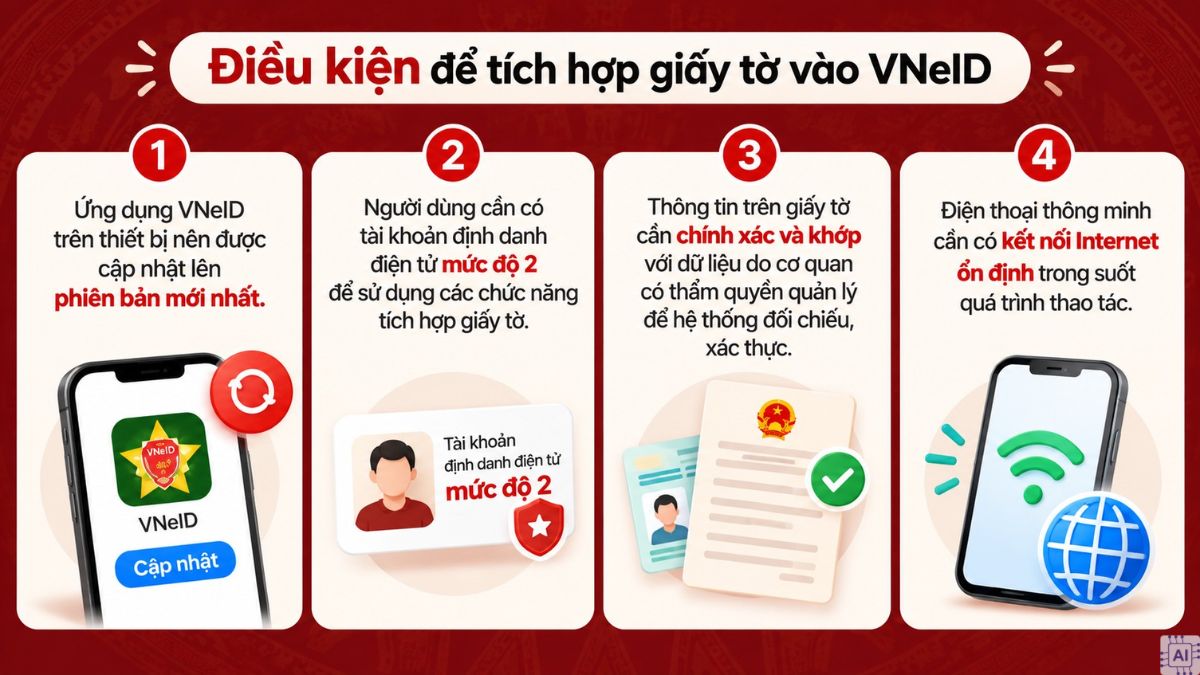
Hệ thống định danh điện tử đòi hỏi một số yêu cầu kỹ thuật và xác thực nhằm đảm bảo tính bảo mật dữ liệu. Nếu chưa đáp ứng các điều kiện cần thiết, quá trình tích hợp có thể không thực hiện được hoặc bị từ chối.
- Ứng dụng VNeID trên thiết bị nên được cập nhật lên phiên bản mới nhất.
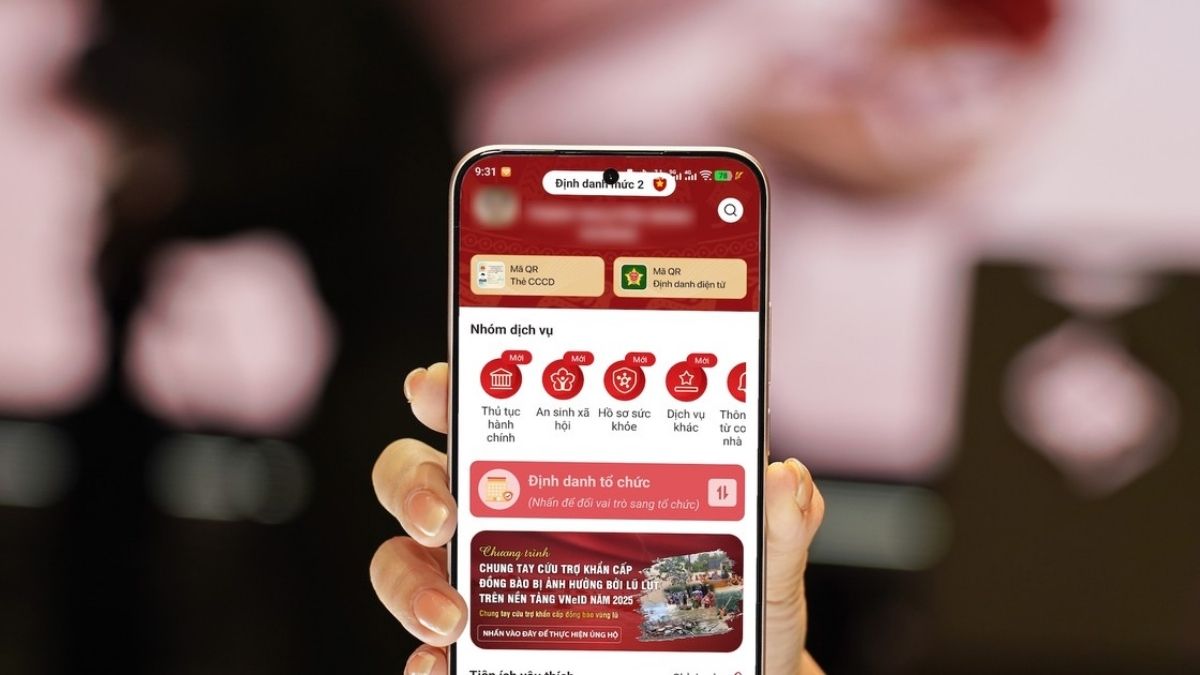
- Người dùng cần có tài khoản định danh điện tử mức độ 2 để sử dụng các chức năng tích hợp giấy tờ.
- Thông tin trên giấy tờ cần chính xác và khớp với dữ liệu do cơ quan có thẩm quyền quản lý để hệ thống đối chiếu, xác thực.
- Điện thoại thông minh cần có kết nối Internet ổn định trong suốt quá trình thao tác.
Hướng dẫn cách tích hợp giấy tờ vào VNeID tại nhà
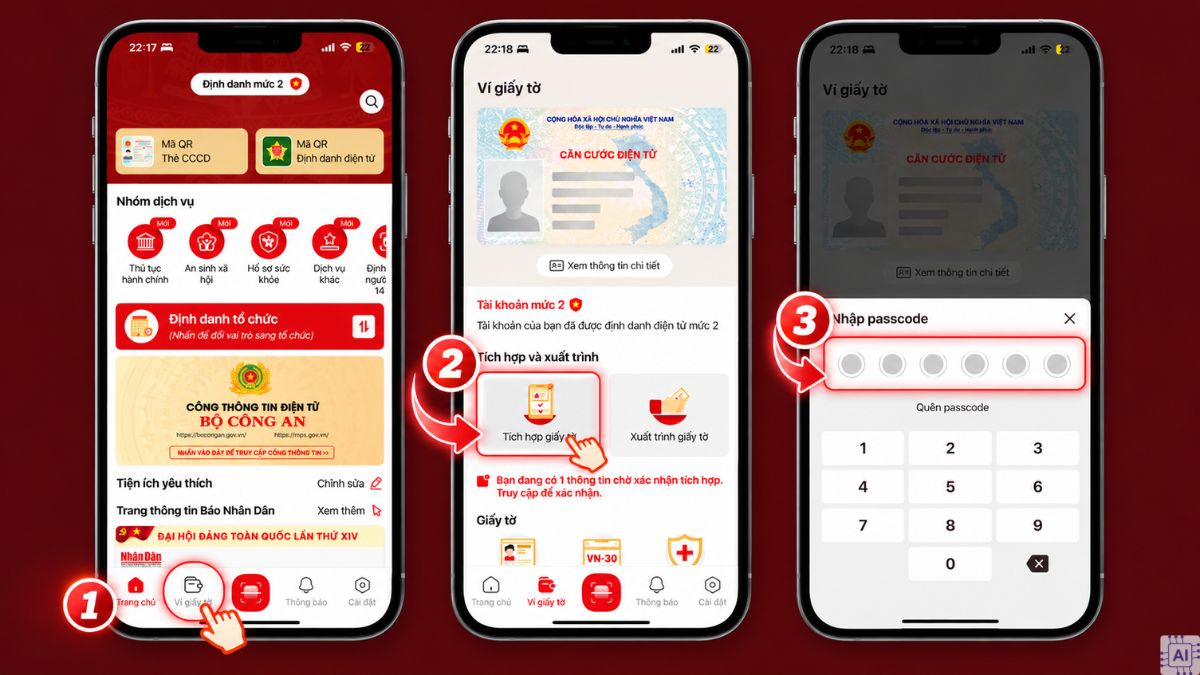
Thao tác chung áp dụng cho chức năng tích hợp giấy tờ trên ứng dụng VNeID dành cho Android và iOS:
- Bước 1: Trong ứng dụng VNeID đã đăng nhập vào tài khoản định danh mức 2, chọn mục Ví giấy tờ ngay tại giao diện màn hình chính.
- Bước 2: Nhấn vào tính năng Tích hợp giấy tờ.
- Bước 3: Nhập xác thực bằng Passcode hoặc sinh trắc học nếu hệ thống yêu cầu.
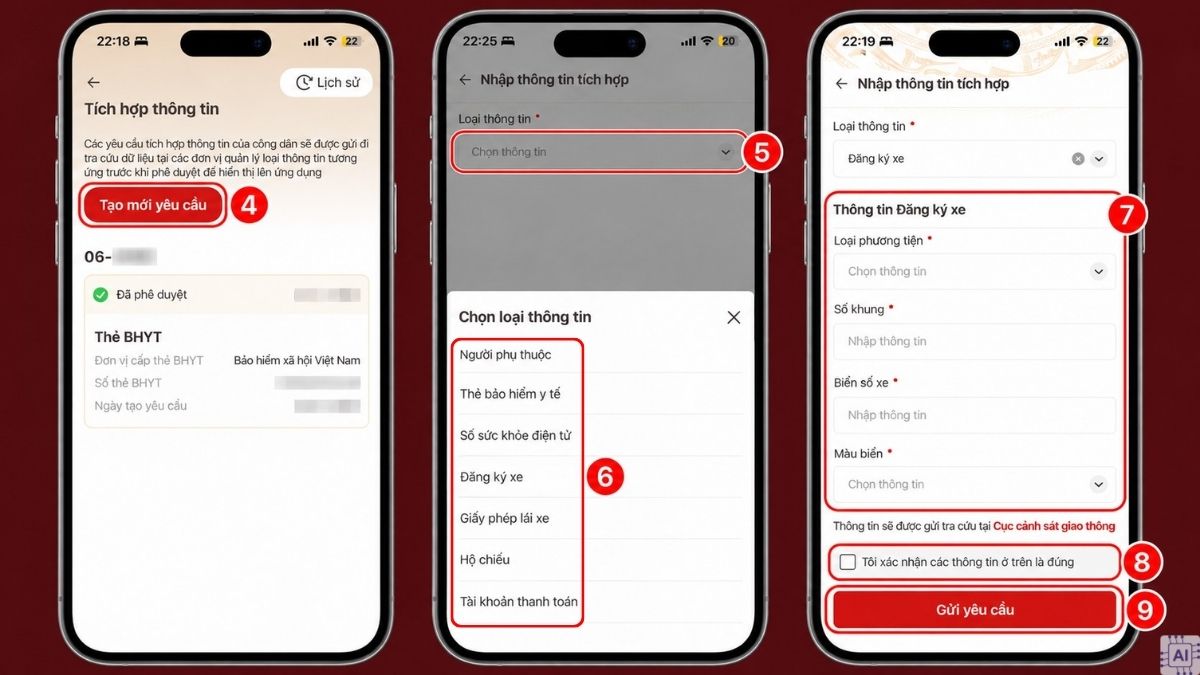
- Bước 4: Chọn vào nút Tạo mới yêu cầu.
- Bước 5: Nhấn vào Chọn thông tin > Chọn loại thông tin muốn tích hợp.
- Bước 6: Nhập các thông tin tương ứng theo biểu mẫu > Tích chọn Tôi xác nhận các thông tin ở trên là đúng > Nhấn Gửi yêu cầu.
Nâng cấp điện thoại mới để sử dụng ứng dụng định danh, xử lý công việc và thực hiện các thao tác trực tuyến thuận tiện hơn. Khám phá ngay các dòng smartphone chính hãng với giá tốt tại CellphoneS!
[Product_Listing categoryid="3" propertyid="" customlink="https://cellphones.com.vn/mobile.html" title="Danh sách điện thoại đang được quan tâm nhiều tại CellphoneS"]
Cách tích hợp từng loại giấy tờ vào VNeID
Người dùng có thể tiến hành liên kết nhiều loại giấy tờ và thông tin khác nhau để phục vụ việc quản lý, tra cứu cũng như thực hiện các thủ tục hành chính.
Tích hợp căn cước công dân
Thông tin Căn cước công dân hoặc thẻ Căn cước được liên kết với tài khoản định danh điện tử khi người dùng hoàn tất quá trình xác thực. Vì vậy, bạn không cần gửi yêu cầu tích hợp thủ công như đối với giấy phép lái xe hay bảo hiểm y tế. Vào xem thông tin để kiểm tra trên ứng dụng VNeID:
- Bước 1: Trong ứng dụng VNeID đã đăng nhập, chọn vào phần Ví giấy tờ trên màn hình
- Bước 2: Truy cập Thẻ Căn cước/CCCD.
- Bước 3: Nhập passcode.
- Bước 4: Kiểm tra hình ảnh và dữ liệu định danh hiển thị trên ứng dụng.
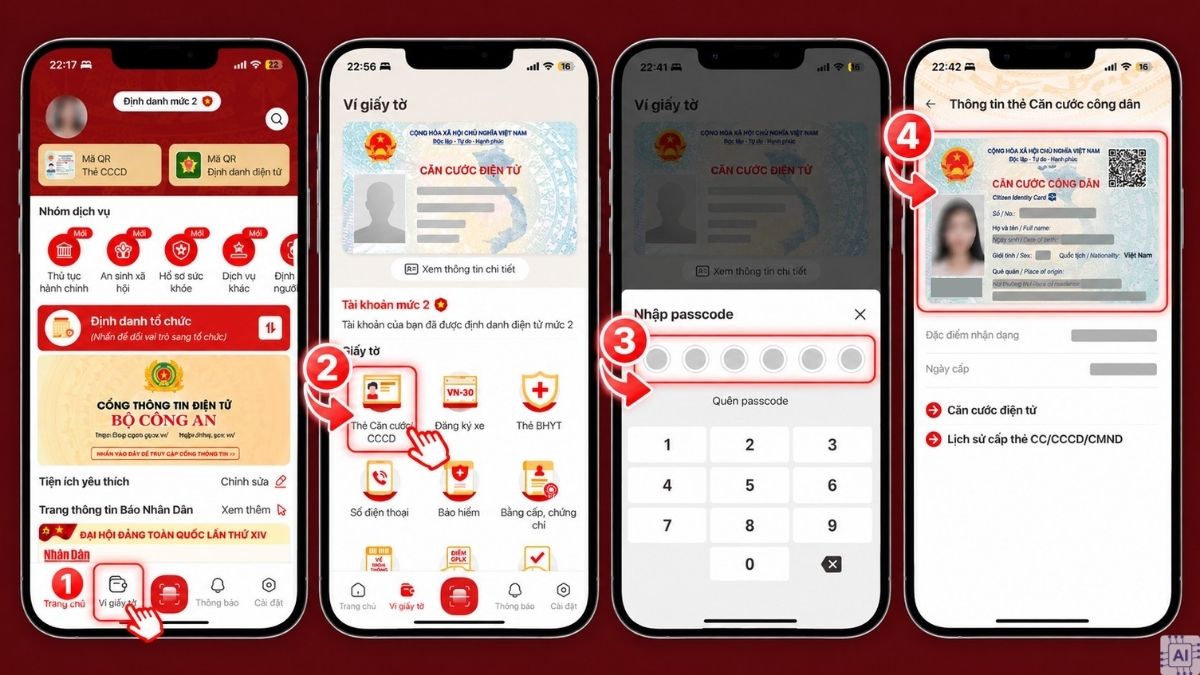
Nếu phát hiện thông tin không chính xác, người dùng cần liên hệ cơ quan công an có thẩm quyền để được hướng dẫn kiểm tra và cập nhật dữ liệu.
Tích hợp giấy phép lái xe
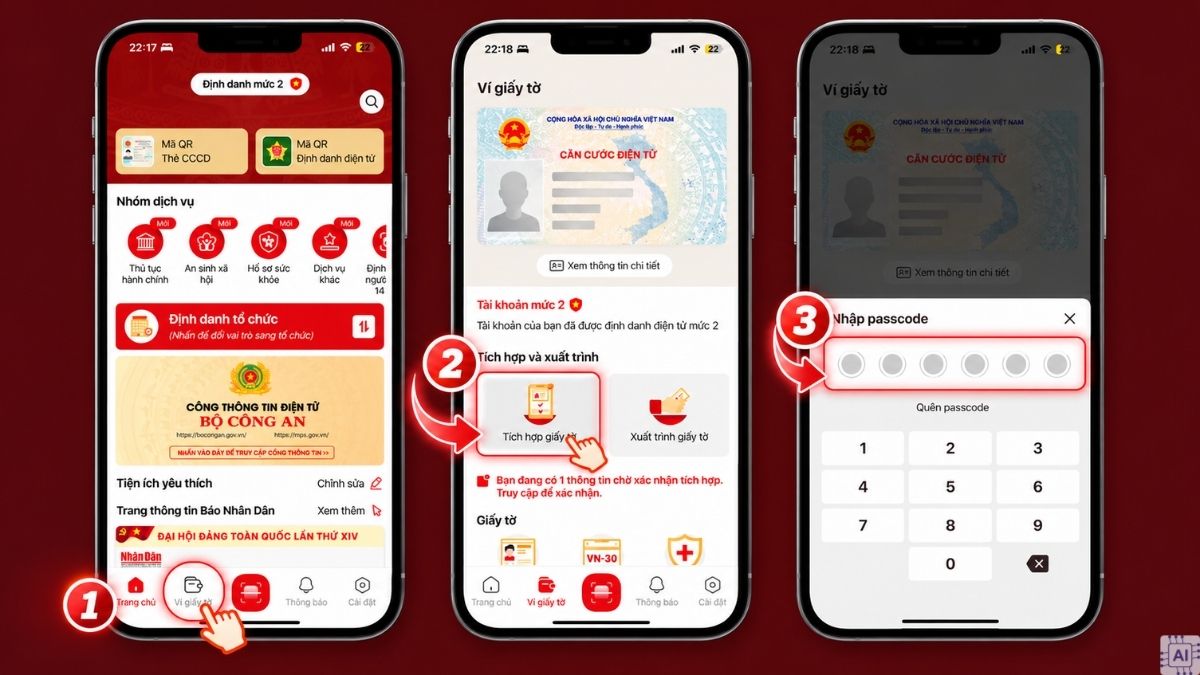
Việc tích hợp bằng lái xe vào VNeID hỗ trợ người dùng xuất trình thông tin nhanh chóng khi tham gia giao thông. Thao tác minh họa thực hiện trên iOS:
- Bước 1: Mở ứng dụng VNeID, truy cập mục Ví giấy tờ.
- Bước 2: Chọn vào Tích hợp giấy tờ.
- Bước 3: Nhập passcode xác thực tài khoản nếu được yêu cầu.
- Bước 4: Nhấn Tạo mới yêu cầu.
- Bước 5: Nhấn vào Chọn thông tin > Chọn loại thông tin muốn tích hợp là Giấy phép lái xe.
- Bước 6: Nhập chính xác Số GPLX và Hạng > Tích chọn Tôi xác nhận các thông tin ở trên là đúng > nhấn Gửi yêu cầu.
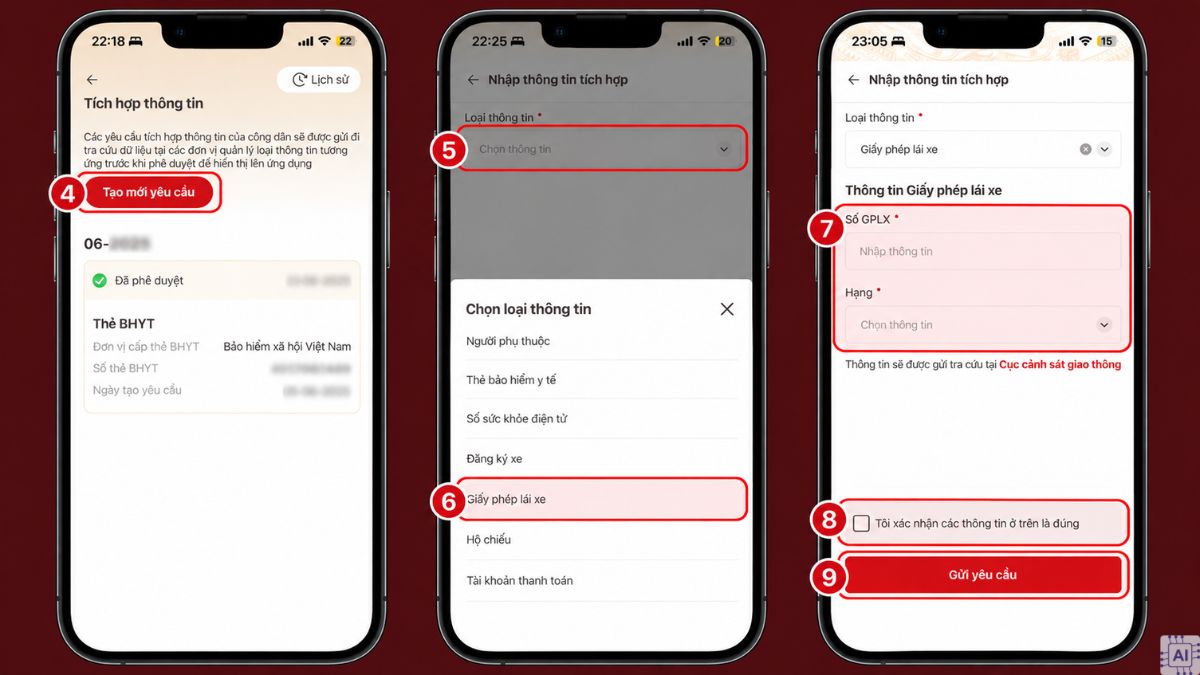
Sau khi gửi thành công, hệ thống sẽ đối chiếu thông tin với cơ sở dữ liệu quản lý giấy phép lái xe để xử lý yêu cầu tích hợp.
Tích hợp đăng ký xe
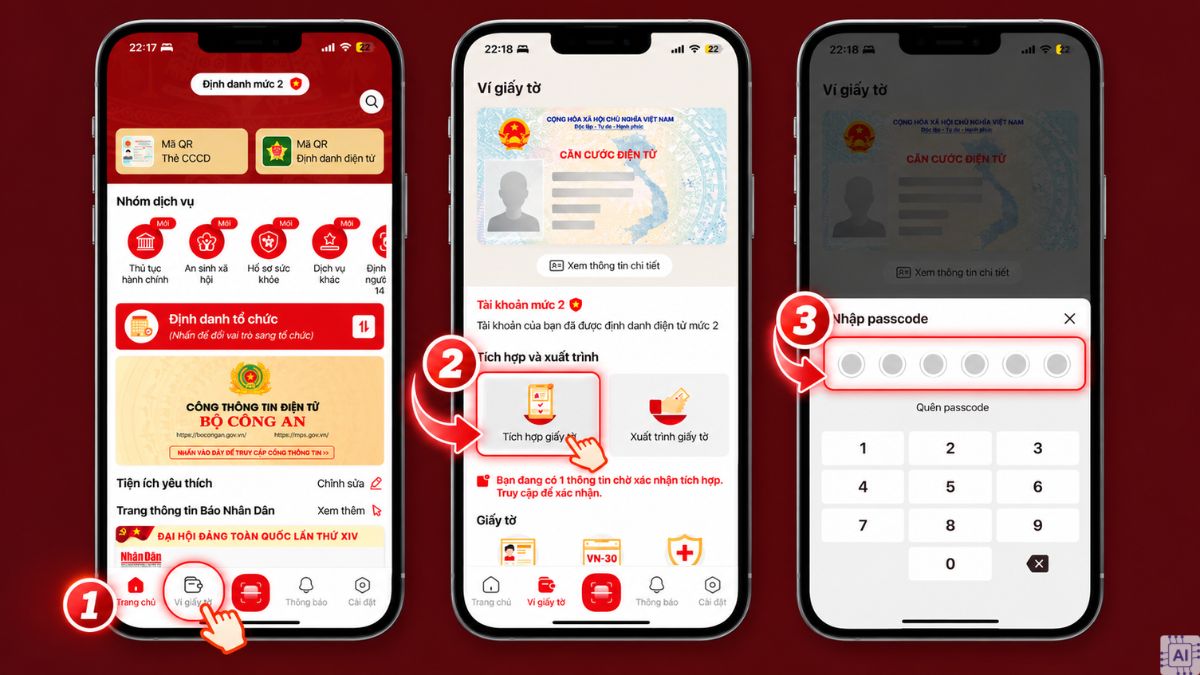
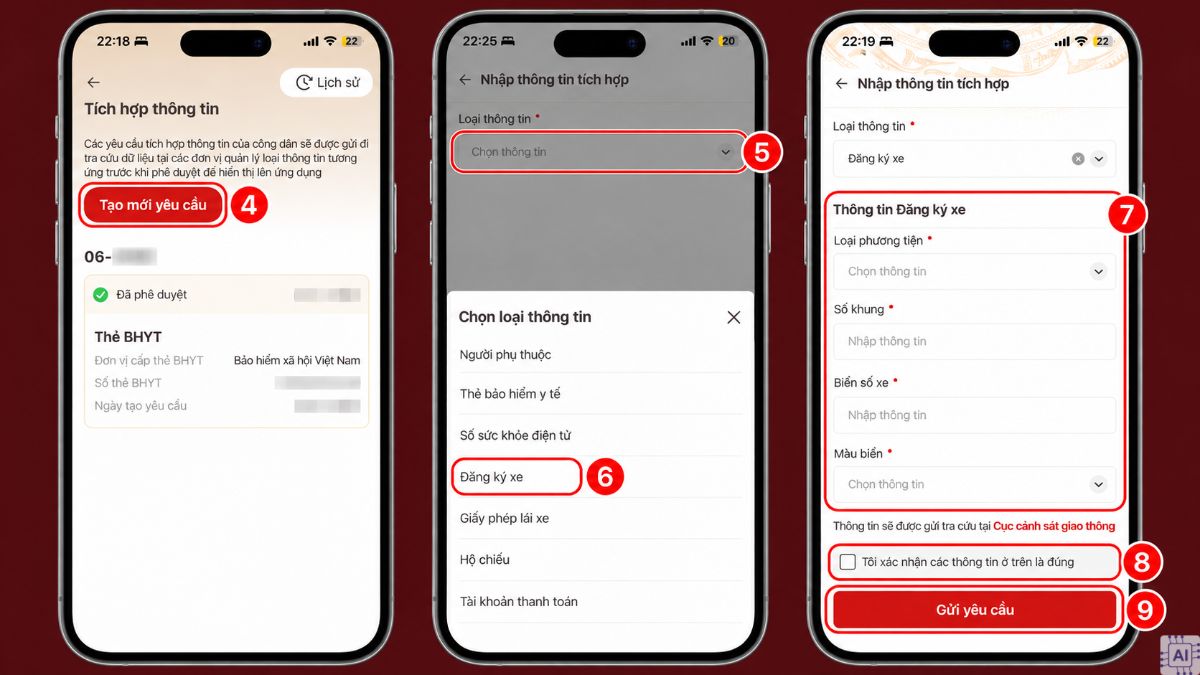
Người dùng có thể gửi yêu cầu tích hợp giấy chứng nhận đăng ký xe vào VNeID để thuận tiện khi tra cứu và xuất trình thông tin phương tiện. Dữ liệu đăng ký cần được cơ quan quản lý xác thực và liên kết với thông tin chủ xe. Thao tác tích hợp trên di động:
- Bước 1: Trong ứng dụng VNeID, vào mục Ví giấy tờ.
- Bước 2: Nhấn chọn Tích hợp giấy tờ.
- Bước 3: Thực hiện xác thực bằng Passcode.
- Bước 4: Chọn Tạo mới yêu cầu.
- Bước 5: Nhấn vào Chọn thông tin > Chọn mục Đăng ký xe.
- Bước 6: Nhập các thông tin theo biểu mẫu, gồm Loại phương tiện, Số khung và Biển số xe, Màu biển > tích chọn Tôi xác nhận các thông tin ở trên là đúng > Nhấn Gửi yêu cầu
Nếu phương tiện chưa được cập nhật thông tin chủ sở hữu đúng quy định, người dùng cần kiểm tra hồ sơ đăng ký và thực hiện thủ tục sang tên khi thuộc trường hợp phải sang tên.
Tích hợp thẻ bảo hiểm y tế (BHYT) vào VNeID
Chức năng này giúp người dùng thuận tiện khi tra cứu và xuất trình thông tin bảo hiểm y tế tại các cơ sở khám chữa bệnh có hỗ trợ. Các bước thao tác trong app VNeID:
- Bước 1: Ở ứng dụng VNeID, điều hướng đến Ví giấy tờ.
- Bước 2: Chọn Tích hợp giấy tờ.
- Bước 3: Nhập xác thực bằng Passcode.
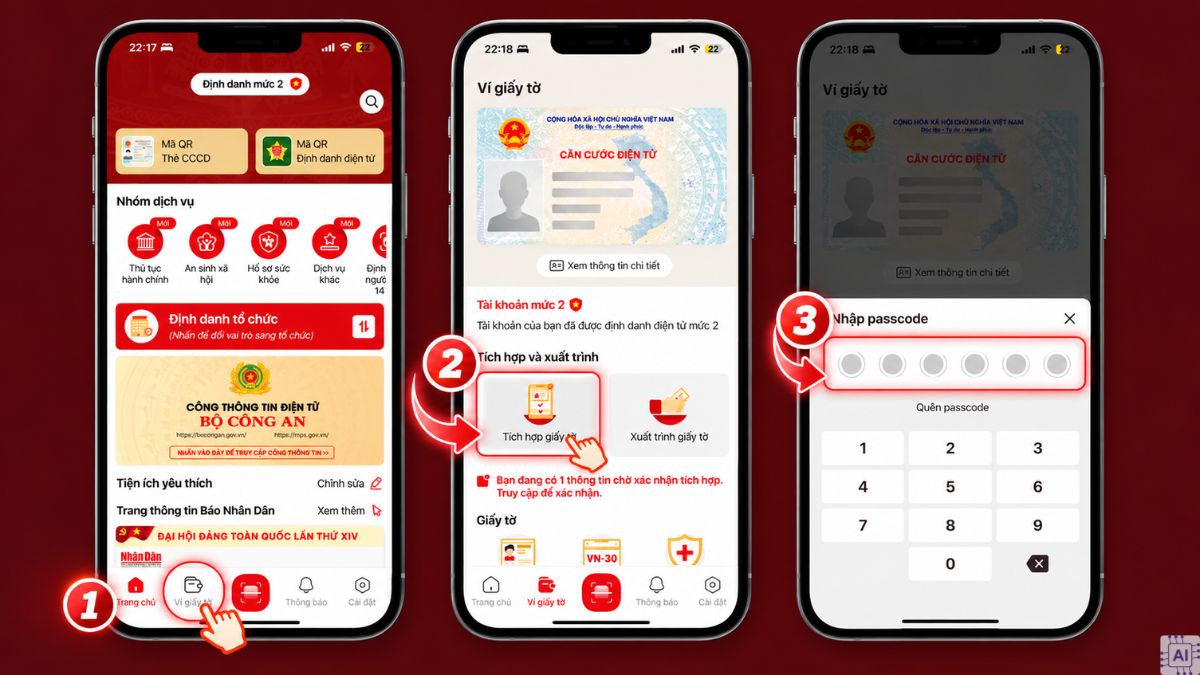
- Bước 4: Chọn Tạo mới yêu cầu.
- Bước 5: Nhấn Chọn thông tin > Chọn loại thông tin hiển thị là Thẻ bảo hiểm y tế.
- Bước 6: Chọn Đơn vị cấp thẻ BHYT và nhập Số thẻ bảo hiểm y tế theo thông tin được cấp > Tích chọn Tôi xác nhận các thông tin ở trên là đúng > nhấn Gửi yêu cầu.
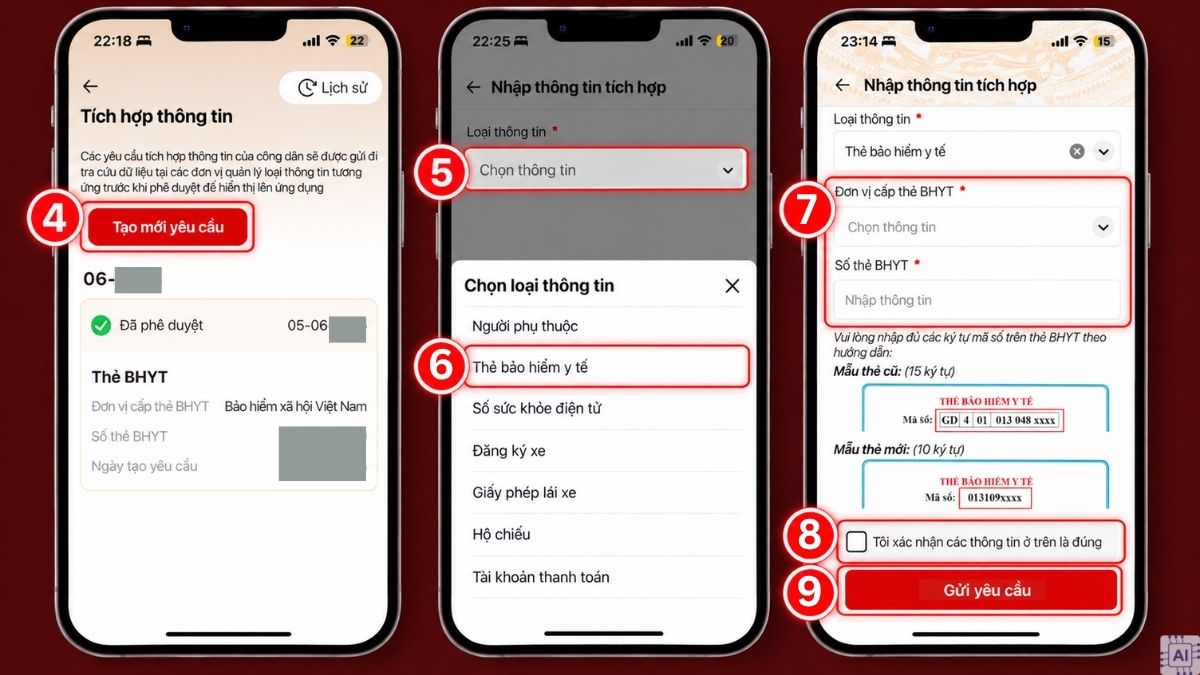
Sau khi gửi, hệ thống sẽ thực hiện đối chiếu dữ liệu với cơ quan bảo hiểm xã hội. Người dùng có thể kiểm tra kết quả tích hợp trong mục Ví giấy tờ.
Tích hợp hộ chiếu vào VNeID
Tính năng tích hợp hộ chiếu hỗ trợ người dùng tra cứu và xác thực thông tin trong một số thủ tục hành chính. Thao tác như sau:
- Bước 1: Trong VNeID, truy cập phần Ví giấy tờ.
- Bước 2: Vào Tích hợp giấy tờ.
- Bước 3: Nhập Passcode.
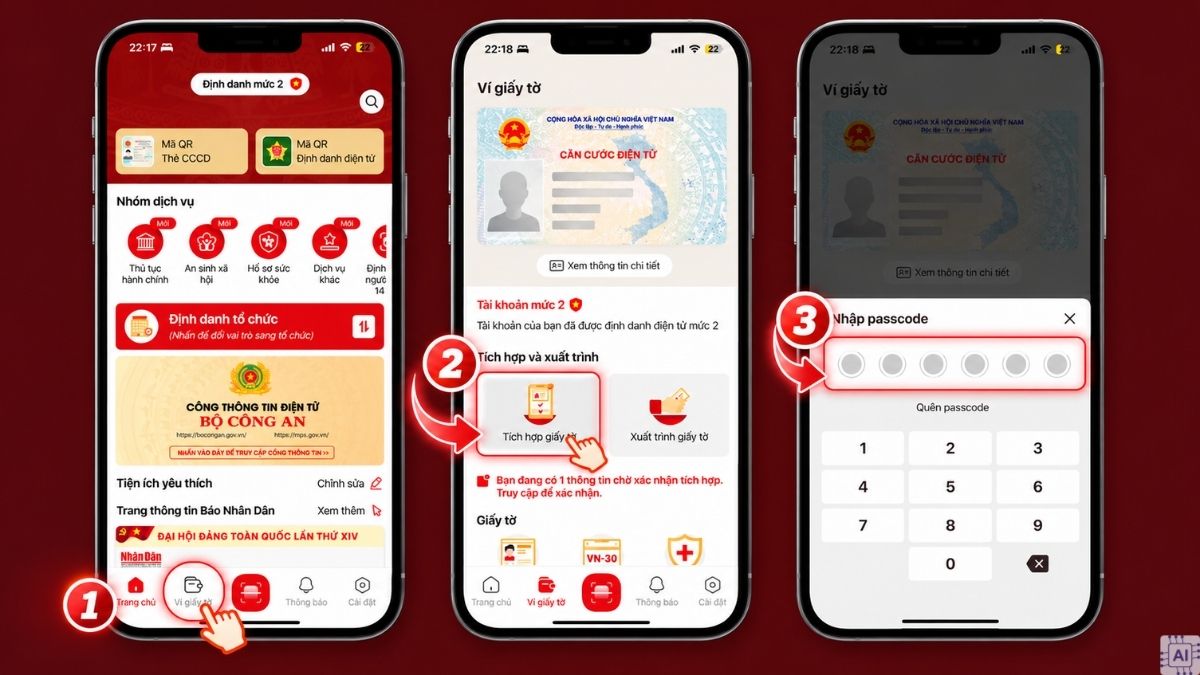
- Bước 4: Chọn Tạo mới yêu cầu.
- Bước 5: Nhấn Chọn thông tin > Chọn mục Hộ chiếu tại phần loại thông tin cần tích hợp.
- Bước 6: Nhập chính xác Số hộ chiếu và Ngày hết hạn hộ chiếu theo giấy tờ đang sử dụng > tích vào Tôi xác nhận các thông tin ở trên là đúng > nhấn Gửi yêu cầu.
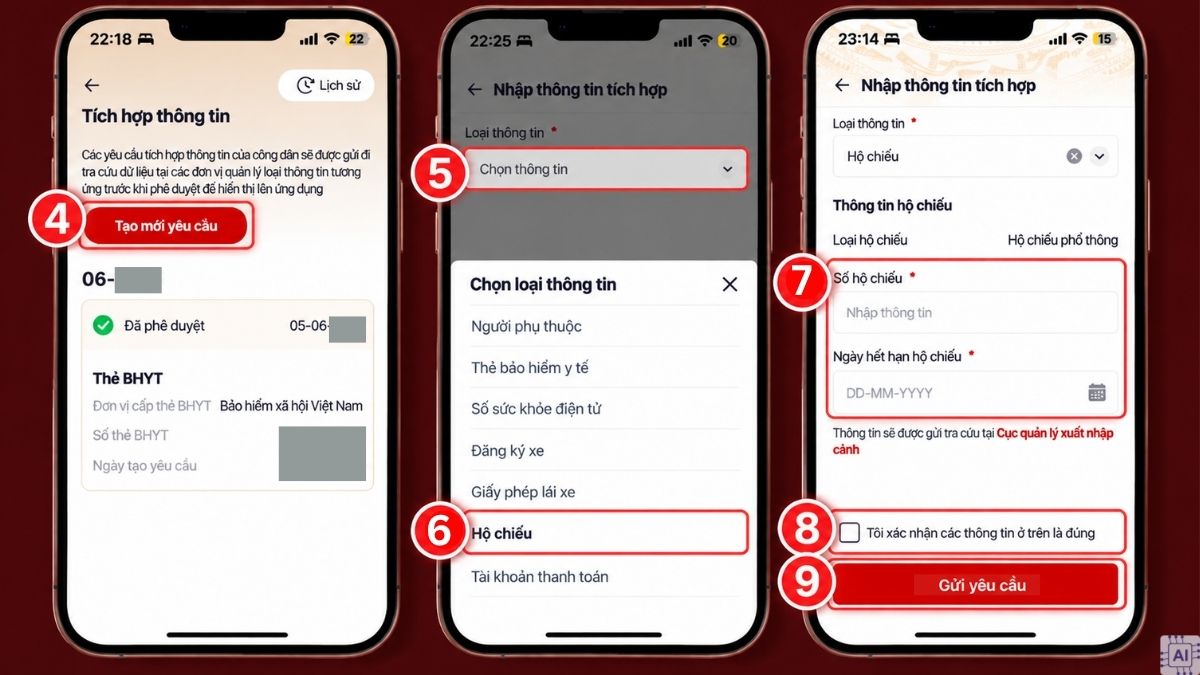
Thông tin sau khi gửi sẽ được đối chiếu với cơ sở dữ liệu của cơ quan quản lý xuất nhập cảnh. Sau khi hoàn tất quá trình xác minh, hộ chiếu của bạn sẽ xuất hiện trực tiếp trong mục Ví giấy tờ trên ứng dụng VNeID.
Lưu ý: Thông tin hộ chiếu trên VNeID không thay thế hộ chiếu bản giấy trong mọi trường hợp, đặc biệt khi thực hiện thủ tục xuất nhập cảnh theo yêu cầu của cơ quan có thẩm quyền.
Tích hợp tài khoản ngân hàng
Việc liên kết tài khoản ngân hàng giúp người dùng thực hiện giao dịch thanh toán trực tiếp hoặc đăng ký nhận các khoản chi trả an sinh xã hội trên VNeID. Hiện nay, ứng dụng đã hỗ trợ tính năng tài khoản thanh toán riêng bên. Hướng dẫn thao tác:
- Bước 1: Trong ứng dụng VNeID, vào mục Ví giấy tờ.
- Bước 2: Nhấn chọn Tích hợp giấy tờ.
- Bước 3: Thực hiện xác thực bằng Passcode.
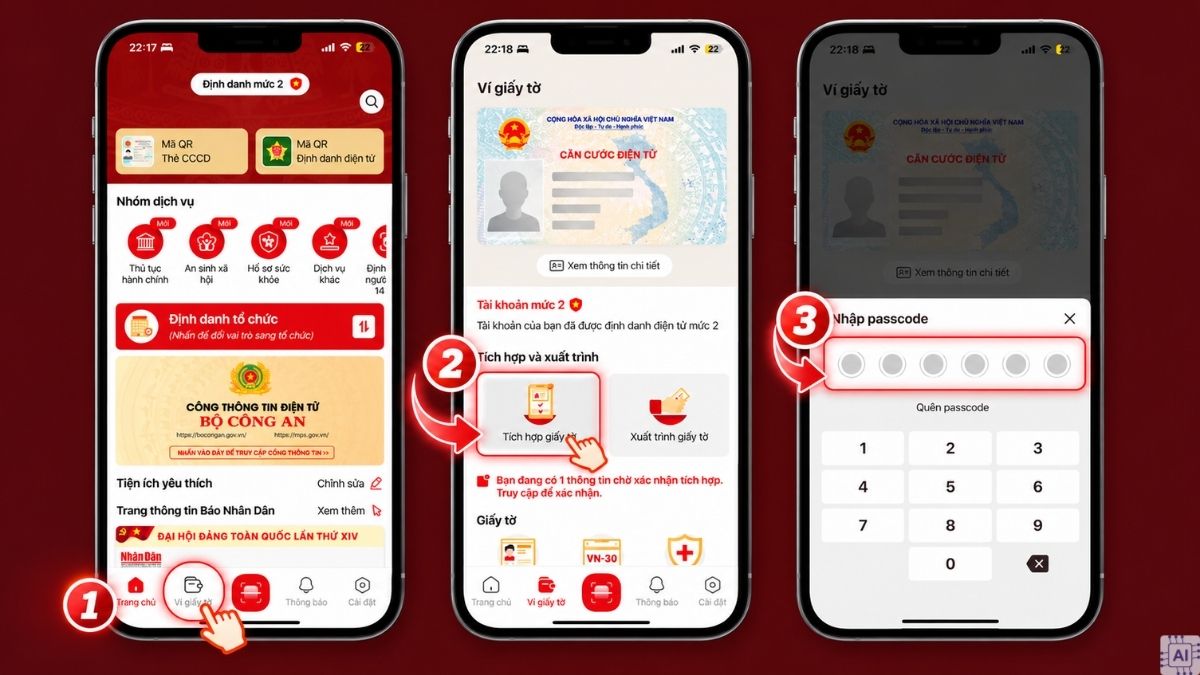
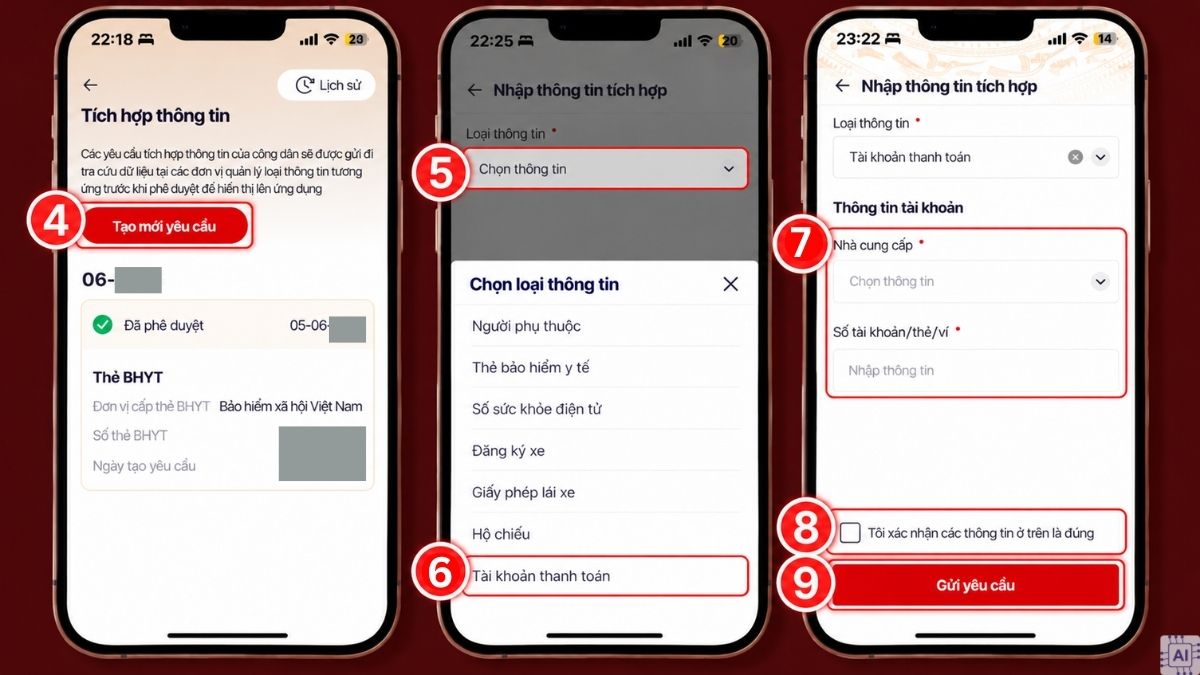
- Bước 4: Chọn Tạo mới yêu cầu.
- Bước 5: Nhấn vào Chọn thông tin > Chọn mục Tài khoản thanh toán.
- Bước 6: Nhập đầy đủ thông tin gồm Nhà cung cấp và Số tài khoản/thẻ/ví > tích chọn Tôi xác nhận các thông tin ở trên là đúng > Nhấn Gửi yêu cầu để hệ thống đối chiếu.
Cách thêm thông tin người phụ thuộc vào VNeID
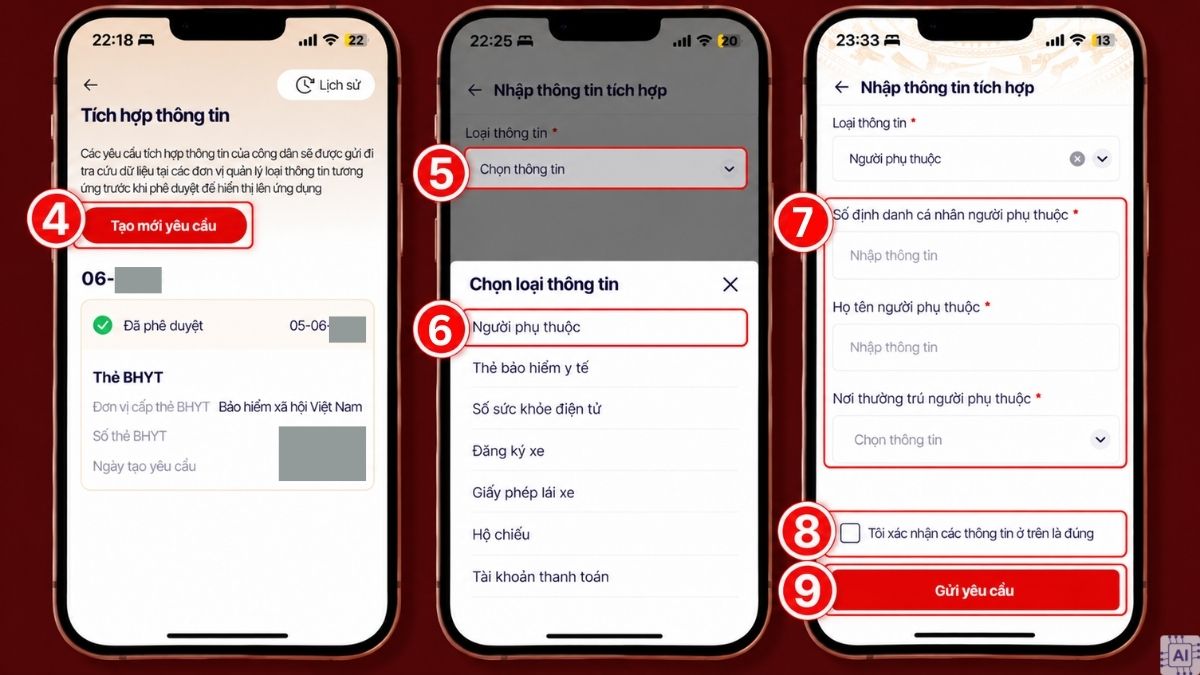
Người dùng có thể khai báo người phụ thuộc trên VNeID để hỗ trợ việc quản lý, đối chiếu thông tin phục vụ các thủ tục liên quan. Cách thực hiện như sau:
- Bước 1: Trong VNeID, chọn mục Ví giấy tờ.
- Bước 2: Nhấn Tích hợp giấy tờ.
- Bước 3: Xác thực bằng Passcode hoặc sinh trắc học theo yêu cầu.
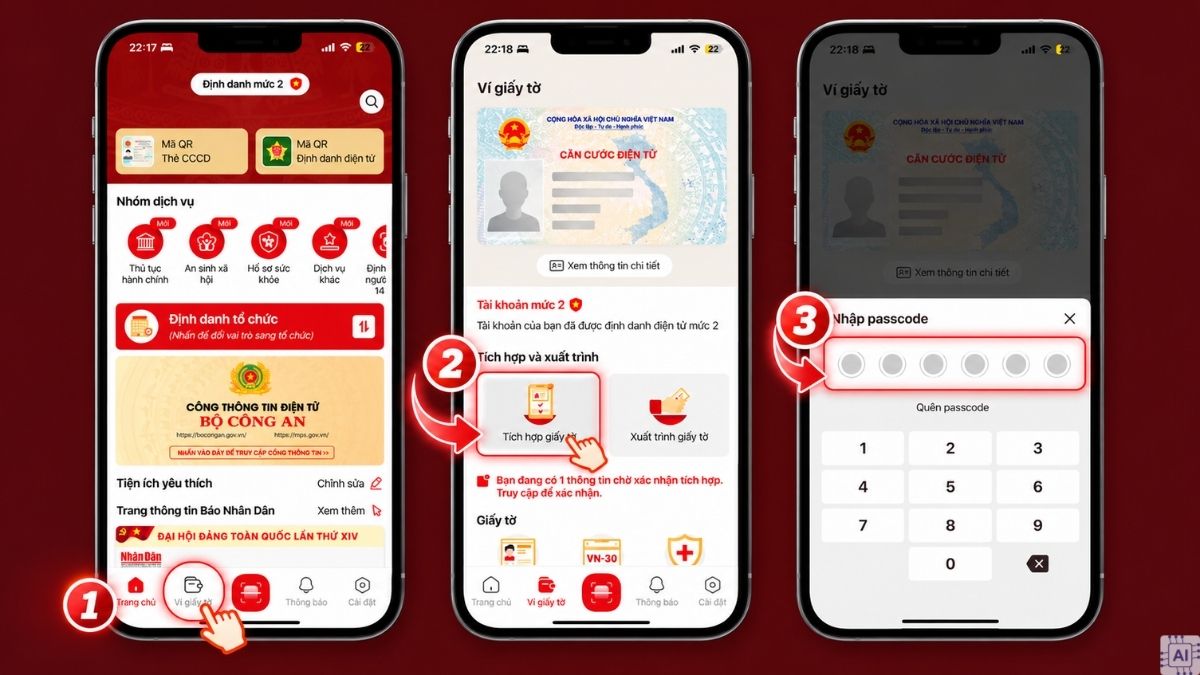
- Bước 4: Chọn Tạo mới yêu cầu.
- Bước 5: Nhấn vào Chọn thông tin > Chọn mục Người phụ thuộc.
- Bước 6: Nhập thông tin gồm: Số định danh cá nhân người phụ thuộc, Họ tên người phụ thuộc và Nơi thường trú người phụ thuộc > tích chọn Tôi xác nhận các thông tin ở trên là đúng > Nhấn Gửi yêu cầu để hệ thống đối chiếu.
Cách tra cứu trạng thái và thời gian phê duyệt
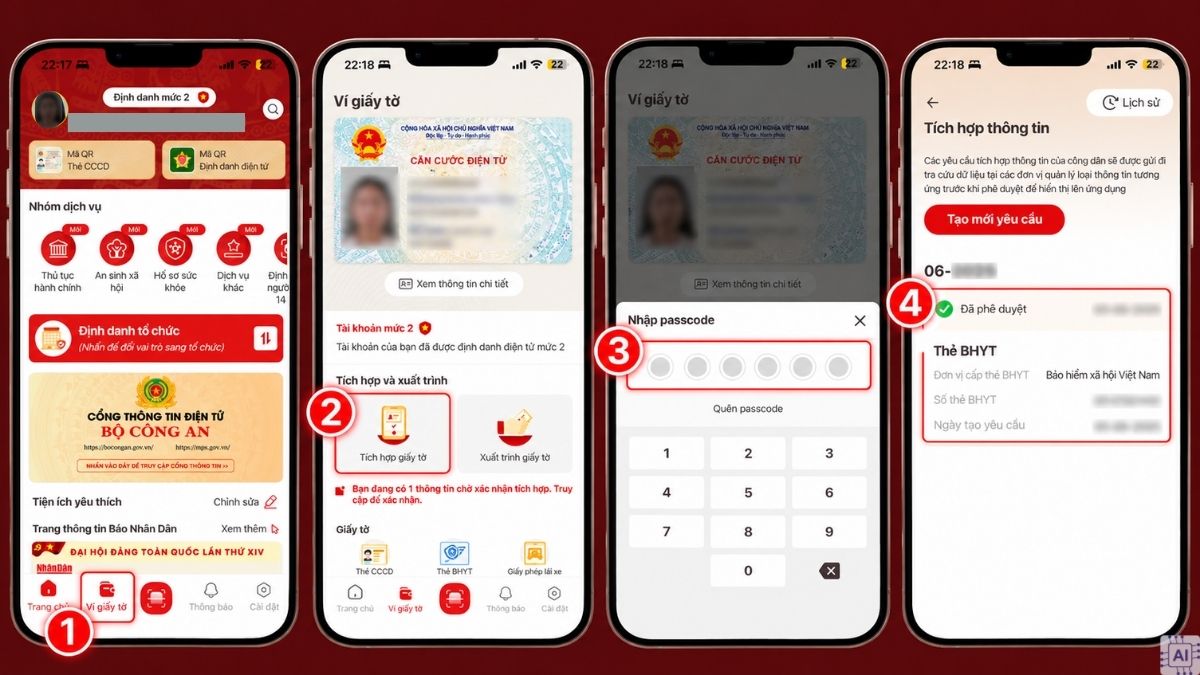
Sau khi gửi hồ sơ thành công, thời gian phê duyệt giấy tờ trên VNeID có thể khác nhau tùy loại thông tin và tiến độ đối soát dữ liệu với cơ quan chuyên ngành. Để theo dõi tình trạng xử lý, người dùng thực hiện:
- Bước 1: Trong ứng dụng VNeID, chọn phần Ví giấy tờ.
- Bước 2: Truy cập Tích hợp giấy tờ.
- Bước 3: Nhập Passcode.
- Bước 4: Xem kết quả các yêu cầu đã gửi để kiểm tra trạng thái xử lý hoặc thông báo cần bổ sung thông tin nếu có.
Lưu ý: Đối với những chức năng không thuộc Ví giấy tờ, người dùng cần truy cập lại tiện ích tương ứng để kiểm tra thông tin đã đăng ký.
Khắc phục lỗi không tích hợp được giấy tờ VNeID
Trong quá trình tích hợp giấy tờ vào VNeID, người dùng có thể gặp lỗi do thông tin không trùng khớp, dữ liệu chưa đồng bộ hoặc sự cố từ ứng dụng. Tùy theo nguyên nhân, bạn có thể áp dụng các cách khắc phục tương ứng dưới đây:
|
Trường hợp gặp lỗi |
Cách khắc phục |
|
Thông tin không khớp nhau |
Kiểm tra lại số giấy tờ, họ tên, ngày sinh và các thông tin đã nhập. Đảm bảo dữ liệu chính xác theo giấy tờ được cấp. |
|
Dữ liệu giấy tờ chưa được liên kết đồng bộ |
Theo dõi tình trạng tích hợp trên VNeID. Nếu dữ liệu chưa được cập nhật, liên hệ cơ quan quản lý giấy tờ tương ứng để được hỗ trợ. |
|
Giấy tờ cũ sử dụng số CMND 9 số |
Liên hệ cơ quan cấp giấy tờ để kiểm tra và cập nhật thông tin định danh theo số căn cước hiện tại nếu cần. |
|
Tài khoản VNeID chưa đạt mức 2 |
Đến cơ quan công an có thẩm quyền để đăng ký hoặc hoàn tất xác thực tài khoản định danh mức 2. |
|
VNeID gặp sự cố hoặc chưa được cập nhật |
Truy cập App Store hoặc Google Play để cập nhật phiên bản mới nhất, sau đó khởi động lại ứng dụng. |
|
Bị lỗi khi gửi yêu cầu tích hợp |
Kiểm tra kết nối Internet, hoàn tất các trường thông tin bắt buộc và thử lại sau nếu hệ thống đang gặp sự cố. |
|
Yêu cầu tích hợp bị từ chối |
Kiểm tra thông báo từ hệ thống để xác định nguyên nhân, chỉnh sửa thông tin hoặc liên hệ cơ quan quản lý dữ liệu nếu cần. |
Nếu đã thực hiện các cách trên nhưng vẫn không thể tích hợp giấy tờ, người dùng nên liên hệ cơ quan công an hoặc đơn vị quản lý giấy tờ tương ứng để được hướng dẫn xử lý.
Việc khai báo và tích hợp cách tích hợp giấy tờ vào VNeID là bước tiến quan trọng, mang lại nhiều tiện ích cho công dân trong quá trình thực hiện thủ tục hành chính. Hy vọng hướng dẫn chi tiết từ Sforum đã cung cấp cho bạn những thao tác cần thiết để sử dụng nền tảng số hiệu quả.
Câu hỏi thường gặp
Tích hợp giấy tờ vào VNeID mất bao lâu?
Có thể tích hợp nhiều giấy phép lái xe vào VNeID không?
Có thể tích hợp giấy đăng ký xe không chính chủ vào VNeID không?
Làm thế nào để cập nhật giấy tờ mới sau khi cấp đổi?




Bình luận (0)