Cách xem ảnh riêng tư trên OPPO nhanh chóng qua không gian riêng tư

Bạn đang loay hoay không biết làm thế nào để tìm lại những bức ảnh đã ẩn trên chiếc điện thoại của mình? Đừng lo, trong bài viết này, Sforum sẽ hướng dẫn chi tiết cách xem ảnh riêng tư trên OPPO một cách nhanh chóng và an toàn.
Tính năng "An toàn riêng tư trên OPPO" là gì?
Tính năng vùng an toàn riêng tư OPPO (hay ColorOS private safe) là một tiện ích bảo mật được nhà sản xuất tích hợp sâu vào hệ điều hành. Cơ chế hoạt động của tính năng này là tạo ra một không gian lưu trữ độc lập, được mã hóa hoàn toàn và tách biệt khỏi bộ nhớ thông thường của thiết bị. Khi bạn chuyển một bức ảnh, video hoặc tài liệu vào không gian này, chúng sẽ ngay lập tức biến mất khỏi thư viện ảnh thông thường và trình quản lý tệp cơ bản.
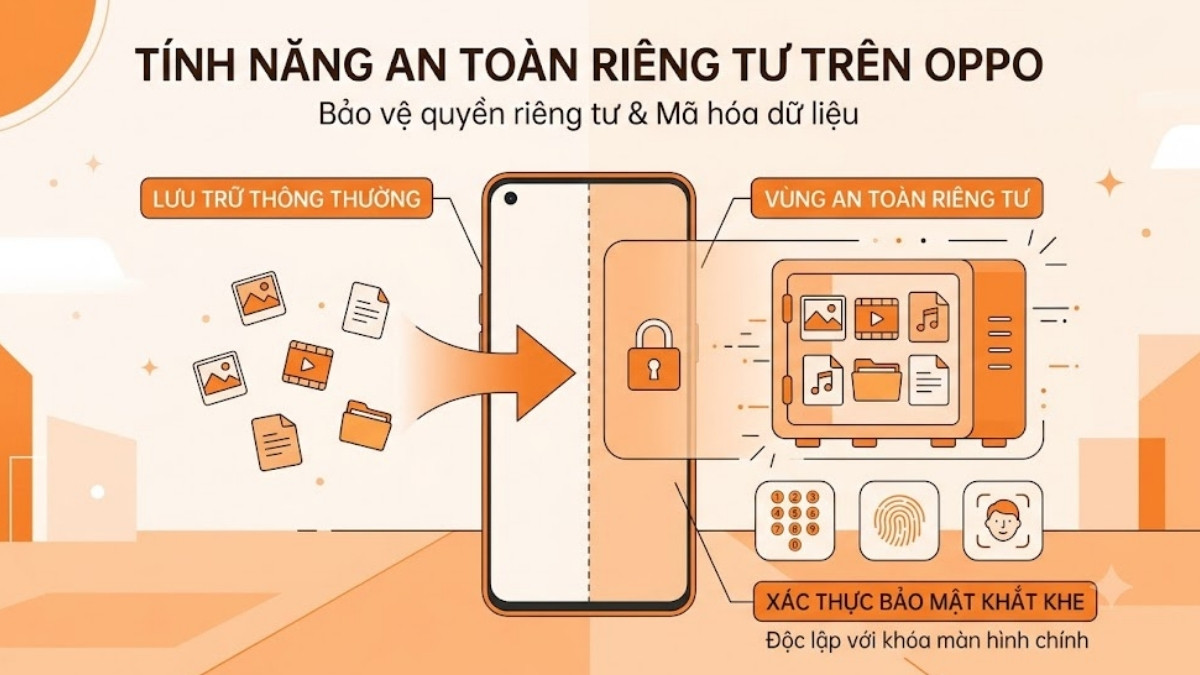
Mục đích chính của tính năng này là bảo vệ quyền riêng tư của người dùng trước những rủi ro bị nhìn trộm hoặc đánh cắp thông tin. Hệ thống yêu cầu xác thực bảo mật bằng mật khẩu số, vân tay hoặc khuôn mặt mỗi khi có lệnh truy cập. Lớp bảo vệ này hoạt động độc lập với mật khẩu khóa màn hình chính. Ngoài hình ảnh và video, tiện ích này còn hỗ trợ mã hóa các tệp tin âm thanh, tài liệu văn phòng và nhiều định dạng tệp tin khác, đáp ứng các nhu cầu bảo mật của người dùng.
Cách xem ảnh riêng tư trên OPPO theo từng phiên bản ColorOS
Giao diện ColorOS trên các thiết bị của hãng thường xuyên được nâng cấp và tối ưu hóa qua từng năm. Sự thay đổi này dẫn đến việc vị trí của các menu cài đặt bảo mật có sự khác biệt nhất định giữa các thế hệ máy. Dưới đây là bảng tóm tắt nhanh sự khác biệt về đường dẫn truy cập giữa các nền tảng hệ điều hành.
|
Nền tảng hệ điều hành |
Đường dẫn truy cập chính xác |
Hình thức xác thực hỗ trợ |
|
Giao diện ColorOS 11 trở xuống |
Cài đặt > Quyền riêng tư > An toàn riêng tư |
Mật khẩu số, Vân tay, Khuôn mặt |
|
Giao diện ColorOS 12, 13, 14 |
ColorOS 12: Cài đặt > Quyền riêng tư > Vùng an toàn riêng tư ColorOS 13/14: Cài đặt > Bảo mật và quyền riêng tư > Quyền riêng tư > Vùng an toàn riêng tư |
Mật khẩu số, Vân tay, Khuôn mặt |
|
Trình quản lý tệp |
Tệp của tôi > Lướt xuống và chọn Vùng an toàn riêng tư > Xác thực (Thao tác có thể khác nhau tùy phiên bản ColorOS) |
Mật khẩu số, Vân tay, Khuôn mặt |
Cách xem trên ColorOS 11 và các dòng máy cũ
Đối với những thiết bị chạy nền tảng phần mềm thế hệ cũ, danh mục cài đặt thường được thiết kế trực quan và nằm ngay ở màn hình chính của ứng dụng Cài đặt. Hướng dẫn dưới đây được thực hiện trên điện thoại OPPO A16k Android 11.
- Bước 1: Mở ứng dụng Cài đặt từ màn hình chính hoặc ngăn kéo ứng dụng của thiết bị.
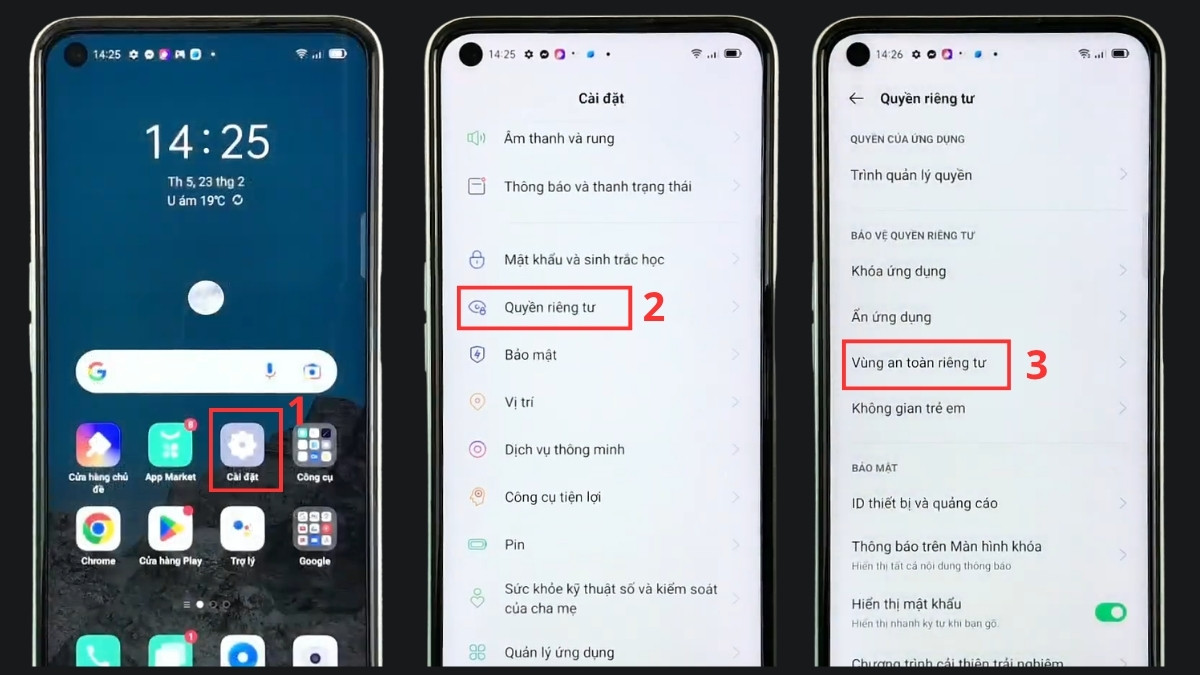
- Bước 2: Chọn mục Quyền riêng tư nằm trong danh sách các tùy chọn thiết lập hệ thống.
- Bước 3: Nhấn vào Vùng an toàn riêng tư để kích hoạt màn hình xác thực bảo mật.
- Bước 4: Nhập mật khẩu mà bạn đã khởi tạo trước đó.
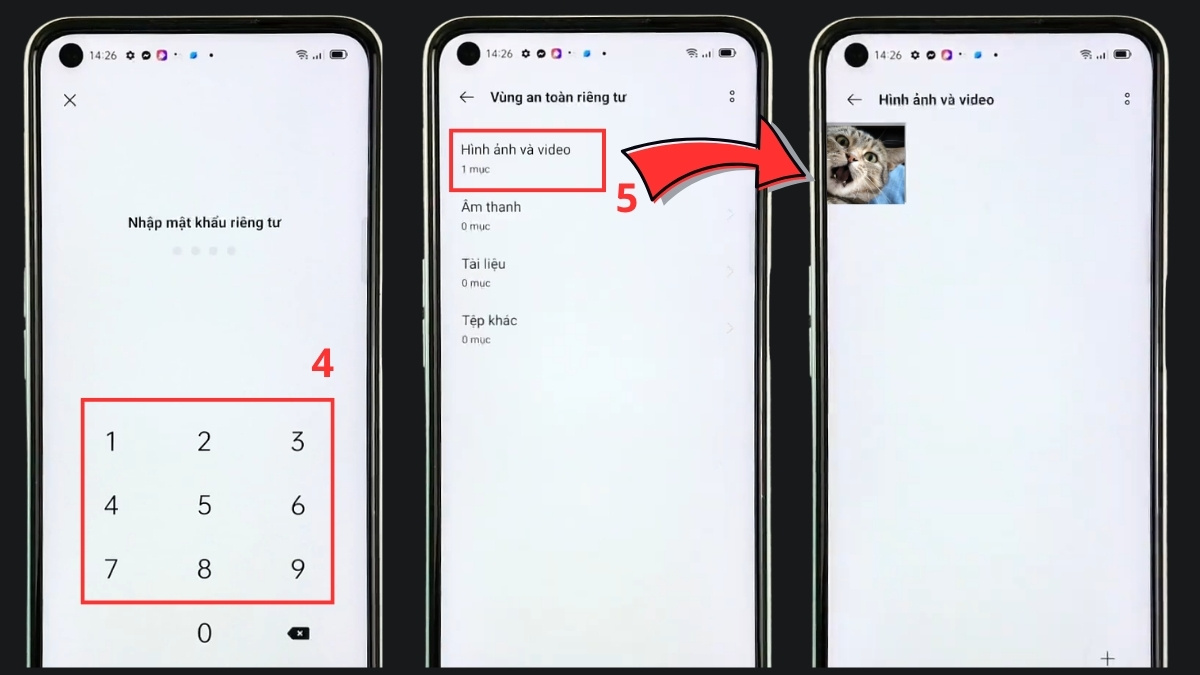
- Bước 5: Kiểm tra thư mục Hình ảnh và video để duyệt lại toàn bộ nội dung mà bạn đã ẩn.
Điện thoại thông minh thế hệ mới cung cấp các tùy chọn bảo mật tối ưu giúp bảo vệ dữ liệu cá nhân an toàn. Khám phá ngay các mẫu điện thoại OPPO với mức giá hấp dẫn tại CellphoneS!
[Product_Listing categoryid="133" propertyid="" customlink="https://cellphones.com.vn/mobile/oppo.html" title="Các dòng điện thoại OPPO đang được quan tâm nhiều tại CellphoneS"]
Cách xem trên ColorOS 12, 13 và 14
Trên những dòng máy đời mới, nhà sản xuất đã cấu trúc lại menu cài đặt nhằm gom nhóm các tính năng bảo vệ dữ liệu vào một khu vực chung, giúp việc quản lý tổng thể trở nên đồng bộ hơn. Hướng dẫn này được xác minh trên nền tảng ColorOS 13/14.
- Bước 1: Mở ứng dụng Cài đặt quen thuộc trên điện thoại của bạn.
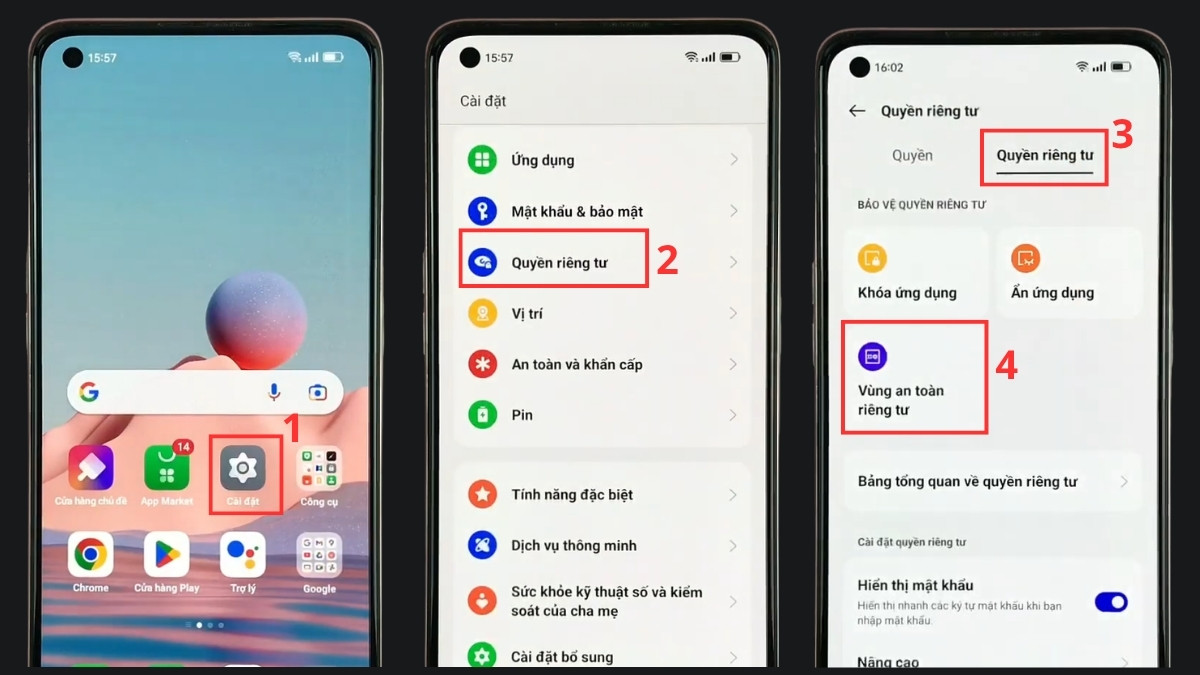
- Bước 2: Chọn mục Bảo mật và quyền riêng tư để đi tới trung tâm điều khiển bảo mật.
- Bước 3: Chuyển sang tab Quyền riêng tư nằm ở khu vực phía trên màn hình, sau đó chọn Vùng an toàn riêng tư.
- Bước 4: Nhập mật khẩu an toàn riêng tư hoặc quét sinh trắc học để truy cập.
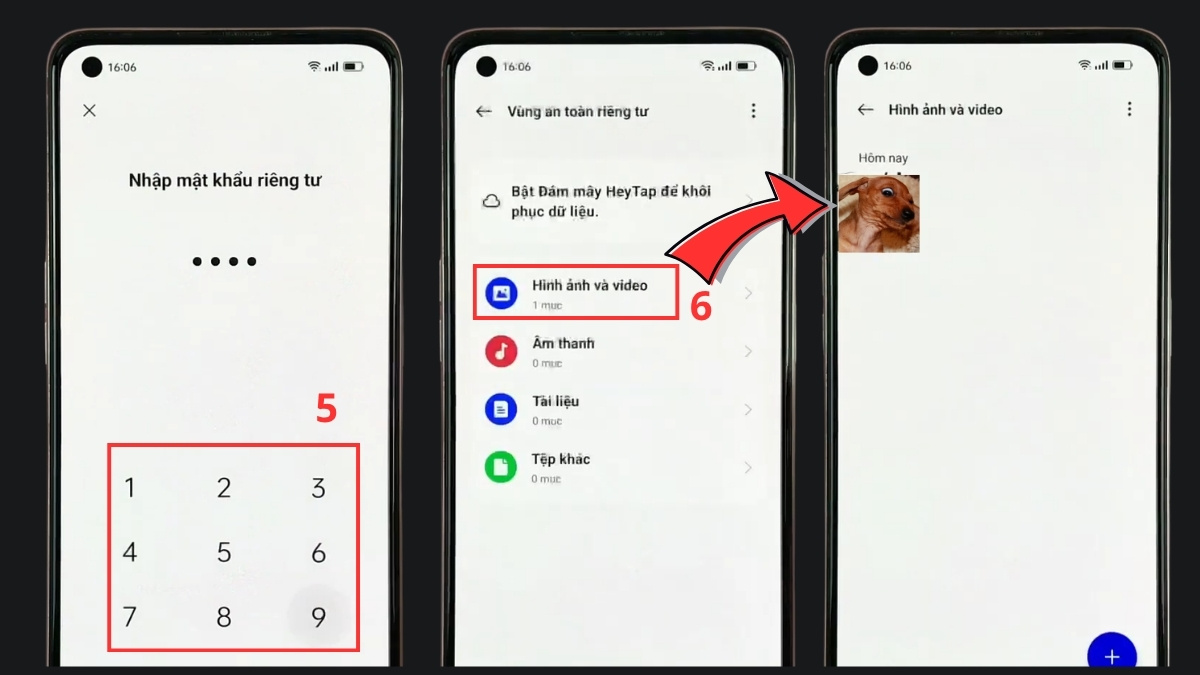
- Bước 5: Chọn vào mục Hình ảnh và video để xem các tệp tin cá nhân đã được mã hóa.
Với phiên bản ColorOS 12, để truy cập mục An toàn riêng tư, bạn vào đường dẫn Cài đặt > Quyền riêng tư > Vùng an toàn riêng tư.
Cách tìm file an toàn riêng tư trong Trình quản lý tệp
Nhiều người dùng thường đặt câu hỏi file an toàn riêng tư OPPO ở đâu nếu không muốn phải truy cập qua nhiều lớp menu trong phần Cài đặt. Hướng dẫn được thực hiện trên ứng dụng Trình quản lý tệp mặc định của hệ thống.
- Bước 1: Mở ứng dụng Trình quản lý tệp (hoặc ứng dụng có tên Tệp của tôi) trên màn hình chính.
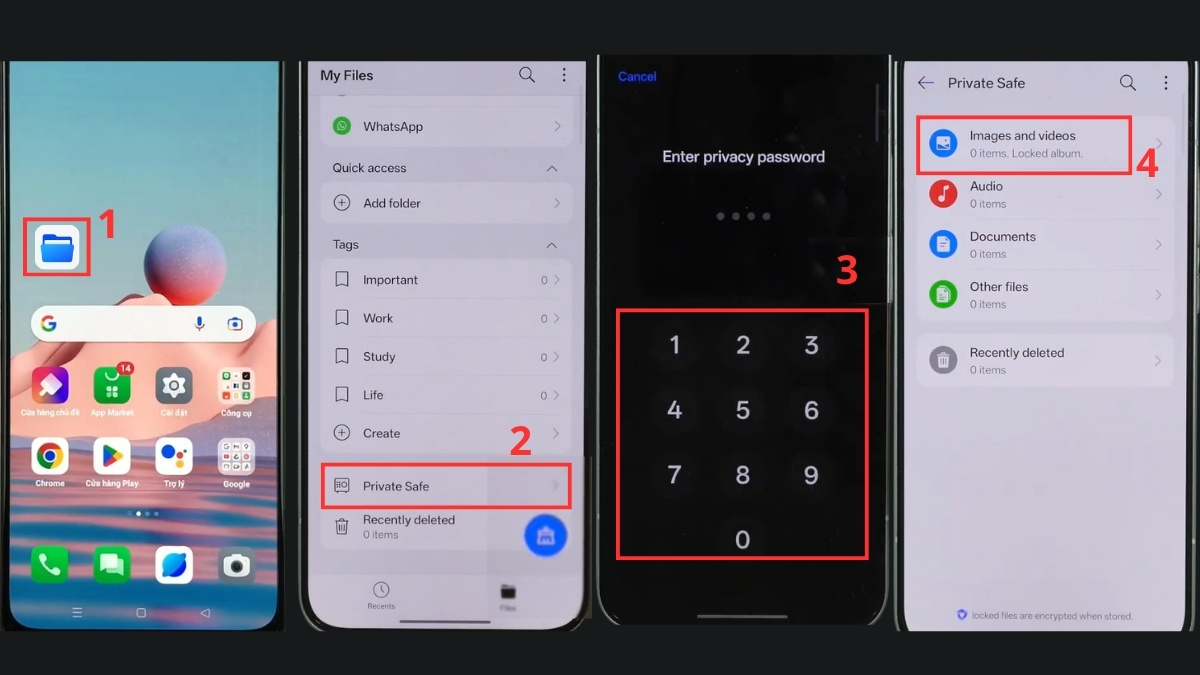
- Bước 2: Lướt xuống và chọn Vùng an toàn riêng tư hoặc chạm và giữ vào thanh công cụ ở cạnh dưới cùng của màn hình để mở Vùng an toàn riêng tư.
- Bước 3: Nhập mật khẩu riêng tư khi hệ thống kích hoạt bảng yêu cầu xác thực.
- Bước 4: Kiểm tra danh sách các tệp tin đang được bảo vệ trong không gian này.
Cách chuyển ảnh vào album riêng tư và đưa ngược trở lại
Việc thao tác di chuyển dữ liệu vào không gian bảo mật rất đơn giản và có thể thực hiện trực tiếp từ ứng dụng thư viện ảnh thông thường. Quá trình này giúp bạn chủ động phân loại dữ liệu nhạy cảm mà không tốn nhiều thời gian. Hướng dẫn này áp dụng chung cho hầu hết các nền tảng ColorOS hiện hành.
- Bước 1: Mở ứng dụng Ảnh (Thư viện ảnh) trên điện thoại di động.
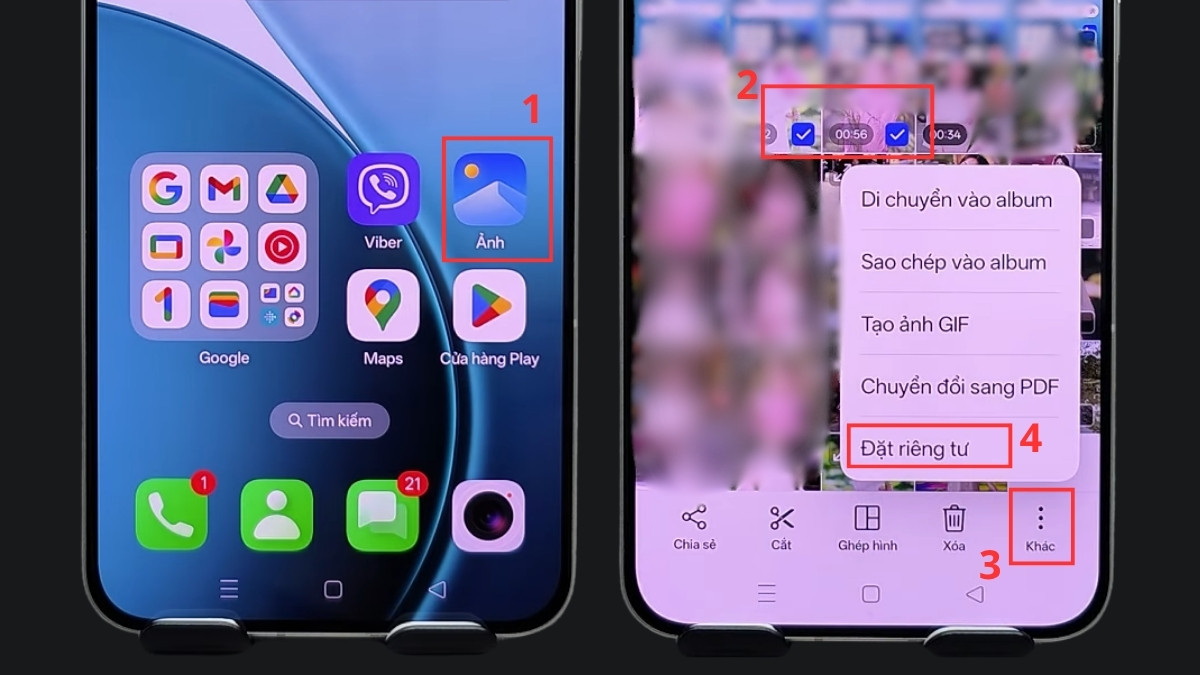
- Bước 2: Chọn những bức ảnh hoặc video mà bạn muốn giấu đi bằng cách chạm giữ và đánh dấu tích.
- Bước 3: Nhấn vào nút Thêm vào (Khác) ở thanh công cụ bên dưới, sau đó chọn An toàn riêng tư (Đặt riêng tư).
- Bước 4: Kiểm tra lại bằng cách vào vùng bảo mật để xác nhận ảnh đã được chuyển thành công.
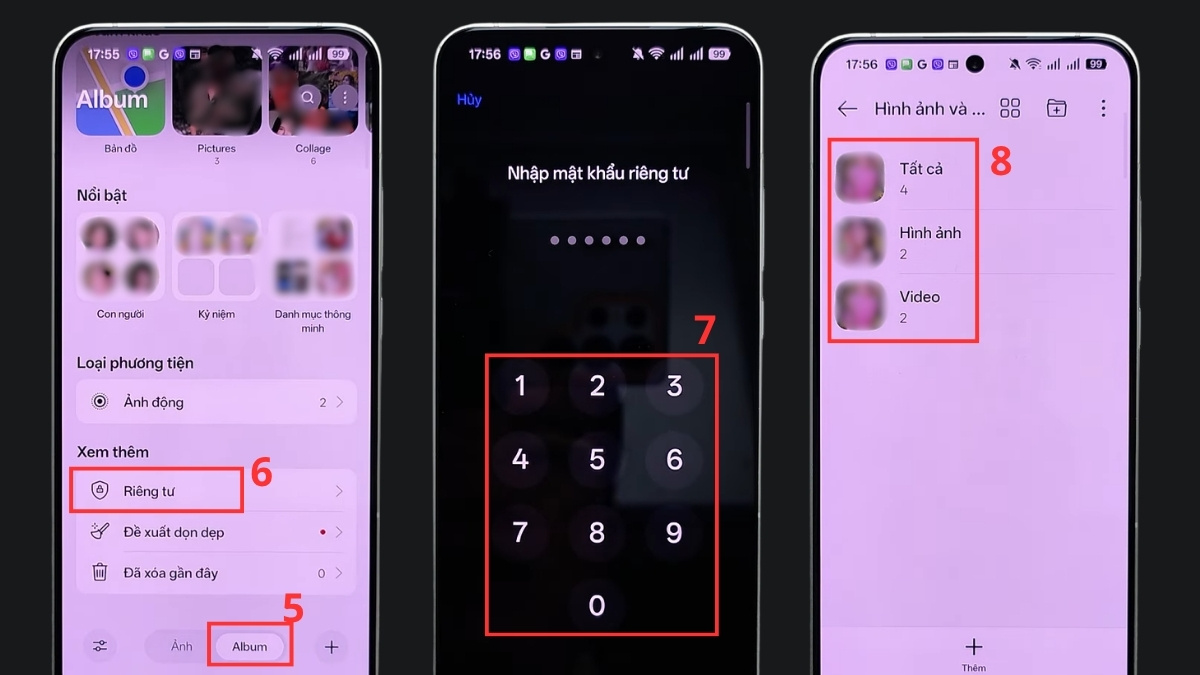
Trong trường hợp bạn muốn biết cách lấy ảnh từ vùng an toàn riêng tư để đưa chúng trở lại thư viện hiển thị công khai, quy trình thực hiện cũng diễn ra tương tự. Đầu tiên, bạn cần truy cập vào khu vực bảo mật theo các phương pháp đã hướng dẫn ở phần trên. Sau đó, bạn tiến hành chọn các bức ảnh cần khôi phục, nhấn vào tùy chọn "Đặt làm công khai" và chỉ định thư mục gốc để lưu trữ lại các bức ảnh này.
Cách mở khóa album riêng tư bằng vân tay và khuôn mặt
Việc phải liên tục gõ mật khẩu mỗi khi muốn mở khóa album riêng tư OPPO có thể mang lại cảm giác bất tiện và tốn thời gian. Để tối ưu trải nghiệm, hệ thống cho phép bạn liên kết tính năng này với dữ liệu sinh trắc học đã đăng ký trên máy. Hướng dẫn này yêu cầu bạn đã cài đặt sẵn vân tay hoặc khuôn mặt mở khóa màn hình.
- Bước 1: Mở ứng dụng Cài đặt và tìm đến mục Mật khẩu và bảo mật.
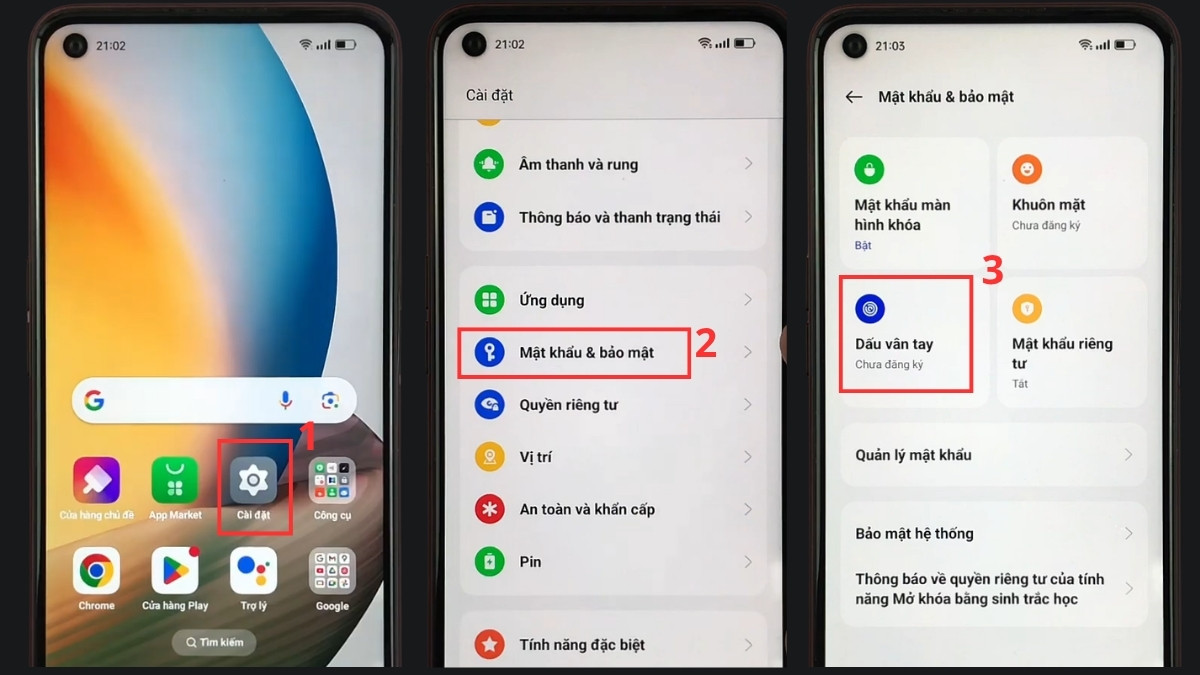
- Bước 2: Chọn mục Vân tay (hoặc Khuôn mặt) tùy thuộc vào nhu cầu sử dụng của bạn.
- Bước 3: Nhập mật khẩu khóa màn hình chính để hệ thống xác nhận quyền chủ sở hữu và thực hiện thiết lập vân tay, khuôn mặt nếu bạn chưa cài đặt.
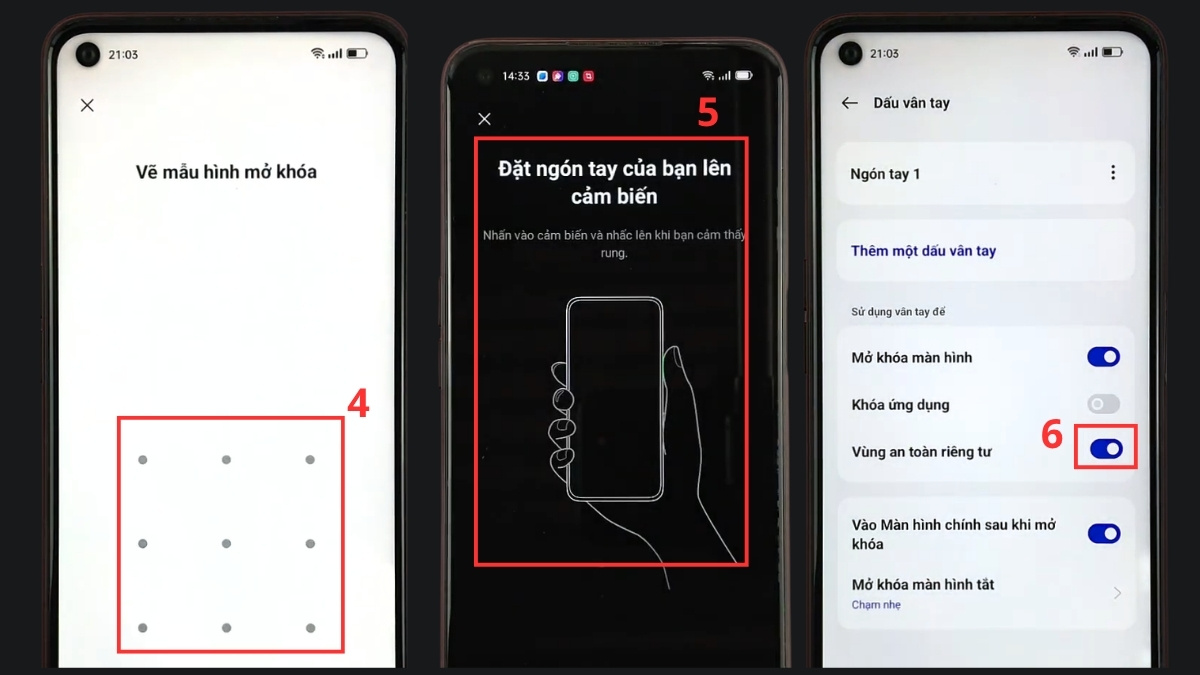
- Bước 4: Bật công tắc kích hoạt tại dòng Vùng an toàn riêng tư.
Khi hoàn thành, bạn có thể kiểm tra lại bằng cách truy cập vào vùng bảo mật, lúc này hệ thống sẽ ưu tiên yêu cầu quét vân tay hoặc khuôn mặt thay vì hỏi mật khẩu số.
Mẹo ẩn hoàn toàn icon An toàn riêng tư để tăng bảo mật
Theo mặc định, hệ thống cho phép người dùng tạo một biểu tượng lối tắt (shortcut) của vùng bảo mật ra màn hình chính để thao tác nhanh. Tuy nhiên, điều này vô tình làm lộ việc bạn đang sử dụng không gian ẩn, thu hút sự tò mò của người khác. Để đảm bảo sự riêng tư, bạn nên vô hiệu hóa biểu tượng này. Dưới đây là hướng dẫn trên ColorOS 14:
- Bước 1: Truy cập Vùng an toàn riêng tư trên màn hình chính.
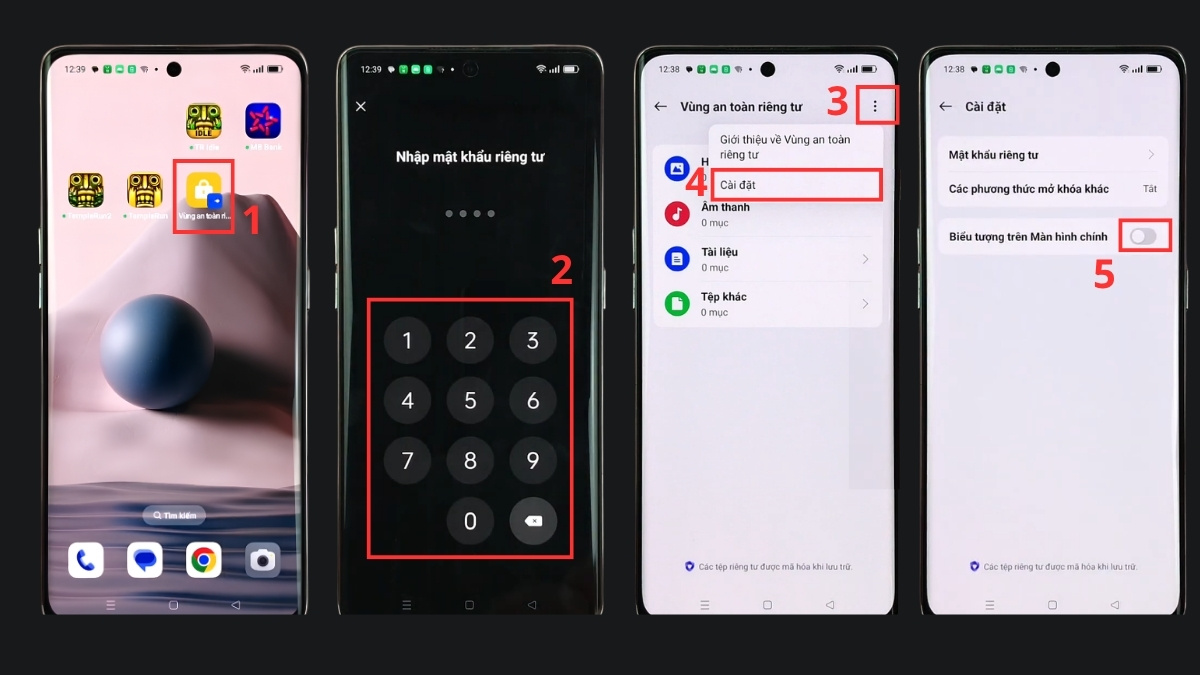
- Bước 2: Nhập chính xác mật khẩu riêng tư.
- Bước 3: Nhấn vào dấu 3 chấm phía trên bên phải và chọn Cài đặt.
- Bước 4: Gạt nút tắt tại mục Biểu tượng trên màn hình chính để ẩn icon An toàn riêng tư.
Cách khôi phục ảnh riêng tư trên OPPO khi quên mật khẩu
Khi quên mật khẩu riêng tư, bạn không thể dùng mật khẩu điện thoại để mở, OPPO cung cấp hai phương pháp lấy lại mật khẩu và khôi phục mật khẩu. Để biết cách thực hiện chi tiết, hãy theo dõi nội dung dưới đây:
Lấy lại mật khẩu bằng câu hỏi bảo mật
Đây là phương thức cứu hộ cục bộ nhanh chóng nếu bạn đã thiết lập câu hỏi bảo mật trong lần đầu tiên kích hoạt không gian ẩn. Hướng dẫn áp dụng khi bạn đang ở giao diện yêu cầu nhập mật khẩu bảo mật.
- Bước 1: Nhập thử một mật khẩu bất kỳ vào màn hình khóa của không gian riêng tư.
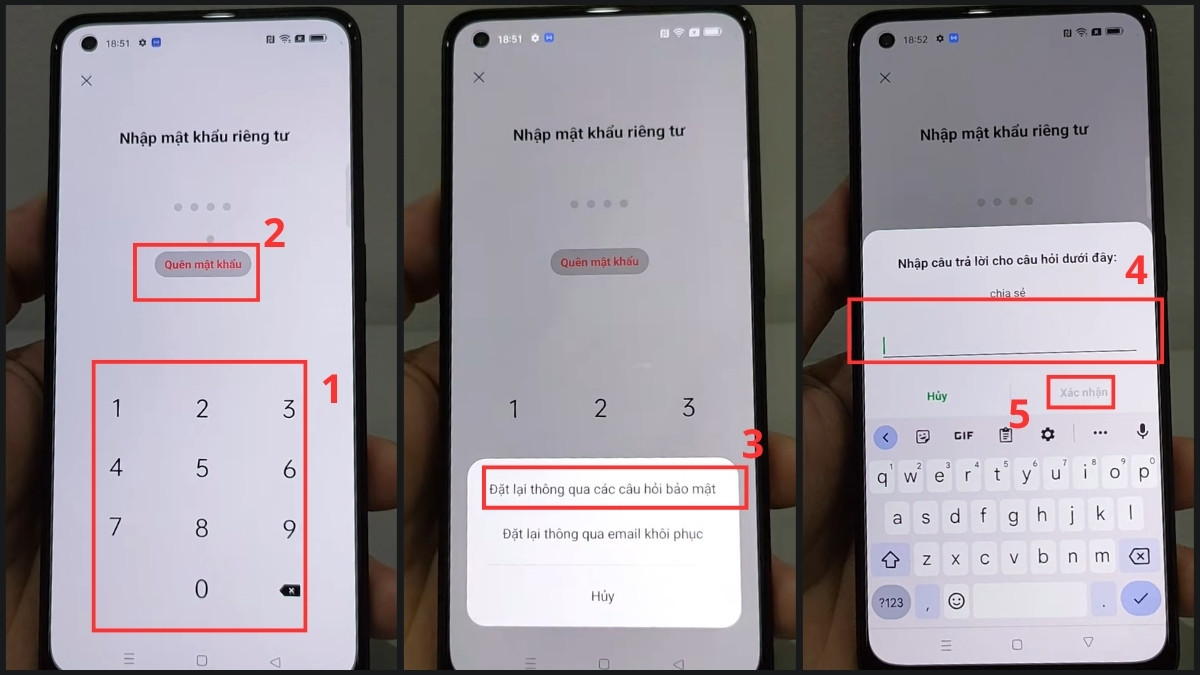
- Bước 2: Nhấn vào dòng chữ Quên mật khẩu vừa xuất hiện trên màn hình.
- Bước 3: Chọn tùy chọn Đặt lại qua câu hỏi bảo mật từ menu hiển thị.
- Bước 4: Nhập chính xác câu trả lời mà bạn đã lưu (ví dụ: tên giáo viên, tên thú cưng) rồi bấm Xác nhận.
Sau khi hoàn tất, bạn nên đặt lại mật khẩu mới và ghi nhớ cẩn thận mật khẩu mới để tránh bị quên trong những lần truy cập sau.
Khôi phục mật khẩu qua tài khoản OPPO ID liên kết
Nếu bạn không nhớ cả câu trả lời bảo mật, tài khoản người dùng của hệ sinh thái phần mềm sẽ là phao cứu sinh cuối cùng. Hướng dẫn này yêu cầu máy đang có kết nối mạng Internet và đã đăng nhập tài khoản đám mây của hãng trước đó. Dưới đây là cách thực hiện trên ColorOS 11:
- Bước 1: Nhấn vào nút Quên mật khẩu tại màn hình khóa bảo mật.
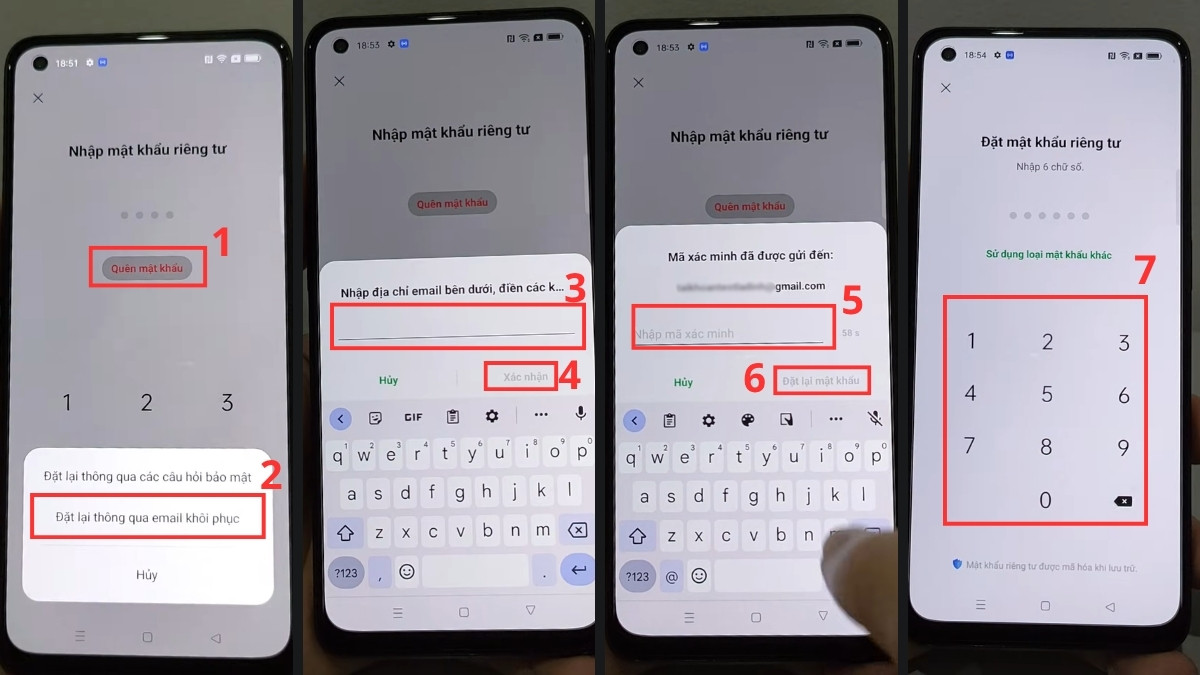
- Bước 2: Chọn hình thức Đặt lại qua email khôi phục hoặc Tài khoản OPPO.
- Bước 3: Nhập địa chỉ email liên kết và nhấn Xác nhận để hệ thống gửi mã xác minh gồm nhiều chữ số.
- Bước 4: Nhập mã xác minh vào thiết bị để vượt qua bước kiểm tra danh tính rồi nhấn Đặt lại mật khẩu.
- Bước 5: Tiến hành thiết lập mật khẩu mới và lưu lại cẩn thận.
Như vậy, bài viết trên đã cung cấp cho bạn kiến thức và các thao tác về cách xem ảnh riêng tư trên OPPO. Việc làm chủ được không gian bảo mật này sẽ giúp bạn an tâm khi lưu trữ các dữ liệu nhạy cảm trên thiết bị cá nhân. Nếu bạn muốn khám phá thêm nhiều thủ thuật công nghệ hữu ích khác, đừng quên theo dõi các bài viết tiếp theo trên Sforum nhé.




Bình luận (0)