Cách xem hành trình di chuyển trên Google Maps chỉ với vài bước

Bạn muốn xem lại mình đã đi những đâu, từng ghé qua địa điểm nào ngay trên điện thoại nhưng không nhớ chính xác? Tính năng Dòng thời gian trên Google Maps có thể giúp bạn kiểm tra lại các địa điểm và hành trình di chuyển đã được lưu.
Trong bài viết này, mình sẽ hướng dẫn bạn cách xem hành trình di chuyển trên Google Maps nhanh chóng và đơn giản ngay trên điện thoại. Cùng theo dõi nhé!

Hành trình di chuyển trên Google Maps là gì?
Hành trình di chuyển trên Google Maps là thông tin ghi lại các địa điểm và tuyến đường người dùng từng đi qua trong một khoảng thời gian nhất định. Tính năng này nằm trong Lịch sử vị trí (Timeline), giúp bạn dễ dàng xem lại lịch trình và những nơi đã ghé qua.
Tùy vào dữ liệu được lưu, Google Maps có thể hiển thị địa điểm đã đến, thời gian di chuyển, quãng đường và phương tiện sử dụng. Đây là tính năng hữu ích khi bạn muốn tìm lại một địa điểm từng ghé hoặc kiểm tra hành trình của mình.

Xem thêm các mẫu điện thoại iPhone với độ bảo mật cao đang được phân phối chính hãng tại CellphoneS với mức giá ưu đãi:
[Product_Listing categoryid="132" propertyid="" customlink="https://cellphones.com.vn/mobile/apple.html" title="Các dòng iPhone đang được quan tâm nhiều tại CellphoneS"]
Hướng dẫn cách xem hành trình di chuyển trên Google Maps
Các bước thực hiện để xem lại hành trình di chuyển trên Google Maps như sau:
Bước 1: Mở Google Maps
Đầu tiên, bạn truy cập ứng dụng Google Maps trên điện thoại, chọn tài khoản của bạn ở góc trên bên phải.

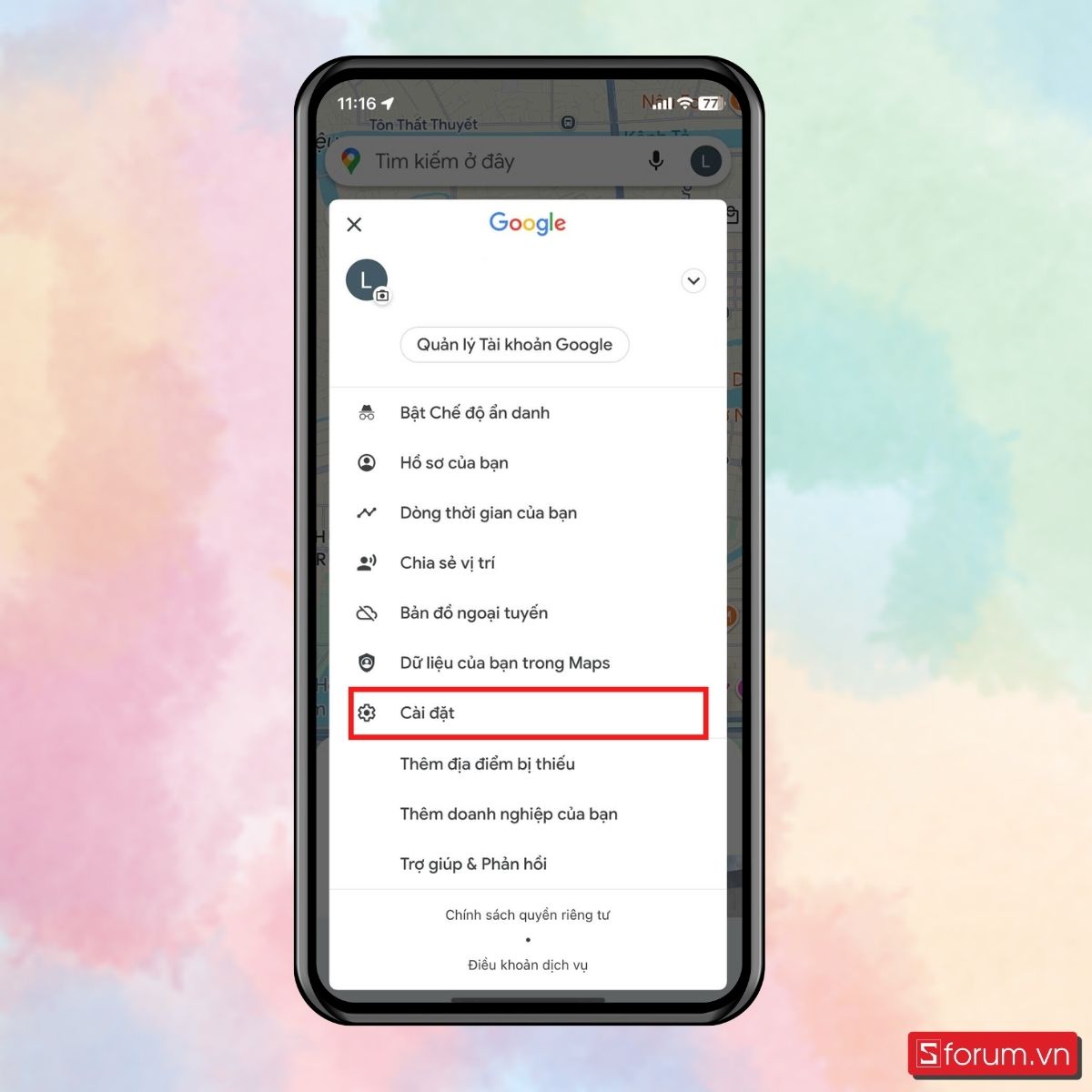
Bước 2: Chọn Cài đặt
Sau khi hiển thị thông tin nhất vào Cài đặt.
Bước 3: Chọn Nội dung cá nhân
Tại giao diện Cài đặt, bạn Nội dung cá nhân.
.jpg)
Bước 4: Nhấn chọn Xuất dữ liệu trên Dòng thời gian
Kéo xuống dưới, bạn chọn Xuất dữ liệu trên Dòng thời gian.
.jpg)
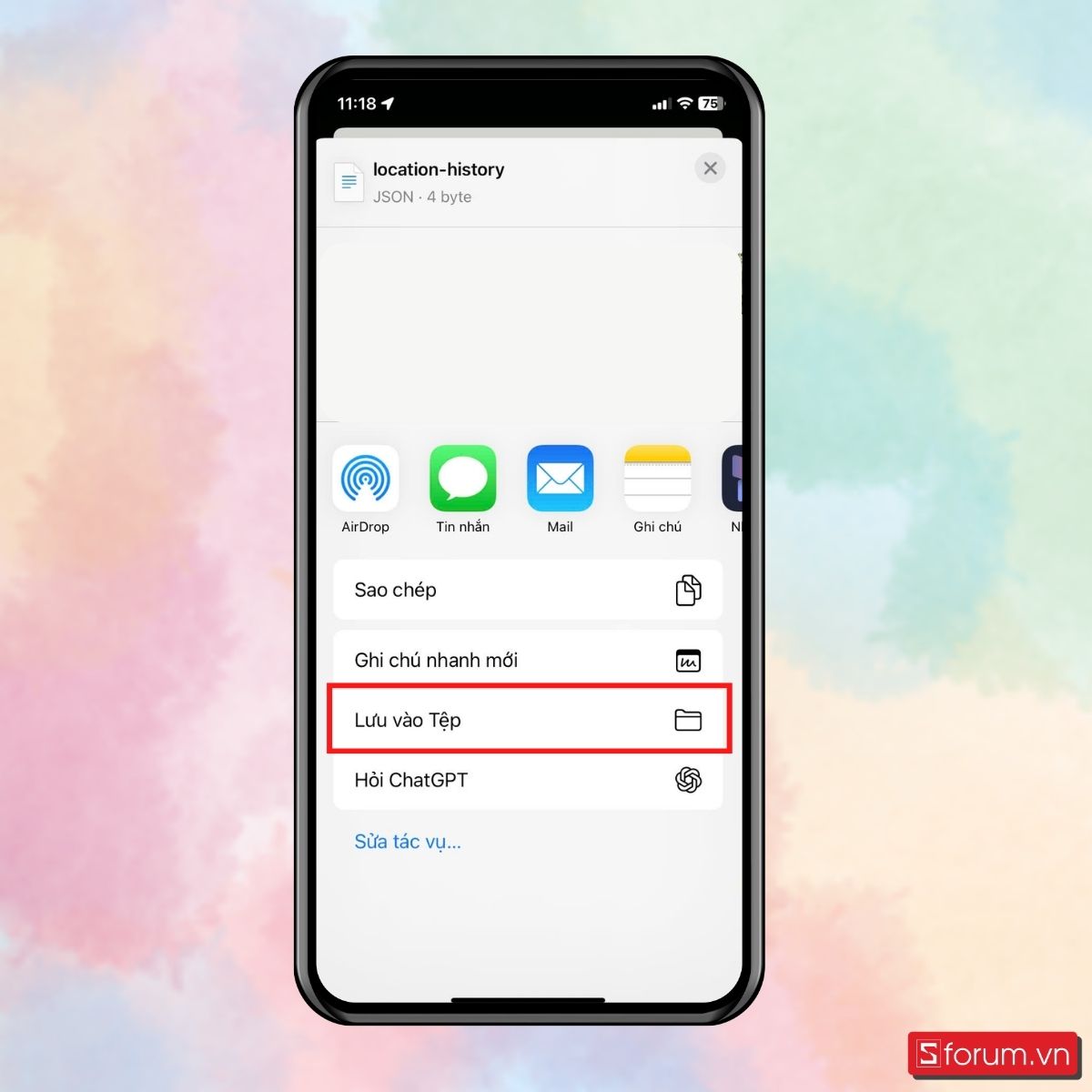
Bước 5: Lưu file lịch sử di chuyển vào Tệp
Lúc này, Google Maps sẽ xuất cho bạn một file lịch sử di chuyển. Bạn chọn Lưu vào tệp.
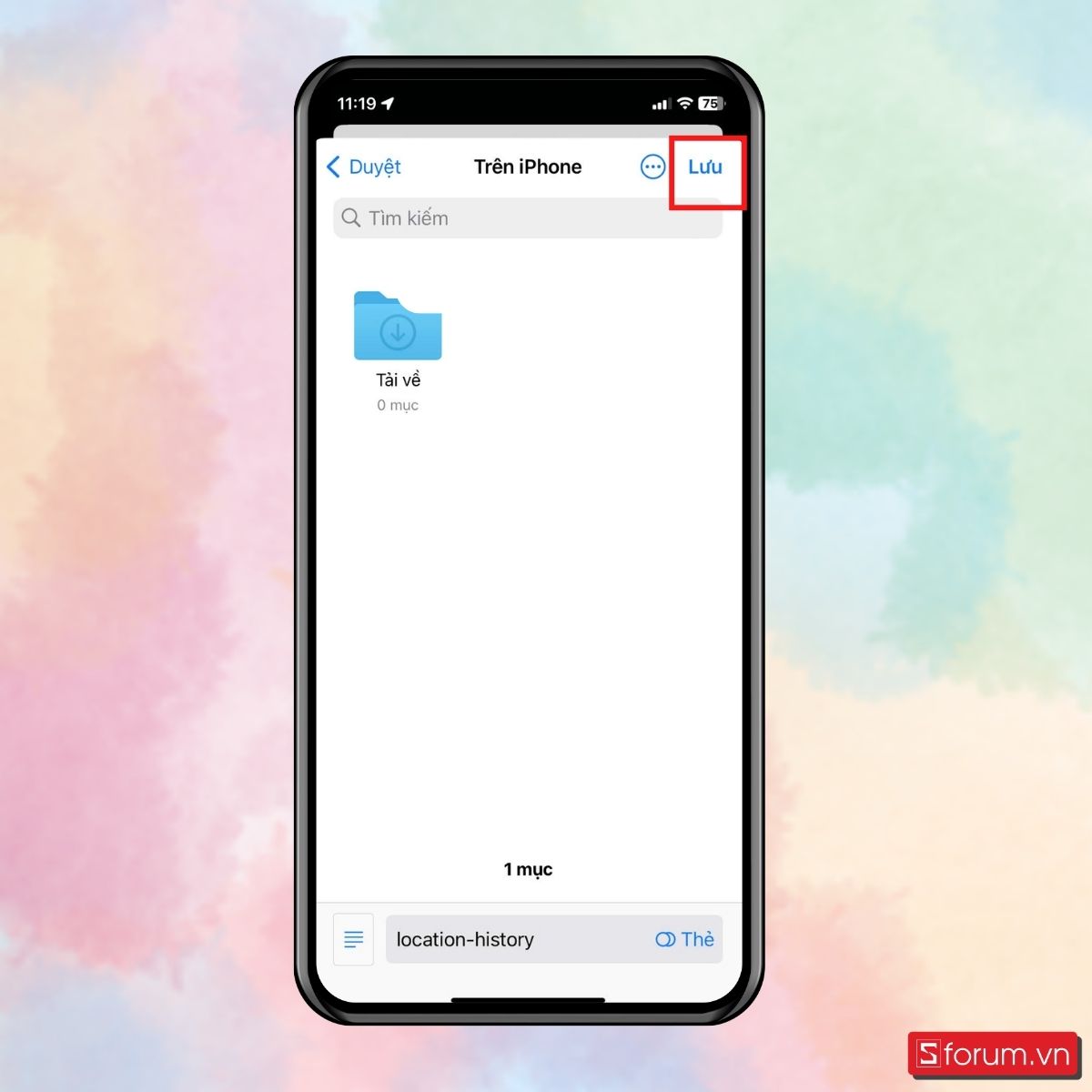
Bước 6: Chọn Lưu
Bạn chọn Lưu để lưu vào máy.
Bước 7: Tìm kiếm Timeline Visualizer
Mở trình duyệt Google, nhập từ khóa Timeline Visualizer vào thanh tìm kiếm và truy cập công cụ này để bắt đầu tạo video mô phỏng hành trình di chuyển.

Bước 8: Bấm chọn Choose Timeline.json
Tại giao diện Timeline Visualizer, nhấn Choose Timeline.json để tải lên tệp dữ liệu lịch sử di chuyển mà bạn đã xuất trước đó.

Bước 9: Chọn file lịch sử di chuyển vừa lưu lúc nãy
Chọn đúng tệp lịch sử di chuyển vừa được lưu lúc nãy.
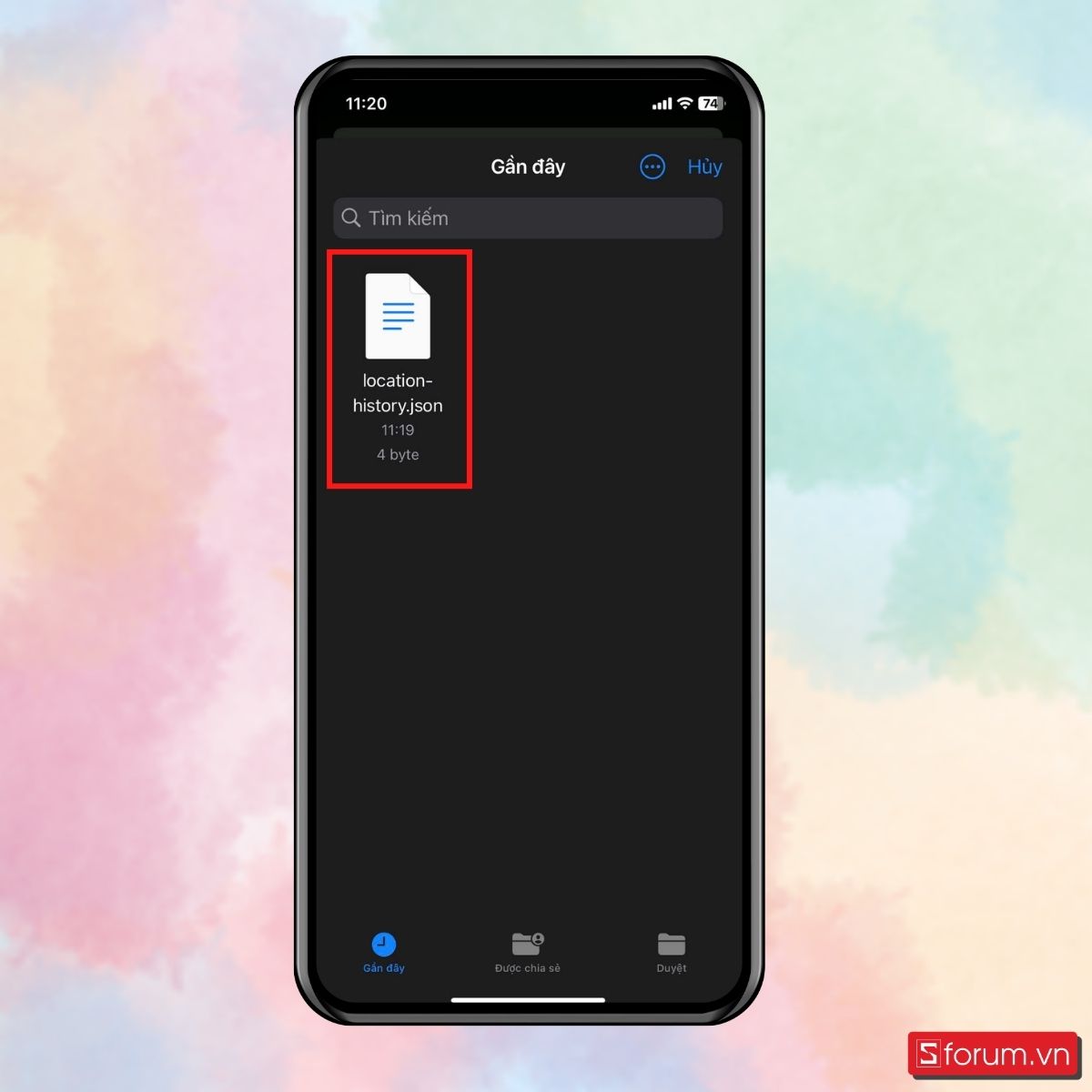
Bước 10: Chọn Create video để tạo video xem hành trình di chuyển
Sau khi file được tải lên thành công, bạn nhấn Create video.

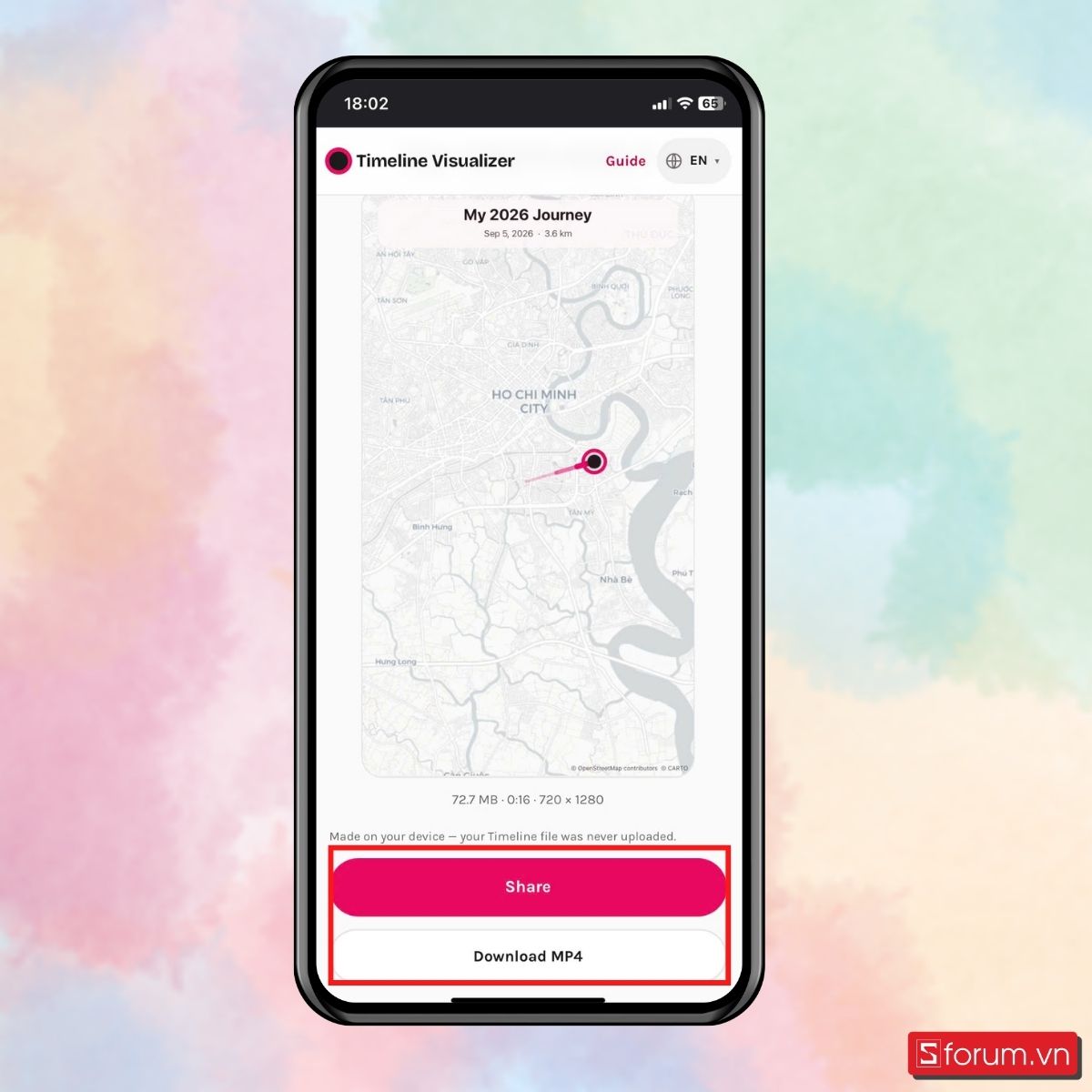
Bước 11: Xem và lưu kết quả hành trình di chuyển.
Công cụ sẽ xử lý dữ liệu để tạo video mô phỏng quá trình di chuyển. Bạn có thể xem lại toàn bộ hành trình trên bản đồ và chọn Share hoặc Download để lưu.
Để trải nghiệm Google Maps mượt mà, GPS bắt sóng chính xác khi di chuyển, tham khảo ngay các dòng smartphone mới nhất đang giảm giá tại CellphoneS!
[Product_Listing categoryid="3" propertyid="" customlink="https://cellphones.com.vn/mobile.html" title="Danh sách điện thoại đang được quan tâm nhiều tại CellphoneS"]
Một số lưu ý khi xem lịch sử di chuyển trên Google Maps
Để thông tin hành trình được ghi nhận đầy đủ và hạn chế xảy ra sai lệch, bạn nên lưu ý một số điều sau khi sử dụng tính năng lịch sử di chuyển trên Google Maps:
- Kiểm tra Dòng thời gian đã được bật hay chưa: Google Maps cần được cấp quyền và bật tính năng Dòng thời gian để lưu lại lịch sử vị trí.
- Đảm bảo thiết bị bật định vị: GPS và quyền truy cập vị trí có thể ảnh hưởng đến độ chính xác của hành trình.
- Kiểm tra đúng tài khoản Google: Nếu sử dụng nhiều tài khoản, hãy đảm bảo bạn đang đăng nhập đúng tài khoản có lưu lịch sử di chuyển.
- Dữ liệu có thể không hoàn toàn chính xác: Một số địa điểm hoặc tuyến đường có thể bị ghi nhận sai do tín hiệu GPS, kết nối mạng hoặc điều kiện môi trường.
- Cẩn thận khi chia sẻ file lịch sử: Nếu xuất dữ liệu Timeline để tạo video, nên lưu trữ và chia sẻ file ở nơi an toàn vì dữ liệu có thể chứa thông tin về địa điểm và hành trình cá nhân.

Như vậy, với cách xem hành trình di chuyển trên Google Maps được hướng dẫn trong bài viết, bạn có thể dễ dàng kiểm tra lại những địa điểm đã ghé qua và tuyến đường từng di chuyển. Hy vọng những hướng dẫn trên sẽ giúp bạn xem lại lịch sử di chuyển trên Google Maps nhanh chóng và thuận tiện. Cuối cùng, đừng quên theo dõi Sforum để cập nhật thêm tin tức công nghệ mới nhất và nhiều mẹo thủ thuật công nghệ hữu ích khác!
Xem thêm:




.jpg "Hướng dẫn sử dụng bộ công cụ chỉnh ảnh AI trên OPPO A7 Pro 5G chi tiết")



Bình luận (0)