Hướng dẫn cách xem lại live trên TikTok của mình và người khác

Việc nắm rõ cách xem lại live trên TikTok sẽ giúp bạn dễ dàng xem lại các nội dung phát sóng trực tiếp bị bỏ lỡ hoặc đánh giá hiệu suất kênh của chính mình. Nền tảng này luôn cung cấp những công cụ lưu trữ thông minh nhằm tối ưu hóa trải nghiệm giải trí và sáng tạo cho cộng đồng. Sforum sẽ hướng dẫn bạn từng bước cụ thể ngay sau đây, giúp bạn áp dụng nhanh chóng mà không mất nhiều thời gian thao tác.
Video Live trên TikTok có xem lại được không?
Rất nhiều người dùng hiện nay vẫn luôn băn khoăn thắc mắc liệu việc có xem lại live trên TikTok được không sau khi buổi phát sóng trực tiếp đã chính thức kết thúc. Câu trả lời chính xác dành cho bạn là hoàn toàn có thể thực hiện được một cách dễ dàng, nhờ vào tính năng lưu trữ dữ liệu tự động cực kỳ thông minh mà hệ thống của nền tảng này đã tích hợp sẵn cho tài khoản.
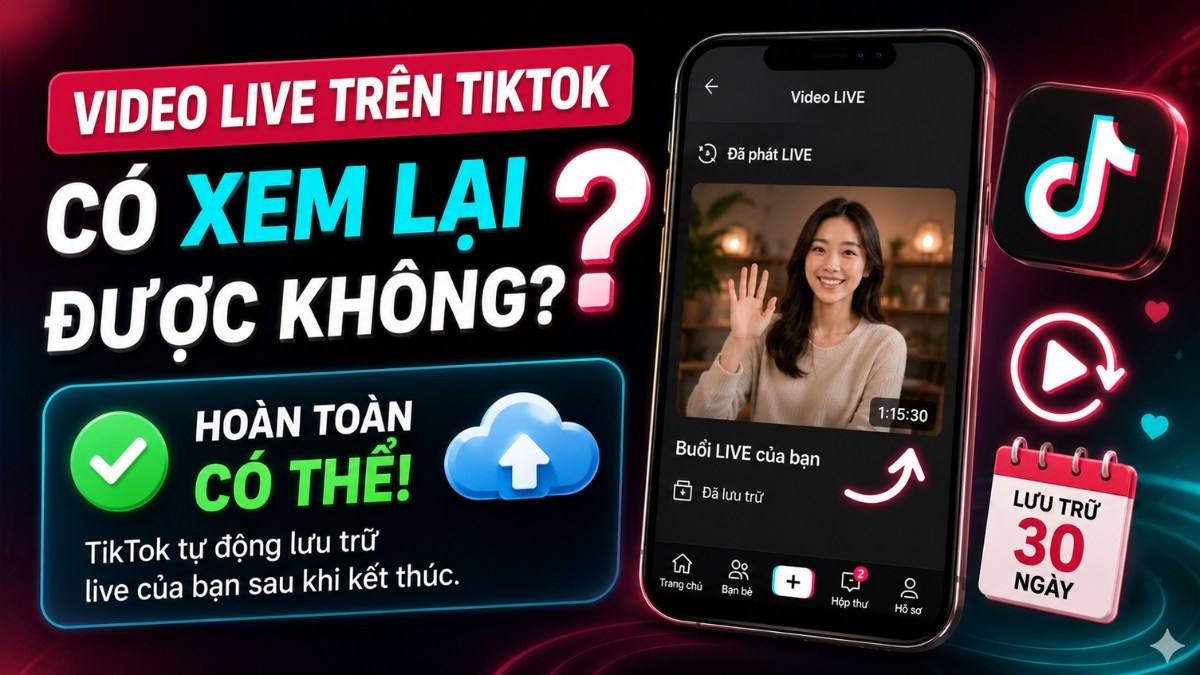
Để áp dụng hiệu quả cách xem lại live trên TikTok đối với luồng phát của chính mình, bạn cần lưu ý rằng các tệp video cũ này sẽ chỉ được máy chủ lưu lại trong vòng tối đa 30 ngày. Sau mốc thời gian quy định kể trên, hệ thống sẽ tự động xóa vĩnh viễn, vì vậy hành động tải video về bộ nhớ thiết bị điện thoại sớm là điều vô cùng cần thiết.
Hướng dẫn cách xem lại live trên TikTok của chính mình
Việc xem lại các phiên phát sóng cũ giúp bạn dễ dàng đánh giá chất lượng tương tác và rút kinh nghiệm cho lần live sau. Dưới đây là hướng dẫn chi tiết về cách xem lại live trên TikTok của mình vô cùng đơn giản và nhanh chóng.
Trên điện thoại
Để chủ động lưu lại các tư liệu sau phiên phát trực tuyến, bạn hãy thực hiện cách xem lại live trên TikTok theo các bước sau:
1.Mở danh mục cài đặt hồ sơ:
- Khởi động ứng dụng TikTok, chọn mục Hồ sơ ở góc dưới.
- Tiếp tục truy cập menu bằng cách bấm vào biểu tượng ba gạch ngang nằm tại góc phải phía trên giao diện.
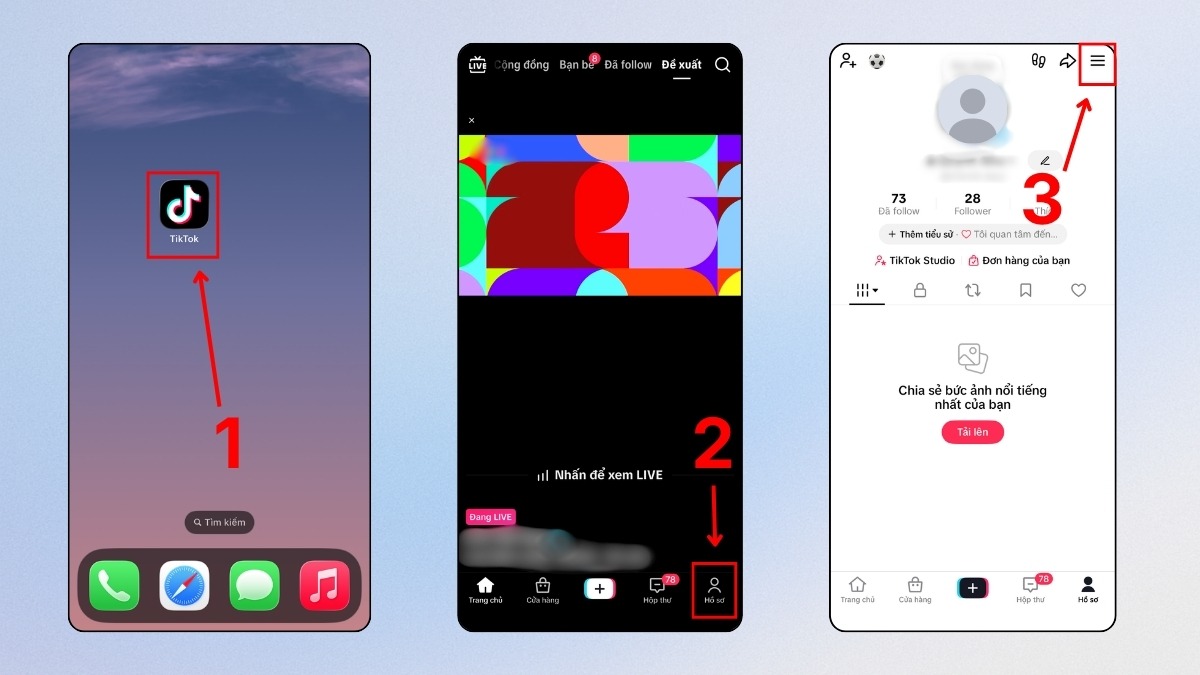
2.Truy cập kho lưu trữ phát sóng:
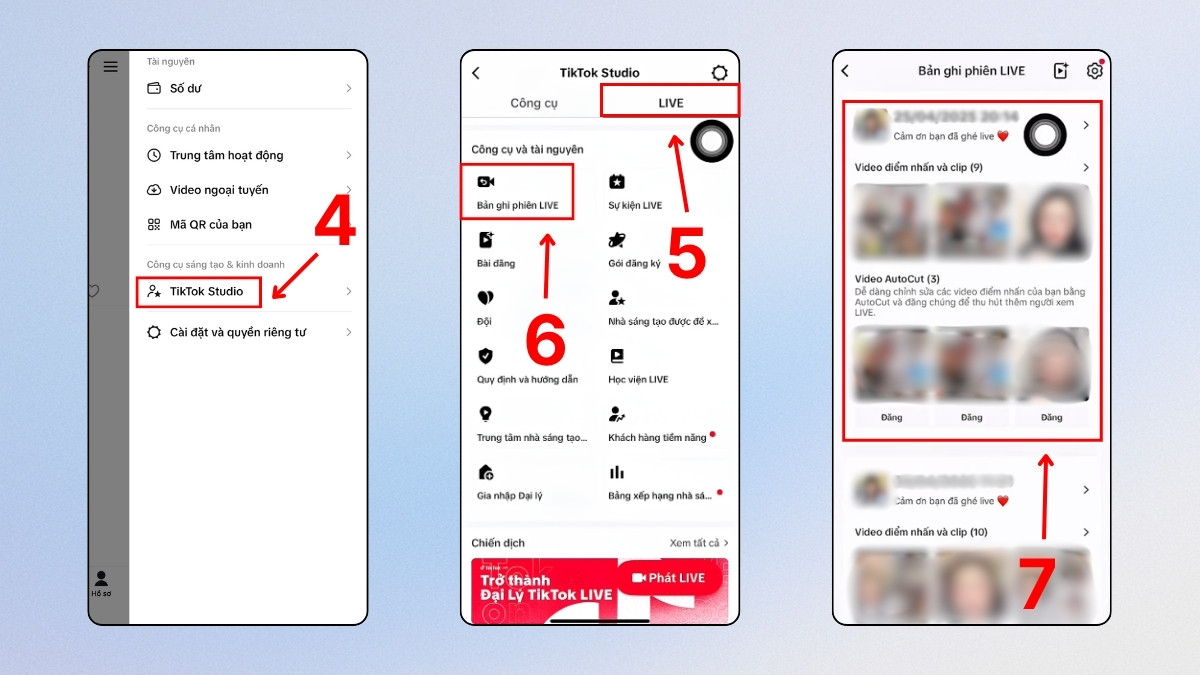
- Nhấn chọn mục TikTok Studio, sau đó ấn vào tab LIVE. Chọn tiếp vào ô Bản ghi phiên LIVE.
3.Xem lại và xử lý các phiên live:
- Hệ thống sẽ hiển thị danh sách các luồng phát cũ để bạn tùy ý xem lại hoặc tải về.
Để dễ xem lại các phiên live TikTok mượt mà và không lo đầy bộ nhớ, một chiếc iPhone chính là giải pháp tối ưu. Tham khảo ngay iPhone trả góp 0%, thu cũ đổi mới giá cao tại CellphoneS!
[Product_Listing categoryid="132" propertyid="" customlink="https://cellphones.com.vn/mobile/apple.html" title="Các dòng iPhone đang được quan tâm nhiều tại CellphoneS"]
Trên máy tính
Để quản lý nội dung phát sóng trên máy tính, bạn có thể áp dụng cách xem lại live trên TikTok trên máy tính qua các bước bên dưới:
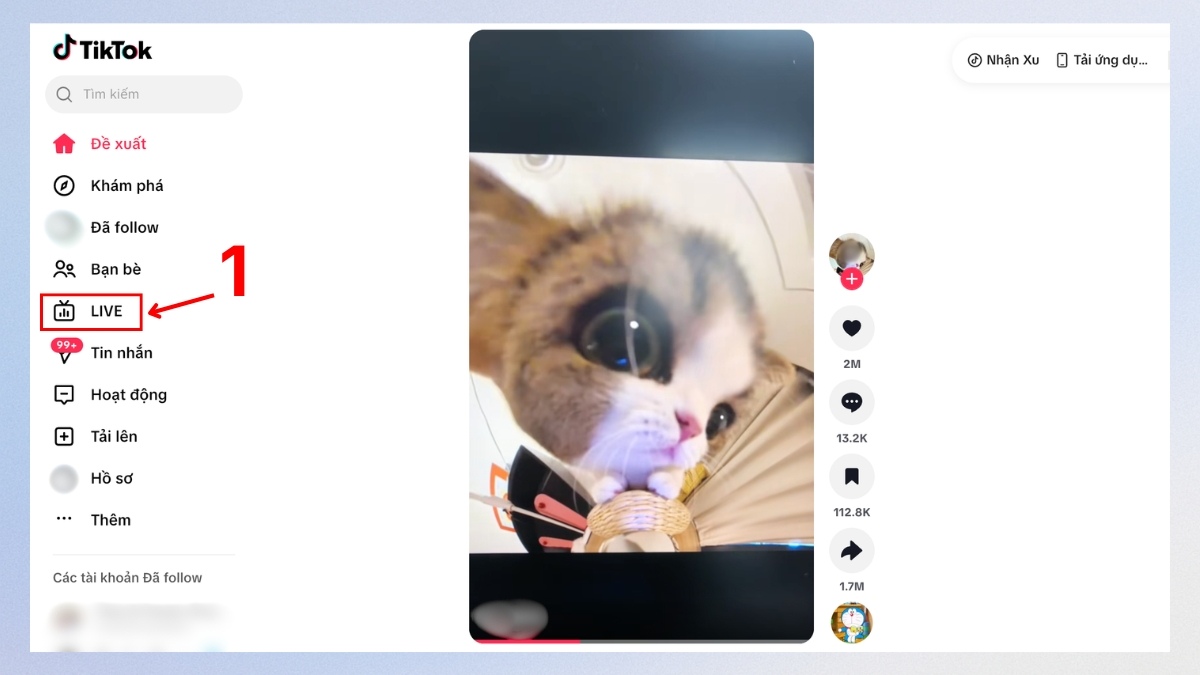
1.Truy cập mục phát trực tuyến:
- Bạn đăng nhập tài khoản trên trình duyệt web, nhìn sang menu bên trái rồi chọn thẻ LIVE.
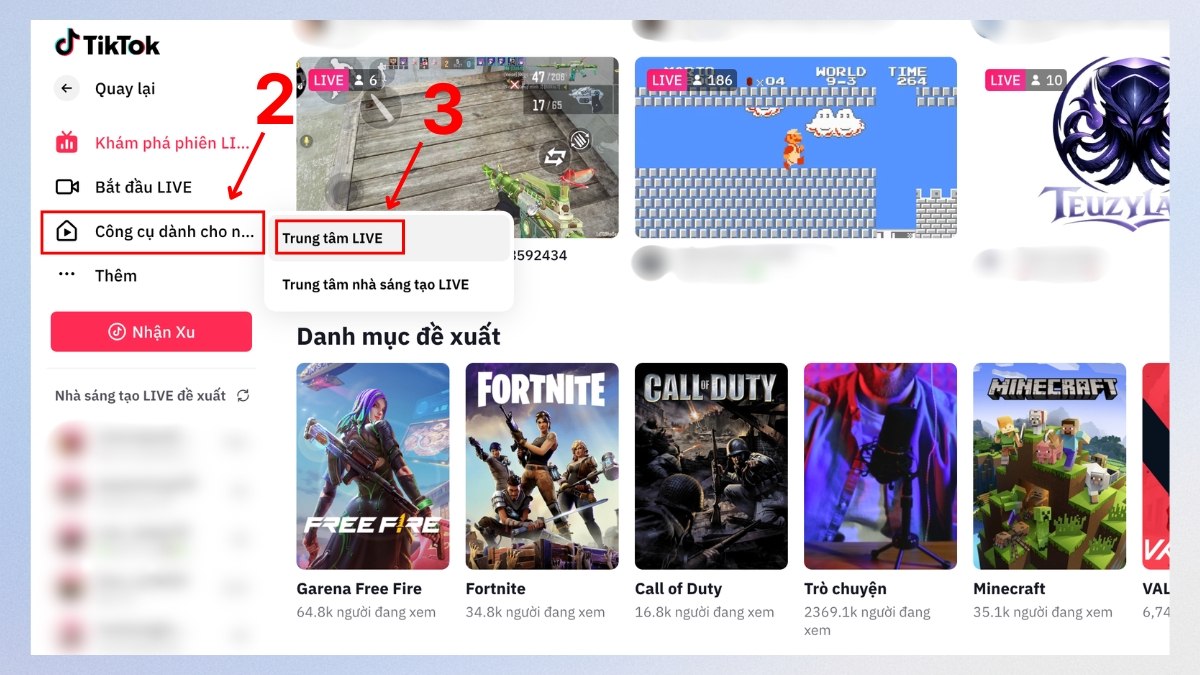
2.Vào không gian Trung tâm LIVE:
- Hãy nhấn vào mục Công cụ dành cho nhà sáng tạo. Tiếp tục chọn vào ô Trung tâm LIVE.
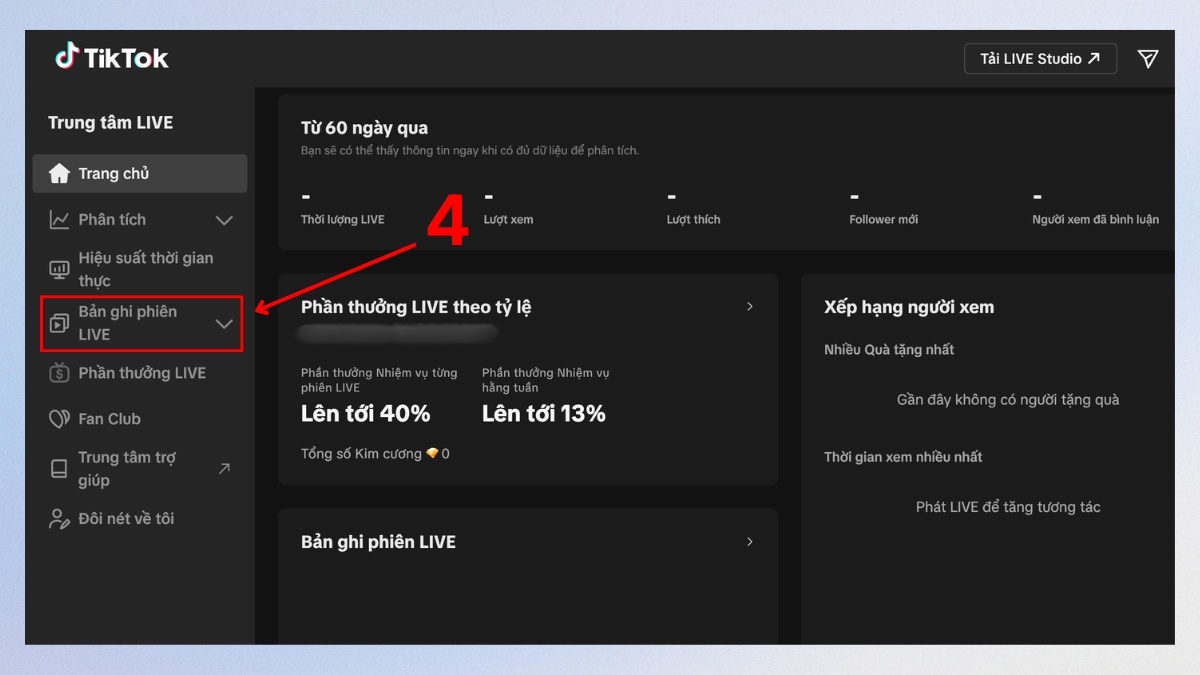
3.Mở kho lưu trữ video:
- Chọn mục Bản ghi phiên LIVE ở thanh điều hướng bên trái để theo dõi và quản lý dữ liệu.
Có thể xem lại live trên TikTok của người khác không?
Việc tìm cách xem lại live trên TikTok của người khác phụ thuộc hoàn toàn vào quyền chia sẻ của chủ tài khoản. TikTok không cung cấp tính năng phát lại trực tiếp đối với mọi buổi livestream đã kết thúc. Bạn chỉ có thể xem nếu người phát đã lưu video và đăng lại trên trang cá nhân hoặc chia sẻ qua một kênh khác.
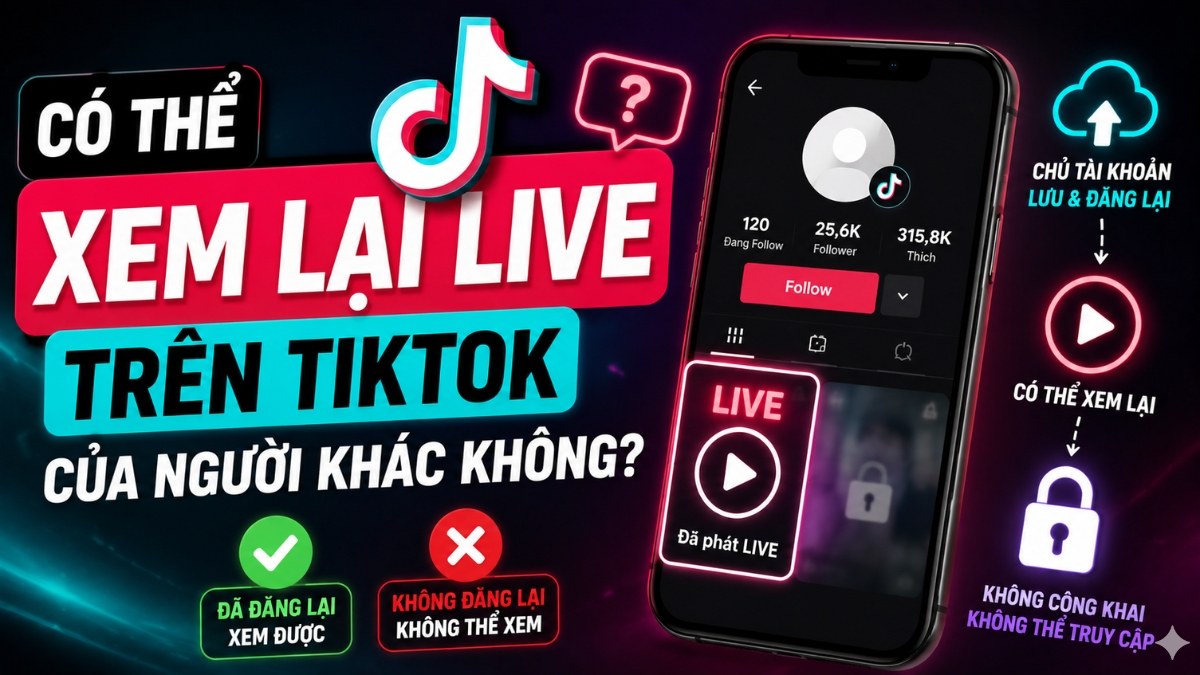
Muốn áp dụng cách xem lại live trên TikTok, trước tiên hãy kiểm tra mục video, playlist hoặc các bài đăng của tài khoản đó để xem họ có tải lại livestream hay không. Nếu không có bản ghi được công khai, người xem sẽ không thể truy cập hay phát lại vì nền tảng tôn trọng quyền riêng tư và quyền kiểm soát nội dung của chủ sở hữu.
Tại sao không xem lại được live trên TikTok?
Nguyên nhân và cách xử lý Không ít người thắc mắc vào đâu để xem lại live trên TikTok khi livestream đột nhiên biến mất sau khi kết thúc. Thực tế, việc không xem lại được có thể bắt nguồn từ cài đặt của tài khoản, thao tác của người phát hoặc điều khoản trên TikTok.
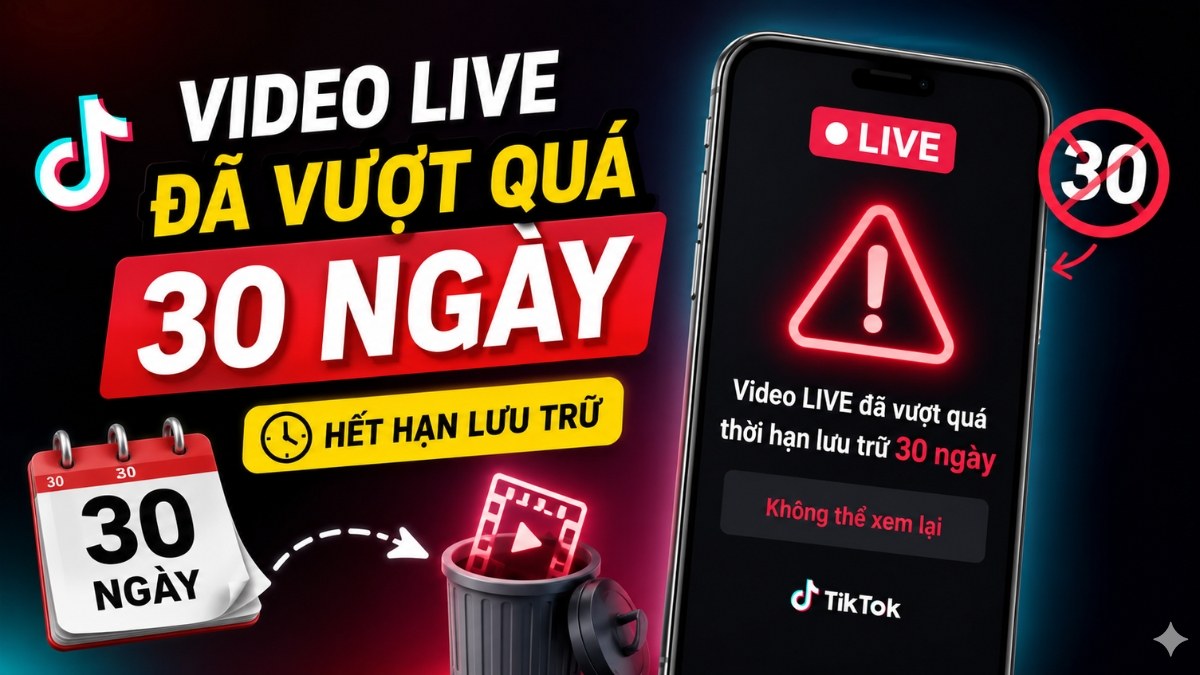
Video Live đã vượt quá thời hạn lưu trữ 30 ngày
Nếu không thể truy cập lại livestream đã phát, rất có thể video LIVE của bạn đã vượt quá thời hạn lưu trữ 30 ngày trên TikTok. Trong trường hợp này, cách xem lại live trên TikTok của mình gần như không còn khả thi vì bản ghi có thể đã bị hệ thống tự động xóa. Để tránh mất dữ liệu, bạn nên tải hoặc lưu video ngay sau khi kết thúc buổi phát trực tiếp.
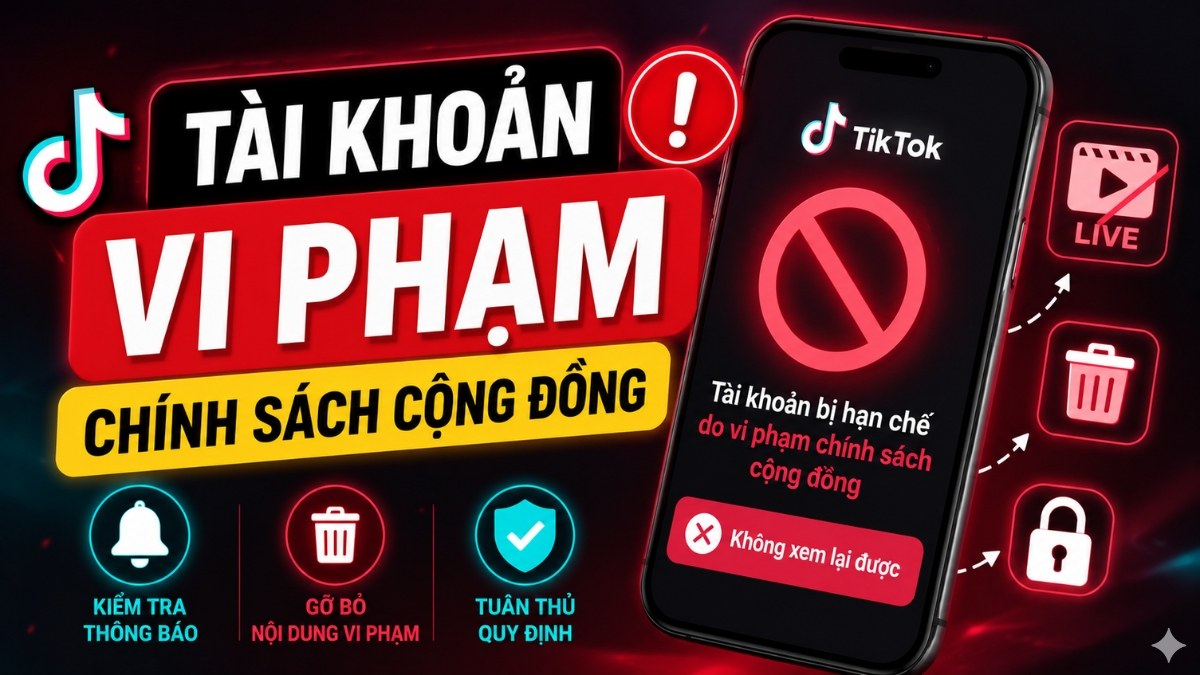
Tài khoản bị vi phạm chính sách cộng đồng
Một nguyên nhân khiến bạn không thể xem lại livestream trên TikTok là tài khoản đã vi phạm chính sách cộng đồng của nền tảng. Khi phát hiện nội dung không phù hợp, TikTok có thể hạn chế quyền LIVE, xóa bản ghi hoặc tạm khóa một số tính năng. Để khắc phục, hãy kiểm tra thông báo từ hệ thống, gỡ bỏ nội dung vi phạm và tuân thủ các quy định của nền tảng trong những lần phát sóng tiếp theo.
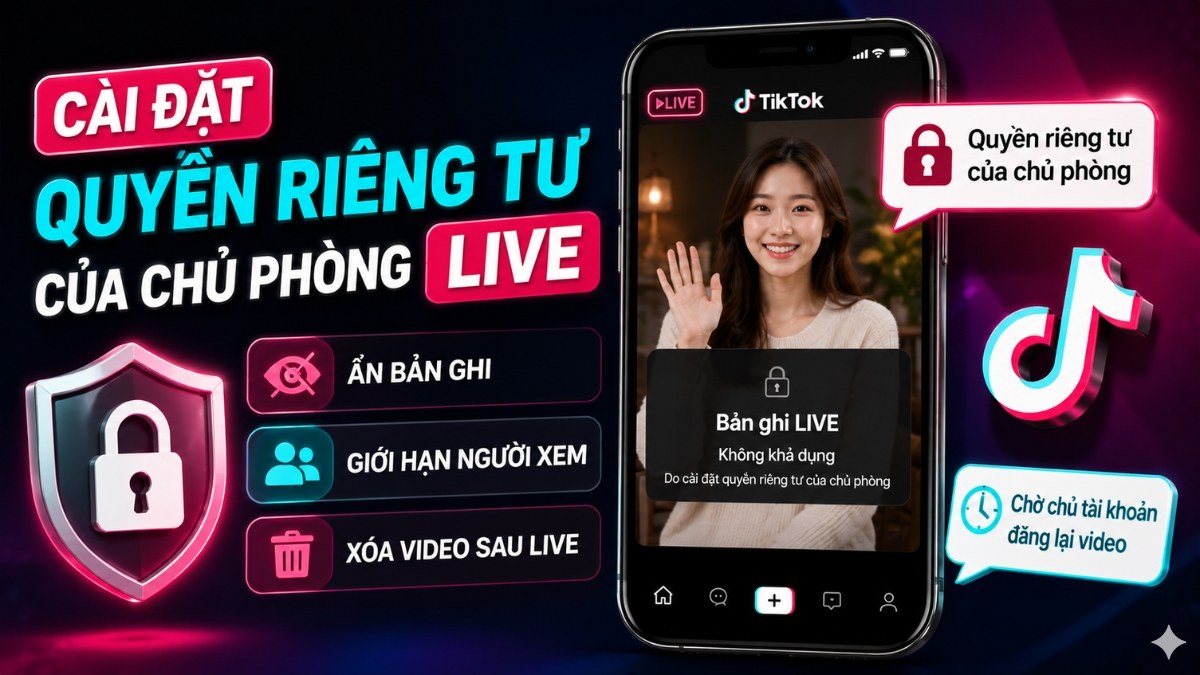
Cài đặt quyền riêng tư của chủ phòng live
Cài đặt quyền riêng tư của chủ phòng LIVE là một trong những lý do phổ biến khiến bạn không xem lại được livestream trên TikTok. Chủ tài khoản có thể ẩn bản ghi, giới hạn phạm vi người xem hoặc chủ động xóa video sau khi phát sóng kết thúc. Vì vậy, dù đã từng tham gia buổi LIVE, bạn vẫn có thể không truy cập lại được nội dung. Nếu gặp tình trạng này, bạn chỉ có thể chờ chủ tài khoản đăng lại video để theo dõi nội dung đã bỏ lỡ.
Những lưu ý quan trọng khi xem lại video live trên TikTok
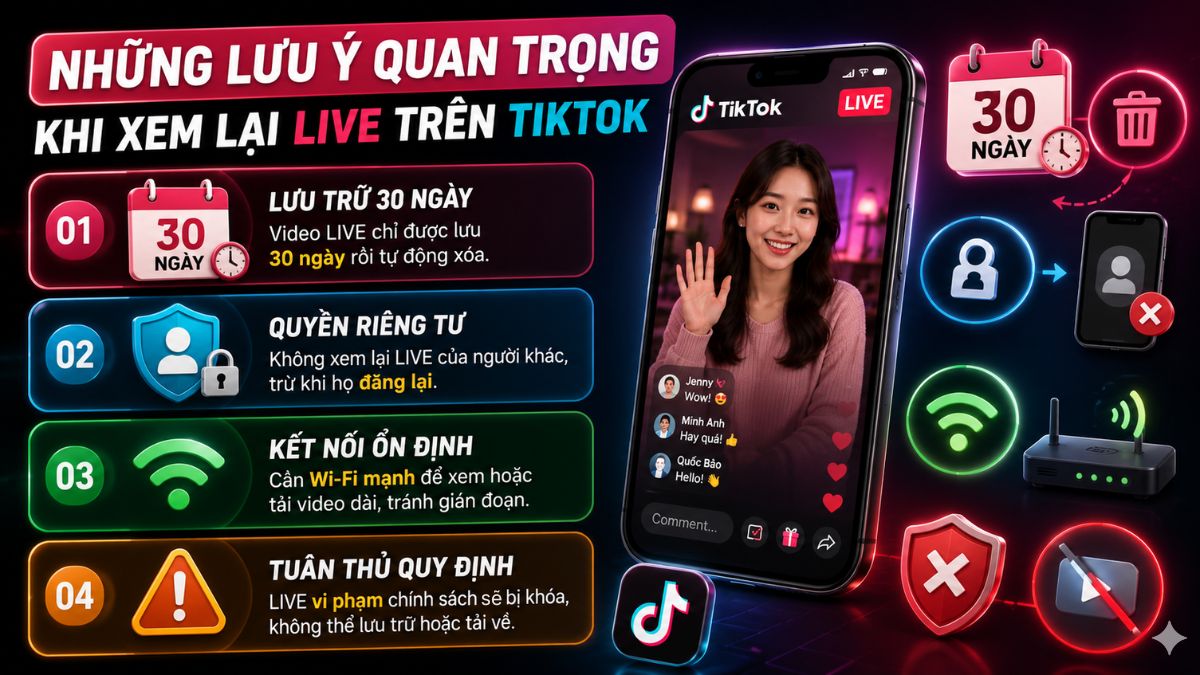
Trước khi áp dụng cách xem lại live trên TikTok, bạn nên nắm rõ một số lưu ý dưới đây để quá trình tìm và xem lại livestream diễn ra thuận lợi hơn:
- Thời hạn lưu trữ cố định: Máy chủ TikTok chỉ giữ lại các bản phát trực tiếp của cá nhân trong vòng 30 ngày trước khi tự động xóa sạch vĩnh viễn.
- Quyền riêng tư từ người khác: Nền tảng không hỗ trợ xem lại live của tài khoản khác, trừ khi chính chủ sở hữu chủ động quay lại và đăng tải lên trang cá nhân.
- Yêu cầu đường truyền mạng: Việc xem hoặc tải xuống các tệp video dài đòi hỏi kết nối Wi-Fi ổn định nhằm tránh tình trạng file lỗi, gián đoạn.
- Ràng buộc tiêu chuẩn cộng đồng: Những luồng phát sóng bị hệ thống quét vi phạm chính sách hoặc bị báo cáo sẽ lập tức khóa lưu trữ, không thể tải về.
Việc áp dụng thành thạo cách xem lại live trên TikTok sẽ mang lại cho bạn những trải nghiệm giải trí và làm việc trọn vẹn hơn rất nhiều. Từ những hướng dẫn chi tiết nêu trên, bất kỳ ai cũng có thể tự tin thao tác và quản lý tốt các luồng phát sóng trực tiếp cũ. Chúc bạn thực hiện thành công thủ thuật trên và khai thác hiệu quả hơn các công cụ hỗ trợ sáng tạo nội dung trực tuyến.



Bình luận (0)