
Cách xóa ảnh trong thẻ nhớ máy ảnh nhanh gọn và an toàn

Việc nắm vững cách xóa ảnh trong thẻ nhớ máy ảnh không chỉ giúp bạn giải phóng không gian lưu trữ mà còn đảm bảo tính toàn vẹn cho dữ liệu quan trọng. Thay vì thao tác xóa thủ công từng tấm gây tốn thời gian, bạn có thể áp dụng các cách dọn dẹp bộ nhớ hiệu quả hơn để tối ưu hoạt động của thiết bị. Hãy cùng khám phá các phương pháp dọn dẹp bộ nhớ thông minh, an toàn và chuyên nghiệp hiện nay.
Cách xóa ảnh trực tiếp trên các dòng máy ảnh phổ biến
Trước khi áp dụng cách xóa ảnh trong thẻ nhớ máy ảnh trên máy tính, bạn nên nắm rõ thao tác trực tiếp trên thiết bị. Hãy cùng khám phá quy trình xóa ảnh trên các dòng máy phổ biến để tối ưu hóa bộ nhớ hiệu quả.
Cách xóa từng tấm đơn lẻ (Single Delete)
Thao tác xóa từng tấm đơn lẻ là cách xóa ảnh trong thẻ nhớ máy ảnh cơ bản, giúp bạn lọc nhanh những khung hình không ưng ý ngay sau khi chụp. Bạn có thể làm chủ kỹ thuật này chỉ với vài thao tác cơ bản sau:
1.Nhấn nút Xem lại (Playback):
- Nhấn nút có biểu tượng hình tam giác trong khung vuông hoặc chữ Play để truy cập vào kho ảnh.

2.Chọn ảnh và nhấn lệnh Xóa:
- Sử dụng các nút điều hướng hoặc vòng xoay để tìm đến tấm ảnh muốn loại bỏ.
- Nhấn nút có biểu tượng Thùng rác trên thân máy.

3.Xác nhận thao tác xóa:
- Chọn mục OK, Delete hoặc Erase để xoá khi máy ảnh hiển thị thông báo yêu cầu xác nhận.

Nếu bạn sợ mất dữ liệu khi xóa ảnh, các dòng USB và thẻ nhớ chất lượng sẽ giúp lưu trữ ổn định. Tham khảo ngay USB/Thẻ nhớ tại CellphoneS với giá tốt, giao nhanh và nhiều ưu đãi.
[Product_Listing categoryid="109" propertyid="" customlink="https://cellphones.com.vn/phu-kien/the-nho-usb-otg.html" title="Danh sách USB/Thẻ nhớ giá tốt tại CellphoneS"]
Cách xóa nhiều ảnh cùng lúc hoặc xóa toàn bộ
Khi muốn giải phóng không gian lưu trữ lớn, thực hiện cách xóa ảnh trong thẻ nhớ máy ảnh cùng lúc hoặc xóa toàn bộ là giải pháp tối ưu:
1.Truy cập menu xem ảnh:
- Nhấn nút Menu trên thân máy.

2.Kích hoạt tính năng xóa hàng loạt:
- Dùng phím điều hướng để chuyển sang mục Playback nhằm truy cập chế độ xem lại ảnh.
- Tìm và chọn mục Erase Images trong danh sách.

- Nhấp vào tùy chọn Select and erase images để bắt đầu quá trình lọc.

3.Đánh dấu và tiến hành xóa:
- Sử dụng nút điều hướng và nhấn Set/OK để tích chọn những tấm hình cần bỏ.
- Nhấn vào biểu tượng Thùng rác trên thân máy để chọn lệnh xóa.

4.Xác nhận thao tác:
- Chọn OK khi thông báo xuất hiện để kết thúc quá trình loại bỏ ảnh.

5.Xóa toàn bộ dữ liệu trên thẻ:
- Thực hiện quy trình tương tự nhưng chọn mục All images on card.

- Nhấn OK để làm sạch hoàn toàn thẻ nhớ.

Lưu ý về nút "Lock" bảo vệ ảnh
Nút gạt Lock thẻ nhớ là "chốt chặn" vật lý quan trọng giúp bảo vệ dữ liệu. Khi gạt xuống, bạn chỉ có thể xem mà không thể ghi thêm hay xóa ảnh, giúp tránh các thao tác nhầm lẫn tai hại. Do đó, nếu muốn dọn dẹp thẻ nhớ, hãy đảm bảo bạn đã gạt nút này lên để mở khóa quyền truy cập dữ liệu.

Cách xóa ảnh trong thẻ nhớ máy ảnh trên máy tính (Windows & macOS)
Nếu bạn muốn quản lý dữ liệu linh hoạt hơn, sử dụng máy tính là cách xóa hình trong thẻ nhớ máy ảnh vô cùng tiện lợi. Cách này cho phép bạn xóa ảnh nhanh chóng trên cả hệ điều hành Windows lẫn macOS.
Hướng dẫn kết nối
Để thực hiện cách xóa ảnh trong thẻ nhớ máy ảnh thông qua máy tính, bạn cần thiết lập kết nối vật lý giữa thẻ nhớ và máy tính theo các bước bên dưới:
1.Tháo thẻ nhớ khỏi máy ảnh:
- Nhấn nhẹ vào thẻ nhớ để lấy thẻ ra khỏi khe cắm của máy ảnh (tắt nguồn máy ảnh trước khi thực hiện).

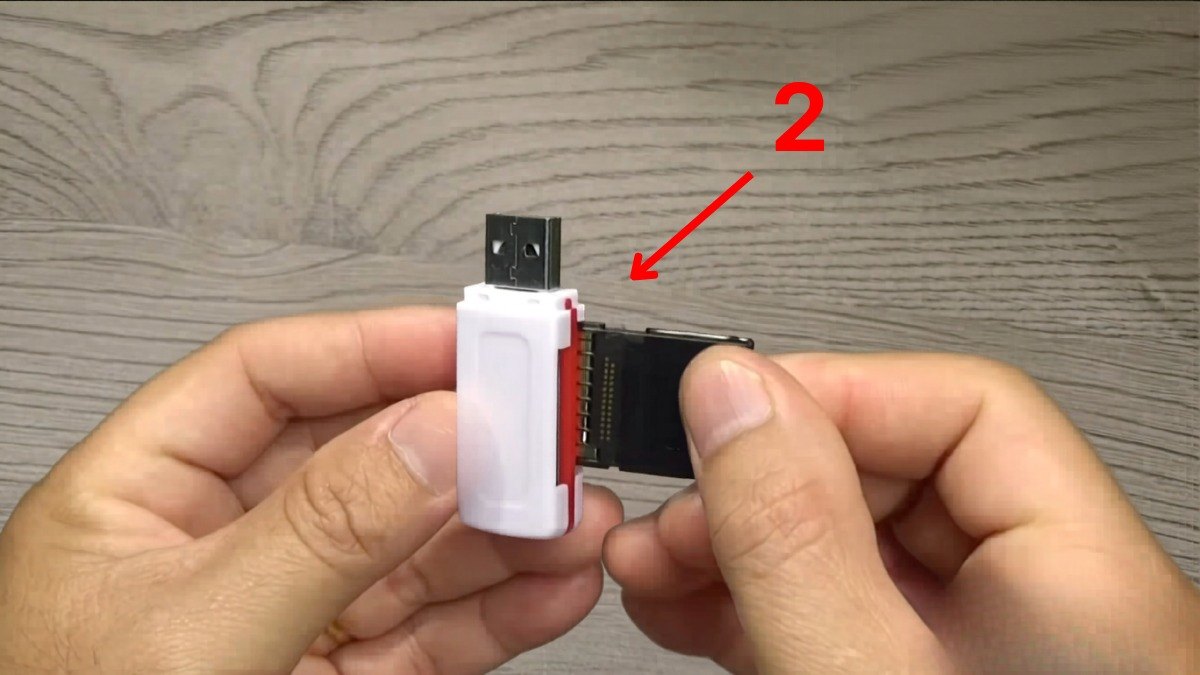
2.Lắp thẻ vào đầu đọc hoặc khe cắm:
- Lắp thẻ vào đầu đọc phù hợp để bắt đầu quá trình kết nối. Nếu laptop có sẵn khe cắm SD, hãy đưa thẻ trực tiếp vào máy mà không cần bộ chuyển đổi.
3.Liên kết với máy tính:
- Cắm đầu đọc vào cổng USB hoặc sử dụng thêm adapter chuyển đổi nếu máy tính chỉ hỗ trợ chuẩn Type-C.

Thao tác trên Windows
Thực hiện cách xóa ảnh trong thẻ nhớ máy ảnh trên Windows giúp bạn quản lý tệp tin trực quan và nhanh chóng hơn qua các thao tác sau:
1.Truy cập ổ đĩa thẻ nhớ:
- Mở trình quản lý tệp tin This PC hoặc File Explorer.
- Nhấp đúp chuột vào biểu tượng ổ đĩa đại diện cho thẻ nhớ của bạn.

2.Tìm kiếm thư mục lưu trữ:
- Truy cập vào thư mục lưu trữ gốc, thông thường sẽ nằm trong mục mang tên DCIM.

3.Thực hiện lệnh xóa dữ liệu:
- Chọn những tấm hình muốn bỏ, sau đó nhấn chuột phải chọn Delete hoặc dùng phím Delete trên bàn phím.

4.Xác nhận loại bỏ tệp tin:
- Nhấp vào nút Yes khi hộp thoại thông báo xuất hiện để hoàn tất quá trình dọn dẹp.

Thao tác trên macOS
Với cách xóa ảnh trong thẻ nhớ máy ảnh trên macOS, bạn hoàn toàn có thể quản lý và xóa ảnh nhanh chóng thông qua các bước dưới đây:
1.Định vị ổ đĩa thẻ nhớ:
- Tìm kiếm biểu tượng thẻ nhớ ngay trên màn hình Desktop hoặc mở cửa sổ Finder để thấy tên ổ đĩa xuất hiện ở cột bên trái.

2.Truy cập thư mục hình ảnh:
- Nhấp đúp vào ổ đĩa và tìm đến thư mục chứa ảnh cần xử lý.

3.Tiến hành loại bỏ tệp hình ảnh:
- Đánh dấu các tấm hình muốn xóa bằng cách bôi đen hoặc giữ phím Command.
- Nhấn chuột phải và chọn Move to Trash (Chuyển vào Thùng rác) hoặc sử dụng tổ hợp phím Command + Delete.

Tại sao không xóa được ảnh trong thẻ nhớ máy ảnh?
Có rất nhiều nguyên nhân khiến bạn gặp trở ngại khi thực hiện cách xóa ảnh trong thẻ nhớ máy ảnh, từ những lỗi vật lý đơn giản đến các xung đột phần mềm phức tạp. Những lý do phổ biến dưới đây có thể khiến thao tác xóa bị chặn:
- Cần gạt chống ghi (Lock) đang bật: Đây là nguyên nhân không xóa được ảnh trong thẻ nhớ máy ảnh hay gặp trên thẻ SD. Một cần gạt nhỏ nằm bên hông thẻ nếu bị đẩy xuống vị trí "Lock" sẽ khóa mọi quyền can thiệp vào dữ liệu, bao gồm cả việc xóa ảnh.
- Chế độ bảo vệ ảnh (Protect): Nếu bạn chỉ không xóa được một vài tấm hình nhất định, có thể chúng đã được kích hoạt tính năng "Protect" trong menu máy ảnh. Biểu tượng chiếc khóa trên màn hình cho biết ảnh đang được bảo vệ, bạn cần vào lại menu để bỏ chọn mục này.
- Lỗi hệ thống tệp tin (File System Error): Thẻ nhớ bị xung đột định dạng hoặc bị nhiễm virus từ máy tính có thể khiến dữ liệu trở nên "đóng băng". Khi gặp trường hợp này, việc Format thẻ có thể giúp khắc phục hiệu quả (lưu ý thao tác này sẽ xóa toàn bộ dữ liệu).
- Thẻ nhớ bị hư hỏng vật lý: Nếu thẻ đã quá cũ hoặc bị hỏng mạch điện bên trong, thiết bị sẽ ngăn chặn việc sửa đổi dữ liệu để tránh hỏng hóc thêm.

Hy vọng những chia sẻ trên đã giúp bạn làm chủ cách xóa ảnh trong thẻ nhớ máy ảnh một cách hiệu quả, tránh được những rủi ro mất mát dữ liệu đáng tiếc. Việc duy trì thói quen quản lý tệp tin khoa học sẽ giúp thiết bị của bạn luôn vận hành bền bỉ và sẵn sàng cho mọi khoảnh khắc. Đừng quên kiểm tra kỹ lưỡng các tệp quan trọng trước khi thực hiện lệnh xóa vĩnh viễn để bảo vệ thành quả sáng tạo.



Bình luận (0)