
Cách xóa tập tin hệ thống trên Xiaomi đơn giản, hiệu quả

Bộ nhớ nhanh đầy khiến nhiều người tìm cách xóa tập tin hệ thống trên Xiaomi để cải thiện hiệu suất thiết bị. Thực hiện đúng cách không chỉ giúp giải phóng dung lượng lưu trữ mà còn duy trì sự ổn định của hệ thống trong quá trình sử dụng. Việc hiểu và áp dụng phương pháp phù hợp sẽ góp phần tối ưu thiết bị hiệu quả, đồng thời đảm bảo an toàn cho dữ liệu.
Tập tin hệ thống trên Xiaomi là gì?
Tập tin hệ thống trên Xiaomi là nhóm dữ liệu do hệ điều hành MIUI hoặc HyperOS tạo ra để duy trì hoạt động ổn định của thiết bị. Tập tin bao gồm file cấu hình, bộ nhớ đệm (cache), log hệ thống và các thành phần phục vụ ứng dụng mặc định. Phần dữ liệu này thường không hiển thị rõ ràng cho người dùng và có thể tăng dần theo thời gian sử dụng.
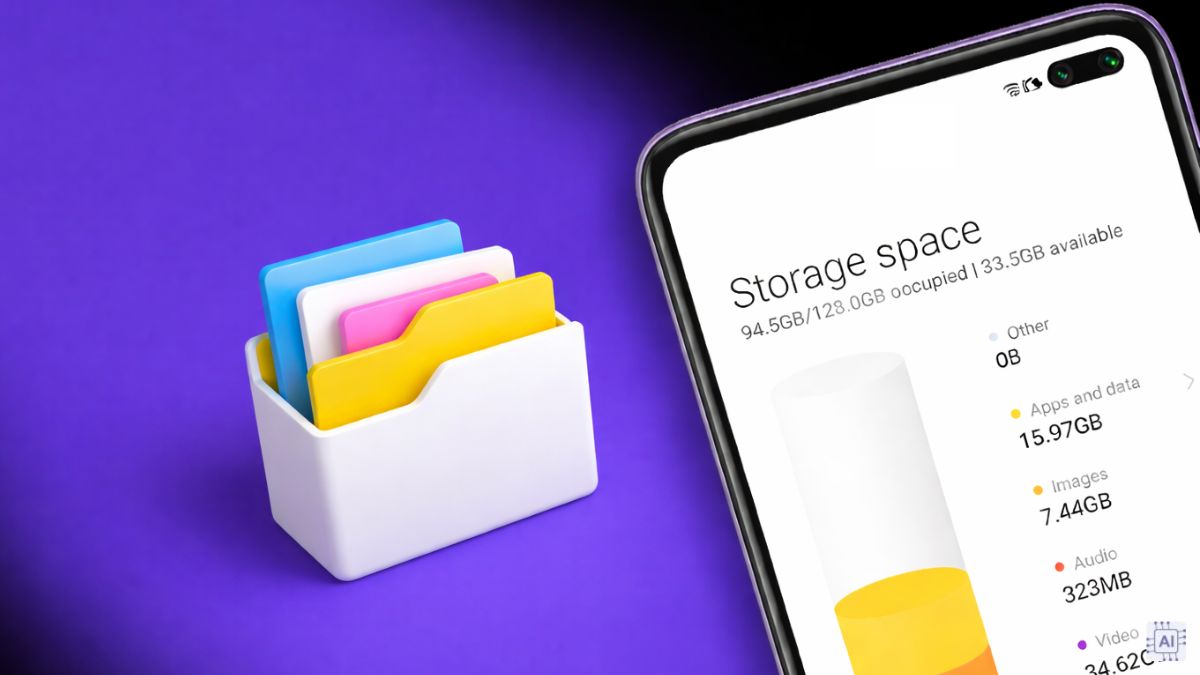
Về bản chất, các tập tin này đóng vai trò quan trọng trong việc đảm bảo hiệu năng và tính ổn định, nên không thể xóa hoàn toàn một cách tùy tiện. Tuy nhiên, người dùng vẫn có thể áp dụng một số cách xóa tập tin hệ thống trên Xiaomi Redmi để tối ưu dung lượng. Việc hiểu đúng sẽ giúp giải phóng dung lượng hiệu quả mà không ảnh hưởng đến hệ thống hay làm gián đoạn trải nghiệm sử dụng.
Khi nào cần xóa tập tin hệ thống trên Xiaomi?
Không phải lúc nào cũng cần can thiệp vào dữ liệu hệ thống, bởi đây là phần quan trọng giúp thiết bị vận hành ổn định. Tuy nhiên, trong một số trường hợp, áp dụng cách xóa tập tin hệ thống trên Xiaomi có thể giúp cải thiện hiệu năng:
- Bộ nhớ đầy nhanh bất thường: Dung lượng trống giảm dù không cài thêm ứng dụng hoặc lưu dữ liệu mới.
- Máy chạy chậm, giật lag: Khi dữ liệu tạm và log hệ thống tăng nhiều, thiết bị phải xử lý nhiều tác vụ nền hơn, dẫn đến hiệu năng giảm rõ rệt.
- Ứng dụng bị lỗi hoặc tự thoát: Các file tạm bị lỗi hoặc xung đột có thể khiến ứng dụng hoạt động không ổn định, dẫn đến tình trạng treo hoặc tự thoát trong quá trình sử dụng.
- Sau khi cập nhật hệ điều hành: Một số dữ liệu từ phiên bản cũ không được dọn sạch hoàn toàn, gây chiếm dung lượng và ảnh hưởng đến hiệu suất máy.
- Dung lượng “Khác” tăng cao: Phần bộ nhớ này thường chứa log hệ thống và dữ liệu tạm, nếu không được làm sạch định kỳ sẽ ngày càng phình to.
- Thiết bị nóng lên bất thường: Hoạt động nền từ các dữ liệu hệ thống dư thừa có thể khiến CPU làm việc nhiều hơn, từ đó làm máy nóng lên rõ rệt.

Cách xóa tập tin hệ thống trên Xiaomi
Dưới đây là những cách xóa tập tin hệ thống trên Xiaomi một cách an toàn và hiệu quả. Thực hiện đúng cách sẽ giúp giải phóng dung lượng lưu trữ và cải thiện rõ rệt trải nghiệm sử dụng trên thiết bị:
Dùng tính năng Dọn dẹp trong ứng dụng Bảo mật
Tính năng Dọn dẹp có sẵn giúp quét và loại bỏ dữ liệu rác nhanh chóng mà không cần cài thêm ứng dụng. Đây là lựa chọn đơn giản nếu bạn muốn xóa tập tin hệ thống Xiaomi an toàn và tiết kiệm thời gian:
- Bước 1: Mở Bảo mật trên thiết bị Xiaomi.
- Bước 2: Chọn mục Dọn dẹp để hệ thống bắt đầu quét các file rác, cache và dữ liệu không cần thiết.
- Bước 3: Nhấn nút Dọn dẹp để xóa toàn bộ dữ liệu đã được phát hiện và tối ưu dung lượng bộ nhớ.

Điện thoại Xiaomi Redmi với bộ nhớ lớn giúp người dùng thoải mái lưu trữ và cài đặt mà không lo đầy dung lượng. Xem các ưu đãi cùng chính sách hậu mãi đáng tin cậy tại CellphoneS:
[Product_Listing categoryid="1017" propertyid="" customlink="https://cellphones.com.vn/mobile/xiaomi/redmi.html" title="Các dòng điện thoại Xiaomi Redmi đang được quan tâm nhiều tại CellphoneS"]
Xóa cache qua Cài đặt
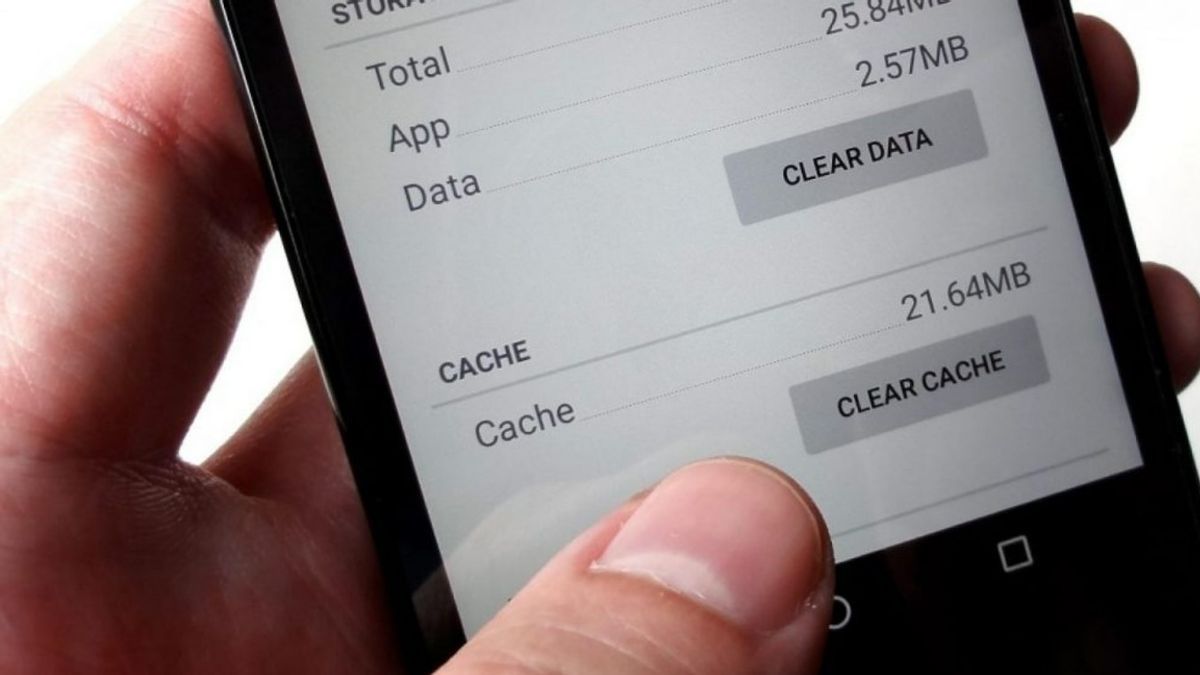
Bạn có thể xóa cache từng ứng dụng trong phần Cài đặt để giảm dung lượng tạm thời tích tụ. Đây là một trong những cách xóa tập tin hệ thống trên Xiaomi dễ thực hiện và không ảnh hưởng đến dữ liệu cá nhân:
- Bước 1: Trong app Cài đặt trên thiết bị của bạn, ấn vào Ứng dụng để truy cập danh sách rồi chọn ứng dụng muốn xóa cache.

- Bước 2: Trong phần thông tin, nhấn Lưu trữ để xem chi tiết dung lượng, sau đó ấn Xóa dữ liệu.
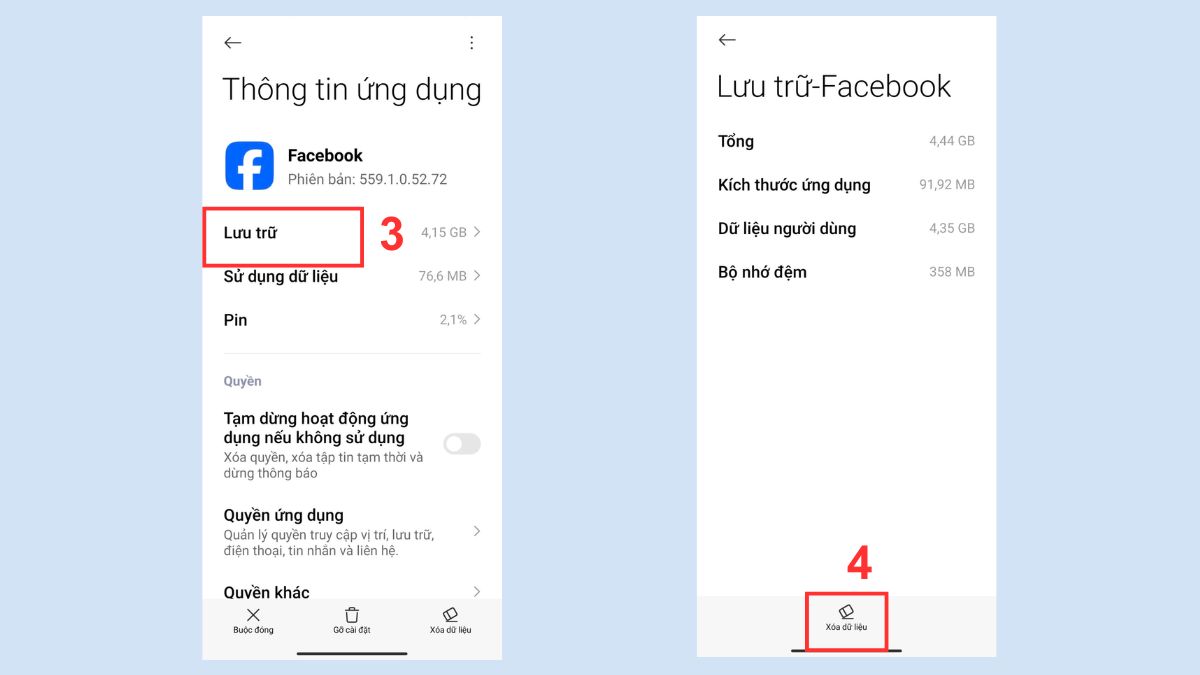
- Bước 3: Chọn Xóa bộ nhớ đệm, sau đó xác nhận bằng OK để hoàn tất.
Xóa tập tin ẩn bằng Trình quản lý tệp
Một số file ẩn và dữ liệu dư thừa không hiển thị rõ trong bộ nhớ, nhưng vẫn chiếm dung lượng đáng kể. Việc kiểm tra và xóa chúng sẽ giúp giảm tình trạng tập tin hệ thống Redmi chiếm nhiều dung lượng:
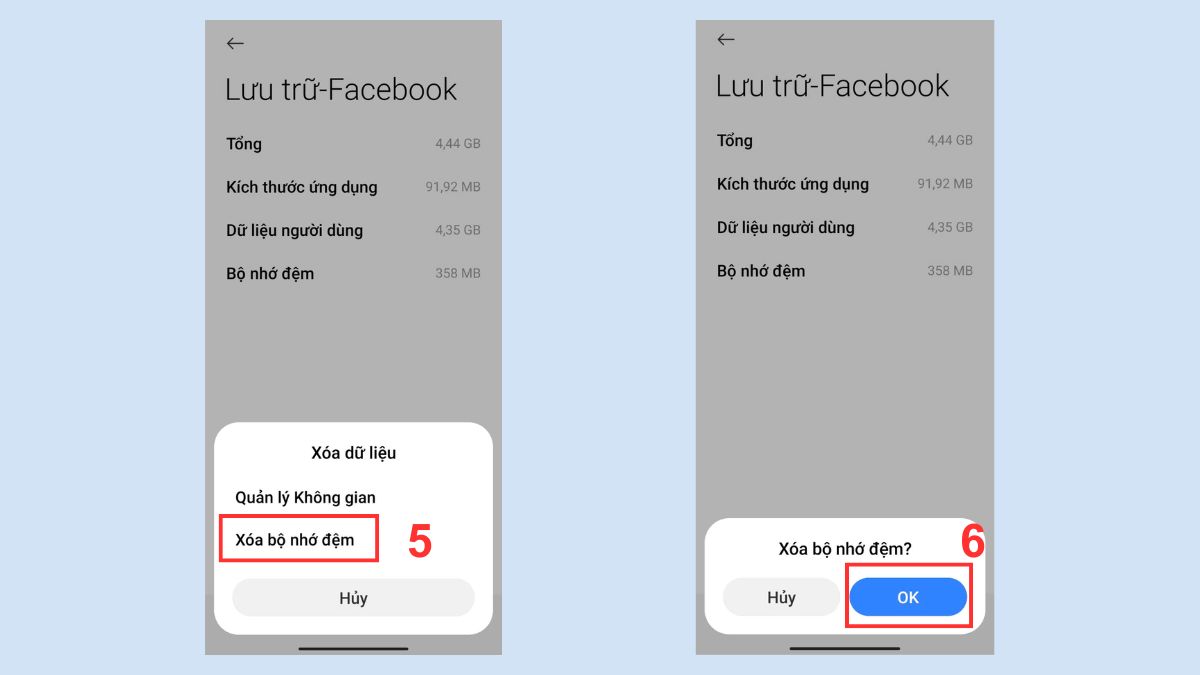
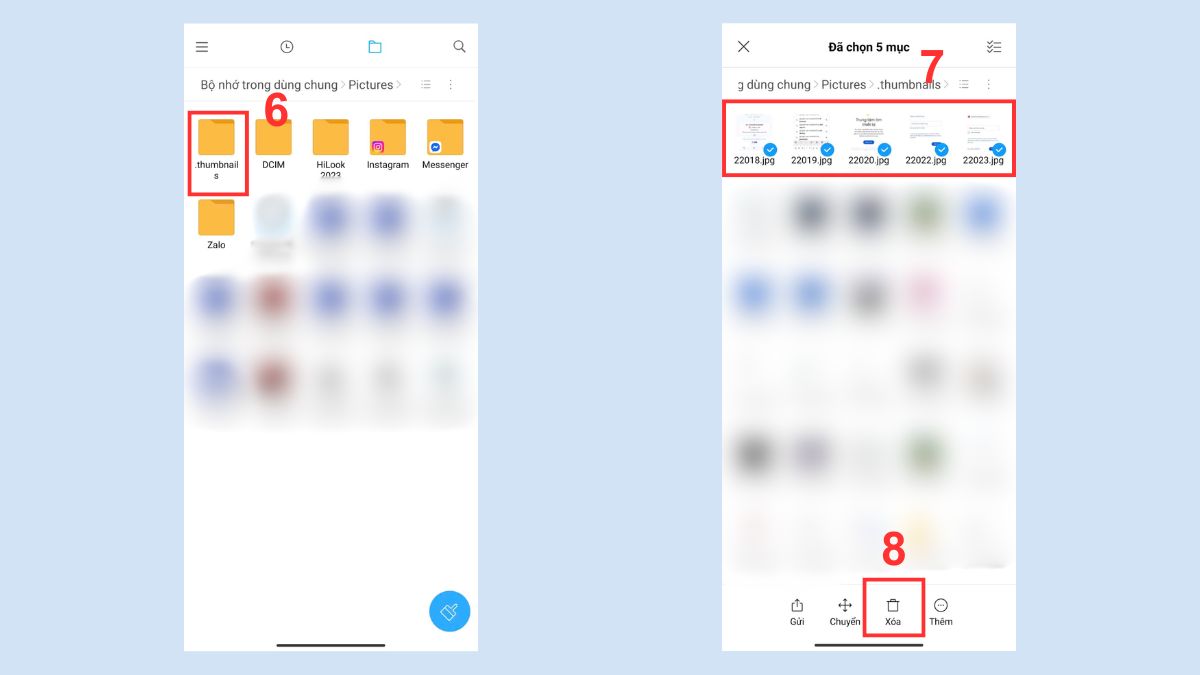
- Bước 1: Mở Quản lý tệp trên điện thoại Xiaomi, sau đó chuyển sang tab Thư mục để bắt đầu tìm kiếm dữ liệu.

- Bước 2: Mở thư mục Pictures, sau đó ấn vào biểu tượng ba chấm rồi chọn Hiển thị các tập tin ẩn để hiển thị dữ liệu hệ thống.
- Bước 3: Chọn thư mục .thumbnails vừa xuất hiện, sau đó chọn các hình ảnh rồi ấn Xóa để tiến hành loại bỏ những file không cần thiết.
Gỡ ứng dụng không dùng và xóa dữ liệu thừa
Gỡ bỏ các ứng dụng không còn sử dụng là cách xóa tập tin hệ thống trên Xiaomi giúp tối ưu bộ nhớ trên thiết bị. Nhiều ứng dụng sau thời gian dài vẫn tạo ra file cache và dữ liệu nền gây chiếm dung lượng. Thực hiện định kỳ giúp giải phóng không gian lưu trữ và hỗ trợ cải thiện hiệu năng tổng thể của máy.
Dọn thùng rác trong Thư viện ảnh
Ảnh và video sau khi xóa sẽ được lưu tạm trong thùng rác một khoảng thời gian trước khi bị xóa vĩnh viễn khỏi thiết bị. Việc xóa mục này là cách giải phóng dung lượng Xiaomi hiệu quả mà không cần can thiệp sâu vào hệ thống:
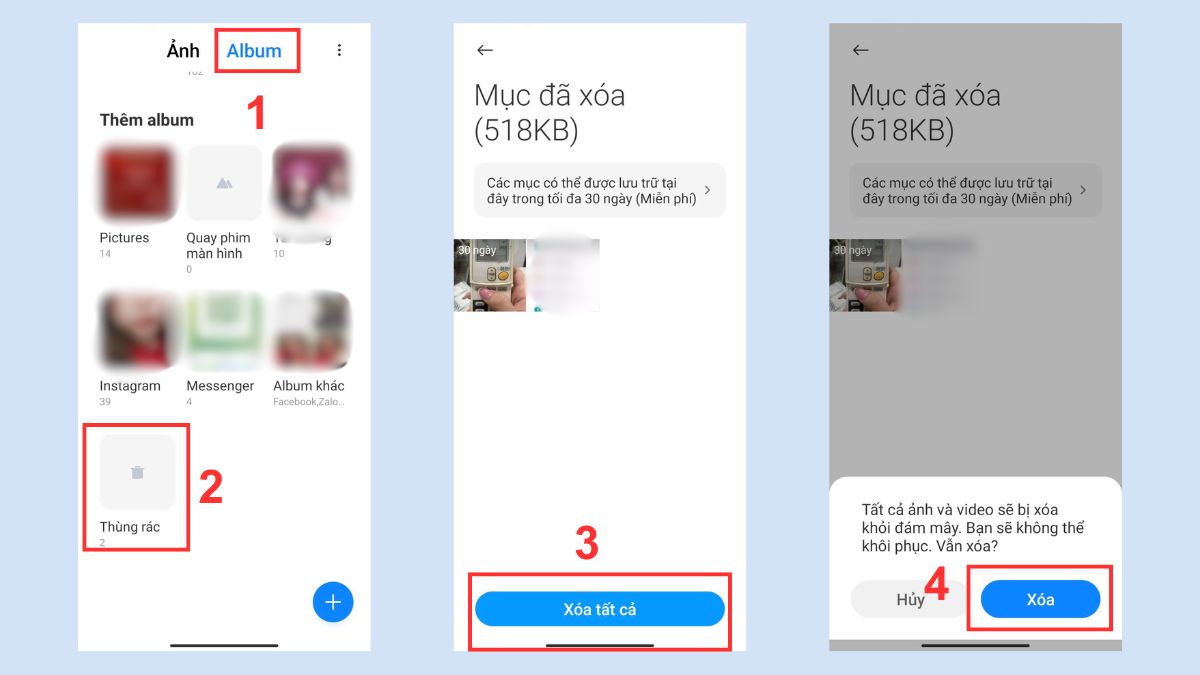
- Bước 1: Trong app Thư viện, chuyển sang tab Album và truy cập mục Thùng rác để xem các ảnh đã xóa gần đây.
- Bước 2: Chọn tùy chọn Xóa tất cả để loại bỏ toàn bộ dữ liệu đang lưu trong thùng rác.
- Bước 3: Nhấn Xóa để xác nhận và hoàn tất quá trình dọn dẹp.
Xóa file Backup (Dữ liệu sao lưu)
Một trong những cách xóa tập tin hệ thống trên Xiaomi hiệu quả đó là loại bỏ các bản sao lưu cũ không còn sử dụng. Việc này giúp giải phóng dung lượng lưu trữ và hỗ trợ tối ưu hóa bộ nhớ hệ thống hiệu quả hơn:
- Bước 1: Mở Quản lý tệp trên điện thoại Xiaomi để truy cập toàn bộ dữ liệu lưu trữ trong máy.
- Bước 2: Chuyển sang tab Bộ nhớ trong hoặc khu vực chứa dữ liệu sao lưu của hệ thống.
- Bước 3: Ấn chọn file backup không còn sử dụng, nhấn Xóa để loại bỏ và giải phóng dung lượng.

Sao lưu ảnh/video lên Cloud rồi xóa bản gốc
Việc chuyển dữ liệu lên cloud giúp giảm tải bộ nhớ trong mà vẫn đảm bảo an toàn dữ liệu. Đây là một trong những cách giải phóng dung lượng Redmi được nhiều người dùng lựa chọn để tối ưu bộ nhớ và cải thiện hiệu năng:
- Bước 1: Trong Google Photos, ấn vào biểu tượng tài khoản ở góc phải trên cùng để truy cập cài đặt.
- Bước 2: Nhấn vào Chế độ cài đặt của Ảnh để mở phần thiết lập sao lưu.
- Bước 3: Gạt nút tròn sang phải để bật sao lưu ảnh trên Google Photos. Sau đó, bạn có thể xóa ảnh/video trên máy nếu cần.

Lưu ý: Hãy đảm bảo bạn đã hoàn tất sao lưu dữ liệu quan trọng ra thiết bị lưu trữ ngoài hoặc dịch vụ lưu trữ đám mây trước khi bắt đầu. Thao tác xóa/reset có thể không thể khôi phục.
Khôi phục cài đặt gốc (Reset máy)
Reset máy giúp đưa thiết bị về trạng thái ban đầu, đồng thời xóa bỏ phần lớn dữ liệu dư thừa đã tích tụ. Đây cũng là một trong những cách xóa tập tin hệ thống trên Xiaomi giúp làm sạch bộ nhớ và cải thiện hiệu suất thiết bị:
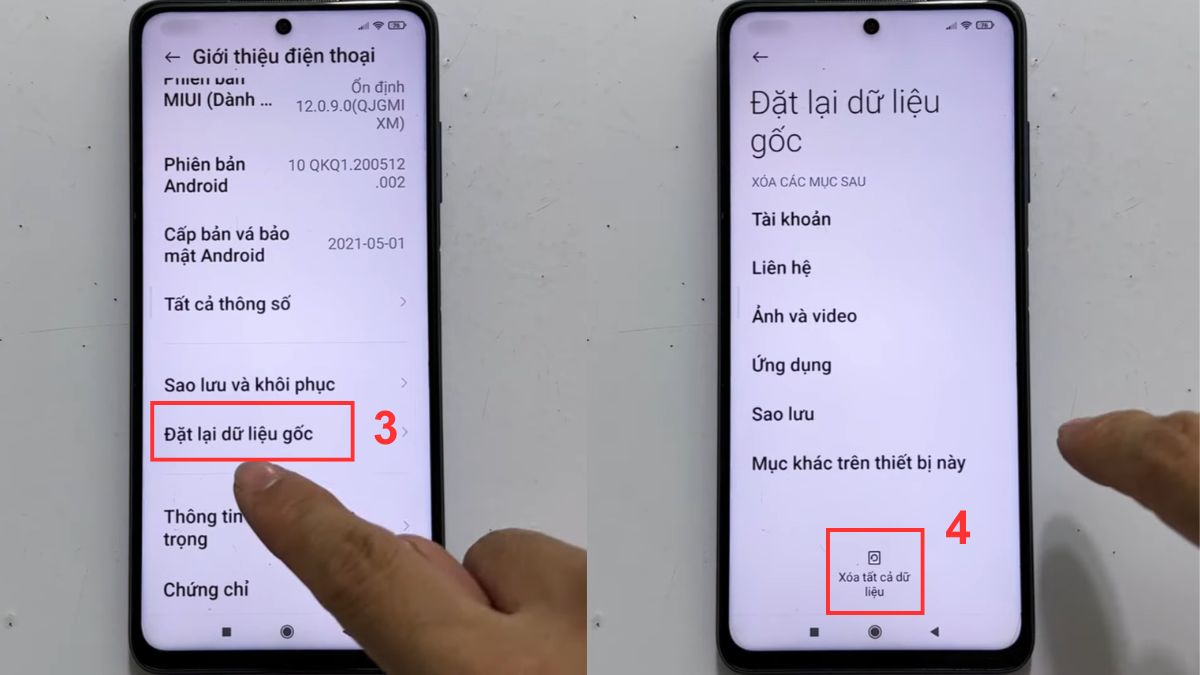
- Bước 1: Vào Cài đặt, chọn Giới thiệu điện thoại để truy cập các tùy chọn hệ thống liên quan.

- Bước 2: Chọn Đặt lại dữ liệu gốc, sau đó nhấn Xóa tất cả dữ liệu để bắt đầu quá trình.
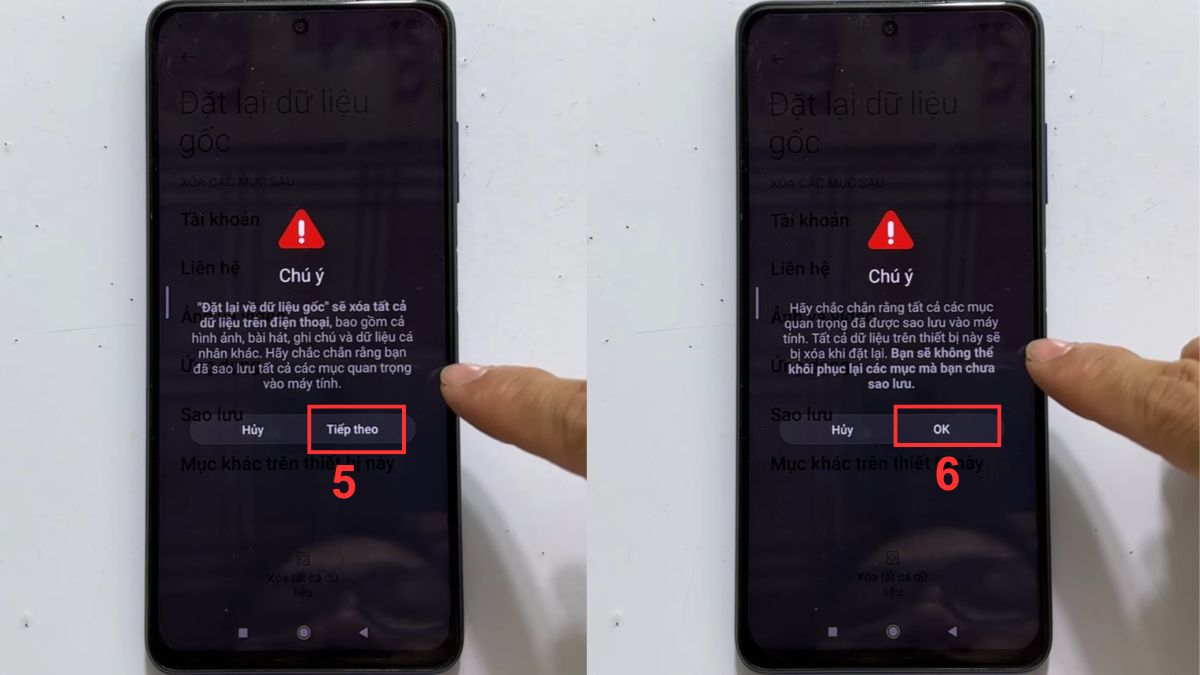
- Bước 3: Nhấn Tiếp theo, rồi chọn OK để xác nhận và tiến hành khôi phục thiết bị.
Lưu ý: Hãy sao lưu toàn bộ dữ liệu quan trọng trước khi thực hiện reset để tránh nguy cơ mất dữ liệu trong quá trình khôi phục.
Xóa tập tin hệ thống trên Xiaomi có lợi ích gì?
Việc dọn dẹp dữ liệu hệ thống đúng cách không chỉ giúp giải phóng bộ nhớ mà còn cải thiện trải nghiệm sử dụng tổng thể. Dưới đây là những lợi ích rõ rệt khi áp dụng cách xóa tập tin hệ thống trên Xiaomi:
- Giải phóng dung lượng: Xóa cache và dữ liệu tạm giúp tăng không gian trống, tránh tình trạng đầy bộ nhớ dù không lưu thêm dữ liệu mới.
- Cải thiện hiệu năng: Loại bỏ dữ liệu dư thừa giúp hệ thống xử lý nhẹ hơn, từ đó máy chạy mượt và ổn định hơn.
- Khắc phục lỗi ứng dụng: Dọn file tạm có thể xử lý các tình trạng như app bị treo, văng hoặc phản hồi chậm.
- Giảm nhiệt khi sử dụng: Hạn chế hoạt động nền không cần thiết giúp thiết bị ít bị nóng khi dùng trong thời gian dài.

Xóa tập tin hệ thống trên Xiaomi có an toàn không?
Việc xóa dữ liệu hệ thống trên Xiaomi sẽ an toàn nếu bạn thực hiện đúng cách và chỉ dọn những phần không cần thiết. Khi áp dụng cách xóa tập tin hệ thống trên Xiaomi, người dùng nên tập trung vào cache và dữ liệu tạm để tránh ảnh hưởng đến hệ điều hành.
Ngược lại, nếu thao tác sai hoặc xóa nhầm tệp quan trọng, thiết bị có thể phát sinh lỗi hoặc giảm hiệu suất. Nhiều trường hợp tập tin hệ thống Redmi chiếm nhiều dung lượng nhưng xử lý không đúng khiến máy hoạt động kém ổn định.
Lịch dọn dẹp tập tin hệ thống Xiaomi định kỳ
Việc dọn dẹp theo lịch giúp kiểm soát dung lượng và giữ thiết bị luôn ổn định trong quá trình sử dụng. Áp dụng cách xóa tập tin hệ thống trên Xiaomi đúng thời điểm sẽ hạn chế đầy bộ nhớ và duy trì hiệu năng:
- Hàng tuần: Nên dọn cache ứng dụng và file tạm để tránh tích tụ dữ liệu dư thừa làm đầy bộ nhớ.
- Mỗi 2 - 4 tuần: Kiểm tra dung lượng “Khác” để phát hiện và xử lý kịp thời khi dữ liệu hệ thống tăng bất thường.
- Sau khi cập nhật hệ điều hành: Xóa file dư còn sót lại nhằm tránh chiếm dung lượng không cần thiết.
- Khi máy có dấu hiệu chậm: Dọn dẹp dữ liệu giúp giảm tải hệ thống và cải thiện độ mượt khi sử dụng.
- Trước khi cài ứng dụng nặng: Giải phóng bộ nhớ để đảm bảo thiết bị hoạt động ổn định và hạn chế lỗi phát sinh.
Lưu ý khi xóa tập tin hệ thống trên Xiaomi
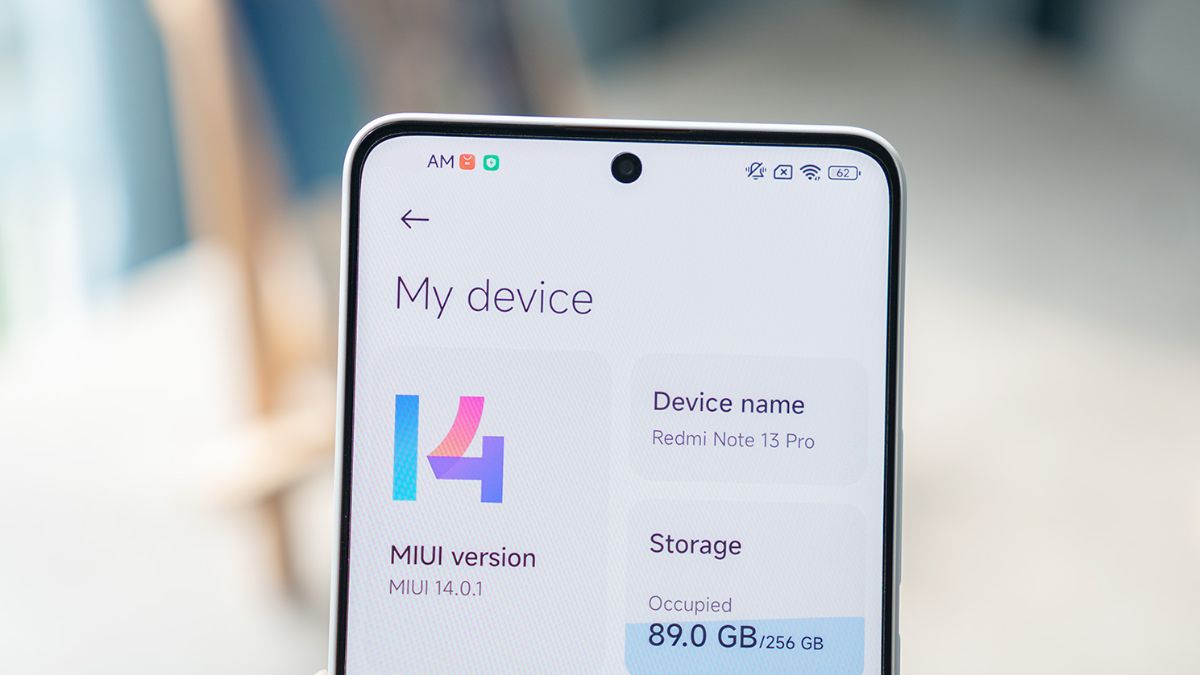
Xóa dữ liệu hệ thống có thể giúp giải phóng dung lượng, nhưng nếu thực hiện sai cách sẽ dễ gây lỗi không mong muốn. Vì vậy, khi áp dụng cách xóa tập tin hệ thống trên Xiaomi, bạn cần lưu ý những điều sau:
- Chỉ xóa dữ liệu an toàn: Nên dọn cache và file tạm vì đây là dữ liệu có thể tạo lại, không ảnh hưởng đến hệ thống.
- Không can thiệp file hệ thống: Tránh xóa các tệp cốt lõi vì có thể gây lỗi hoặc làm máy không hoạt động bình thường.
- Sử dụng công cụ chính thống: Ưu tiên trình dọn dẹp có sẵn để hạn chế rủi ro từ ứng dụng bên thứ ba.
- Sao lưu khi cần thiết: Đảm bảo dữ liệu quan trọng được lưu lại trước khi thực hiện dọn dẹp.
- Không lạm dụng dọn dẹp: Thực hiện với tần suất hợp lý để tránh ảnh hưởng đến hiệu năng và tuổi thọ bộ nhớ.
Tóm lại, việc quản lý và dọn dẹp dữ liệu đúng cách đóng vai trò quan trọng trong việc duy trì hiệu suất và dung lượng ổn định cho thiết bị. Khi áp dụng cách xóa tập tin hệ thống trên Xiaomi hợp lý, người dùng có thể tối ưu bộ nhớ, hạn chế giật lag và kéo dài tuổi thọ máy.
- Theo dõi chuyên mục khác tại: Thủ thuật Xiaomi, iOS - Android







Bình luận (0)