
Cách khoá ứng dụng trên Xiaomi tăng bảo mật

Cách khóa ứng dụng trên Xiaomi là giải pháp giúp bảo vệ thông tin cá nhân khỏi những ánh mắt tò mò. Nếu muốn nắm rõ quy trình thực hiện trên các dòng thiết bị chạy hệ điều hành MIUI khác nhau, bạn hãy khám phá ngay với Sforum nhé.
Tại sao bạn cần khóa ứng dụng trên điện thoại Xiaomi?
Việc dùng tính năng khóa ứng dụng trên Xiaomi mang lại nhiều lợi ích thiết thực cho người dùng, cụ thể như sau:
- Bảo mật dữ liệu cá nhân: Ngăn chặn người khác đọc trộm tin nhắn, xem ảnh hoặc truy cập mạng xã hội khi mượn máy.
- An toàn tài chính: Bảo vệ các ứng dụng ngân hàng, ví điện tử (MoMo, ZaloPay) và các app thanh toán quan trọng khác.
- Tránh trẻ em nghịch ngợm: Ngăn chặn việc trẻ nhỏ vô tình xóa ứng dụng, thay đổi cài đặt hệ thống hoặc thực hiện các giao dịch mua sắm không mong muốn.
- Tăng tính an toàn khi thất lạc thiết bị: Trong trường hợp chẳng may điện thoại bị mất, lớp khóa ứng dụng sẽ gây cản trở cho kẻ gian, giúp bạn có thêm thời gian để thực hiện các biện pháp khóa máy từ xa thông qua Mi Cloud.

Chuẩn bị gì trước khi khóa ứng dụng Xiaomi?
Trước khi thực hiện cách khoá ứng dụng trên Xiaomi, bạn cần chuẩn bị một số điều kiện cơ bản sau để quá trình cài đặt diễn ra suôn sẻ:
- Chuẩn bị tài khoản Mi: Việc liên kết tài khoản Mi là rất quan trọng để khôi phục mật khẩu nếu bạn lỡ quên.
- Chọn cách mở khóa: Xác định thiết bị hỗ trợ bảo mật bằng vân tay, khuôn mặt hoặc tạo mật khẩu/hình vẽ riêng để thiết lập đúng.
- Chọn ứng dụng cần khóa: Lên danh sách các app nhạy cảm cần bảo mật (Thư viện, Zalo, Messenger, Ngân hàng,...).

Hướng dẫn chi tiết cách khóa ứng dụng trên Xiaomi
Hệ điều hành MIUI có sự thay đổi nhẹ về giao diện qua các phiên bản khác nhau. Dưới đây là chi tiết cách khóa ứng dụng Xiaomi cho các dòng máy chạy MIUI khác nhau.
Khóa ứng dụng trên Xiaomi MIUI 12, 13, 14 trở lên
Với các phiên bản mới như MIUI 12 trở lên, giao diện đã được tối ưu hóa theo hướng hiện đại hơn. Bạn hãy thực hiện khoá ứng dụng theo các bước sau:
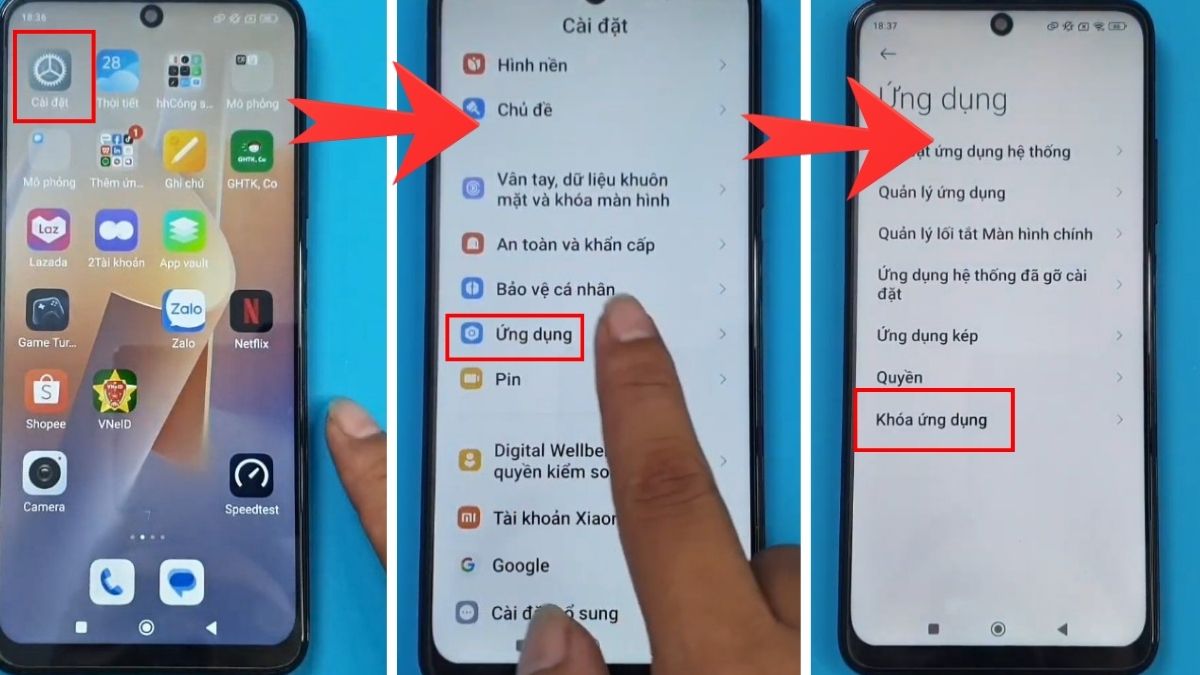
1.Vào Khoá ứng dụng:
- Mở Cài đặt, chọn Ứng dụng, nhấn Khóa ứng dụng.
2.Thiết lập mật khẩu:
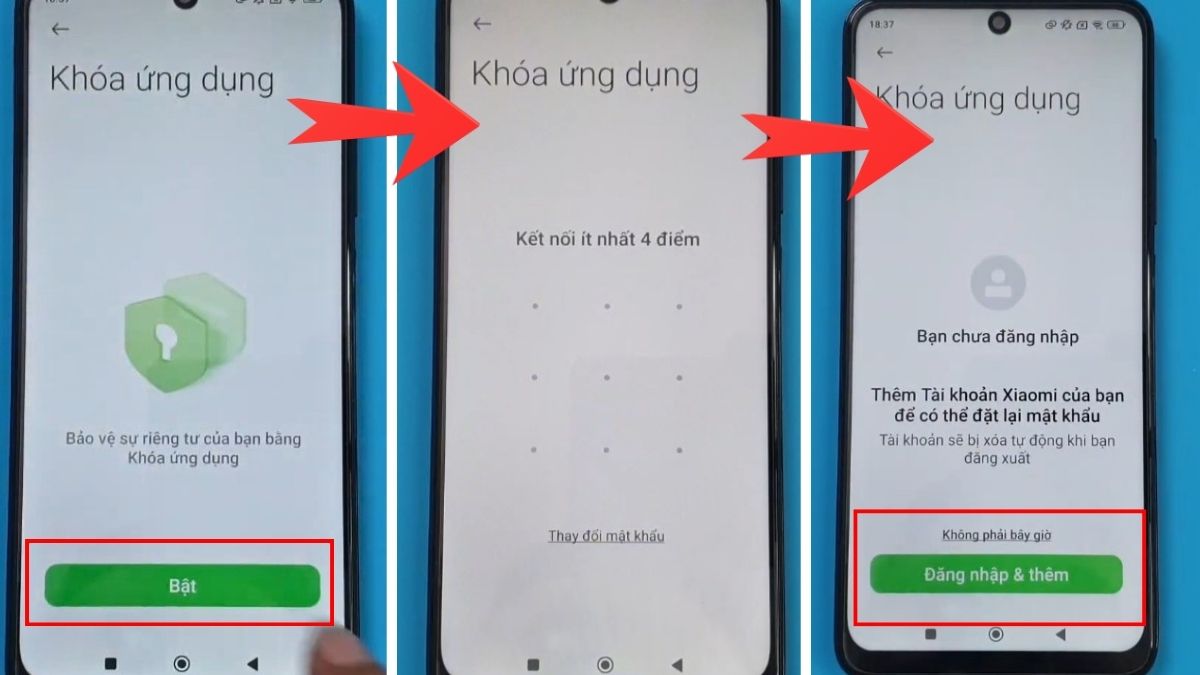
- Nhấn vào nút Bật màu xanh ở dưới cùng và thiết lập mật khẩu (mã PIN, mật khẩu chữ hoặc hình vẽ).
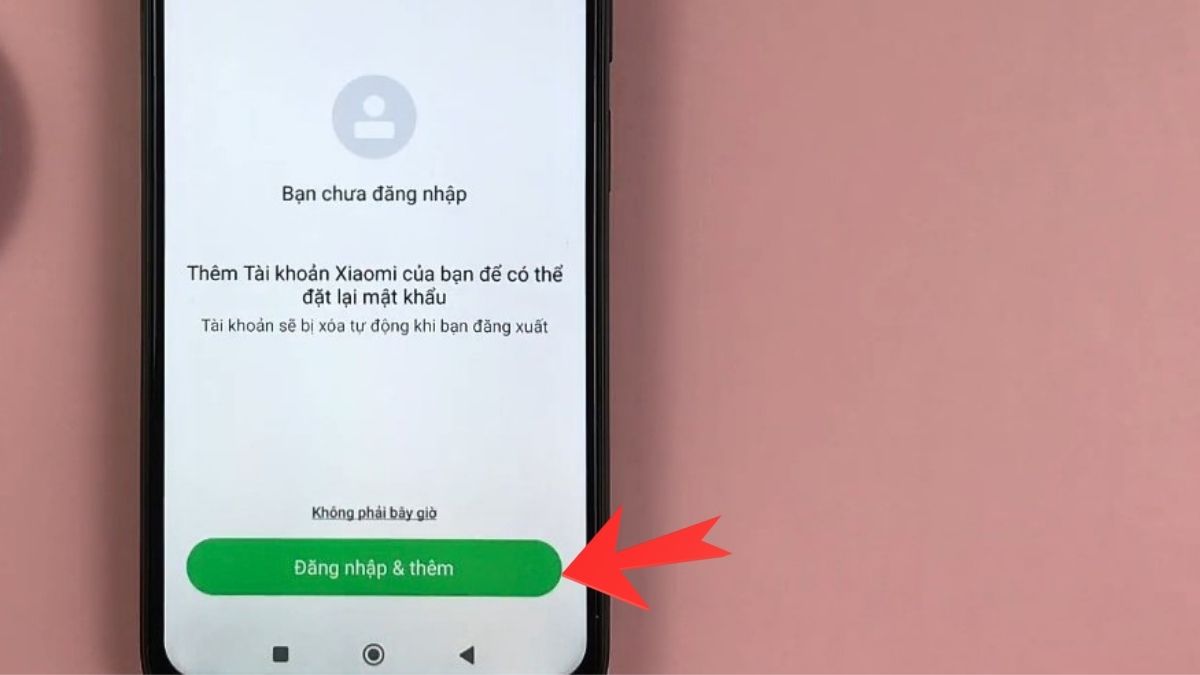
- Hệ thống sẽ hỏi bạn có muốn thêm Tài khoản Mi để khôi phục mật khẩu không, chọn Đăng nhập & Thêm hoặc Không phải bây giờ.
3.Khoá ứng dụng:
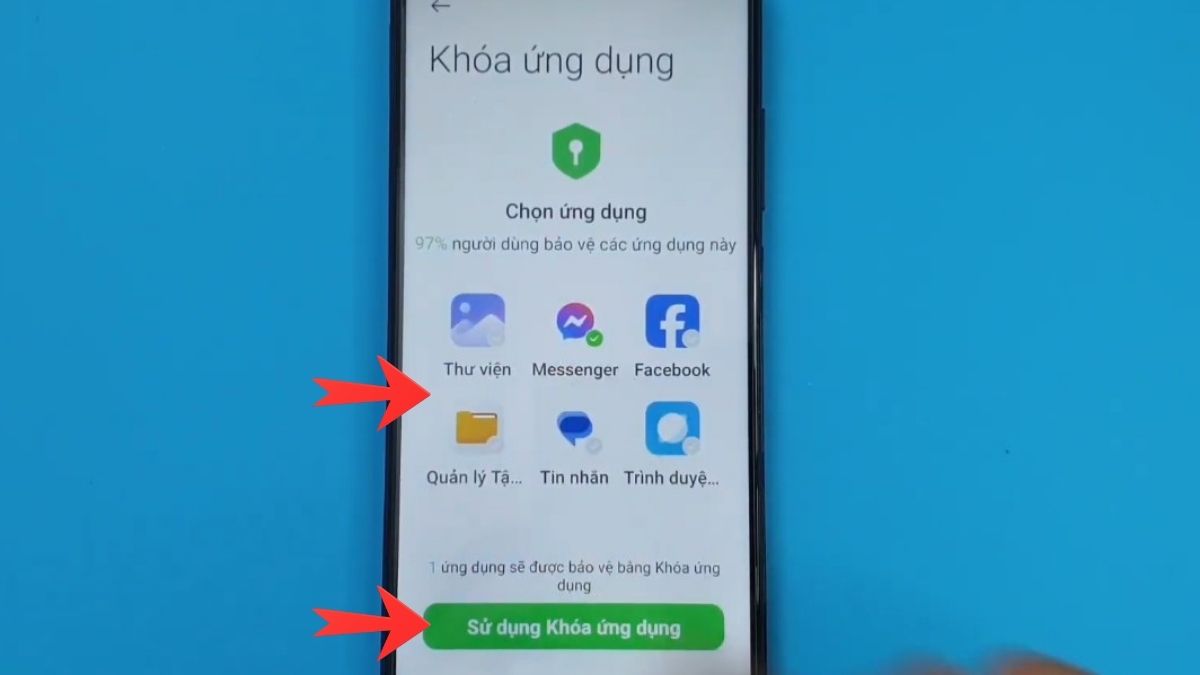
- Một danh sách các phần mềm gợi ý khóa xuất hiện, bạn tích chọn vào những cái tên cần bảo vệ rồi bấm Sử dụng Khóa ứng dụng.
Điện thoại Xiaomi có tính năng khoá ứng dụng để bảo mật thông tin quan trọng của người dùng. Bạn hãy khám phá những dòng Xiaomi đời mới, chính hãng và giảm sâu cho Smember nhé!
[Product_Listing categoryid="340" propertyid="" customlink="https://cellphones.com.vn/mobile/xiaomi.html" title="Các dòng điện thoại Xiaomi đang được quan tâm nhiều tại CellphoneS"]
Khóa ứng dụng trên Xiaomi chạy MIUI 10, 11
Đối với các thiết bị đời cũ hơn sử dụng MIUI 10 hoặc 11, thao tác có chút khác biệt nhỏ, cụ thể:
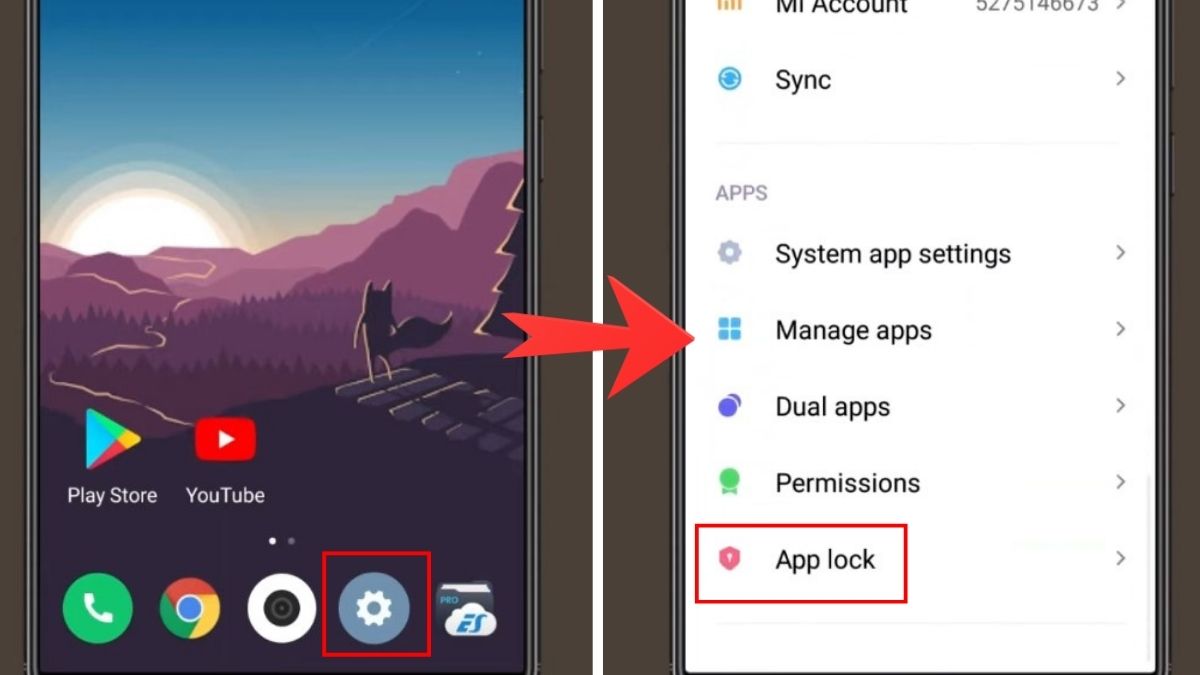
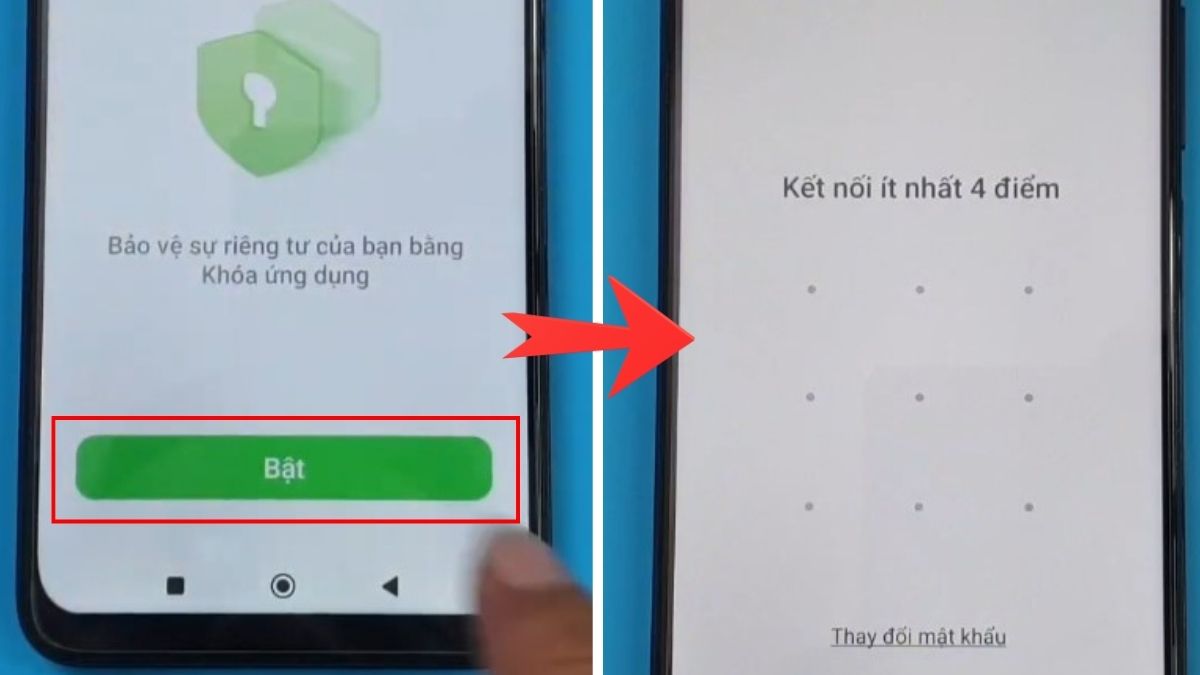
- Bước 1: Vào Cài đặt, nhấn mục Khóa ứng dụng.
- Bước 2: Nhấn vào nút Bật màu xanh ở dưới cùng và thiết lập mật khẩu (mã PIN, mật khẩu chữ hoặc hình vẽ).
- Bước 3: Hệ thống sẽ hỏi bạn có muốn thêm Tài khoản Mi để khôi phục mật khẩu không, hãy chọn Thêm hoặc Bỏ qua.
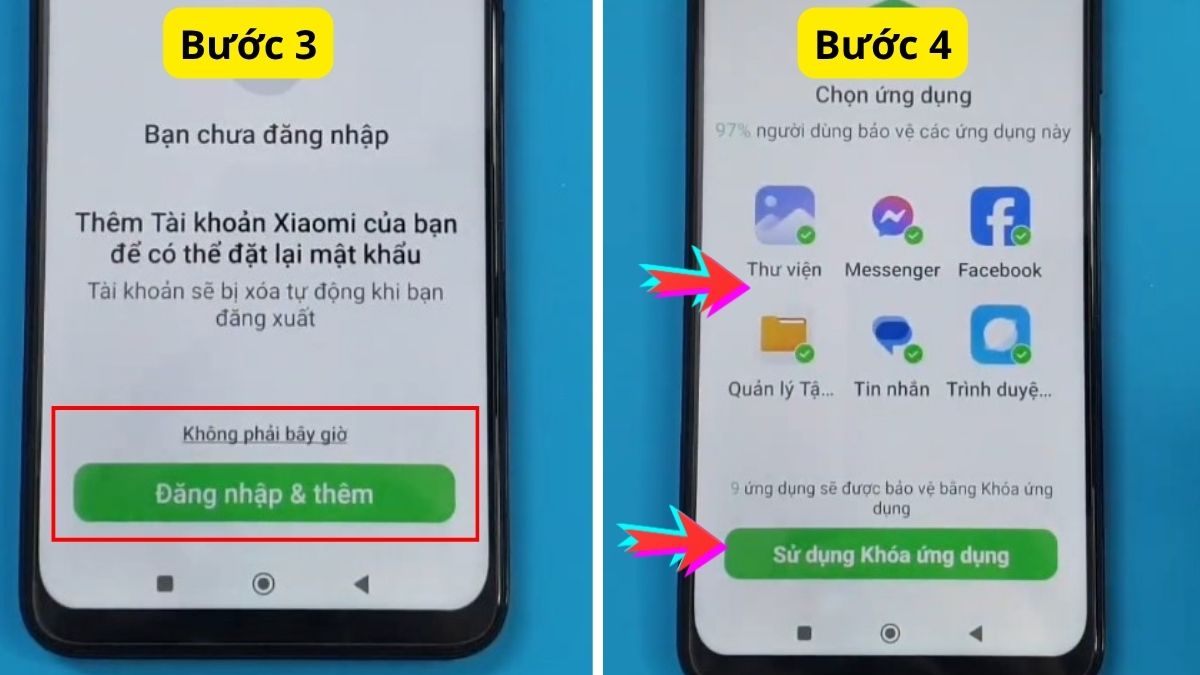
- Bước 4: Một danh sách các phần mềm gợi ý khóa xuất hiện, bạn tích chọn vào những app cần bảo vệ rồi bấm Sử dụng Khóa ứng dụng.
Cách quản lý và tùy chỉnh ứng dụng đã khóa
Sau khi đã thực hiện cách khóa ứng dụng trên Xiaomi, bạn hoàn toàn có thể chủ động quản lý và tuỳ chỉnh ứng dụng với những tính năng sau:
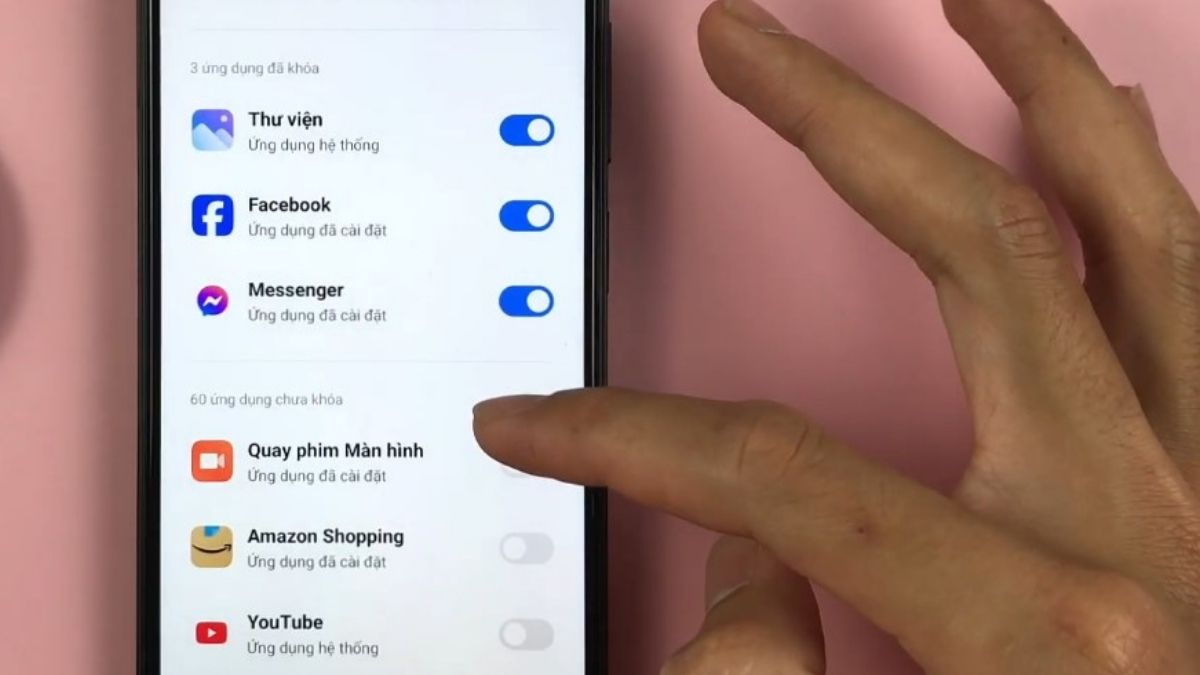
- Thêm ứng dụng mới vào danh sách bảo mật: Vào Khóa ứng dụng rồi gạt thanh trượt sang màu xanh ở những app bạn muốn khoá đi.
- Hủy bảo vệ cho một phần mềm cụ thể: Muốn tắt khóa ứng dụng, bạn chỉ việc gạt thanh trượt từ màu xanh về lại màu xám (Off).
- Tìm kiếm nhanh ứng dụng cần quản lý: Sử dụng thanh tìm kiếm ở đầu giao diện để tìm nhanh phần mềm cần cài đặt thay vì cuộn thủ công.
Cách mở khóa ứng dụng đã bị khóa trên Xiaomi
Nếu bạn không còn nhu cầu bảo mật cho một ứng dụng cụ thể hoặc muốn tắt hoàn toàn tính năng này, hãy làm theo hướng dẫn sau.
Đối với MIUI 12 trở lên:
- Bước 1: Vào Cài đặt.
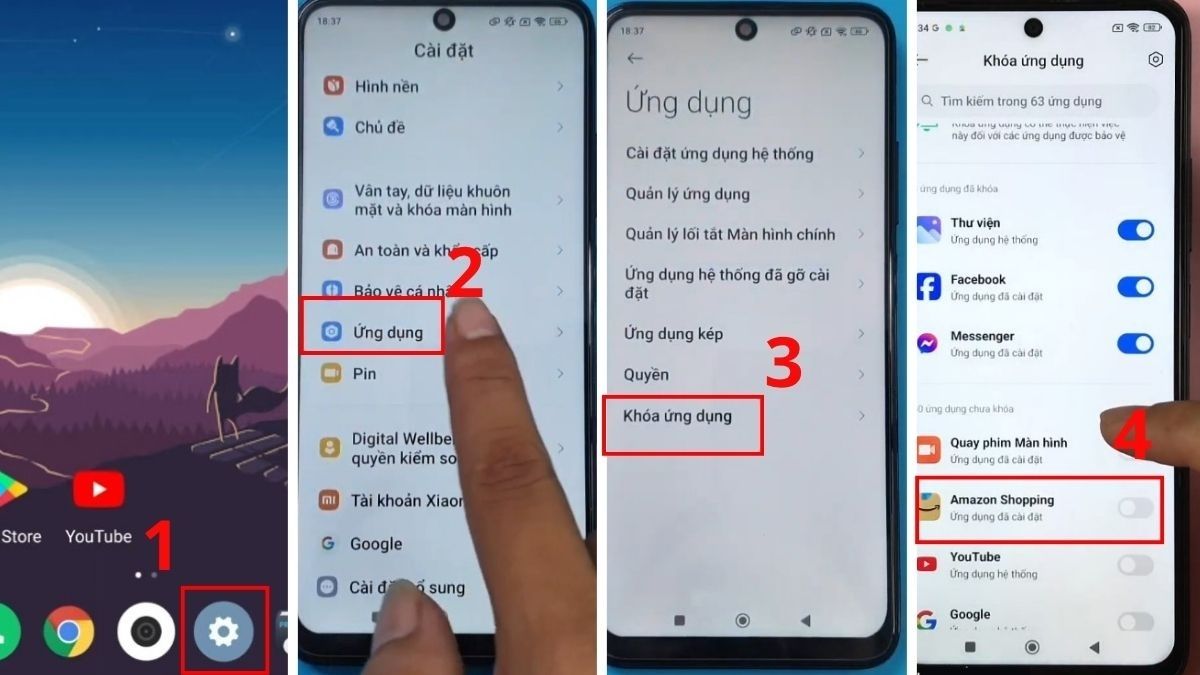
- Bước 2: Chọn Ứng dụng.
- Bước 3: Chọn Khóa ứng dụng.
- Bước 4: Tại đây, bạn tìm đến phần mềm đang bật khóa và thực hiện gạt thanh trượt sang trạng thái Off.
Đối với MIUI 11 trở xuống:
- Bước 1: Vào Cài đặt.
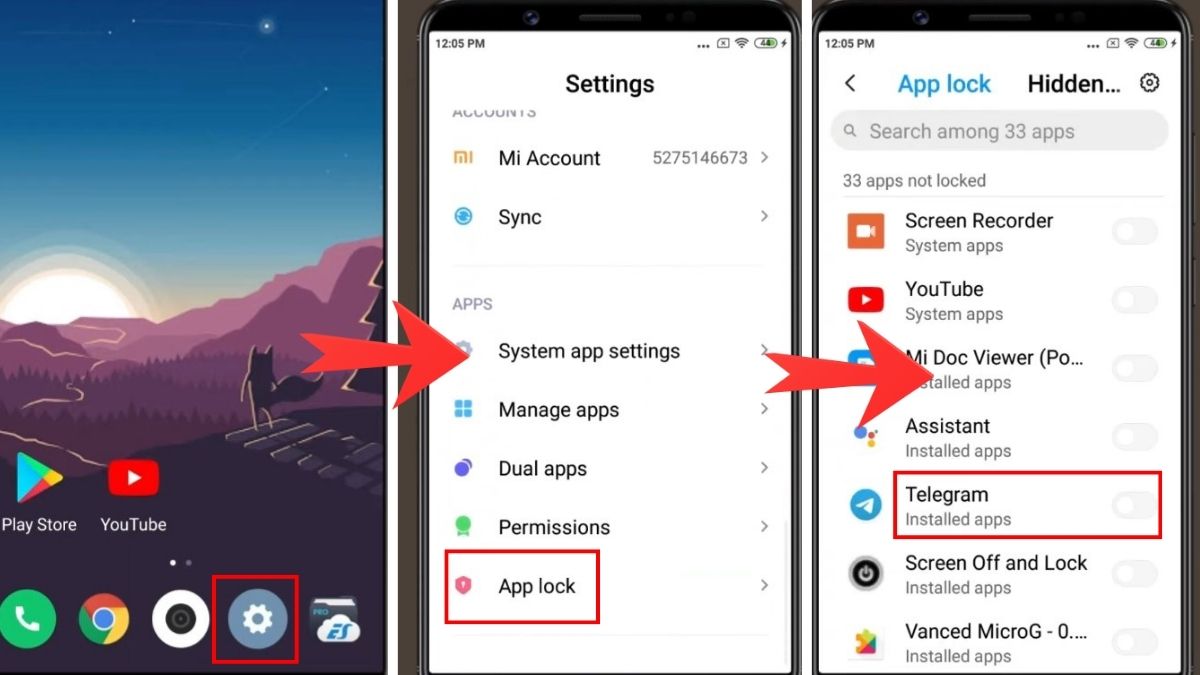
- Bước 2: Chọn Khóa ứng dụng.
- Bước 3: Tìm ứng dụng đang bị khóa và gạt thanh trượt sang trái để hoàn tất việc mở khóa.
Phân biệt khóa ứng dụng và ẩn ứng dụng trên Xiaomi
Nhiều người dùng thường nhầm lẫn giữa cách khóa và ẩn ứng dụng trên Xiaomi, bảng dưới đây sẽ giúp bạn phân biệt rõ:
|
Đặc điểm |
Khóa ứng dụng |
Ẩn ứng dụng Xiaomi |
|
Mục đích |
Ngăn truy cập trái phép bằng mật khẩu. |
Giấu app khỏi màn hình chính như không tồn tại. |
|
Cách hoạt động |
Ứng dụng vẫn hiện diện, nhưng yêu cầu mã PIN/Vân tay để mở. |
Biểu tượng ứng dụng biến mất hoàn toàn trên màn hình. |
|
Hiển thị |
Hiển thị bình thường ở màn hình chính. |
Không hiển thị. Phải dùng thao tác cử chỉ (búng 2 ngón tay) để hiện. |
|
Thông báo |
Vẫn nhận thông báo (có thể ẩn nội dung). |
Thông báo có thể bị hạn chế để đảm bảo tính bí mật. |
Xem thêm: Cách ẩn ứng dụng trên Xiaomi bảo vệ sự riêng tư cho bạn
Tối ưu cài đặt khóa ứng dụng để nâng cao bảo mật và trải nghiệm
Để nâng cao hiệu quả bảo mật, bạn nên cài đặt thêm các tính năng bổ trợ. Việc này giúp cách khóa ứng dụng trên điện thoại Xiaomi trở nên tiện lợi hơn rất nhiều.
Liên kết tài khoản Mi để khôi phục mật khẩu khóa ứng dụng
Khi mở tính năng Khoá ứng dụng, hệ thống sẽ hỏi có cần liên kết tài khoản Mi hay không và bạn chỉ cần nhấn Thêm là được. Sau nhiều lần nhập sai mã, hệ thống sẽ hiển thị tùy chọn Quên mật khẩu, giúp bạn dùng tài khoản này để thiết lập lại mà không lo mất dữ liệu.
Tùy chỉnh thời gian khóa lại ứng dụng
Để quyết định thời điểm phần mềm tự động khóa lại sau khi thoát, bạn vào mục Cài đặt khóa và chọn một trong ba chế độ dưới đây:
- Khi thiết bị bị khóa: App chỉ được khoá đi sau khi bạn tắt màn hình điện thoại nên rất tiện lợi cho người dùng.
- Khi thiết bị bị khóa hoặc sau khi thoát ứng dụng: Ứng dụng sẽ khóa ngay lập tức khi bạn thoát ra màn hình chính.
- Khi thiết bị bị khóa hoặc sau 1 phút thoát ứng dụng: Có một khoảng trễ 1 phút trước khi lớp khóa được kích hoạt lại.
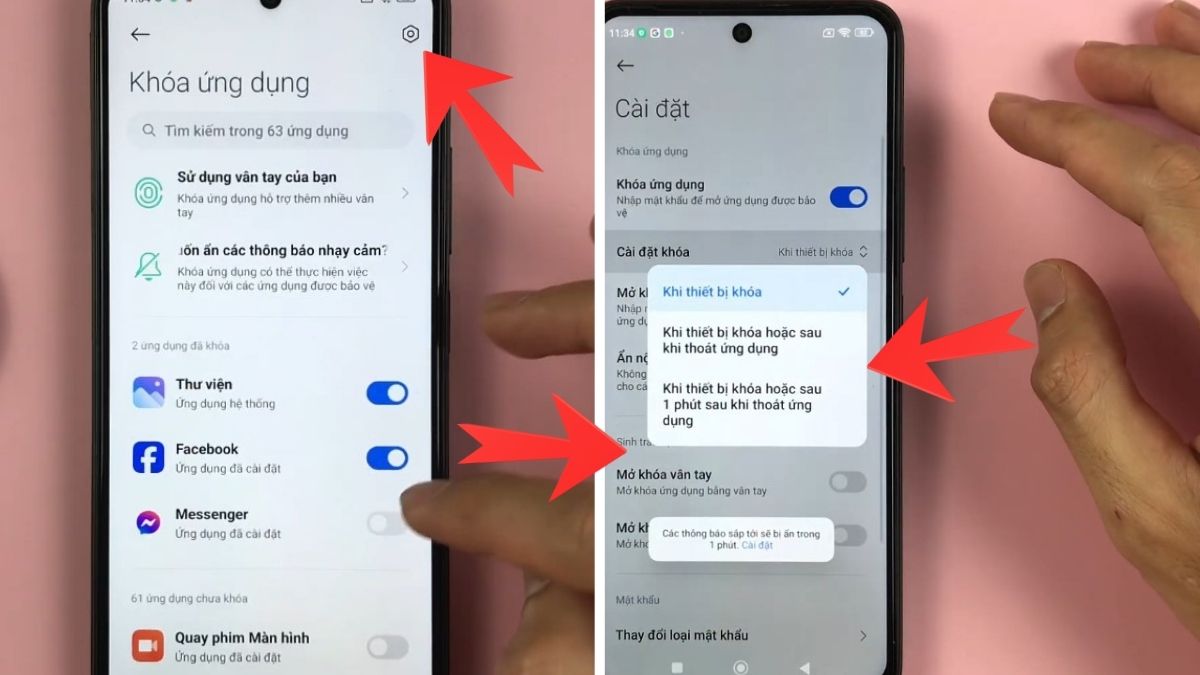
Lưu ý: Nút cài đặt hiển thị ngay trên giao diện chọn app khoá sau khi bạn đã thiết lập xong theo hướng dẫn khóa ứng dụng bên trên.
Kích hoạt mở khóa bằng vân tay hoặc khuôn mặt
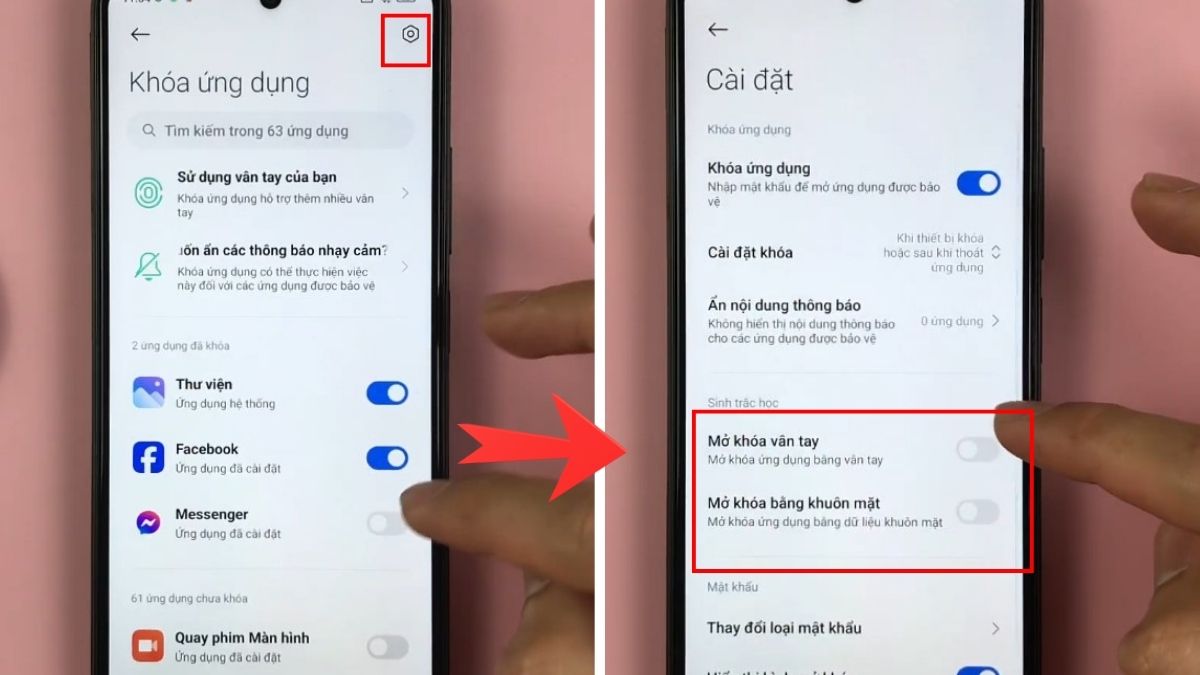
Việc nhập mã PIN liên tục có thể gây phiền toái. Bạn hãy bật tùy chọn Sử dụng vân tay hoặc Mở khóa bằng khuôn mặt ở phần cài đặt khóa ứng dụng. Điều này giúp người dùng truy cập app nhanh chỉ trong 0.5 giây mà vẫn đảm bảo tính riêng tư.
Khắc phục lỗi thường gặp khi sử dụng tính năng khóa ứng dụng Xiaomi
Người dùng có thể gặp phải một số sự cố nhỏ khi khoá app trên Xiaomi, dưới đây là những nguyên nhân và cách sửa nhanh.
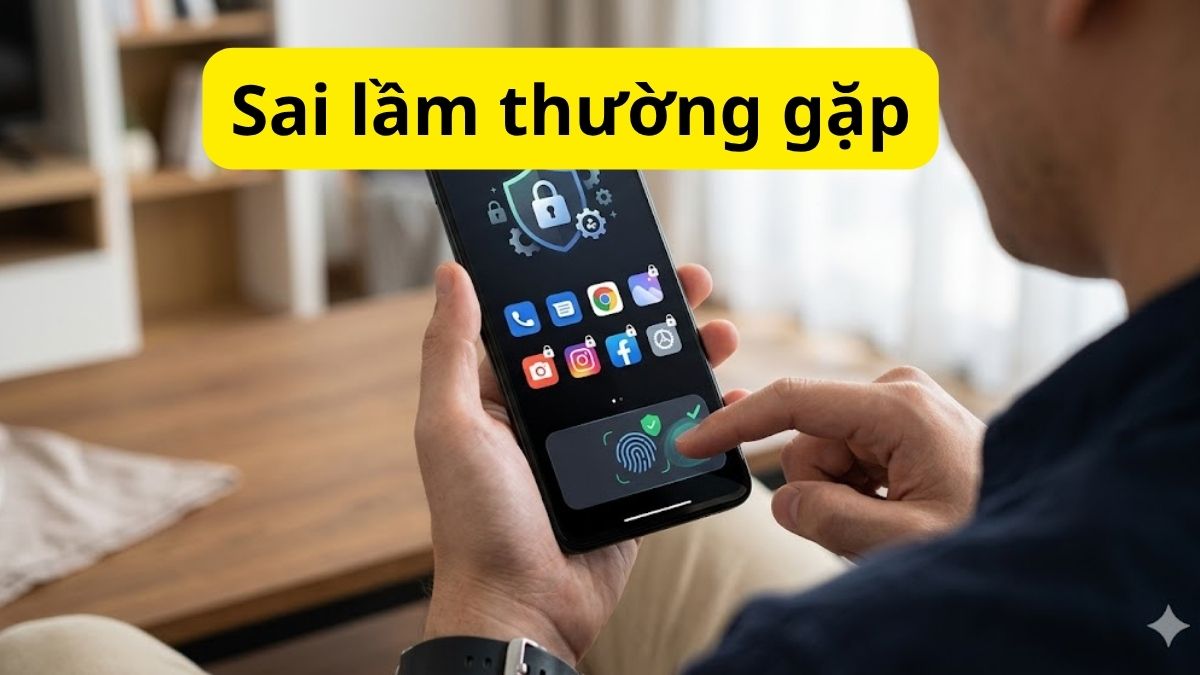
Quên mật khẩu khóa ứng dụng:
- Nguyên nhân: Không sử dụng thường xuyên hoặc đặt mã quá phức tạp.
- Khắc phục: Sử dụng tài khoản Mi để khôi phục qua tùy chọn "Quên mật khẩu". Nếu không có tài khoản Mi, bạn có thể phải khôi phục cài đặt gốc của máy (xóa toàn bộ dữ liệu).
Ứng dụng đã khóa nhưng không hiện yêu cầu mật khẩu:
- Nguyên nhân: Chế độ khóa lại đang để ở mức "Khi thiết bị bị khóa", hoặc do xung đột ứng dụng chạy ngầm.
- Khắc phục: Kiểm tra lại phần "Cài đặt khóa" và chuyển sang "Sau khi thoát ứng dụng".
Vân tay/Khuôn mặt không nhận diện:
- Nguyên nhân: Vị trí cảm biến bẩn hoặc thay đổi ngoại hình (đeo khẩu trang, kính).
- Khắc phục: Lau sạch cảm biến, để rõ khuôn mặt hoặc xóa dữ liệu sinh trắc học cũ và thiết lập lại từ đầu.
Bài viết trên đã hướng dẫn cách khóa ứng dụng trên Xiaomi từ các đời máy cũ đến những phiên bản mới nhất. Việc chủ động cài đặt lớp bảo mật này giúp bạn bảo vệ dữ liệu cá nhân nhạy cảm, đồng thời ngăn chặn mọi hành vi truy cập trái phép. Đừng quên tham khảo bài viết mới tại Sforum nếu muốn sử dụng thiết bị hiệu quả nhé!
Lưu ý: Nhiều ảnh tổng hợp từ internet




Bình luận (0)