Cách xóa tất cả dữ liệu trên điện thoại Samsung an toàn

Cách xóa tất cả dữ liệu trên điện thoại Samsung là bước quan trọng giúp bạn bảo vệ thông tin cá nhân trước khi bán hoặc cho tặng thiết bị. Việc này đảm bảo mọi dữ liệu nhạy cảm như hình ảnh, tin nhắn hay tài khoản đều được xóa sạch và không thể khôi phục. Hãy cùng Sforum tìm hiểu chi tiết xóa dữ liệu trên điện thoại một cách an toàn và hiệu quả nhé.
Tại sao cần xóa tất cả dữ liệu trên điện thoại Samsung
Thực hiện cách xóa tất cả dữ liệu trên điện thoại Samsung là điều cần thiết để bạn bảo vệ thông tin cá nhân và đảm bảo thiết bị được sử dụng an toàn.
- Loại bỏ ứng dụng và tệp dư thừa để điện thoại hoạt động mượt mà hơn.
- Xóa dữ liệu cá nhân để hình ảnh, tin nhắn, danh bạ và thông tin tài khoản không bị truy cập trái phép.
- Đảm bảo điện thoại đã xóa hết dữ liệu trước khi bán, cho tặng hoặc gửi bảo hành.
- Ngăn nguy cơ lộ thông tin từ các tài khoản đã đăng nhập, mật khẩu lưu trên máy để bạn yên tâm hơn khi không còn sử dụng thiết bị.
Những điều cần làm trước khi xóa tất cả dữ liệu
Trước khi thực hiện cách xóa tất cả dữ liệu trên điện thoại Samsung, bạn cần làm một số điều để đảm bảo dữ liệu cá nhân được an toàn. Hãy thực hiện các thao tác dưới đây để quá trình xóa dữ liệu diễn ra suôn sẻ, tránh mất mát thông tin nhé.
Sao lưu dữ liệu quan trọng
Khi muốn tiến hành cách xóa tất cả dữ liệu trên điện thoại Samsung, bạn nên sao lưu toàn bộ dữ liệu quan trọng như hình ảnh, video, danh bạ và tin nhắn. Việc sao lưu giúp bạn không mất các thông tin cần thiết và dễ dàng khôi phục khi cần. Bạn có thể lưu trữ dữ liệu trên máy tính, cloud hoặc thẻ nhớ để đảm bảo tính thuận tiện và an toàn.
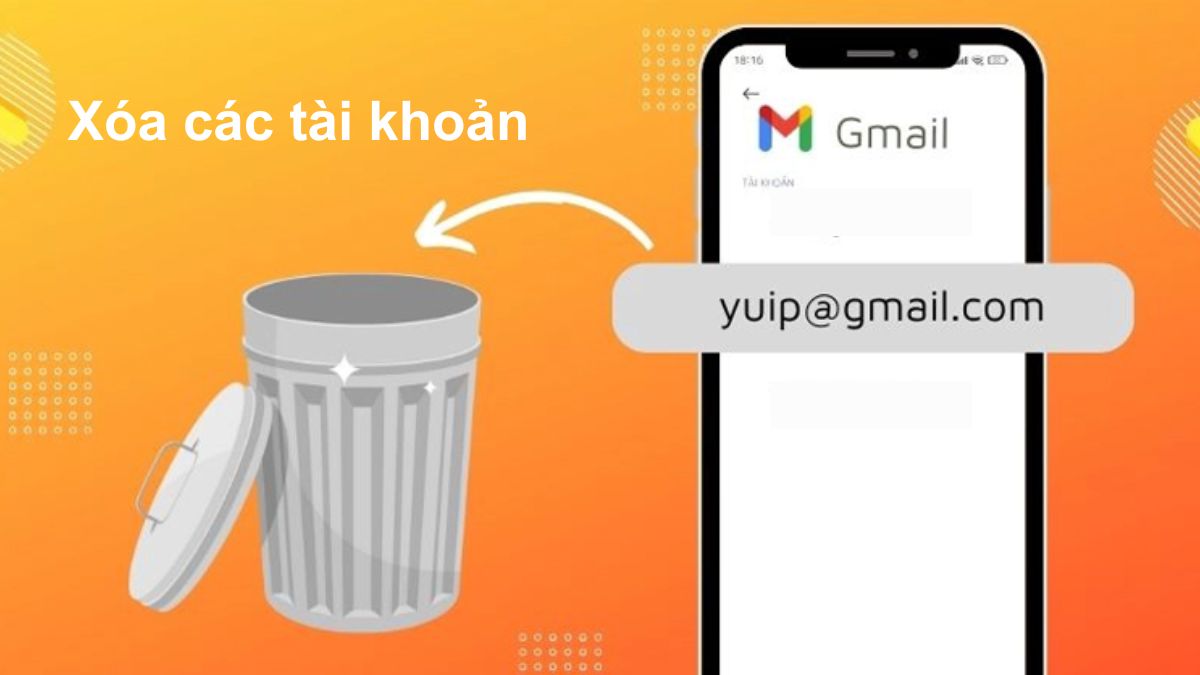
Xóa tài khoản
Trước khi xóa dữ liệu, bạn nên đăng xuất và xóa tất cả các tài khoản cùng các ứng dụng mạng xã hội đã đăng nhập trên điện thoại, bao gồm Google, Samsung và những ứng dụng khác. Việc này giúp ngăn người khác truy cập trái phép vào thông tin cá nhân và dữ liệu nhạy cảm của bạn. Ngoài ra, xóa tài khoản còn đảm bảo thiết bị trở về trạng thái mặc định, tránh các vấn đề phát sinh khi đăng nhập lại thiết bị sau này.
Xóa dữ liệu thẻ nhớ riêng
Khi tiến hành cách xóa tất cả dữ liệu trên điện thoại Samsung, bạn cần lưu ý xóa toàn bộ dữ liệu trên thẻ nhớ ngoài nếu có. Những tệp cá nhân, hình ảnh, video hay tài liệu quan trọng lưu trên thẻ cũng cần được xóa sạch để bảo vệ quyền riêng tư và tránh rò rỉ thông tin. Thao tác này giúp bạn yên tâm hơn khi chuyển điện thoại cho người khác hoặc gửi đi bảo hành, đồng thời giữ an toàn tuyệt đối cho mọi dữ liệu nhạy cảm.
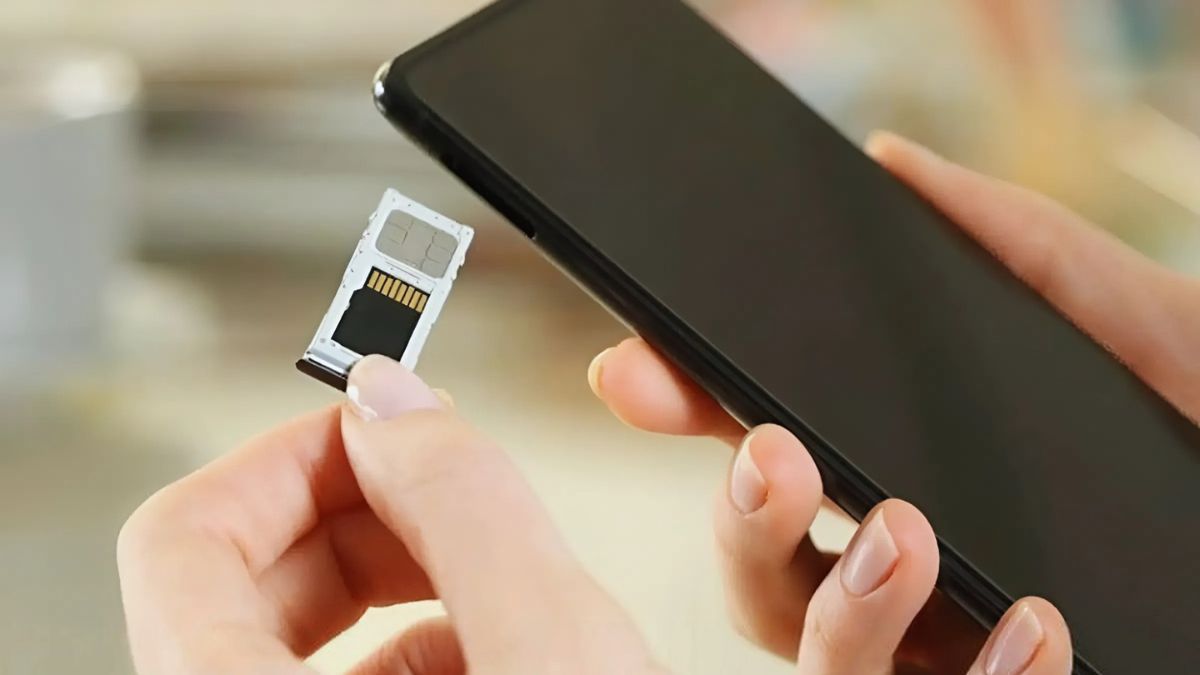
Tháo SIM và thẻ nhớ
Trước khi tiến hành xóa dữ liệu, bạn nên tháo SIM và thẻ nhớ khỏi máy để bảo vệ thông tin liên lạc cùng các tệp được lưu bên ngoài. Việc này giúp ngăn nguy cơ rò rỉ dữ liệu nhạy cảm trong quá trình xóa toàn bộ thông tin trên máy. Đồng thời, thao tác này giúp quá trình xóa dữ liệu diễn ra thuận lợi và an toàn hơn, đồng thời bảo vệ tối đa quyền riêng tư của bạn trong mọi trường hợp.
Cách xóa tất cả dữ liệu trên điện thoại Samsung chi tiết
Biết được cách xóa dữ liệu trên điện thoại Samsung sẽ giúp bạn loại bỏ hoàn toàn thông tin cá nhân trước khi bán, cho tặng hoặc gửi đi sửa chữa. Dưới đây là những cách thực hiện khá đơn giản, bạn có thể xem và áp dụng khi cần.
Xóa tất cả dữ liệu từ cài đặt
Bạn có thể thực hiện cách xóa tất cả dữ liệu trên điện thoại Samsung từ cài đặt với các thao tác đơn giản sau:
- Bước 1: Vào Cài đặt → chọn Quản lý chung.
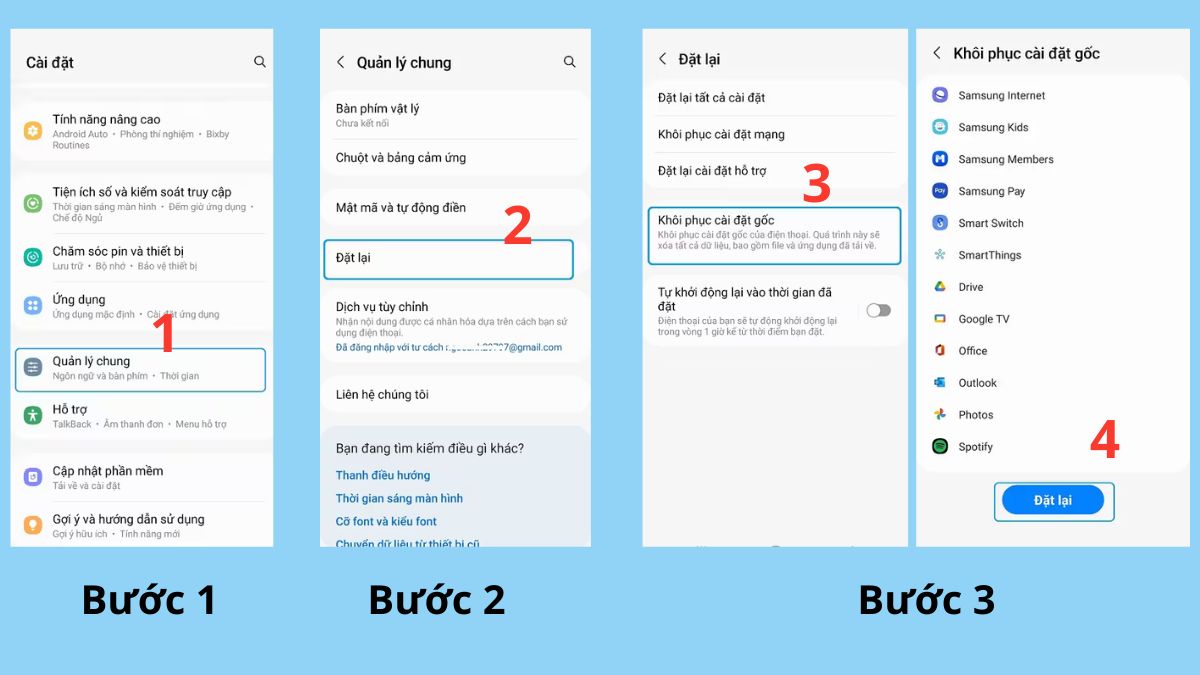
- Bước 2: Chọn tùy chọn Đặt lại.
- Bước 3: Chọn Khôi phục cài đặt gốc → chọn Đặt lại để hoàn tất cách xóa dữ liệu hệ thống trên điện thoại Samsung của bạn.
Samsung nổi bật với thiết kế hiện đại, cấu hình mạnh mẽ và khả năng đáp ứng linh hoạt cả nhu cầu giải trí lẫn công việc. Bạn có thể tham khảo các mẫu Samsung mức giá hấp dẫn tại CellphoneS để chọn chiếc điện thoại ưng ý nhé.
[Product_Listing categoryid="35" propertyid="" customlink="https://cellphones.com.vn/mobile/samsung.html" title="Các dòng Samsung đang được quan tâm nhiều tại CellphoneS"]
Xóa từng ứng dụng riêng lẻ
Ngoài cách xóa tất cả dữ liệu, bạn cũng có thể xóa dữ liệu của từng ứng dụng riêng lẻ với các bước sau:
- Bước 1: Vào Cài đặt → chọn Ứng dụng và thông báo.
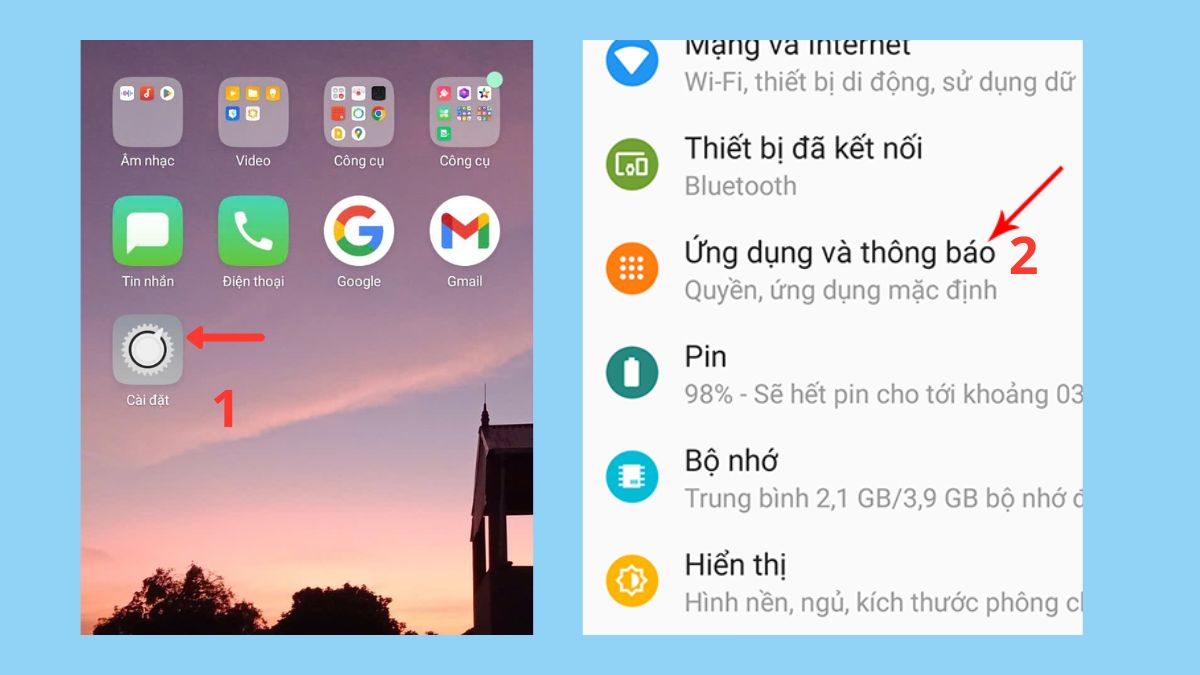
- Bước 2: Chọn ứng dụng bạn cần xóa dữ liệu → chọn Dung lượng.
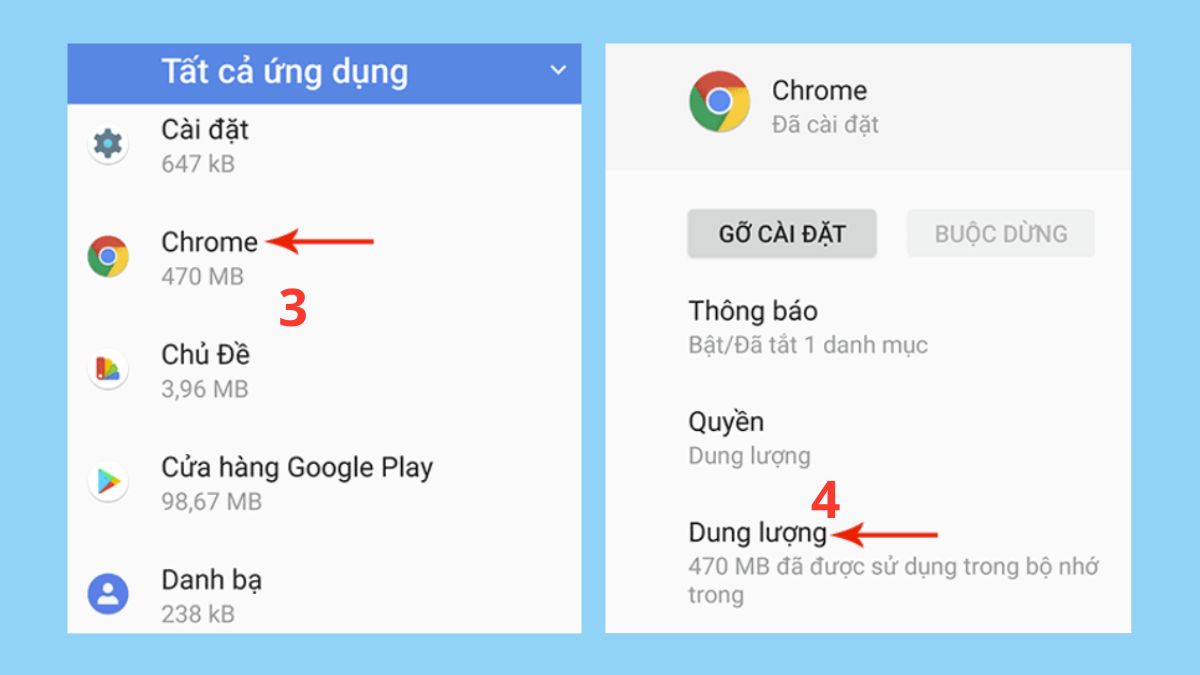
- Bước 3: Chọn Xóa bộ nhớ → chọn Xóa tất cả dữ liệu → chọn OK.
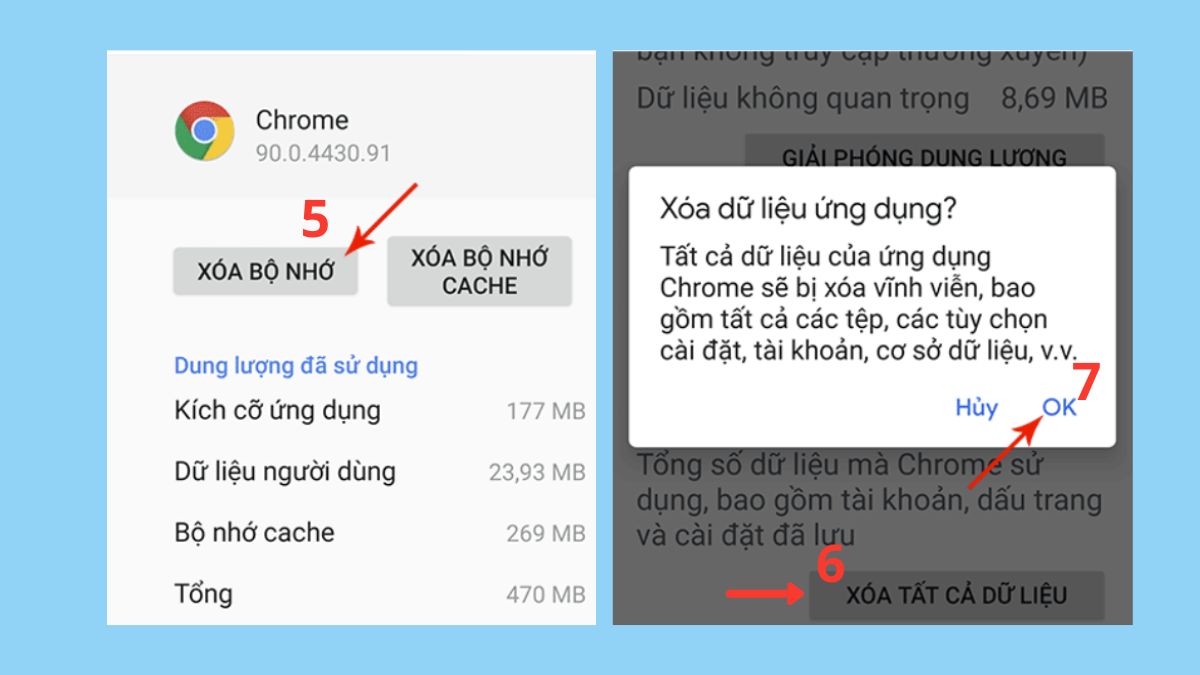
Xem thêm: Mẹo xóa sạch dữ liệu ứng dụng trên điện thoại Android siêu hiệu quả mà bạn sẽ cần
So sánh các cách xóa dữ liệu trên Samsung
Dưới đây là bảng so sánh cách xóa tất cả dữ liệu trên điện thoại Samsung mà bạn có thể tham khảo:
|
Tiêu chí |
Cách xóa tất cả dữ liệu từ cài đặt |
Cách xóa từng ứng dụng riêng lẻ |
|
Mục đích sử dụng |
Khôi phục máy về trạng thái ban đầu, sửa lỗi nặng, chuẩn bị bán/tặng máy |
Sửa lỗi một ứng dụng cụ thể, giải phóng bộ nhớ ứng dụng |
|
Phạm vi ảnh hưởng |
Xóa toàn bộ dữ liệu: ảnh, video, tài khoản, ứng dụng, thiết lập hệ thống |
Chỉ xóa dữ liệu của ứng dụng được chọn, không ảnh hưởng phần còn lại |
|
Tính an toàn của dữ liệu |
Nguy cơ mất dữ liệu hoàn toàn nếu không sao lưu |
Dữ liệu ứng dụng bị xóa, nhưng dữ liệu máy khác vẫn an toàn |
|
Thời gian thực hiện |
3 - 10 phút hoặc lâu hơn tùy lượng dữ liệu |
Vài giây đến 1 phút mỗi ứng dụng |
|
Độ phức tạp thao tác |
Dễ - tuy nhiên tốn nhiều thời gian đợi và cần sao lưu trước |
Dễ - thao tác trực tiếp trong cài đặt ứng dụng |
|
Mức độ hiệu quả |
Giải quyết triệt để lỗi toàn hệ thống, dọn dẹp toàn diện |
Chỉ hiệu quả với lỗi hoặc bộ nhớ lớn của ứng dụng cụ thể |
|
Khi nào nên dùng |
Máy chậm, treo, lỗi nặng, muốn làm sạch hoàn toàn, chuẩn bị chuyển nhượng |
Ứng dụng bị treo, chiếm nhiều cache, hoạt động bất thường |

Lỗi thường gặp khi xóa dữ liệu trên Samsung
Khi thực hiện cách xóa tất cả dữ liệu trên điện thoại Samsung, người dùng có thể gặp một số lỗi phổ biến. Những lỗi này có thể khiến việc xóa dữ liệu không thành công hoặc phát sinh rủi ro.
- Thiết bị bị treo hoặc không phản hồi trong quá trình xóa dữ liệu khiến thao tác bị gián đoạn.
- Quên sao lưu dữ liệu quan trọng trước khi xóa, dẫn đến mất mát hình ảnh, danh bạ hoặc tin nhắn không thể khôi phục.
- Thẻ nhớ hoặc SIM vẫn còn dữ liệu bên trong, làm cho thông tin cá nhân không được xóa hoàn toàn và tiềm ẩn nguy cơ rò rỉ.
Nâng cao bảo mật khi xóa dữ liệu trên Samsung
Khi thực hiện cách xóa tất cả dữ liệu trên điện thoại Samsung, bạn cũng nên nâng cao tính bảo mật với các thao tác sau:
- Bước 1: Vào Cài đặt → chọn Sinh trắc học và bảo mật.
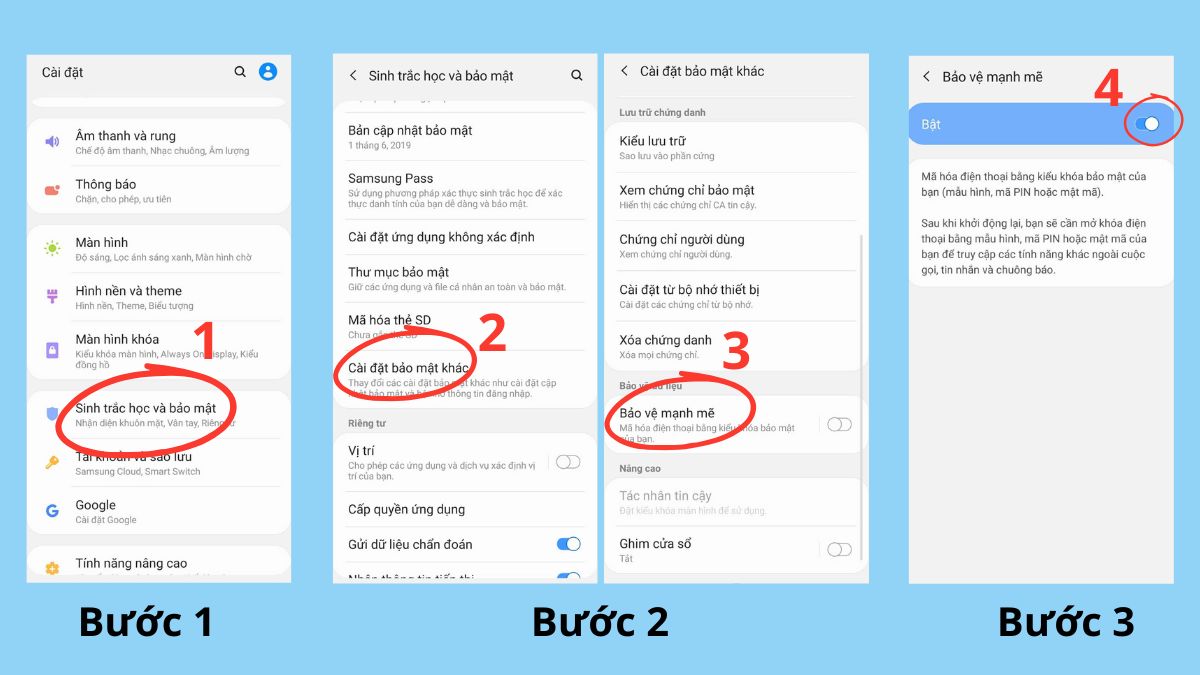
- Bước 2: Chọn Cài đặt và bảo mật khác → chọn Bảo mật mạnh mẽ.
- Bước 3: Bật chế độ Bảo mật mạnh mẽ để nâng cao bảo mật khi xóa dữ liệu trên điện thoại Samsung.
Lưu ý: Mỗi phiên bản điện thoại Samsung có thể có giao diện và các thao tác khác nhau. Vì vậy khi thực hiện, bạn nên lựa chọn các mục tương ứng với thiết bị của mình nhé.
Qua bài viết trên, Sforum đã hướng dẫn bạn các cách xóa tất cả dữ liệu trên điện thoại Samsung đơn giản và nhanh chóng. Đừng quên áp dụng những điều cần làm trước khi xóa dữ liệu để tránh mất thông tin quan trọng và đảm bảo quá trình xóa diễn ra an toàn bạn nhé.
Câu hỏi thường gặp
Xóa xong có phục hồi dữ liệu đã sao lưu được không?
Sau khi xóa dữ liệu, bạn vẫn có thể khôi phục những thông tin đã sao lưu trước đó. Điều này giúp bảo vệ các dữ liệu quan trọng như hình ảnh, tin nhắn và danh bạ, để bạn có thể sử dụng lại khi cần thiết.
Xóa nhiều lần có an toàn cho điện thoại không?
Xóa dữ liệu nhiều lần trên điện thoại vẫn an toàn nếu thực hiện đúng cách và theo các tính năng có sẵn. Tuy nhiên, nếu bạn sử dụng phần mềm không đáng tin cậy, điều này có thể khiến quá trình xóa chậm hơn hoặc gây lỗi trên thiết bị.
Phần mềm nào xóa dữ liệu Samsung an toàn?
Bạn có thể dùng phần mềm như Find My Mobile để xóa dữ liệu từ xa. Các phần mềm này đều giúp bạn xóa dữ liệu mà không gây ảnh hưởng đến thiết bị.







Bình luận (0)