
5 Cách xuất ảnh từ máy ảnh ra điện thoại nhanh và giữ nguyên độ nét

Việc xuất ảnh từ máy ảnh ra điện thoại đang trở thành nhu cầu phổ biến, đặc biệt với những ai thường xuyên chụp ảnh và muốn chia sẻ ngay lên mạng xã hội. Tuy nhiên, không phải ai cũng biết cách chuyển ảnh đúng chuẩn để vừa nhanh chóng vừa giữ nguyên chất lượng. Trong bài viết dưới đây, bạn sẽ được hướng dẫn chi tiết cách xuất ảnh từ máy ảnh sang điện thoại một cách hiệu quả và chi tiết.
Cách xuất ảnh từ máy ảnh ra điện thoại bằng (WiFi/Bluetooth)
Kết nối không dây là phương pháp tiện lợi nhất hiện nay. Hầu hết các dòng máy ảnh đời mới đều hỗ trợ WiFi hoặc Bluetooth, giúp bạn xuất ảnh từ máy ảnh sang điện thoại mà không cần dùng đến dây cáp kết nối.
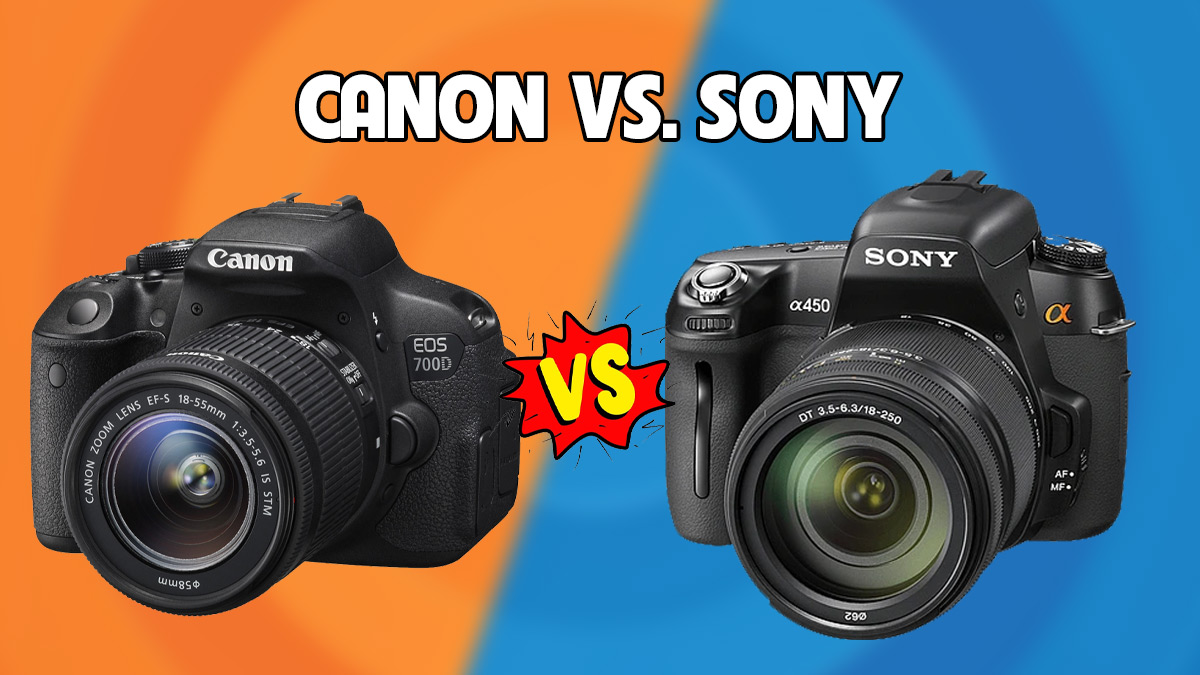
Cách xuất ảnh từ máy ảnh Canon ra điện thoại bằng Canon Camera Connect
Sử dụng Canon Camera Connect là cách xuất ảnh từ máy ảnh ra điện thoại nhanh chóng bạn có thể áp dụng.
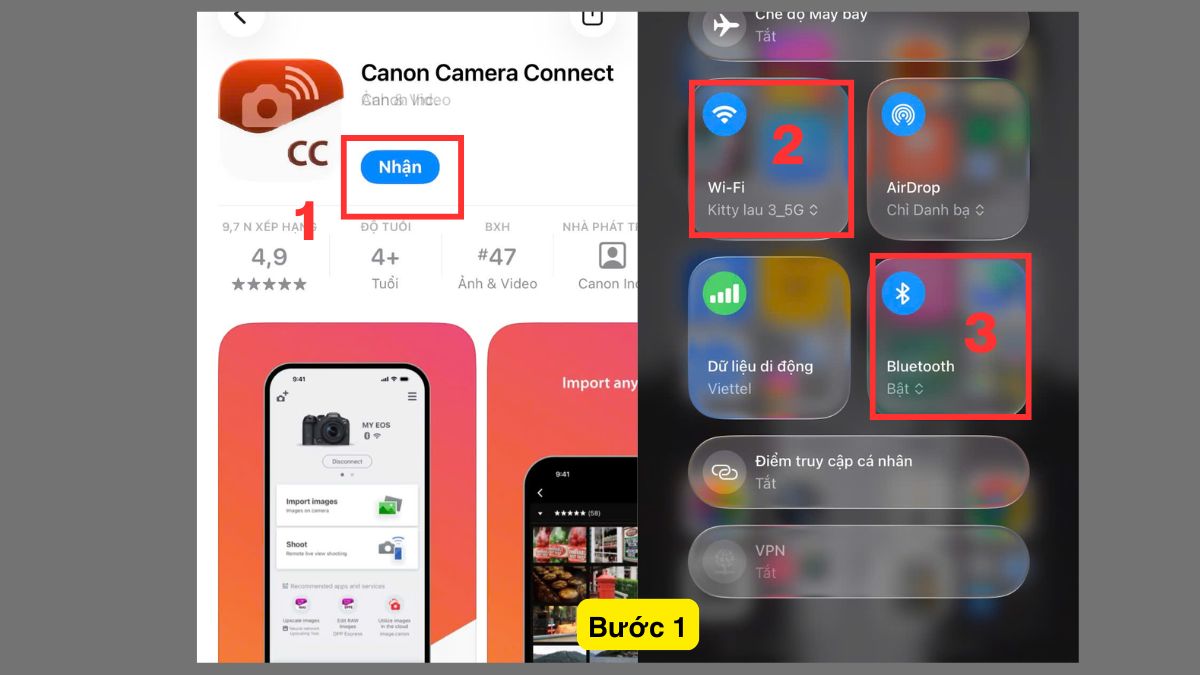
1.Cài đặt ứng dụng:
- Tải ứng dụng Canon Camera Connect về điện thoại.
- Đảm bảo Wi-Fi hoặc Bluetooth trên điện thoại đã được bật.
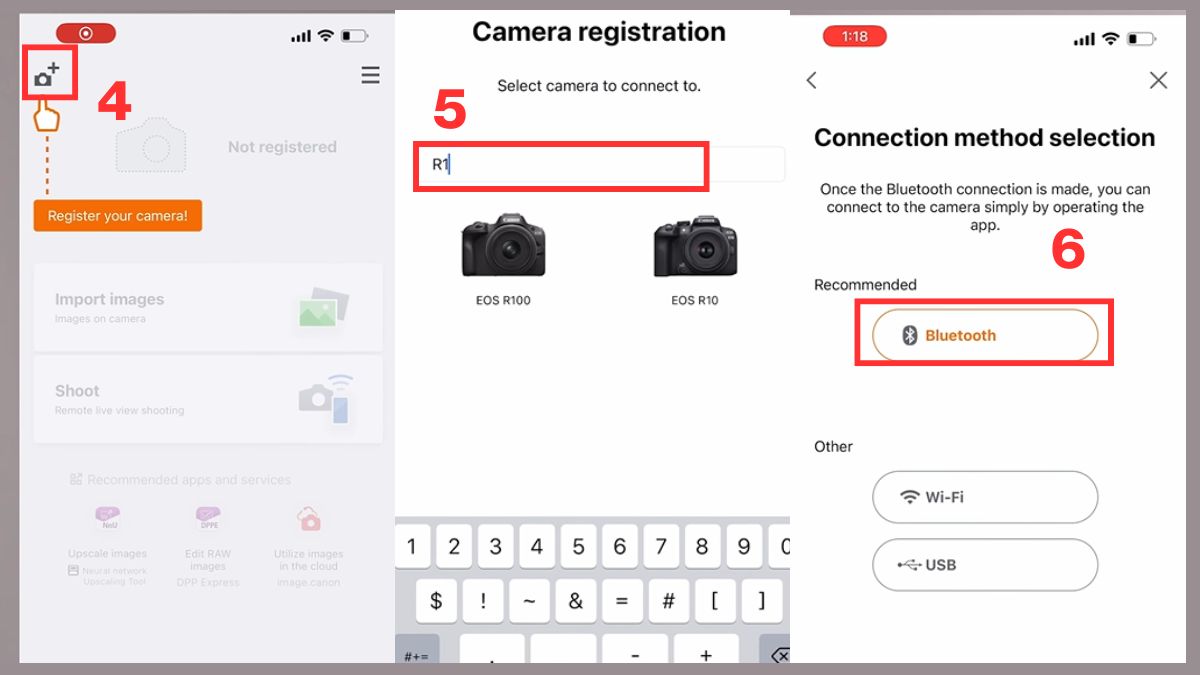
2.Kết nối máy ảnh với điện thoại:
- Mở ứng dụng trên điện thoại, nhấn vào biểu tượng máy ảnh có dấu cộng (+) ở góc trên bên trái .
- Nhập tên máy ảnh của bạn hoặc chọn từ danh sách hiển thị .
- Chọn hình thức kết nối qua Bluetooth, Wi-Fi hoặc USB và Bluetooth thường được khuyến khích vì tính ổn định.
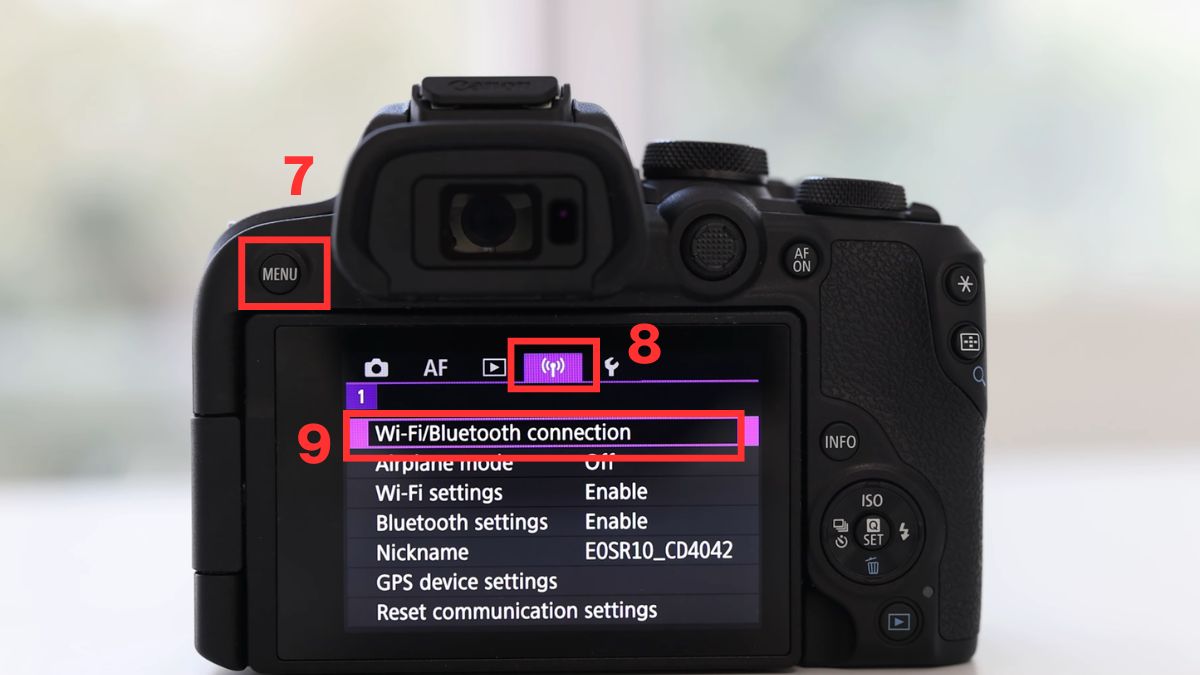
3.Kích hoạt Wi-Fi trên máy ảnh:
- Bật nguồn máy ảnh, sau đó nhấn nút Menu và dùng phím điều hướng hoặc màn hình cảm ứng để chọn phần cài đặt mạng (Network settings) với biểu tượng cột sóng.
- Tiếp theo, chọn mục Wi-Fi/Bluetooth connection.
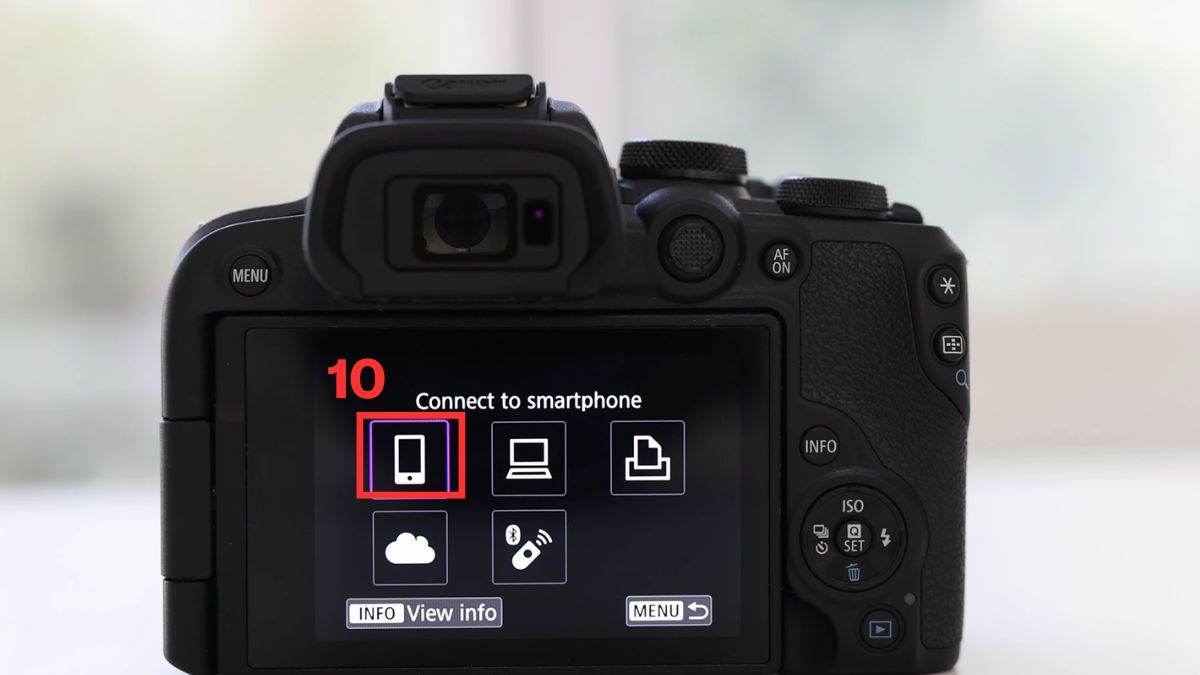
- Trong danh sách hiển thị, chọn tính năng kết nối với điện thoại (Connect to smartphone).
4.Hoàn tất ghép nối trên điện thoại:
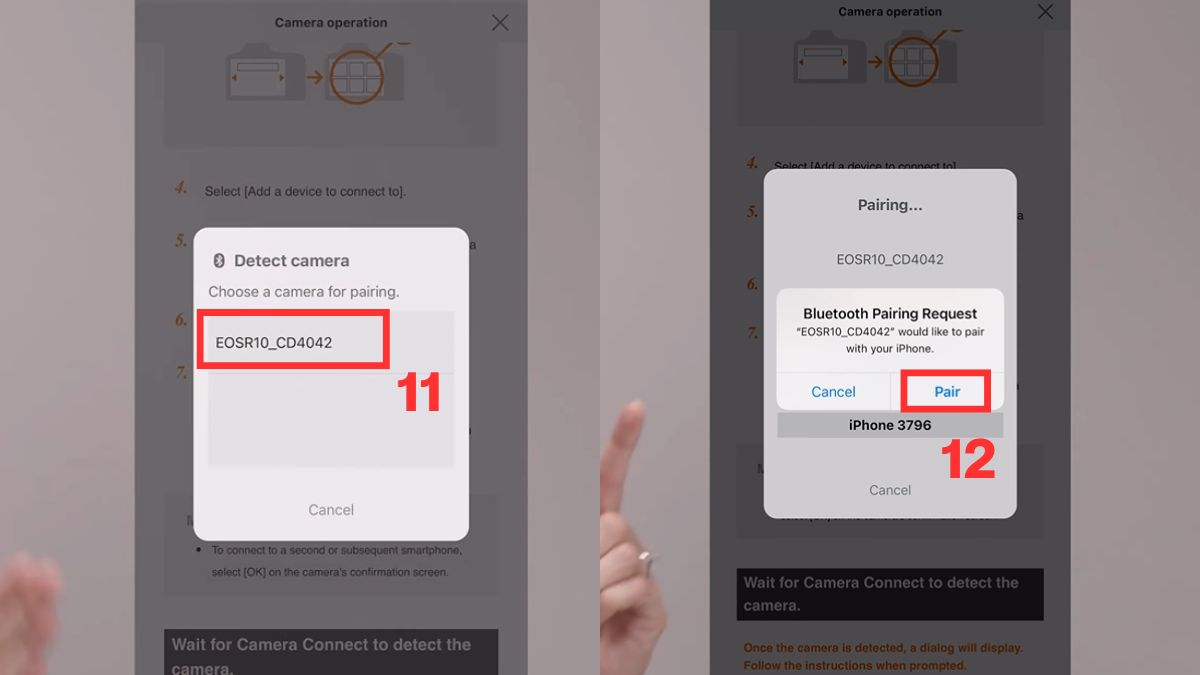
- Với Bluetooth: Chọn tên máy ảnh trên điện thoại, nhấn Pair khi có thông báo và xác nhận lại trên máy ảnh.
- Nếu Kết nối Wi-Fi: Mở phần cài đặt Wi-Fi trên điện thoại, chọn đúng mạng do máy ảnh tạo ra rồi nhập mật khẩu hiển thị để hoàn tất kết nối.
5.Chọn và xuất ảnh:
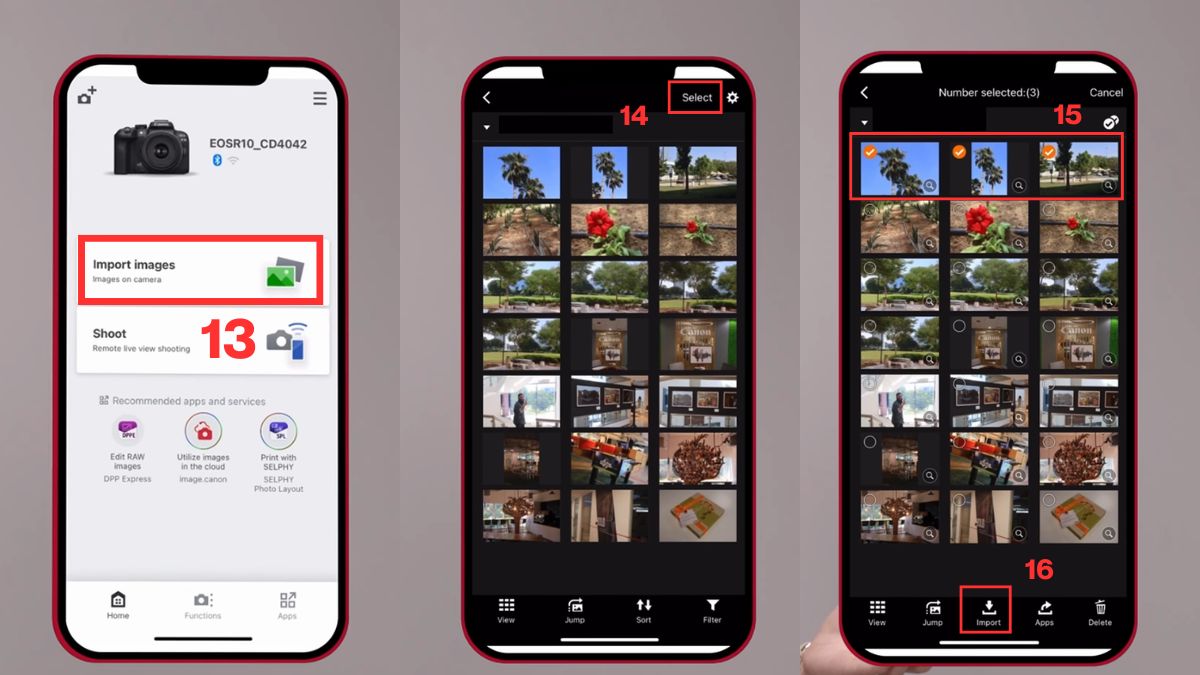
- Mở mục Import Images trong ứng dụng, chọn Select và đánh dấu các ảnh cần lấy.
- Nhấn Import để tải xuống, sau đó ảnh sẽ tự động lưu vào thư viện trên điện thoại.
[Info]
Để việc xuất ảnh từ máy ảnh sang điện thoại nhanh chóng và ổn định, thẻ nhớ và USB là phụ kiện không thể thiếu. Khám phá ngay tại CellphoneS để chọn sản phẩm phù hợp cho nhu cầu của bạn.
[Info]
[Product_Listing categoryid="109" propertyid="" customlink="https://cellphones.com.vn/phu-kien/the-nho-usb-otg.html" title="Danh sách USB/Thẻ nhớ giá tốt tại CellphoneS"]
Cách xuất ảnh từ máy ảnh Sony bằng Creators App
Dưới đây là hướng dẫn chi tiết cách xuất ảnh từ máy ảnh ra điện thoại bằng Creators’ App:
1.Cài đặt ứng dụng:
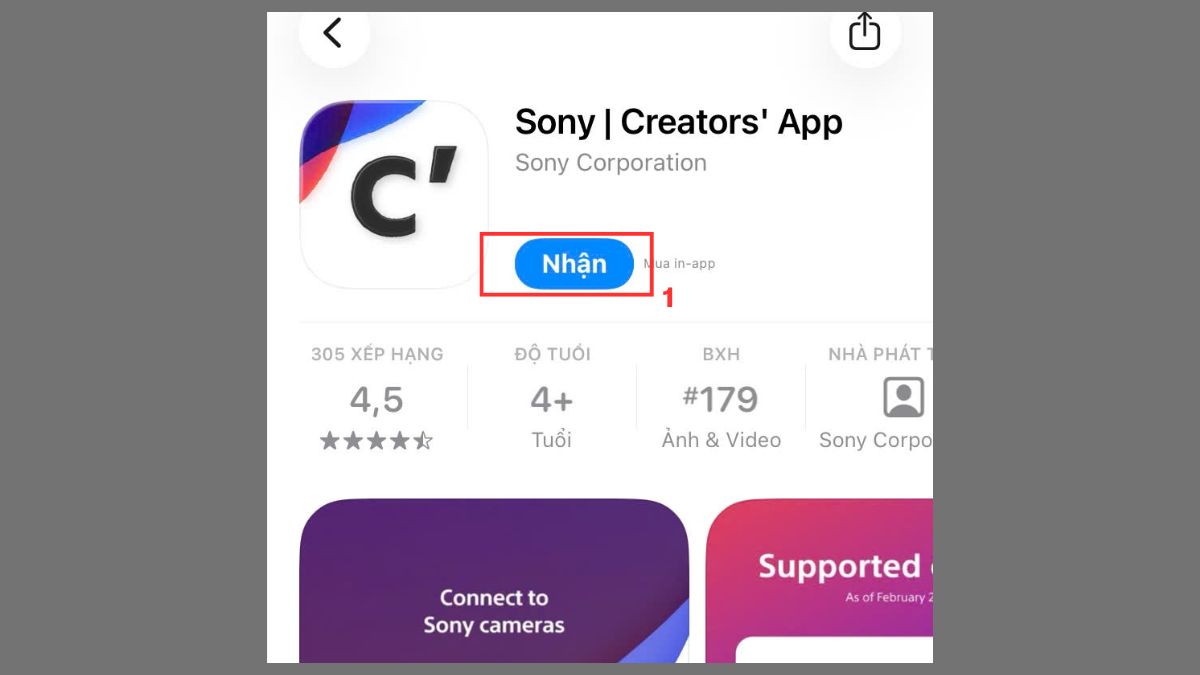
- Tải ứng dụng Creators’ App từ CH Play hoặc App Store và mở lên sau khi cài đặt hoàn tất.
2.Kích hoạt máy ảnh:
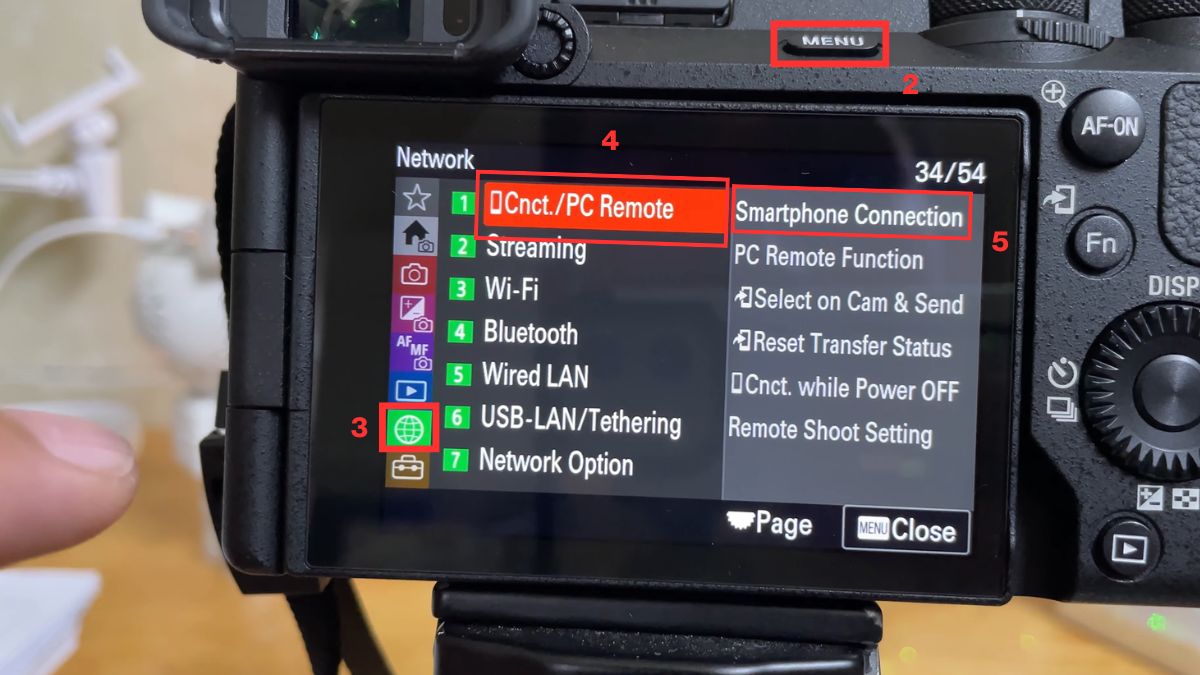
- Nhấn Menu, chọn tab Network (biểu tượng quả địa cầu) rồi chọn Cnct./PC Remote.
- Nhấn Smartphone Connection để bắt đầu kết nối.
3.Ghép đôi thiết bị:
- Bật Bluetooth trên điện thoại, chọn tên máy ảnh hiển thị và mở ứng dụng Creators’ App để tiến hành ghép đôi.
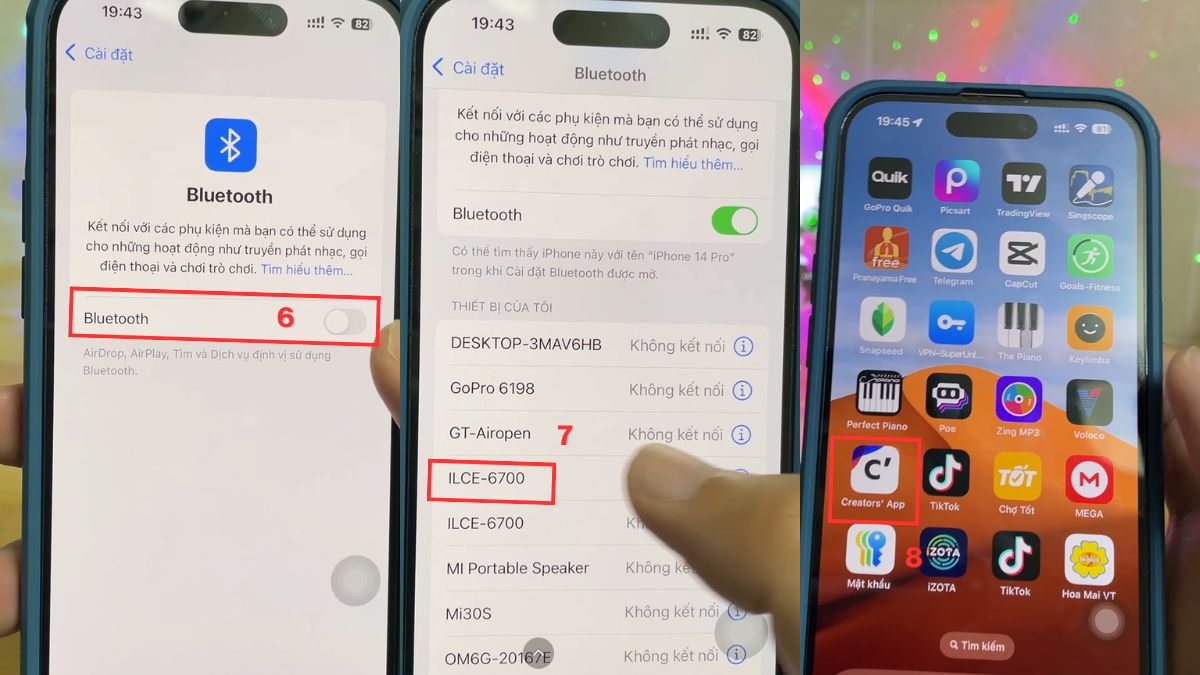
4.Xác nhận Wi-Fi:
- Trong ứng dụng, chọn mục Điều khiển máy ảnh, sau đó vào Nhập.
- Chọn phương thức kết nối bằng Wi-Fi.
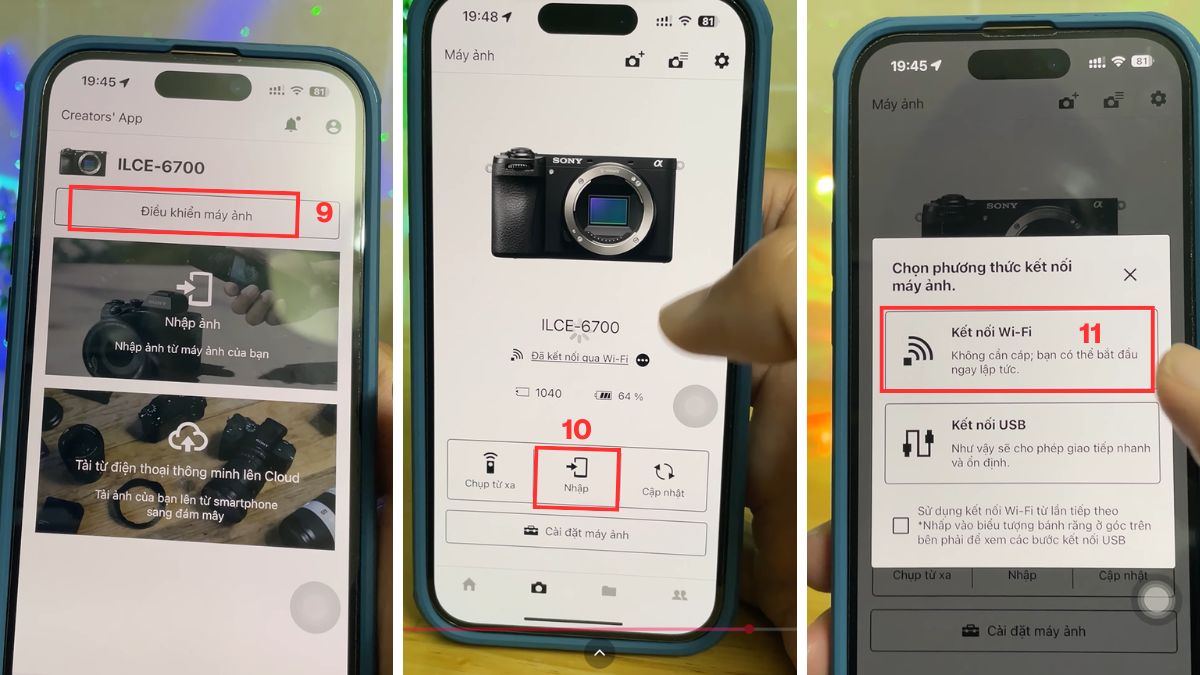
- Nhấn OK và tiếp tục chọn Kết nối.
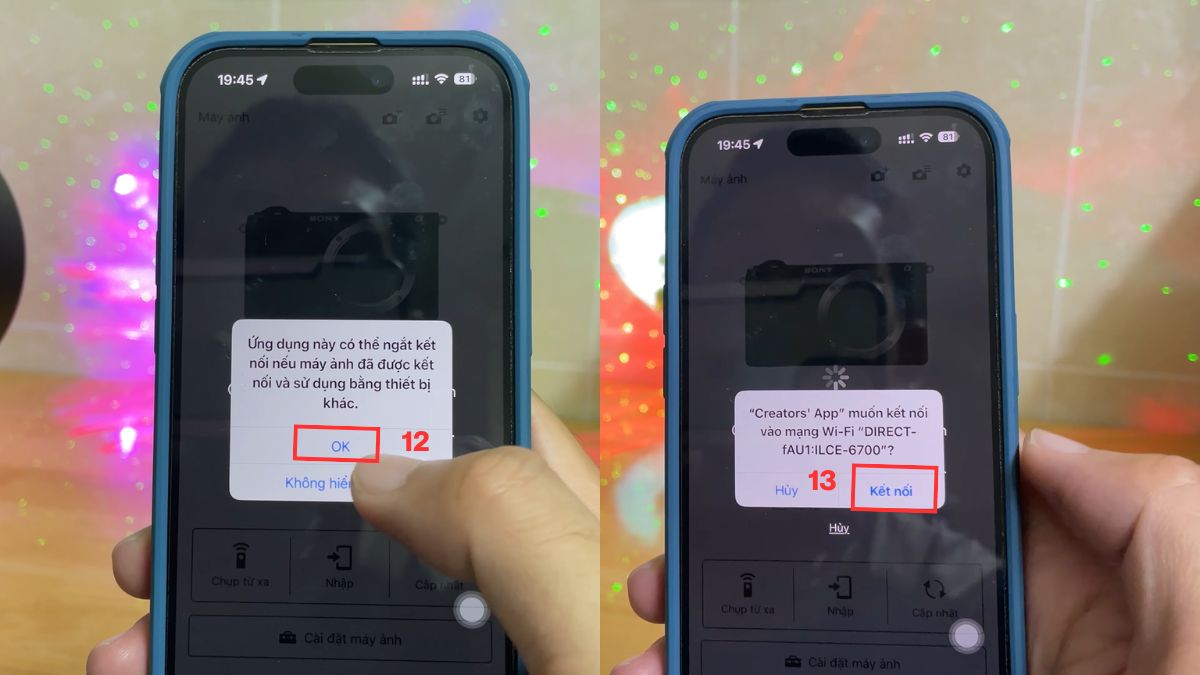
5.Xuất ảnh:
- Chọn các ảnh cần chuyển, nhấn Nhập và xác nhận OK để lưu ảnh vào thư viện điện thoại.
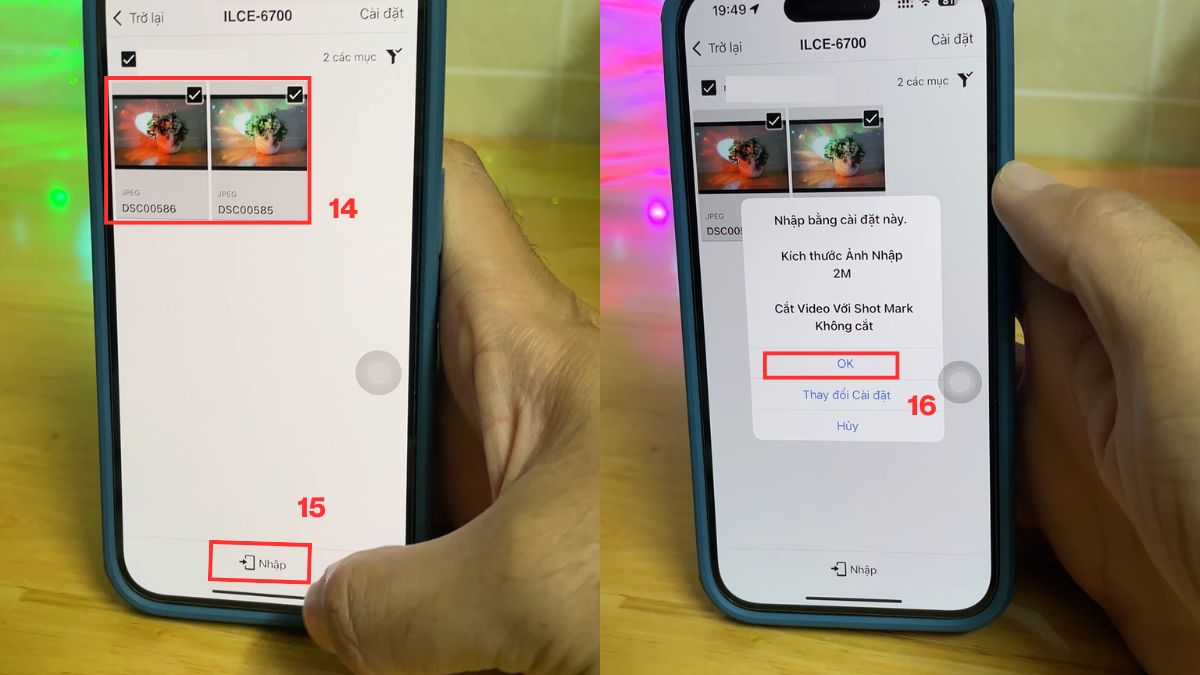
Lưu ý: Creators' App dành cho các dòng máy ảnh Sony thế hệ mới (như A7 IV, ZV-E1...).
Cách xuất ảnh từ máy ảnh Sony bằng Imaging Edge Mobile
Dưới đây là cách xuất ảnh từ máy ảnh ra điện thoại bằng Imaging Edge Mobile.
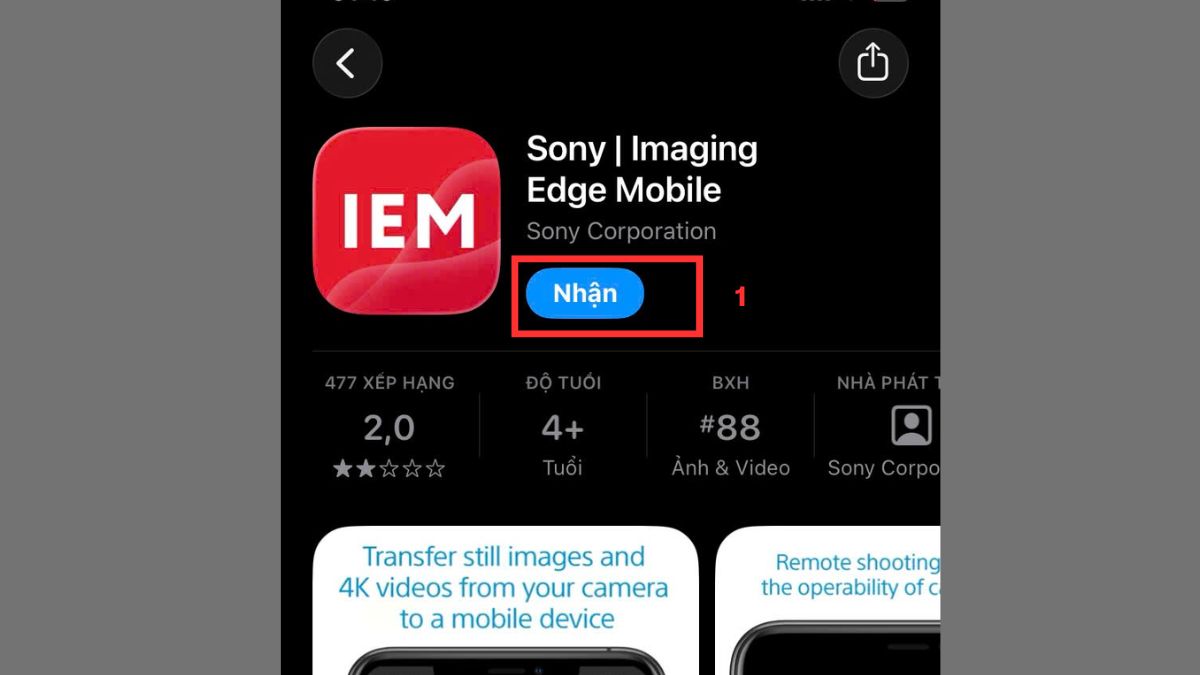
1.Cài đặt ứng dụng:
- Tải ứng dụng Imaging Edge Mobile từ CH Play hoặc App Store và mở lên sau khi cài đặt hoàn tất.
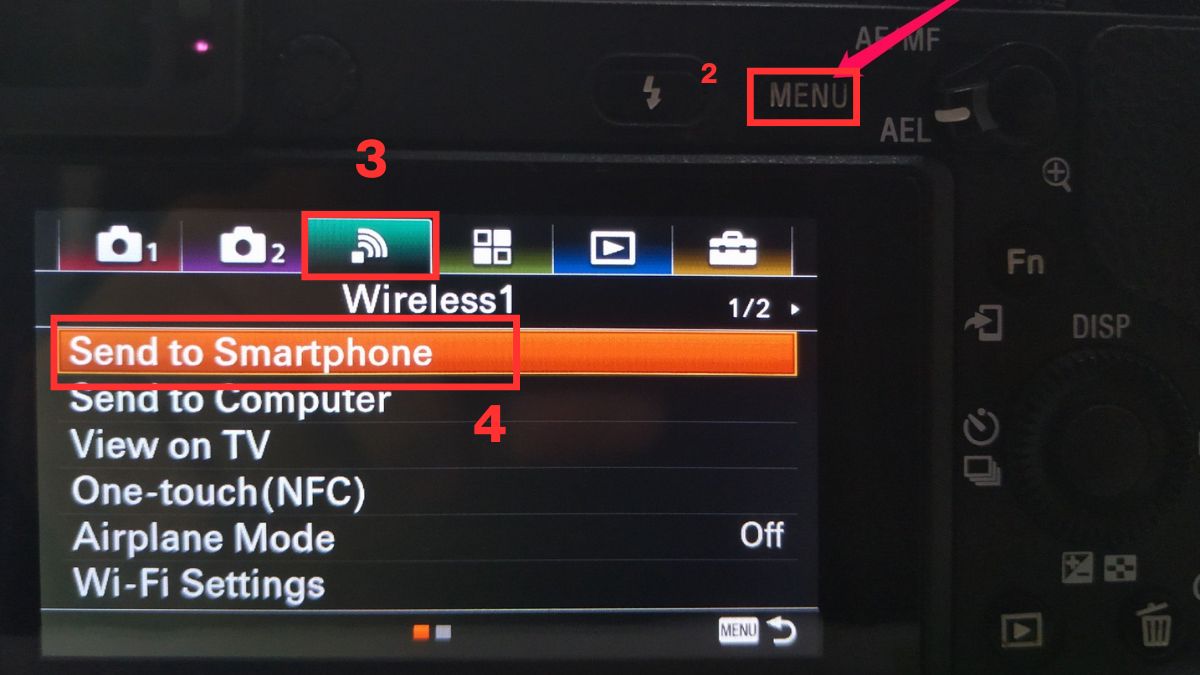
2.Kích hoạt kết nối trên máy ảnh:
- Truy cập Menu trên máy ảnh, vào mục Wireless và chọn Send to Smartphone để bắt đầu quá trình kết nối.
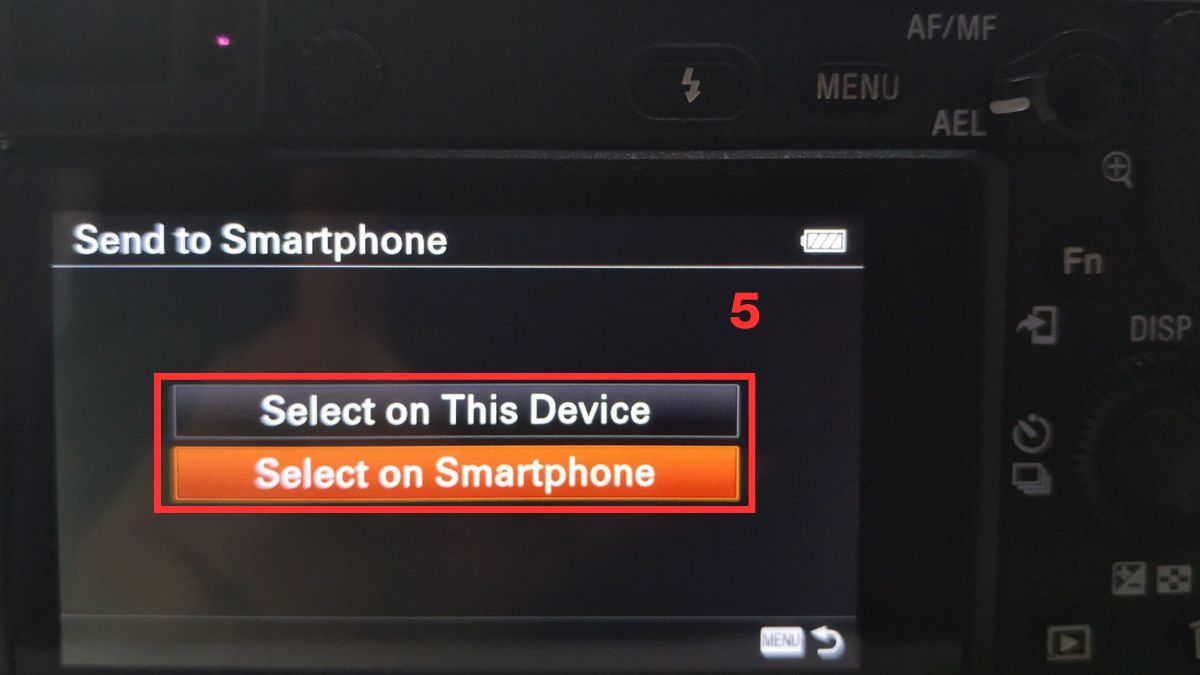
3.Chọn cách chọn ảnh:
- Chọn Select on This Device nếu chọn ảnh trực tiếp trên máy ảnh, hoặc Select on Smartphone để duyệt ảnh bằng điện thoại.
4.Kết nối máy ảnh với điện thoại:
- Máy ảnh sẽ hiển thị tên Wi-Fi, mật khẩu và mã QR.
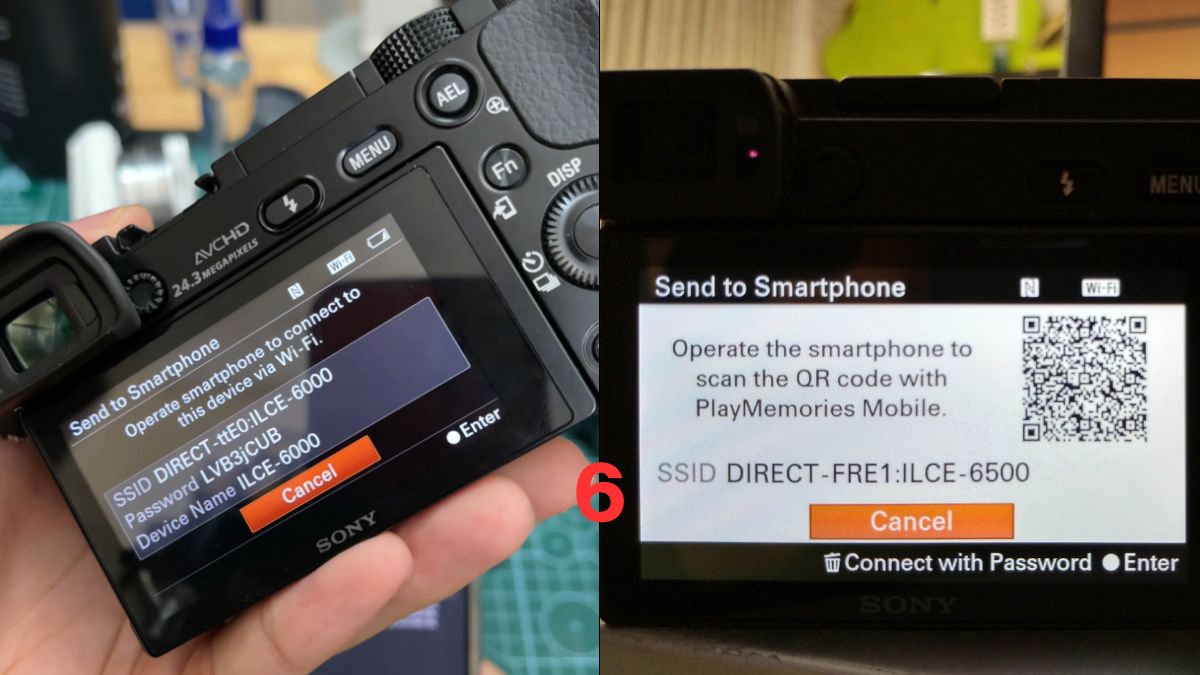
- Mở Imaging Edge Mobile, vào Camera Connection/Registration rồi nhấn Scan QR Code để quét mã trên máy ảnh.
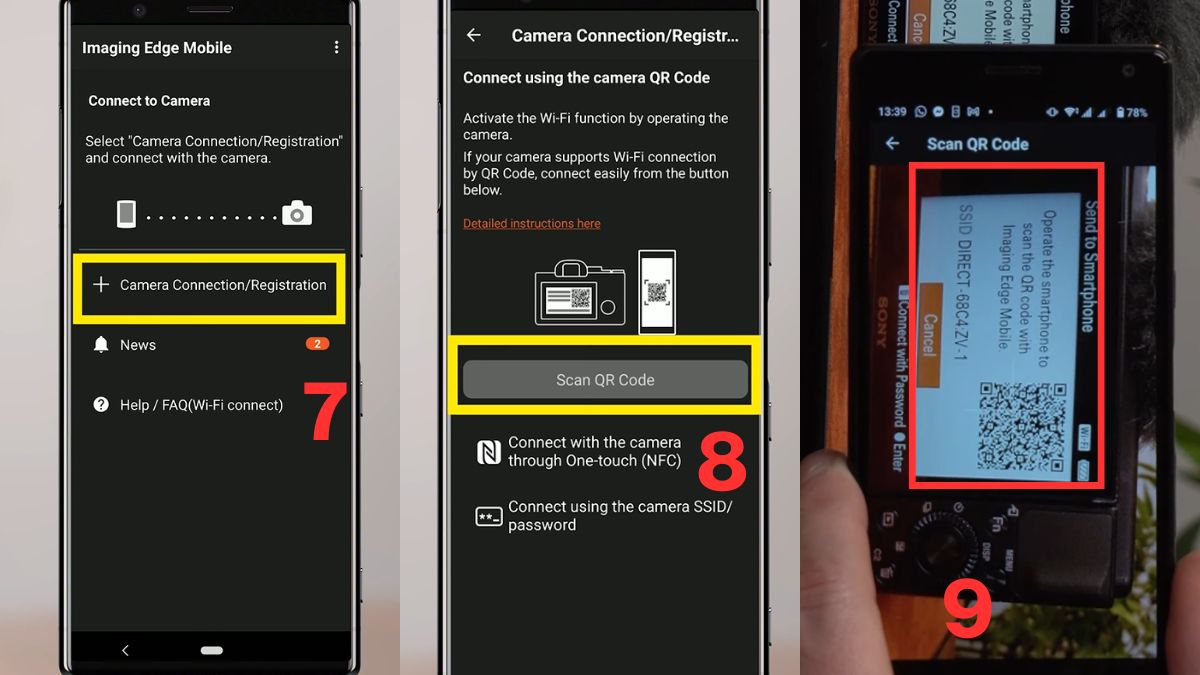
- Hoặc kết nối thủ công bằng cách vào Wi-Fi, chọn mạng của máy ảnh và nhập mật khẩu.
5.Tải ảnh về điện thoại:
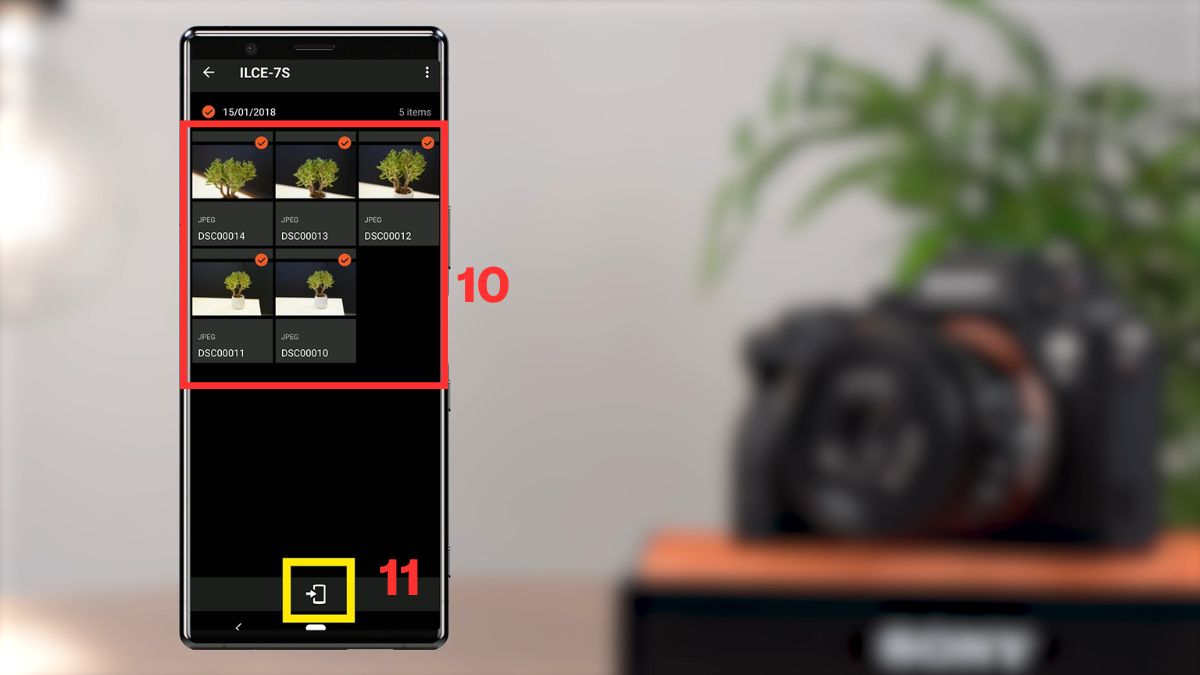
- Sau khi kết nối thành công, truy cập thư viện ảnh, chọn ảnh cần chuyển và nhấn biểu tượng chuyển tiếp điện thoại để lưu về thiết bị.
Cách chuyển ảnh từ máy ảnh sang điện thoại bằng dây
Đây là cách tối ưu nếu bạn cần xuất ảnh từ máy ảnh ra điện thoại với chất lượng RAW hoặc ảnh độ phân giải cao.
1.Kết nối vật lý
- Sử dụng dây cáp có đầu tương ứng với máy ảnh (Mini USB, Micro USB hoặc Type-C) và đầu còn lại cắm vào cổng sạc điện thoại.
- Bật nguồn máy ảnh và mở khóa màn hình điện thoại.
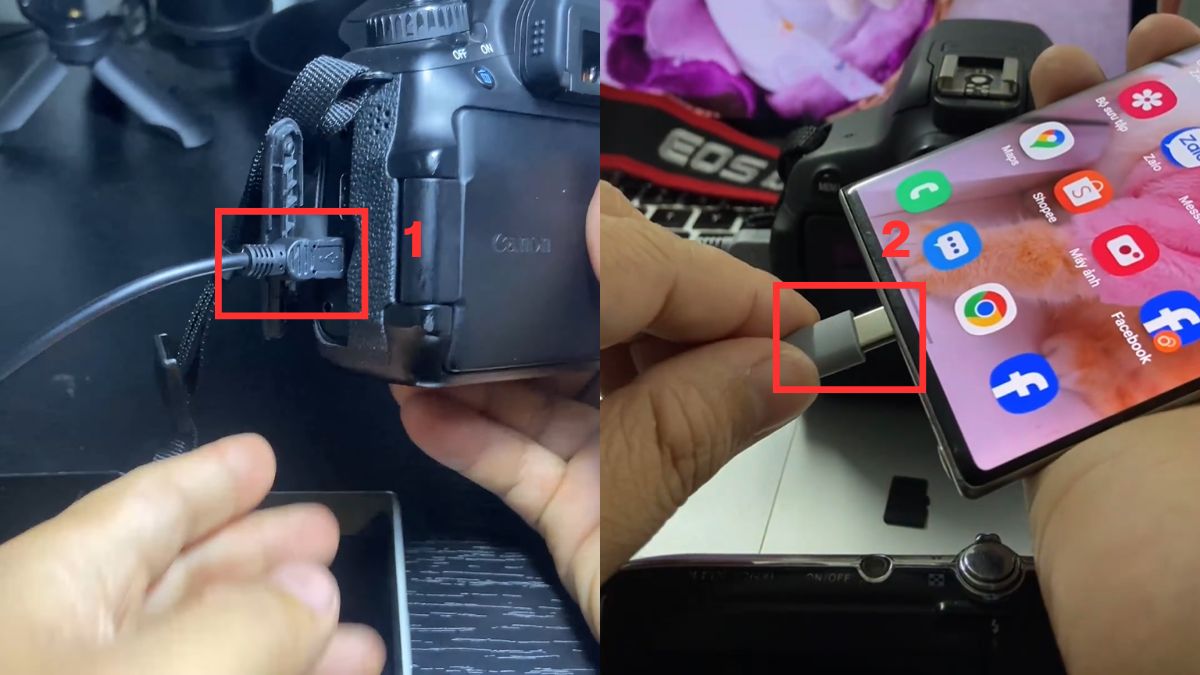
Lưu ý: Một số máy như Xiaomi, Huawei, Oppo cần bật OTG trong Cài đặt để nhận thiết bị, còn Samsung và Sony thường đã bật sẵn.
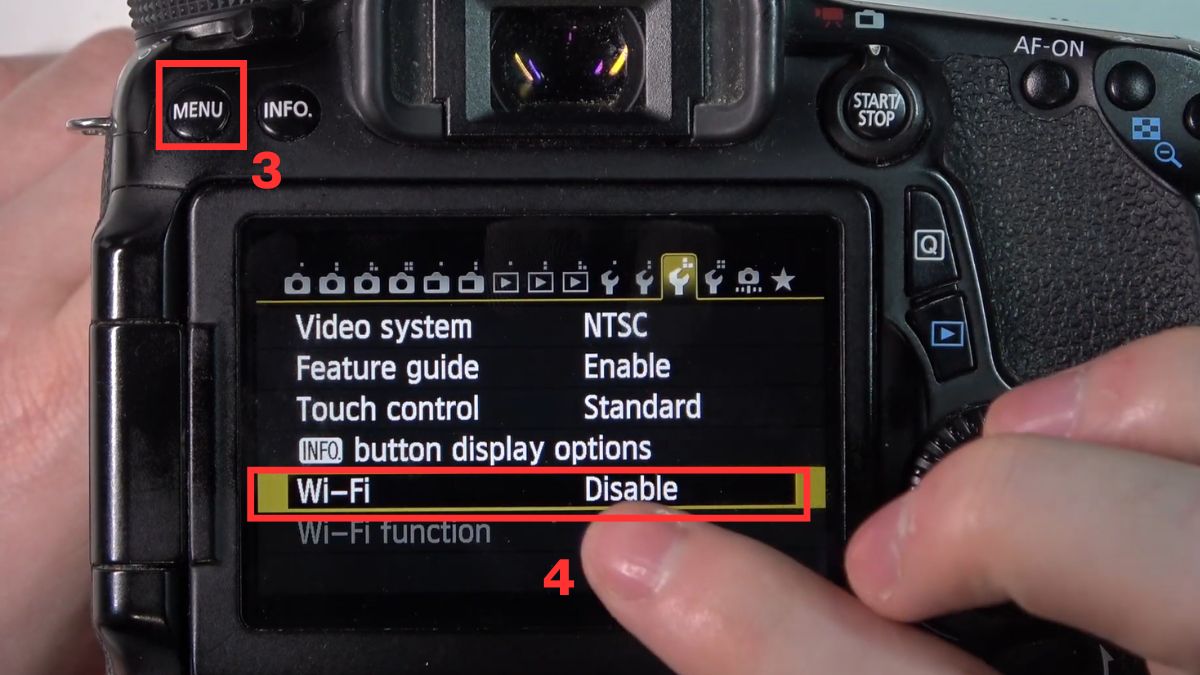
2.Tắt kết nối Wifi trên máy ảnh:
Nếu máy ảnh của bạn có chức năng Wifi, bạn bắt buộc phải tắt nó để cổng dữ liệu có thể hoạt động.Vào Menu máy ảnh, tìm mục Wifi/NFC và chọn OFF/Disable.
3.Chọn và nhập ảnh:
- Khi cắm dây, điện thoại sẽ hiện một bảng thông báo yêu cầu chọn mục đích kết nối và chọn Trình nhập ảnh (Photo).
- Bạn có thể chọn nhập theo ngày hoặc nhấn giữ để chọn từng ảnh lẻ.
- Nhấn Nhập (Import) và sau khi xong, ảnh sẽ nằm trong bộ sưu tập (thư viện) của điện thoại dưới dạng ảnh gốc, không bị nén chất lượng.
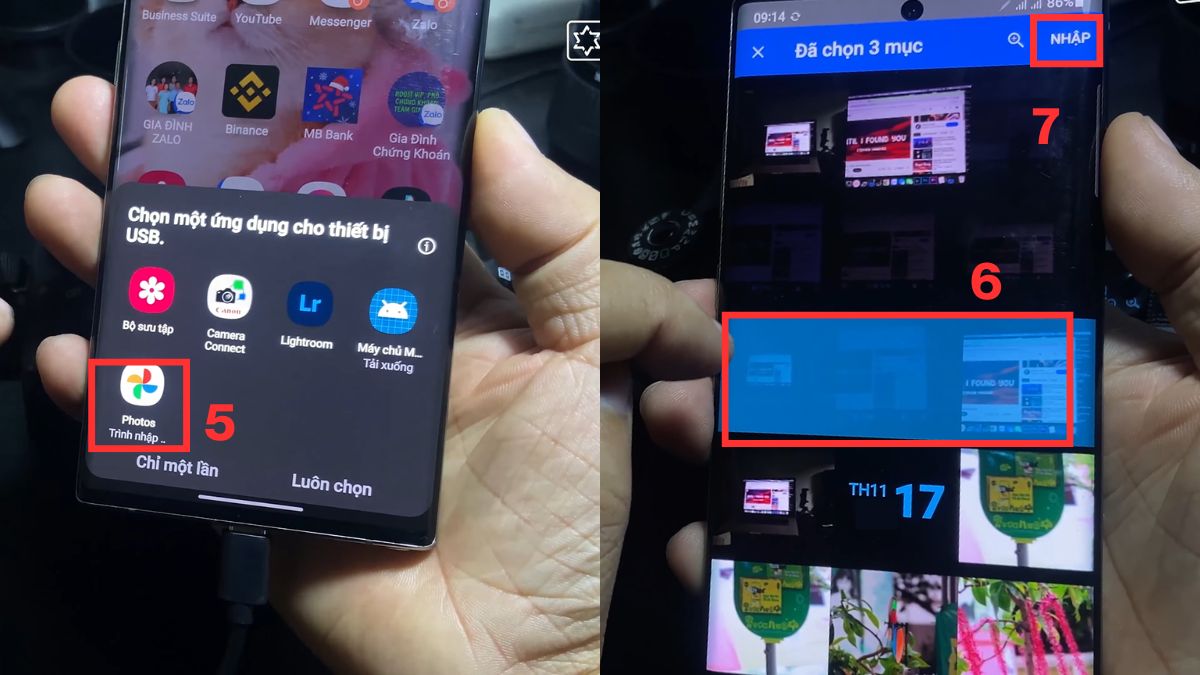
Lưu ý: Hướng dẫn chỉ mang tính chất tham khảo, tùy theo từng thiết bị và phiên bản hệ điều hành mà các bước thao tác có thể khác nhau hoặc thay đổi đôi chút.
Cách chuyển ảnh từ máy ảnh sang điện thoại bằng thẻ nhớ
Đây là cách phù hợp nếu bạn cần cách xuất ảnh từ máy ảnh ra điện thoại với số lượng lớn.
1.Kết nối thẻ nhớ với điện thoại:
- Tắt máy ảnh trước khi tháo thẻ nhớ (SD hoặc MicroSD) ra để đảm bảo an toàn dữ liệu.
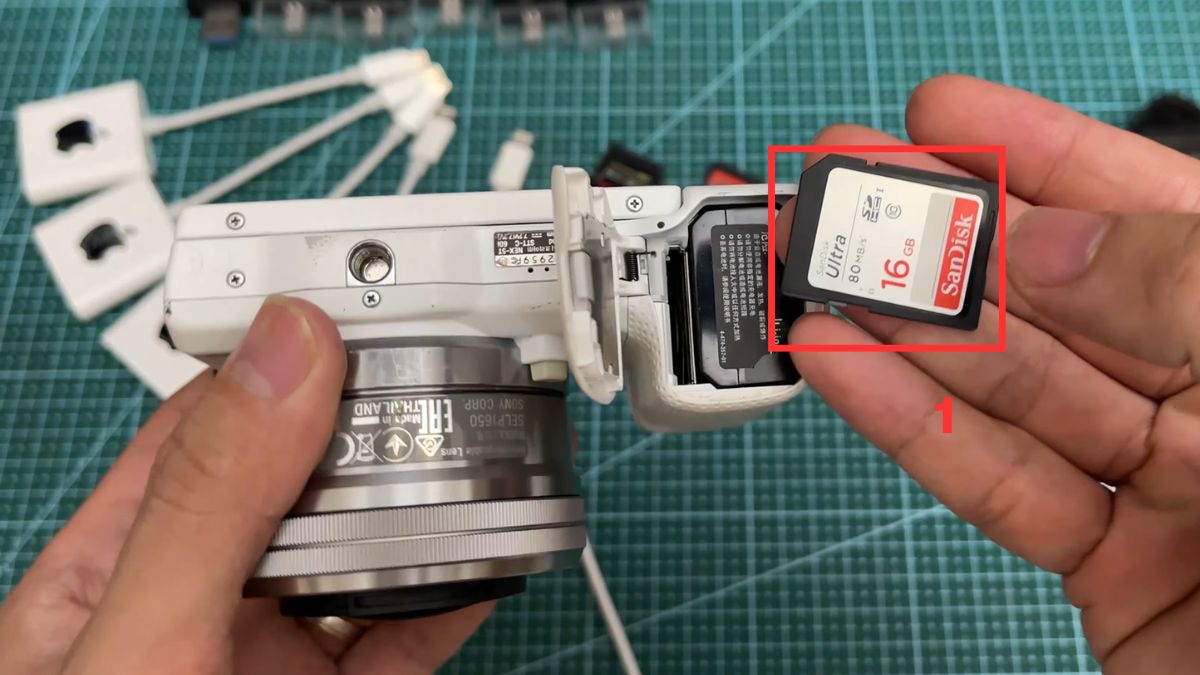
- Tiếp theo, lắp thẻ nhớ vào đầu đọc thẻ rồi kết nối đầu đọc này với cổng sạc của điện thoại.
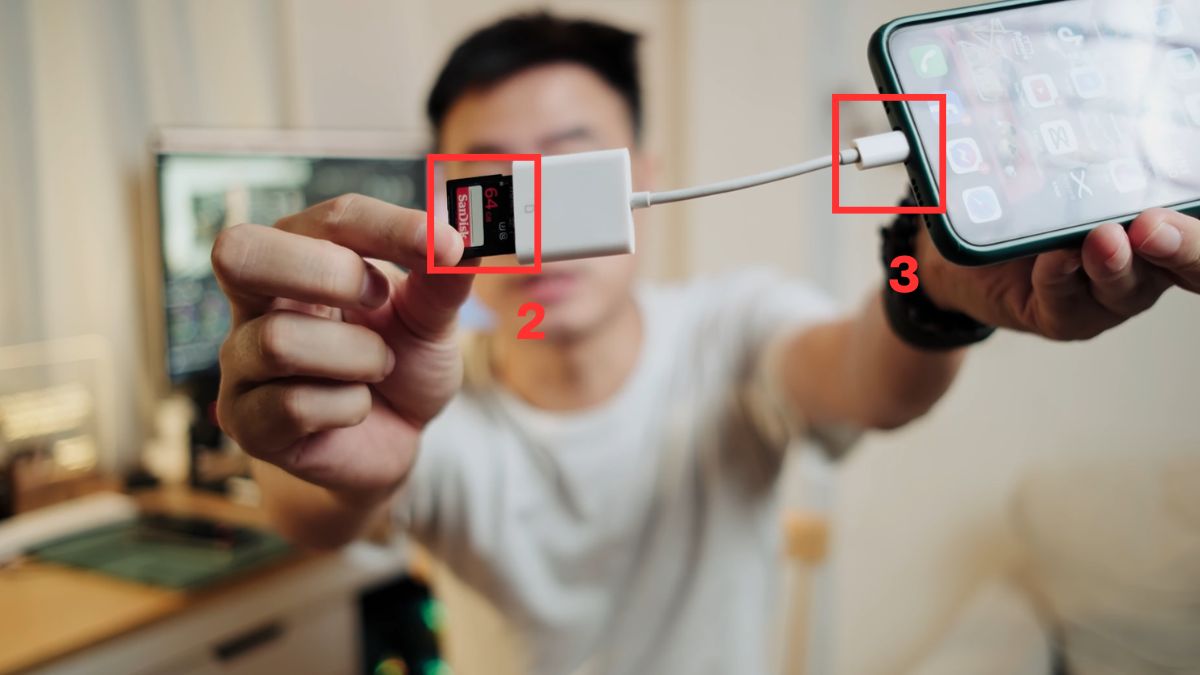
2.Truy cập file ảnh:
- Mở ứng dụng quản lý tệp trên điện thoại như Files hoặc My Files.
- Tìm đến mục Bộ nhớ ngoài (USB Storage) hoặc tên hiển thị của thẻ nhớ.
- Sau đó, mở thư mục DCIM và truy cập vào thư mục chứa hình ảnh bạn muốn sao chép.
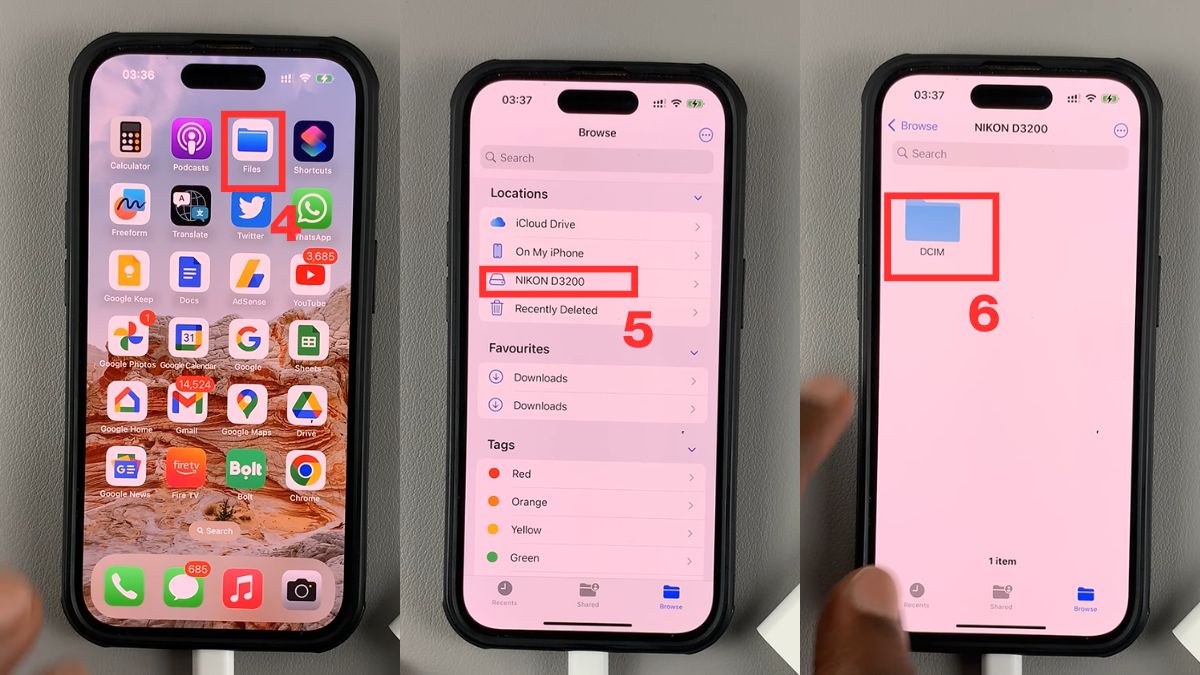
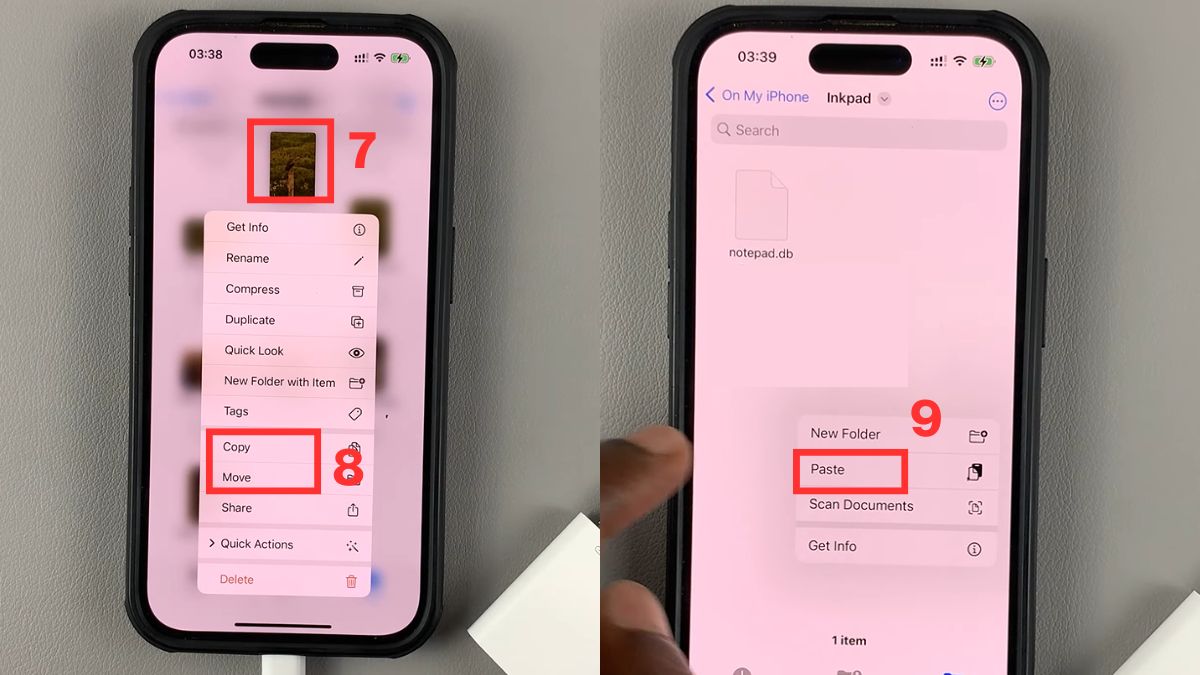
3.Sao chép ảnh vào điện thoại:
- Nhấn giữ ảnh bạn muốn chuyển, sau đó nhấn Copy (Chép) hoặc Move (Di chuyển).
- Quay lại bộ nhớ trong của điện thoại, chọn thư mục muốn lưu, nhấn giữ màn hình và chọn Paste (Dán) để hoàn tất.
Lưu ý: Hướng dẫn chỉ mang tính chất tham khảo, tùy theo từng thiết bị và phiên bản hệ điều hành mà các bước thao tác có thể khác nhau hoặc thay đổi đôi chút.
Mẹo chuyển ảnh giữ nguyên chất lượng và xử lý lỗi ảnh mờ
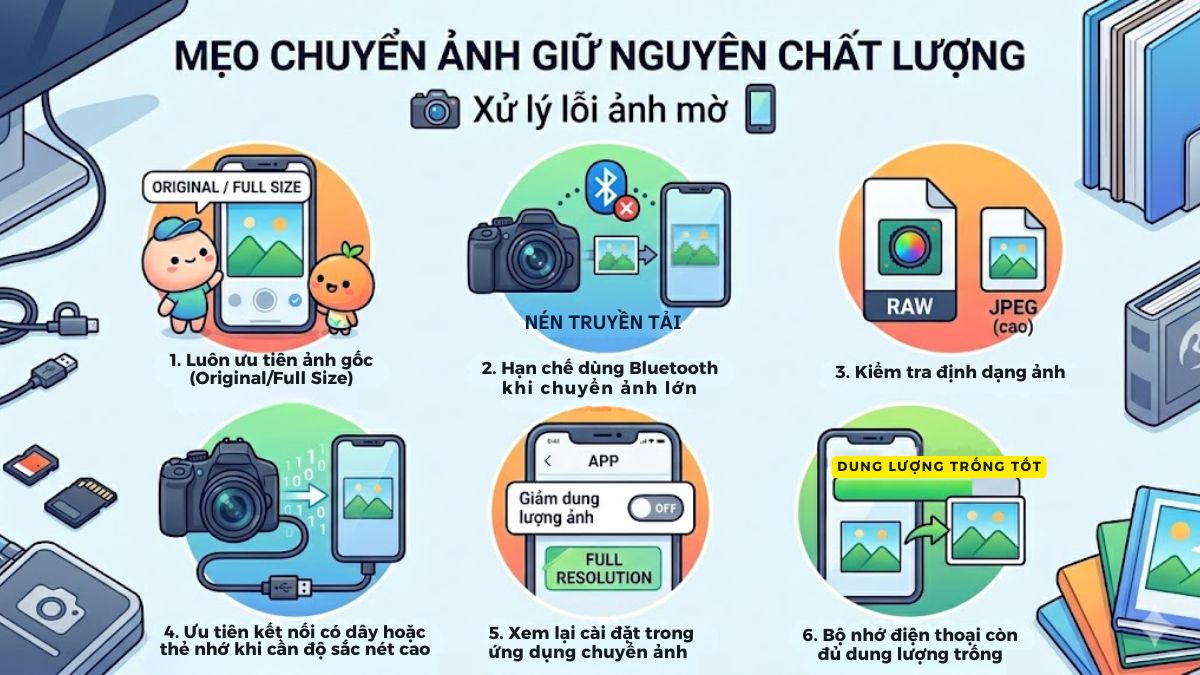
Một lỗi thường gặp khi thực hiện là xuất ảnh từ máy ảnh ra điện thoại bị mờ. Điều này thường không phải do máy ảnh mà do cách bạn chuyển file.
- Luôn ưu tiên ảnh gốc (Original/Full Size): Một số ứng dụng sẽ tự động nén ảnh để gửi nhanh hơn, vì vậy bạn nên kiểm tra và chọn chế độ “Original” nếu có.
- Hạn chế dùng Bluetooth khi chuyển ảnh lớn: Kết nối Bluetooth thường làm giảm chất lượng do cơ chế nén dữ liệu trong quá trình truyền.
- Kiểm tra định dạng ảnh: File RAW cho chất lượng cao nhất nhưng dung lượng lớn, trong khi JPEG nhẹ hơn nhưng vẫn giữ độ nét tốt nếu không bị nén thêm.
- Ưu tiên kết nối có dây hoặc thẻ nhớ khi cần độ sắc nét cao: Với nhu cầu chuyên nghiệp, các phương pháp truyền trực tiếp sẽ giúp giữ nguyên chất lượng ảnh tốt hơn.
- Xem lại cài đặt trong ứng dụng chuyển ảnh: Một số ứng dụng như Canon Camera Connect hay Imaging Edge Mobile có tùy chọn giảm dung lượng ảnh, bạn nên tắt nếu không cần.
- Đảm bảo bộ nhớ điện thoại còn đủ dung lượng trống: Khi bộ nhớ gần đầy, thiết bị có thể tự động tối ưu hoặc nén ảnh, làm giảm chất lượng hình ảnh.
Có nhiều cách để xuất ảnh từ máy ảnh ra điện thoại, từ kết nối không dây, dùng cáp đến sử dụng thẻ nhớ. Mỗi cách đều có điểm mạnh và hạn chế riêng, vì vậy bạn nên chọn phương pháp phù hợp với nhu cầu sử dụng của mình. Hy vọng bài viết đã giúp bạn hiểu rõ hơn về cách xuất ảnh từ máy ảnh sang điện thoại và áp dụng hiệu quả trong thực tế.


Bình luận (0)