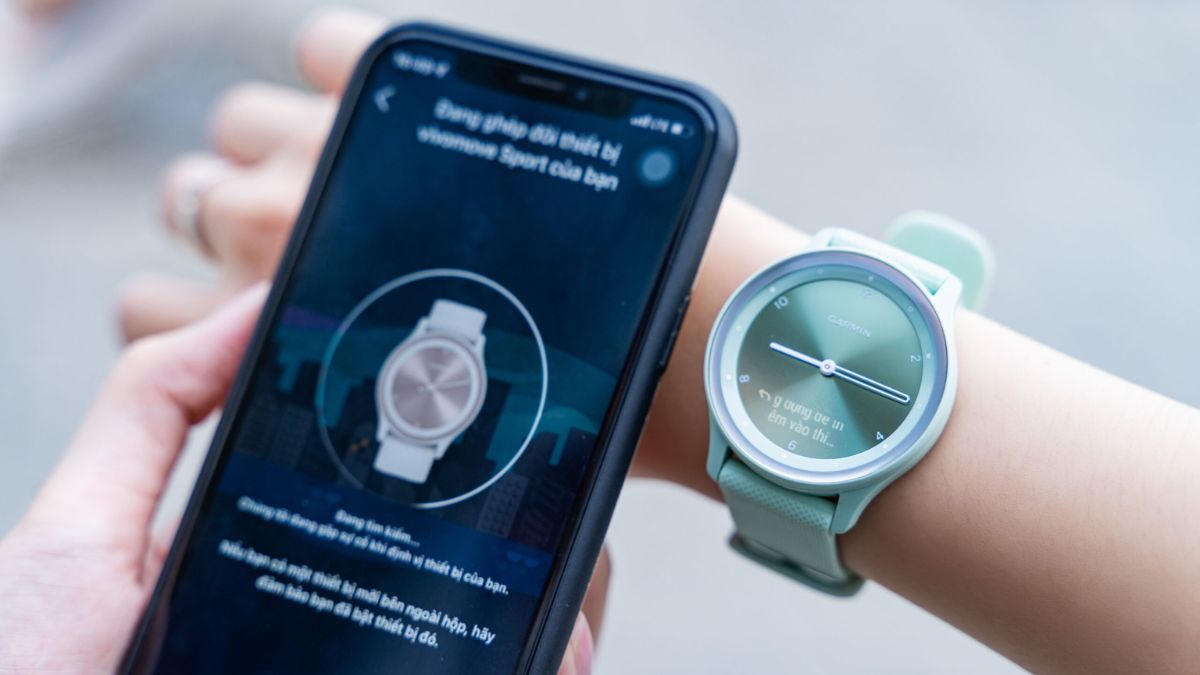
Cách cài đặt đồng hồ Garmin kết nối và thao tác sử dụng

Nếu bạn đang tìm cách cài đặt đồng hồ Garmin khi mới sử dụng hoặc đặt lại từ đầu thì bài viết này sẽ giúp bạn. Việc thực hiện đúng theo hướng dẫn cài đặt đồng hồ Garmin từ nhà sản xuất sẽ giúp thiết bị hoạt động ổn định, đo đạc chính xác và mang lại trải nghiệm trọn vẹn hơn. Vì vậy, đừng bỏ qua hướng dẫn dưới đây. Mời bạn cùng theo dõi bài viết!
Cách cài đặt đồng hồ Garmin cho người mới bắt đầu
Đồng hồ Garmin được thiết kế để theo dõi sức khỏe, vận động và hỗ trợ tập luyện hằng ngày. Để thiết bị hoạt động ổn định và phát huy đầy đủ tính năng, bạn cần thực hiện đúng các bước cài đặt ban đầu trước khi sử dụng.
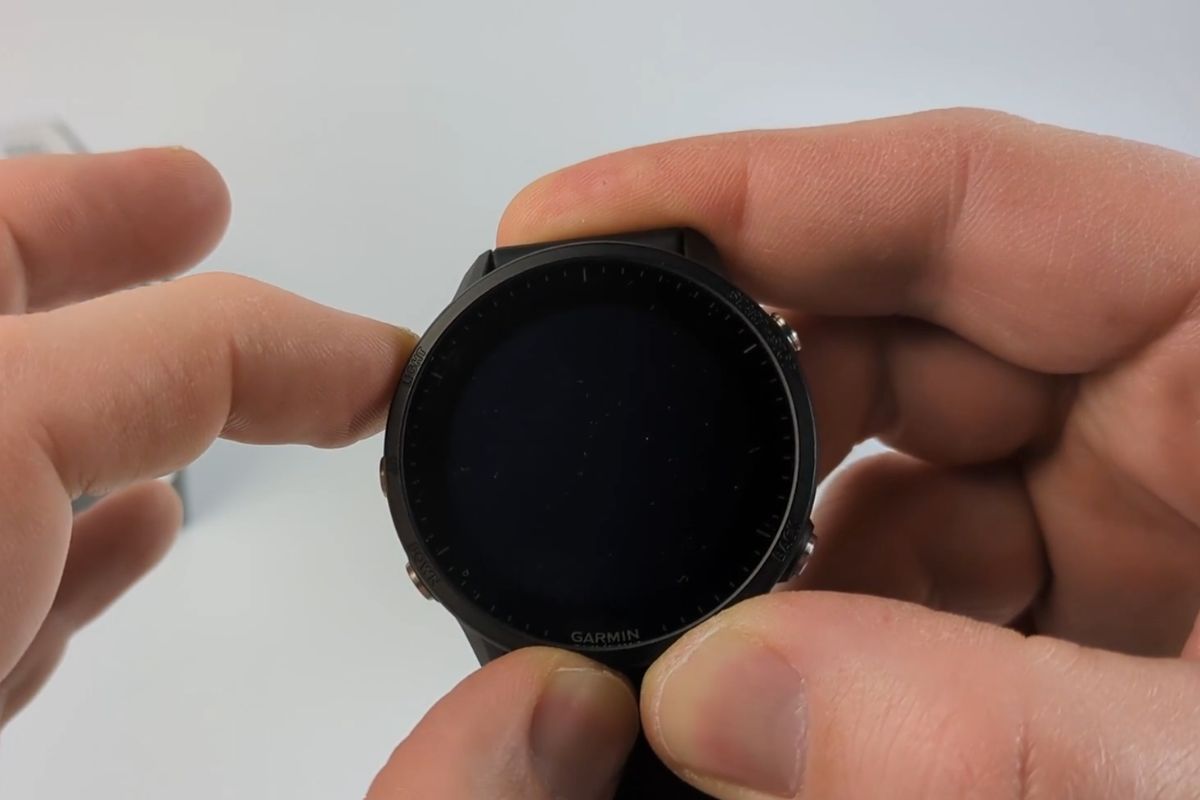
Bước 1: Khởi động đồng hồ Garmin
Trước tiên, bạn cần bật nguồn đồng hồ để bắt đầu quá trình thiết lập. Bạn nhấn và giữ nút nguồn trên góc trái đồng hồ cho đến khi logo Garmin xuất hiện trên màn hình.
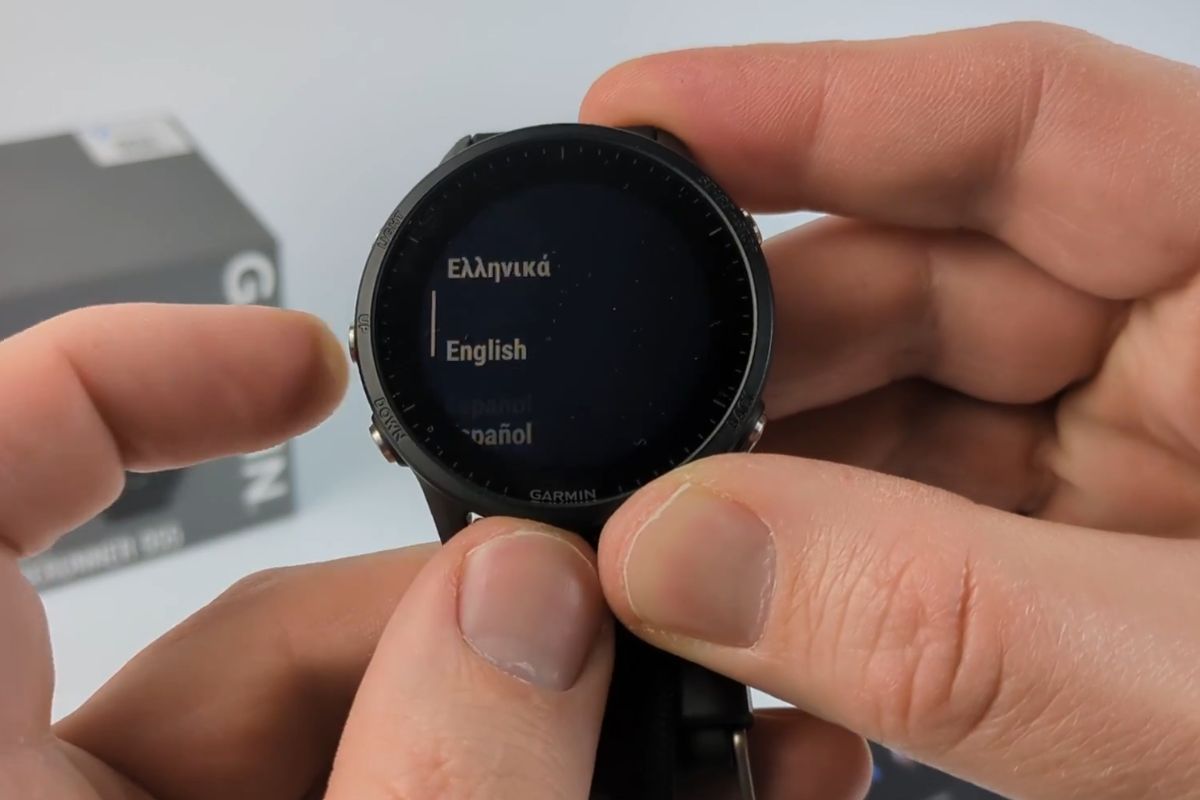
Bước 2: Chọn ngôn ngữ hiển thị
Sau khi khởi động, đồng hồ sẽ yêu cầu bạn chọn ngôn ngữ sử dụng. Bạn dùng các nút điều hướng hoặc thao tác cảm ứng để cuộn và chọn ngôn ngữ phù hợp.
Bước 3: Tải ứng dụng Garmin Connect trên điện thoại
Để kết nối đồng hồ với điện thoại, bạn cần cài đặt ứng dụng Garmin Connect.
Bạn vào App Store hoặc Google Play, tìm Garmin Connect và tiến hành tải về hoặc có thể tải về nhanh bằng đường link dưới đây.
| Đối với iPhone | [Copy_Code code='https://apps.apple.com/us/app/garmin-connect/id583446403'] |
| Đối với Android | [Copy_Code code='https://play.google.com/store/apps/details?id=com.garmin.android.apps.connectmobile&hl=vi&gl=US'] |
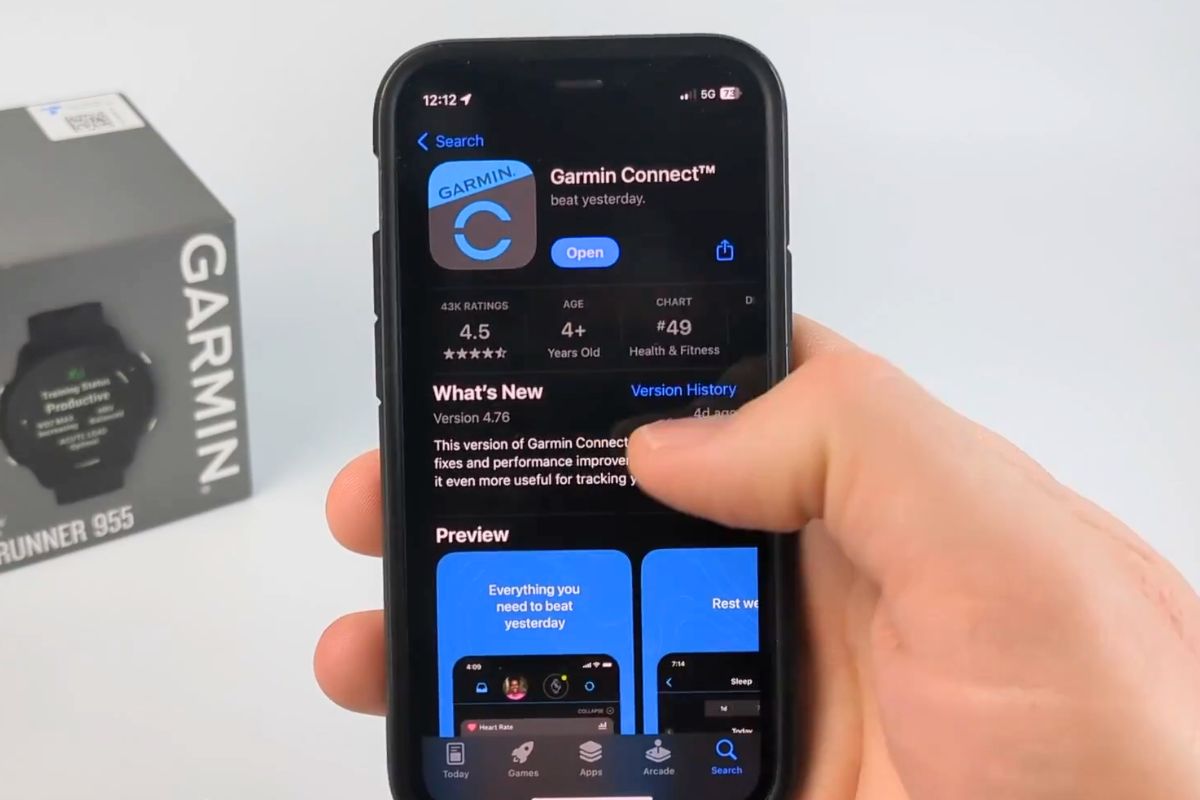
Sau khi cài đặt xong, hãy mở ứng dụng và đăng nhập bằng tài khoản Garmin. Nếu bạn chưa có tài khoản, hãy tạo mới để lưu trữ và đồng bộ dữ liệu lâu dài.
Bước 4: Quét mã QR trên đồng hồ
Tiếp đó, màn hình đồng hồ sẽ hiển thị mã QR. Bạn dùng camera điện thoại (hoặc trình quét trong ứng dụng) để quét mã này nhằm nhận diện thiết bị.
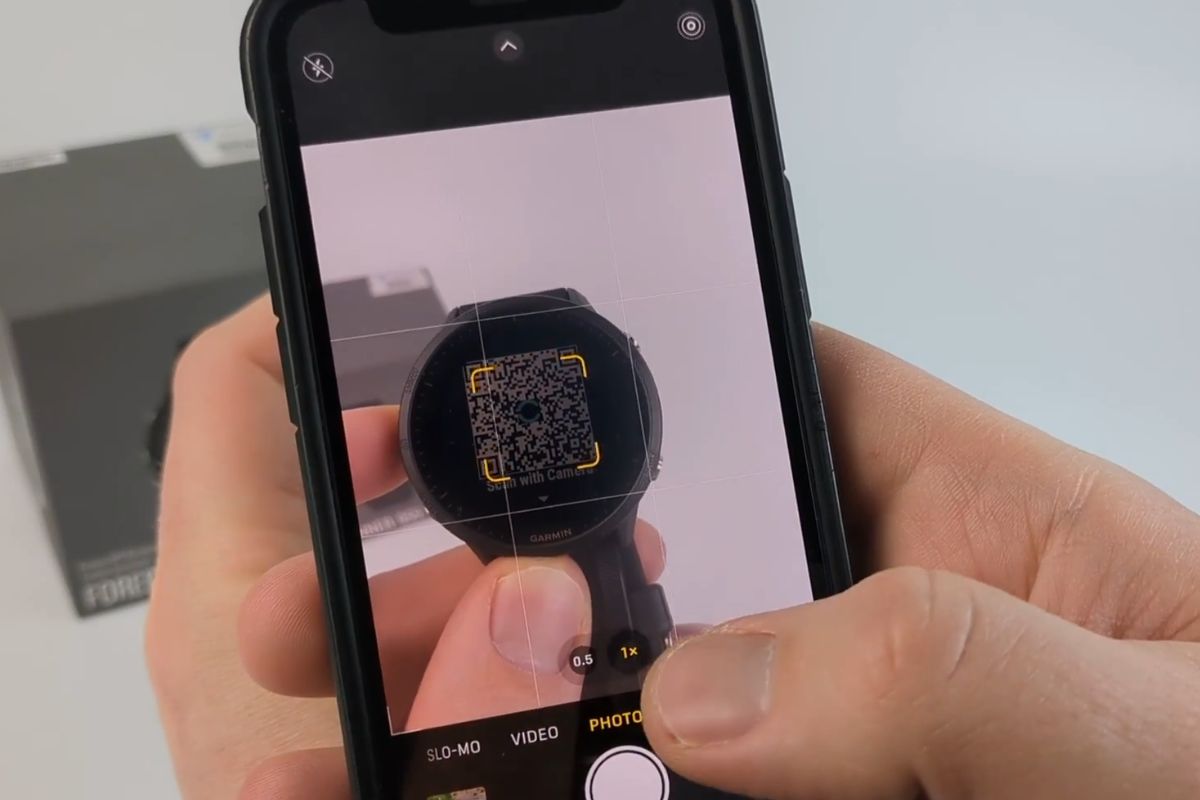
Bước 5: Chọn “Connect” trên điện thoại
Sau khi quét mã thành công, điện thoại sẽ hiển thị thông báo kết nối. Bạn nhấn Connect để tiếp tục ghép nối đồng hồ với điện thoại.
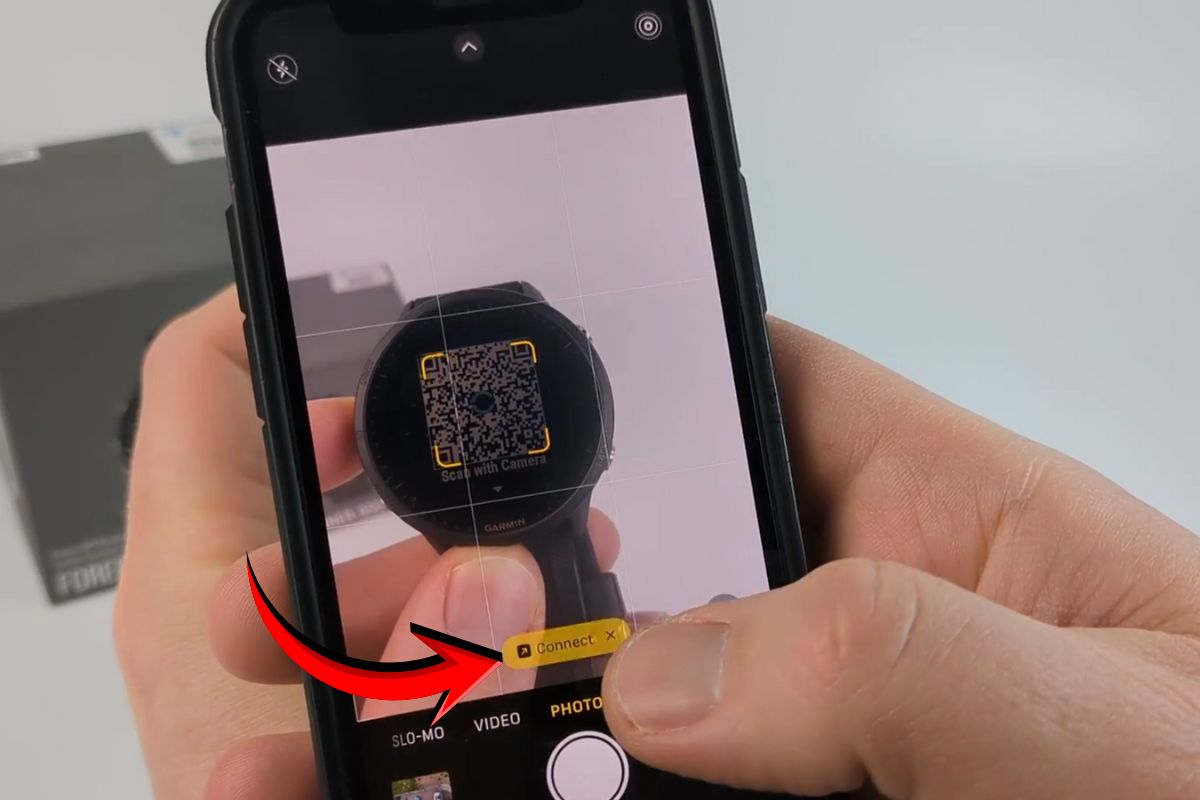
Bước 6: Xác nhận kết nối bằng “Connect it”
Ở màn hình xác nhận tiếp theo (Ready to connect…), bạn chọn Connect it để xác nhận đúng thiết bị đang ghép nối.
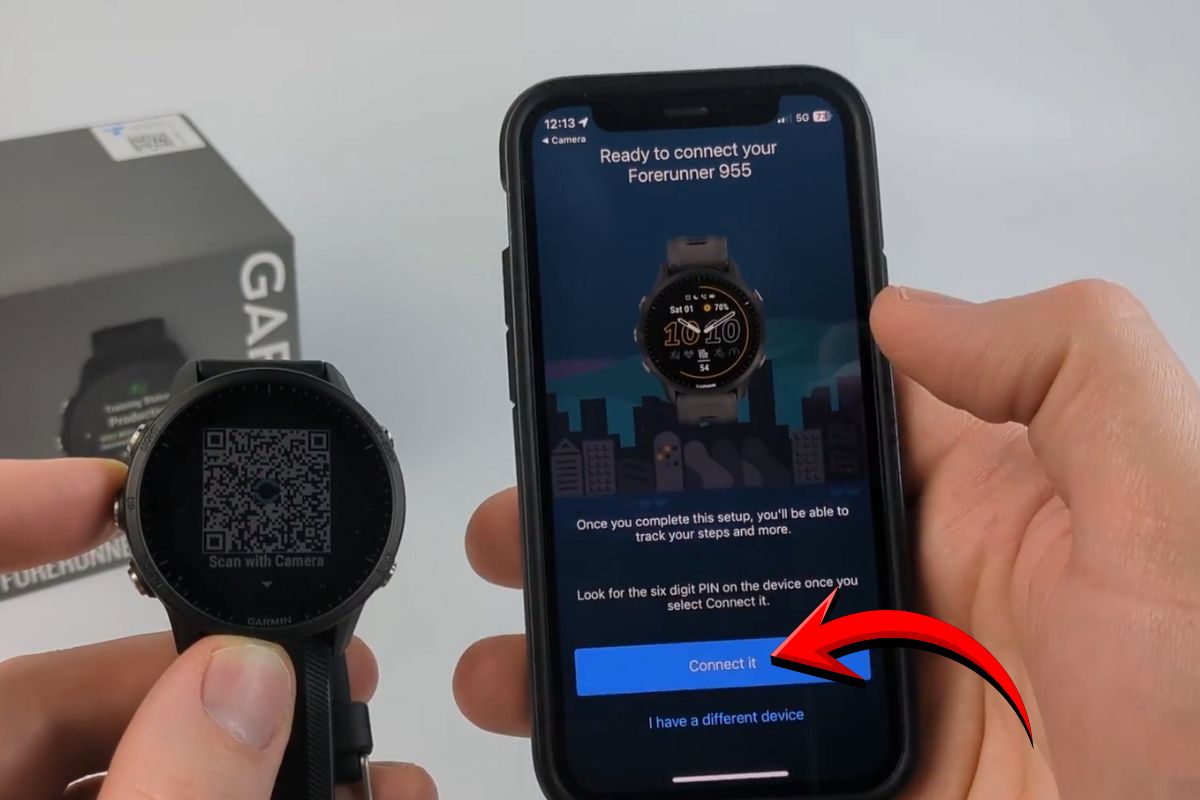
Bước 7: Cho phép quyền thông báo
Khi hệ thống hỏi quyền gửi thông báo, bạn chọn Allow / Cho phép để đồng hồ có thể nhận cuộc gọi, tin nhắn và thông báo ứng dụng từ điện thoại.
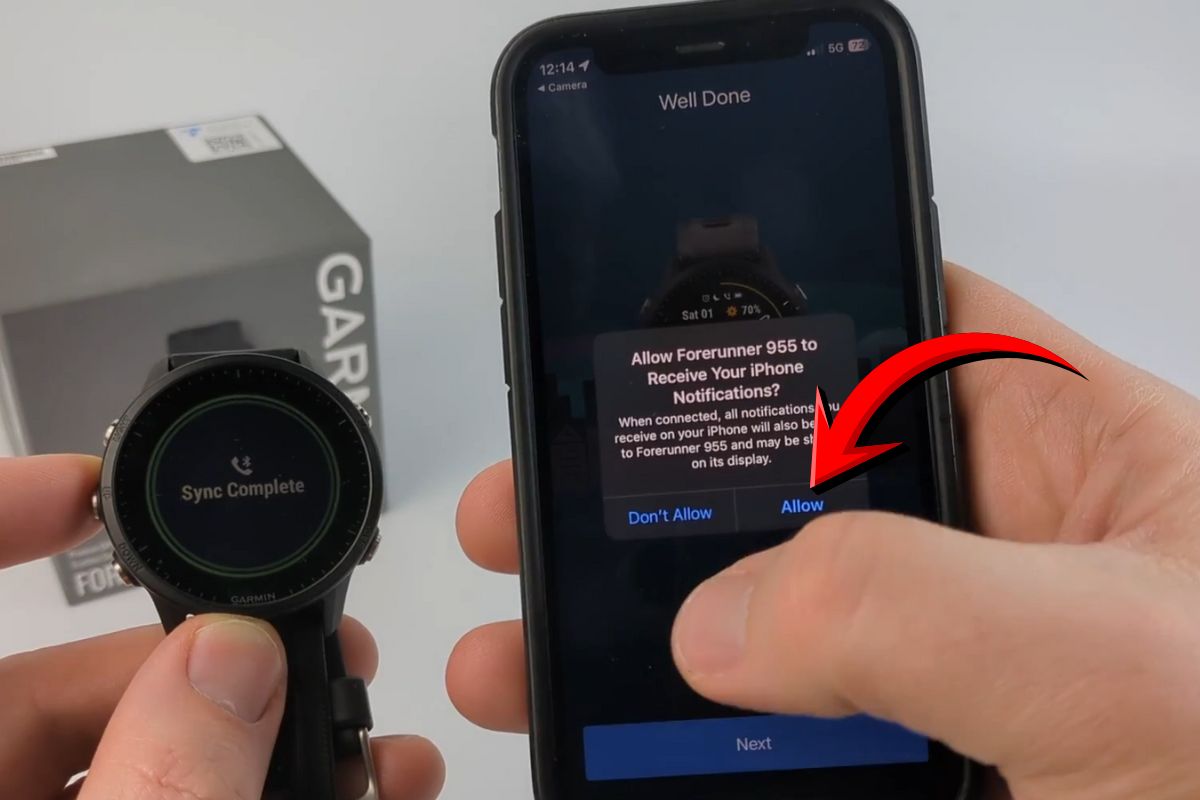
Bước 8: Xác nhận
Tại đây, bạn nhấn Next.

Sau đó, bạn nhấn chọn Yes (nếu có yêu cầu xác nhận).

Bước 9: Cài đặt thời gian ngủ
Ở bước này, ứng dụng sẽ hỏi bạn thường đi ngủ và thức dậy vào khung giờ nào. Bạn chỉ cần chọn giờ đi ngủ (Bedtime) và giờ thức dậy (Wake Time) đúng với thói quen sinh hoạt hằng ngày.
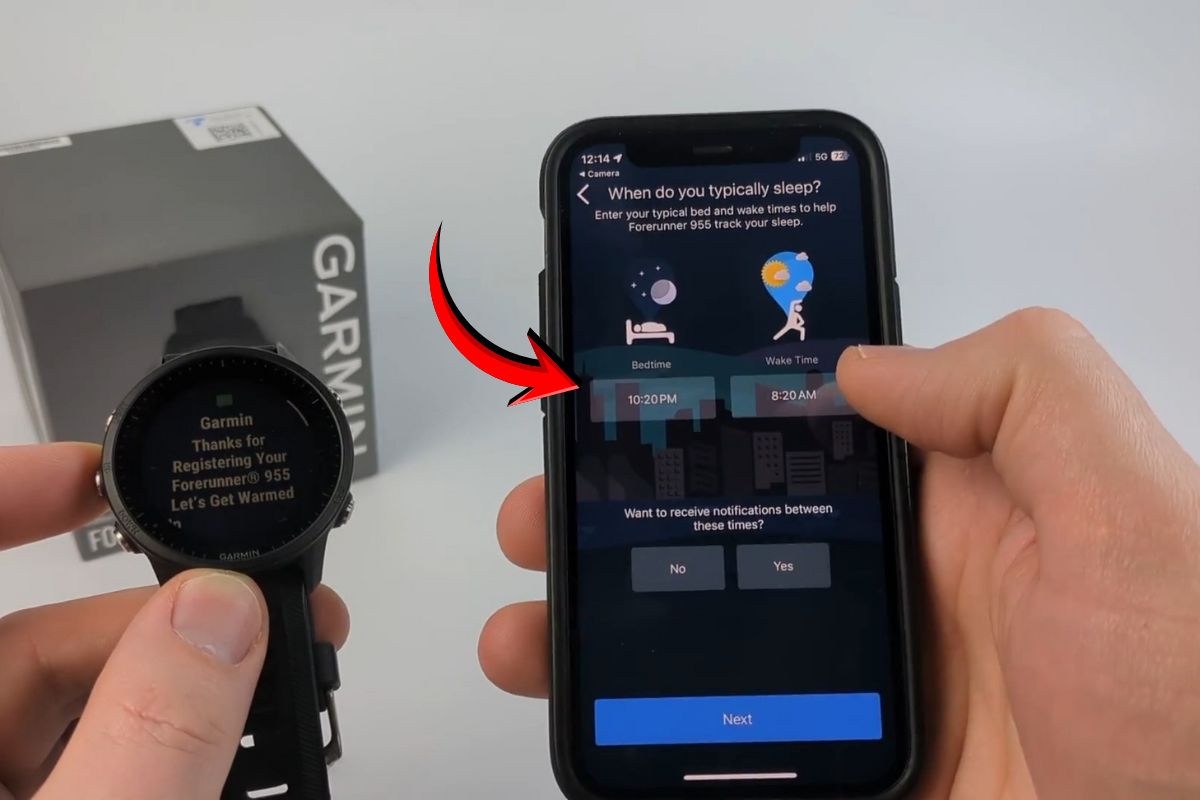
Nếu muốn nhận thông báo hoặc không trong khoảng thời gian này, thì chọn Yes hoặc No, sau đó nhấn Next để tiếp tục.
Bước 10: Thiết lập mục tiêu vận động
Tiếp theo, Garmin sẽ gợi ý sẵn các mục tiêu vận động hằng ngày và hằng tuần dựa trên thông tin bạn đã cung cấp trước đó. Nếu thấy các mục tiêu này đã phù hợp, bạn chỉ cần chọn Keep Default Goals. Còn nếu muốn cá nhân hóa hơn, bạn có thể chỉnh lại bằng cách chọn Edit Goals.

Bước 11: Đồng bộ dữ liệu lần đầu
Gần hoàn tất, ứng dụng sẽ nhắc bạn đồng bộ đồng hồ với điện thoại. Lúc này, bạn chỉ cần nhấn Sync Now và chờ trong giây lát để dữ liệu được đồng bộ lần đầu.

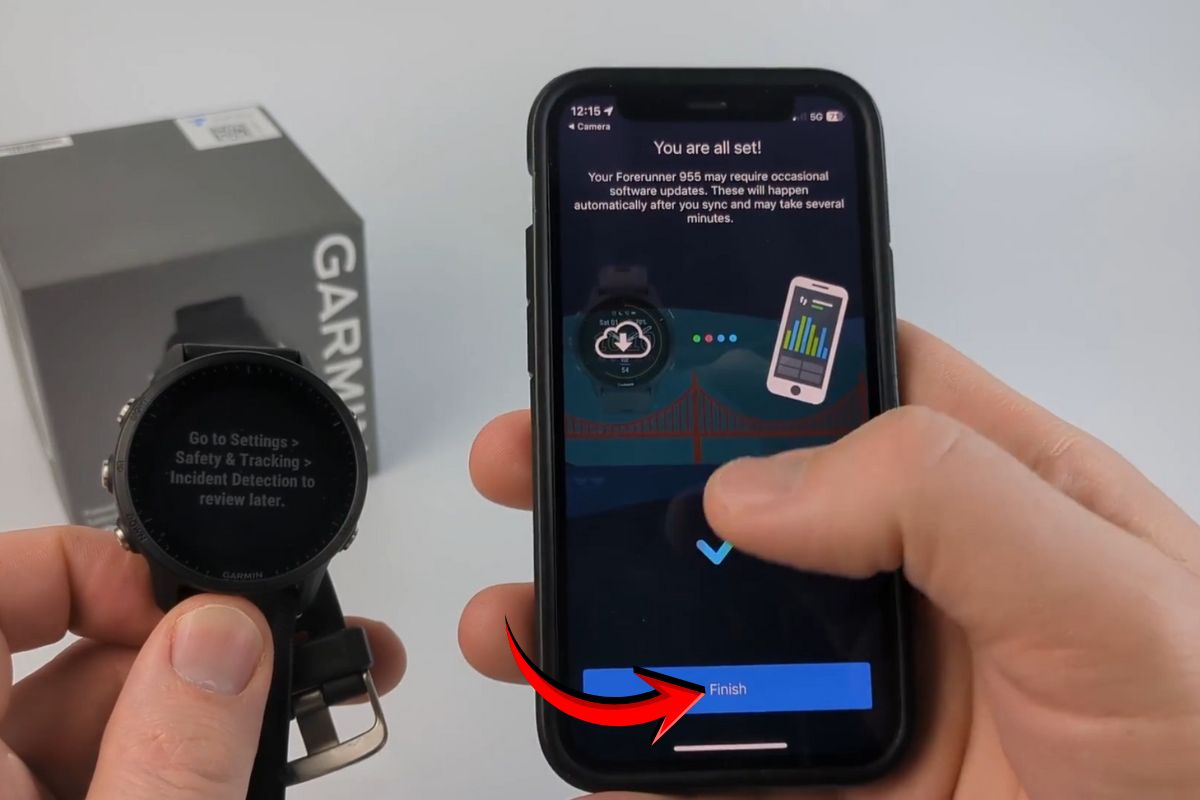
Bước 12: Hoàn tất thiết lập
Sau khi đồng bộ xong, màn hình sẽ thông báo You are all set!. Đây là lúc bạn đã hoàn thành xong các bước cài đặt ban đầu, chỉ cần nhấn Finish để kết thúc.
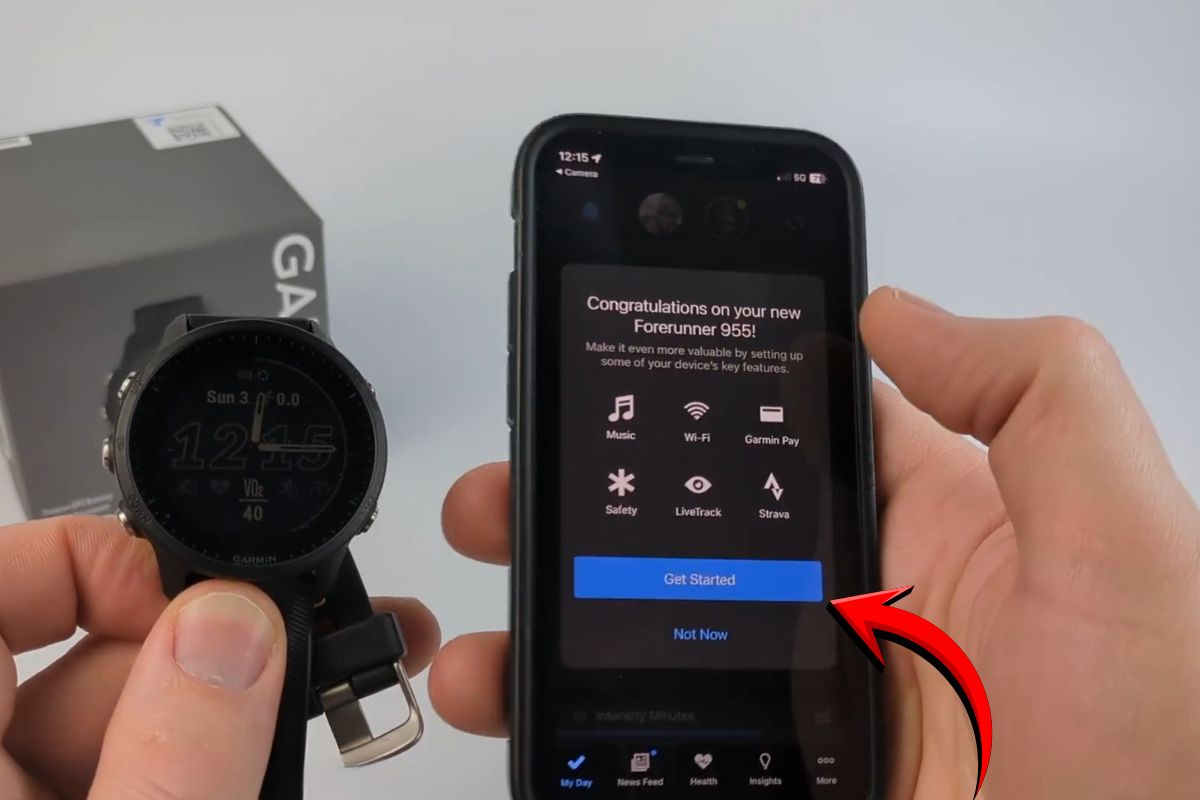
Bước 13: Bắt đầu trải nghiệm
Cuối cùng, ứng dụng sẽ hiển thị màn hình chào mừng đồng hồ mới. Nhấn Get Started để khám phá thêm các tính năng, hoặc chọn Not Now và bắt đầu sử dụng đồng hồ ngay theo cách quen thuộc.
Mời bạn khám phá ngay các dòng đồng hồ Garmin đang được quan tâm nhiều tại CellphoneS để chọn mẫu phù hợp với nhu cầu của bạn!
[Product_Listing categoryid="74" propertyid="" customlink="https://cellphones.com.vn/do-choi-cong-nghe/Garmin.html" title="Các dòng đồng hồ Garmin đang được quan tâm nhiều tại CellphoneS"]
Cách tùy chỉnh cài đặt chức năng trên đồng hồ Garmin
Sau khi hoàn tất thiết lập ban đầu là cài đặt đồng hồ Garmin, đã có thể bắt đầu tùy chỉnh các chức năng để đồng hồ phù hợp hơn với thói quen sử dụng hằng ngày.
Cài đặt mặt đồng hồ
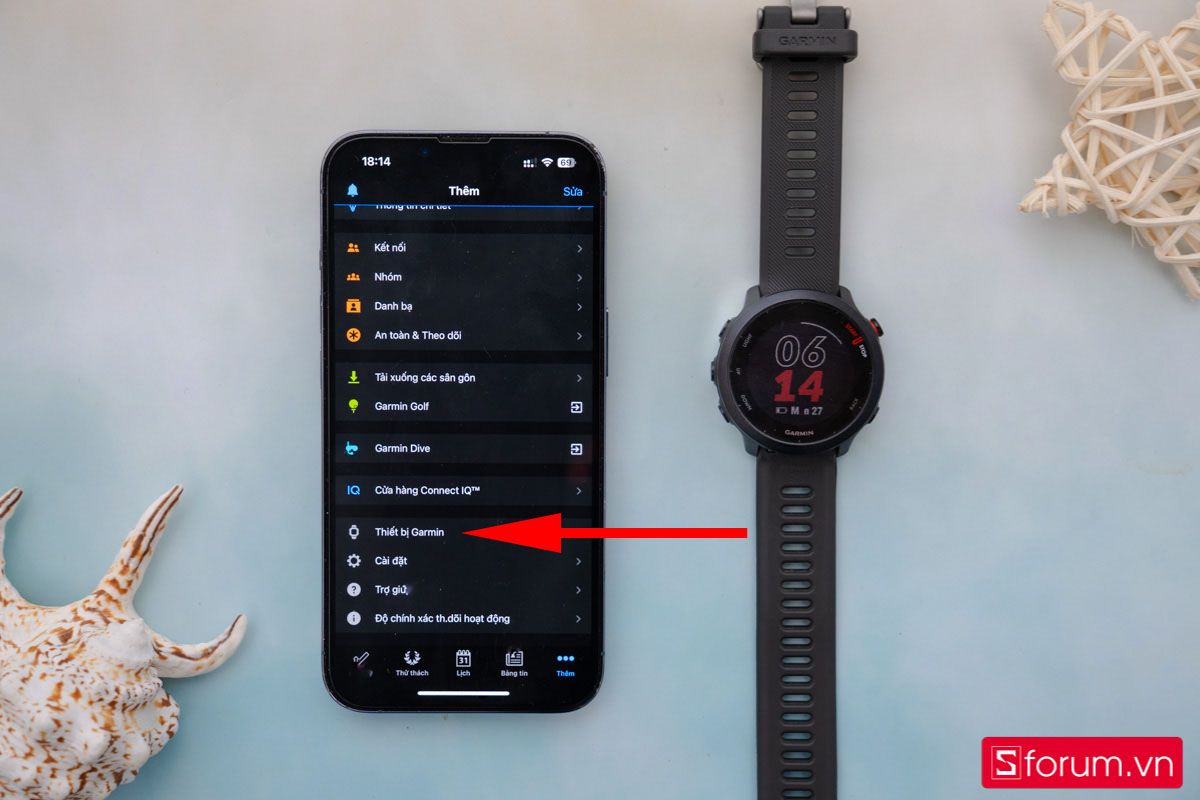
Bước 1: Truy cập mục thiết bị trong ứng dụng Garmin Connect
Trước tiên, bạn mở ứng dụng Garmin Connect trên điện thoại. Tại giao diện chính, chọn mục Thêm, sau đó nhấn vào Thiết bị Garmin để truy cập phần quản lý đồng hồ đang kết nối với điện thoại.
Bước 2: Mở phần cài đặt giao diện đồng hồ
Sau khi vào trang thiết bị, bạn tiếp tục chọn mục Giao diện.

Bước 3: Truy cập danh sách mặt đồng hồ
Trong phần giao diện, bạn nhấn vào Mặt đồng hồ để xem các mặt đồng hồ hiện có trên thiết bị.

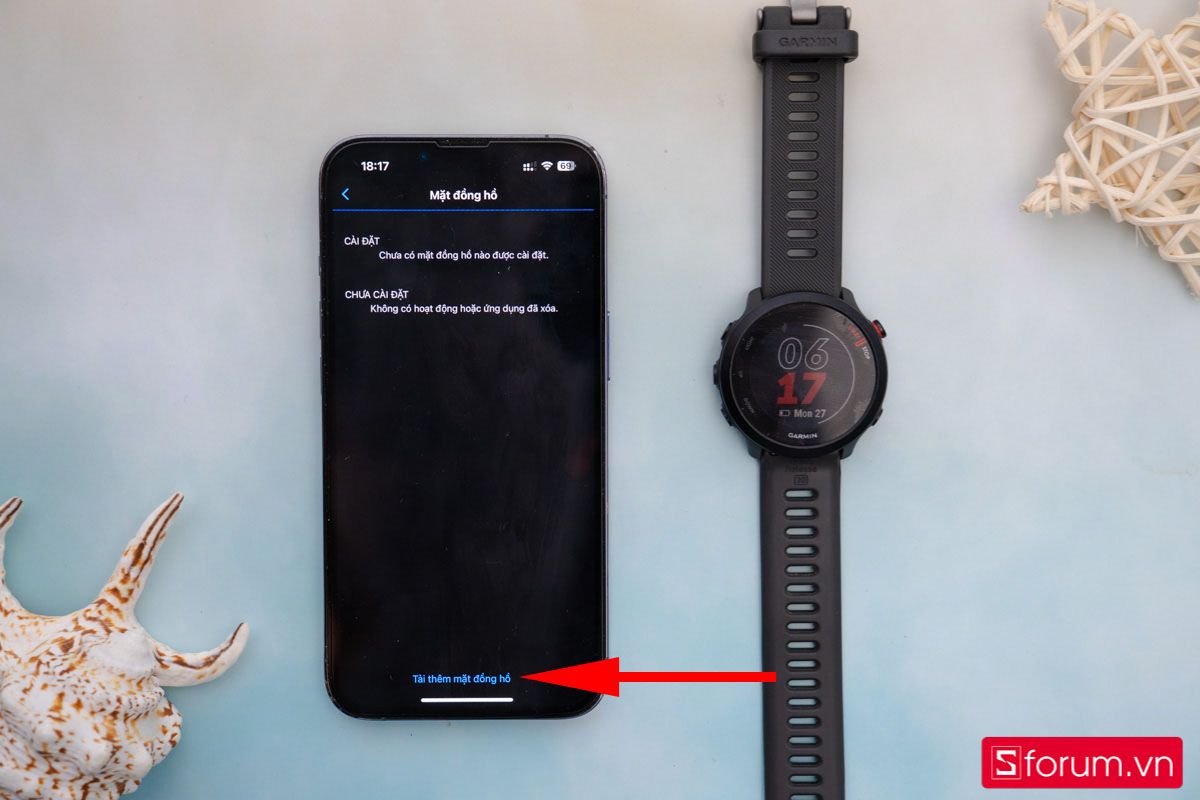
Bước 4: Chọn tải thêm mặt đồng hồ mới
Nếu muốn có thêm lựa chọn, bạn nhấn vào Tải thêm mặt đồng hồ.
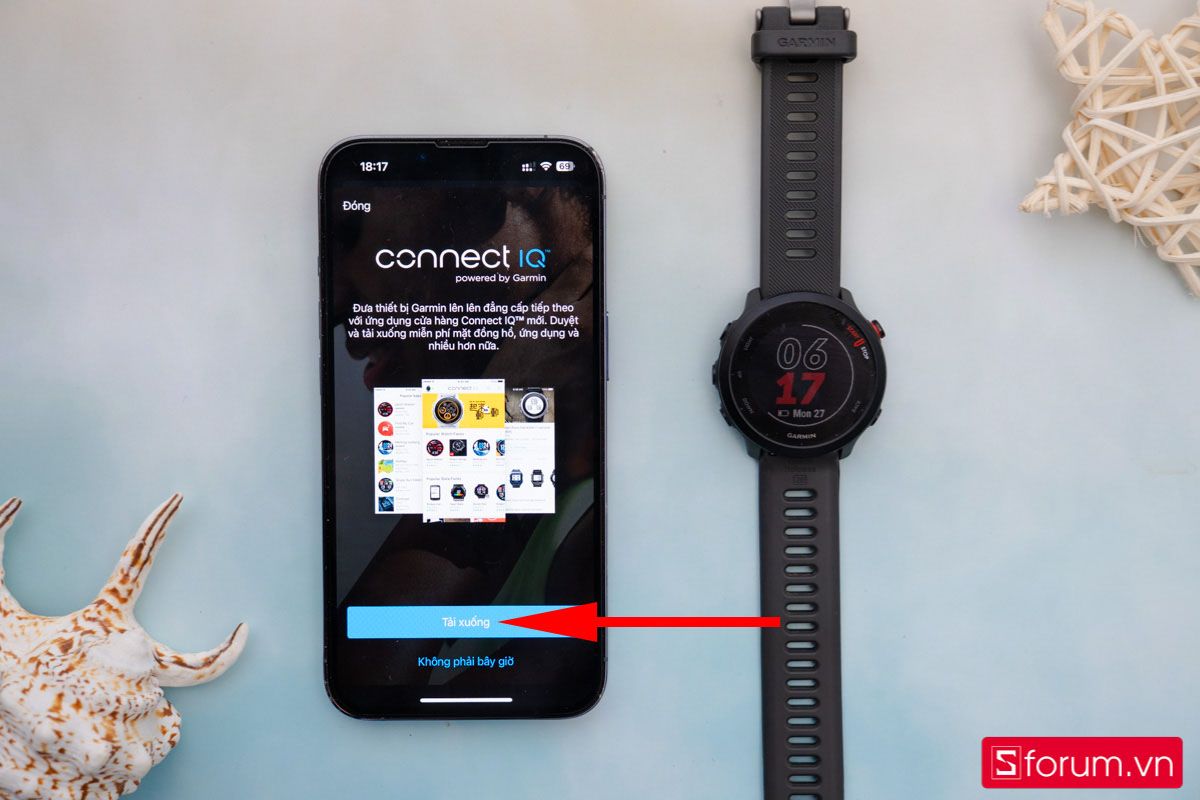
Bước 5: Tải ứng dụng Connect IQ
Ở bước này, bạn hãy tải ứng dụng Connect IQ nếu thiết bị chưa được cài đặt.
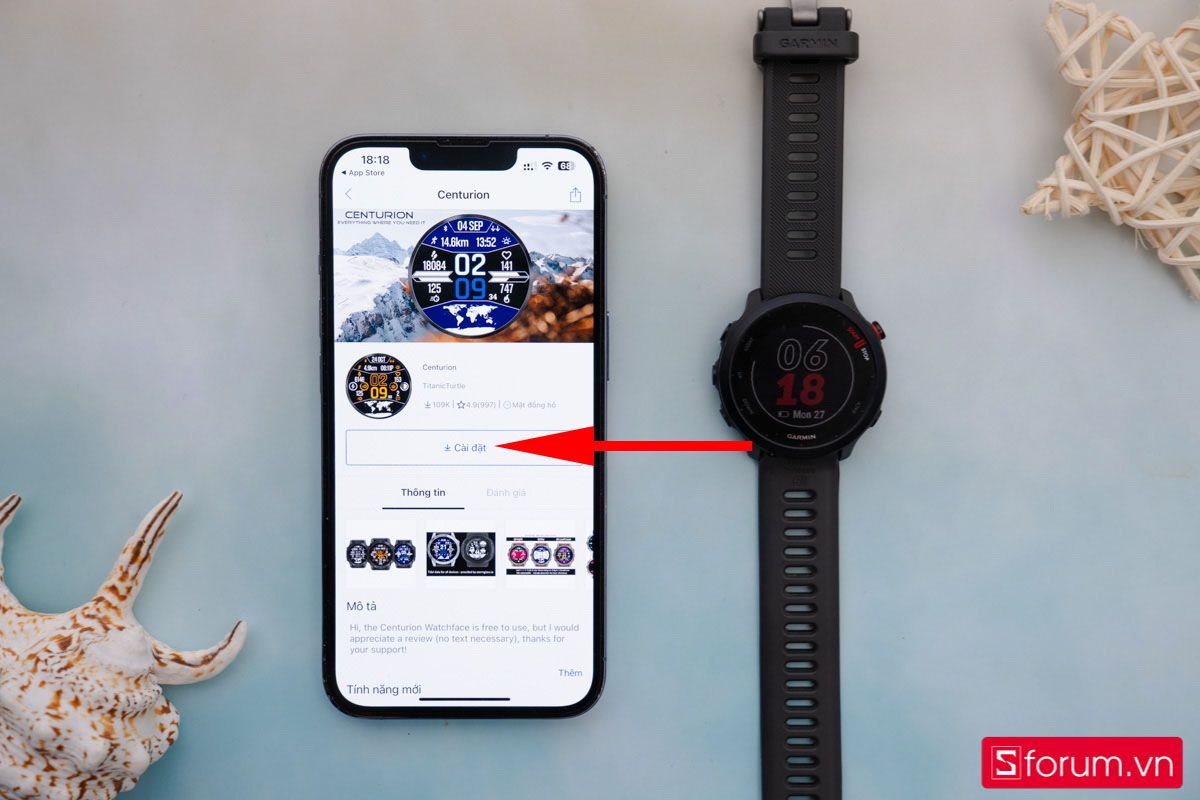
Bước 6: Chọn và cài đặt mặt đồng hồ yêu thích
Sau khi mở ứng dụng Connect IQ, bạn duyệt qua danh sách mặt đồng hồ có sẵn. Khi tìm được mẫu phù hợp, bạn nhấn vào mặt đồng hồ để tải mặt đồng hồ đó về thiết bị Garmin.
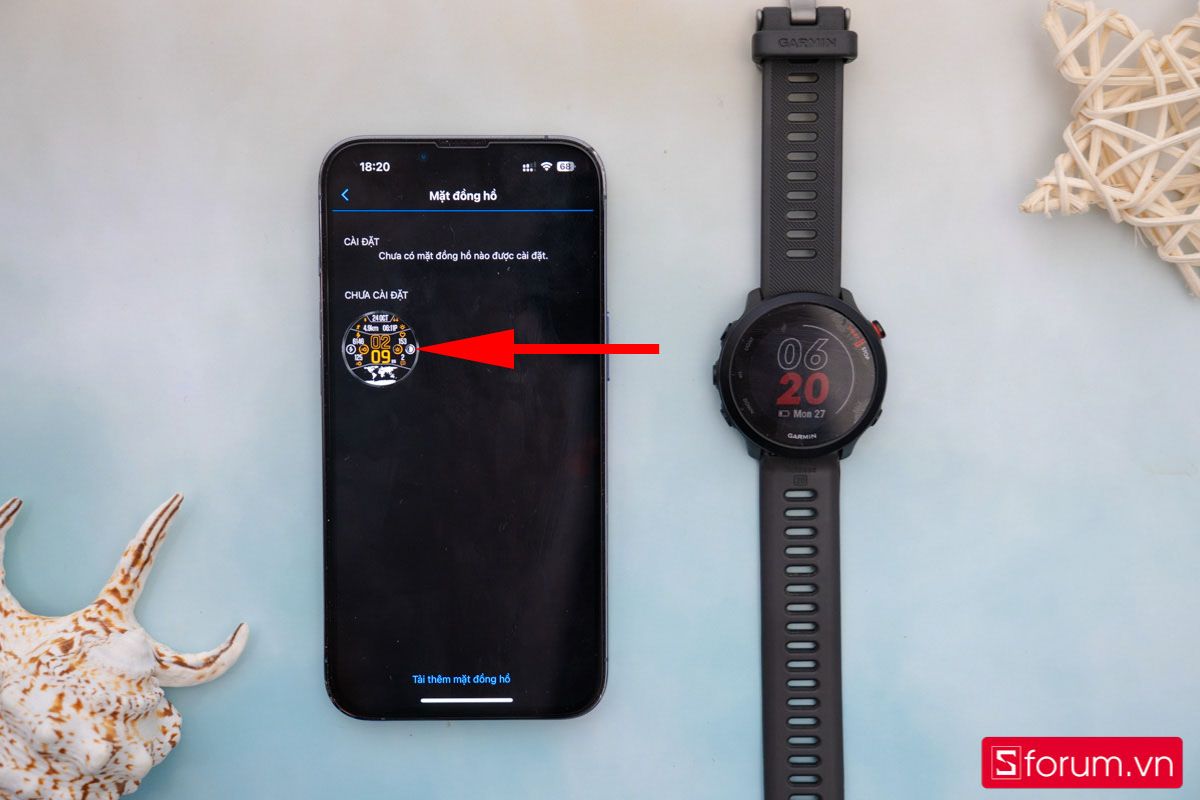
Bước 7: Quay lại Garmin Connect và chọn mặt đồng hồ
Khi quá trình tải hoàn tất, bạn quay lại ứng dụng Garmin Connect. Trong danh sách mặt đồng hồ, bạn chọn mặt đồng hồ vừa cài đặt để chuẩn bị áp dụng cho thiết bị.
Bước 8: Hoàn tất cài đặt mặt đồng hồ
Cuối cùng, bạn nhấn Cài đặt để xác nhận sử dụng mặt đồng hồ đã chọn. Sau khi đồng bộ xong, mặt đồng hồ mới sẽ hiển thị trực tiếp trên thiết bị Garmin của bạn.

Cài đặt thông báo
Sau khi kết nối đồng hồ với điện thoại thì có thể dễ dàng tùy chỉnh các thông báo hiển thị ngay trên đồng hồ chỉ với vài thao tác đơn giản.
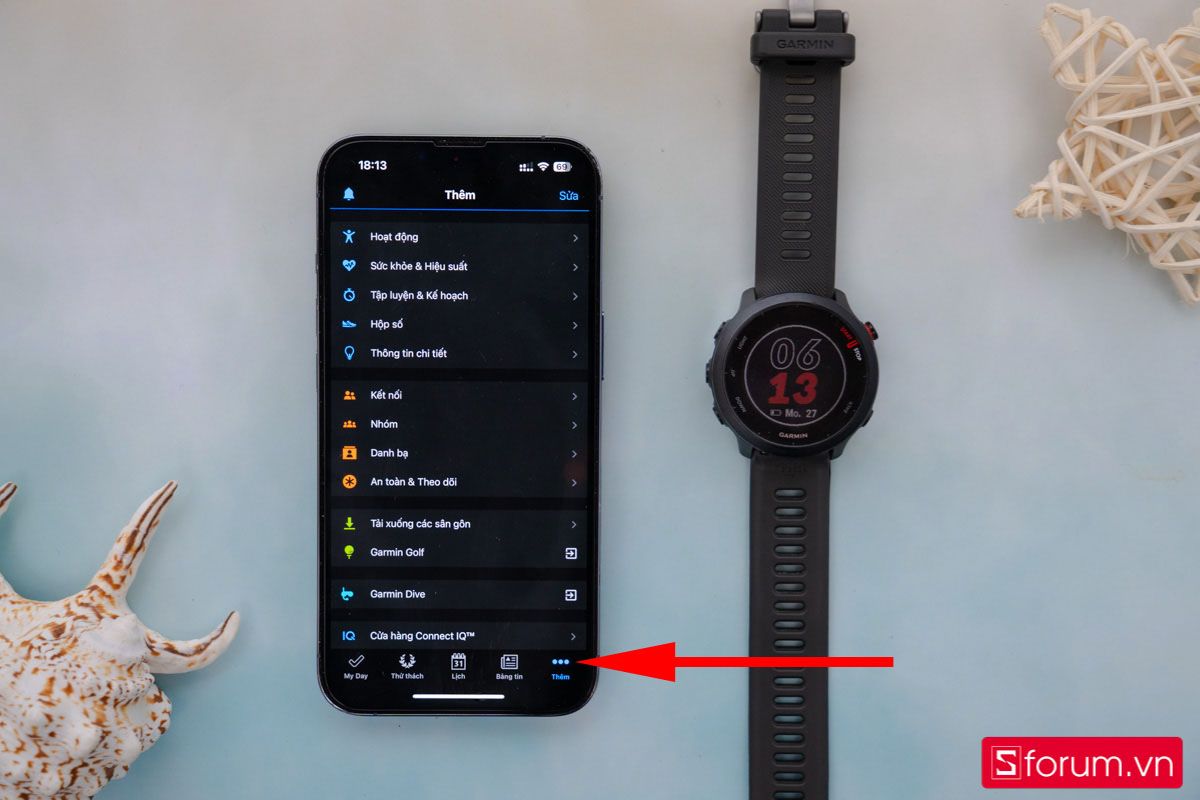
Bước 1: Mở mục Thêm
Từ ứng dụng Garmin Connect trên điện thoại, bạn nhấn chọn mục “Thêm” ở góc phải phía dưới màn hình.
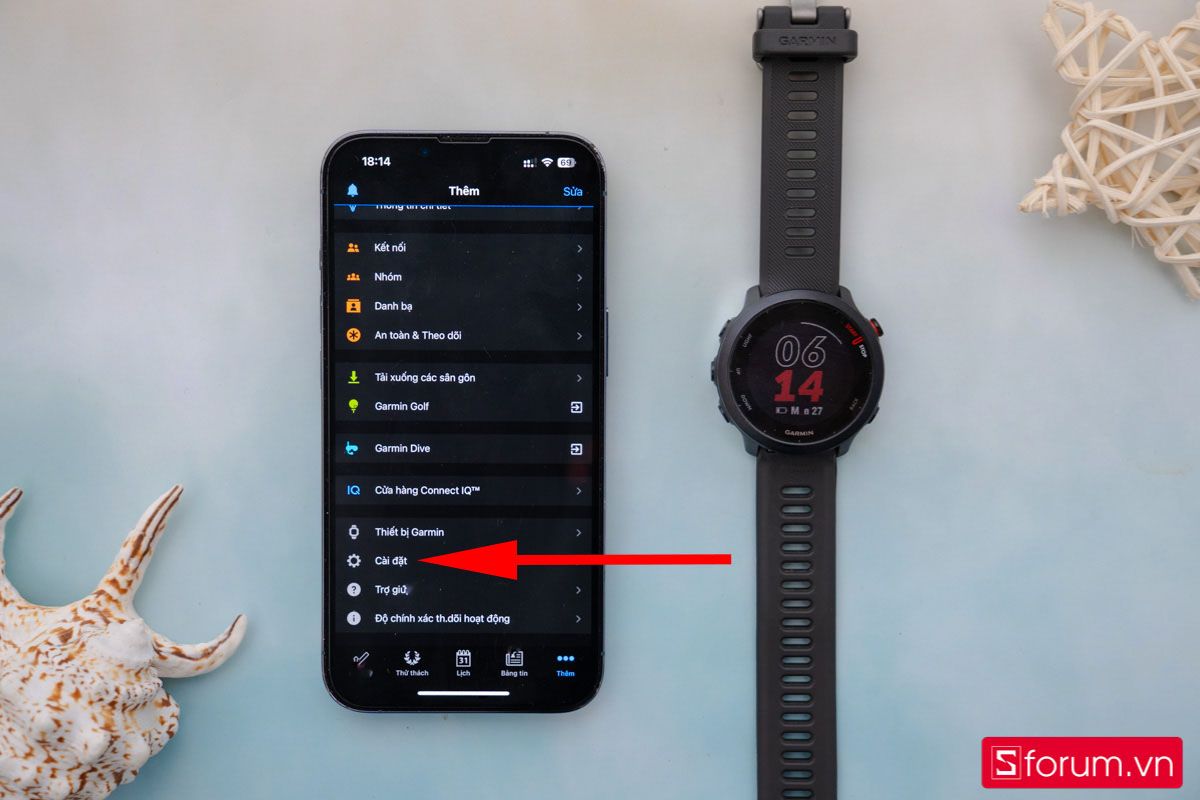
Bước 2: Truy cập Cài đặt
Trong giao diện vừa mở, bạn lướt xuống phía dưới và chọn “Cài đặt”.
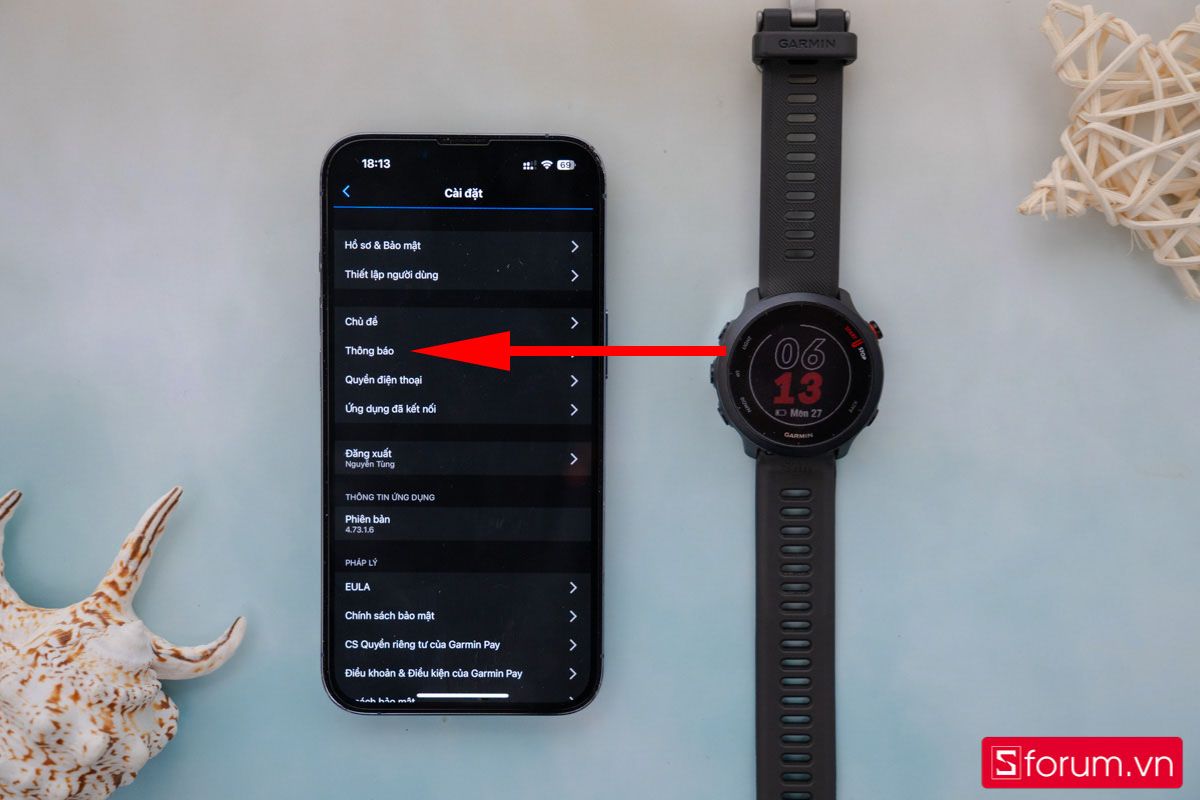
 Bước 3: Chọn Thông báo
Tiếp theo, nhấn vào mục “Thông báo” để vào phần thiết lập.
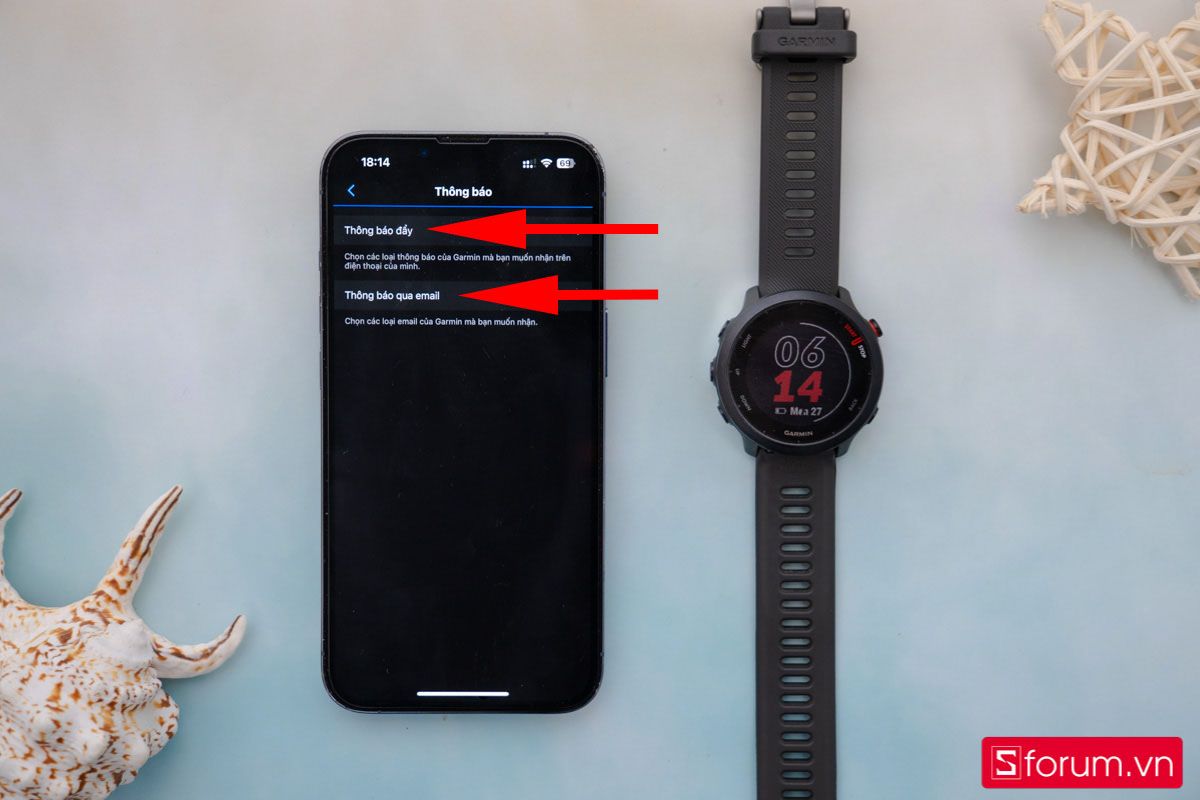
Bước 4: Cài đặt thông báo cho đồng hồ
Tại đây, bạn có thể tùy chỉnh các loại thông báo hiển thị trên đồng hồ theo nhu cầu sử dụng.
Cài đặt hồ sơ người dùng
Việc cài đặt hồ sơ người dùng giúp đồng hồ Garmin đo đạc chính xác hơn các chỉ số sức khỏe và luyện tập trong quá trình sử dụng. Bạn chỉ cần thực hiện theo các bước sau:
Bước 1: Truy cập phần Cài đặt trên đồng hồ
Từ màn hình chính của đồng hồ Garmin, bạn vào Settings (Cài đặt) để bắt đầu thiết lập.
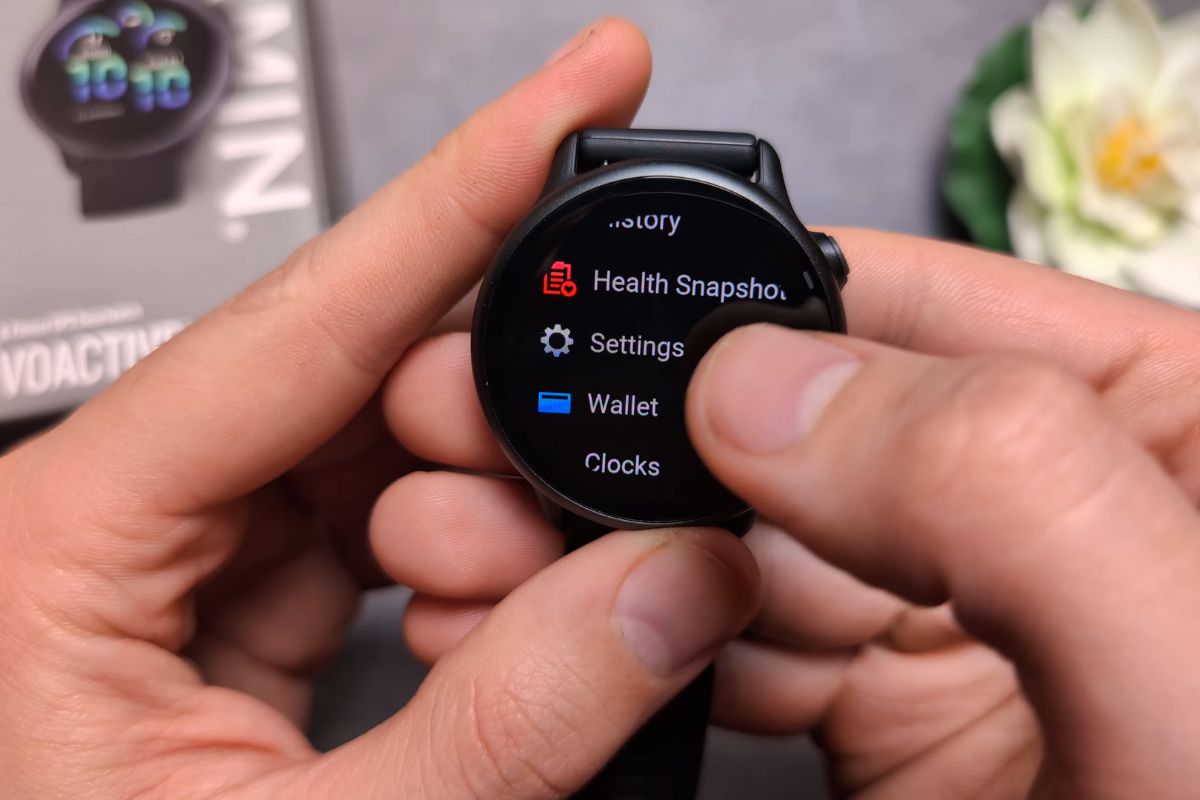
Bước 2: Mở mục Hồ sơ người dùng (User Profile)
Trong menu Cài đặt, tìm và chọn User Profile, đây là nơi lưu trữ toàn bộ thông tin cá nhân phục vụ cho việc theo dõi sức khỏe.
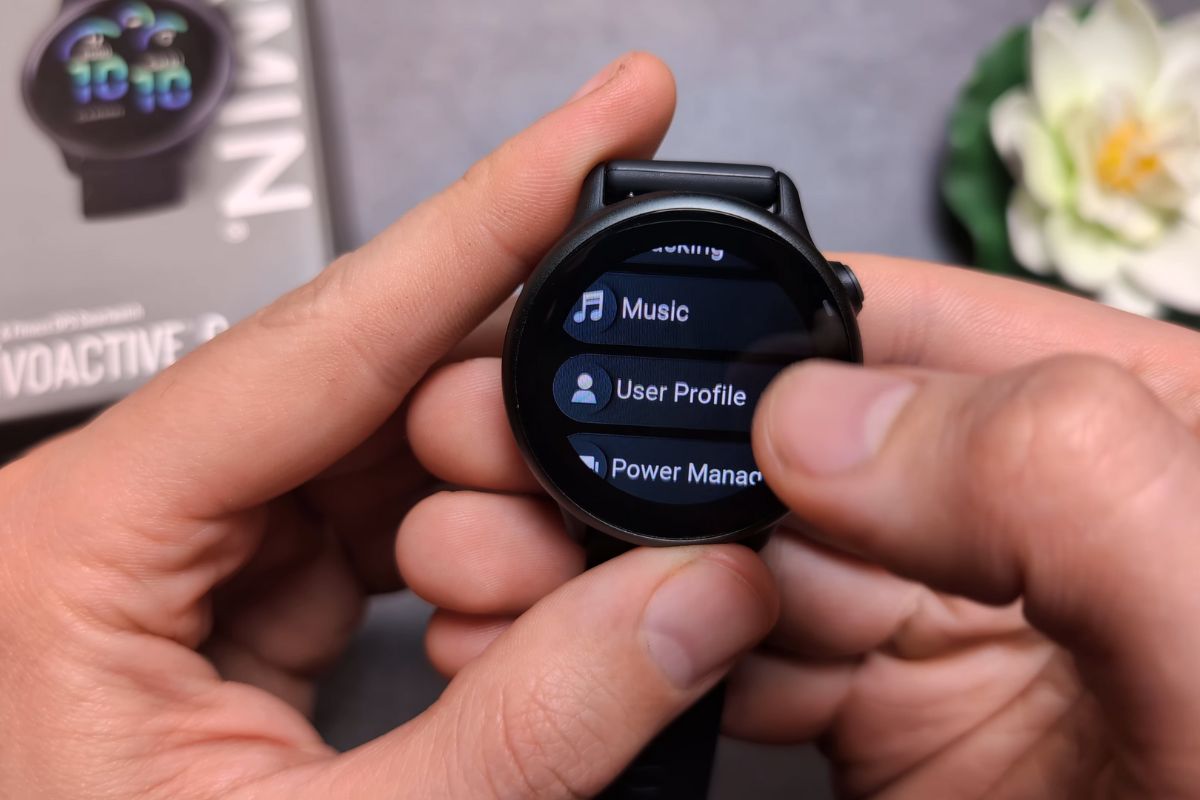
Bước 3: Cập nhật thông tin cá nhân cơ bản
Tại đây, bạn lần lượt chỉnh sửa các thông tin như:
- Giới tính
- Ngày sinh / độ tuổi
- Chiều cao
- Cân nặng
Những dữ liệu này giúp đồng hồ tính toán chính xác hơn lượng calo, nhịp tim và mức tiêu thụ năng lượng.
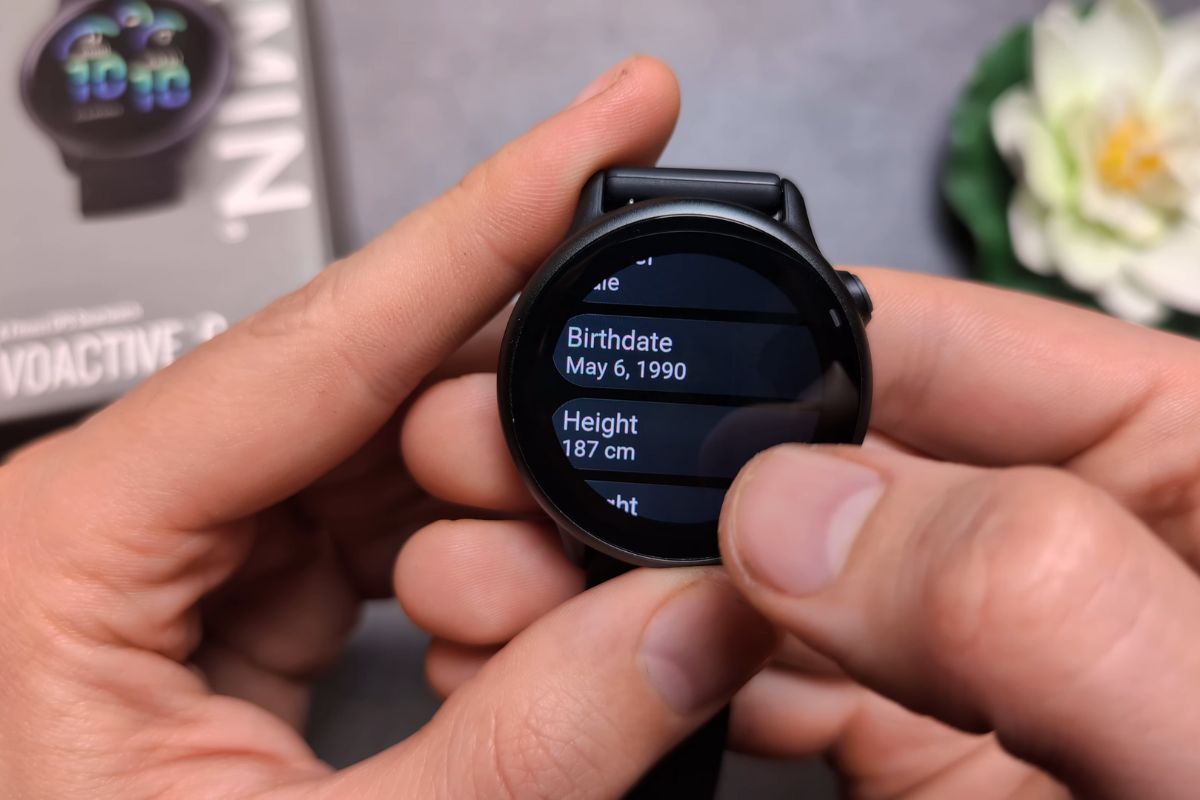
Bước 4: Thiết lập tay đeo mặc định
Bạn hãy chọn tay đeo đồng hồ (trái hoặc phải) để đồng hồ nhận diện chuyển động cổ tay chính xác hơn trong quá trình vận động hằng ngày.
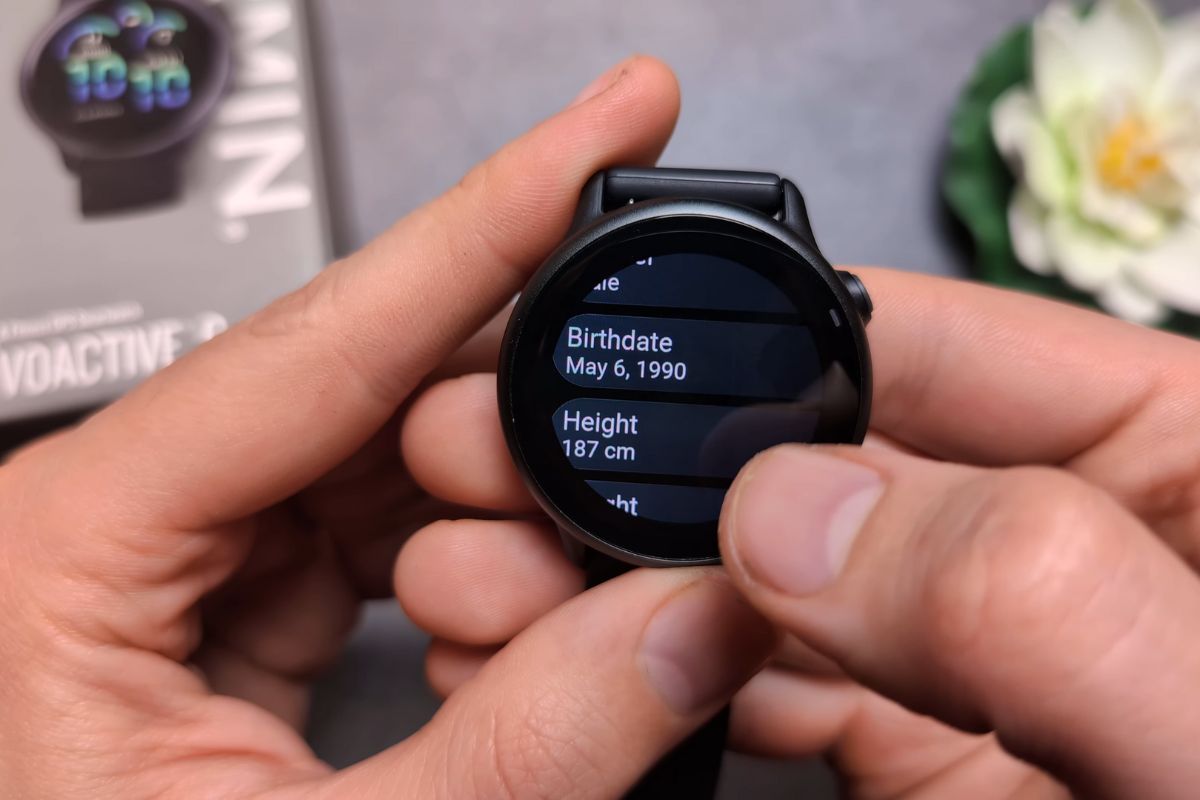
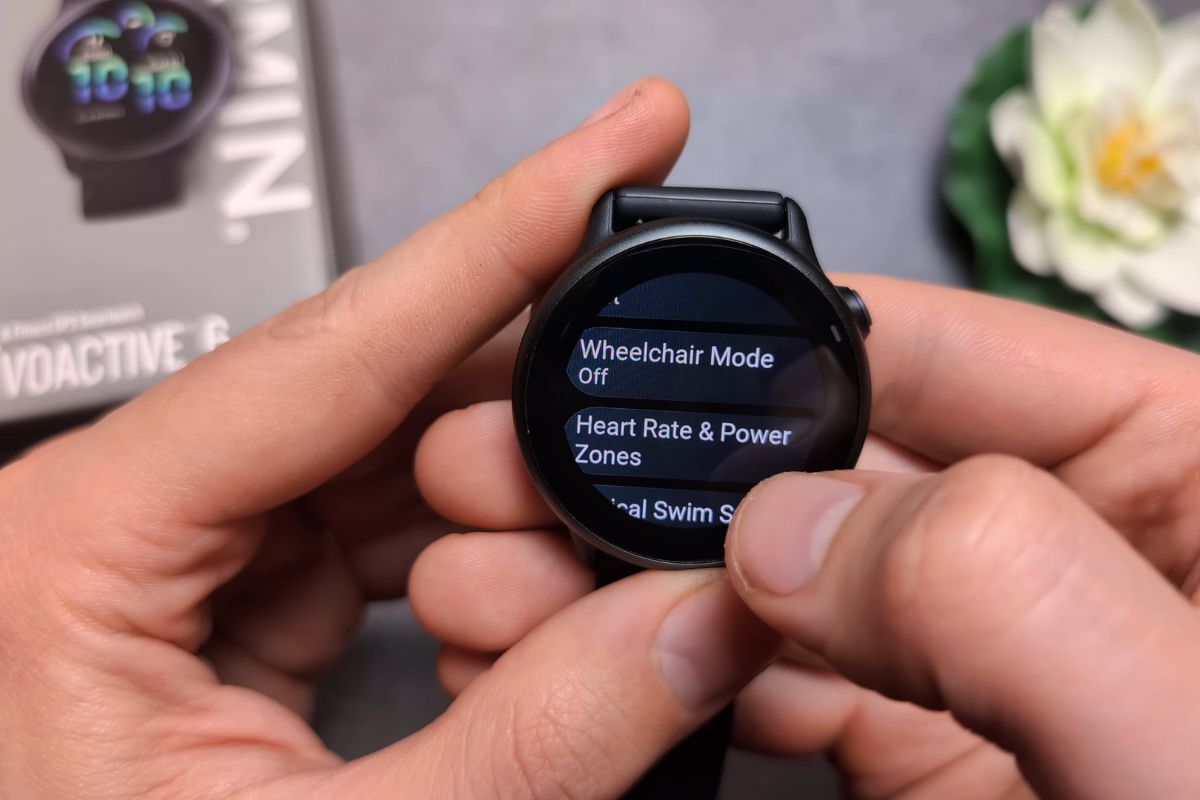
Bước 5: Cài đặt các tùy chọn nâng cao (nếu có)
Tùy theo dòng sản phẩm để thiết lập thêm:
- Vùng nhịp tim (Heart Rate Zones)
- Chế độ xe lăn (Wheelchair Mode) hoặc các tùy chọn thể chất khác
Sau khi hoàn tất, các thiết lập sẽ được lưu và áp dụng ngay cho quá trình theo dõi sức khỏe và tập luyện.
Tạo kế hoạch bài luyện tập
Sau khi đã làm quen với ứng dụng Garmin Connect, bạn hoàn toàn có thể chủ động xây dựng cho mình những bài luyện tập phù hợp với mục tiêu cá nhân. Để tạo kế hoạch luyện tập, bạn hãy thực hiện lần lượt theo các bước dưới đây:
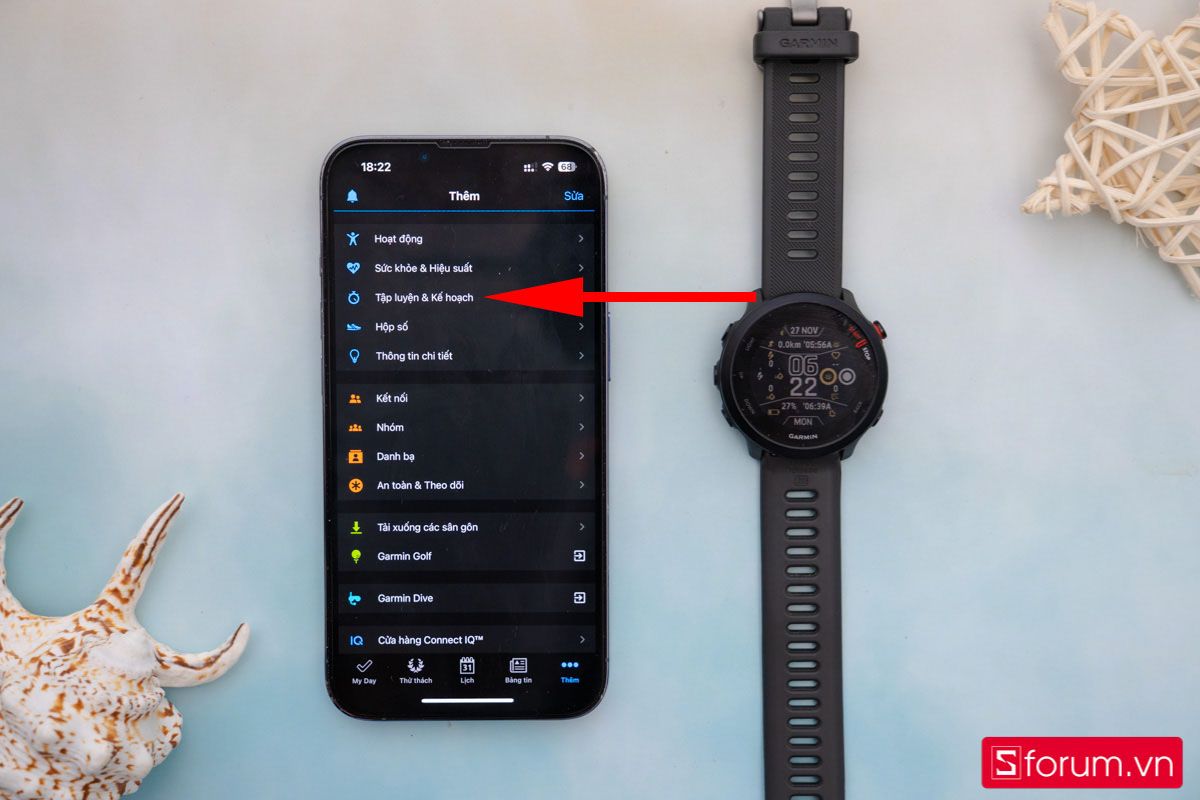
Bước 1: Truy cập mục Tập luyện & kế hoạch
Trước tiên, từ ứng dụng Garmin Connect, bạn chọn “Thêm”, sau đó nhấn vào “Tập luyện & kế hoạch” để bắt đầu quá trình tạo bài luyện tập.
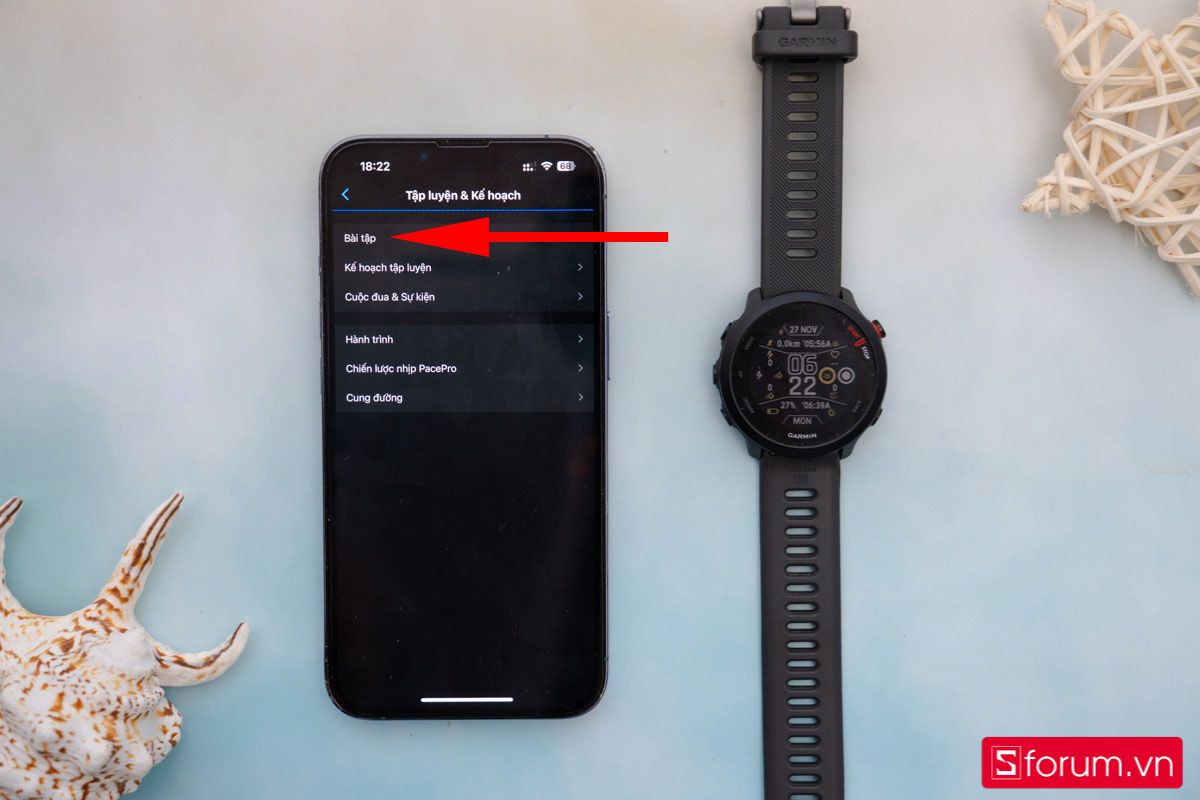
Bước 2: Mở mục Bài tập
Tiếp theo, trong giao diện Tập luyện & kế hoạch, bạn chọn “Bài tập” nhằm truy cập vào khu vực quản lý các bài luyện tập.
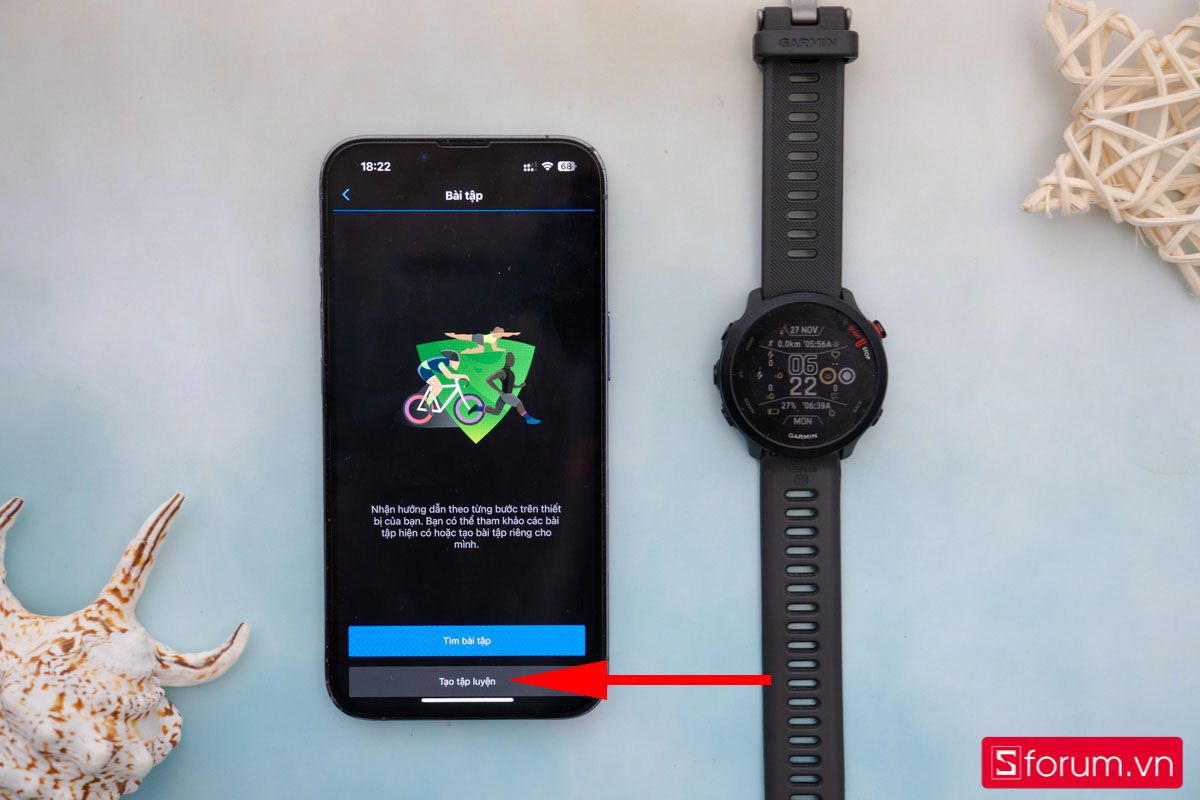
Bước 3: Tạo bài luyện tập mới
Sau đó, nhấn vào “Tạo tập luyện” để bắt đầu thiết lập một bài luyện tập mới theo nhu cầu của bạn.
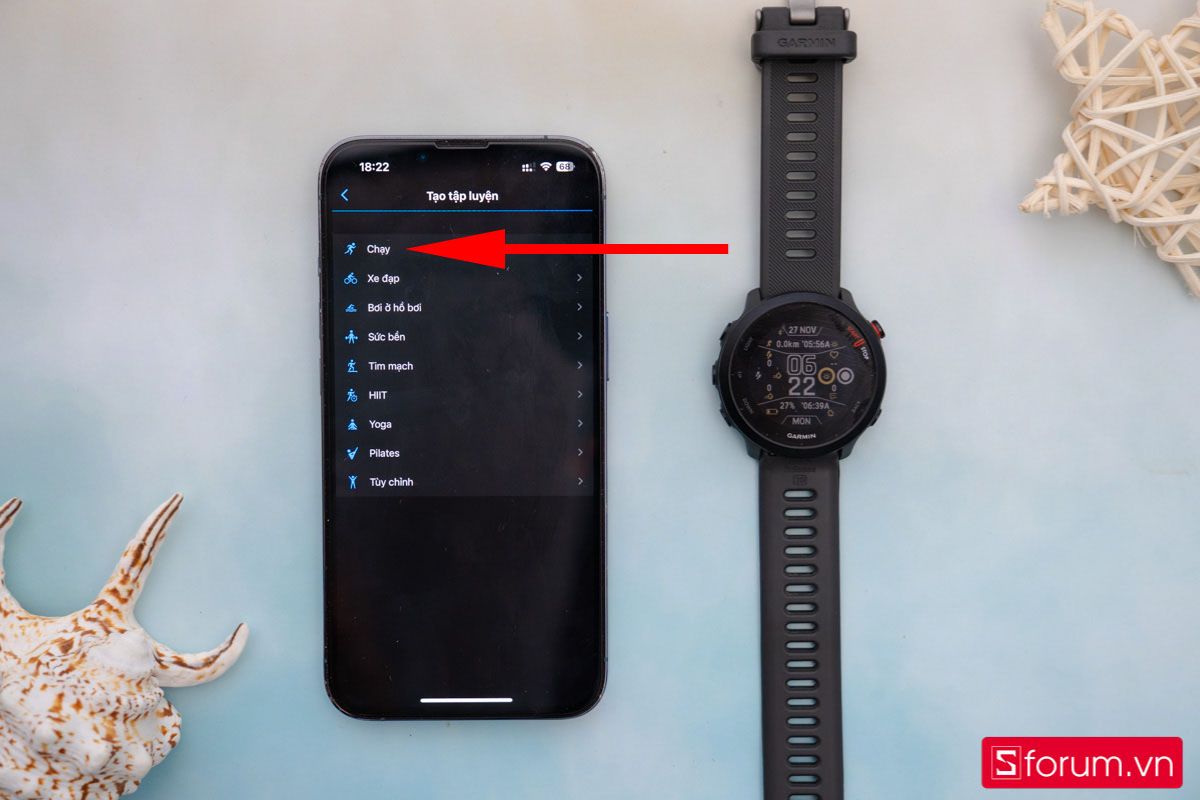
Bước 4: Chọn môn thể thao
Lúc này, bạn lựa chọn môn thể thao muốn luyện tập. Trong bài hướng dẫn này, ví dụ được minh họa với bài tập Chạy để bạn dễ hình dung cách thiết lập.
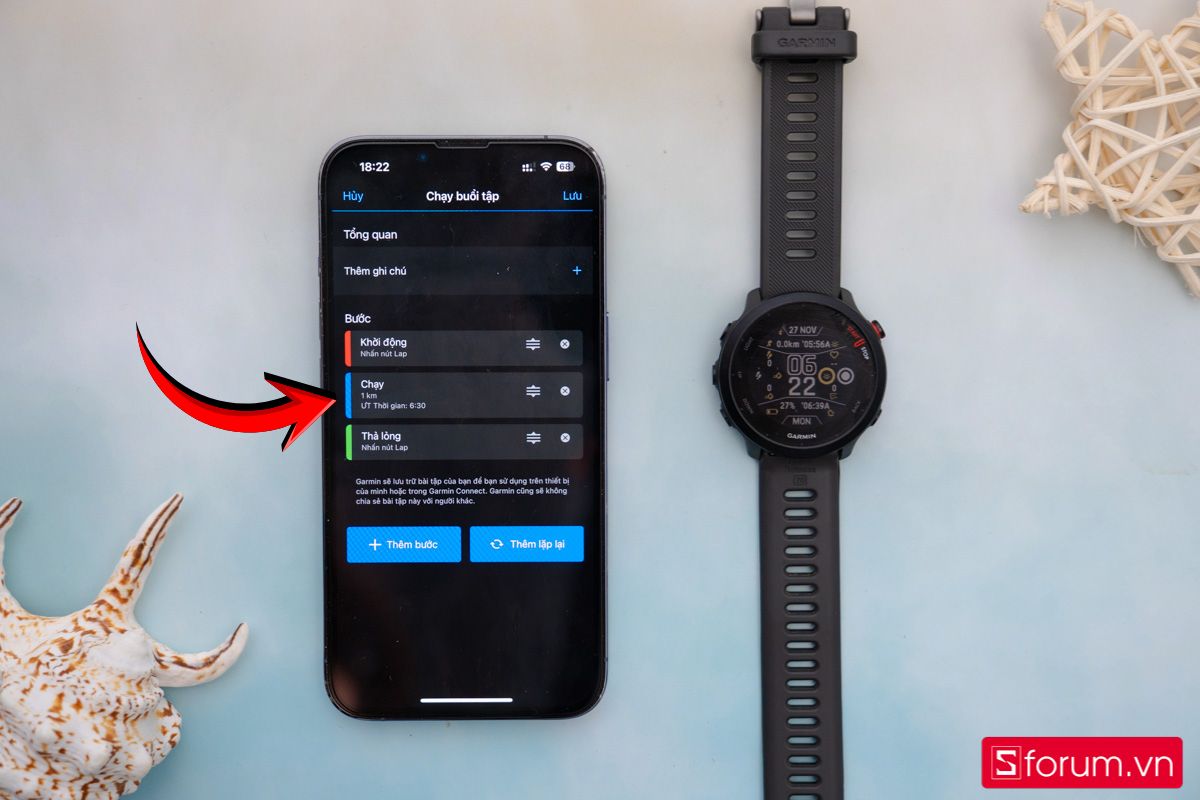
Bước 5: Thiết lập nội dung bài luyện tập
Cuối cùng, giao diện tạo bài luyện tập sẽ hiển thị. Tại đây, bạn có thể tự xây dựng các bài tập luyện cơ bản theo gợi ý có sẵn trên ứng dụng, sau đó lưu lại để sử dụng trên đồng hồ.
Những lưu ý khi dùng đồng hồ Garmin
Để đồng hồ Garmin hoạt động ổn định, đo đạc chính xác và bền bỉ theo thời gian, bạn nên lưu ý một vài điểm quan trọng trong quá trình sử dụng hằng ngày.
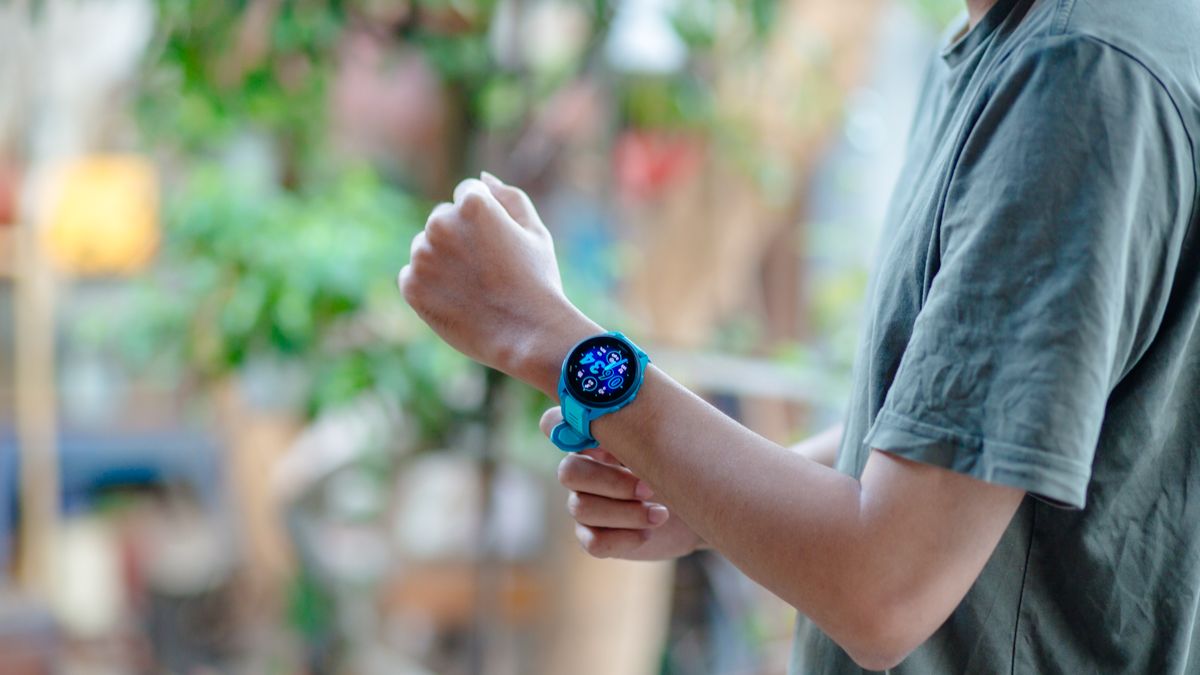
- Đeo đồng hồ đúng cách: Nên đeo ôm sát cổ tay nhưng vẫn thoải mái, không đeo quá chặt vì như vậy cảm biến nhịp tim sẽ hoạt động không chính xác.
- Vệ sinh định kỳ: Sau khi tập luyện hoặc ra nhiều mồ hôi, bạn nên lau sạch mặt đồng hồ và dây đeo để hạn chế kích ứng da.
- Hạn chế tiếp xúc hóa chất: Tránh để đồng hồ tiếp xúc lâu với xà phòng, nước hoa, kem chống nắng hoặc các loại hóa chất khác vì có thể ảnh hưởng đến độ bền.
- Không bấm nút khi ở dưới nước: Để đảm bảo khả năng chống nước, bạn không nên bấm các nút vật lý khi đang ở dưới nước vì các khe hở dù nhỏ nhưng nước vẫn có khả năng tràn vào máy.
- Tránh va đập mạnh: Bạn nên hạn chế làm rơi hoặc để đồng hồ va chạm mạnh nhằm bảo vệ linh kiện bên trong tốt hơn.
- Tránh môi trường nhiệt độ cao: Bạn không nên để đồng hồ tiếp xúc lâu với nhiệt độ quá cao hoặc môi trường khắc nghiệt vì điều này có thể làm giảm tuổi thọ đồng hồ.
- Vệ sinh mặt kính đúng cách: Bạn nên lau bằng khăn mềm, tránh dùng vật nhọn để đồng hồ không bị trầy ngoài ý muốn.
Hy vọng những hướng dẫn trên sẽ giúp bạn dễ dàng thực hiện cách cài đặt đồng hồ Garmin ngay từ lần đầu sử dụng. Chúc bạn có những trải nghiệm luyện tập hiệu quả và theo dõi sức khỏe thuận tiện hơn mỗi ngày. Cảm ơn bạn đã theo dõi bài viết!
Xem thêm:


Bình luận (0)